Что значит раздел «Зарезервировано системой» и безопасно ли его удалять?
При установке Windows 11 (или покупке нового ПК с Windows 11) будет обнаружено, что заявленное пространство для хранения данных немного меньше, чем предполагалось. Разделы, скрытые в проводнике Windows, — это раздел резервирования системы, который занимает место на жестком диске.
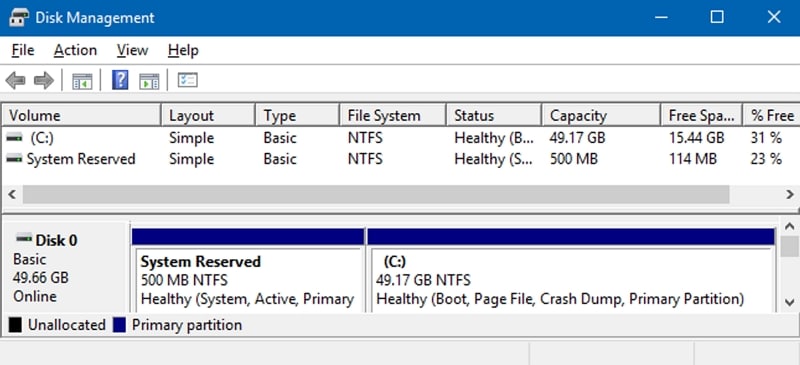
Несмотря на то, что большинство людей никогда не слышали о нем, этот раздел имеет решающее значение для операционной системы Windows. Управление дисками позволяет просматривать его, хотя обычно он не должен отображаться. Несмотря на то, что его можно удалить, лучше этого не делать, так как он может удалить важные файлы.
В этом руководстве подробно рассказывается о том, что такое раздел резервирования системы и почему важно определить, нужно ли его удалять.
Что делает раздел резервирования системы?
На компьютере под управлением Windows существуют и другие разделы, такие как раздел резервирования системы, хотя большинство пользователей видят только его системный раздел (обычно с буквой диска C). Такие разделы имеют два основных назначения.
Менеджер загрузки и данные конфигурации загрузки
Самой важной частью являются данные конфигурации загрузки (BCD). Эти файлы определяют приоритет диска, что указывает загрузчику Windows, как продолжить работу. Компьютер с Windows не может загрузиться без этой информации. Основной менеджер BIOS, позволяющий системе получить доступ к этим данным, также содержится в том же разделе.
Запускаемые файлы, используемые для шифрования диска BitLocker
Если диск был защищен с помощью шифрования диска BitLocker, данные, необходимые для декодирования и запуска ПК с Windows, также находятся на зарезервированном разделе «Система». Для этого сначала загружается раздел и декодируются данные шифрования, чтобы проверить ключ пользователя. Только после этого он может разблокировать диск и предоставить доступ к соответствующим данным.
В своих последних обновлениях Microsoft повышает безопасность важных данных BCD, удаляя их из основного системного раздела и скрывая от глаз. Он также является необходимой частью дисков, использующих шифрование BitLocker.
Как просмотреть содержимое раздела резервирования системы?
Чтобы просмотреть содержимое раздела «резервирования системы», выполните следующую процедуру.
Шаг 1. Запустите панель «Управление компьютером«, набрав в строке поиска панели инструментов «Управление компьютером» и нажмите кнопку «Enter«.
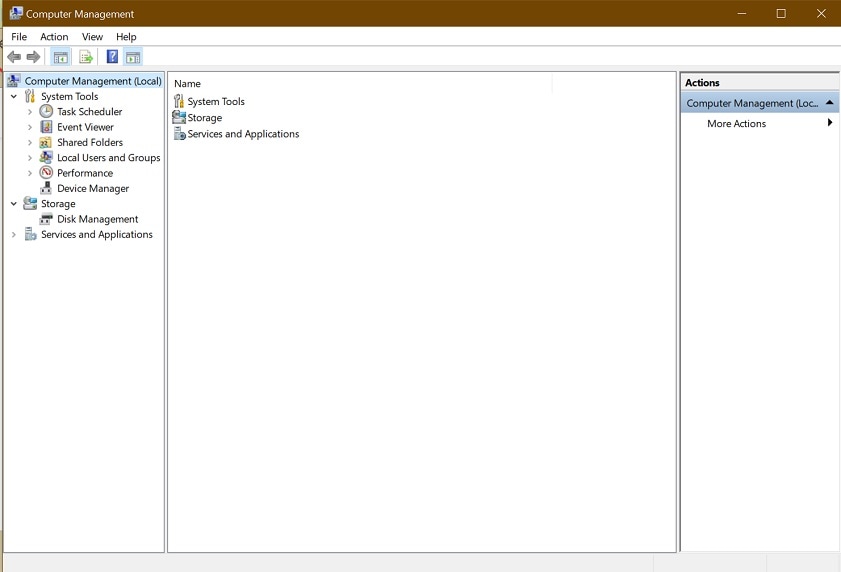
Шаг 2. Дважды щелкните по меню «Хранилище» и выберите пункт «Управление дисками«.
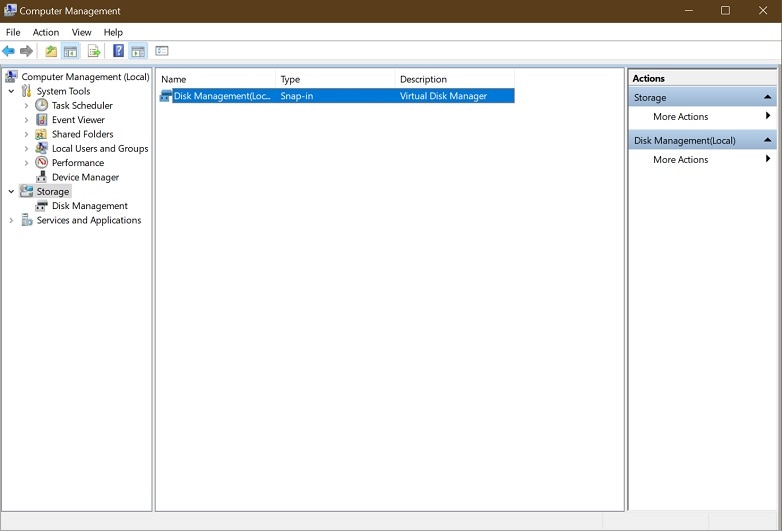
Шаг 3. Дважды щелкните по утилите «Управление дисками«, чтобы увидеть все разделы, включая «резервный раздел системы».
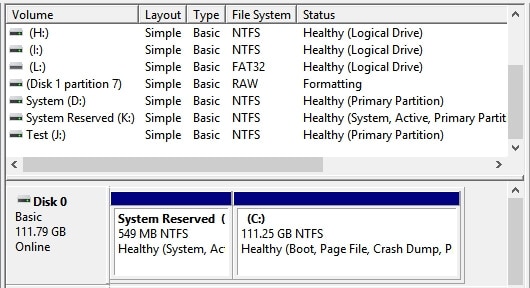
Зарезервированный раздел показан как часть MBR (Master Boot Record), содержащая операционную систему ПК. Утилита «Управление дисками» также позволяет узнать, работает ли он исправно.
Когда Windows создает раздел, зарезервированный под систему?
Windows автоматически создает раздел System Reserved Partition во время чистой установки ОС. По умолчанию программа установки входит в систему, чтобы создать этот отдельный раздел. Раздел создается на диске MBR. Для файловой системы NTFS, но он скрыт и его труднее обнаружить. Интересно, что зарезервированному разделу не присваивается никакого имени или буквы, как обычным разделам. Кроме того, раздел не отображается в списке дисков в Windows 11.
Безопасно ли удалять раздел, зарезервированный системой?
Нет. Его не следует удалять, поскольку раздел «резервирования системы» содержит важные системные файлы, необходимые для процесса загрузки. Если удалить этот раздел, компьютер больше не сможет загружаться.
Некоторые утверждают, что можно безопасно удалить раздел «резервирования системы», если сделать резервную копию необходимых файлов, а затем добавить их в другой раздел. Однако, как правило, это не рекомендуется, так как это опасный процесс, который может легко привести к потере или повреждению данных. Гораздо лучше просто оставить все как есть.
Удалять зарезервированный раздел системы не рекомендуется, даже если хочется сэкономить немного места на диске. Во-первых, освободится совсем немного места (всего около 500 МБ). Во-вторых, слишком велик риск разбалансировки всей системы и даже невозможности ее загрузки. В-третьих, как описано выше, Windows не запустится без этого раздела, поскольку отсутствует загрузочный раздел с конфигурацией загрузчика. Это может вызвать ошибку «Операционная система не найдена».
Как проверить, не поврежден ли раздел резервирования системы?
Выполните следующие действия, чтобы убедиться, находится ли раздел в исправном состоянии или нет:
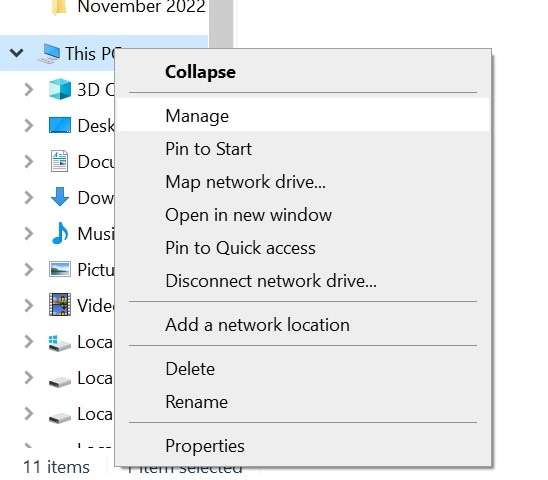
Шаг 1. Откройте проводник Windows, щелкните правой кнопкой мыши на опции «Мой компьютер» и выберите «Управление«.
Шаг 2. В следующем окне выберите опцию «Управление дисками» и нажмите на нее. В этом окне будут сведения о разделе «Резервирование системы».
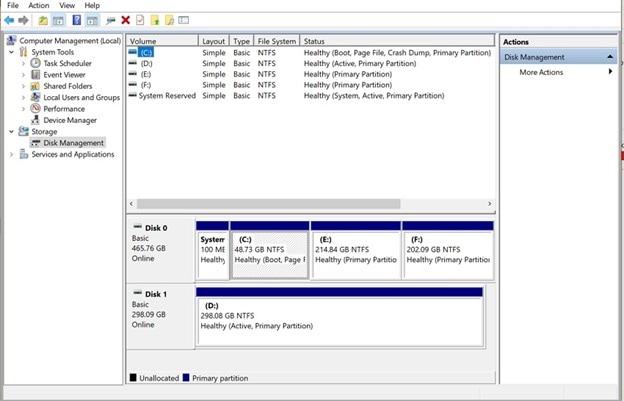
Шаг 3. Напротив опции «System Reserved disk» проверьте метку, написанную рядом с «Системой«. Метка «Здоровый» означает, что компьютер загружается без проблем, и Windows BitLocker работает нормально.
Что делать, если был удален зарезервированный раздел?
Хотя удаление зарезервированного раздела системы приведет к тому, что компьютер станет незагружаемым, многие пользователи в итоге удаляют его. Причиной могут быть неизвестные факторы или недостаточная информация о важности этого раздела. Многие ищут способ освободить дополнительное пространство и удаляют раздел.
Но не волнуйтесь. Если удалите его, профессиональное программное обеспечение для восстановления данных, такое как Wondershare Recovierit может помочь получить доступ и восстановить данные с незагружаемого компьютера.
«Зарезервировано системой, диск (E:\)» — что это за диск, как его убрать?
Доброго времени!
Иногда после обновления или установки ОС Windows 10 (8/7) в «Моем компьютере» появляется еще один диск со странным названием «Зарезервировано системой» (как у меня на скрине ниже ��). И многим пользователям он прямо скажем мешается.
Можно еще добавить, что размер его невелик (~100-300 МБ) и зайти на него нельзя.
Чтобы он не смущал, лучше его аккуратно скрыть (т.е. сделать так, чтобы проводник его не отображал. Благо, что это не сложно).
Примечание : вообще, по умолчанию, этот диск «Зарезервировано системой» никогда не отображается в «Моем компьютере» . Скорее всего, вы используете либо не офиц. версию ОС, либо проводили какие-то «хитрые» манипуляции с диском/Windows.
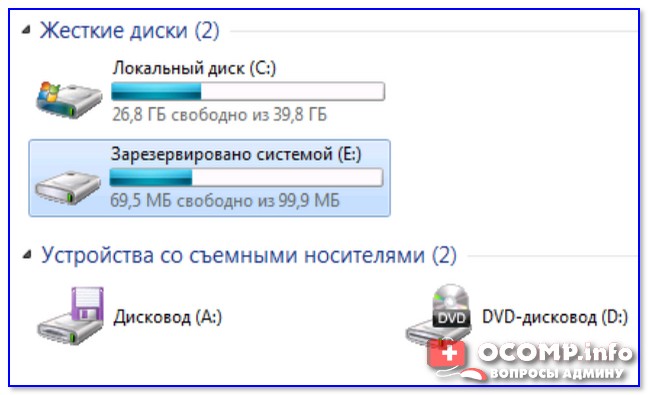
«Зарезервировано системой — диск E:\» — пример проблемы
Как убрать из вида раздел «Зарезервировано системой»
Способ 1
И так, наиболее простой способ скрыть от глаз этот раздел (не удалить!) — это воспользоваться встроенной в Windows утилитой �� «Управление дисками».
Чтобы ее открыть:
- нажмите Win+R — должно появиться окно «Выполнить» ;
- используйте команду diskmgmt.msc и нажмите Enter.
После нужно кликнуть правой кнопкой мышки по этому разделу (его размер, обычно ~100 МБ) и выбрать «Изменить букву или. « (��).
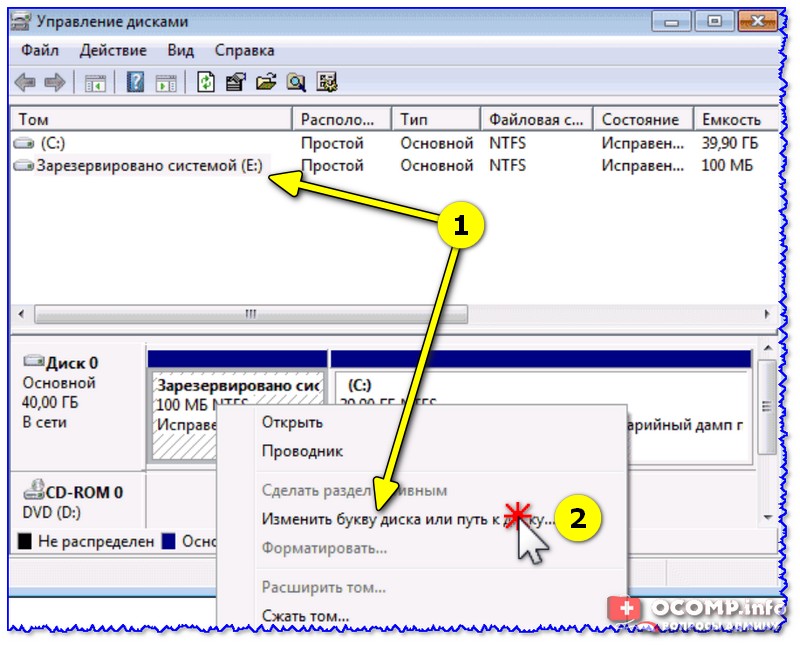
Изменить букву диска или путь к нему
В следующем окне просто удалите букву диска, и сохраните настройки.
Примечание : проводник не отображает диски без присвоенных букв. А значит из «Моего компьютера» этот диск у вас пропадет.
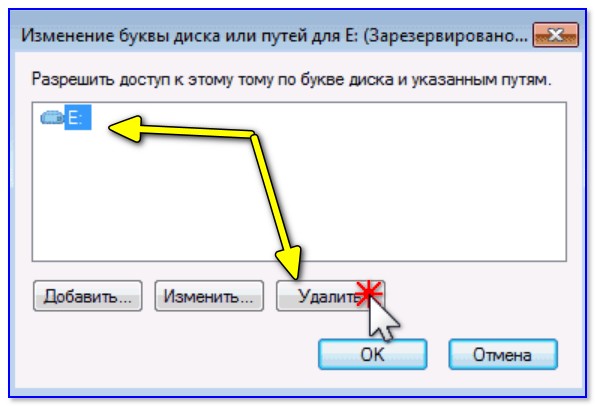
Удалить букву E
Способ 2
Гораздо больше возможностей по управлению дисковыми накопителями предоставляет спец. утилита — �� MiniTool Partition Wizard.
После ее установки и запуска — она покажет все разделы и диски, что подключены к ПК. Чтобы скрыть любой из них — достаточно кликнуть по нему правой кнопкой мышки и выбрать «Hide Partition» (в переводе на русский «Скрыть раздел»).
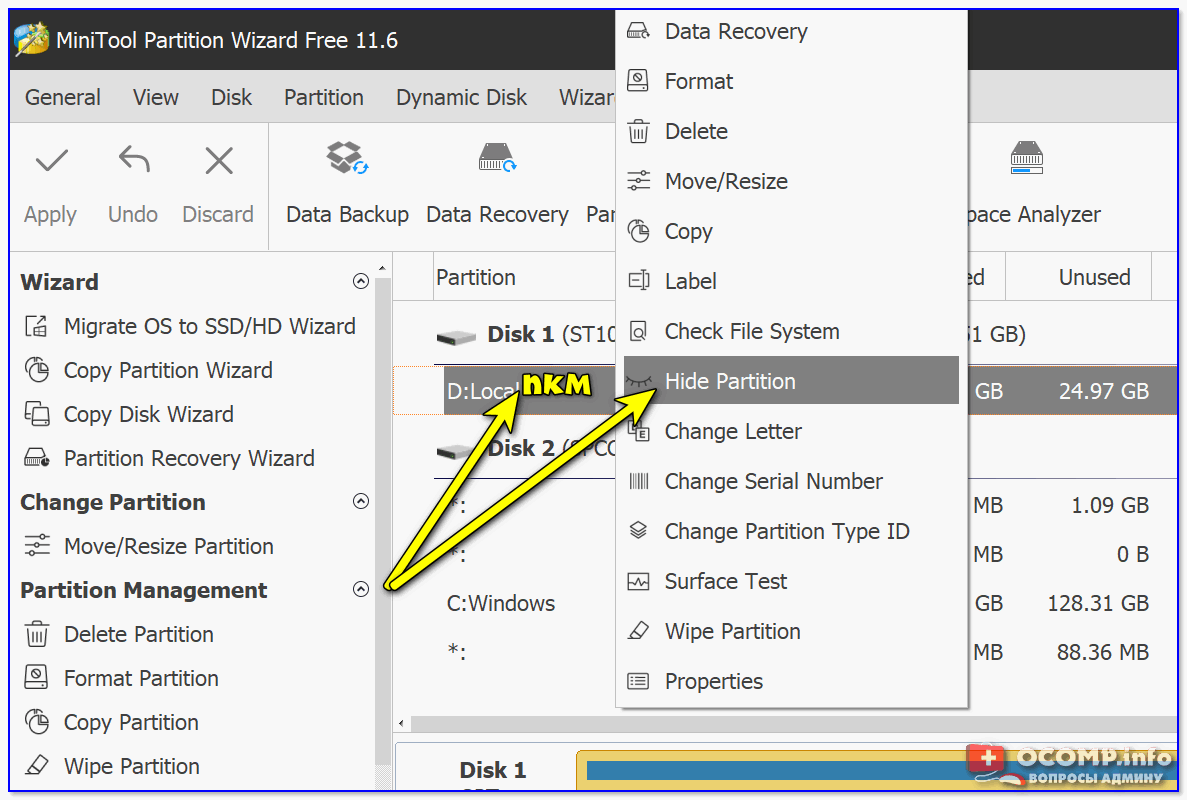
Hide Partition — скрыть диск / MiniTool Partition Wizard
Затем подтвердить изменение, нажав на «Apply» .
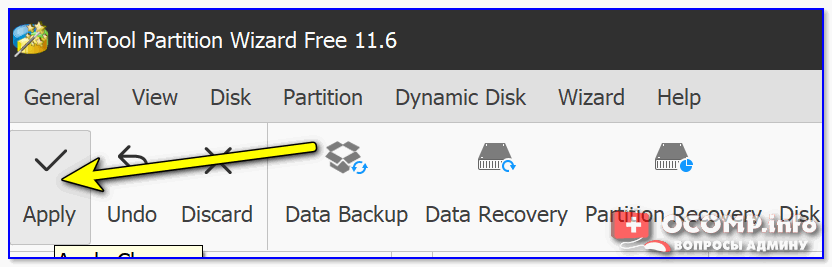
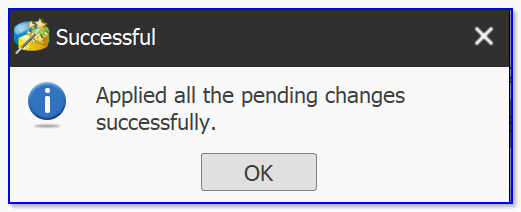
Ну и останется только дождаться окончания операции.
Есть, кстати говоря, и другие способы, как можно решить вопрос со скрытием того или иного раздела. Более подробно с этим можете ознакомиться в одной моей прошлой заметке. (��)
Можно ли просто-напросто удалить этот раздел
Удалять его крайне нежелательно! (хотя, вас никто и не ограничивает)
После его удаления (или редактирования / изменения), скорее всего, при следующем включении компьютера и попытки загрузки Windows — вы увидите ошибку, подобной на фото ниже* (��). Придется вручную его восстанавливать (и не факт, что у вас получится это сделать. ).

Пример ошибки 0xc000000e, Winload.efi
�� * Для справки
Данный раздел (с зарезервированным содержимым) содержит сведения, необходимые для загрузки Windows, среду для восстановления ОС, и место под работу функции BitLocker (это встроенное средство шифрование накопителей).
После включения компьютера, происходит инициализация всех компонентов, загружается «загрузчик» из нашего раздела «Зарезервировано системой» и уже только потом стартует сама ОС Windows.
Разумеется, если «вклиниться» в эту цепочку и удалить этот системный раздел — Windows стартовать не будет и придется вручную восстанавливать загрузчик.
�� Чтобы посмотреть файлы и папки , которые есть на этом разделе, можно пойти 2-мя путями:
- воспользоваться файловым коммандером: Total Commander, FAR и пр.;
- открыть настройки проводника и �� включить отображение скрытых файлов и папок. После этого можно открыть диск с названием «Зарезервировано системой» и посмотреть его содержимое. Как правило, там нет ничего интересного: BOOTNXT, BOOTSECT.bak и пр.
Дополнения — всегда приветствуются! (Заранее благодарю).
Что делать с разделом «Зарезервировано системой» (100 МБ) на внешнем диске?
При вставке внешнего жесткого диска в компьютер, в «Мой компьютер» появляются два раздела «Зарезервировано системой» (100 МБ) и обычный 465 ГБ. Зачем нужен тот раздел 100 МБ, и можно ли его удалить и объединить со вторым?
Лучший ответ
На внешнем диске не должно быть никаких системных разделов, если только на него не пытались установить систему, или он был подключён к ПК, когда устанавливалась система на диск С. Если без него система запускается, значит можно смело его форматировать, и объединять с основным разделом
Остальные ответы
100 Мб — не трагедия, лучше не трогать, там могут лежать таблицы файловой системы и прочее в этом роде.
Не трогай этот раздел не в коем случае! Это типо твой загрузчик. Удалишь? компу хана
klen947264Ученик (64) 2 года назад
это не комп, а внешний жесткий
Вон отсюда! Ученик (29) egirs, Хех. Нет мальчик, на данном разделе находиться загрузчик windows.Это как в мак ос. Удалишь раздел не будет включаться комп. Может и включиться но системы не будет и не будет видеть жд.
Если ты удалишь раздел Зарезервировано системой то твой компьютер не будет запускаться, не будет видеть жесткий диск, придется переустанавливать Виндовс .Зарезервировано системой 100 мб это MBR запись ( загрузчик)
если ос на нем не стоит то можно если ос стоит то тоже можно то писда системе
Если у тебя без внешнего диска, не подключённого к компу, операционка загружается нормально, то можешь снести.
у меня появился диск под буквой i подписан как зарезервировано системой что это такое? и как его удалить ?
Если дисков много, то такой диск может появиться при установке Windows 7.
А видится он, когда заходишь с XP.
Удалять его нельзя. Иначе системы могут перестать грузиться.
Источник: Сайт «Используй ПК правильно!»
Остальные ответы
он тебе мешает? не лезь туда куда тебя не просят и в то о чём у тебя ни малейшего понимания нет
На рабочем столе щёлкните правой кнопкой мыши по значку Мой компьютер, выберите Управление.
В открывшемся окне выберите Управление дисками.
Справа в нижней части окна увидите графическое продставление всех ваших дисков, кроме сетевых.
Найдите раздел с буквой i и нажмите на нём правой кнопкой мыши.
Прямоугольник диска i станет заштрихованным. Выберите Изменить букву диска или путь к диску.. .
Нажмите Удалить и ОК.
Больше вы диск i не увидите, хотя физически он останется. Удалять этот раздел нельзя.
Если для вас очень важны эти 100 Мб, то не нужно было установщику Windows разрешать самостоятельно создавать разделы, а сделать это вручную.