3 самых частых проблемы Apple Music и способы их исправления
Apple Music является одним из самых популярных стриминговых сервисов даже несмотря на отсутствие новой музыки. Владельцы iPhone предпочитают именно его, так как он интегрирован в iOS и экосистему Apple лучше других приложений, а еще имеет понятный интерфейс — разобраться в нем не составит труда. К сожалению, даже музыкальное приложение от Apple иногда сбоит: треки пропадают, не воспроизводятся, не скачиваются в iPhone или попросту Apple Music не открывается. Рассказываем, какие проблемы возникают с Apple Music чаще всего и как их можно исправить.
Вот несколько самых частых проблем, возникающих с Apple Music, и способы их решения
Apple Music не работает — что делать
Читатели нашего Телеграм-чата чаще всего жалуются на то, что Apple Music не работает: приложение вообще не загружается, из-за чего нет возможности получить доступ к музыке. К счастью, скорее всего, причина явно не в вас и вашем iPhone. Вот что можно сделать.
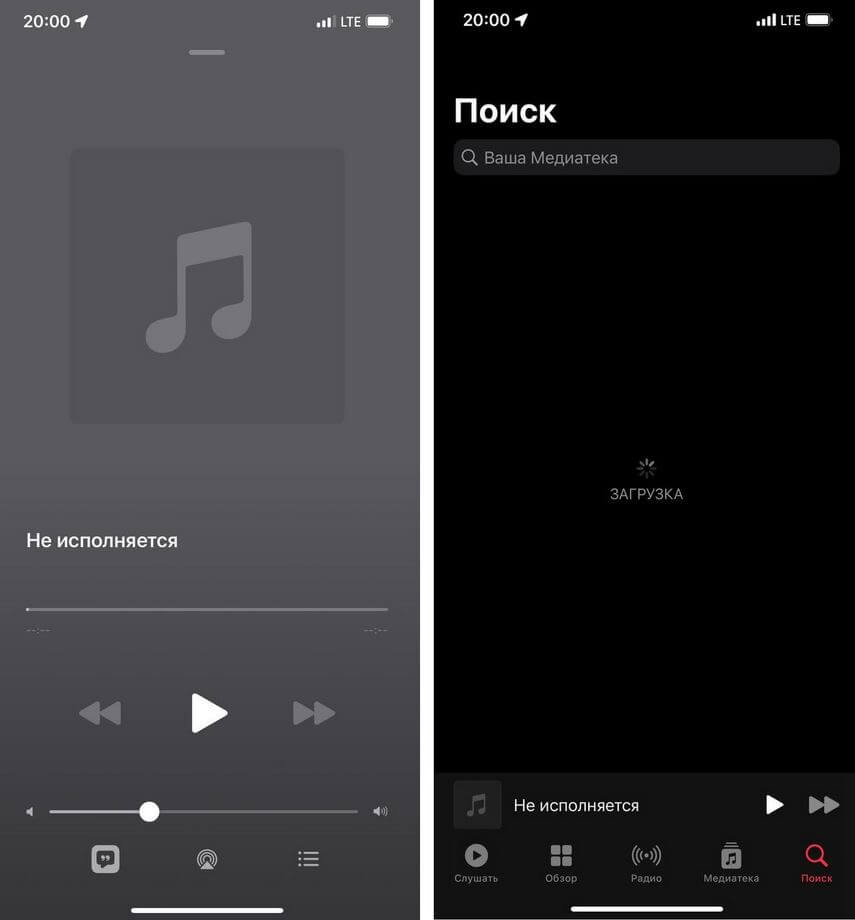
Apple Music не работает? Вот исправления
- Откройте страницу состояния системы Apple. Возможно, на серверах компании произошел сбой, из-за чего один или несколько сервисов перестали работать. Если возле Apple Music горит желтый круглешок или красный, это значит, имеются неполадки.
- Если на странице состояния все ОК, загляните на сайт Downdetector. Этот сервис быстрее отображает сбои в работе различных сайтов по всему миру. Возможно, Apple Music перестал работать не только у вас, а у пользователей по всему миру.
- Проверьте подключение к Интернету: попробуйте переключиться с сотовых данных на Wi-Fi или наоборот.
- Проверьте настройки даты и времени на iPhone. Обычно из-за этого могут не работать многие системные приложения, включая Apple Music и Safari.
- Попробуйте включить VPN. Именно это помогало запустить App Storeв свете недавних сбоев, которые происходили у многих пользователей в России. В этой статье мы выбрали те, что до сих пор работают.
Удалите Apple Music с Айфона и установите заново по этой ссылке. К счастью, удаление сервиса никак не влияет ни на подписку, ни на медиатеку: после повторной установки все продолжит работать как и раньше.
Apple Music не воспроизводит песни
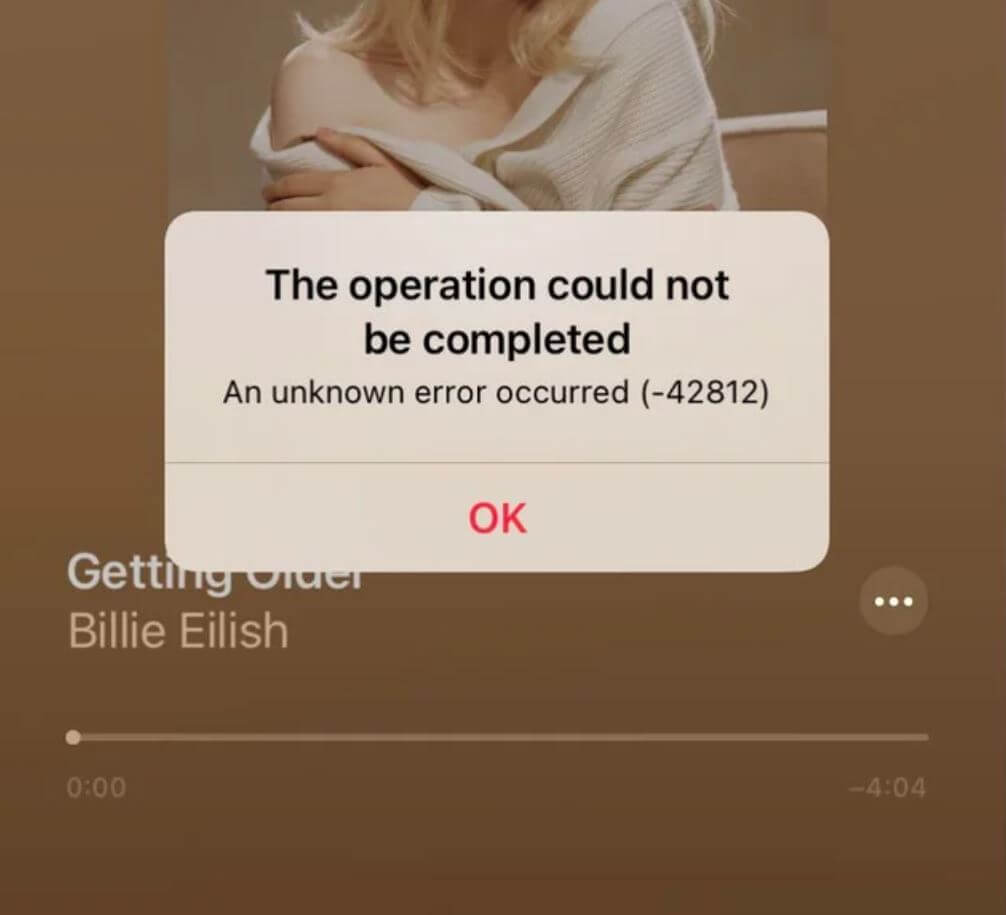
Иногда в Apple Music возникают разного рода ошибки, из-за которых музыка не играет
Если сервис всё-таки загружается, но песни в Apple Music не включаются, попробуйте несколько этих способов исправления.
- Убедитесь, что срок действия вашей подписки не истёк. Для этого зайдите в Настройки и нажмите вверху на свой профиль, выберите «Подписки», затем — Apple Music.
- Убедитесь, что вошли в систему с тем же Apple ID, который связан с вашей подпиской на музыку. Такое часто бывает, когда используется сразу несколько устройств.
- В некоторых случаях Apple Music может начать воспроизводить песню, а звука все равно нет даже при подключении наушников. Возможно, на вашем Айфоне слишком много открытых приложений: попробуйте закрыть их, перезагрузите iPhone и запустите Apple Music заново.
Если пользуетесь приложением без интернета, проверьте, что песни из Apple Music скачаны в память Айфона — включите автозагрузку. Ее можно активировать, зайдя в Настройки — «Музыка» — «Автоматические загрузки».
Пропадает музыка из Apple Music
Многие ошибочно считают, что треки из Apple Music пропадают исключительно из-за санкций. На самом деле, это не так: у многих исполнителей просто заканчивается лицензия на размещение и сервису нужно время на ее продление. Некоторые музыканты отказываются, оставляя на сервисе исключительно новые композиции для их продвижения, поэтому старые альбомы становятся недоступны. Вот еще несколько причин, почему исчезают песни из Apple Music.
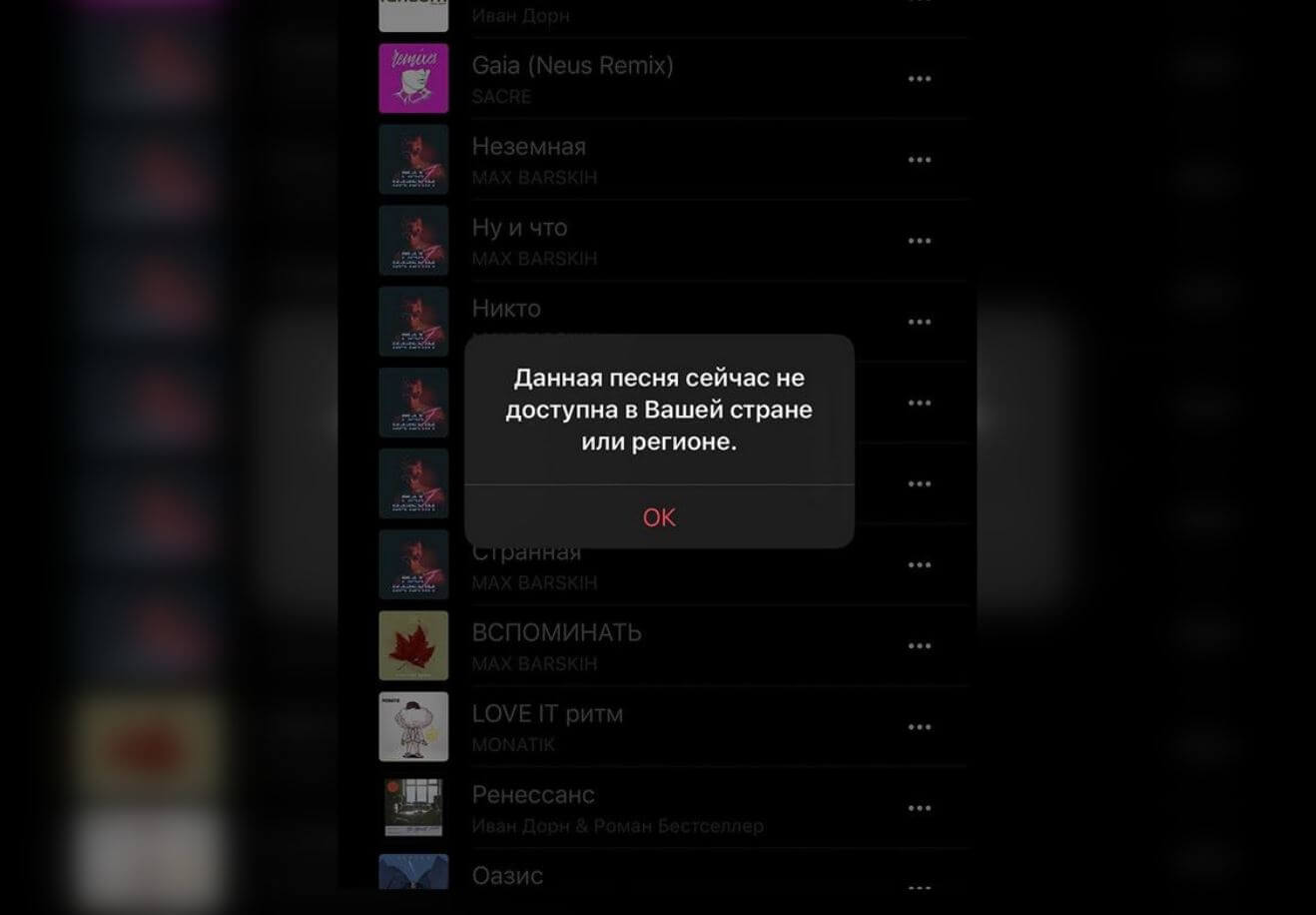
Иногда треки недоступны в Apple Music по региональному признаку
- Альбом или трек еще не вышел, а сервис опубликовал его раньше времени.
- Песни могут быть недоступны в конкретной стране или регионе.
- Старая версия песни удалена и заменена на новую. Нужно добавить ее заново.
Иногда музыка в Apple Music недоступна из-за того, что в вашем iPhone не хватает памяти. Приложение начинает удалять уже имеющиеся композиции, загружая на их место новые. Это легко исправить, зайдя в Настройки — «Музыка» — «Оптимизация хранилища». Выберите «Выключить».
Некоторые привыкли пользоваться Apple Music на Windows — для этого как раз недавно вышло отдельное приложение. Если по какой-то причине оно не работает, синхронизируется музыка, проверьте, чтобы была включена «Синхронизация медиатеки» в настройках iPhone. Не забудьте о том, что на компьютере нужно войти в свою учетную запись Apple ID, к которой подключена подписка на сервис.
Пропала медиатека и другие популярные проблемы Apple Music
Несмотря на достаточно большую конкуренцию в мире стриминговых сервисов, Apple Music по-прежнему очень популярна. Тем более, что причин для этого достаточно: самый лучший режим караоке, великолепная синхронизация между яблочными устройствами, включая Apple Watch, дешевая студенческая подписка и так далее. Однако и без проблем здесь не обошлось. Пользователи то и дело жалуются на разные проблемы вроде полной пропажи медиатеки, исчезновения песен или сообщения «Похоже, вы слушаете на другом устройстве». Сегодня предлагаю поговорить о самых популярных проблемах Apple Music и рассмотреть способы их решения.
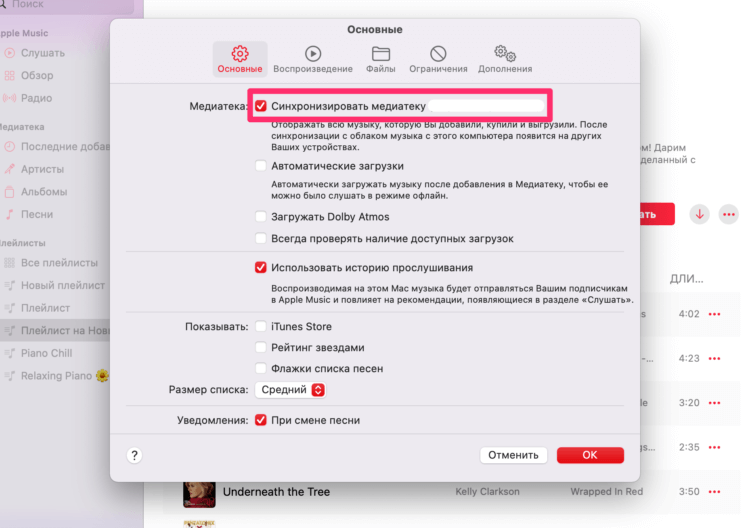
Собрали для вас самые популярные проблемы с Apple Music.
Не работает Apple Music
Если Apple Music перестал работать, первое, что необходимо сделать — проверить, не закончилась ли у вас подписка. С учетом того, что Apple списывает деньги каждый месяц с карты автоматически, вполне возможно, что причина кроется именно в этом.
Чтобы проверить подписку на Apple Music на iPhone, вам необходимо:
- Перейти в Настройки.
- Нажать на строку с именем и фамилией.
- Далее перейти в Подписки.
- Убедиться, что Apple Music находится в разделе Действующие.
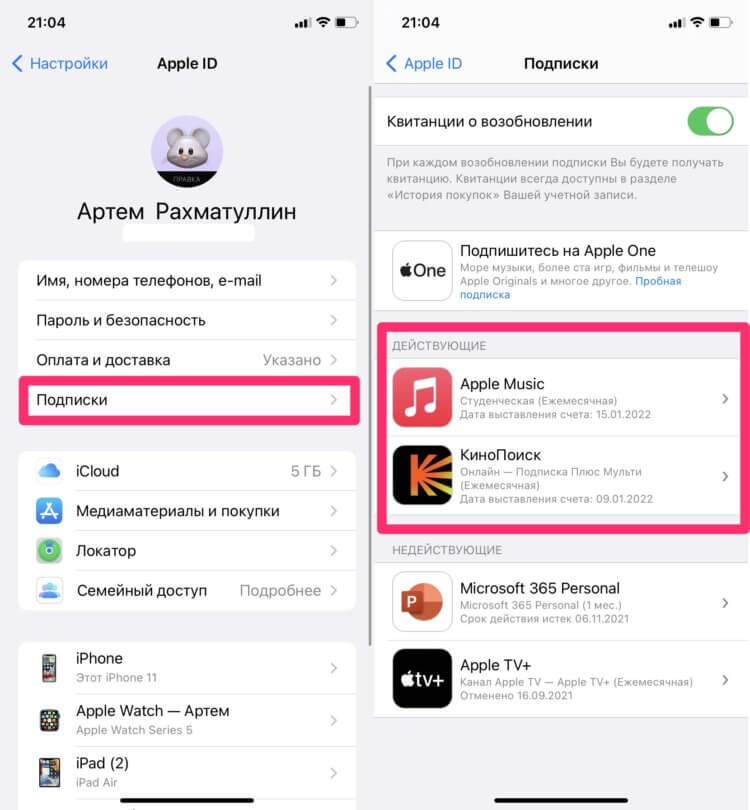
Проверка подписки на Apple Music.
Это универсальный совет, который подойдет всем, кто столкнулся с проблемами прослушивания музыки на iPhone. Жаль только, что в некоторых ситуациях это не помогает и приходится искать ошибку дальше.
Пропала медиатека Apple Music. Что делать
Чаще всего с пропажей песен в Apple Music сталкиваются те, кто слушает музыку сразу с нескольких устройств. Если вы слушаете музыку не только с iPhone, но и с других яблочных гаджетов, для начала следует проверить Синхронизацию медиатеки в Настройках. Обратите внимание, что для синхронизации понадобится интернет. Плюс, необходимо включить эту настройку не только на айфоне, но и на других гаджетах.
Включить синхронизацию медиатеки на iPhone можно следующим образом:
- Перейти в Настройки.
- Далее зайти в раздел Музыка.
- Включить тумблер напротив Синхронизация медиатеки.
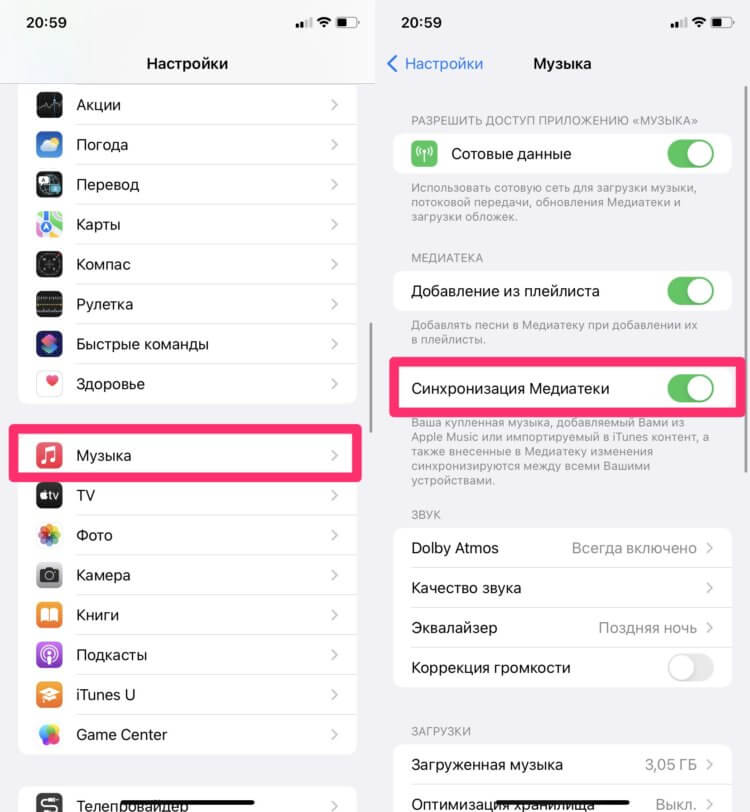
Синхронизация медиатеки на iPhone.
Плюс к этому, вспомните, не меняли ли вы регион или дату и время в Настройках. Вполне вероятно, что сервис работает некорректно именно по этим причинам. Также рекомендую вам регулярно платить за подписку. Несколько лет назад я столкнулся с тем, что медиатека Apple Music пропала после перерыва в 6 месяцев.
Apple Music пропускает песни
Чаще всего Apple Music пропускает некоторые песни из-за нестабильного интернет-соединения. Дело в том, что когда вы запускаете музыку из раздела Песни, в список воспроизведения попадают не только скачанные треки, но и те, что воспроизводятся в онлайн-режиме.
Apple Music пропускает песни? И такое бывает.
Абсолютно стандартная ситуация: вы забыли оплатить тариф сотовой связи и слушали музыку через Wi-Fi, а когда вышли из дома, вместо погасших огней во всех окнах, обнаружили случайное переключение треков. Обратите внимание и на режим В самолете. Вы могли активировать его по ошибке.
Неактивные песни в Apple Music
Из Apple Music регулярно пропадает множество песен и это абсолютно нормально. Вот самые популярные причины, по которым песни из Apple Music могут стать неактивными:
- Музыканты изменили или удалили песню из каталога Apple Music.
- Альбом еще не вышел, а музыкант или его руководство предоставило только несколько композиций.
- Песня может быть недоступна в конкретной стране или регионе.
- Включен режим ограничения песен с ненормативной лексикой.
С тремя первыми проблемами сделать ничего не получится. Разве что можно попробовать найти песню на других площадках. Но вот с последней проблемой кое-что сделать можно.
Как убрать ограничения в Apple Music
Чтобы убрать ограничения контента в Apple Music, вам необходимо:
- Перейти в Настройки.
- Далее Экранное время.
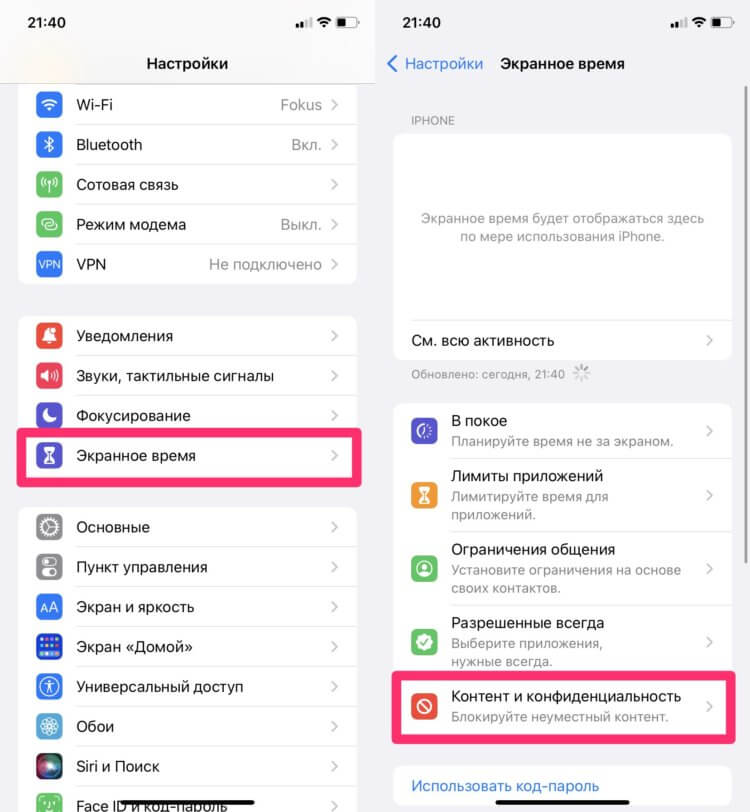
Ограничения контента в Apple Music.
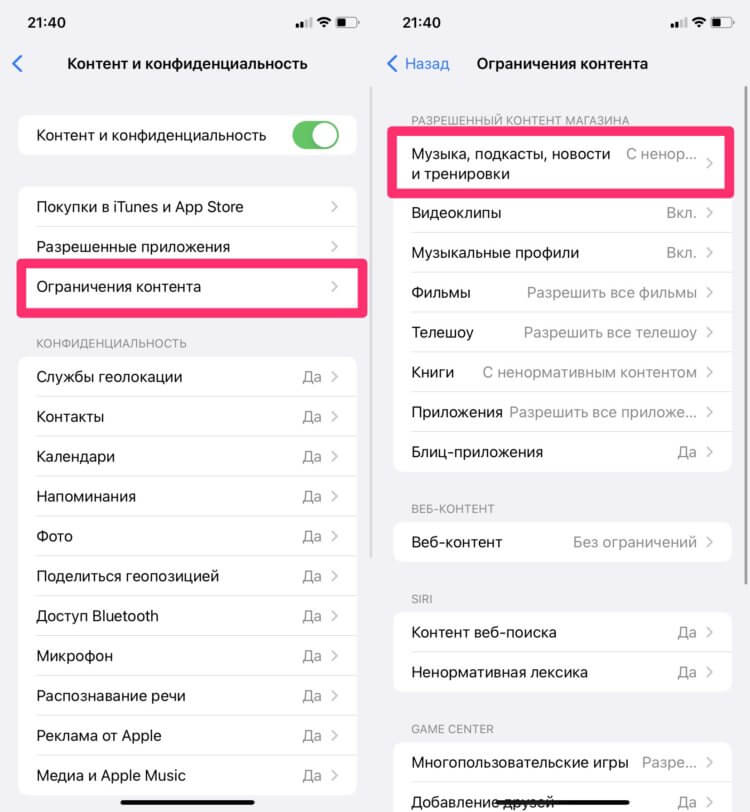
Apple заботится о порядочности своих пользователей, поэтому спрятала настройки ограничения контента так глубоко.
Не загружаются песни в Apple Music
Чаще всего песни в Apple Music не загружаются по причине отсутствия интернета на смартфоне. Если после проверки скорости, проблема сохранилась, для начала убедитесь в том, что на айфоне хватает свободного места.
- Перейдите в Настройки.
- Основные, Хранилище iPhone.
- Оцените свободного пространство на телефоне.
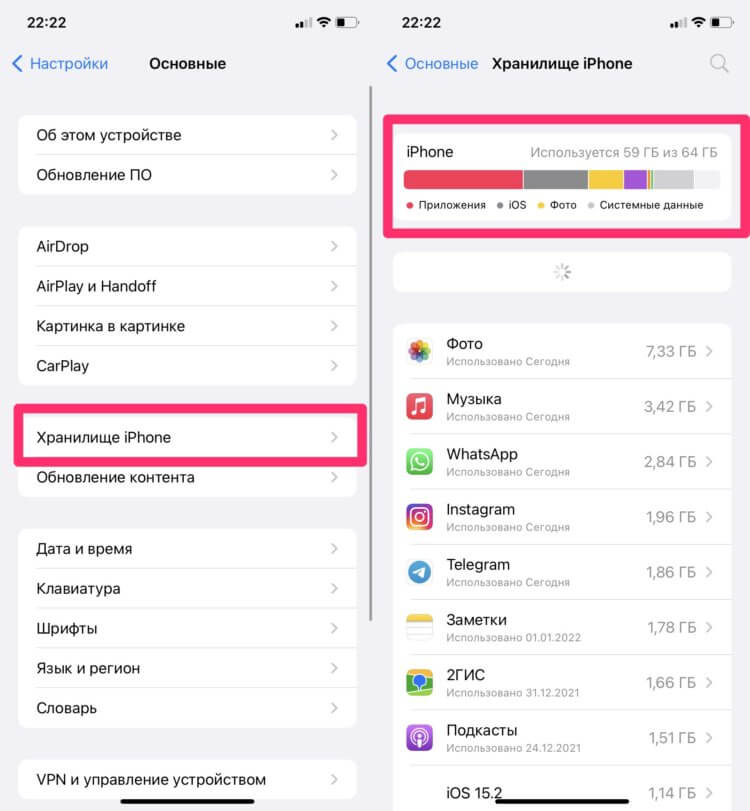
Решите проблему со свободным пространством в хранилище.
Если свободного места мало или нет вообще, попробуйте отключить оптимизацию хранилища. Для этого:
- Перейдите в Настройки, Музыка.
- Пролистайте до Оптимизация хранилища и перейдите в раздел.
- Выключите тумблер напротив оптимизации.
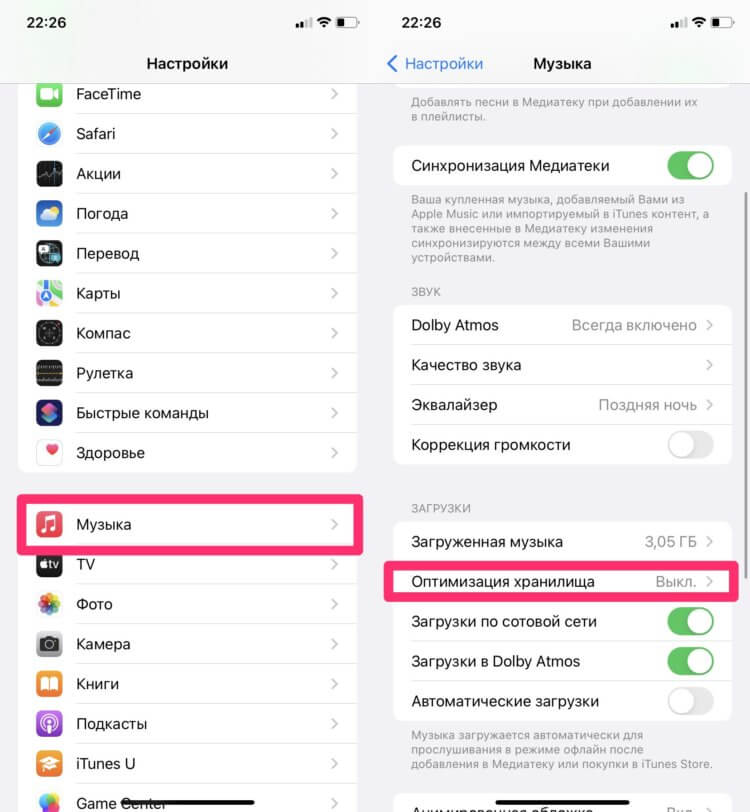
Оптимизация хранилища в Apple Music.
Эта функция создана для того, чтобы сгружать те треки, которые вы давно не слушаете. Весьма удобно, когда в медиатеке хранится больше тысячи композиций, но иногда пользователи сталкиваются с разными проблемами из-за этой настройки.
Подписывайтесь на нас в Яндекс.Дзен, там вы найдете много полезной и интересной информации из мира Apple, которой нет на нашем сайте.
Не играет Apple Music
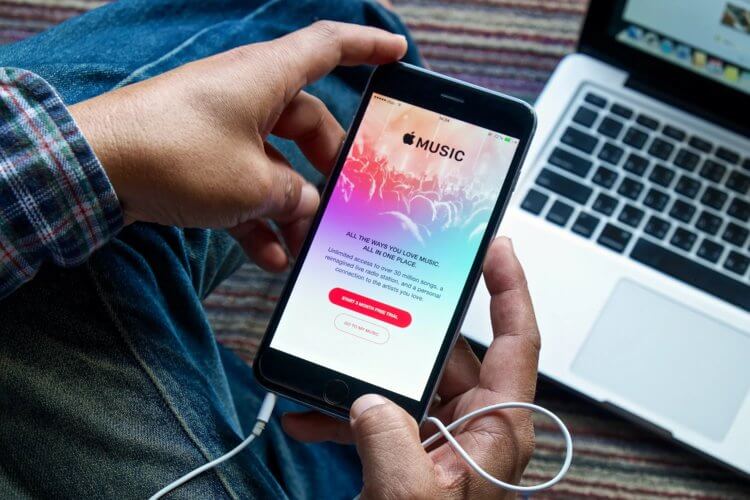
Если ничего не помогает, а послушать музыку хочется, попробуйте следующие способы.
Если песни в Apple Music перестали играть ни с того, ни с сего и ни один из вышеперечисленных способов вам не помогли, попробуйте следующие способы решения проблемы:
- Полностью закройте приложение и откройте его заново.
- Удалите приложение Музыка на iPhone и скачайте его заново.
- Включите Авиарежим на пару секунд, а затем войдите в приложение Музыка еще раз.
- Закройте приложение и перезагрузите смартфон.
- Выйдете из учетной записи Apple ID и войдите снова.
- Сбросьте настройки сети на смартфоне.
К последнему пункту рекомендую прибегать только в случае крайней необходимости. Еще раз проверьте все способы, о которых мы писали выше и только потом делайте сброс. Если и это не помогло, рекомендую обратиться в службу поддержки Apple на официальном сайте.
Если вы сталкивались с какими-то из этих проблем и нашли другой способ решения, обязательно дайте обратную связь в нашем Телеграм-чате.
Купленные в iTunes песни отсутствуют? Решено!
Вы когда-нибудь сталкивались с ситуацией, когда исчезли купленные вами песни iTunes? Если да, вы поймете, как это может быть неприятно. Такое исчезновение не только заставляет вас тратить деньги на музыку, но и означает, что вы больше не сможете слушать свои любимые песни. Взбодритесь! У нас есть хорошие новости для вас, если купленные вами песни iTunes отсутствуют в библиотеке.
- Часть 1. Почему моя приобретенная музыка отсутствует в iTunes
- Часть 2. Измените некоторые настройки, чтобы найти пропавшие песни из iTunes
Часть 1. Почему моя приобретенная музыка отсутствует в iTunes
Чтобы решить проблемы, связанные с песнями iTunes, отсутствующими на вашем iPhone, iPad или iPod Touch, вы должны сначала узнать, почему песни пропали. Основными причинами являются:
1. Скрытые покупки
В iTunes есть функция, которая позволяет пользователям скрывать свои покупки. В некоторых случаях вы могли бы включить эту функцию во время одной из ваших покупок. Поэтому песни могут отсутствовать в вашей медиатеке iTunes.
2. Неправильный аккаунт iTunes
Другая возможная проблема — доступ к вашим покупкам через неверную учетную запись iTunes. Это может быть связано с тем, что на вашем устройстве зарегистрировано несколько учетных записей или кто-то еще. Какова бы ни была причина, вы не сможете увидеть свои покупки на неправильном аккаунте. Следовательно, вы должны войти в правильный аккаунт, чтобы увидеть покупки, которые вы ищете.
3. Выбор не той страны
По умолчанию iTunes не хочет, чтобы вы меняли страну, в которой вы совершили покупку музыки. Если вам нужно сменить страну, вы можете столкнуться с проблемами песен iTunes, отсутствующих на вашем iPhone, iPad или iPod.
Хотя эти проблемы могут обескураживать, вы должны понимать, что есть решения для них.
Часть 2. Измените некоторые настройки, чтобы найти пропавшие песни из iTunes
В зависимости от причины и уровня проблем, вы можете изменить некоторые настройки и заставить исчезнувшую песню iTunes снова появляться на вашем устройстве.
1. Просмотр всей музыки вместо только загруженной музыки
1). Для iPhone или iPod Touch
Запустите приложение Музыка на вашем устройстве. Проверьте песни на дисплее. Если вы видите только загруженные песни, нажмите «Показывать только музыку» на этом iPhone / iPod в серой полосе в верхнем углу дисплея.
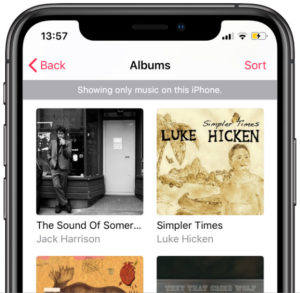
Посмотрите на левый нижний угол экрана и нажмите Библиотека. Как только вы закончите, вы начнете видеть всю музыку на вашем iPhone или iPod Touch.
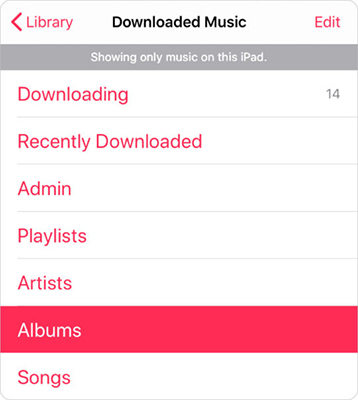
- Запустите приложение Музыка на вашем устройстве. Посмотрите на левый нижний угол экрана и нажмите Библиотека.
- В верхнем левом углу экрана коснитесь раскрывающегося меню библиотеки.
- Если вы видите только загруженные песни, нажмите «Показывать только музыку» на этом iPad на серой полосе в верхнем углу дисплея. Нажмите Назад, чтобы увидеть все песни в вашей библиотеке.
3). Для ПК или Mac
Запустите iTunes или Apple Music> Используйте раскрывающееся или боковое меню, чтобы проверить свою музыкальную библиотеку> Нажмите «Просмотр» и затем выберите «Вся музыка».
2. Показать покупки в iTunes
1). Для iPhone, iPad или iPod touch

- Откройте iTunes Store на своем устройстве, выберите iTunes в облаке и нажмите «Скрытые покупки».
- Найдите купленную песню и щелкните значок облака рядом с ней, чтобы песня была скрыта.
2). Для ПК или Mac
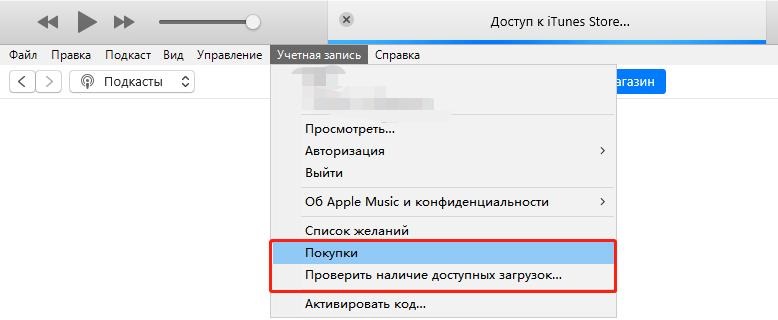
- Откройте iTunes Store или Apple Music на вашем компьютере.
- Посмотрите на строку меню и нажмите «Аккаунт». Затем нажмите «Просмотреть мою учетную запись», вам может быть предложено ввести код доступа Apple ID.
- Перейдите в раздел «Скрытые покупки» и нажмите «Управление», найдите отсутствующие песни и нажмите «Показать»
3. Выйдите из iTunes и войдите снова
1). Для iPhone, iPad или iPod touch
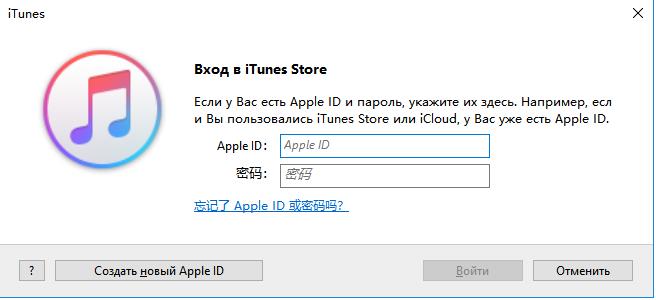
Откройте iTunes Store на своем мобильном устройстве> Перейдите к своему Apple ID и щелкните по нему, выберите опцию «Выход»> После выхода нажмите «Войти», введите имя пользователя и пароль Apple ID.
2). Для ПК или Mac
Откройте Apple Music или iTunes> Извлеките строку меню и выберите «Учетная запись», затем нажмите «Выйти»> После выхода из системы перейдите в «Учетная запись» и нажмите «Войти».
Если в вашей медиатеке iTunes нет более серьезных технических проблем, методы, описанные выше, могут исправить ваш iPhone, iPod touch или iPad. С помощью Tenorshare TunesCare вы можете устранять неполадки и исправлять различные типы проблем iTunes. Если проблемы с вашей медиатекой iTunes и загруженной музыкой не устранены после выполнения всех необходимых действий, важно как можно скорее связаться со своей службой поддержки клиентов Apple.
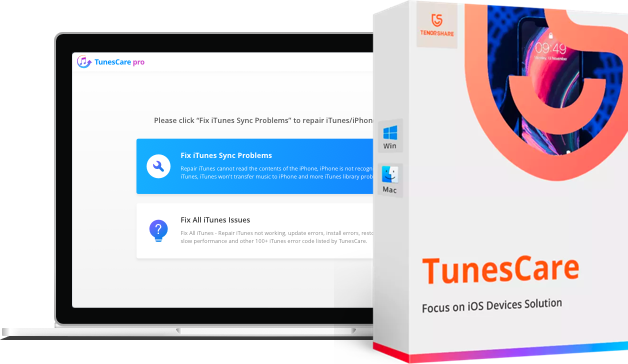
Исправить iTunes Ошибки
- Решает проблемы с синхронизацией iTunes & устраняет все типы ошибок iTunes
- Повысьте iTunes до лучшей производительности
- Полностью совместима с iTunes 12.10
Не скачиваются файлы на Айфон. Что делать
Современный смартфон невозможно представить без браузера со встроенным менеджером загрузок. Тем более если это Айфон. Ведь это же так просто — перейти по ссылке и скачать необходимый документ в память iPhone. К тому же через приложение “Файлы” эти файлы легко можно найти, загрузить их при необходимости в облако или просто хранить на случай необходимости. Вот только стандартный браузер Safari не всегда корректно отрабатывает ссылки на скачивание.
Safari уже давно умеет загружать файлы. Правда, не все об этом знают.
❗️ПЕРЕД ЧТЕНИЕМ СТАТЬИ РЕКОМЕНДУЕМ ПОДПИСАТЬСЯ НА НАШ ДЗЕН
При нажатии на них иногда открывается просто белая страница и загрузка не начинается, либо вообще ничего не происходит, что очень сильно может подвести в самый ответственный момент. В этом материале рассказываем, что делать, если не скачиваются файлы на Айфон через Safari.
Как скачать файл на Айфон
Самая частая проблема, с которой сталкиваются пользователи Safari — это то, что при нажатии на кнопку загрузки ничего не происходит. А дело все в том, что при попытке скачать файл Айфон каждый раз спрашивает, хотите ли вы загрузить выбранный файл. К сожалению, Apple решила разместить кнопку согласия со скачиванием и закрытия этого окна слишком близко друг к другу. При определенной сноровке можно вместо “Загрузить” нажать на крестик и, естественно, ничего не произойдет.
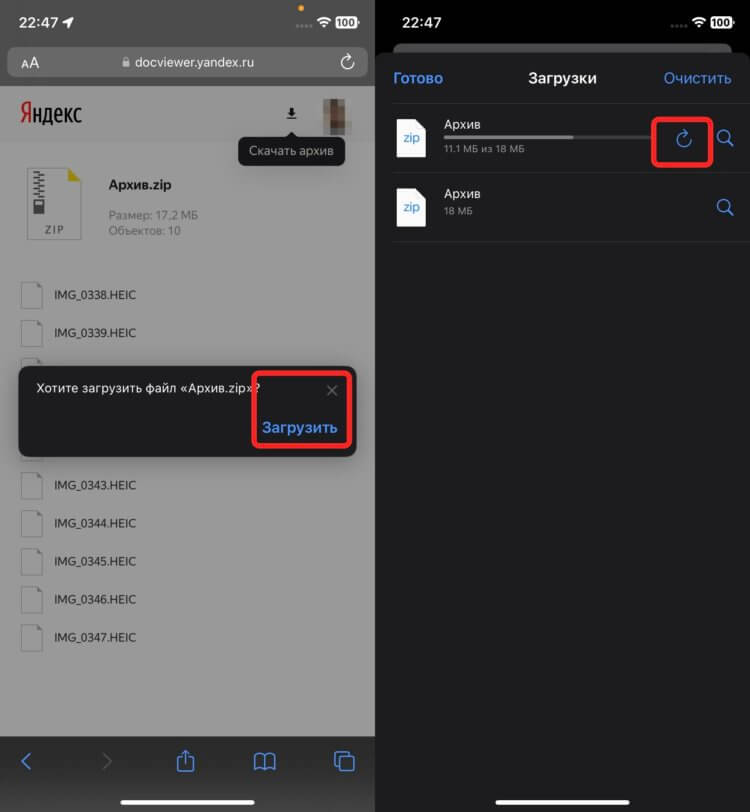
Кнопки “Загрузить” и закрыть находятся слишком близко друг к другу. Плюс ко всему, можно случайно поставить загрузку на паузу.
Именно поэтому, если вы столкнулись с тем, что загрузка в Safari не начинается, то обязательно попробуйте нажать на ссылку повторно. И как только браузер спросит вашего согласия с загружаемым файлом, аккуратно нажмите кнопку “Загрузить”, чтобы гарантированно не промахнуться. Но у меня в Safari возникала другая проблема. При нажатии на ссылку вместо загрузки файла открывалась совершенно пустая вкладка.
❗️ПОДПИСЫВАЙТЕСЬ НА НАШ ТЕЛЕГРАМ-КАНАЛ, ЧТОБЫ НЕ ПРОПУСТИТЬ САМЫЕ СВЕЖИЕ НОВОСТИ
В такой ситуации начинать загрузку заново бесполезно. И пришлось придумать небольшой лайфхак. На случай несрабатывающей загрузки я специально скачал себе из App Store Google Chrome. И если возникала ситуация с неработающей ссылкой, то я просто открывал ее в Хроме, и проблема решалась.
Управлять расширениями в Сафари
Иногда к проблемам с загрузками в Сафари приводят не только неправильные нажатия на кнопки, но и недавно установленные расширения. Если до его добавления все работало корректно, то следует отключить новое расширение и попробовать начать загрузку заново:
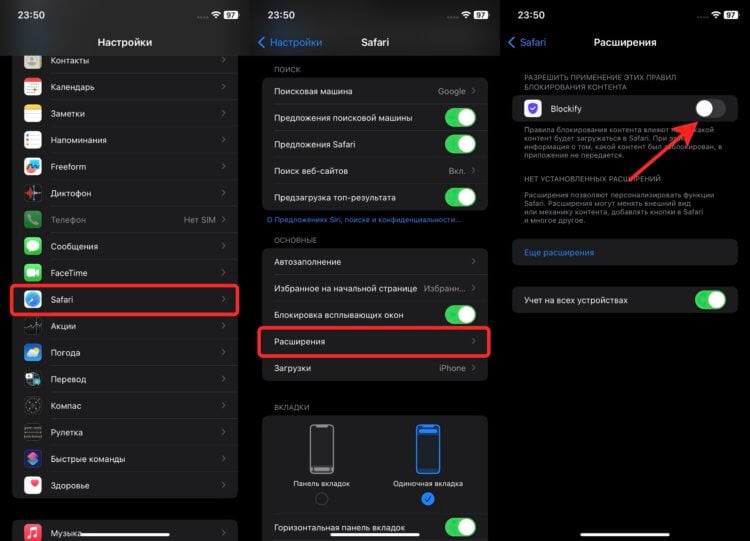
Отключите все лишние расширения и повторите попытку скачать файл.
- Откройте настройки и перейдите в раздел Safari.
- Выберите пункт “Расширения”.
- Отключите переключатель возле недавно установленного расширения.
- Выгрузите Safari из памяти Айфона и попробуйте начать загрузку заново.
Чаще всего к такому результату приводят различные блокировщики рекламы. Они считают, что вы качаете всякий спам не по своей воле, и пытаются заблокировать загрузку любой ценой. Поэтому будьте внимательны с такими расширениями.
Где найти загрузки в Айфоне
Но к такому же результату может привести и проблема с отсутствием места на Айфоне. По умолчанию Сафари сохраняет файлы в iCloud Drive. Если свободная память в облаке у вас закончилась, то ничего загрузить туда уже не получится. Тоже самое касается и внутреннего накопителя в смартфоне. Если вы меняли папку для сохранения загруженных документов на память iPhone, и она у вас закончилась, то ничего, конечно же, не скачается. Поэтому просто измените место для сохранения файлов:
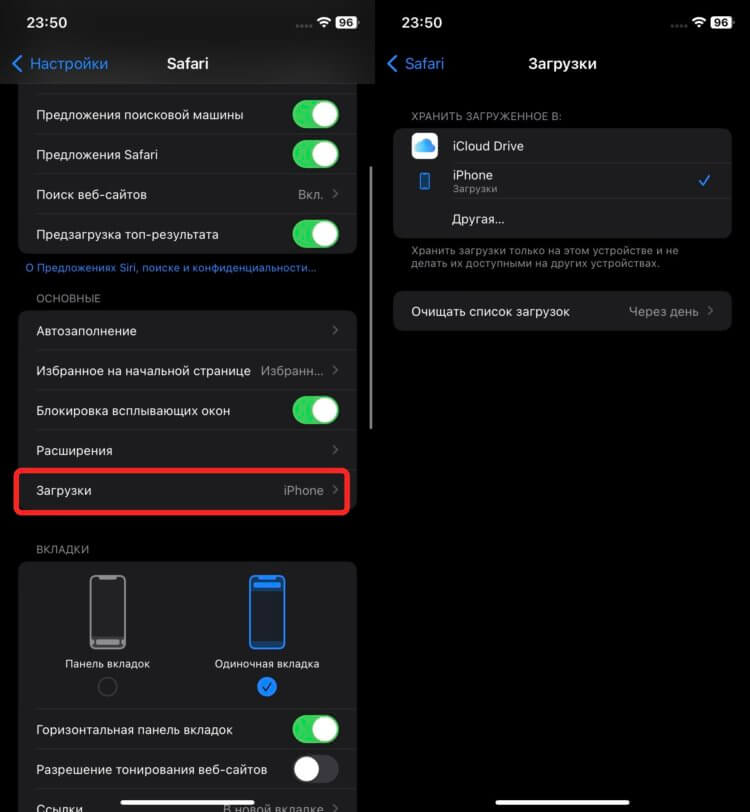
А может, у вас просто закончилась память там, куда вы качаете документ.
- Откройте настройки и перейдите в раздел Safari.
- Пролистайте немного вниз и выберите пункт “Загрузки”.
- Поставьте галочку там, где у вас есть свободная память.
После этих действий выгрузите Сафари из памяти и повторите попытку скачать файл. Я рекомендую всем оставлять на Айфоне немного места специально под такие срочные загрузки. Все-таки хранить важные файлы в памяти смартфона немного надежнее, чем пользоваться облаком.
Как очистить кэш Сафари на Айфоне
Смартфоны Apple настроены так, что им не требуются лишние перезагрузки и чистки кэша. Поэтому некоторые пользователи могут годами пользоваться Safari и не разу его не почистить от разного мусора в виде файлов, куки и кэша, который скапливается за все время веб-серфинга. В идеале периодически такую чистку проводить, чтобы избежать проблем. Тем более что захламленный Safari может тоже привести к проблемам с загрузками:
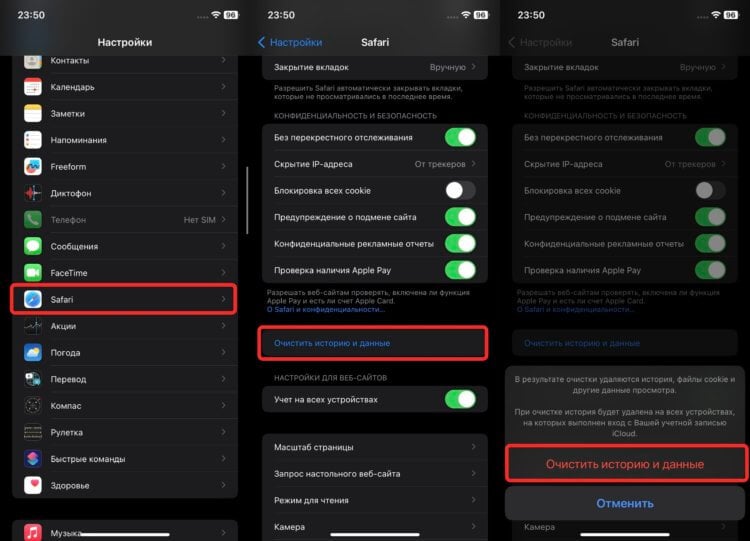
Очищайте Сафари от мусора. Хуже от этого точно не будет.
- Откройте настройки на Айфоне и перейдите в раздел Сафари.
- Пролистайте вниз и выберите “Очистить историю и данные”.
- Подтвердите очистку и дождитесь, когда система удалит весь накопившейся мусор.
❗️ПОДПИСЫВАЙСЯ НА ТЕЛЕГРАМ-КАНАЛ СУНДУК АЛИБАБЫ. РЕБЯТА ЗНАЮТ ТОЛК В КРУТЫХ ТОВАРАХ С АЛИЭКСПРЕСC
После того как процесс очистки закончится, выгрузите браузер из памяти и повторите загрузку заново. Скорее всего, никаких проблем вы уже не испытаете. К сожалению, вместе с ненужными файлами куки пропадет и вся история вашего веб-серфинга. Если там есть что-то реально для вас нужное, что вы боитесь не найти после очистки, то такие сайты лучше добавить в закладки до того, как вы ее начнете. Делается это так:
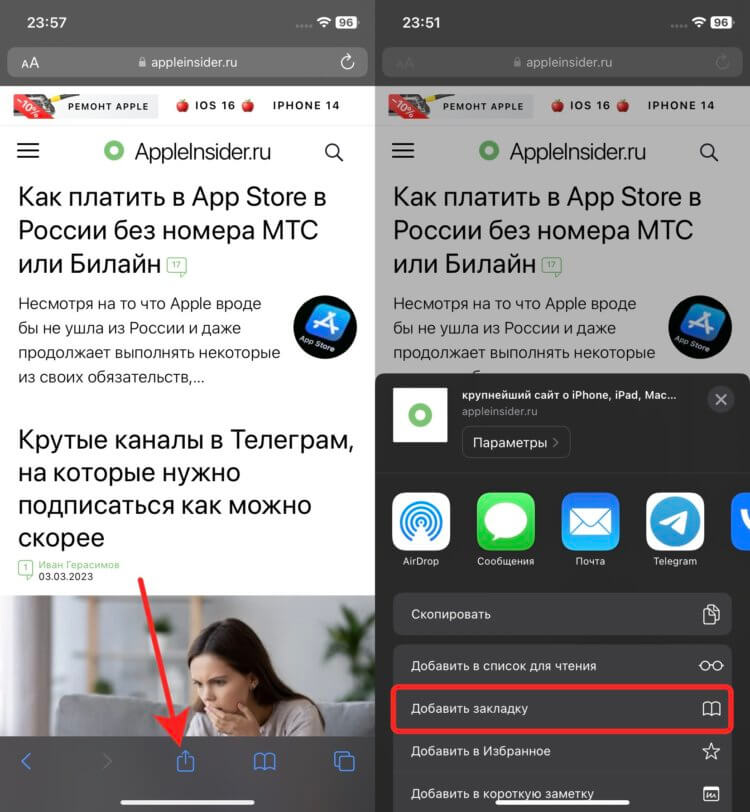
Добавляйте все важные сайты в закладки, и вы их точно не потеряете.
- Откройте Сафари и перейдите на нужный вам сайт.
- В самом низу нажмите кнопку “Поделиться”.
- В появившемся меню нажмите “Добавить в закладку”.
Теперь даже после чистки всей истории, вы не потеряете важные сайты, которые нашли с большим трудом. О чем вы точно можете не переживать, так это о паролях. Они хранятся в связке ключей, и им ничего не угрожает.