Яндекс Диск – как войти на свою страницу и начать пользоваться сервисом
Работу с компьютером сегодня трудно представить без доступа к сети Интернет и полезным онлайн-сервисам. Пользователи не только общаются между собой в социальных сетях и мессенджерах, но и активно обмениваются различными файлами. Для получения доступа к данным с нескольких устройств и совместной работы с документами из разных точек все чаще используются так называемые облачные хранилища. Кто-то делает выбор в пользу таких сервисов, как Dropbox и Google Drive, другие же отдают предпочтение Яндекс Диску. О возможностях последнего как раз и поговорим в данной статье.
Как войти на свою страницу Яндекс Диска
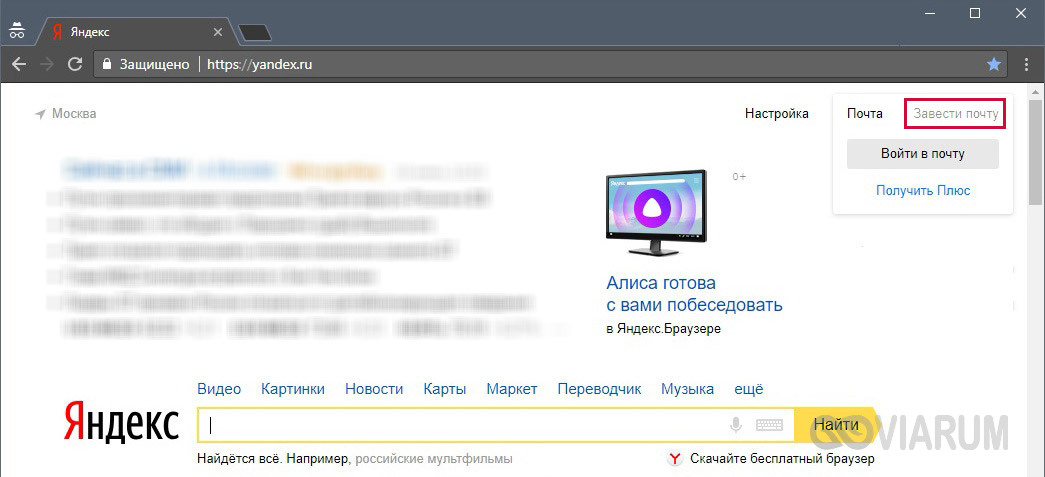
Обычно взаимодействие с сервисом Яндекс Диск, предоставляющим по умолчанию 10 Гб свободного места, осуществляется через браузеры – Google Chrome, Mozilla Firefox, Opera и т.д. Чтобы начать использовать дисковое хранилище, необходимо иметь аккаунт на Яндексе. Если у вас его нет, то следует зарегистрироваться на сайте. Для этого переходим на главную страницу поисковика и в правом верхнем углу жмем «Завести почту» (или сразу же открываем https://passport.yandex.ru/registration).
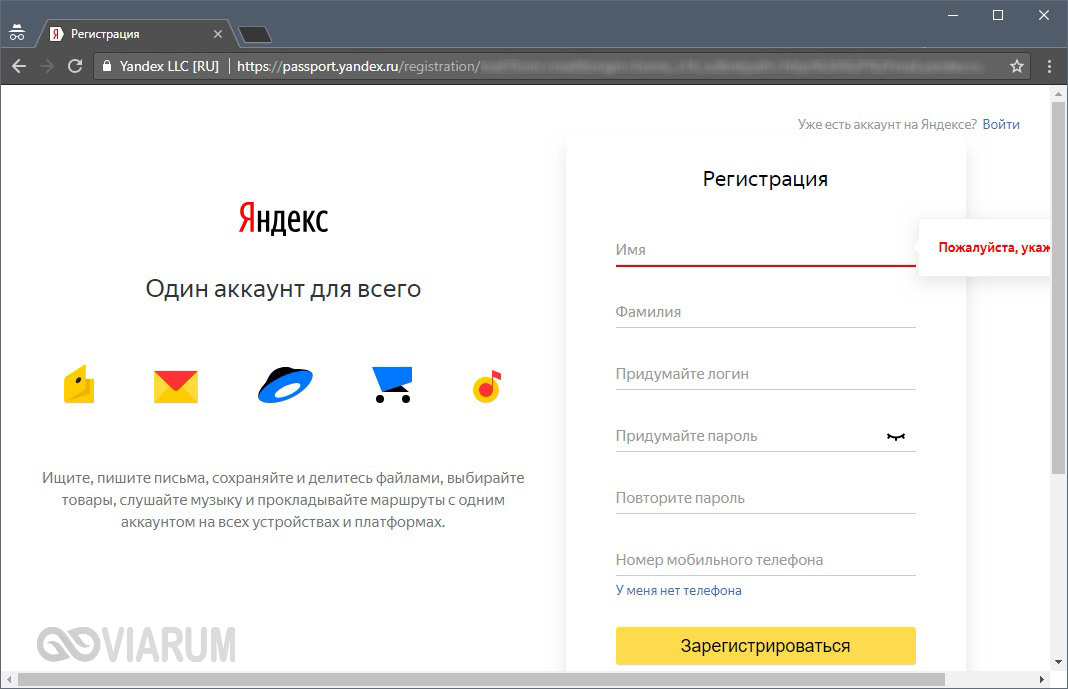
Далее проходим стандартную процедуру регистрации, заполнив необходимые поля.
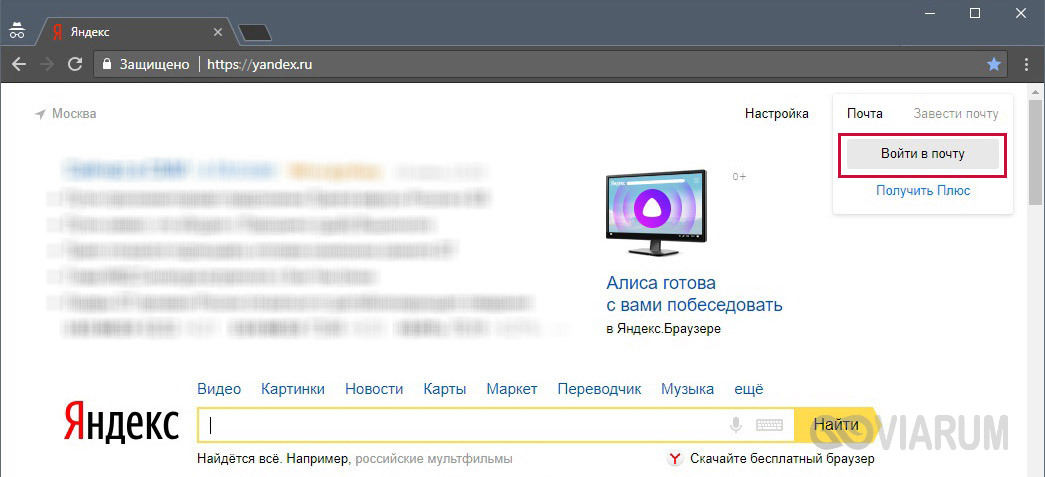
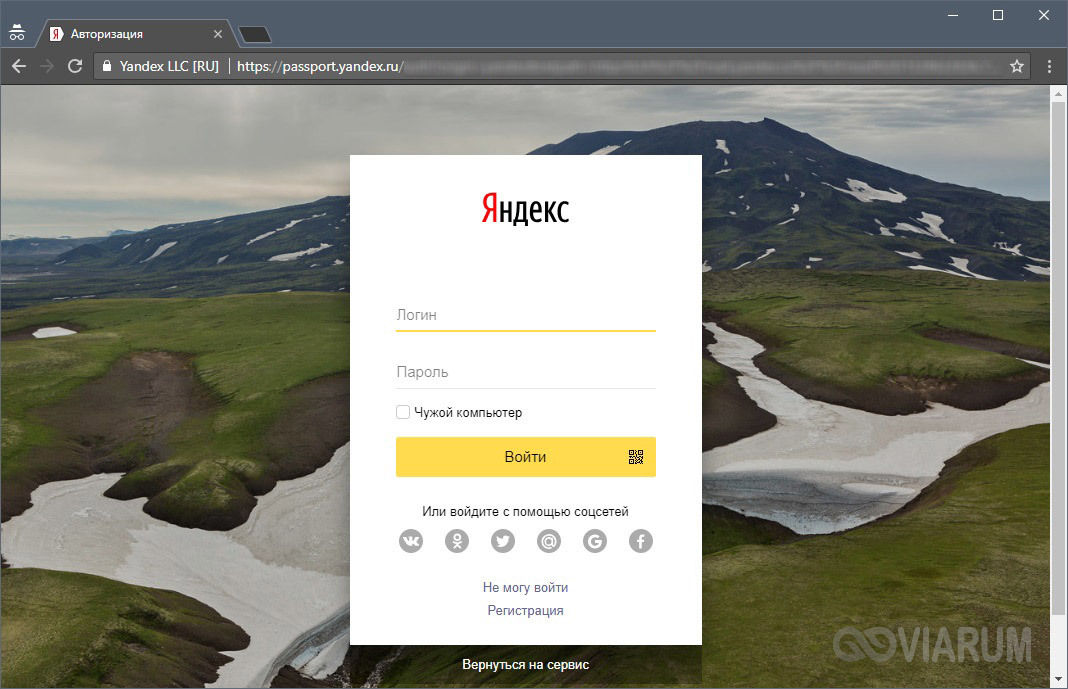
Если у вас уже есть учетная запись в Яндексе, то достаточно просто войти в нее указав свои логин и пароль. Для перехода к форме ввода этих данных кликаем на странице yandex.ru справа вверху на кнопку «Войти в почту».
Итак, предположим, что вы находитесь под своим аккаунтом на сайте Яндекс. Как войти в Яндекс Диск? Все просто. Если открыта главная страница, жмем рядом с логином на ссылку «Диск» или над поисковой строкой выбираем «Еще», а потом «Диск».


Если же вы пытаетесь попасть в хранилище через почтовый ящик, то искомый пункт следует искать в верхнем меню или в выпадающем списке сервисов Яндекса, появляющемся при нажатии значка в левом верхнем углу.


Можно вообще не заморачиваться с поиском ссылок, а просто вбить в адресную строку браузера url-адрес https://disk.yandex.ru/client/disk и перейти по нему.
Как пользоваться Яндекс Диском
Сервис предназначен для хранения всевозможных данных – аудио- и видеоконтента, текстовых документов и т.д. Доступ к ним вы можете получить с любого подключенного к Интернету устройства, на котором зайдете в свой аккаунт Яндекса. Также предусмотрена возможность делиться хранящейся в Облаке информацией с другими пользователями. О том, как это делается, поговорим ниже.
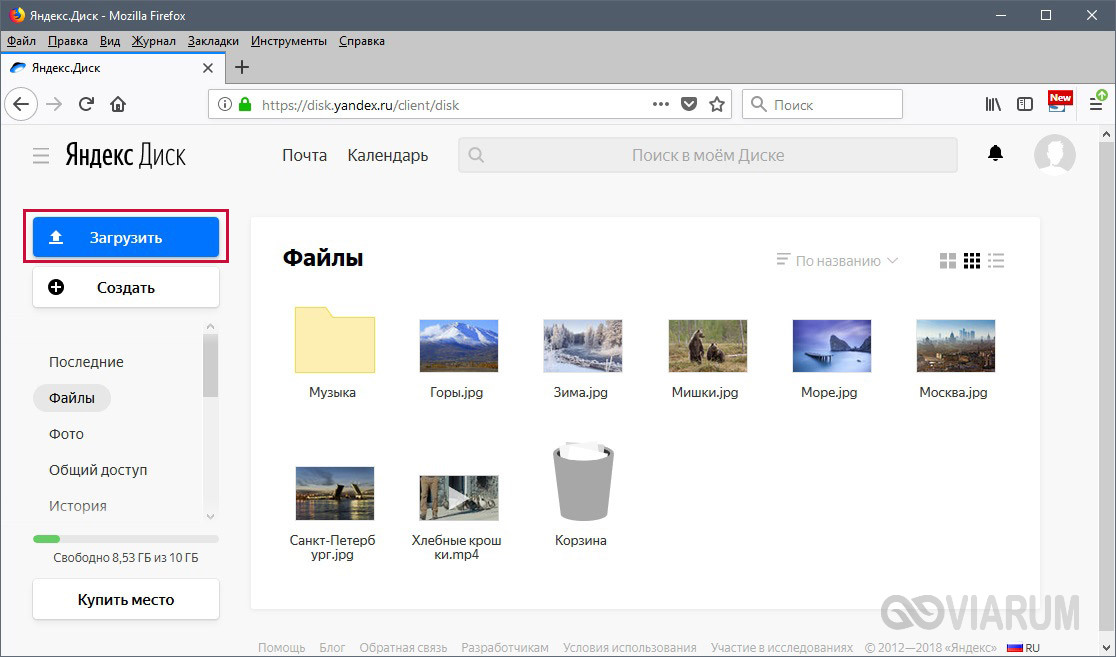
Итак, после входа в Яндекс Диск вы попадаете на страницу с уже загруженными в хранилище файлами. Они могут располагаться в корне диска или вложенных папках. Чтобы загрузить новый файл, нажимаем слева кнопку «Загрузить» и выбираем нужный файл.
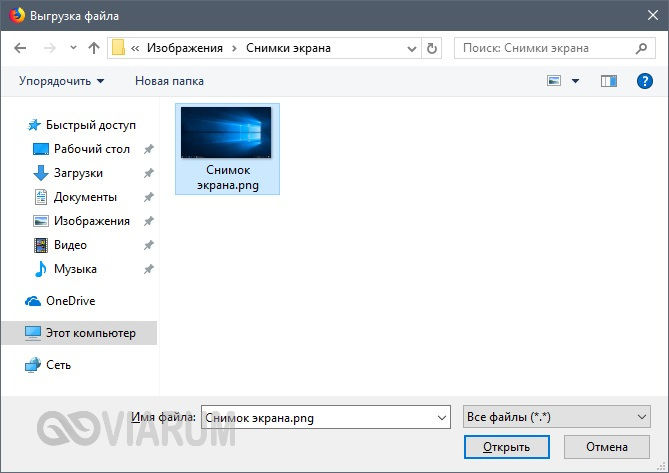
После завершения копирования сразу же можно настроить доступ – переместить переключатель вправо в положение «Вкл», после чего будет сгенерирована ссылка, позволяющая скачать файл любому пользователю.
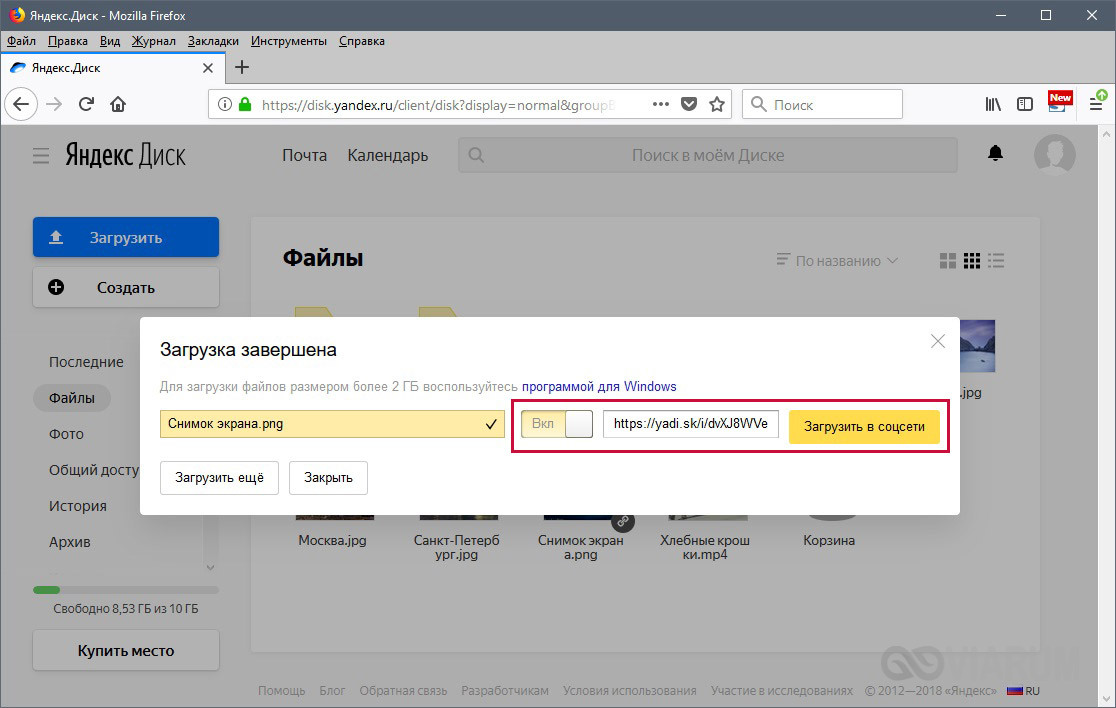
Если данные предназначены только для личного пользования, оставьте переключатель на месте.
Выше мы уже написали, как поделиться только что закачанным на Яндекс Диск файлом, но для «расшаривания» доступны любые хранящиеся в Облаке файлы. Самый простой способ открыть доступ – создать ссылку и послать ее адресату. Для этого необходимо выделить файл, на появившейся сверху панели нажать «Поделиться» и в выпадающем списке выбрать пункт «Копировать ссылку».
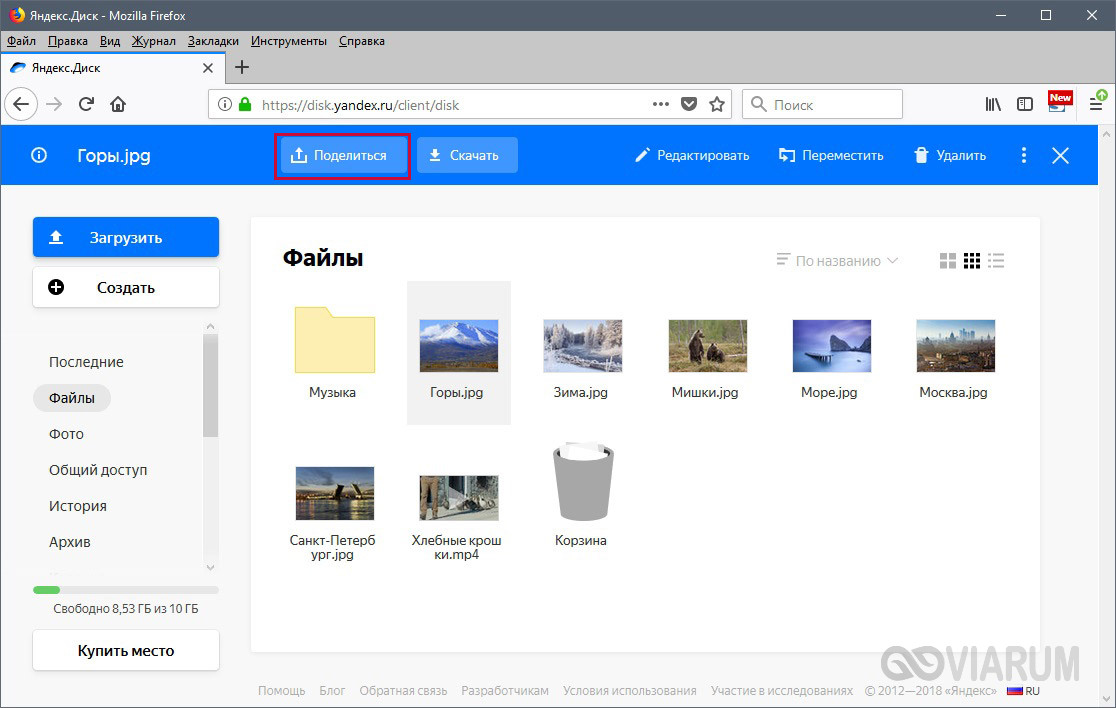

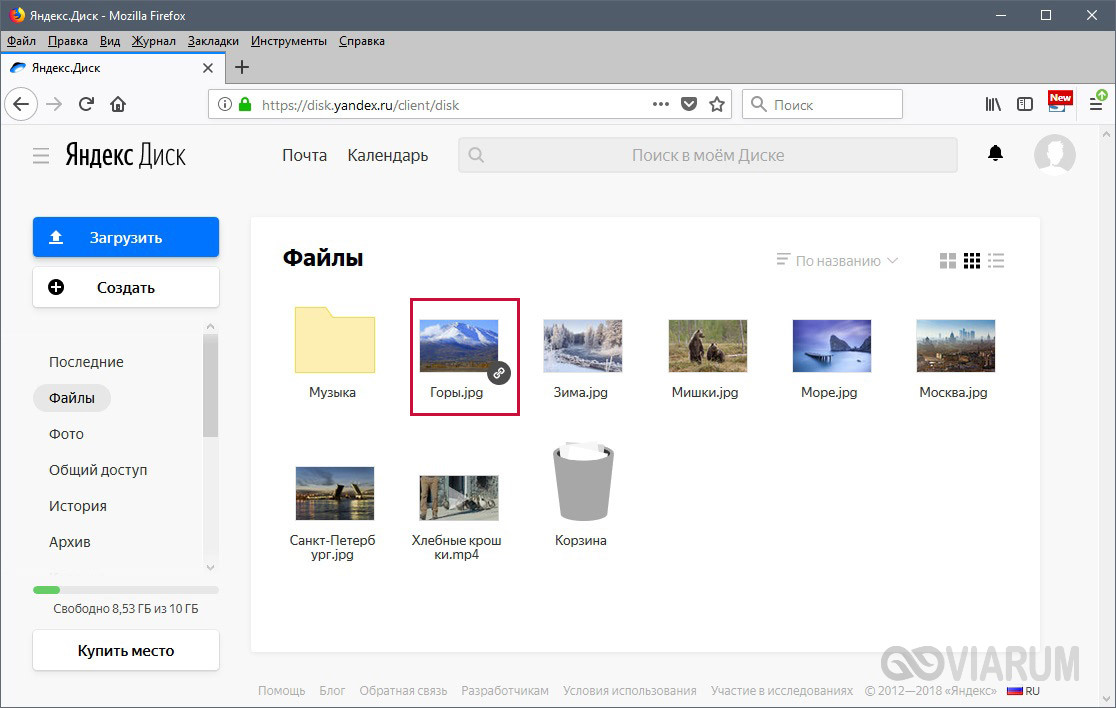
Все, остается только отправить полученную ссылку другому пользователю. Также можно сразу поделиться контентом через социальные сети или сгенерировать QR-код.
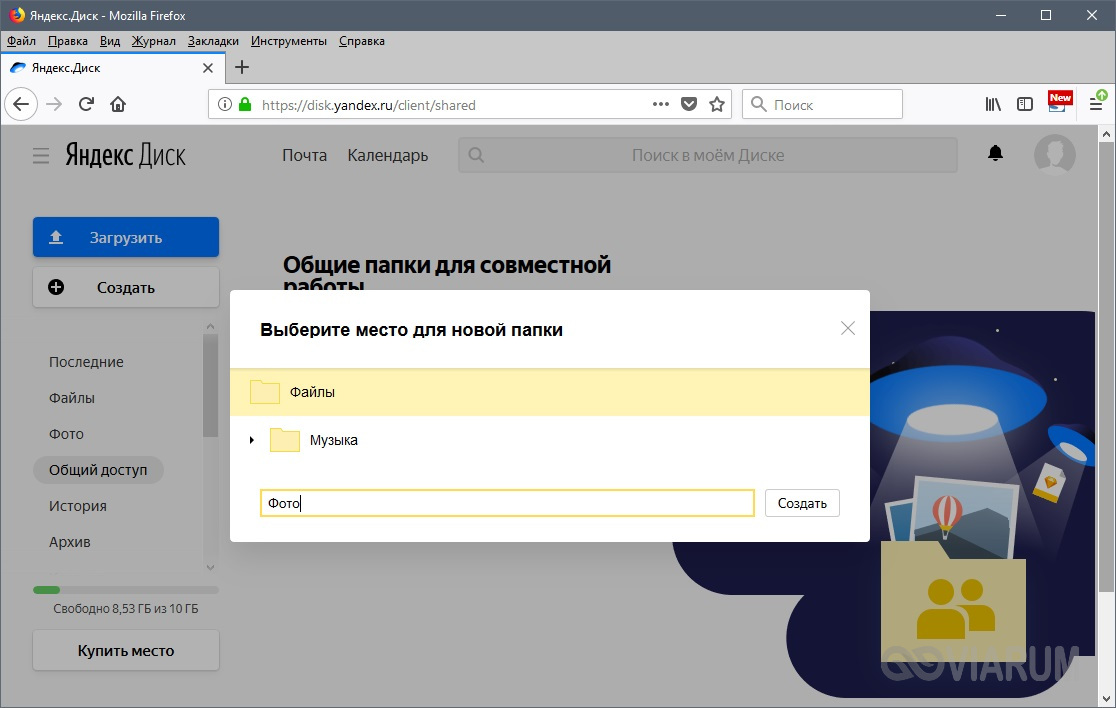
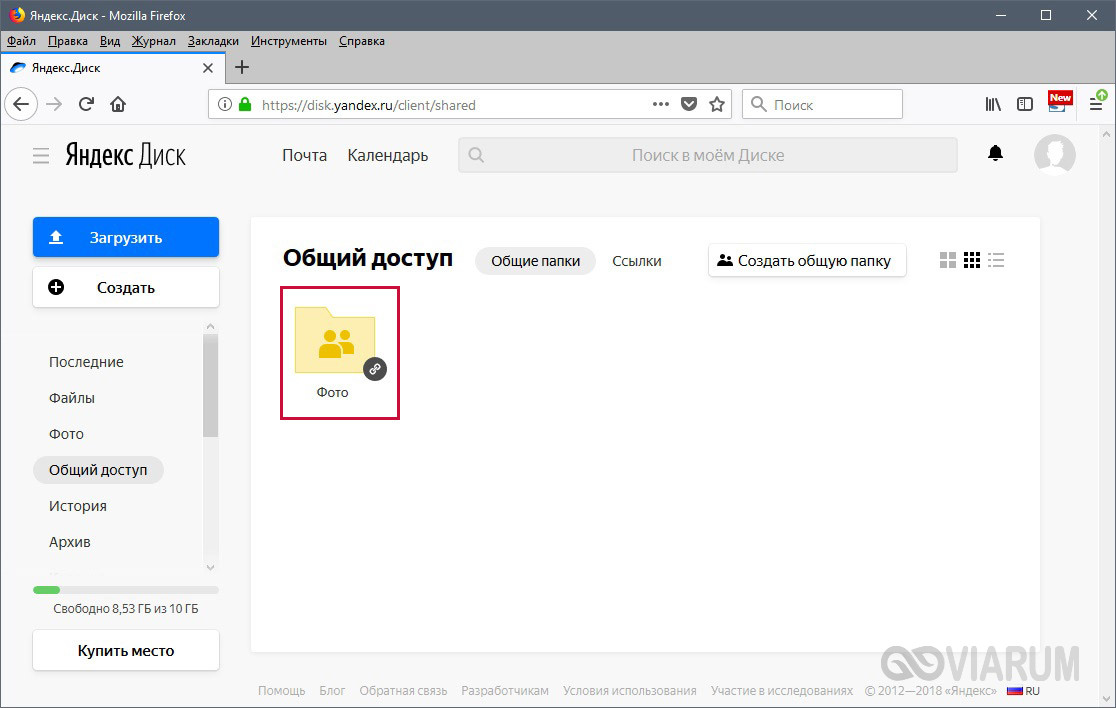
Более широкие настройки совместного использования информации заложены в раздел «Общий доступ». Зайдем в него, а потом создадим новую папку, нажав соответствующую кнопку.
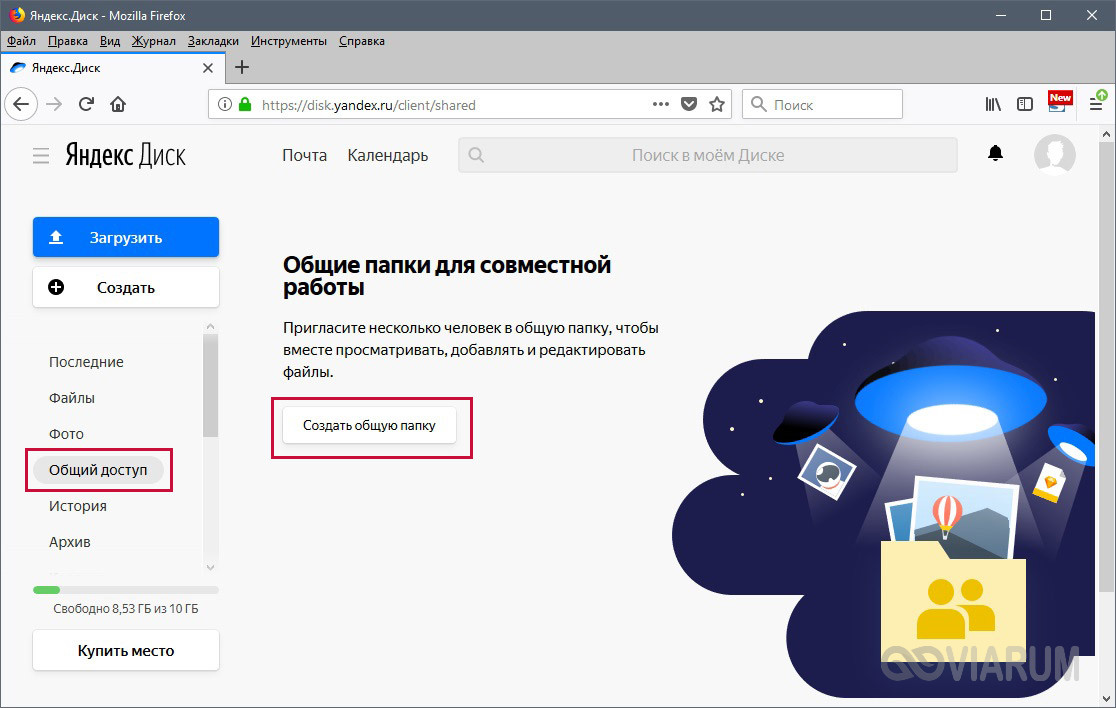
Далее введем имя и на следующей странице добавим одного или нескольких пользователей Яндекса с расширенными правами доступа (указывается логин или e-mail). Имеется возможность выбрать между вариантами «Только просмотр» и «Полный доступ».
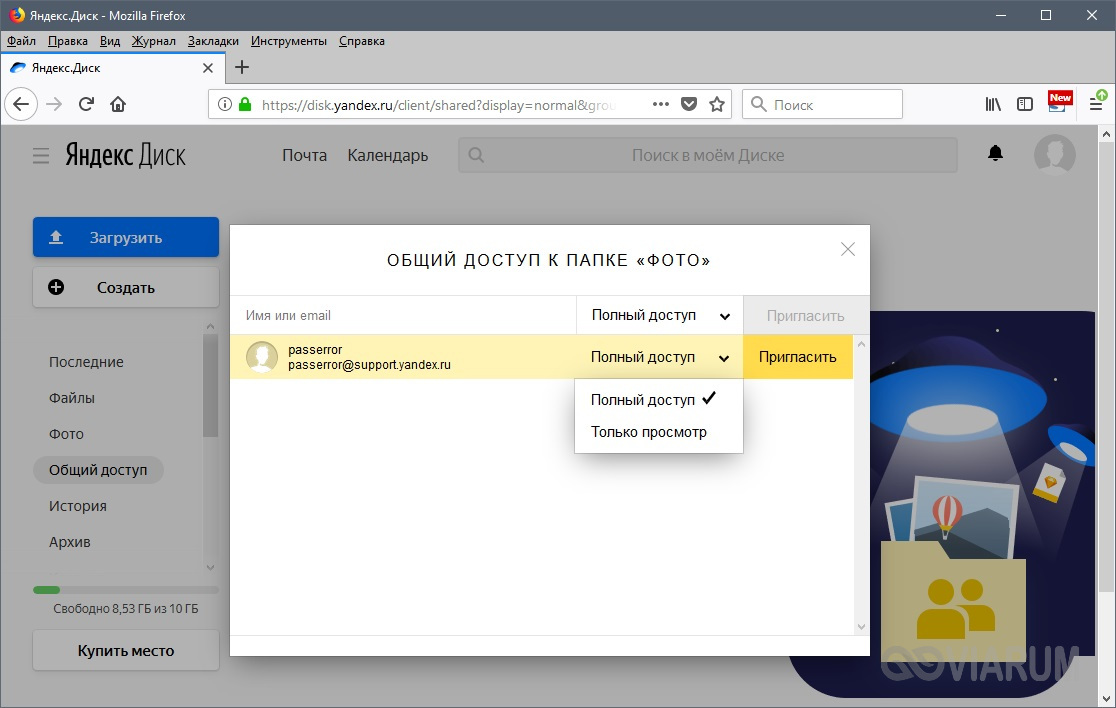
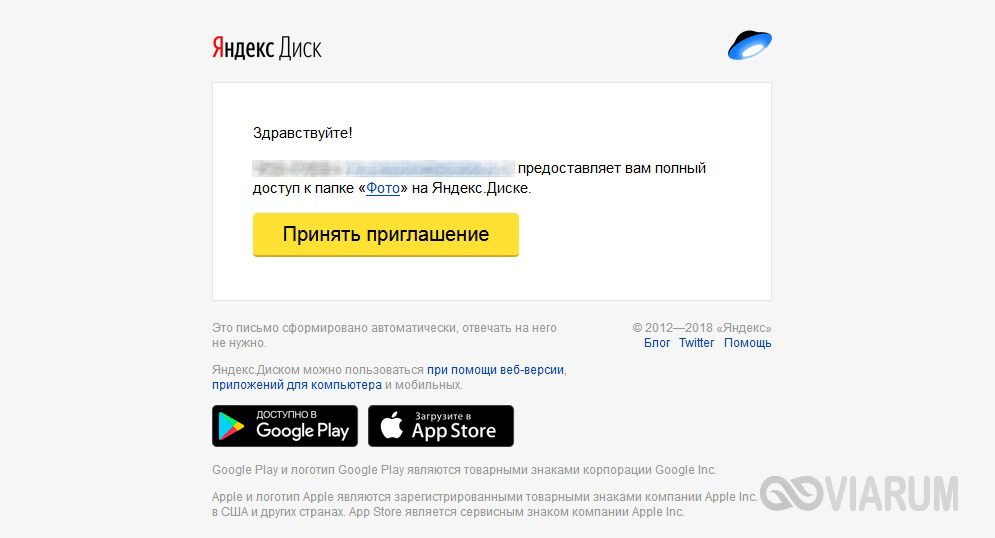
После нажатия кнопки «Пригласить» на электронную почту пользователя, с которым вы хотите поделиться файлами, будет направлено письмо с приглашением.
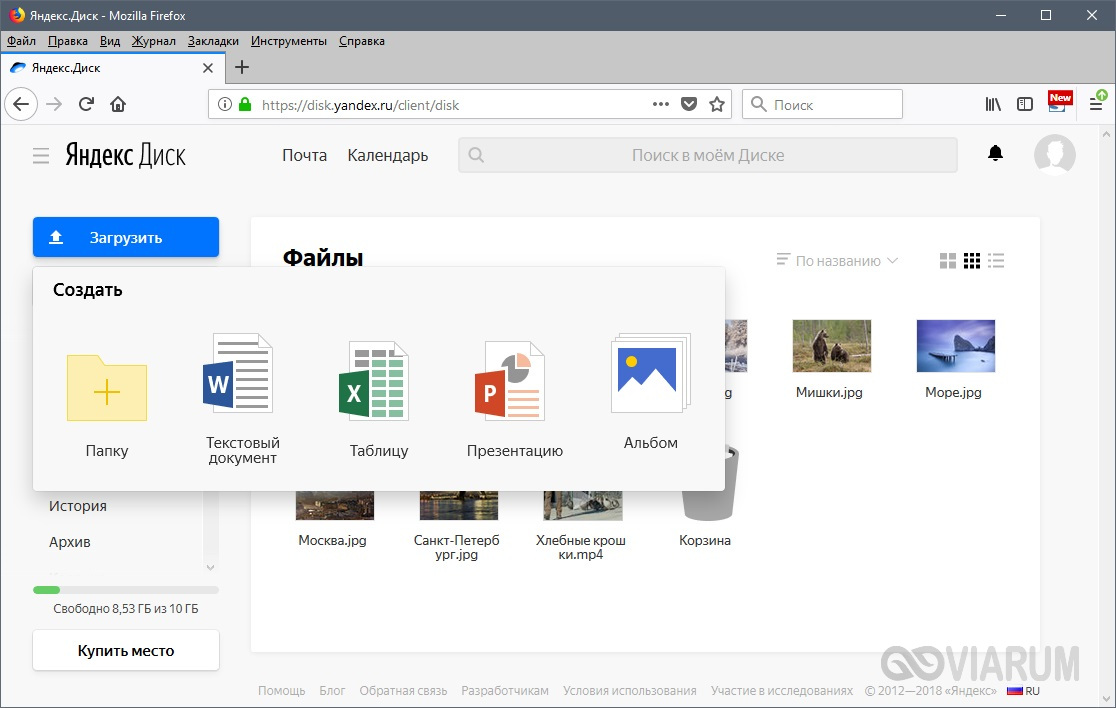
Функционал Яндекс Диска позволяет не только управлять готовыми файлами, но и создавать новые документы Word, Excel и PowerPoint. Их редактирование осуществляется с помощью онлайн-редакторов.
Подключение сетевого диска в Windows
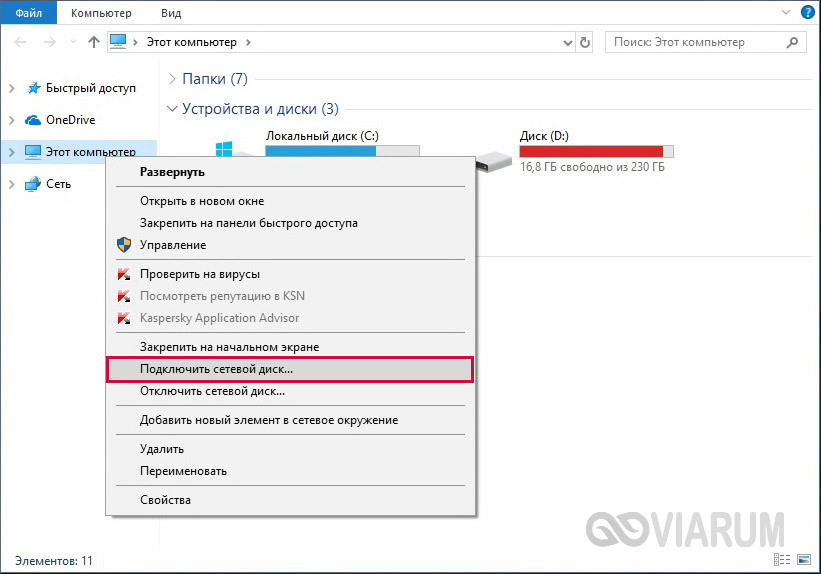
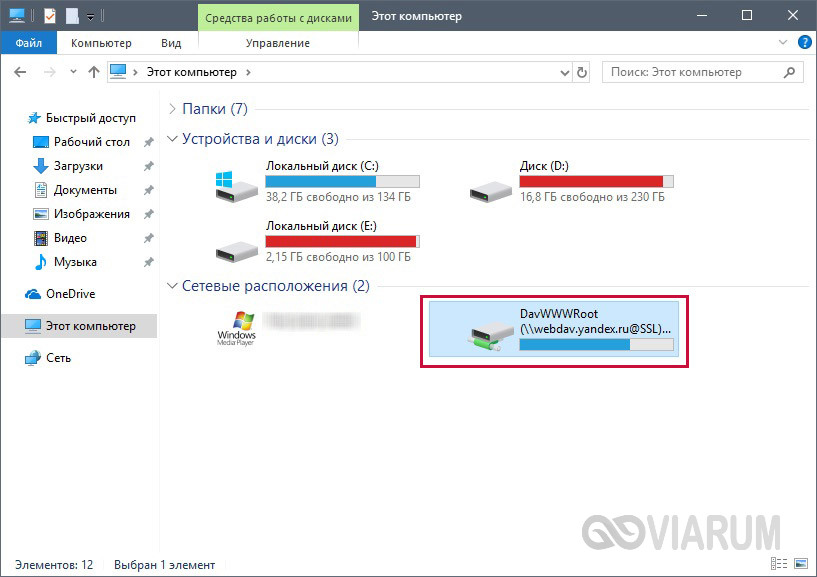
Работать с хранилищем Яндекс Диска можно не только через браузер, но и настроив его как сетевую папку в Windows. Для этого нужно в Проводнике кликнуть правой кнопкой мыши по строке «Этот компьютер», а потом выбрать в открывшемся меню пункт «Подключить сетевой диск…»
В следующем окне задаем букву диска и в поле «Папка» вписываем адрес https://webdav.yandex.ru.

Система попросит авторизоваться путем ввода логина и пароля от учетной записи Яндекса. Впишите корректные данные, установите галочку «Запомнить учетные данные» и кликните «ОК».

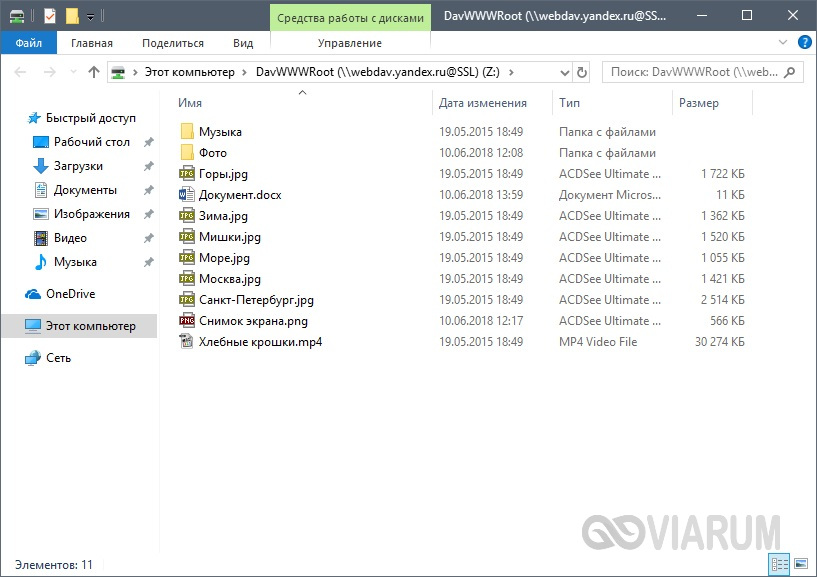
Если все было сделано верно, появится сетевая папка, содержимое которой синхронизировано с информацией на сервере Яндекса. Теперь производить любые операции с файлами можно прямо в интерфейсе Windows, а не в браузере.
Приложения для Windows и мобильных телефонов
Для повышения удобства взаимодействия со своим облачным сервисом Яндекс также предлагает специальные приложения для ПК и смартфонов. Первое можно скачать по адресу https://disk.yandex.ru/download/#pc, второе – из магазина Гугл Плей. После установки и там, и там потребуется ввести данные вашего аккаунта Яндекса.
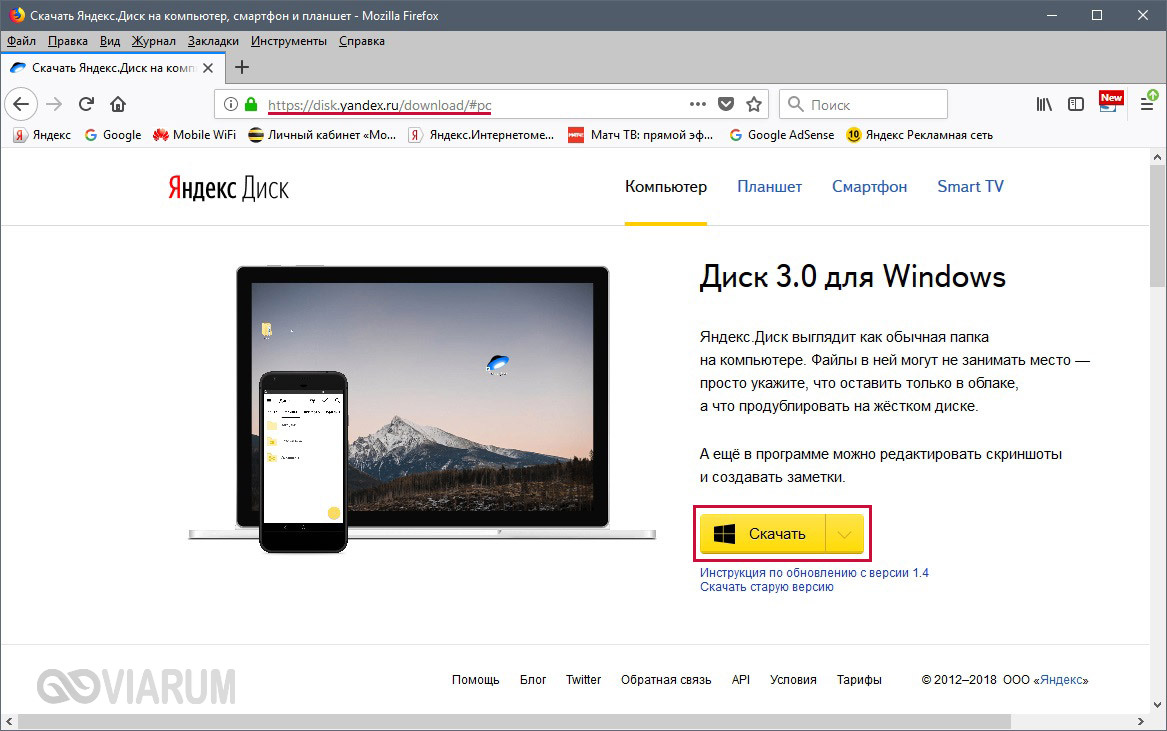
Подробно останавливаться на функционале утилит не будем, так как разобраться с ним не составит труда. Отметим лишь, что в мобильной версии Яндекс Диска есть такая полезная опция, как автоматическое сохранение созданных фотографий в облачное хранилище. Снимки помещаются в раздел «Фотокамера», доступный для просмотра в браузере. Также настройки приложений позволяют определить, нужно ли дублировать данные на внутреннем диске, или же хранить их только в Облаке.
На этом мы завершаем обзор основных возможностей Яндекса Диска. Некоторым специфическим функциям, а также часто возникающим при работе с сервисом проблемам посвятим отдельные статьи.
Автор статьи

Эксперт по ремонту и настройке ПК с более чем 5-летним опытом работы. Имеет профильное образование по специальности оператор ЭВМ.
Задать вопрос
An Ideal Guide To Launch Your Own NFT Marketplace with Ease
4 дня назад автором zarazyana 6 мин чтения Нет комментариев
Содержание:1 Let’s Understand NFT Marketplaces!2 Here are the different types…
Как открыть Яндекс Диск
Яндекс.Диск — популярное облачное хранилище от российского провайдера. Как можно воспользоваться сервисом с разных устройств — в этой статье.

Как открыть яндекс диск
Веб-интерфейс
Этот способ отличается универсальностью. Вы можете получить доступ к своим файлам с любого устройства и из любого места — лишь бы был доступ к интернету и браузер для открытия самого интерфейса. Итак, чтобы воспользоваться этим способом:
- Откройте веб-браузер и введите в адресной строке: disk.yandex.ru. В открывшемся окне нажмите на кнопку «Войти», расположенную в правом верхнем углу сайта.
- Откроется интерфейс входа. Введите свои данные, если у вас уже есть аккаунт Яндекса, или же зарегистрируйте новый аккаунт, для этого нажмите кнопку «Регистрация».

Вводим свои данные или нажимаем на кнопку «Регистрация»

Входим с помощью соцсетей

Интерфейс хранилища Яндекс.Диска
Приложение для macOS
В случае, если вы обладатель компьютера Mac вы можете воспользоваться официальным клиентом облачного сервиса. Этот способ несколько удобнее предыдущего, так как папка Яндекс.Диска интегрируется в Finder и вы можете работать со своими файлами так, как будто они находятся на вашем компьютере.
Чтобы скачать клиент:
- Откройте веб-интерфейс, как это было описано в пункте 1.
- В левом нижнем углу следует найти кнопку «Установить Диск для macOS». Нажмите ее.

Нажимаем кнопку «Установить Диск для macOS»

Выбираем классический вариант и нажимаем кнопку «Скачать»

Перетягиваем значок Яндекс.Диска в папку «Applications»

Ссылку на Яндекс.Диск находим в левой части окна Finder
Примечание! Установить клиент для macOS можно и с помощью магазина приложений Mac App Store.
- Для этого найдите на панели Dock значок App Store и откройте его.

На панели Dock находим значок «App Store» и открываем его

В поиске вводим Яндекс.Диск и нажимаем «Enter»

Нажимаем кнопку «Загрузить»
Приложение для Windows
Если вы владеете компьютером с Windows, то вы можете воспользоваться официальным клиентом для этой операционной системы.
-
Войдите в веб-интерфейс. В левом нижнем углу страницы найдите кнопку «Установить Диск для Windows».

Нажимаем «Установить Диск для Windows»

Нажимаем кнопку «Диск для Windows»

Запускаем установщик Яндекс.Диска

Выбираем дополнительные опции и нажимаем кнопку «Готово»

Папка Яндекс.Диска

Ярлык Яндекс.Диска на рабочем столе Windows
Примечание! В описанном выше случае ввод пароля не потребовался, так как приложение было скачано со страницы веб-интерфейса диска, куда уже был осуществлен вход. В случае, если приложение было скачано из другого источника, потребуется ввод логина и пароля. Описание этого процесса вы сможете найти в Способе 2.
Готово! Вы успешно вошли в Яндекс.Диск. Можете начинать работу с вашими файлами.
Видео — Как пользоваться хранилищем Яндекс.Диск
Понравилась статья?
Сохраните, чтобы не потерять!
Яндекс Диск: как установить, войти и пользоваться


25.3.2019
Яндекс.Диск – самое популярное облачное хранилище на просторах рунета, основанное по принципу синхронизации данных. Оно предоставляет пользователям возможность хранить свои файлы на облачных серверах и получать к ним доступ из любого места и устройства, независимо от платформы.
К информации, которая находится на сервере, можно предоставлять доступ другим пользователям сервисов Яндекс для редактирования, скачивать или работать с данными в режиме чтения смогут все, у кого есть ссылка на файлы или каталоги. В первый год со дня запуска завести аккаунт можно было только по инвайтам – приглашениям пользователей сервиса, сейчас же регистрация открыта для всех.
Как пользоваться
Если заинтересовала возможность всегда иметь под рукой личные данные, и решили познакомиться с функционалом сервиса, рассмотрим, как в нём зарегистрироваться и пользоваться.
Регистрация
Перед тем, как получите возможность загружать файлы на Яндекс.Диск, в сервисе следует завести учётную запись. Если уже зарегистрированы в Яндекс, например, пользуетесь почтой, данный подраздел пропускайте.
- Переходим на главную страницу Яндекса и выбираем «Завести почту» в правом верхнем углу или кликаем по ссылке.
Попасть на страничку регистрации можно множеством путей.
- Заполняем все поля предложенной анкеты:
- имя и фамилия могут быть любыми, это не социальная сеть;
- логин – только уникальным и состоящим из латинских букв любого регистра, цифр и нижнего подчёркивания, причем начинается он только с буквы;
- надёжный пароль;
- номер мобильного телефона, который придётся подтвердить;
- отмечаем флажками принятие условий эксплуатации облака;
Если заводите очередную учётную запись или не желаете прикреплять к аккаунту номер телефона, кликаем «У меня нет телефона». В такой ситуации выбираем либо вводим текст контрольного вопроса, вручную вводим ответ на него и отображенные символы – защита от роботов. Эта информация послужит инструментом для восстановления доступа к профилю в случае его взлома и блокировки либо потери пароля для входа.
- Вставляем код, полученный в текстовом сообщении на указанный телефонный номер, и кликаем «Подтвердить».
Можно входить в сервис, используя введенную при регистрации информацию. Авторизация осуществляется несколькими способами:
- через веб-интерфейс – при помощи браузера;
- посредством приложений для мобильных устройств и компьютера на базе Windows, Linux и MacOS.
Для пользователей социальных сетей доступна авторизация через профиль в любой из них. Перед этим необходимо войти в аккаунт в соцсети. Пароль от него Яндексу не сообщается.
Загрузка клиента для персонального компьютера осуществляется по прямой ссылке https://disk.yandex.ru/download/YandexDiskSetup.exe?src=Yandex.Landing либо кликом по кнопке «Диск для Windows» вверху страницы https://disk.yandex.ru. После этого браузер переадресует на страницу скачивания третей версии клиента для работы с Яндекс.Диск.
Под кнопкой Скачать скрывается ссылка на установщик для Windows, клик по стрелочке, направленной вниз, откроет выпадающий список с редакциями клиента для Linux и MacOS.
Инсталляция на компьютер
Пользоваться клиентом – приложением для работы с облаком гораздо удобнее, чем его веб-версией. После запуска установщика следуем элементарным инструкциям, в финальном окне убираем лишние галочки и кликаем «Готово». Запускаем программу и указываем информацию для авторизации в учётной записи. В каталоге «Мой компьютер» появится папка с данными, загруженными или сохранёнными в облаке.
Для перехода в сервис через браузер используйте ссылку https://disk.yandex.ru/client/disk.
Установка на смартфон
Для увеличения количества пользователей в Яндекс разработали клиенты для мобильных операционных систем iOS и Android. Они доступны в магазинах приложений, но имеют ряд недочетов по сравнению с компьютерной версией. Об особенностях функционирования приложений читайте в отзывах.
Доступное пространство
Бесплатно всем клиентам предоставляется 10 ГБ дискового пространства с функцией его платного расширения в несколько раз. Время от времени Яндекс проводит разного рода акции (в том числе с производителями мобильных устройств, например, при покупке смартфона от Samsung пользователи получали 250 ГБ места на сервере), участники и победители которых бесплатно получают дополнительные гигабайты места в облаке.
За приглашение пользователей можно удвоить изначально доступное место вдвое – за каждого зарегистрированного клиента добавляется 0,5 ГБ. Реферальная ссылка находится по адресу https://disk.yandex.ru/invites. Ее необходимо отправить товарищам или размещать на форумах и т.д. Каждый переход по ссылке с последующей регистрацией добавит 512 МБ, а положительные отклики друзей – 1 ГБ.
Авторизация через каждую социальную сеть увеличит доступный объем дискового пространства. Также отсутствие обязательной привязки телефона к профилю позволяет расширить хранилище. Недостатком подобных способов является постоянное переключение между профилями.
Также внимательно следите за акциями и специальными приложениями. Яндекс и партнёры регулярно проводят «раздачу» дополнительных гигабайт. Отслеживаются они на странице. https://yandex.ru/support/disk/enlarge/bonus-space.html#current-actions Здесь же перечень завершившихся акций. В крайнем случае дополнительное место всегда приобретается: 100 ГБ за 80 рублей в месяц или 67 рублей при годовой подписке.
Вход
Просмотр и загрузка файлов осуществляется несколькими методами.
- Запускаем программу кликом по её ярлыку на Рабочем столе или в ином месте.
- Открываем каталог Яндекс.Диск в Моём компьютере.
- Разворачиваем приложение щелчком в Панели задач или трее.
- Через веб-интерфейс по ссылке. https://disk.yandex.ru/
Все способы загрузки и добавления файлов
Существует целых 9 способов залить документы и целые каталоги на Яндекс.Диск.
- Контекстное меню – выделяем объекты для отправки, кликаем правой клавишей и выбираем команду «Яндекс.Диск: Скопировать публичную ссылку». Эту ссылку можно отправлять друзьям или размещать на различных ресурсах, если сервис используется в качестве файлообменника.
- Скопировать данные в папку в Моем компьютере – при включенной синхронизации файлы сразу же начнут загружаться на сервер.
- Загрузка через мобильную программу для iOS либо Android.
- Заливка через интернет-обозреватель после авторизации в профиле.
- Сохранение чужих документов – при наличии ссылки на хранимые в облаке документы их можно перенести в свой профиль. Для этого открываем целевой URL и кликаем по пиктограмме с надписью: «Сохранить на Яндекс.Диск».
- Сохранение фотографий и картинок из социальных сетей через пункт главного меню сервиса под названием «Фото из сетей». После авторизуемся в нужной, если не сделали этого предварительно.
- Фото с сайтов – после установки дополнения для браузера появится возможность добавления фото с интернет-ресурсов.
- Фотокамера – после включения опции синхронизации фотоснимков в программе Диска, новые фото автоматически будут копироваться в каталог «Фотокамера».
- В приложении есть функция создания скриншотов и их загрузка в облако (опционально).
Яндекс.Диск примечательный тем, что поддерживает загрузку директорий с сохранением структуры файловой системы. Особенность закачки папок – доступ к любой из них можно открыть ограниченному количеству людей или всем желающим, как для чтения, так и для редактирования содержимого файлов, их удаления. Для быстрого скачивания папок, если их размер не более 50 ГБ, предусмотрена опция их загрузки архивом.
Размер одного файла ограничен 50 ГБ, что даёт возможность выгружать в сеть огромные документы, такие как фильмы в высоком качестве. Для их удобного просмотра разработаны приложения для SmartTV от LG и Samsung.
Отправка файлов другому пользователю
Прежде всего, загружаем нужные документы в облако одним из рассмотренных выше способов. В программе Диск кликаем правой клавишей по объекту и выбираем пункт «Скопировать публичную ссылку» в выпавшем меню. Её и отправляем на форумы или сообщением. Документ будет доступным до удаления или закрытия доступа.
То же делается и через браузер: выбираем объект, вверху щелкаем «Поделиться» и копируем ссылку в буфер либо отправляем её в социальную сеть.
Удаление
Для удаления Яндекс.Диска с компьютера воспользуйтесь встроенным в него деинсталлятором: через Панель управления вызываем «Программы и компоненты». Находим и выделяем приложение, удаляем его одноименной кнопкой либо через контекстное меню.
Копии важных документов всегда храните локально.
Как в Яндекс.Диск войти на свою страницу? Инструкции для всех устройств

В Яндекс Диск войти на свою страницу можно с помощью браузера или десктопного приложения.
Yandex Drive – отличное облачное хранилище для безопасного хранения данных и их дальнейшего их распространения в сети.
В сравнении с другими облаками, в Яндексе предусмотрена более лояльная программа для пользователей.
Содержание:
Еще несколько лет назад доступ к диску можно было получить только по приглашению от самого сервиса. Оно рассылалось только постоянным пользователям, аккаунты которых давно зарегистрированы в системе поисковика Yandex. Сегодня получить доступ к аккаунту облака может любой пользователь, независимо от характеристик его аккаунта или местоположения.
Несмотря на открытый доступ к хранилищу от Яндекс, у пользователей часто возникают трудности с входом на диск и началом работы. Ниже вы найдете все возможные способы авторизации в облаке и узнаете, как можно загрузить его на ваш компьютер, смартфон и планшет в виде отдельной программы.
Регистрация и вход через браузер
Представленная далее инструкция подходит для всех ПК только в том случае, если вы выполняете регистрацию и авторизацию на сервисе через обычный браузер. Можно использовать любой обозреватель.
Для входа в облако нужен существующий почтовый профиль в системе Яндекса. Если у вас нет аккаунта, сначала зарегистрируйте его. Следуйте инструкции:
- Откройте браузер;
- В адресную строку пропишите адрес yandex.ru и перейдите на страницу поисковика;
- В верхней правой части страницы найдите панель авторизации. Так как почты у вас еще нет, это окно нам не подойдет. Нажмите на кладку «Завести почту» , как показано на рисунке:
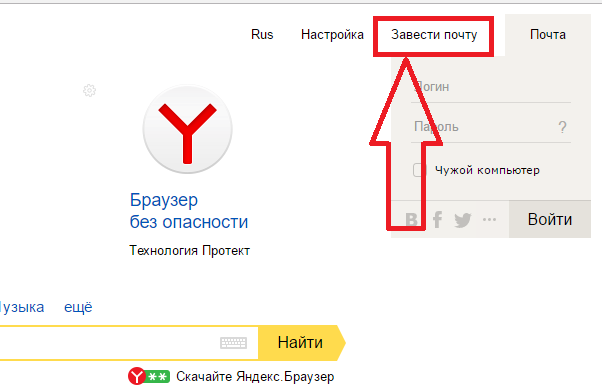
Рис. 2 – главное окно поисковой системы Яндекс
- Далее вы будете автоматически перенаправлены на новую страницу, в которой появится форма для ввода персональных данных нового аккаунта. Заполните поля Имя и Фамилия реальными данными, ведь в результате регистрации к вашей странице будет также привязан кошелек от Яндекса и другие сервисы, которые требуют реальной идентификации пользователя. В случае ввода придуманных данных, в дальнейшем могут возникать сложности с использованием некоторых сервисов;
- Придумайте надежный пароль, который состоит минимум из 8-ми символов, включая строчные и заглавные буквы, а также цифры и специальные символы. Это существенно повысит безопасность аккаунта и защитит его от взлома. Продублируйте пароль в графе подтверждения, чтобы убедиться в правильности его ввода;
- Введите номер мобильного телефона. На него придет код подтверждения регистрации. Вместо телефона можно установить контрольный вопрос, однако, такой метод проверки пользователя не обеспечивает должного уровня защиты. Советуем привязать к аккаунту именно номер телефона;
- Введите капчу и подтвердите регистрацию.
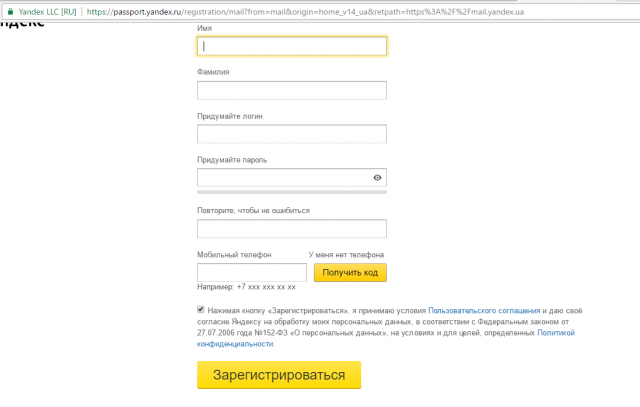
Рис. 3 — регистрация нового пользователя
Теперь снова перейдите на страничку yandex.ru и войдите в окно электронной почты с помощью данных, которые вы придумали на этапе регистрации.
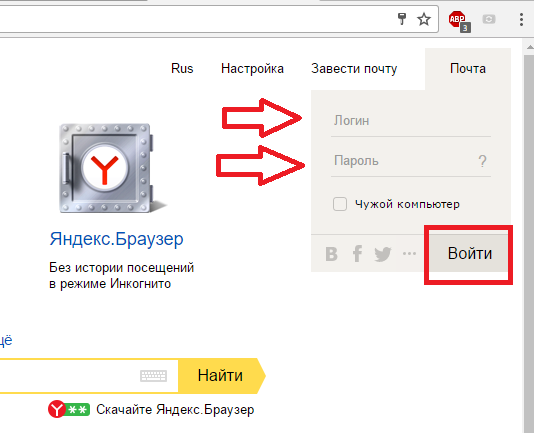
Рис. 4 – вход в аккаунт через браузер
Зайдите в окно почтового клиента и в верхних вкладках найдите ссылку для перехода в облачное хранилище.
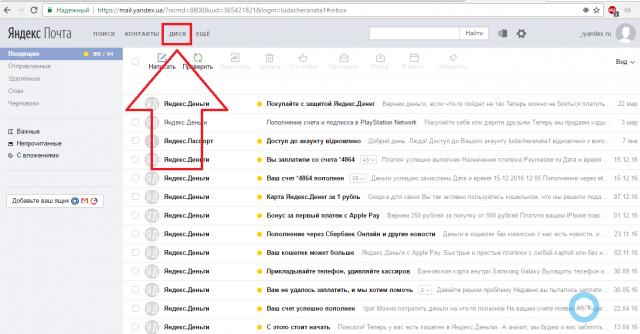
Рис. 5 – вход в облако через почту
Если вы уже регистрировались в системе Яндекса, в диск можно зайти по ссылке https://disk.yandex.ru/ — просто введите логин и пароль от почтового аккаунта. После успешного входа браузер перенаправит вас на главную страницу облака. Она выглядит следующим образом:
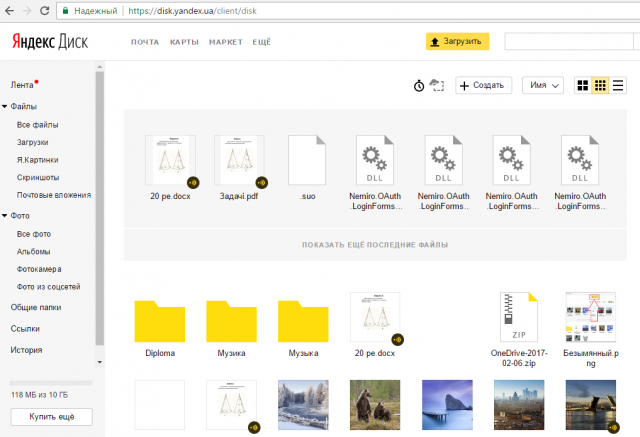
Рис. 6 – основная директория облачного хранилища Yandex
Восстановление данных для входа через браузер
Если у вас есть созданный аккаунт в Yandex, но вы не помните логин или пароль, воспользуйтесь формой восстановления доступа. В окне ввода данных для авторизации нажмите на значок вопросительного знака. В новом окне введите логин или адрес электронной почты, капчу и подтвердите действия. Затем напечатайте в текстовое поле код, который пришел в СМС на ваш телефон. Доступ будет восстановлен, а вы сможете задать новый пароль.
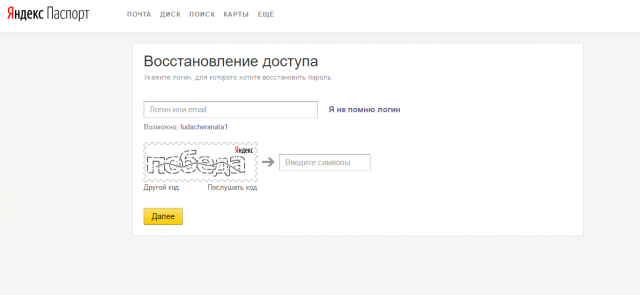
Рис. 7 – страница восстановления доступа
Если пользователь не помнит логин, нужно указать это во вкладе восстановления. Далее, система просканирует ваш браузер на наличие последних успешных авторизаций в Yandex. Вам будет предложено несколько вариантов логинов, с которых осуществлялся вход. Выберите нужный и восстановите доступ к своему профилю.
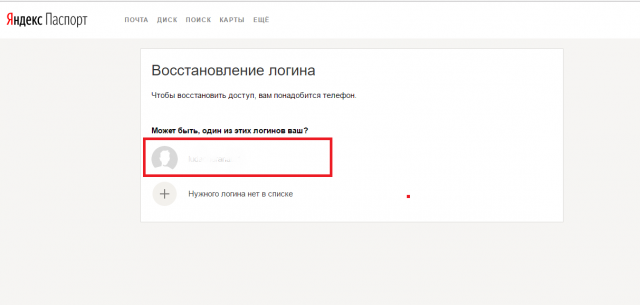
Рис. 8 – автоматическое восстановление логина
Авторизация через приложение для Windows
Пользователи операционной системы Windows могут загрузить бесплатный десктопный клиент для Yandex облака. Использование такого приложения сделает работу с файлами проще и быстрее. Загрузить файл установки можно на главной странице браузерной версии хранилища:
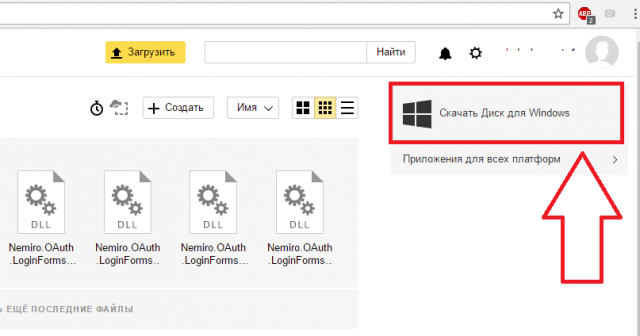
Рис. 9 – загрузка клиента для ОС Windows
После инсталляции файла запустите программу. Появится форма для входа в диск. Введите логин и пароль. Отметьте галочкой поле «Запомнить» и авторизуйтесь.
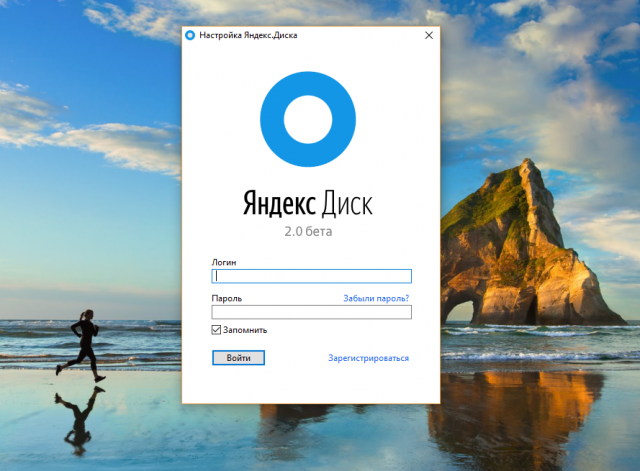
Рис. 10 – авторизация в приложении для Windows
Появиться папка, в которой будут отображаться все ваши файлы. Теперь вы сможете легко перемещать файлы и папки с компьютера прямо на сервис. Для синхронизации файлов требуется соединение с интернетом.
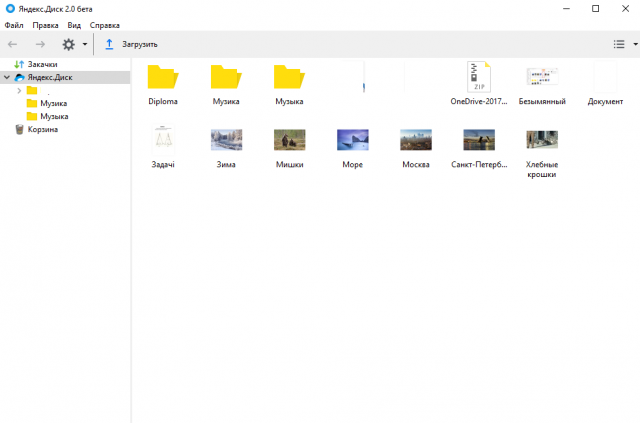
Рис. 11 – отображение хранилища на ПК
Вход в программу для Mac OS
Зайдите в диск через браузер и в главном окне выберите поле «Приложения для всех платформ» :
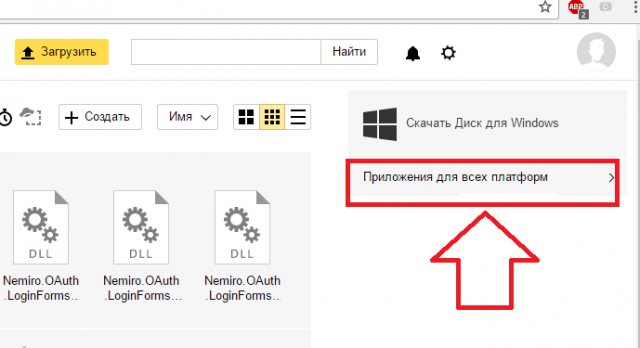
Рис. 12 – главное окно облака
В открывшейся вкладке выберите нужную операционную систему и загрузите установочный файл на свой компьютер. Инсталлируйте клиент и откройте его. Появиться форма входа. Введите данные аккаунта и подтвердите действие.
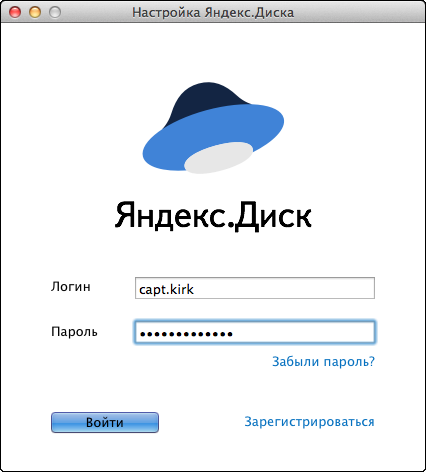
Рис. 13 – вход в клиент для Mac OS
Проcмотрите короткое слайд шоу по использованию программы и кликните на настройку расположения папки хранилища. Теперь нажмите на «Изменить» и выберите директорию из Finder, в которой будут отображаться данные облачного хранилища.
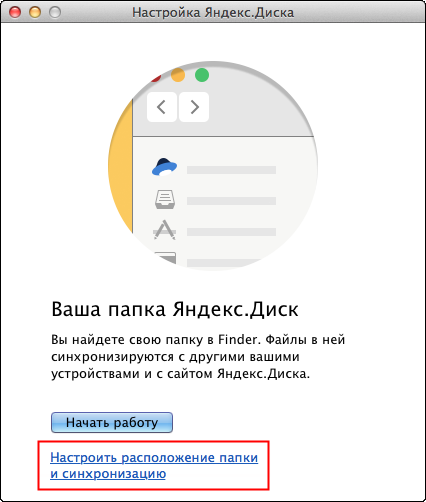
Рис. 14 – начало работы с клиентом для Mac OS
В результате настройки, на рабочем столе появится значок хранилища, нажав на который, вы увидите всплывающее окно с последними добавленными на диск файлами.
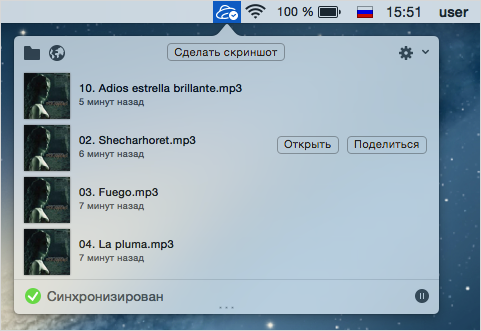
Рис. 15 – просмотр папки облака Yandex на Mac OS
Статус синхронизации отображается в нижней части папки диска. В случае возникновения системного сообщения об ошибке, проверьте соединение с интернетом и выйдите из аккаунта, а потом авторизуйтесь еще раз.
Запуск облака на Android
Пользователи операционной системы Android могут установить простое мобильное приложение для синхронизации файлов телефона и Яндекс диска. Вам будет доступна функция мгновенной загрузки всех сделанный фотографий сразу на облако. Таким образом, можно сэкономить много свободного места на смартфоне. Доступ к картинкам сразу появится на всех ваших ПК и телефонах.
А также, вы можете загружать на диск любые другие форматы файлов или скачивать с облака документы и папки на свой гаджет. Зайдите в установленное приложение и выполните вход. Через несколько секунд появиться окно с папками облака:
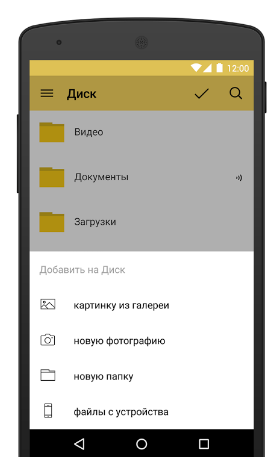
Рис. 16 – главное окно приложения для Android
Инструкция для IOS
Как правило, пользователи IOS используют яндекс диск в качестве дополнительного облачного хранилища, ведь все гаджеты от Apple, привязанные к iCloud. Благодаря возрастанию популярности облака Yandex, разработки создали клиентское приложение для владельцев IPhone и IPad. Загрузить программу можно через официальный App Store.
Перемещайте файлы, папки и архивы, редактируйте документы с помощью простого приложения для смартфона. Установите программу и выполните вход с помощью логина и пароля. В некоторых случаях может потребоваться подтверждение номера телефона. В результате, вы попадете на станицу с папками хранилища.
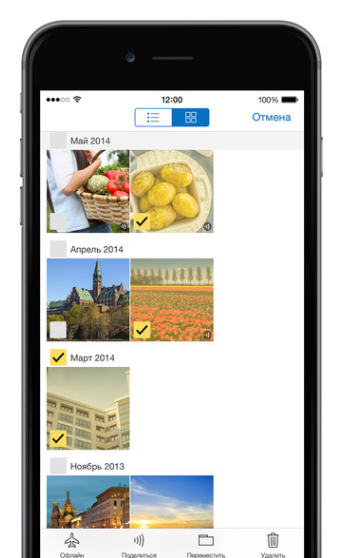
Рис. 17 – главная страница программы
После авторизации и кэширования файлов они будут доступны в режиме офлайн.
Вход в облако на Windows Phone
Пользователи операционной системы Windows Phone также могут установить клиент облачного сервиса из официального магазина приложений. Файлы и папки можно просматривать в офлайн режиме. Страница загрузки Яндекс Диска:
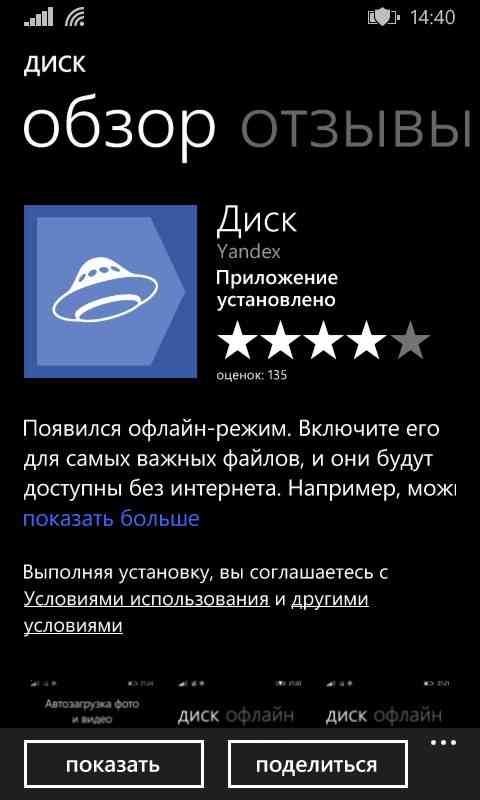
Рис. 18 – установка программы через магазин
Теперь запустите инсталлированное приложение и введите данные для входа в аккаунт Яндекса.
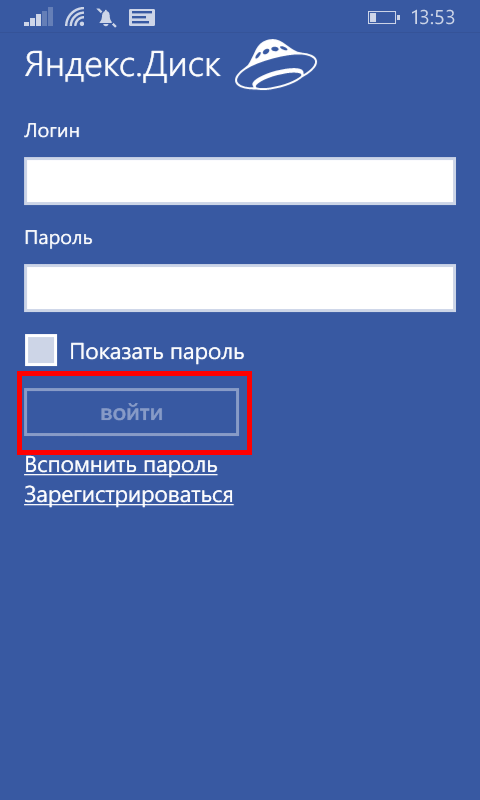
Рис.19 – вход в профиль облака на Windows Phone
Описание основных функций облака
С помощью облачного хранилища вы можете создавать файлы или загружать их на диск с компьютера. Существующие объекты на диске можно скачивать, удалять, перемещать, редактировать доступ к ним. В превью файла вы найдете детальную информацию о названии, расширении и объёме документа или архива. Схема базовых клавиш управления указана на рисунке ниже:
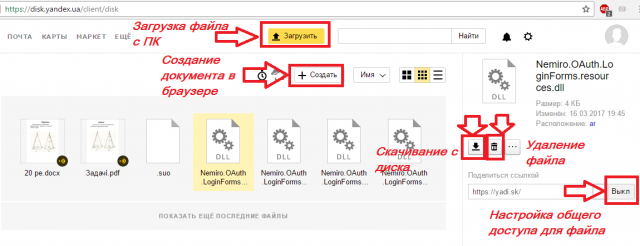
Рис.20 – основные функции диска Yandex
Яндекс Диск особенности и преимущества
Пользователи облачного хранилища от Яндекс отмечают его удобный интерфейс, быструю работу и хороший уровень технической поддержки пользователей. В случае возникновения проблем с эксплуатацией сервиса, квалифицированные операторы быстро помогают решить проблему.
Среди отличительных особенностей можно выделить систему безопасности. Пользователи, работающие с диском даже из браузера, могут не переживать о защите своих данных, ведь в сервис встроен специальный брандмауэр, который быстро обнаруживает угрозы и вирусное ПО. К тому же, вы можете дополнительно приобрести утилиты для шифрования данных в облаке. Перед отправкой файла с ПК на сервис он шифруется одним из криптографических алгоритмов.
Преимущества облака от Яндекс:
- Структурированный интерфейс. Новичок сможет быстро разобраться с азами работы облачного сервиса, а продвинутый пользователь настроит его, исходя из своих предпочтений;
- Доступна функция создания папок и файлов на самом диске;
- Мультиплатформенность — доступ из любого устройства, которое подключено к глобальной сети. Все существующие клиентские приложения очень хорошо адаптированы под свою ОС. Не вызывают сбоев и ошибок даже в процессе загрузки больших файлов;
- Русскоязычный интерфейс. Все оформление полностью адаптировано под русскоговорящих пользователей. При необходимости, в настройках можно легко сменить язык;
- Бесплатное распространение. Вам не нужно платить, чтобы установить приложение диска на свой компьютер, смартфон или планшет. Все программы доступны в официальных магазинах на бесплатной основе;
- 10 бесплатных ГБ сервис предоставляет каждому пользователю. В дальнейшем, для увеличения места вы можете воспользоваться бонусными программами или пополнить счет. На день рождения аккаунта вы получите дополнительно 2 ГБ памяти совершенно бесплатно.
Чтобы войти в свой аккаунт облачного хранилища Яндекс, достаточно выбрать устройство и приложение, которое вы будете использовать в дальнейшем. Затем совершите вход через почтовый ящик или форму для авторизации в программе и наслаждайтесь использованием лучшего облака в Рунете.