Восстановление данных устройства iPhone, iPad или iPod touch из резервной копии
Узнайте, как восстановить данные устройства из резервной копии в iCloud или на компьютере.
Восстановление данных устройства из резервной копии в iCloud
- Включите устройство. Должен отобразиться экран приветствия. Если устройство уже настроено, необходимо стереть все его содержимое, после чего выполнить указанные ниже действия для восстановления данных из резервной копии.
- Следуйте инструкциям по настройке до появления экрана «Перенос приложений и данных», а затем нажмите «Восстановить из копии в iCloud».
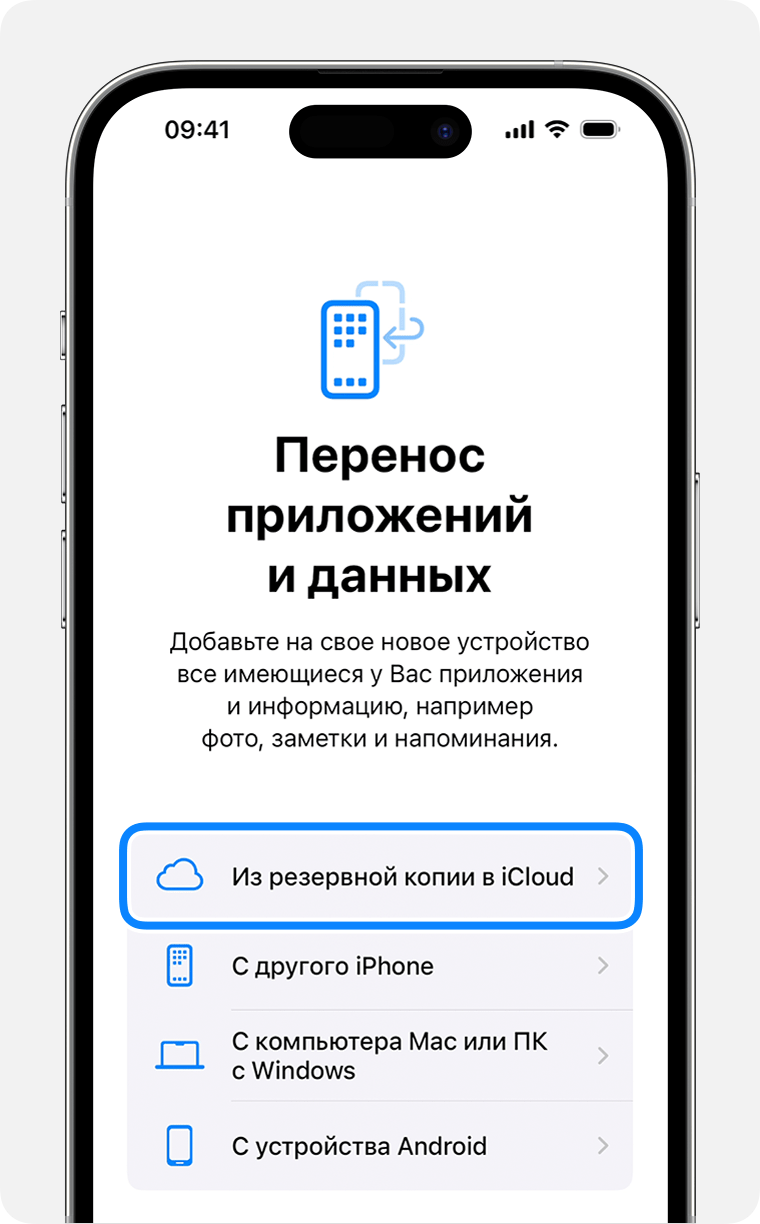
- Выполните вход в iCloud с помощью своего идентификатора Apple ID.
- Выберите резервную копию. Проверьте дату создания и размер каждой из них и выберите самую подходящую версию. После выбора резервной копии начнется процесс переноса данных. Если отображается сообщение о необходимости использовать более новую версию программного обеспечения, следуйте инструкциям на экране для установки обновления. Узнайте, что делать, если на экране не отображаются подсказки по установке обновления.
- Когда появится соответствующий запрос, выполните вход в систему с помощью идентификатора Apple ID, чтобы восстановить приложения и покупки. Если вы приобретали контент iTunes Store или App Store с использованием нескольких идентификаторов Apple ID, вам будет предложено выполнить вход для каждого из них. Если вы не помните пароль, можно нажать «Пропустить этот шаг» и выполнить вход позже. Приложения нельзя будет использовать, пока вы не выполните вход с помощью идентификатора Apple ID.
- Не прерывайте подключение к сети Wi-Fi, дождитесь отображения индикатора выполнения процедуры и ее завершения. В зависимости от размера резервной копии и скорости сетевого подключения для завершения процедуры может потребоваться от нескольких минут до часа. Если отключиться от сети Wi-Fi преждевременно, ход выполнения будет приостановлен до следующего подключения.
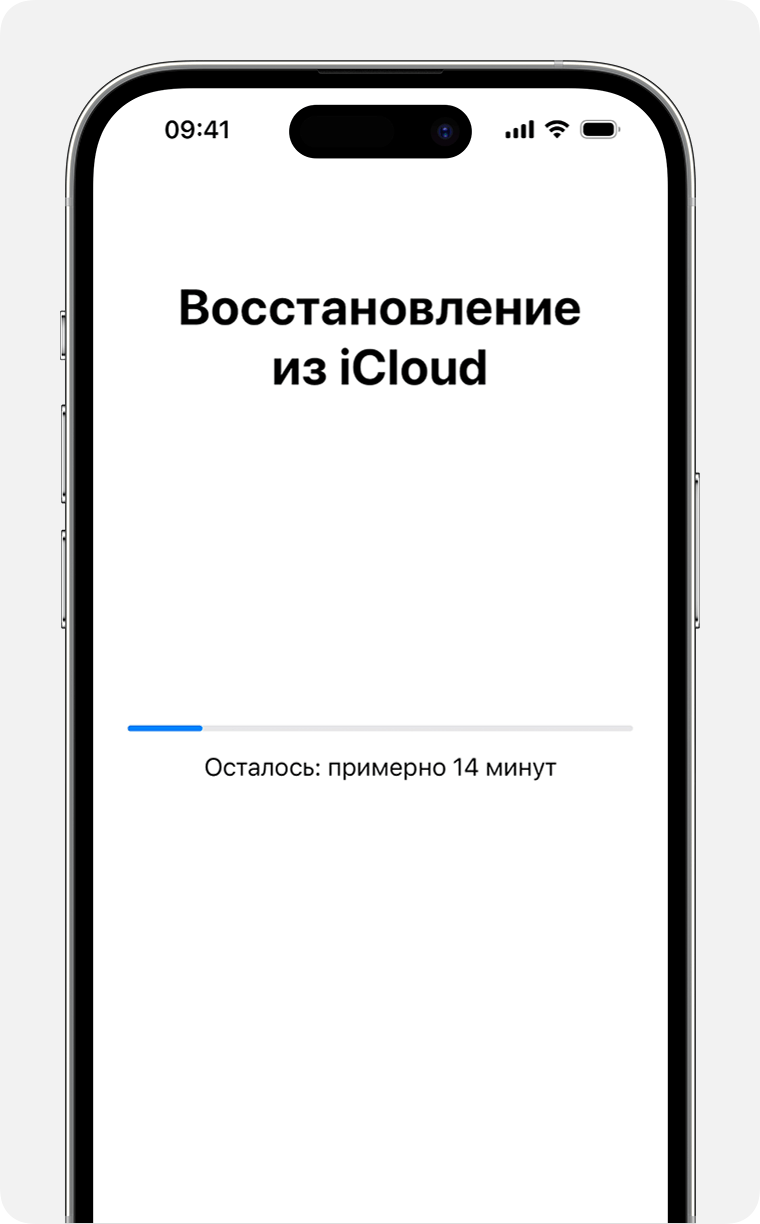
- Теперь настройку можно завершить. Восстановление приложений, фотографий, музыки и прочего контента продолжится в фоновом режиме в течение нескольких часов или дней в зависимости от их объема. Чтобы процедура полностью завершилась, старайтесь регулярно подключаться к сети Wi-Fi и источнику питания.
Восстановление данных устройства из резервной копии с помощью компьютера
- На компьютере Mac с macOS Catalina или более поздней версии откройте Finder. На компьютере Mac с macOS Mojave или более ранней версии либо на компьютере с ОС Windows откройте приложение iTunes.
- Подключите устройство к компьютеру с помощью кабеля USB Если появится запрос на ввод код-пароля устройства или выбор этого компьютера как доверенного, следуйте инструкциям на экране. Получите помощь, если вы забыли код-пароль.
- Выберите iPhone, iPad или iPod touch, когда он отобразится в окне Finder или iTunes. Узнайте, что делать, если компьютер не распознает ваше устройство.
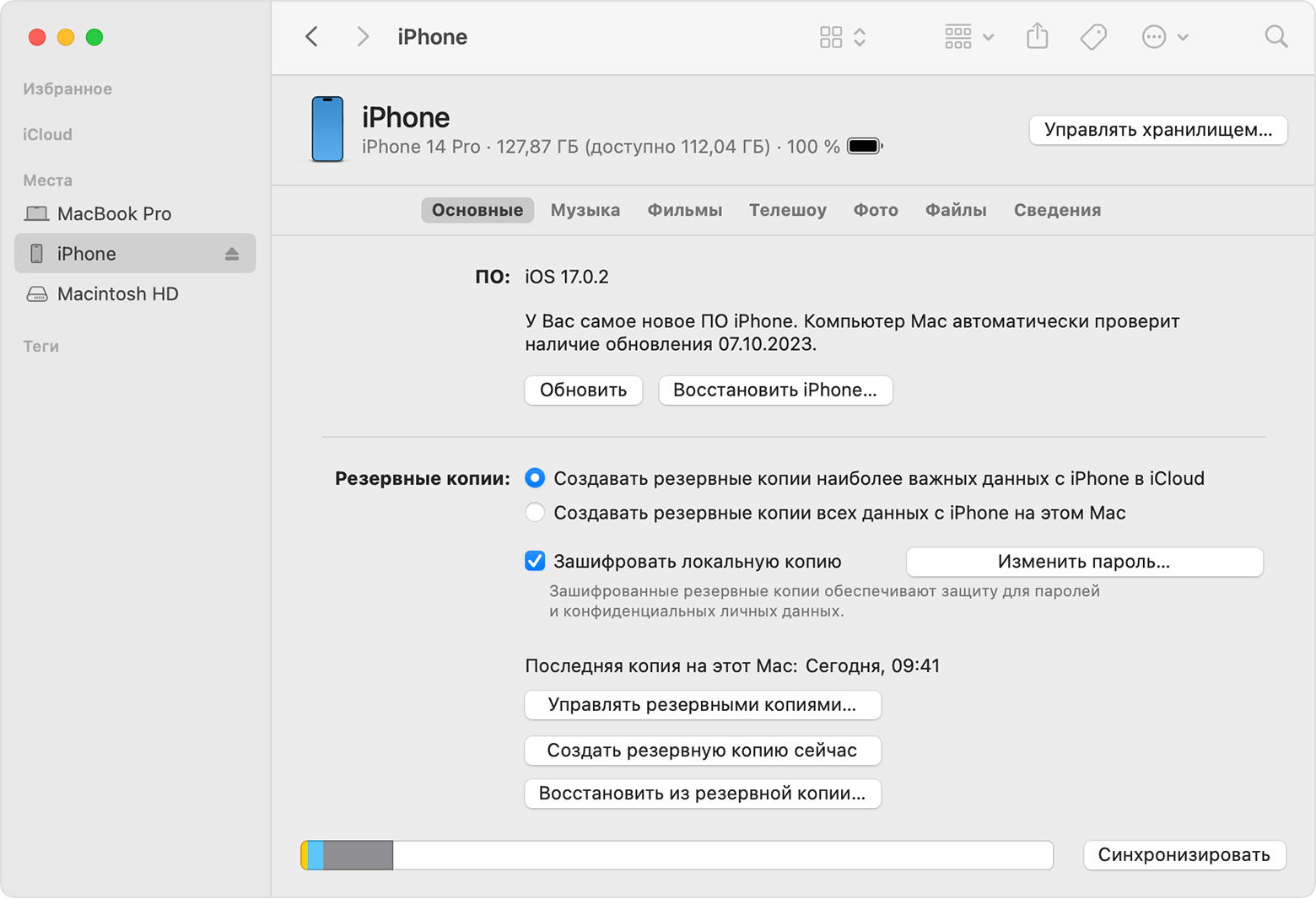
- Выберите «Восстановить из копии». Узнайте, что делать, если отображается сообщение о том, что программное обеспечение устройства устарело.
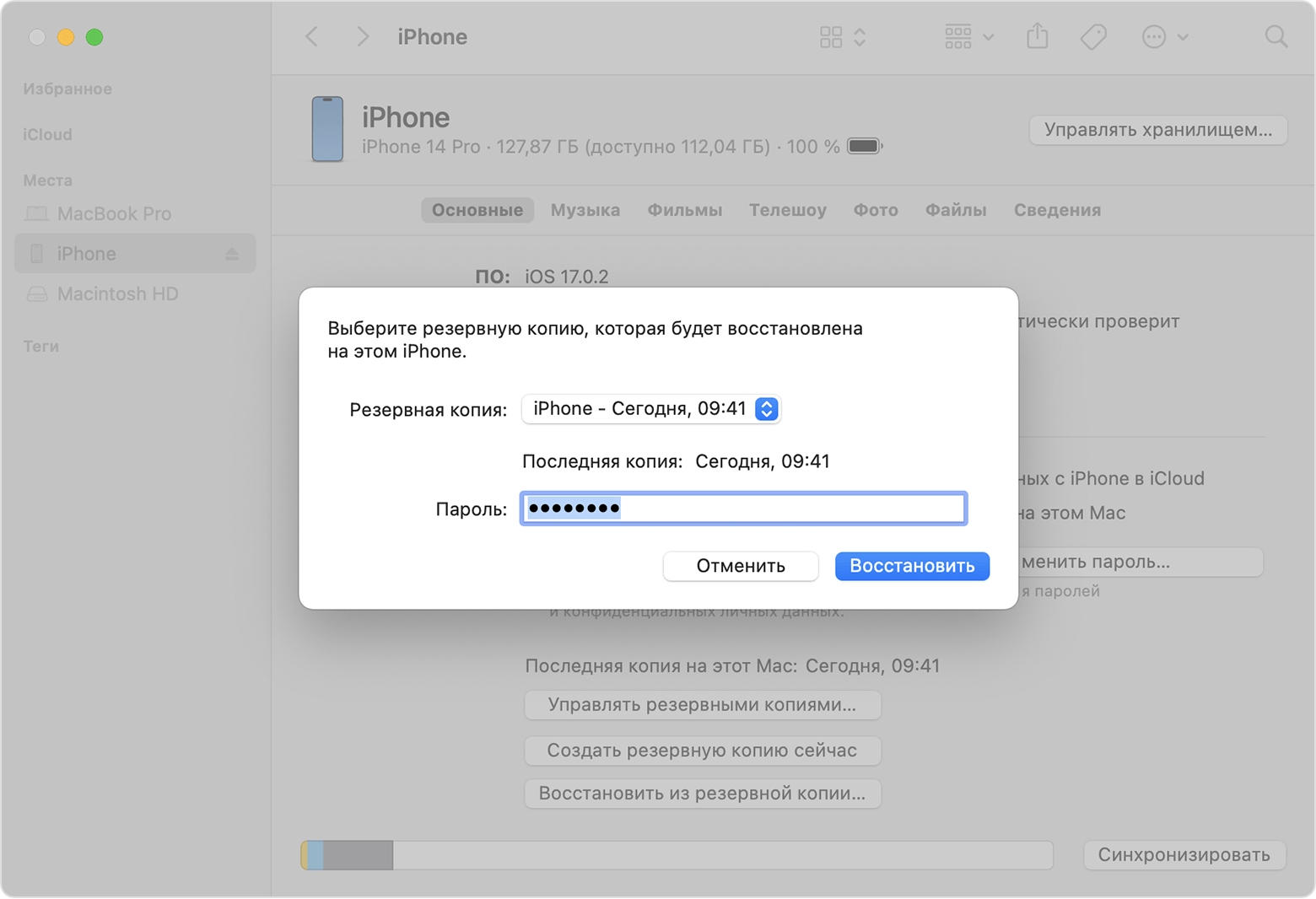
- Проверьте дату создания каждой резервной копии и выберите самую подходящую.
- Нажмите «Восстановить» и дождитесь окончания процедуры восстановления. Если появится соответствующий запрос, введите пароль для зашифрованной резервной копии.
- Не отключайте устройство после перезагрузки и дождитесь его синхронизации с компьютером. После того как синхронизация завершится, устройство можно отключить.
Дополнительная информация
- Получите помощь по восстановлению данных из резервной копии.
- Узнайте, как создать резервную копию на iPhone, iPad или iPod touch.
- Узнайте о различии между резервными копиями в iCloud и на компьютере.
Дата публикации: 27 октября 2023 г.
Восстановление данных из резервной копии

Если перед стиранием устройства Apple и восстановлением заводских настроек была создана резервная копия устройства, можно восстановить данные из резервной копии, хранящейся в iCloud или на компьютере. Если Вы полагаете, что в резервной копии могут быть настройки или приложения, которых не должно быть на Вашем устройстве, Вы можете проверить библиотеку приложений и настройки после восстановления из резервной копии. Для восстановления Mac используется Time Machine, а для восстановления iPhone или iPad можно использовать компьютер или iCloud.

Узнайте, как это сделать. Чтобы просмотреть инструкцию ниже, нажмите кнопку плюса рядом с ее заголовком.
Восстановление iPhone или iPad из резервной копии iCloud
- Включите устройство. Отобразится экран приветствия. (Если Вы уже настроили устройство, потребуется стереть все его содержимое перед тем, как выполнить восстановление из резервной копии, следуя этой инструкции.)
- Следуйте инструкциям по настройке, показываемым на экране, пока не отобразится экран приложений и данных, затем коснитесь «Восстановить из копии в iCloud».
- Войдите в iCloud со своей учетной записью Apple ID .
- Выберите резервную копию. Посмотрите на дату и размер каждой резервной копии и выберите наиболее подходящую. После выбора резервной копии начнется перенос. Если в сообщении говорится о том, что требуется более новая версия программного обеспечения, следуйте инструкциям на экране для обновления.
- При появлении запроса войдите со своей учетной записью Apple ID , чтобы восстановить приложения и покупки. Если Вы приобретали контент в iTunes или App Store, используя несколько учетных записей Apple ID , Вам будет предложено войти в каждую из этих учетных записей. Если не удается вспомнить пароль, Вы можете пропустить этот шаг и выполнить вход позднее. Вы не сможете использовать приложения, пока не выполните вход со своей учетной записью Apple ID .
- Не отключайте устройство от сети Wi-Fi и подождите, пока не появится индикатор выполнения. Индикатор выполнения может показать, что для завершения передачи по сети потребуется от пары минут до часа, что зависит от размера резервной копии и скорости сетевого подключения. Если отключить устройство от сети Wi-Fi слишком рано, процесс приостановится до последующего подключения.
- Теперь настройку можно завершить. Контент, такой как приложения, фото, музыка и другая информация, продолжит восстанавливаться в фоновом режиме в течение последующих нескольких часов или дней в зависимости от объема информации. Для завершения восстановления рекомендуется чаще подключать устройство к сети Wi-Fi и питанию.
- Откройте библиотеку приложений и просмотрите приложения, установленные на устройстве. Любые неизвестные приложения сторонних разработчиков можно удалить. См. статью службы поддержки Apple Упорядочивание приложений на экране «Домой» и библиотеки приложений на iPhone.
- Просмотрите и удалите любые профили конфигурации устройства или профили управления мобильными устройствами (MDM), установку которых Вы не разрешали. (Учебные заведения и компании используют профили конфигурации для настройки устройств. Не удаляйте профили, установленные учебными заведениями или работодателем.)
Восстановление iPhone или iPad из резервной копии на компьютере

- На компьютере Mac с macOS 10.15 или новее откройте Finder . На компьютере Mac с macOS 10.14 или более ранней версии либо на ПК с Windows откройте iTunes.
- Подключите устройство к компьютеру, используя кабель USB. Если появится сообщение с запросом код-пароля устройства или сообщение «Доверять этому компьютеру», следуйте инструкциям на экране.
- Выберите iPhone или iPad, когда он отобразится в окне Finder или iTunes.
- Выберите «Восстановить из резервной копии».
- Проверьте дату каждой резервной копии и выберите наиболее подходящую.
- Нажмите «Восстановить» и дождитесь окончания восстановления. При появлении запроса введите пароль для зашифрованной резервной копии.
- Оставьте устройство подключенным после перезагрузки и дождитесь его синхронизации с компьютером. Устройство можно будет отключить после синхронизации.
- Откройте библиотеку приложений и просмотрите приложения, установленные на устройстве. Любые неизвестные приложения сторонних разработчиков можно удалить. См. статью службы поддержки Apple Упорядочивание приложений на экране «Домой» и библиотеки приложений на iPhone.
- Просмотрите и удалите любые профили конфигурации устройства или профили управления мобильными устройствами, установку которых Вы не разрешали. (Учебные заведения и компании используют профили конфигурации для настройки устройств. Не удаляйте профили, установленные учебными заведениями или работодателем.)
Восстановление объектов, сохраненных в резервной копии Time Machine на компьютере Mac
Если для резервного копирования файлов использовать Time Machine на компьютере Mac, можно с легкостью восстанавливать утраченные объекты или прошлые версии файлов. Time Machine можно использовать во многих приложениях.
- На компьютере Mac откройте окно того объекта, который нужно восстановить. Например, чтобы восстановить файл, случайно удаленный из папки «Документы», откройте папку «Документы». Если нужен объект с рабочего стола, окно открывать не нужно.
- Используйте Launchpad, чтобы просматривать и открывать приложения на компьютере Mac и открывать Time Machine. Может отобразиться сообщение, что компьютер Mac подключается к диску резервного копирования. Кроме того, можно открыть Time Machine, нажав значок Time Machine
 в строке меню, затем выбрав «Войти в Time Machine». Если в строке меню нет значка Time Machine, выполните одно из описанных ниже действий.
- На Mac с macOS Ventura 13 или новее. Откройте меню Apple
 > «Системные настройки», нажмите «Time Machine» , затем выберите «Показывать Time Machine в строке меню».
 - На Mac с macOS 12 или более ранней версии. Откройте меню Apple > «Системные настройки», нажмите «Time Machine» , затем выберите «Показывать Time Machine в строке меню».
- На Mac с macOS Ventura 13 или новее. Откройте меню Apple
- С помощью стрелок и временной шкалы можно перемещаться между локальными моментальными копиями и резервными копиями.
 Если отображается мигающее деление, сменяющееся полутемным серым делением, это означает, что резервная копия еще загружается или проверяется на диске резервного копирования.
 - Выберите один или несколько объектов, которые нужно восстановить (например, папки или весь диск), затем нажмите «Восстановить». Восстановленные объекты вернутся на прежние места. Например, если объект был в папке «Документы», он вернется в папку «Документы».
- Откройте Launchpad и просмотрите приложения, установленные на компьютере Mac. Любые неизвестные приложения сторонних разработчиков можно удалить. Для этого нажмите и удерживайте клавишу Option, затем нажмите значок «X» на приложении, которое нужно удалить.
- Просмотрите и удалите любые профили конфигурации устройства или профили управления мобильными устройствами, установку которых Вы не разрешали. (Учебные заведения и компании используют профили конфигурации для настройки устройств. Не удаляйте профили, установленные учебными заведениями или работодателем.)
Дата публикации: 24 октября 2022 г.
Как восстановить резервную копию на Айфоне без Сброса
Современные смартфоны iPhone позволяют хранить гигабайты данных (фотографии, видео, переписки в мессенджерах и многое другое). Чтобы файлы оставались в целости и сохранности, нужно не забывать о важности резервного копирования.
Цель резервного копирования – это создание копии данных, которые возможно восстановить, если произошел сбой основных данных. Сбои данных могут произойти из-за программного или аппаратного сбоя, вредоносной атаки или вследствие случайного удаления данных. Таким образом, если все же ваши данные удалились, и вы не знаете, как восстановить резервную копию на Айфоне, то данная статья поможет вам решить проблему.
- Способ 1. Как восстановить резервную копию Айфон без Сброса
- Способ 2. Как восстановить резервную копию Айфон через Айтюнс
- Способ 3. Как восстановить резервную копию iPhone из iCloud
Как восстановить резервную копию Айфон без Сброса
Можно ли восстановить резервную копию Айфон без сброса? Конечно, да. Обычно людям нужно сбросить свой телефон до заводских настроек, чтобы восстановить резервные копии. Если вы не хотите так делать, то приложение Tenorshare UltData подходит вам. Кроме этого, зачастую многие из нас забывают о регулярном создании резервных копий, если вы хотите знать, как восстановить удаленные данные на Айфоне без резервной копии, Tenorshare UltData также поможет вам.
Утилита Tenorshare UltData имеет множество преимуществ, одно из которых – это предварительный просмотр тех данных, которые вам нужно вернуть на устройство. Кроме того, программа позволяет восстановить свыше 35 различных типов файлов. Она подходит для ОС Windows и Mac.
-
Сначала загрузите программу на свой компьютер, а затем подключите телефон к компьютеру.

Запустите программу и выберите «Восстановить данные из бэкапа».
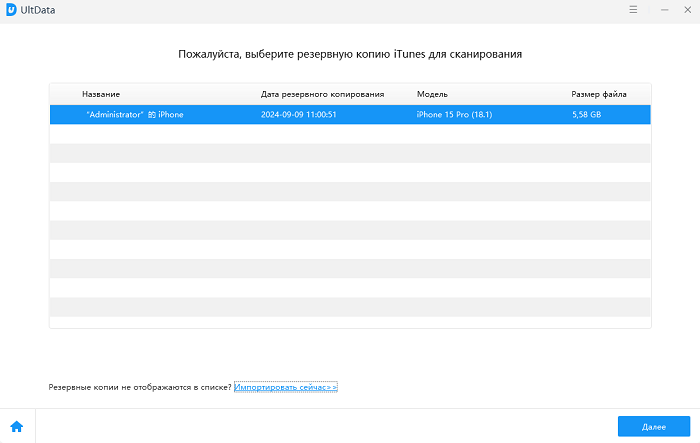
Выберите файл резервной копии, содержащий нужные вам данные, и нажмите кнопку «Далее».

Примечание: Если ваш файл резервной копии iTunes не хранится по пути по умолчанию, вам необходимо вручную импортировать файл резервной копии. Нажмите «Импортировать сейчас» и найдите конкретный файл резервной копии, затем добавьте его в UltData.
После этого выберите то, что вы хотите отсканировать и восстановить, затем нажмите «Сканировать», чтобы перейти к следующему шагу.
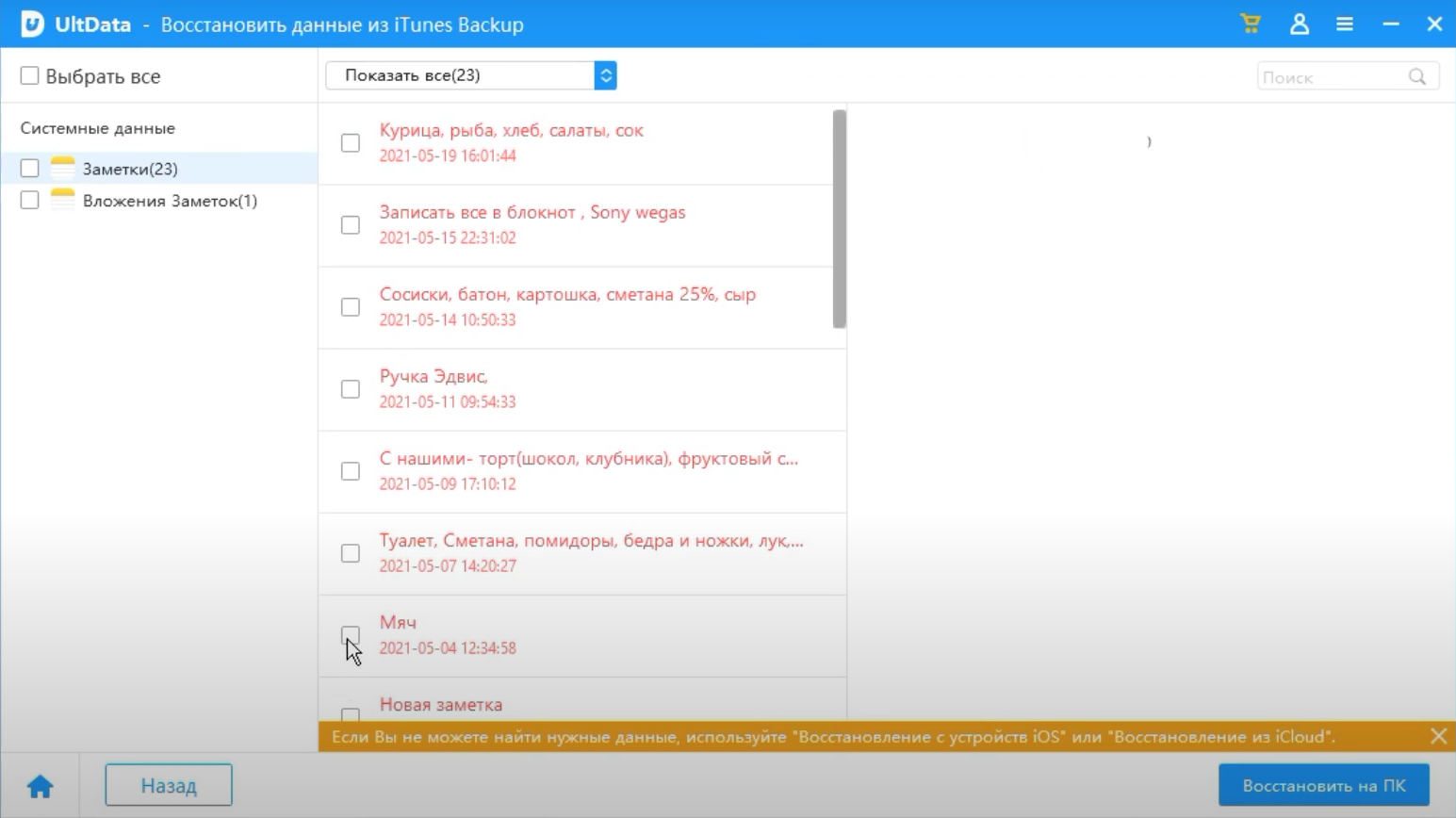
Результаты сканирования отображаются слева. Вам можно посмотреть файлы и выбрать нужные файлы для Восстановления на ПК. Подождите, вы сможете успешно восстановить резервные копии на iPhone.
Готово. У нас получилось разобраться с тем как восстановить резервную копию Айфон без сброса с помощью программы Tenorshare UltData.
Если вы хотите восстановить резервные копии с iCloud без сброса настроек, то можно вырбрать «восстаноить данные из iCloud» Tenorshare UltData. А если нужно восстановить удаленные данные iPhone, выберите «восстаноаить данные из iOS».
Способ 2. Как восстановить резервную копию Айфон через Айтюнс
Восстановить резервную копию возможно с известной всеми пользователями iPhone утилитой iTunes. Она бесплатная и простая в использовании. Но если у вас есть привычка регулярно делать резервные копии данных в iTunes, то этот способ для вас очень прост. Давайте посмотроим, как восстановить резервную копию iPhone:
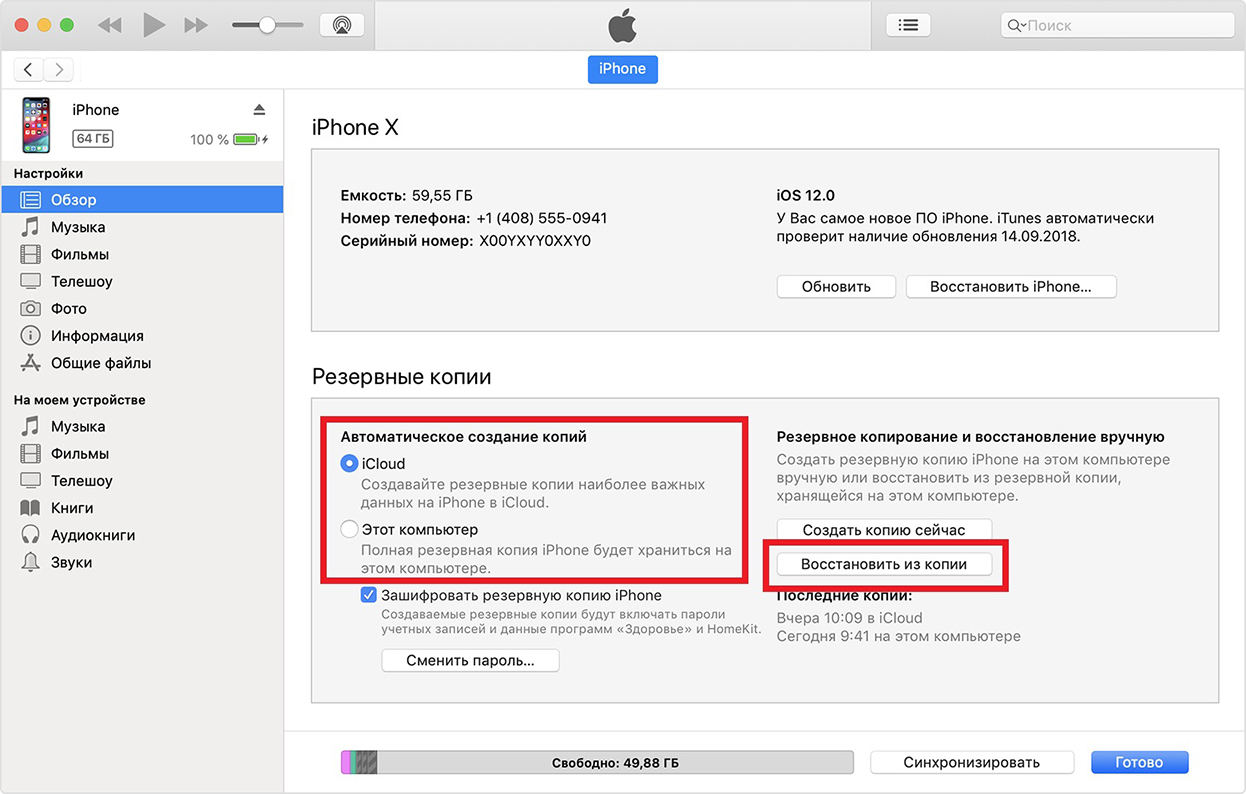
- Запустите программу iTunes на своем ПК или Mac;
- Подключите ваше устройство к ПК или Mac при помощи USB-кабеля;
- Далее войдите в свою учетную запись;
- После этого в появившемся окне войдите в «Обзор»;
- Найдите кнопку «Восстановить из копии» и восстановите свои нужные сооющения.
Итак, нам успешно удалось восстановить резервную копию. Однако, в данном случае предпросмотр тех данных, которые вы хотите восстановить, не доступен. Поэтому узнать какие файлы хранятся в резервной копии возможно только после восстановления.
Способ 3. Как восстановить резервную копию iPhone из iCloud
iCloud – это облачное хранилище, где хранятся фото, видео, музыка, чаты и т.д. Имея данные от учетной записи, вы можете просматривать файлы с любого устройства с OC iOS при наличии Интернета.
Помимо резервной копии iTunes, вы можете воспользоваться резервной копией iCloud, чтобы справиться с такой задачей — как восстановить резервную копию. Если в силу каких-либо причин вы не можете пользоваться программой iTunes на компьютере, то сделать восстановление резервных копий возможно на самом смартфоне iPhone. Для этого вам понадобится учетная запись в iCloud. Предварительно авторизуйтесь в Apple ID.
Выполните пошаговые действия:
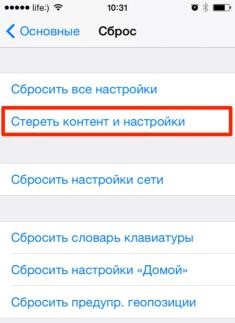
- Нажмите на «Настройки» и перейдите в раздел «Основные».
- Далее перейдите во вкладку «Сброс». Нажмите на «Стереть контент и настройки».
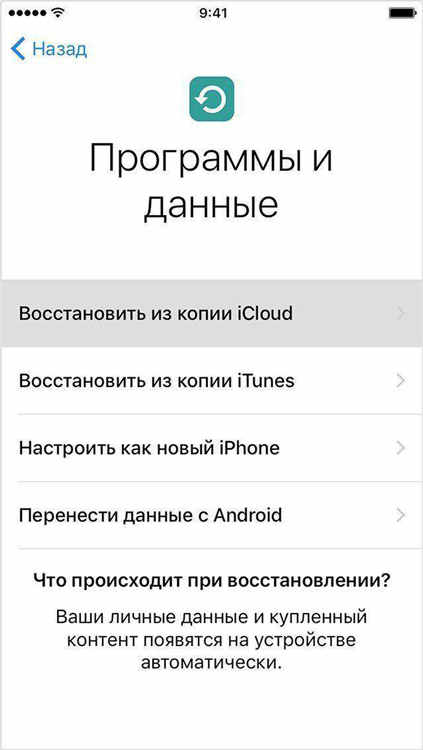
Готово. Мы восстановили резервную копию и хранящиеся в ней файлы.
Заключение
Надеемся, что данная статья была полезна и вы без труда смогли восстановить резервную копию Айфон. Вне зависимости от того по какой причине произошёл сбой и последующее удаление файлов, мы рекомендуем использовать программу Tenorshare UltData. Tenorshare UltData – многофункциональная программа, которая дает возможность восстановить удаленные файлы с вашего устройства быстро и легко без сброса iPhone до заводских настроек или резервной копии.
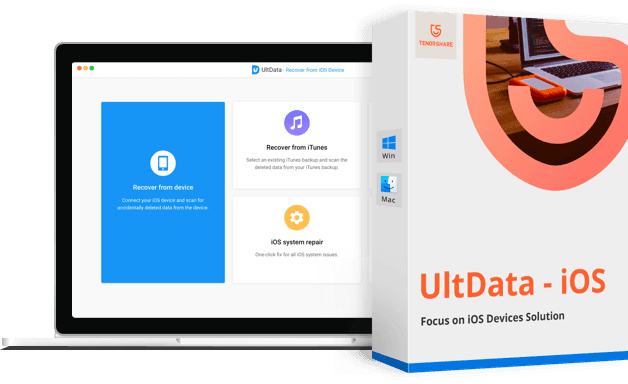
Надежное программное обеспечение для восстановления данных iPhone 13
- Восстановление данных с устройств iOS, резервной копии iTunes и iCloud;
- Поддержка сканирования и чтения зашифрованных файлов резервных копий iTunes;
- Поддержка более 35 типов файлов (WhatsApp, SMS, контакты, фотографии и т. Д.);
- Поддержка WhatsApp, LINE, Kik, Viber, Wechat Backup & Restore (только для Mac);
- Совместимость с последними версиями iOS 15 и iPhone 13/13 Pro (макс.);
Обновление 2023-03-13 / Обновление для iOS восстановление данных
Как восстановить копию из iCloud или без сброса настроек на iPhone
Резервная копия является очень важной функцией в смартфонах. Она предназначена для того, чтобы все ваши данные и файлы хранились в архиве и были под надежной защитой. Повреждение или сбой на устройстве могут повлечь за собой удаление всей хранящейся на нем информации, в таком случае резервная копия iCloud позволяет избежать потери данных. Имея учетную запись в облачном хранилище iCloud, можно войти с любого устройства и выполнить восстановление резервной копии. В этой статье мы рассмотрим, как восстановить копию из iCloud.
- Часть 1: Как восстановить резервную копию iCloud на iPhone(Надо сбросить iPhone)
- Часть 2: Как восстановить резервную копию из iCloud без сброса настроек
- Часть 3. Как восстановить Айфон если нет резервной копии
Часть 1: Как восстановить резервную копию iCloud на iPhone(Надо сбросить iPhone)
В первой части статьи мы опишем, как восстановить резервную копию iCloud, используя сброс данных.
Сброс iPhone или восстановление заводских настроек подразумевает под собой полное удаление настроек на вашем устройстве. Иногда сброс может потребоваться, если ваше устройство начинает работать неисправно. После удаления всех данных на смартфоне, необходимо заново вернуть хранящиеся на нем файлы. Для этого нужно будет восстановить резервную копию. Также данный способ поможет в вопросе как восстановить копию из icloud на новый iphone. Поскольку, приобретая новое устройство iPhone взамен на старый, необходимо восстановить уже имеющиеся файлы.
Выполните пошаговые действия:
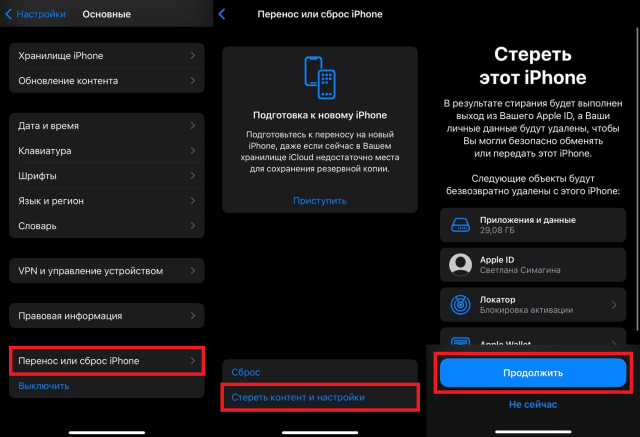
- Войдите в «Настройки» на вашем устройстве. Затем нажмите «Основные».
- Теперь выберите функцию «Перенос или Сброс iPhone». После этого необходимо нажать «Стереть контент и настройки».
Итак, нам удалось восстановить резервную копию iCloud, используя сброс данных на устройстве. Но в этом способе есть существенный минус, который заключается в том, что резервные копии не доступны к предпросмотру. Основываясь лишь на дате и размере, можно выбрать требуемую копию.
Часть 2: Как восстановить резервную копию из iCloud без сброса настроек
Во второй части мы представили 2 способа как восстановить резервную копию Айфон из айклауд не прибегая к сбросу данных.
Способ 1. Восстановить резервную копию iСloud из браузера
Используя официальный сайт iCloud, можно без труда восстановить резервную копию iphone из iCloud. Для этого вам не нужно выполнять сброс данных до заводских настроек. Все что вам потребуется – это данные от учетной записи, наличие Интернета и ПК. Выполните пошаговые действия:
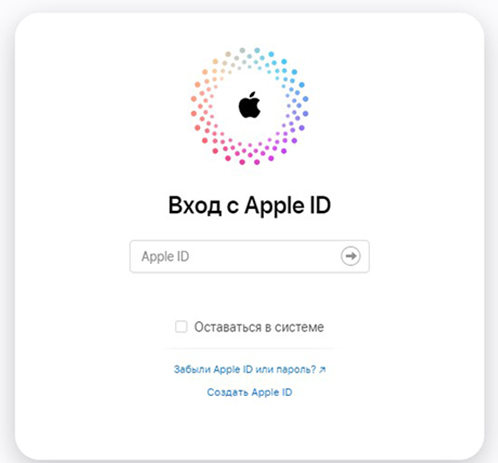
- Шаг 1. На вашем ПК введите в строке поиска браузера название официального сайта iCloud.com
- Шаг 2. Войдите в свою учетную запись iCloud, используя Apple ID, который вы использовали для резервного копирования своих данных.
Готово. Нам удалось восстановить резервную копию данных, хранящиеся в iCloud. Однако, стоит заметить, что не все файлы поддаются восстановления, когда вы используете веб-версию сайта iCloud. Например, невозможно вернуть текстовые сообщения, приложения и некоторые другие данные,
Способ 2. Восстановить из резервной копии iСloud с помощью Tenorshare UltData
Теперь рассмотрим следующий способ, благодаря которому вы узнаете, как загрузить резервную копию из iCloud, не прибегая к сбросу данных на iPhone.
На помощь нам придет программа Tenorshare UltData, которая легко и быстро поможет вам восстановить удаленные данные на ваш iPhone/iPad/iPod. В этой программе есть очень полезная функция – выборочное восстановление хранящихся файлов (фото, видео, сообщения, WhatsApp и многое другое). Выберите необходимый файл, который вы хотите восстановить на ваш компьютер без сброса данных.
-
Скачайте и установите программу Tenorshare UltData на ПК или Mac.
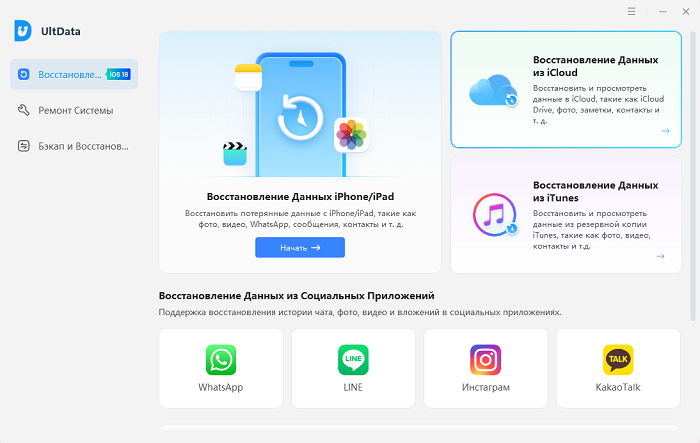
Далее нужно запустить программу и выбрать «Восстановление данных из iCloud». Данная опция дает возможность восстановить те данные, которые были синхронизированы из iCloud.
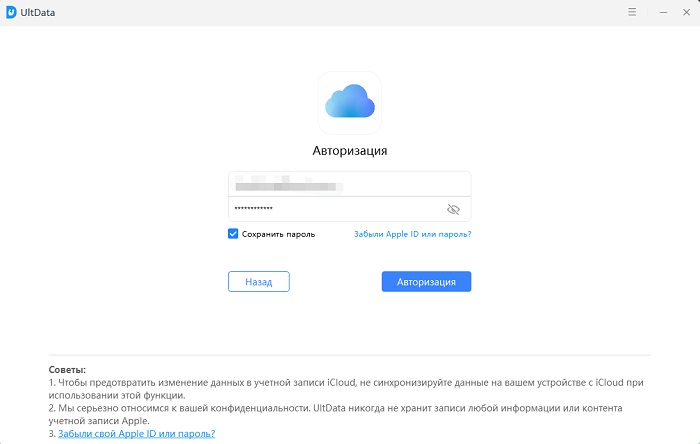
Подсоедините ваше устройство к ПК или Mac с помощью USB-кабеля. Затем нужно войти под своей учетной записью в iCloud.
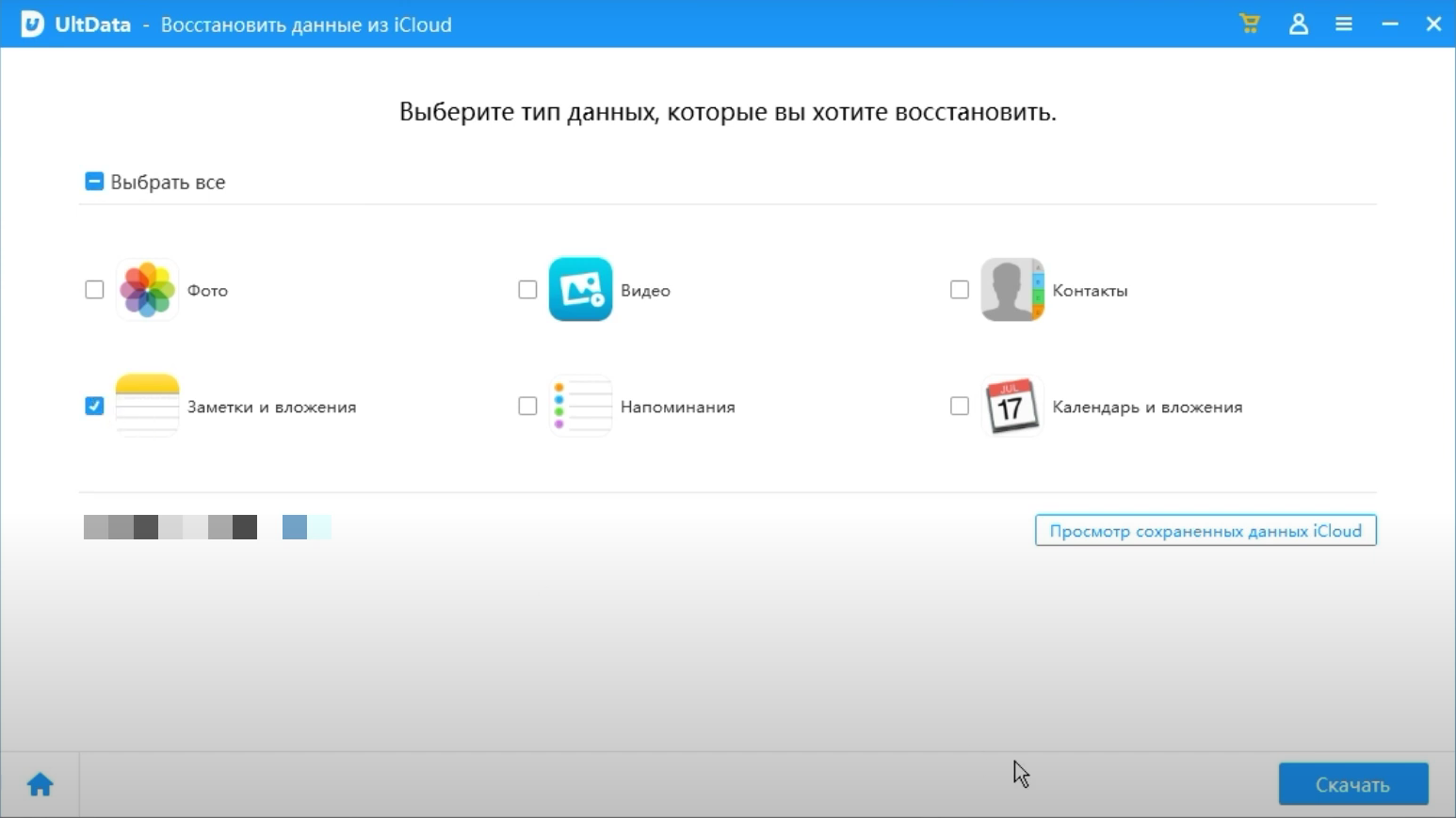
После этого выберите тип данных, который бы вы хотели восстановить. Затем нажмите кнопку «Загрузить».

Теперь всякий раз, когда вам необходимо восстановить резервную копию из iCloud, вы можете воспользоваться программой Tenorshare UltData, которая обладает понятным интерфейсом и встроенными пошаговыми инструкциями.
Часть 3. Как восстановить Айфон если нет резервной копии
Некоторые пользователи не имеют привычки делать резервные копии, а иногда им необходимо восстановить свой iPhone из-за сбоя телефона или случайного удаления данных. Ну что делать? Можно ли восстановить iPhone без резервной копии? Так вы можете попробовать использовать Tenorshare UltData. С его помощью можно быстро восстановить удаленные фото, сообщения, видео и т. д. на iPhone без резервного копирования. Выполните следующие шаги для восстановления данных Айфона:
-
Скачайте программу Tenorshare UltData и установите её на ПК или Mac;
В главном меню выберите функцию – «Восстановление с устройств iOS»;
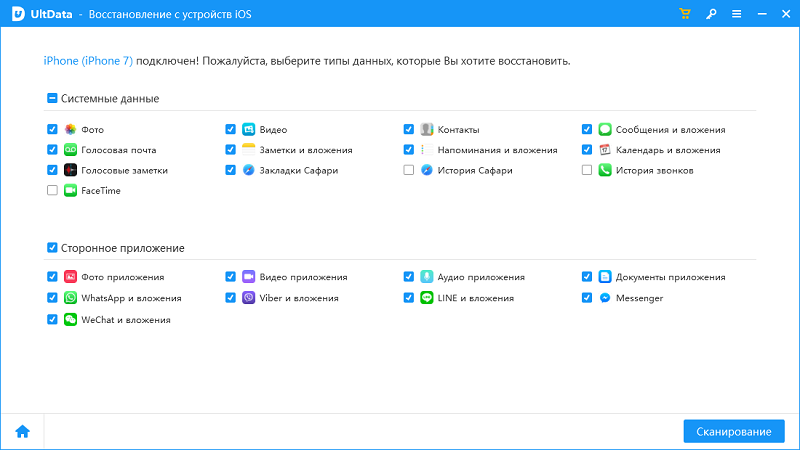
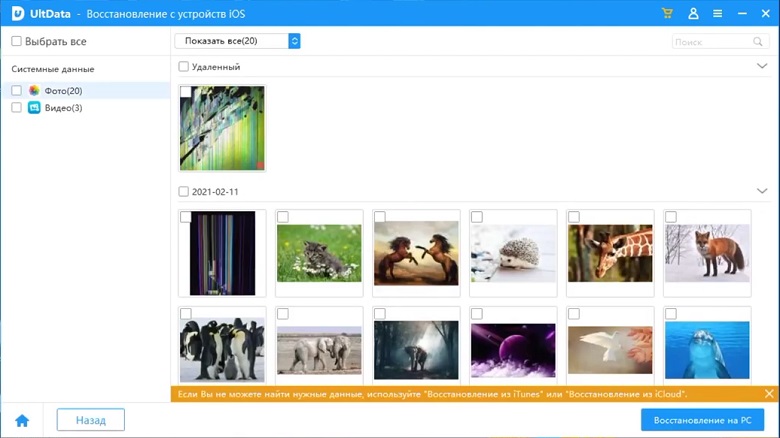
Затем вам нужно нажать «Сканировать». После сканирования все ваши данные показанны, Вы можете нажать «Показать все» или «Показать только удаленные».
Всё. Вы уже узнали, как восстановить Айфон без резервной копии с помощью Tenorshare UltData.
Заключение
Итак, в этой статье мы изучили основные способы как загрузить копию из iCloud со сбросом настроек и без. Многие факторы могут стать причиной, которая повлечет за собой восстановление резервной копии. Например, системный сбой, вирусная атака, обновление/переход на более раннюю версию, сломанный экран заставляет пользователя iPhone прилагать много усилий, чтобы вернуть утерянные данные. Одним из лучших способов является восстановление резервной копии или удаленные данные с помощью программы Tenorshare UltData. Попробуйте сейчас!
Надежное программное обеспечение для восстановления данных iPhone 13
- Восстановление данных с устройств iOS, резервной копии iTunes и iCloud;
- Поддержка сканирования и чтения зашифрованных файлов резервных копий iTunes;
- Поддержка более 35 типов файлов (WhatsApp, SMS, контакты, фотографии и т. Д.);
- Поддержка WhatsApp, LINE, Kik, Viber, Wechat Backup & Restore (только для Mac);
- Совместимость с последними версиями iOS 15 и iPhone 13/13 Pro (макс.);
Обновление 2023-03-14 / Обновление для iOS восстановление данных