Все способы обновления игры в Steam и решение проблем
Программный клиент Steam регулярно обновляет игры на платформе. Однако пользователи сталкиваются с ситуацией, когда игра автоматически не обновляется. Различные неполадки можно быстро исправить. Для этого следует использовать правильные инструменты.
Как поставить автообновление
Автоматическое обновление не происходит, если неверно установлены параметры в настройках. Чтобы наладить процесс автообновления, нужно:
- В библиотеке игр выбрать игру, которую требуется автоматически обновлять.
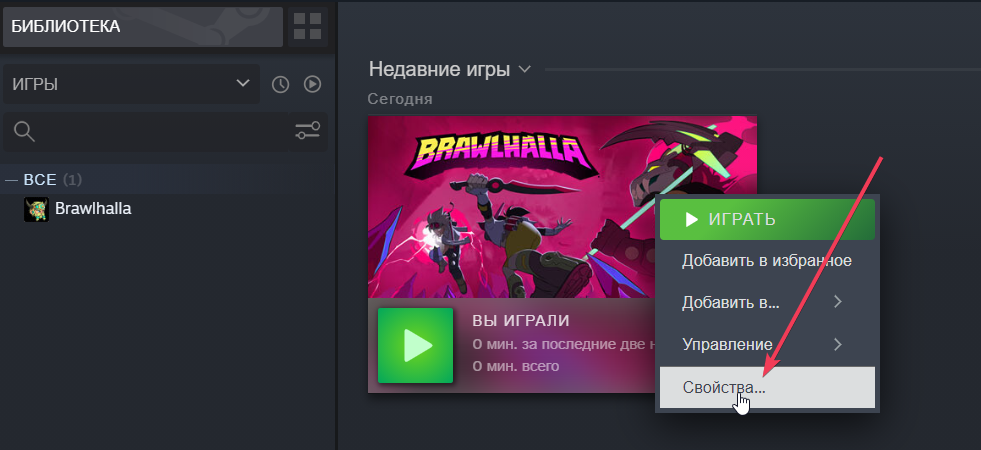
- Правой кнопкой мыши кликнуть по постеру, в контекстном меню выбрать «Свойства».
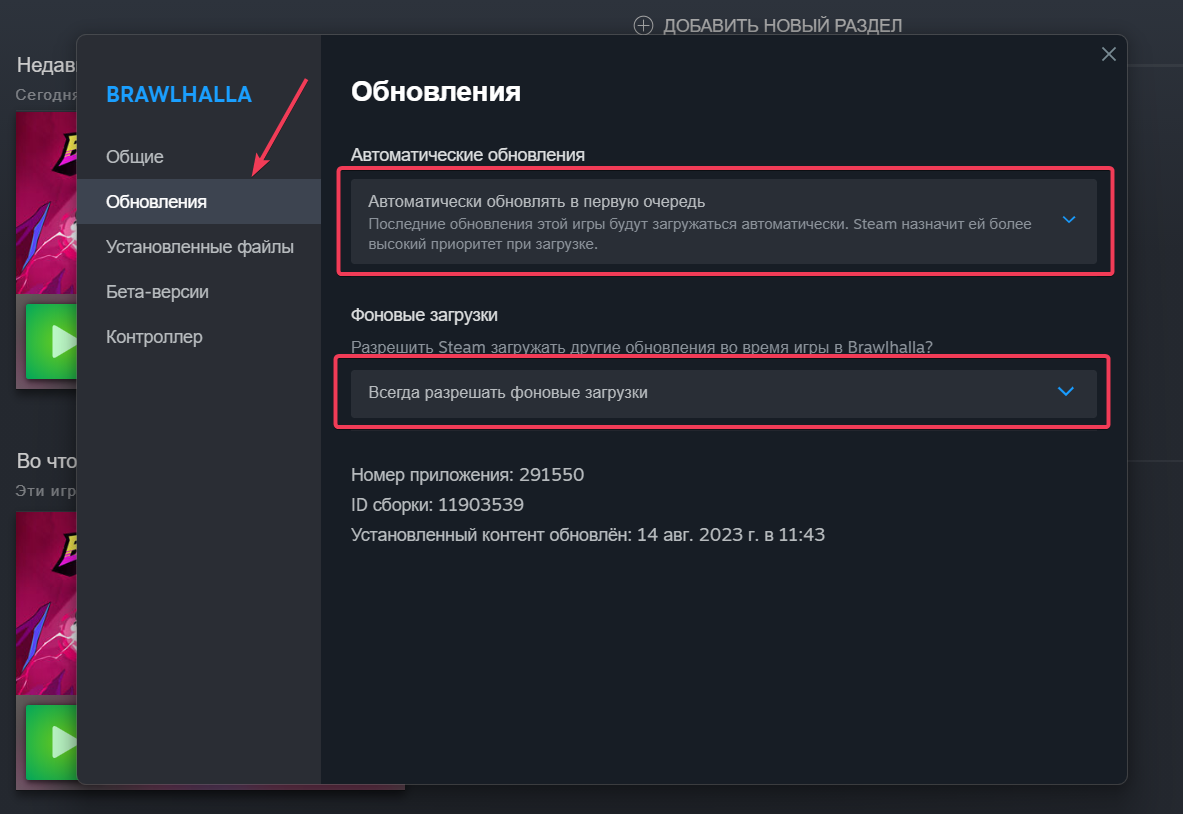
- Открыть вкладку «Обновления», затем выбрать параметр «Автоматически обновлять в первую очередь», также «Всегда разрешать фоновые загрузки».
- Перейти в раздел настройки клиента, в верхнем левом углу выпадающего меню нажать на кнопку «Steam > Настройки».
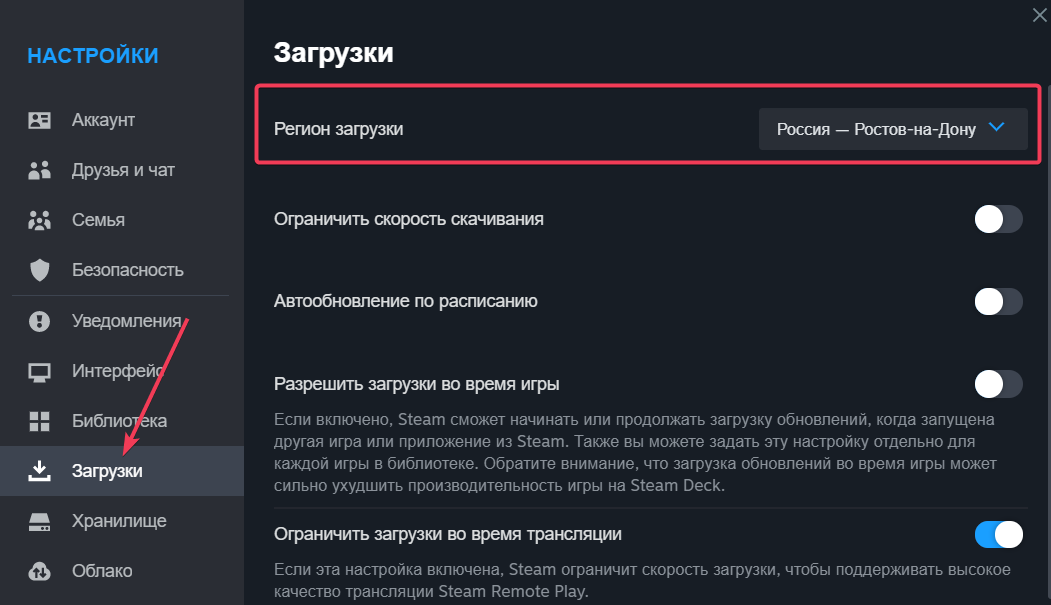
- Во вкладке «Загрузки» выбрать необходимый регион. Если значение установлено верно, нужно сменить на любой другой, затем перезагрузить клиент, снова установить свой регион и перезапустить клиент.
Автоматическое обновление перестаёт работать, если пользователь заходит на торговую платформу не через веб-браузер, а используют клиент. На площадке начинает менять различные параметры. Например, установленный язык переключает на английский, поэтому сбиваются настройки в Стиме.
Как обновить вручную
Один из популярных способов – скачать новую версию игры. При этом не нужно удалять старую версию, необходимо:
- Запустить новинку с подключенным интернетом, система предложит установить обновления.
- В случае, если ничего не произошло, следует открыть онлайн-режим. При запуске игры, система потребует загрузить последнюю версию софта, запустится обновление.
Онлайн-сервис Steam предлагает эту услугу пользователям при запуске платформы, если у игр вышли новые версии.
Что делать если игра не обновляется
Игры в Steam перестают обновляться, если возникают проблемы на серверах загрузок. Чтобы их решить, следует:
- Войти в настройки клиента, затем во вкладке «Аккаунт» перейти в раздел Бета-тестирование и кликнуть на кнопку «Сменить».
- Откроется раздел, который предлагает участие в бета-тестировании, устанавливаем Steam Beta Update;
- Кликнуть на ОК.
- Если раньше было подключено бета-тестирование, нужно наоборот – выбрать отключение от него, затем перезагрузить клиент. Если в процессе проверки выявлено, что проделанные действия не помогли исправить ситуацию, необходимо снова открыть «Настройки», в разделе «Загрузки» поменять регион. Затем изменения сохранить и перезапустить Стим.
Серьёзные проблемы на платформе Steam могут возникать по разным причинам. Чтобы игры своевременно обновлялись, нужно проверять целостность кэша. Для этого нужно:
- открыть в библиотеке необходимую игру;
- правой кнопкой мыши кликнуть на «Свойства»;
- во вкладке «Установленные файлы» выбрать «Проверить целостность файлов игры», затем проверить состояние кэш.
Различные ошибки могут возникать из-за постоянного взаимодействия с онлайн-сервисом Steam, также происходят сами по себе.
Пользователь сталкивается ещё с одной неполадкой, когда запускает софт разработчика, то появляется сообщение «Проверка наличия обновлений для игр Steam». Проблема не даёт долгое время начать играть, также программа становится недоступна для использования. Для устранения неполадок необходимо:
- Совершить выход из учётной записи. При следующем входе в аккаунт запросить восстановление пароля. Пользователю нужно полностью пройти процедуру, чтобы это действие устранило программный баг.
- В папке Steam удалить файлы с расширением .blob. Они не содержат высокую важность. Удалённые файлы система автоматически восстанавливает, поэтому надёжный метод решит все проблемы с обновлениями.
Как вы увидели, все возникающие ошибки, связанные с обновлением игр, легко можно решить.
Как обновить игру в Steam
Игры в Steam обновляются автоматически, однако неверные настройки могут вызвать сбои в обновлениях. Откройте библиотеку игр.

Выберите игру, которую желаете обновить, и откройте ее свойства через контекстное меню (открывается кликом правой кнопкой мыши по постеру).

В свойствах перейдите во вкладку «Обновления» и выберите для параметра «Автоматические обновления» значение «Всегда обновлять» или «Высокий приоритет».

Если установить высокий приоритет, обновления для выбранной игры будут скачиваться и устанавливаться раньше, чем для других игр.
Закройте окно и откройте настройки Steam.

Перейдите во вкладку «Загрузки» и отметьте галочкой опции, как в примере на скриншоте ниже.

Затем нажмите кнопку «Очистить кэш». Клиент предупредит о том, что будет произведен выход из аккаунта, подтвердите согласие, нажав кнопку «ОК».

После очистки заново войдите в аккаунт.
Что делать, если игра не обновляется
Игры в Steam не обновляются преимущественно из-за проблем с серверами загрузок. Откройте настройки клиента и в первой вкладке «Аккаунт» в разделе Бета-тестирование нажмите кнопку «Сменить».

Подключитесь к участию в Steam Beta Update и нажмите кнопку ОК.

Если вы уже были подключены к бета тестированию раньше, значит наоборот – отключитесь от него.
Перезапустите клиент. Проверьте работают ли обновления. Если проделанная манипуляция не помогла, заново откройте настройки Steam и во вкладке «Загрузки» измените регион.

Сохраните изменения и перезапустите Steam.
Обновление игр в Steam
Чтобы играть по сети, необходимо иметь самую свежую версию продукта. Игры в Steam, как правило, делают это автоматически. Однако всё же бывают различные неполадки. Или, может быть, вы сами выбрали неправильные настройки. Разберёмся, как обновить игру в Steam, и что делать, если сервис этому препятствует.
Как поставить автообновление
Если купленная программа не обновляется по мере выходов новых версий автоматически, значит что-то не в порядке с настройками. Исправим это.
- Открываем Стим.
- Находим в «Библиотеке» ту игрушку, у которой проблемы с загрузкой новых версий.
- Кликаем по ней правой кнопкой мыши и выбираем пункт «Свойства».
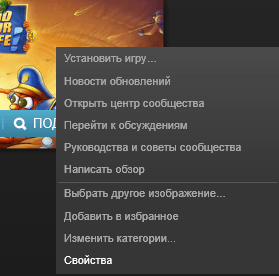
Свойства игры в Steam
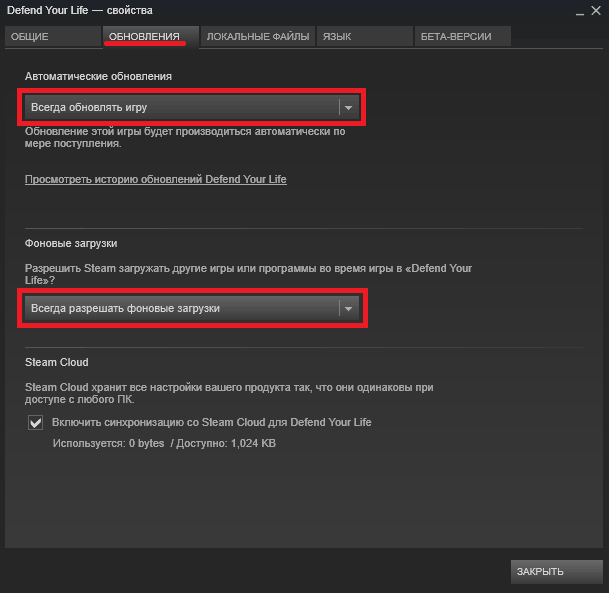
Раздел «Обновления» в Steam
После этого игра каждый раз будет самостоятельно апгрейдиться до новой версии, как только вы запустите Стим. Однако это не всегда хорошо — загрузка обновлений может тормозить как работу компьютера, так и скорость интернета. Поэтому иногда лучше эти параметры сменить на другие, чтобы ПО обновлялось только тогда, когда нам нужно.
Обновление вручную
Скачать новую версию игры можно и вручную, при этом без удаления старой. Что для этого требуется? Просто запустите очередное творение с подключённым интернетом. Если для неё есть доступные обновления, то она, скорее всего, предложит их установить. Если этого не произошло, зайдите в онлайн-режим. Там игрушка точно потребует загрузить свежую версию и начнёт обновляться.
Такие же услуги предлагает и сам Стим при его запуске. Если у ваших продуктов вышли новые версии, он оповестит об этом и предложит обновиться.
Проблемы с автообновлением
Почему не обновляются игры, если все параметры настроены правильно? Иногда бывает так, что автоматическое обновление выставлено, но тем не менее, Стим всё равно не обновляет. Решить эту проблему можно, как правило, одним способом.
- Нажимаем на кнопку «Steam» в левом верхнем углу окна программы.
- Открываем раздел «Настройки».
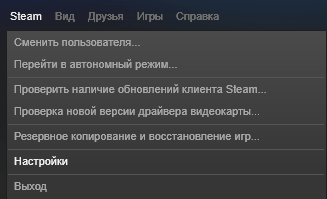
Настройки в Steam
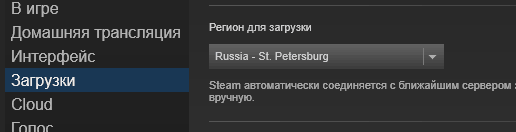
Выбор региона в Steam
В других случаях, если уже стоит свой регион, помогает установить другой или выйти и заново зайти в Стим.
В некоторых случаях помогает проверка целостности кэша.
- Находим в библиотеке нужную игрушку.
- Щёлкаем по ней ПКМ.
- Открываем «Свойства».
- Находим «Локальные файлы» и проверяем там кэш.
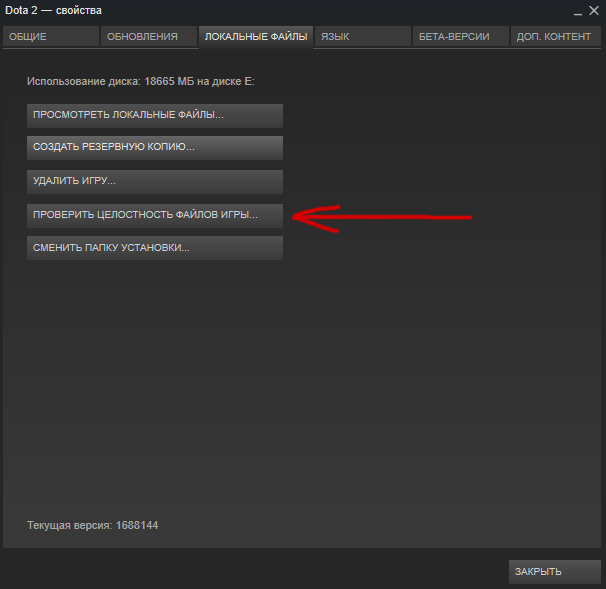
«Проверить целостность файлов игры» в Steam
Такие ошибки возникают из-за различных активных взаимодействий с сервисом, но могут происходить и сами по себе.
Ещё одна серьёзная проблема
Некоторые пользователи при попытке запустить очередное творение разработчиков обнаруживают сообщение: «Проверка наличия обновлений для игр Steam». После этого они вообще не могут начать играть: иногда долгое время, иногда доступ к игрушке перекрывается полностью.
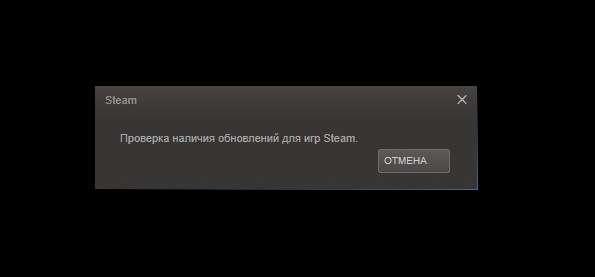
Проверка наличия обновлений для игр Steam
Что делать в таких случаях?
- Попробуйте выйти из своей учётной записи. Затем зайдите, но во время входа пройдите процедуру восстановления пароля. Такое действие убирает этот программный баг.
- Удалите из папки со Steam некоторые файлы, а точнее файлы с расширением .blob. Беспокоиться за них не стоит. Эти файлы автоматически восстанавливаются системой. Как показывает практика, этот метод решает проблемы с обновлениями.
Теперь вы знаете, как разными способами обновить игру в Стиме. А также, как решить возможные ошибки, связанные с обновлением программ.
У вас большие запросы!
Точнее, от вашего браузера их поступает слишком много, и сервер VK забил тревогу.
Эта страница была загружена по HTTP, вместо безопасного HTTPS, а значит телепортации обратно не будет.
Обратитесь в поддержку сервиса.
Вы отключили сохранение Cookies, а они нужны, чтобы решить проблему.
Почему-то страница не получила всех данных, а без них она не работает.
Обратитесь в поддержку сервиса.
Вы вернётесь на предыдущую страницу через 5 секунд.
Вернуться назад