Как узнать IP-адрес компьютера в локальной сети

Чаще всего при работе в локальной сети мы даже не задумываемся, какой IP-адрес использует тот или иной компьютер. Но эта информация может оказаться полезной для системного администратора или при самостоятельной настройке сети. И как раз для подобных случаев существует несколько способов узнать адрес компьютера.
Какие IP-адреса используются в локальной сети
Все сетевые IP-адреса делятся на 2 категории:
- «Белые» (внешние, глобальные, публичные) — применяются для подключения к интернету и взаимодействия с глобальными сетями. Маршрутизируются, т. е. отслеживаются, раздают и принимают данные. Обязательно уникальны.
- «Серые» (внутренние, частные, локальные) — значения, зарезервированныедля локальных сетей. Позволяют разным устройствам взаимодействовать друг с другом в пределах одной локальной сети.
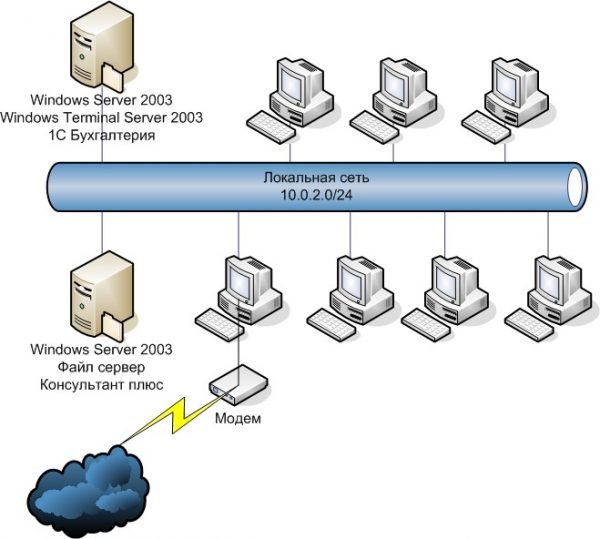
«Серые» IP-адреса позволяют разным устройствам взаимодействовать друг с другом в пределах одной локальной сети
Как узнать частный IP-адрес своего компьютера
Онлайн-сервисы предлагают узнать IP за пару кликов. Но с их помощью удастся выяснить лишь внешний адрес, который используется для выхода в интернет. А если вам необходим именно локальный (внутренний) IP, придётся воспользоваться другими методами.
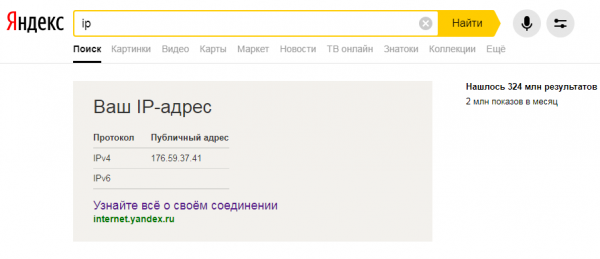
Популярные онлайн-сервисы («Яндекс», 2ip и др.) не помогут узнать локальный IP-адрес компьютера
Командная строка
Быстрый способ выяснить собственный IP — прибегнуть к помощи «Командной строки». Он универсален, поэтому подойдёт для ОС Windows XP, 7, 8 и 10. Разница будет лишь в визуальном оформлении интерфейса, последовательность действий идентична:
-
Открыть «строку» можно сочетанием клавиш «Win + R» (откроется окно «Выполнить») или через поиск, в обоих случаях введя в поле «cmd» и нажав Enter. Или пойти более традиционным путём: зайти в «Пуск», раскрыть список «Стандартные» и отыскать программу «Командная строка».
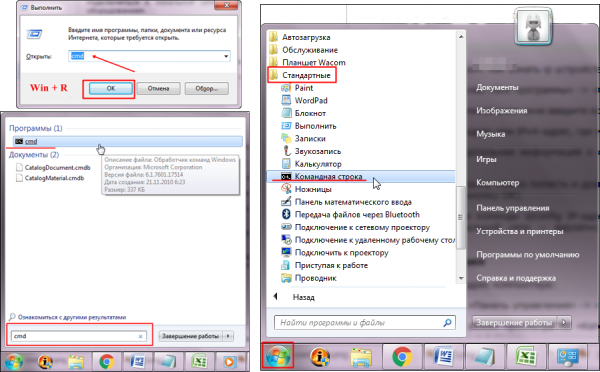
«Командную строку» желательно запускать от имени администратора
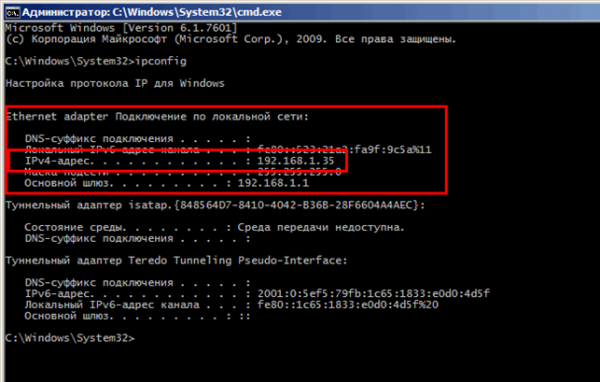
Чтобы получить более подробную информацию о локальной сети, воспользуйтесь командой «ipconfig /all»
Панель управления
Узнать свой IP можно через «Центр управления сетями и общим доступом»:
-
Откройте меню «Пуск» и перейдите в «Панель управления».
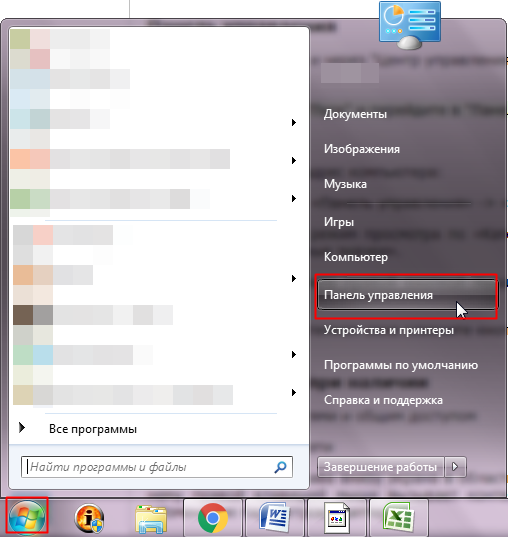
Расположенные на «Панели управления» инструменты также можно найти с помощью стандартного поиска
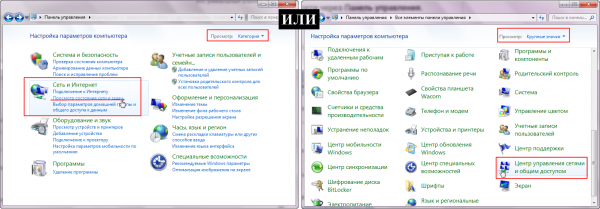
Внешний вид и отображаемый функционал «Панели управления» может отличаться в зависимости от выбранного режима «Просмотра»
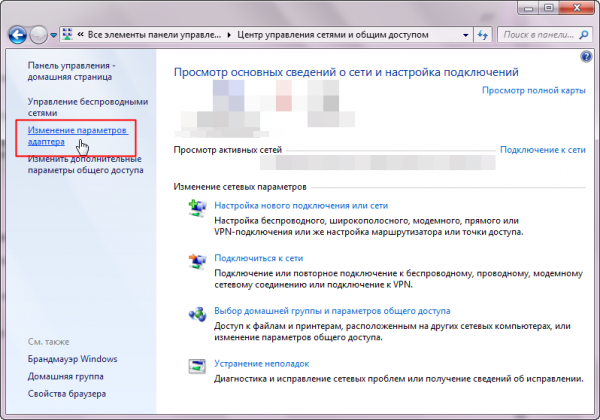
«Центр управления сетями» отображает информацию об активных сетях и подключениях
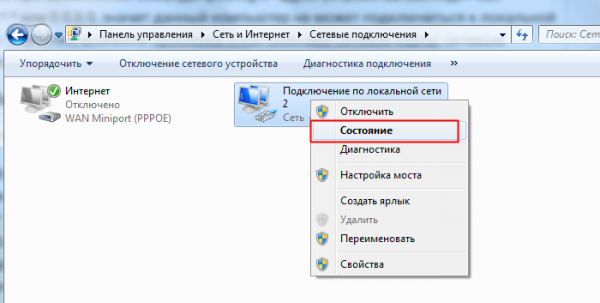
Окно «Сетевые подключения» отображает перечень настроенных и доступных компьютеру сетей
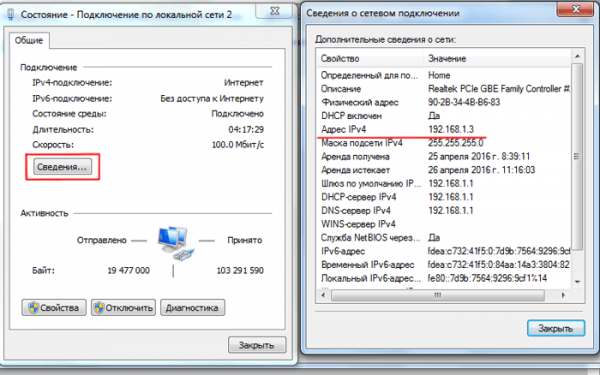
Аналогичным способом можно узнать свой глобальный IP, просмотрев в «Состоянии»сведения подключенной к интернету сети
Свойства локальной сети
Этот метод актуален, когда соединение настраивалось вручную. Тогда адрес можно выяснить, даже если компьютер был временно отключён от локальной сети. И сделать это довольно просто:
-
Заходим в «Центр управления сетями» с помощью значка подключения, расположенного в нижнем правом углу рабочего стола. Щелчком правой кнопки мыши открывается меню с нужным пунктом, а однократное нажатие левой отобразит окошко доступных подключений с возможностью перехода в «Центр».
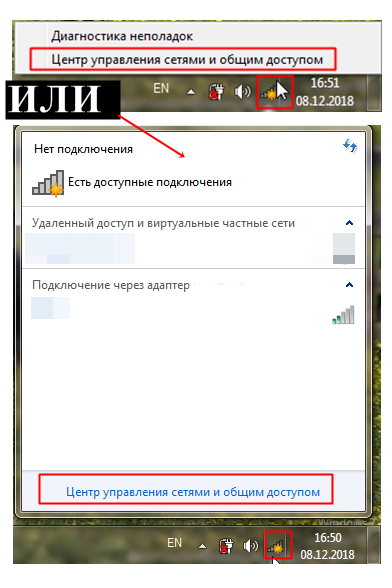
В «Центр управления сетями и общим доступом» можно перейти разными способами, включая стандартный поиск в меню «Пуск» — просто начните вводить название
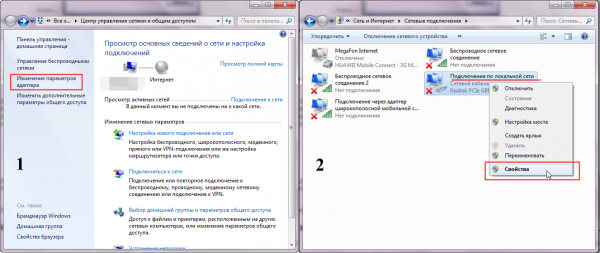
Если локальная сеть в данный момент не подключена, то проверить IP адрес через пункт меню «Состояние» невозможно
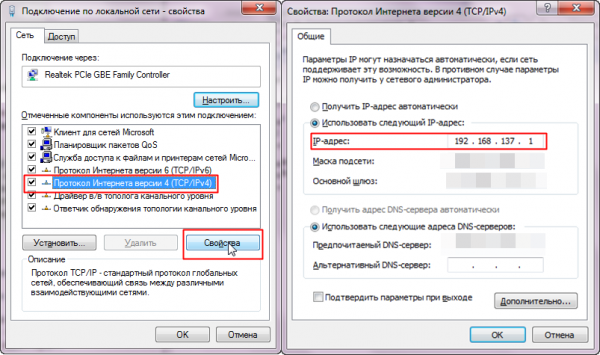
Если по какой-либо причине локальная сеть «не хочет» работать с автоматическими IP-адресами, их приходится назначать вручную
В свойствах IPv4 можно изменить IP-адрес, указав любое желаемое значение. Но будьте внимательны, эти действия способны нарушить работу сети.
Возможность узнать IP-адрес чужого компьютера в локальной сети
Определить IP конкретного компьютера, подключённого к локальной сети, получится, если вам известно его имя. Для этого откройте «Командную строку» и введите с клавиатуры «ping -a», указав имя через пробел — в строке будет указан адрес. Другой вариант: «ping NAME», где NAME — имя компьютера.
А вот при отсутствии данных о чужом устройстве можно воспользоваться лишь командой «arp -a», которая выдаёт таблицу активных в сети IP.
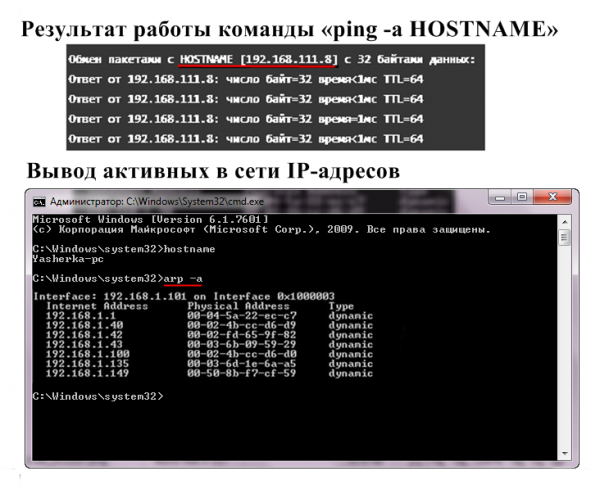
При подключении локальной сети к интернету команда «arp -a» выводит и частные, и глобальные IP-адреса
Программы для отображения внутренних IP-адресов
Приложения для поиска внутренних IP-адресов называют сетевыми сканерами. Конечно, они нужны для «облегчения жизни» сетевых администраторов, но в случае необходимости или просто из любопытства ими может воспользоваться каждый пользователь.
Advanced IP Scanner
Программное обеспечение «Advanced IP Scanner» сканирует локальную сеть, отображая все подключённые к ней устройства. Предоставляемая информация не ограничивается лишь IP, в списке также можно посмотреть MAC-адрес, имя компьютера и его производителя. Дополнительные функции:
- доступ к FTP и общим папкам;
- удалённое управление компьютерами.
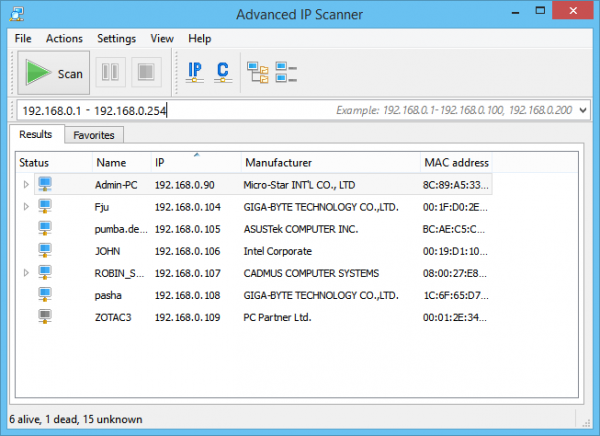
Advanced IP Scanner обладает интуитивно понятным интерфейсом и не требует установки
«10-Страйк: сканирование сети»
Приложение «10-Страйк: сканирование сети» анализирует локальные порты и IP-адреса. Возможности:
- полная информация — имя, тип, производитель адаптера, IP, DNS и MAC-адреса;
- многопоточность;
- выбор диапазона необходимых IP-адресов;
- копирование или экспорт результатов анализа.
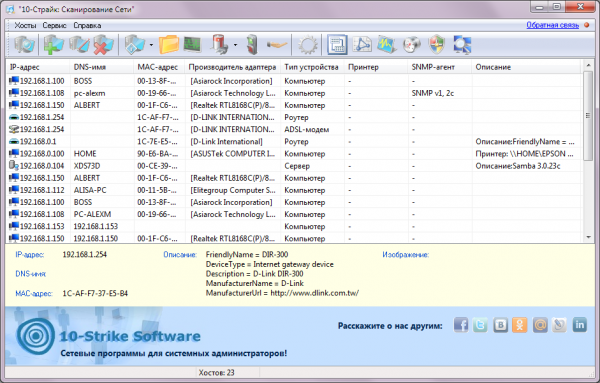
Программа-сканер «10-Страйк» ориентирована именно на администрирование локальных сетей
Free IP Scanner
Программа «Free IP Scanner» разрабатывалась для мониторинга локальных сетей. Основные особенности:
- отображает IP-адреса и информацию об устройствах;
- минималистичный интерфейс;
- быстрое сканирование (многопоточность);
- большое количество настроек для анализа сети.
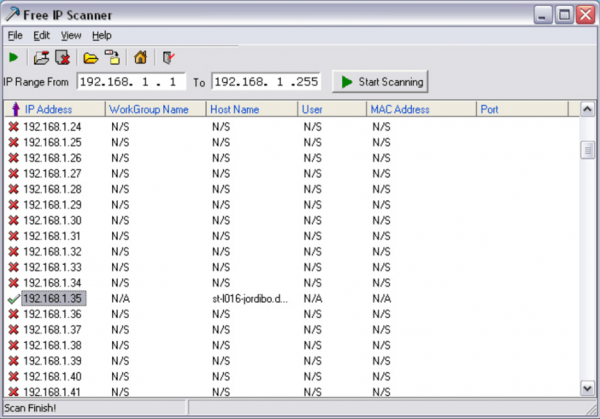
Программа «Free IP Scanner» подойдёт для сканирования крупных локальных сетей
MyLanViewer
«MyLanViewer» используется для свободного обмена файлами между компьютерами. Но она также сканирует подключённые устройства, предоставляя их IP- и MAC-адреса, ресурсы и даже подробные технические параметры. Дополнительным плюсом является лаконичный интерфейс.
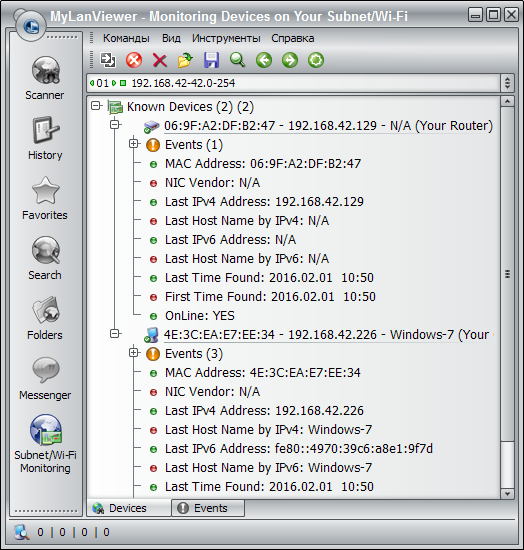
С помощью программы «MyLanViewer» можно отслеживать и сохранять деятельность других компьютеров в локальной сети
Узнать имя компьютера в локальной сети по IP
Если вам известен IP-адрес компьютера, то выяснить его имя просто:
-
Запустите «Командную строку» от имени администратора.
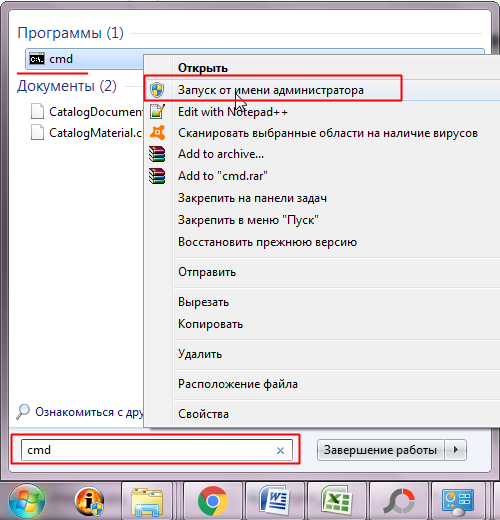
Запуск от имени администратора позволяет убрать ограничения защиты ОС Windows
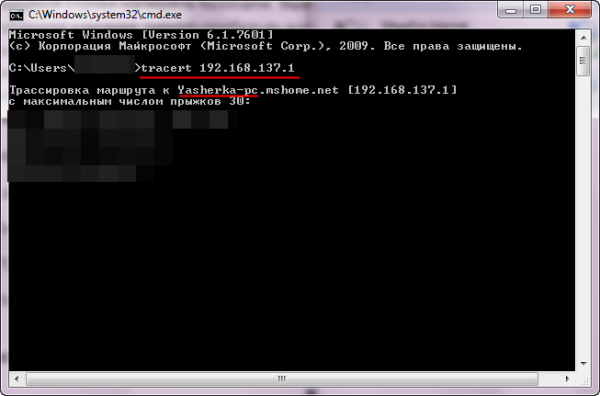
Команда tracert проверяет доступность адреса в локальной сети, указывая имя устройства с данным IP
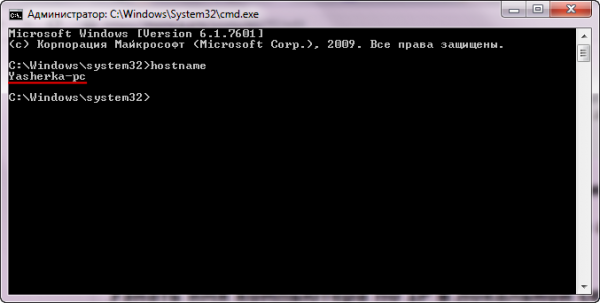
Имя своего компьютера в локальной сети можно узнать без IP-адреса
Узнать локальный IP-адрес собственного компьютера несложно. Достаточно знать несколько команд «Командной строки». Или просто посмотреть «Сведения» о состоянии активного подключения.

Подписаться на наш канал в Яндекс.Дзен
- Автор: Аполлинария
- Распечатать
Как узнать адрес сервера? Инструкция и советы от мастеров
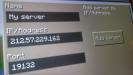
Понятие сервера является весьма растяжимым и может относиться к совершенно разным ситуациям. Однако общим для всех трактовок, будь то непосредственно компьютер, выполняющий функцию сервера, или виртуальное устройство, является то, что все они имеют уникальные адреса (IP). И достаточно часто у пользователей возникают вопросы по поводу того, как узнать адрес сервера для каждого конкретного случая. Попробуем выделить несколько типичных ситуаций и разберемся в основных применяемых методиках.
Для чего необходимо узнавать адрес сервера?
Но прежде чем приступать непосредственно к поиску нужного решения, следует кратко остановиться на том, для чего это, вообще, нужно. Чаще всего принятие таких решений необходимо при устранении некоторых неполадок с сетевыми подключениями, настройкой сетей, использованием игровых порталов или организацией хостингов. К тому же в некоторых случаях требуется внести изменения в ту или иную конфигурацию, а для этого необходимо, по крайней мере, знать, где именно прописывать предпочитаемые настройки или даже активировать использование подключений на основе прокси-серверов.
Как узнать IP-адрес сервера по доменному имени?
Итак, начнем с самого простого. И для начала остановимся на том, как узнать АйПи-адрес сервера по заранее известному доменному имени (как раз по тому, которое обычно прописывается в адресной строке браузера при вызове страницы интернет-ресурса). Для этого в командной строке можно воспользоваться несколькими основными инструментами, но самым простым, как считает большинство специалистов, является команда так называемого пингования (ping). В консоли (cmd) достаточно ввести основную команду, а через пробел вписать имя ресурса, адрес которого необходимо вычислить. Обратите внимание, что указание протокола (http, https, www) в этом случае не требуется. К примеру, вам нужно узнать IP стартовой страницы «Яндекса».
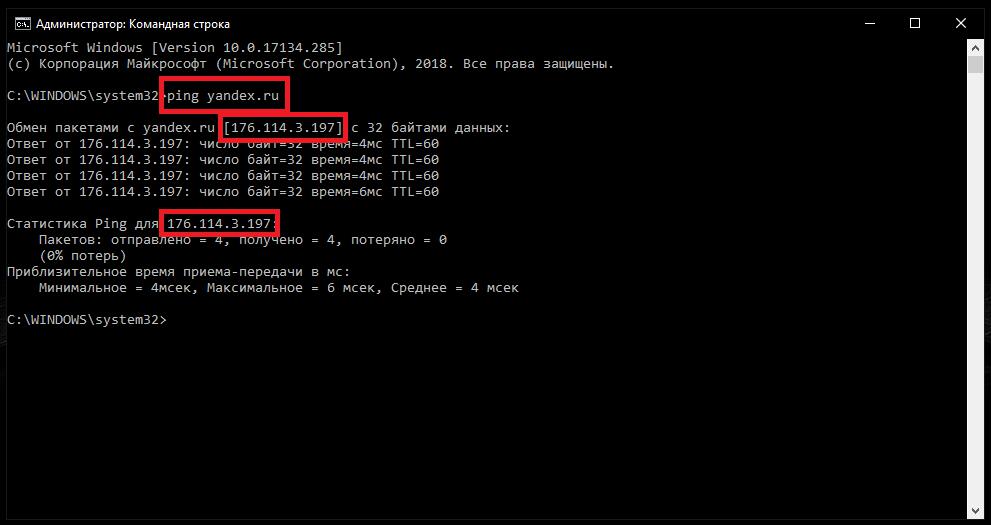
В качестве команды используем ping yandex.ru, после чего начнется обмен пакетами. В первой же строке, равно как и во всех последующих, как раз и будет указан адрес сервера, на котором расположена страница.
Примечание: также можно использоваться команду трассировки (tracert), которая работает практически аналогично предыдущей, однако позволяет произвести и обратную операцию определения имени ресурса по известному IP.
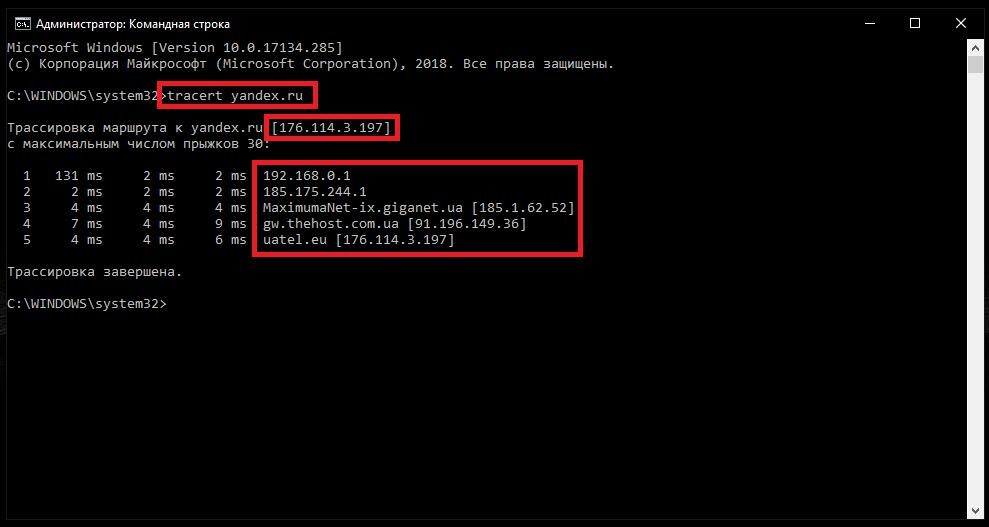
Кроме того, трассировка позволяет отследить абсолютно все переходы, которые осуществляются с вашего адреса до достижения конечного ресурса. Адреса также будут указаны и для всех промежуточных хостов.
Как определить адрес собственного сервера?
Теперь давайте посмотрим, как узнать адрес сервера, если его роль исполняет непосредственно ваш компьютер. Для этого далеко ходить не надо. Первым делом войдите в раздел активных сетевых подключений (ncpa.cpl). Здесь одно соединение отвечает непосредственно за локальную сеть, а второе (их может быть и больше) служит для организации доступа в интернет. Для первого подключения через ПКМ выберите пункт свойств и перейдите к настройкам протокола IPv4. Внутренний адрес будет отображен в самой первой строке, а вот в поле указания DNS будет находиться внешний адрес, по которому ваш сервер определяется в сети.
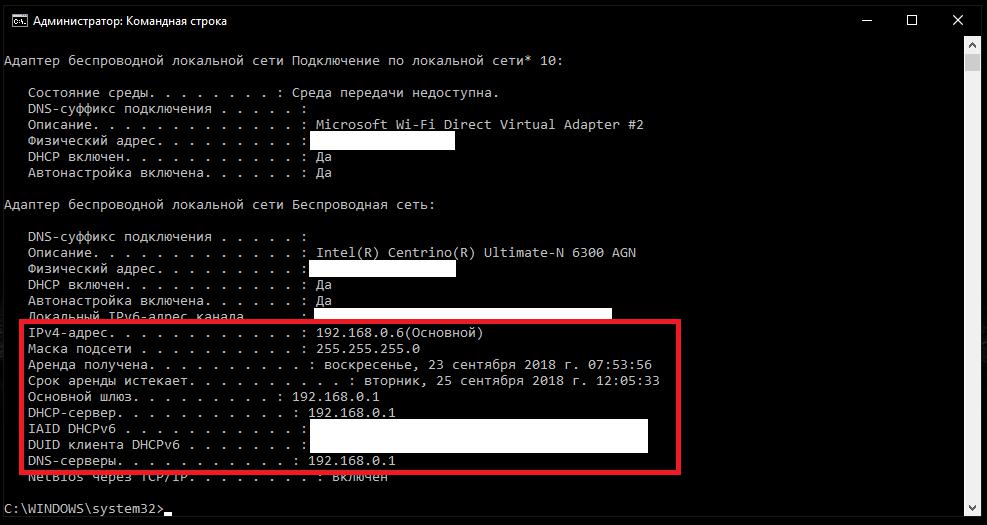
Если говорить о том, как узнать адрес сервера более простым методом, можно, как и в первом случае, воспользоваться командной строкой, но в качестве инструмента применить команду ipconfig /all.
Примечание: если компьютер, на котором производится диагностика, в роли сервера не выступает, адреса основного шлюза, серверов DHCP и DNS будут совпадать.
Кроме того, в интернете сейчас можно найти очень много сервисов, позволяющих вычислить адрес вашего компьютера (сервера) в автоматическом режиме (но при условии, что VPN или прокси не используется).
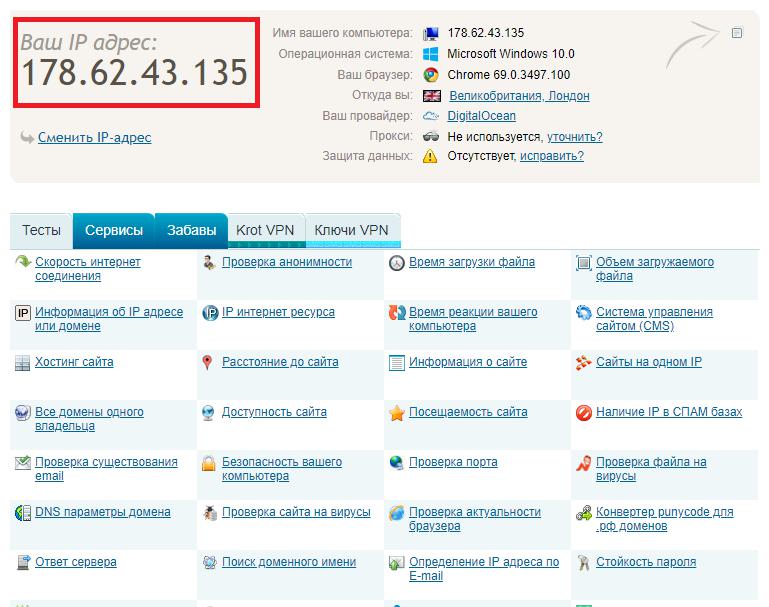
Например, можете проверить собственный адрес на портале 2ip.ru. Естественно, при активации вышеуказанных анонимайзеров, выявленный адрес будет в корне отличаться от реального IP.
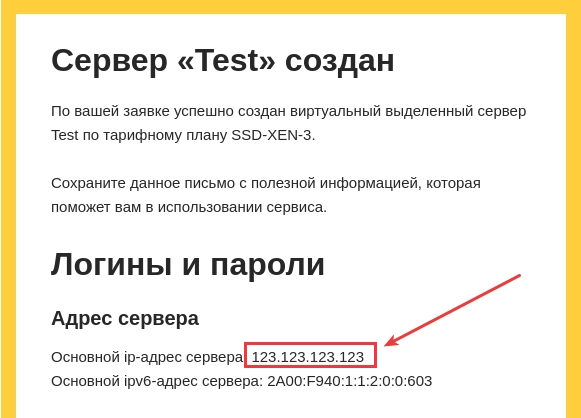
В случае с WPS-серверами оптимальным вариантом, как считает большинство специалистов, является использование информации о включенных сервисах непосредственно на хостинге или в краткой сводке.
Дополнительные варианты определения адресов DNS
Если же речь идет именно о том, как узнать адрес сервера DNS, в свойствах того же протокола IPv4 следует просмотреть соответствующие поля. Но ведь при беспроводном соединении все адреса назначаются автоматически! Как узнать адрес сервера в этом случае? Как оказывается, и тут нет ничего невозможного. В принципе, к наиболее простым действиям, кроме вышеуказанных, можно отнести, скажем, посещение ресурса провайдера (если он такую информацию публикует), обращение в службу технической поддержки и т. д.
Как узнать адрес сервера в «Майнкрафт»?
Теперь несколько слов об определении адреса собственного сервера в популярной онлайн-игре Minecraft, что может понадобиться, например, для того, чтобы ваши друзья могли к нему подключиться. Если изначально сервер создавался без использования стороннего программного обеспечения, в строке «server-ip=» будет показан искомый адрес. Также найти его можно в файле настроек server.properties. В случае создания сервера, скажем, в программе Hamachi достаточно просто запустить искомую утилиту и просмотреть виртуальный внешний адрес. А вот строку «Starting Minecraft server on *:XXXXX» можно использовать для определения порта (в нашем случае – ХХХХХ).
Действия для вычисления адресов прокси
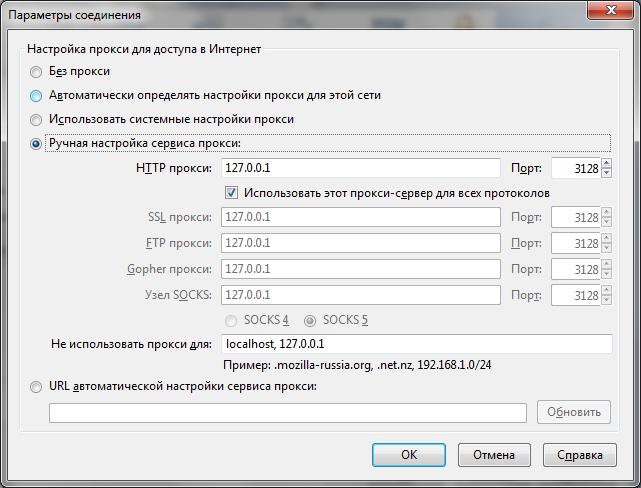
И напоследок посмотрим, как узнать адрес прокси-сервера, если он используется. В операционной системе для этого можно воспользоваться параметрами любого установленного браузера, где нужно перейти к параметрам прокси, затем вызвать пункт ручной настройки и посмотреть на значение, установленное в поле «HTTP proxy».
Если же речь идет об удаленных прокси-серверах, которые могут быть использованы в качестве средства обеспечения анонимности, в интернете можно найти достаточно много списков, содержащих и названия, и те самые адреса ресурсов, через которые возможно изменение внешнего адреса вашего компьютера при посещении каких-то, заблокированных или недоступных для конкретного региона, сайтов.
Примечание: точно так же можно найти и страницы, содержащие бесплатные или платные комбинации, которые могут применяться для установки значений предпочитаемых и альтернативных DNS-серверов.
Как узнать имя компьютера по IP адресу быстро и просто

Неожиданно «завис» один из компьютеров в офисной сети? А может, пропал доступ к сетевому диску или принтеру? Без паники! Даже если вы не системный администратор, эта статья поможет разобраться, как найти «исчезнувший» ПК в локальной сети всего за пару минут.
Почему важно знать имя компьютера по IP
Для начала давайте разберемся, что такое IP адрес и имя компьютера в сети. IP адрес — это уникальный числовой идентификатор устройства в компьютерной сети. Обычно это 4 числа разделенных точками, например 192.168.0.1. А имя компьютера — это буквенно-цифровое обозначение, например, MYPC или PrintServer01.
Зачем же нужно знать, какое имя компьютера соответствует тому или иному IP? Вот несколько причин:
- Чтобы «достучаться» до зависшего ПК и перезагрузить его
- Для настройки сетевого оборудования (маршрутизаторы, принтеры)
- При мониторинге работы локальной сети
- Для определения источника сетевых атак
- Чтобы быстро найти конкретный компьютер в большой сети
Например, вы работаете в офисе из 50 компьютеров. Вдруг перестает печатать сетевой принтер. Системный администратор в отпуске. Что делать? Можно попробовать узнать имя принтера по IP в сети и перезагрузить его удаленно.
Как говорит Иван Петров, сетевой инженер: «Знать как определить имя компьютера в сети по IP — обязательный навык для любого сисадмина. Это может очень пригодиться в нештатной ситуации, когда нужно срочно найти и перезагрузить упавший сервер или компьютер».
Как узнать имя ПК по IP в Windows
Давайте рассмотрим несколько способов определить имя компьютера в сети Windows по IP адресу.
Командная строка
Самые быстрые способы узнать имя ПК по IP — через командную строку Windows. Вот основные команды:
- nbtstat -a ip-address — отобразит имя и сетевую группу ПК
- ping -a ip-address — выведет имя устройства в ответе ping
- nslookup ip-address — найдет имя по IP с помощью DNS
- arp -a — покажет таблицу соответствия IP и MAC адресов
Например, чтобы узнать имя ПК с IP 192.168.1.101, введите:
nbtstat -a 192.168.1.101
В ответ вы увидите примерно следующее:
Имя компьютера — — — — — : WORKSTATION01
Здесь видно, что искомое имя — WORKSTATION01. Аналогично можно использовать другие команды.

Графические способы в Windows
Если вы не любитель командной строки, в Windows есть и графические способы узнать имя ПК по IP:
- В меню Пуск — ipconfig
- Win + Pause — Свойства системы
- Панель управления — Сеть и интернет — Сетевые подключения
- Панель управления — Система — Диспетчер устройств
- На рабочем столе — Свойства ярлыка — Подробно
Давайте последовательно разберем эти способы на примере Windows 10.
- Откройте командную строку через меню Пуск и введите ipconfig. Найдите нужный IP адрес и рядом увидите имя ПК.
- Нажмите Win + Pause, откроются Свойства системы. В разделе «Имя компьютера, домен и рабочая группа» будет указано имя ПК.
- Зайдите в Панель управления — Сеть и интернет — Сетевые подключения. Щелкните правой кнопкой на активном сетевом подключении, выберите Свойства. На вкладке Общие увидите имя.
По аналогии можно использовать диспетчер устройств, свойства ярлыка на рабочем столе и другие способы через графический интерфейс Windows.
Сторонние утилиты
Если встроенных средств Windows недостаточно, можно использовать сторонние утилиты:
- Advanced IP Scanner
- Angry IP Scanner
- SoftPerfect Network Scanner
Эти программы позволяют не только определить имя ПК по IP, но и получить другую полезную информацию о компьютерах в сети.
Например, запустите Advanced IP Scanner, нажмите «Scan», дождитесь окончания сканирования. В таблице результатов найдите нужный IP адрес, рядом в столбце «Hostname» будет указано имя этого компьютера.

Как узнать имя компьютера в Linux
В операционных системах Linux тоже есть несколько способов определить имя ПК по IP адресу.
Команды в Linux
В терминале Linux можно воспользоваться такими командами:
- ping ip-address
- nslookup ip-address
- dig -x ip-address
- host ip-address
- arp -a
Например, чтобы узнать имя ПК с IP 192.168.0.100 в терминале Linux Mint, введите:
В ответе ping будет указано:
PING printer01 (192.168.0.100) 56(84) bytes of data.
Здесь видно, что принтеру с этим IP соответствует имя printer01.
Графические способы в Linux
В графическом интерфейсе Linux тоже можно найти имя ПК по IP адресу:
- В GNOME откройте Настройки — Подключения — Параметры IPv4
- В KDE зайдите в Информация о системе — Сеть
Например, в Ubuntu с GNOME нажмите на иконку сети и выберите «Подключения». Там найдите активное проводное соединение, щелкните на нем и перейдите на вкладку IPv4. Рядом с IP адресом будет указано имя ПК.
Сторонние утилиты для Linux
Помимо встроенных средств, в Linux есть полезные сторонние утилиты для определения имени компьютера по IP:
Например, Nmap при сканировании сети может сопоставить IP адреса и имена всех найденных устройств. Macchanger умеет не только менять MAC-адрес, но и отображать текущие сетевые параметры системы.
Как узнать версию Windows, IP адрес и имя компьютера
Как узнать какая версия Windows установлена на компьютере
Быстрые способы определения текущей версии и сборки Windows
Вариант 1
Нажмите комбинацию клавиш Win+R.
В открывшемся поле введите «winver» и нажмите Enter.
Появится окно с полной версией, включая версию сборки.
Вариант 2
Откройте проводник, найдите значок «Компьютер» («Мой компьютер», «Этот компьютер»), нажмите на нем правой кнопкой мыши и выберите свойства.
Откроется окно с разделом «Просмотр основных сведений о вашем компьютере». Где указаны все основные данные о вашем устройстве, в том числе установленная версия операционной системы
Вариант 3
Сведения о Windows можно узнать следующим способом:
Нажмите кнопку Пуск, выберите Параметры > Система > Сведения о системе .
В разделе Характеристики устройства > Тип системы указана версия Windows (32- или 64-разрядная).
В разделе Характеристики Windows можно увидеть версию и выпуск ОС Windows, установленной на устройстве.
Как узнать IP адрес компьютера
IP-адрес любого компьютера – это уникальный идентификатор подключения его к сети Интернет, назначает его провайдер.
Существуют два типа адреса: динамический, который меняется при каждом новом подключении к интернету и статический – постоянный. Чаще всего для обычных пользователей используются динамические адреса. Выделение статистического адреса обычно является дополнительной услугой с определенной стоимостью.
1. Посмотреть информацию в Панели управления
Узнать IP-адрес вашего компьютера можно через Панель управления.
компьютере кнопку «Пуск» и в выпадающем списке выберете пункт «Панель управления», дальше нам нужно войти в пункт меню «Сеть и Интернет». Следующий шаг – выбрать на открывшейся странице пункт «Центр управления сетями и общим доступом».
На страничке Центра управления сетями представлены все текущие сетевые подключения и активные сети.
Найдите свое рабочее подключение к сети- при нажатии на него откроется информационная вкладка со сведениями о сети (пункт «Сведения»).
Ваш Ip-адрес можно увидеть в строчке «Адрес IPv4».
Пуск → Параметры → Сеть и Интернет → Центр управления сетями и общим доступом→ выбрать работающую сеть → Сведения
2. С помощью сервиса Яндекс Интернетометр
С помощью сервиса Яндекс Интернетометр вы можете ознакомится с подробными сведениями о сетевом подключении и узнать скорость вашего интернет-соединения.
3. Через командную строку Windows
Для следующего способа узнать IP адрес компьютера необходимо открыть командную строку, для ее вызова набираем одновременно клавиши (Win + R). Клавиша Win находится в нижней части клавиатуры, на ней изображена иконка Windows.
Когда откроется окно с запросом ввести имя программы (папки, ресурса), в строке необходимо написать команду «cmd»(вводить без кавычек) и нажать кнопку «ОК».
Далее открывается командная строка, в нее вбиваем следующую команду «ipconfig» (тоже без кавычек), нажимаем Enter и ждем результат.
После введения команды появляется большое количество информации, среди которой мы должны найти нужную нам строку с IP-адресом. Начинается строка с: «IPv4-адрес…..».
Данные способы позволяют пользователям сети быстро и без особых трудностей определить свой IP-адрес, более наглядно посмотреть, как ими пользоваться, можно из следующего видео: www.youtube.com
Как узнать имя компьютера (устройства)
Как узнать название устройства, имя компьютера?
1. Свойства компьютера
Мой компьютер (Этот компьютер) -нажимаем правой кнопкой мыши и выбираем свойства.
В разделе Имя компьютера, имя домена и параметры рабочей группы находим имя компьютера и полное имя.
2. msinfo32
Нажимаем пуск — выполнить (или клавиши Win-R).
Вводим msinfo32 и нажимаем enter.
В открывшемся окне, видим имя компьютера. Так же тут отображаются и другие параметры устройства.
3. Свойства ярлыка
Нажимаем правой кнопкой мыши по любому ярлыку выбираем свойство, далее вкладка подробнее.
Внизу можно узнать имя компьютера.
4. Имя компьютера в командной строке
Открываем командную строку (в пуске или в команде выполнить пишем cmd, потом enter).
В ней вводим hostname. Так же получим нужную информацию.
Как узнать номер лицевого счета Ростелеком
1. Посмотреть в договоре
Каждый абонент сети Ростелеком, подписывает договор с компанией.
В договоре содержатся важные данные, которые используются абонентом при дальнейшем использовании услуг: при внесении оплаты за пользование сервисами связи, при установке параметров оборудования и другие.
В договоре также указывается и лицевой счет абонента, поэтому иногда проще всего посмотреть номер лицевого счета именно там.
2. Посмотреть в личном кабинете на сайте Ростелеком
Свой лицевой вы также можете посмотреть в личном кабинете абонента на сайте Ростелеком rostelecom-rt.ru
Для доступа в личный кабинет вы должны сначала зарегистрироваться.
3. Позвонить в службу поддержки Ростелеком
Еще один вариант узнать персональный лицевой счет – позвонить в службу техподдержки.
Многоканальный телефон службы поддержки компании Ростелеком — 8 800 1000 800.
Сотрудник службы поддержки скорее всего попросит вас назвать номера договор, кодовое слово, а также сообщить паспортные данные лица, с которым заключен договор.
Если какие-то из этих данных вы забыли, скажите сотруднику свои инициалы и адрес проживания.
4. Узнать в офисе Ростелекома
Узнать номер лицевого счета можно также при личном визите в один из офисов компании Ростелеком. Возьмите с собой свой паспорт или водительское удостоверение.
Обратите внимание, что сообщить информацию сотрудники Ростелекома могут только лицу с которым заключен договор на оказание услуг.
Если вы являетесь стороной договора и не можете сами посетить офис, в таком случае нужно выбрать доверенное лицо и оформить соответствующие документы у нотариуса.