Чем открыть SWF: лучшие плееры для
просмотра файлов
 5 Оценок: 1 (Ваша: )
Необходимо открыть SWF-файл? Это расширение не поддерживается стандартными службами Windows и требует установки дополнительного программного обеспечения. Для просмотра видеороликов такого вида вам потребуется SWF Player. С его помощью можно открывать все популярные расширения, настраивать качество картинки и аудиоряда, применять эффекты и создавать скриншоты. Также вы можете преобразовать SWF в другой известный формат и открыть его в любом удобном вам приложении. В этой статье мы расскажем о лучших видеопроигрывателях на ПК.
Альтернативный вариант SWF Player
Можно не только открыть медиафайл SWF, но и изменить его расширение. Это позволит просматривать видео в любом приложении и размещать его в соц. сетях и на сайтах.
Видеоредактор работает на русском языке и позволяет добавлять в проект любое число видеофайлов. Поддерживается все современные видеоформаты, результат можно сохранить на жесткий диск, записать на диск или оптимизировать для карманных гаджетов. ПО устанавливается на любую версию Windows, нагрузка на систему минимальна.
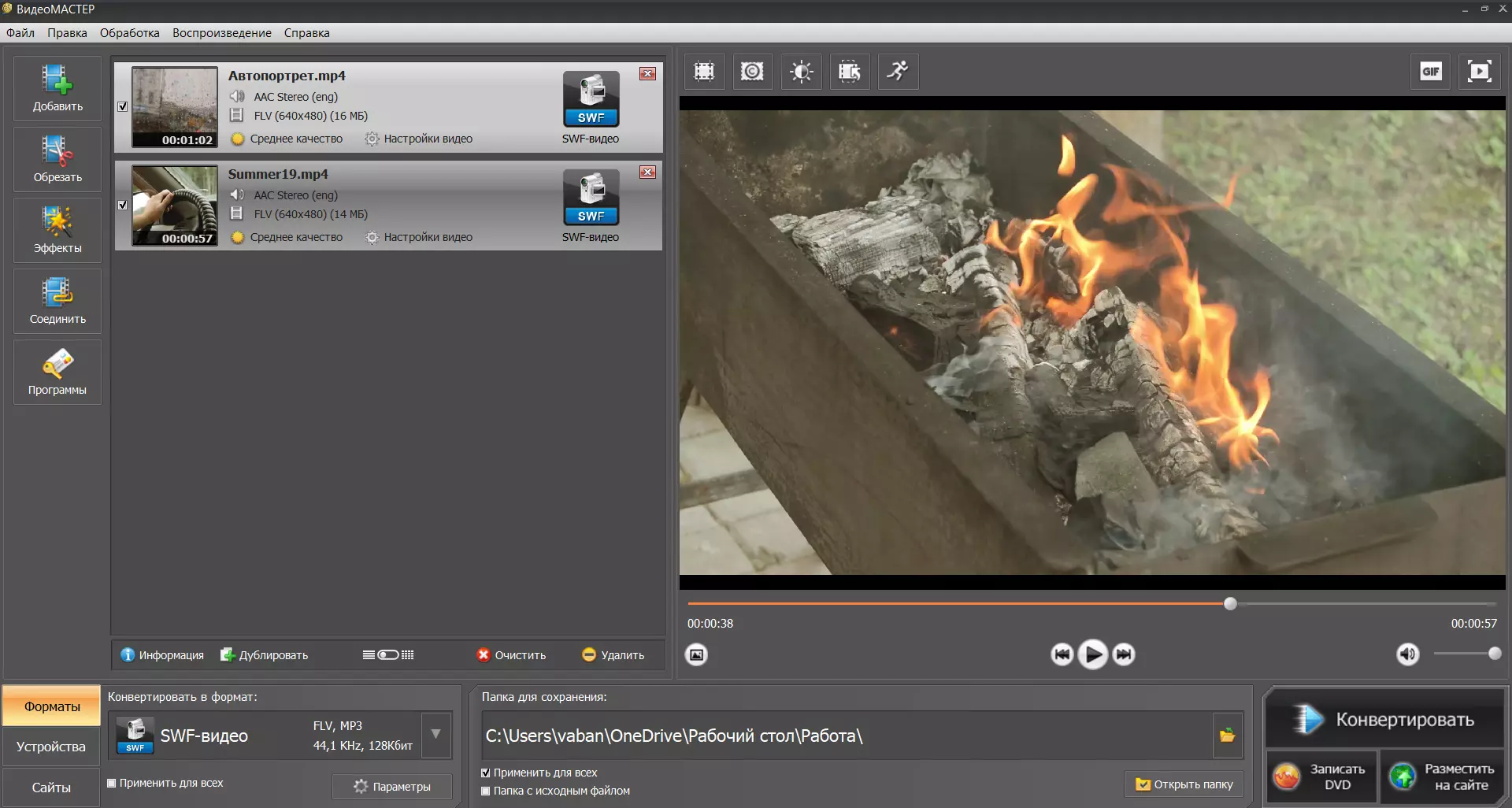
Для конвертации видеоклипа воспользуйтесь удобной программой ВидеоМАСТЕР. Она поддерживает работу со всеми популярными видеоформатами и предлагает готовые профили экспорта. Вы можете подготовить ролик:
- для запуска на смартфоне, планшете, приставке;
- для загрузки в социальные сети и на видеоплатформы;
- для размещения на вашем сайте или в блоге.
Помимо преобразования конвертер позволяет удалить лишние фрагменты, соединить несколько файлов в один и применить видеоэффекты.
- Импорт видеофайлов всех известных форматов.
- Запись ролика с помощью веб-камеры и извлечение материала с DVD-диска.
- Прямое скачивание контента с ВК или YouTube.
- Обрезка и нарезка клипа, а также соединение нескольких медиафайлов.
- Применение эффектов: усиление насыщенности, стилизация, добавление шума.
- Кадрирование, поворот и стабилизация картинки.
- Размещение текста и изображения на видеоряде.
- Изменение скорости показа.
- Подготовка ролика для просмотра на различных устройствах и онлайн-сервисах.
- Экспорт в форматах: AVI, MPEG, MP4, FLV и других.
Скачайте бесплатно ВидеоМАСТЕР с нашего сайта и убедитесь в его удобстве. Конвертер работает на всех версиях Windows: 11, 10, 8, 7 и XP, Vista.
Скачайте программу для воспроизведения SWF-файлов
Отлично работает на Windows 11, 10, 8, 7 и XP
5 лучших проигрывателей SWF
Сложность с открытием Small Web Format связана с тем, что этот видеоформат предназначен для оформления анимаций и публикации их в интернете. Он разрабатывается с использованием Adobe Flash, поэтому для воспроизведения требуется этот плагин. Такие файлы могут содержать не только видеоряд, но и интерактивный контент, векторную графику, мультимедиа. Для открытия документов можно воспользоваться программами:
VLC
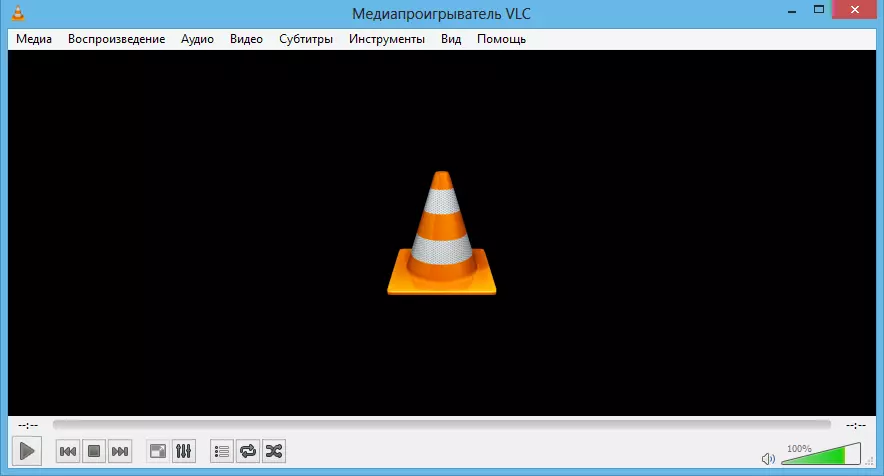
Лучший медиаплеер с открытым исходным кодом, который предлагает воспроизведение всех кодеков, инструменты для регулирования качества картинки, записи и трансляции клипов. Установить проигрыватель можно на Windows 11, 10, 8, 7 и XP, MacOS, Linux, Android, iOS, Solaris и другие ОС. Он имеет удобный и простой интерфейс на русском языке.
С помощью VLC вы сможете смотреть и транслировать в интернет видеоклипы, использовать веб-камеру, захватывать экран, слушать музыку. Он позволит открывать видео 360-градусов, загружать ролики с YouTube, конвертировать документ в другие форматы, использовать эквалайзер для коррекции аудиоряда, слушать подкасты и радио.
VLC — программа с открытым исходным кодом, поэтому разработчики имеют возможность создавать плагины и добавлять функции. Также открытый исходный код позволяет легко интегрировать проигрыватель с другими редакторами и онлайн-видеосервисами.
Преимущества:
Недостатки утилиты:
GOM Player
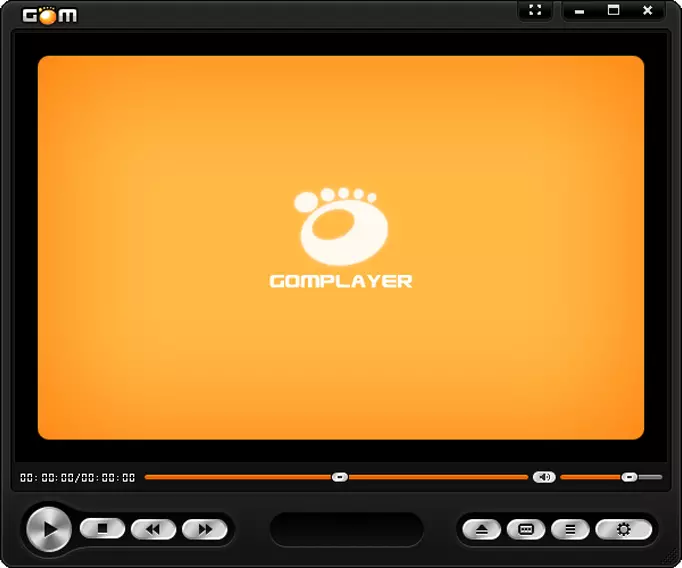
SWF плеер, который предлагает множество функций для регулирования показа большинства видеоформатов. Он работает на всех версиях Виндовс, MacOS, iOS и Android. Не требователен к ресурсам ПК и его можно загрузить бесплатно на русском языке.
GOM Media Player содержит интегрированную поддержку всех самых популярных расширений: MP4, WMV, MKV, MOV, FLV и других. Если нужный тип не представлен, то обратитесь в службу Codec Finder, которая поможет вам найти недостающие кодеки, не загруженные по умолчанию в проигрыватель.
С помощью программного обеспечения вы сможете не только смотреть SWF-видео, но и настраивать картинку, применять эффекты, управлять аудиодорожкой, захватывать экран, записывать звук. Также есть возможность воспроизводить поврежденные файлы и документы, которые не полностью загружены на ПК.
Достоинства:
KMPlayer
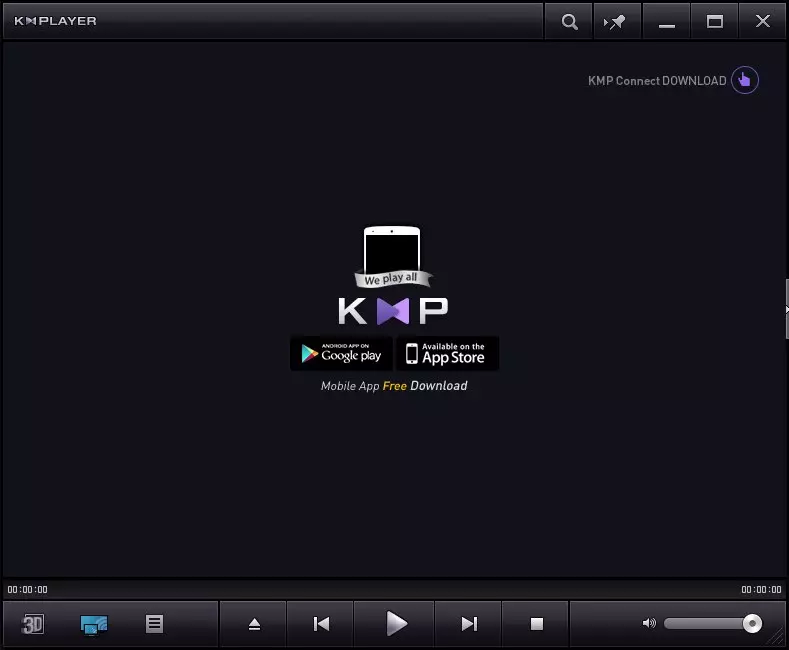
Универсальный медиаплеер, который способен запускать различные типы контейнерных форматов. Он работает на операционных системах Windows, MacOS, Android и iOS. Приложение предлагает удобный интерфейс на русском языке и быстро воспроизводит картинку на слабых ПК. Его можно скачать бесплатно с официального сайта.
KMPlayer включает почти все основные декодеры, необходимые для просмотра мультимедиа. Можно загрузить дополнительные кодеки, например h.264 или аудиодекодеры cyberlink/intervideo. Помимо запуска видеоклипов функционал сервиса включает размещение надписей, запись аудио, создание снимков экрана разными способами.
Плеер позволит применять аудио- и видеоэффекты, замедлять или увеличивать скорость показа, добавлять часть фильма в избранное, подключать повтор одного фрагмента, изменять скин в зависимости от воспроизводимого типа мультимедиа и многое другое. Интерфейс полностью настраивается благодаря широкому выбору скинов и цветовых схем.
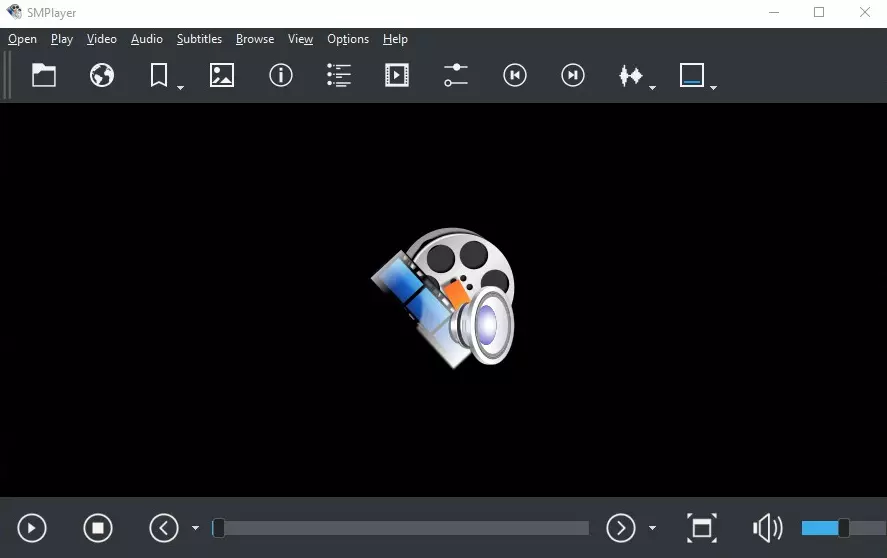
SMPlayer
Доступный аудио и видеопроигрыватель с открытым исходным кодом, который поддерживает практически все видео- и аудиоформаты. Он работает на Виндовс и Линукс и имеет простой русскоязычный интерфейс.
SMPlayer включает в себя встроенные кодеки и поддерживает импорт AVI, MP4, MKV, MPEG, MOV и другие. Вы сможете запускать видеоматериал с DVD и CD. Также он позволяет искать видеоролики на YouTube и просматривать их в плеере, добавлять и настраивать субтитры, корректировать яркость, контраст, насыщенность и гамму видеоряда.
Одним из преимуществ SMPlayer является то, что он запоминает настройки всех файлов, которые вы воспроизводите. После завершения просмотра софт сохранит всю информацию. При повторном включении фильм начнется с места, на котором вы остановились. Также будут применены те же параметры для звуковой дорожки и громкости.
Особенности:
PotPlayer
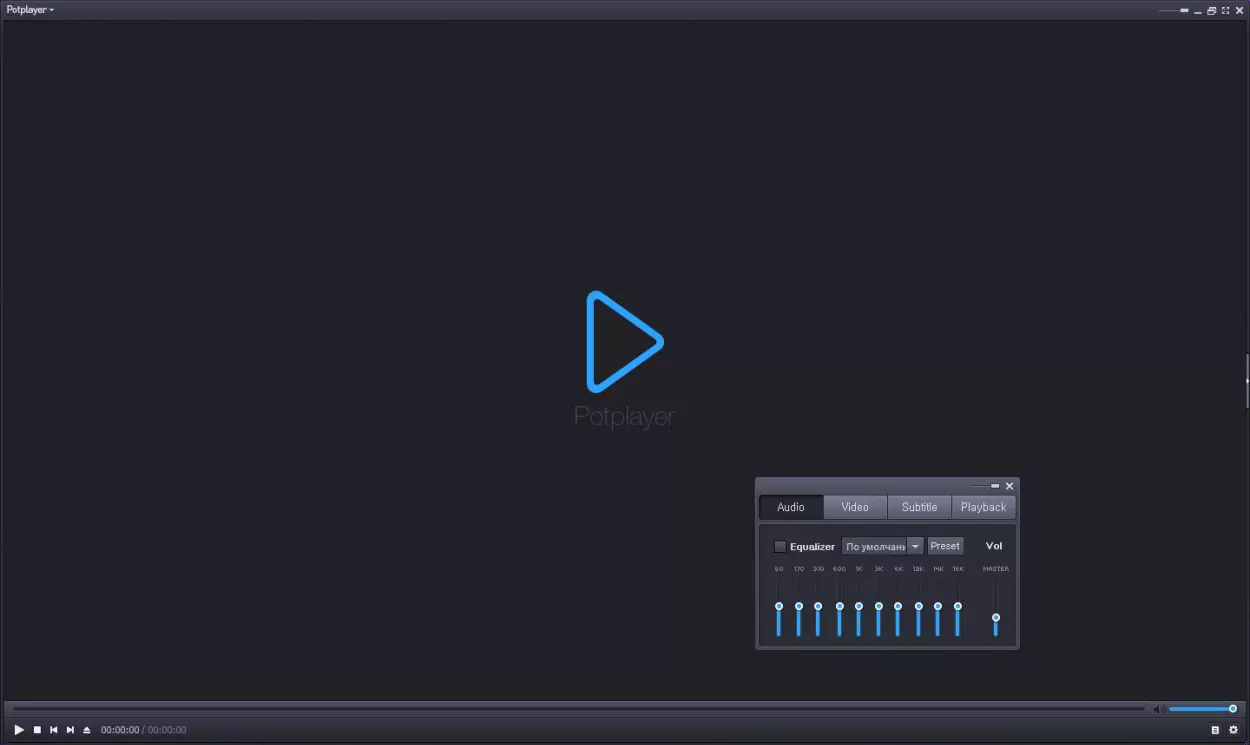
Бесплатный мультимедийный проигрыватель, который разработан создателями известного КМПлеер. Он позволит включать видеофайлы всех популярных расширений, использовать веб-камеру и настраивать масштаб изображения. Софт включает в себя стильное русскоязычное меню, возможность назначить горячие клавиши и применить скины. Медиаплеер можно установить на Windows 10, 8, 7 и XP.
PotPlayer обрабатывает высококачественные медиафайлы с компьютера, URL-адресов и FTP-серверов, аналогового и цифрового телевидения, DVD и Blu-ray. Документы он оптимизирует для предпочтительного устройства вывода. Вы можете загружать и синхронизировать субтитры, добавлять свои собственные вручную и настраивать их вид.
Встроенный видеоредактор позволяет размывать или повышать резкость изображения, регулировать уровни, вращать, зеркально отображать, уменьшать шум. Также есть в функционале поддержка 360-градусного и 3D-видео.
Плюсы PotPlayer:
Заключение
Теперь вы знаете, чем открыть на компьютере SWF-файлы. Помимо запуска видео с устройства, программы дают смотреть ролики с сайтов, повысить их качество, настроить параметры звуковой дорожки и применить фильтры. Все приложения позволяют загружать SWF-файлы, а VLC также предлагает функцию конвертации документа в другие форматы.
Выбор программного обеспечения зависит от необходимых опций и целей использования. Для простого кинопросмотра и прослушивания музыкальных композиций подойдут SMPlayer и GOM Player. Если вам необходимы инструменты для настройки видеоматериала, загрузки и редактирования субтитров, воспользуйтесь VLC, PotPlayer и KMPlayer.
Скачайте программу для воспроизведения SWF-файлов
Чем открыть SWF-файлы или как запустить Flash-игры без Flash-плеера?
SWF — универсальный формат, который может содержать как видео, аудио и изображения, так и приложения с графическим интерфейсом и поддержкой управления мышкой и клавиатурой (Flash-игры в числе таких приложений). До 31 декабря 2020 года файлы в формате SWF можно было открывать в любом браузере, поддерживавшим установку плагина Adobe Flash (или Flash-плеера). Adobe прекратил его поддержку, и разработчики всех топовых браузеров сделали то же самое.
За длительное время существования Flash-плеера были созданы сотни тысяч игр и приложений, которые теперь не открыть в браузере (по крайней мере, без предварительных «танцев с бубном»). К счастью, компания Adobe не стала полностью уничтожать Flash-плеер, и на официальном сайте по-прежнему можно скачать отладочную десктопную программу для Windows, созданную для разработчиков Flash-приложений.
Кроме того, как это было (и продолжается) с ретро-играми, разработанными под уже устаревшие игровые приставки/консоли и аркадные автоматы, для возможности запуска и просмотра SWF-файлов сторонними разработчиками создаются все новые и новые эмуляторы. Все они на данный момент находятся на стадии разработки, но ознакомиться с их возможностями можно уже сейчас. Среди таких эмуляторов мы нашли 4 рабочих проекта — две программы для Windows и два веб-эмулятора для открытия SWF-файлов (только имеющихся в распоряжении пользователя) в браузере.
Десктопная версия Adobe Flash Player
На самом деле, десктопная версия Adobe Flash Player существовала всегда, просто немногие слышали о ней. Как только Flash-контент перестал воспроизводиться в браузерах, заинтересованные в запуске SWF-файлов стали искать альтернативные решения и непременно натыкались на эту небольшую программу. Скачать ее можно с официального сайта .
На открывшейся странице кликаем по ссылке «Download the Flash Player projector content debugger», сохраняем файл «flashplayer_32_sa_debug.exe» (название на момент написания обзора) в любое место на компьютере:
Установка не требуется — просто запускаем скачанный файл. Остается лишь перетащить в открывшееся окно мышкой SWF-файл или воспользоваться меню открытия файлов (Ctrl+O или пункт «Открыть…» в меню «Файл»):


В ходе нашего тестирования Adobe Flash Player выяснилось, что плеер все же не может запускать весь существующий Flash-контент. В некоторых случаях программа просто закрывалась, а иногда выдавала такую ошибку:

С чем это связано – известно только специалистам из Adobe.
Lightspark
Программа Lightspark — сторонний Flash-эмулятор, предназначенный для воспроизведения SWF-файлов, независимо от их содержимого. Приложение распространяется абсолютно бесплатно, на данный момент находится на стадии активной разработки (как, впрочем, практически все существующие эмуляторы чего угодно).
Как пользоваться программой Lightspark?
Для простых пользователей, не имеющих никаких навыков в использовании командной строки Windows, работа с эмулятором Lightspark может вызвать затруднения. Если попробовать запустить его с ярлыка (как обычную программу), то можно будет наблюдать открытие и моментальное закрытие закроется небольшого черного окна. А все из-за того, что запуск SWF-файлов нужно осуществлять из командной строки Windows. И здесь, на самом деле, нет ничего сложного:
- Запускаем командную строку Windows из меню «Пуск» или путем ввода команды «cmd» (без кавычек) в системное приложение «Выполнить» (открывается нажатием клавиш «Win + R»).

- Теперь останется ввести в окно командной строки команду вида «путь до файла lightspark.exe» и — через пробел — путь до SWF-файла. По умолчанию эмулятор устанавливается в стандартную папку «C:\Program Files\Lightspark» (как в 32-х, так и 64-битных системах Windows). Для простоты SWF-файл можно разместить в корне любого локального диска (D, F, G и т.д.).
- В итоге команда для запуска SWF-файла будет выглядеть примерно так (вместо «game.swf» следует вводить название SWF-файла):
«C:\Program Files\Lightspark\lightspark.exe» D:\game.swf
- Команду следует вводить с кавычками, как показано выше.

- Сразу после ввода команды нажимаем Enter. В окне командной строки будут появляться различные сообщения, но сам SWF-файл будет запущен в отдельном окне (в нашем случае это Flash-игра):

Программа Lightspark регулярно обновляется. Скорее всего, в ближайшем будущем мы увидим более простую в использовании версию эмулятора, которая не будет требовать использования командной строки.
Ruffle
Программа Ruffle также является эмулятором Flash-приложений. За предельную простоту использования ее можно было бы рассмотреть первой, если бы не одно «Но» — на данный момент Ruffle не поддерживает воспроизведение SWF-файлов, созданных с использованием ActionScript 3.0. Т.е. в этой программе не получится запустить Flash-игры, разработанные после 2006 года (кроме тех, что созданы с использованием предыдущих версий ActionScript). Но разработчики эмулятора прямо сейчас работают над тем, чтобы устранить этот недостаток.
Ruffle — это еще и целый самостоятельный веб-проект. Уже сегодня веб-мастера, желающие, чтобы на их сайтах у посетителей без Flash-плеера в браузере воспроизводился Flash-контент, могут воспользоваться специальным JavaScript-скриптом , который решит эту задачу.
Как пользоваться программой Ruffle для Windows?
Как отмечалось выше, программа Ruffle предельно проста в использовании. Ее не нужно ни устанавливать, ни настраивать. Все, что требуется — запустить исполнимый файл «ruffle.exe» из скачанного и распакованного архива, затем выбрать SWF-файл, который требуется воспроизвести:

Откроется новое окно с игрой или другим контентом, который содержит запускаемый SWF-файл:

Теперь рассмотрим работу с веб-эмуляторами, позволяющими воспроизводить SWF-файлы.
WAFlash
WAFlash — эмулятор Flash, который имеет довольно хорошую совместимость со всеми тремя версиями ActionScript, что уже само по себе является впечатляющим достижением его разработчиков. На данный момент неизвестно, появится ли десктопная версия эмулятора, а если и появится, то будет ли она работать на Windows-компьютерах. Впрочем, пока это неважно. Если возникла необходимость в открытии SWF-файлов, это всегда можно сделать онлайн:
- Переходим на сайт эмулятора .
- Перетаскиваем в браузер SWF-файл, который необходимо запустить.

- Ждем несколько секунд и готово.

По эмулятору WAFlash также известно, что в будущем его можно будет интегрировать в сайты для воспроизведения Flash-контента (как и в случае с веб-версией Ruffle).
AwayFL
По относительно недавно запущенному проекту AwayFL пока известно немногое. Официального сайта у него нет, кроме репозитория на Github. Но есть неофициальная страница , куда можно загружать SWF-файлы для ознакомления с их содержимым. Использование несложное — достаточно нажать кнопку «Open», выбрать SWF-файл и дождаться его загрузки на сервер.

Как и в предыдущем случае, AwayFL готовится к выходу в качестве веб-приложения для воспроизведения Flash-контента на сайтах, но когда это случится – нам неизвестно.
- Инструкции
- Лучшие программы
- Полезные советы
Способы запуска флеш-игр в 2021 году (обновлено: июнь 2021)
Работодатели нередко нарушают права работников и не выполняют свои прямые обязанности. Такие поступки встречаются часто, особенно среди начальников департаментов и подразделений.
Самые распространенные проблемы – неформальные просьбы и оскорбления нижестоящих сотрудников. В этой ситуации у работника есть полное право жаловаться на руководителя отдела регуляторам. Так называют органы государственного надзора, которые проверяют деятельность предприятий.
Прежде чем обращаться в государственные инстанции, надо пойти к руководителю компании напрямую. Эффективнее всего срабатывают коллективные жалобы. Выступать от имени отдела или компании должен один представитель, но в тексте документа должно содержаться уточнение, что именно он уполномочен это делать.
Для составления жалобы стоит учесть п. 1 ст. 11 ФЗ 02.05.2006 № 59-ФЗ «О порядке рассмотрения обращений граждан Российской Федерации». Если документ будет оформлен неверно, инспекторы с полным правом могут его проигнорировать.
Правила составления жалобы
В правом верхнем углу указаны лица и структуры, к которым пишется обращение, авторы прошения:
- название компании работодателя полностью;
- фамилия, имя, отчество и должность начальника фирмы. На имя этого человека и надо писать жалобу;
- отметка о том, что обращение составлено от имени коллектива.
В середине листа пишется слово «жалоба».
В основном тексте важно изложить ряд фактов:
- повод для составления претензии. Тут указываются подробности того, как руководитель отдела или подразделения нарушает права сотрудников. Стоит перечислить ФИО сотрудников, уже пострадавших от ненадлежащего обращения;
- даты нарушений.
Далее указываются требования по поводу мер воздействия. Они должны быть высказаны в соответствии с требованиями закона. Обычно коллектив требует увольнения человека с должности руководителя.
Приложите копии документов, подтверждающих факты, изложенные в обращении.
Завершить жалобу нужно датой и подписями составителей. Если количество подписавшихся велико, можно использовать отдельные страницы для списка.
ВНИМАНИЕ! Посмотрите заполненный образец жалобы на начальника вышестоящему руководству:
Как открыть SWF-файл в браузере?
Открывать рассматриваемый нами формат можно в любом браузере с поддержкой Adobe Flash Player. К примеру, в обозревателях Google Chrome и Microsoft Edge для Windows 10 флэш-плеер встроен по умолчанию. В разных версиях Mozilla Firefox, Opera и Safari дополнение следует устанавливать отдельно.
Плагин может быть отключен в настройках и первое, что нужно сделать — зайти в конфигурации и включить его.
Включаем Флэш в Хроме
- Нажимаем на кнопку с тремя точками, расположенную вверху справа;
- Выбираем раздел настроек;
- В следующем окне кликаем по вкладке «Дополнительные»;
- Заходим в «Настройки сайта» и жмём по пункту Flash;
- Проверяем, не запрещена ли работа плагина. Если запрещена — снимаем галочку. Здесь же можно запрещать или разрешать запуск флэш для конкретных сайтов;
- Теперь при открытии страниц с swf-контентом, будет появляться уведомление с просьбой разрешить его проигрывание.
Как установить Flash-player?
Рассмотрим инструкцию на примере Firefox.
Здесь вы сможете загрузить плагин для вашего браузера.
- После скачивания установочного файла, запусаем его;
- Ждём завершения автоматического процесса установки всех компонентов для флэш-плеера;
- Готово, вы можете открывать SWF-файлы, путём их перетаскивания в окно обозревателя;
- При появлении окошка с просьбой подтвердить действие, жмите ОК.
Если объект не открывается, значит дополнение отключено в настройках. Включите его, аналогично примеру с Гугл Хром.
Принцип редактирования готового Flash-ролика
Теперь несколько слов о том, как в общих чертах осуществляется редактирование готового проекта. Редактор SWF-проектов самого примитивного типа просто так открыть файл не сможет, поскольку готовый SWF-файл, как уже было сказано, является компилированным и содержит минимум информации о начальной структуре.
Таким образом, перед тем как будет использоваться простейший редактор SWF-файлов, сначала готовый файл нужно перевести, так сказать, в читабельный вид. Иными словами, его нужно декомпилировать в исходную форму FLA. Для этого применяются специальные утилиты, о которых будет сказано отдельно.
Чем открыть SWF
Привет друзья! Сегодняшний обзор посвящен самому развлекательному формату файлов, который называется swf. Развлекательным этот формат является потому, что интернетчики сталкиваются с ним ежедневно. Именно из-за него пестрит в глазах на некоторых сайтах от баннеров flesh анимации и игр. Так же будут предложены актуальные программы, которые помогут ответить на вопрос: Чем открыть swf, и какой player подойдет для этого максимально. В нашем случае это проще некуда. Но для начала давайте более детально познакомимся с самим расширением. Напомню, что писать xtv jnrhsnm swf – неправильно. Следите за раскладкой клавиатуры.
Чем можно открыть SWF-файл: перечень программ
Список программ для открытия SWF-файлов весьма внушительный. В него входят мультимедиа-программы владельца формата Adobe – это различные инструменты для просмотра, редактирования и создания флеш-анимации. Стандартный вариант просмотра – с помощью встроенных плагинов браузера. Для этого может потребоваться дополнительная установка флеш-плеера. Перечень различных программ для работы с SWF:
- Adobe Flash Player – мультимедийный комплекс для создания презентаций и веб-приложений
- Adobe Dreamweaver CS6 — визуальный HTML-редактор
- Eltima Elmedia Player — бесплатный медиаплеер для Mac OS X
- Adobe Acrobat X Pro — средство преобразования
- Adobe Illustrator CS6 — векторный графический редактор
- Аdobe Flash Professional — мультимедийная платформа
- Eltima SWF & FLV Player – мультимедиа проигрыватель
- Xilisoft Video Converter Ultimate — программа для преобразования различных медиа форматов
- GRETECH GOM Player — бесплатный медиаплеер для Windows
- Media Player Classic — свободный проигрыватель аудио- и видеофайлов для Windows
- ACD Systems Canvas 15 — графический пакет, предназначенный для создания технических иллюстраций с использованием векторной графики
- SWF-File Player – медиаплеер
Утилиты для открытия SWF
Чаще всего в подобном расширении можно увидеть анимации, векторные картинки, специальные графики, а также аудио и видео контент из интернета. Этот формат редко используется в последнее время, но у некоторых пользователей иногда все же возникает необходимость запустить файл в таком расширении. Ниже будут описываться самые оптимальные методы для открытия SWF.
Способ 1: PotPlayer
Эта утилита является видеопроигрывателем, который идеально подходит для запуска файлов различного формата, и расширение SWF не является исключением. Приложение имеет множество настроек, интуитивно понятный интерфейс, а самое главное – распространяется на бесплатной основе. К сожалению, далеко не все инструменты софта имеют русскоязычный перевод, поэтому пользователи могут столкнуться с определенными трудностями во время работы с программой.
Открытие SWF-файла осуществляется таким образом:
- Кликните ПКМ на нужном объекте, после чего во всплывающем меню нажмите на надпись «Открыть с помощью».
Перейдите в раздел «Другие программы» и в предложенном списке найдите название утилиты.
После выполнения этих несложных действий, файл в формате SWF откроется на вашем компьютере.
Способ 2: Media Player Classic
С помощью этого приложения также можно работать с расширением SWF, но софт может открывать значительно меньше форматов, чем предыдущая рассмотренная в этой статье программа, и имеет менее обширный функционал.
Основным преимуществом утилиты является возможность работать не только с объектами, находящимися на ПК, а и с файлами, взятыми из сети. Чтобы отобразить содержимое какого-либо элемента, выполните такие действия:
- Запустите приложение, после чего перейдите в раздел «Файл».
- В открывшемся списке кликните на пункт «Открыть файл…». Того же результата можно добиться, если просто нажать клавиши «Ctrl+O».
Укажите необходимый объект и дубляж к нему (необязательно). Вы можете значительно ускорить процедуру, если на первом этапе кликните на пункт «Быстро открыть файл».
Нажмите на кнопку «Ок», после чего на экране отобразится содержимое объекта. Пользователь может самостоятельно определять размер открывшегося файла.
Способ 3: Swiff Player
Эта утилита весьма специфична, поэтому большинство пользователей не знают, что с ее помощью можно быстро открыть любой файл в формате SWF. Приложение чем-то напоминает предыдущий софт, но необходимого результата можно добиться в разы быстрее.
С помощью этого ПО можно запускать файлы SWF любой версии, что могут далеко не все специализированные утилиты. К особенностям программы можно отнести то, что приложение позволяет работать с объектами через сценарии. Подобную картину пользователь может увидеть в некоторых Flash-играх. Для открытия файла выполните такие шаги:
- Активируйте утилиту, после чего кликните на пункт «File» и перейдите в раздел «Open…». Попасть в то же окно можно с помощью одновременного нажатия клавиш «Ctrl+O».
- В отобразившейся вкладке найдите необходимый объект и кликните на кнопку «ОК».
- После этого файл автоматически запустится на компьютере.
Способ 4: Google Chrome
Многие пользователи для открытия файла в формате SWF используют браузер, на котором установлен Flash Player. Если при этом в объект встроен подходящий сценарий, то вы сможете управлять элементом, будто это полноценная игра.
Этот способ выбирают в первую очередь из-за того, что пользователям не приходится инсталлировать на ПК дополнительный софт, так как на каждом компьютере предусмотрен какой-либо веб-обозреватель. Чтобы открыть файл, выполните такие действия:
- Запустите веб-обозреватель и перетащите объект в адресную строку.
- После короткой загрузки вы сможете просмотреть файл в формате SWF.
В этой статье были рассмотрены самые простые способы открытия файла в расширении SWF. Первые три описанные программы отличаются только функционалом и количеством инструментов, поэтому выбирать одну из них следует исходя из поставленных перед вами задач. Если же использовать браузер, то никакие дополнительные манипуляции к файлу применить не получится, но этот способ в разы быстрее.
Как конвертировать файл расширением SWF?
Если у вас не получается воспроизвести медиафайл, можно сконвертировать его в другой формат.
Freemake Video Converter
Предоставляет отличный функционал конвертера и редактора мультимедийных файлов. В зависимости от типа содержимого, позволяет преобразовывать контент в MP4, AVI, MKV, WMV, MOV, HTML5, MPEG, MP3 и т.д.

Существует много хороших аналогов вышеприведенной утилиты, например: Any Video Converter, Format Factory, Xilisoft Video Converter.
FileZigZag
Удобный онлайн сервис для конвертации различных медиаформатов.
- Кликните левой клавишей мыши по пункту Select или перетащите требуемый объект в интерфейс сайта;
- Дальше выберите подходящий выходной формат в строке Convert to;
- Введите свой адрес электронной почты;
- Последний шаг — нажать Convert.
Если по каким-либо причинам у вас не получается установить флэш-плеер, можете воспользоваться программой Adobe Animate. Софт может сконвертировать .SWF в EXE, что позволит воспроизвести ролик на ПК без каких либо дополнений. Также здесь можно создавать и редактировать разнообразный медиаконтент.
Чем открывать SWF файлы
Мы уже отмечали, что главной сферой применения флэш-анимации является её воспроизведение на различных веб-ресурсах. По этой причине вопрос, как открыть формат файла SWF, для большинства пользователей неактуален – практически все браузеры поддерживают технологию, которая внедрена в них на уровне плагинов. Он редко когда входит в базовый установочный дистрибутив браузера, но это не проблема – расширение Adobe Flash Player можно легко установить самостоятельно.
Кроме того, этот формат можно открыть сторонними программами, которых имеется великое множество и для всех платформ. Наконец, формат SWF подлежит преобразованию в более распространённые, и такую конвертацию производят на специализированных онлайн-сервисах.
Как открыть SWF-файл на компьютере
Для просмотра/проигрывания ShockWave на компьютерах под управлением семейства ОС Windows количество утилит, понимающих формат, наибольшее. Среди самых известных выделим следующие:
- Adobe Flash Player, как же без него.
- MPC.
- Плеер GOM.
- GlobFX Swiff.
- SWF-File Player.
- SWF decompiler (Eltima Flash Decompiler).
Принцип использования подобных программ схож – необходимо скачать приложение, выполнить его инсталляцию, а затем запустить плеер и открыть через меню «Файл» анимацию с расширением SWF. В большинстве случаев в таких плеерах можно указать на ассоциацию с этим форматом, и тогда такие файлы будут проигрываться автоматически двойным кликом по ним.
На компьютерах под управлением «яблочной» операционной системы список плееров не так обширен
Мы рекомендуем обратить внимание на:
- Adobe Flash Player.
- Echo One iSwiff.
- SWF decompiler.
На линуксоподобных ОС с задачей воспроизведения формата ShockWave справятся Flash Player или DCOMSoft SWF Protector.
Было бы несправедливо не рассказать о редакторах SWF файлов, поскольку эти программные продукты, само собой, умеют их и проигрывать. С помощью таких программ можно выполнять редактирование контейнерных SWF файлов: изменять длительность ролика, корректировать размеры картинки, работать со звуком, изображением и текстом и, разумеется, сохранять эти изменения.
В списке самых востребованных редакторов отметим SONY Vegas Pro, Corel VideoStudio, CamStudio, но это серьёзные и требовательные к ресурсам ПК пакеты.
Как открыть файл SWF в онлайне, без использования стороннего ПО
Строго говоря, именно с таким методом мы сталкиваемся чаще всего, даже не подозревая, что имеем дело с файлом SWF.
ВНИМАНИЕ. Независимо от того, какой веб-браузер вы используете, штатный или установленный самостоятельно, большинство из обозревателей требуют установки плагина
У одних этот процесс полностью автоматизирован (как, например, у Google Chrome), у других придётся немного повозиться, но обновления расширения происходят уже без участия пользователя.
Удобство использования Adobe Flash Player как плагина очевидно:
- вам не требуется скачивание файла для его просмотра;
- он открывается автоматически, не требуя от юзера никаких дополнительных действий;
- просмотр контента гарантирован на любой платформе и практически не зависит от железа;
- при проигрывании ресурсы компьютера практически не потребляются, в отличие от проигрывания полноценного видео.
Эту самую востребованную программу-проигрыватель файлов формата SWF можно интегрировать и в другие программные продукты.
Как открыть SWF-файл на платформе Android
Рассмотрим, как можно посмотреть SWF файл на смартфоне – в мобильных браузерах такое средство не предусмотрено, AFP-версии для смартфона не существует. Но выход, конечно же, есть в виде приложения SWF Player. Скачать его, установить и запустить можно стандартным способом – через Google Play Market. Оно компактное, не займёт много места и достаточно удобно в эксплуатации. Единственным существенным недостатком можно назвать засилье рекламы, но этим отличается большинство бесплатных приложений для этой платформы.
В качестве альтернативы можно назвать приложение FlashBox, но его основное предназначение – использование флэш-анимации в играх. Кроме того, для работы приложения потребуется сделать установку Adobe Air, наконец, приложение больше не обновляется, его поддержка прекращена.
Adobe Flash Player
Второй доступный и очевидный вариант – использовать программные продукты от «Adobe», так как именно эта компания на данный момент – основной разработчик любого ПО с технологией Flash. Самый распространённый продукт, который есть у каждого – Flash Player.
Итак, чтобы открыть данный тип файлов в этой программе необходимо:
- Открыть Adobe Flash Player, используя ярлык на рабочем столе или через меню «Пуск». В окне программы открываем функцию верхней панели «File» («Файл»), в открывшемся подменю выбираем «Open» («Открыть»). Щелкаем по вкладке «File» («Файл»), в открывшемся подменю выбираем «Open» («Открыть»)
- Откроется небольшое окно, в котором необходимо выбрать расположение файла, какой следует открыть. Можно ввести «координаты» вручную в специальном поле, но проще будет отыскать элемент с помощью кнопки «Browse» («Открыть папку»). Нажимаем на кнопку «Browse» («Открыть папку»)
- Система запустит дополнительное окно расположения, в котором нужно найти папку с нужным нам файлом и открыть его двойным кликом. Щелкаем двойным левым кликом мышки по нужному файлу или, выделив его, нажимаем «Open» («Открыть»)
Готово! Файл откроется и будет воспроизведён Flash Player-ом.
На заметку! Ещё один более быстрый способ – выделить необходимый файл и нажать правой клавишей мыши. В контекстном подменю выбрать подпункт «Открыть с помощью» («Open with»), и уже в нём выбрать Флеш-плеер.
Нажимаем правым кликом мышки по файлу, выбираем подпункт «Открыть с помощью» («Open with»), затем щелкаем по пункту «Adobe Flash Player»
Открыть swf на Андроиде
Задача открыть swf на Андроиде решается не так легко. Ведь AdobeFlashPlayer перестал поддерживать мобильные версии. Я опишу 3 возможных варианта работы, а вы выберите тот, который подойдет вашему устройству.
Приложение для проигрывания SWF файлов
Например, Online Video Downloader. Чтобы открыть swf на Андроиде через данное приложение, не нужен Adobe Flash Player. Учитывая, что данные плагин больше не поддерживается для Андроид, это – важная опция. Проигрыватель работает с основными видами онлайн видео-файлов: mp4, wmv, avi, mkv, dv, rm, mp, mpeg, flv, divx, swf, 3gp, 3gpp и т.д. Кроме того, Player бесплатный.
Google Swiffy
Отзывы на Google Play говорят о том, что у некоторых пользователей возникают проблемы с установкой Flash-проигрывателя: он не устанавливается или работает некорректно. Советую воспользоваться сервисом Google Swiffy и конвертировать проблемный формат swf в mp4.
Лучшее решение: устанавливаем Adobe Flash Player
Мне дополнительные приложения и Swiffy не подошли: приложения зависали, а конвертация требовала дополнительного времени. Поэтому я решила установить плагин Adobe Flash Player из архивных версий. Главное преимущество: кроме решения вопроса с swf вы также забудете о проблемах с просмотрами онлайн-видео.
Есть ли альтернатива для SWF?
Зачем вообще искать альтернативу SWF? Как вы могли заметить, программ для открытия файлов SWF формата весьма немного. И в подавляющем большинстве случаев используется именно вариант от Adobe, что накладывает на программистов определенные неудобства – ведь при загрузке такого ПО необходимо либо принять лицензионное соглашение, либо отказаться от его использования. В соглашении же прописано, что изменять предоставляемое программное обеспечение и проводить эксперименты с его использованием запрещено.
В целях обхода таких ограничений, часть пользователи перешли на использование других форматов. Но не все знают, что есть целых две программы, также способные в качестве дополнения к большинству браузеров обеспечивать работу с SWF:
- SMIL;
- SVG (Scalable Vector Graphics).
Таким образом, сегодня мы разобрались с еще одним форматом файла – узнали, для чего он был создан, принципы его функционирования, какими программами можно открыть и работать с SWF. И если вы не программист, рекомендуем при выборе какой программой открыть файл swf, воспользоваться официальной утилитой – Adobe Flash Player, найти и установить которую не составит труда.
Как открыть файл SWF
SWF – это особый формат, разработанный специально для веб-приложений и использования в интернет-среде. Это формат для хранения различного рода анимации, графического контента и даже коротких видео и аудио файлов небольшого объёма.
Для примера, практически все рекламные баннеры, которые мы ежедневно видим перед собой в Интернете созданы именно в данном формате. Также с помощью данной технологии можно создавать интерактивный интерфейс невысокой сложности.
Аббревиатура «swf» изначально расшифровывалась как «ShockWave Format». Теперь, для того, чтобы не было путаницы с другими флеш-приложениями, этот формат называется «Small Web Format» (маленький веб-формат).
Какой программой открывается SWF
Для начала, SWF (ранее Shockwave Flash, теперь Small Web Format) – формат для флеш-анимации, различных векторных изображений, векторной графики, видео и аудио в сети Интернет. Сейчас формат используется чуть реже, чем раньше, но вопрос о том, какими программами он открывается все еще остается у многих.
Способ 1: PotPlayer
Логично, что видеофайл формата SWF можно открыть в проигрывателе видео, но не все они подходят для этого. Пожалуй, программу PotPlayer можно назвать идеальной для многих расширений файлов, в частности, для SWF.
Скачать PotPlayer бесплатно
У плеера есть немало плюсов, среди которых поддержка большого количества самых разных форматов, большой выбор настроек и параметров, удобный интерфейс, стильный дизайн, бесплатный доступ ко всем функциям.
Из минусов же можно отметить лишь то, что не все пункты меню переведены на русский язык, хотя это не так критично, так как их можно перевести самостоятельно или провести эксперимент методом «проб и ошибок».
Открывается файл SWF через PotPlayer всего за несколько простых действий.
- Надо нажать правой кнопкой мыши на файл и выбрать из контекстного меню пункт «Открыть с помощью» — «Другие программы».

Теперь надо выбрать программу PotPlayer среди предложенных для открытия приложений.

Файл довольно быстро загрузиться, и пользователь сможет наслаждаться просмотром SWF файла в приятном окне проигрывателя.

Вот так программа PotPlayer открывает нужный файл всего за несколько секунд.
Урок: Настраиваем PotPlayer
Способ 2: Media Player Classic
Еще одним проигрывателем, который может спокойно открыть документ SWF является Media Player Classic. Если сравнивать его с PotPlayer, то во многом он будет уступать, например, не так много форматов может открыть эта программа, у нее не такой стильный дизайн и не очень удобный интерфейс.
Скачать Media Player Classic бесплатно
Но и у Media Player есть свои преимущества: программа может открывать файлы не только с компьютера, но и из интернета; есть возможность выбирать дубляж к уже выбранному файлу.
Открывать файл SWF через эту программу просто и быстро.
- Для начала надо открыть саму программу и выбрать пункт меню «Файл» — «Открыть файл…». Это же можно сделать нажатием на клавиши «Ctrl+O».

Теперь надо выбрать сам файл и дубляж для него (если он требуется).

После выбора нужного документа можно нажимать кнопку «ОК».

Файл немного загрузится и начнется показ в небольшом окне программы, размер которого пользователь сможет изменять как ему захочется.

Способ 3: Swiff Player
Программа Swiff Player является довольно специфичной и не все знают, что она очень быстро открывает документы SWF любого размера и версии. По интерфейсу она немного похожа на Media Player Classic, только запуск файла осуществляется несколько быстрее.
Из плюсов программы можно отметить то, что она открывает многие документы, которые неспособны открыть больше половины других проигрывателей; некоторые файлы SWF программа может не только открывать, но и позволяет работать с ними через Flash-сценарии, как во Flash-играх.
Скачать программу с официального сайта
- Открыв программу, пользователь может сразу нажимать на кнопку «File» — «Open…». Это также можно заменить сочетанием клавиш «Ctrl+O».

В диалоговом окне пользователю предложат выбрать нужный документ, после чего надо нажать на кнопку «ОК».

Программа моментально начнет воспроизводит видео формата SWF, а пользователь сможет наслаждаться просмотром.

Первые три способа немного похожи, но каждый пользователь выбирает для себя наиболее подходящий вариант, так как есть разные предпочтения между проигрывателями и их функциями.
Способ 4: Google Chrome
Довольно стандартным способ открытия документа формата SWF является любой браузер, например, Google Chrome с предустановленной свежей версией Flash Player. При этом, пользователь может работать с видеофайлом почти так же, как и с игрой, если это заложено в сценарии файла.
Из плюсов способа можно отметить то, что браузер почти всегда уже установлен на компьютере, а дополнительно установить Flash Player, при необходимости, не составит труда. Открывается же файл через браузер самым простым способом.
- Сразу после открытия браузера надо перенести нужный файл в окно программы или в адресную строку.
- Немного подождав, пользователь сможет наслаждаться просмотром видео SWF или игрой этого же формата.

Хотя браузер и уступает во многом другим программам, которые способны открыть документ SWF, но если что-то с данным файлом надо сделать быстро, а подходящей программы нет, то это лучший вариант.
Мы рады, что смогли помочь Вам в решении проблемы.
Опишите, что у вас не получилось. Наши специалисты постараются ответить максимально быстро.
Corel R.A.V.E.
Перед нами еще один профессиональный редактор SWF, обладающий возможностями, сравнимыми с предыдущим пакетом от Adobe.
Из самого интересного можно отметить возможность рисования двумерных объектов, определение их движения по заранее заданному пути, привязку к указанному пути, создание двойника анимированного объекта для изменения только размера, цвета или местоположения, после чего программа автоматически выполняет необходимые преобразования и анимирует изображение. Естественно, это далеко не все, на что способно это приложение. Изучать его и восхищаться все новыми и новыми возможностями можно очень долго.
В каких программах открывается .SWF?
Открывать файлы можно в различных приложениях, рассмотрим наиболее популярные из них.
Flash Player Projector
Универсальный вариант от компании Adobe Systems, поддерживает ОС Windows, Mac OS и Linux. Главные преимущества — простой русскоязычный интерфейс, отсутствие рекламных баннеров, встроенные функции просмотра и масштабирования картинки.
- Рекомендуем загружать софт с официального сайта разработчика;
- После установки на ПК, запустите утилиту;
- В верхней части экрана нужно нажать кнопку «Файл», затем «Открыть…»;
- Откроется небольшое окно, в котором можно вручную указать местоположение объекта на жёстком диске или вставить URL-ссылку из интернета;
- Для быстрого добавления SWF-формата нажимаем клавишу «Обзор».
SWF File Player
Один из самых простых плееров, позволяющих проигрывать СВФ. Отличается невысокими системными требованиями и удобством управления.
- Загрузите инсталлятор и запустите его;
- Открываем проигрыватель, слева вверху кликаем File, а затем Open;
- Выбираем и открываем файл SWF;
- Теперь можете просмотреть содержимое и воспользоваться дополнительным набором инструментов для настройки транслируемых видеофайлов и прочего медиа контента.
Media Player Classic
Мощный медиаплеер, распространяемый на бесплатной основе и позволяющий воспроизводить разнообразные медиафайлы, в том числе: MOV, AVI, MP4, SWF, FLV, SPL, GIF, WAVE, MP3. Совместим с Windows 7 и выше. Поддерживает автоматическую установку кодеков, с помощью которых можно посмотреть Flash Movie. Стоит отметить наличие пакета фильтров и анимационных эффектов, встроенные возможности редактирования параметров экрана, а также наличие полезных средств устранения искажений звука и дефектов на изображениях. Благо, с функциями импорта swf-файлов здесь все хорошо.
- Устанавливаем MPC-HC и запускаем его;
- Далее можете указать путь к нужному файлу или перетащить его в интерфейс при помощи Drag-and-Drop.
Помимо вышеприведенных медиапроигрывателей, есть много программ, поддерживающих технологию Flash: KMPlayer, GRETECH GOM Player, GlobFX Swiff Player, Daum Potplayer, Eltima Flash Decompiler Trillix, Adobe ShockWave, FutureSplash Animator от FutureWave Software, Gnash, SWFTools, Ming, MTASC, Swfdec, sWix, MIME, Macromedia Flash Professional, Eltima FLV & SWF Player.
SWF – что это за формат и чем открыть это расширение на компьютере Windows 7, 8, 10
SWF – формат Flash, разработанный компанией Adobe Systems. Используется данный тип файлов в векторных изображениях, анимации, музыке или видео, а также в простеньких компьютерных играх.
Открываем SWF в браузере
Практически любой современный браузер способен открыть такой формат. Единственное требование — поддержка технологии Flash.
Для открытия необходимого приложения потребуется вызвать контекстное меню (правая кнопка мыши на файлы). В нём нужно выбрать пункт «Открыть с помощью…».
Из появившегося списка программ выбрать любой современный браузер, поддерживающий воспроизведение флеш документов или приложений.
Наслаждаться запущенной игрой, фильмом, анимацией или другим контентом, сохранённым в формате SWF.
SWFmax Player
Это многофункциональный проигрыватель флеш, обладающий обширным дополнительным функционалом. Кроме непосредственного воспроизведения программа позволяет отсортировать всю имеющуюся на компьютере библиотеку контента, создавать отдельные плейлисты, открывать игры и видео в полноэкранном режиме, переименовывать или удалять файлы, и даже устанавливать их в качестве заставки.
В целом такой проигрыватель станет отличным выбором для любителей хранить на компьютере огромную библиотеку флеш приложений или другого контента.
Стандартный Adobe Flash Player
Данный проигрыватель разработан самими создателями формата, поэтому он имеет максимальную совместимость со всеми типами контента, от простых изображений до сложнейших игр. По умолчанию вместе с данной программой устанавливается специальный плагин, позволяющий запускать приложения на браузерах, изначально не поддерживающих их работу.
Используем Flash Movie Player
Проигрыватель, больше рассчитанный на воспроизведение видео или анимации. Не смотря на это он отлично поддерживает запуск игр или другого тяжёлого контента.
Полностью поддерживает полноэкранное воспроизведение, создание плейлистов и даже сохранение других файлов в свой формат. В отличие от творения Adobe приложение потребляет немного ресурсов ПК.
Обычными проигрывателями не получится как-либо изменить флеш ролики, для этого потребуется специальный редактор. Одной из таких программ является Adobe Flash Builder, позволяющий как угодно изменять файлы
Внимание, для редактирования подобных игр или приложений понадобятся хотя бы базовые навыки программирования на Flash
Как конвертировать файл расширением SWF?
Если у вас не получается воспроизвести медиафайл, можно сконвертировать его в другой формат.
Freemake Video Converter
Предоставляет отличный функционал конвертера и редактора мультимедийных файлов. В зависимости от типа содержимого, позволяет преобразовывать контент в MP4, AVI, MKV, WMV, MOV, HTML5, MPEG, MP3 и т.д.
Существует много хороших аналогов вышеприведенной утилиты, например: Any Video Converter, Format Factory, Xilisoft Video Converter.
FileZigZag
Удобный онлайн сервис для конвертации различных медиаформатов.
- Кликните левой клавишей мыши по пункту Select или перетащите требуемый объект в интерфейс сайта;
- Дальше выберите подходящий выходной формат в строке Convert to;
- Введите свой адрес электронной почты;
- Последний шаг — нажать Convert.
Если по каким-либо причинам у вас не получается установить флэш-плеер, можете воспользоваться программой Adobe Animate. Софт может сконвертировать .SWF в EXE, что позволит воспроизвести ролик на ПК без каких либо дополнений. Также здесь можно создавать и редактировать разнообразный медиаконтент.
Открыть swf на Андроиде
Задача открыть swf на Андроиде решается не так легко. Ведь AdobeFlashPlayer перестал поддерживать мобильные версии. Я опишу 3 возможных варианта работы, а вы выберите тот, который подойдет вашему устройству.
Приложение для проигрывания SWF файлов
Например, Online Video Downloader. Чтобы открыть swf на Андроиде через данное приложение, не нужен Adobe Flash Player. Учитывая, что данные плагин больше не поддерживается для Андроид, это – важная опция. Проигрыватель работает с основными видами онлайн видео-файлов: mp4, wmv, avi, mkv, dv, rm, mp, mpeg, flv, divx, swf, 3gp, 3gpp и т.д. Кроме того, Player бесплатный.
Google Swiffy
Отзывы на Google Play говорят о том, что у некоторых пользователей возникают проблемы с установкой Flash-проигрывателя: он не устанавливается или работает некорректно. Советую воспользоваться сервисом Google Swiffy и конвертировать проблемный формат swf в mp4.
Лучшее решение: устанавливаем Adobe Flash Player
Мне дополнительные приложения и Swiffy не подошли: приложения зависали, а конвертация требовала дополнительного времени. Поэтому я решила установить плагин Adobe Flash Player из архивных версий. Главное преимущество: кроме решения вопроса с swf вы также забудете о проблемах с просмотрами онлайн-видео.
Как отредактировать?
Данная процедура нужна, если вы хотите откорректировать готовую страничку ресурса. При этом не нужно будет использовать программы, в которых создавался файл флэш.
Можете воспользоваться бесплатным редактором SwiX, при этом вы не только внесете нужные изменения, но и не потеряете качество. Вам нужно только открыть объект, отредактировать и сохранить результат.
Тут простой и доступный интерфейс, в котором имеется панель инструментов, сборник ресурсов и xml-редактор. Основные особенности:
- русскоязычный;
- стабильно работает с объемными файлами;
- есть спецредактор, подсвечивающий синтаксис, форматирующий код и выполняющий автоматическое завершение.
Можете купить редактор Flash Decompiler Trillix, имеющий русскоязычное оформление. Он не только выполняет декомпиляцию и редактирует SWF, но и может менять формат на FLA, а сами элементы в разные форматы для дальнейшего анализа и корректировки.
У программы есть функция пакетного файлового конвертирования, с помощью которой можно выбирать пакет файлов. Одна из основных особенностей – опция просмотра изменений в процессе, то есть не нужно дополнительно устанавливать Флэш Студио и Адобе. Вот только придется заплатить за это «чудо» примерно 80 $.
Мы уже поговорили о том, чем открывать SWF файлы, так что хочется отметить еще один продукт для их редактирования – Sothink SWF Quicker. Это мощная программа, в которой можно не только отредактировать то, что нужно, но и делать красочные баннеры с анимацией, флеш-игры, короткие ролики и прочее.
Начинающие юзеры могут использовать мастер создания проекта, выбирать подходящие шаблоны. Приложение справляется с любыми элементами SWF-формата. Тут также есть подстветка кода, флэш-фильтры для добавления спецэффектов к объектам. Можно воспользоваться эффектом морфинга к фото и тексту, создавать векторную графику и тексты через WYSIWYG среду, множество встроенных эффектов анимации. Вот только за ПО нужно заплатить 85 долларов.
SWF – чем открыть файл флеш? Как видите, можно использовать обычный браузер, а можно выбрать для себя подходящую утилиту. Лучше попробовать и то, и другое, а потом уже определиться, что удобнее.
Как и чем открыть SWF файл

Если вам попался файл с расширением SWF и вы не знаете, чем его открыть – это неудивительно: он был создан с помощью устаревшей технологии, которая больше не поддерживается. Рассказываем, чем открыть SWF-файл на компьютере и как преобразовать его в более удобный формат.
Что такое SWF
Формат SWF расшифровывается как ShockWave Format. В 1995 году его запатентовала компания FutureWave Software: он предназначался для отображения флеш-анимации, а также аудио и видео-контента на веб-страницах. В 2005 году технология перешла к Adobe Systems: так появился стандартный проигрыватель SWF, известный нам всем под названием Adobe Flash Player.
Благодаря Flash-технологии мы знакомы с таким явлением, как флеш-игры, которые были особенно популярны в нулевые. Некоторые сайты были полностью построены на Flash-анимации и 3D-графике. Отличительная особенность SWF – его небольшой объём по сравнению с полноценными медиафайлами, поэтому страницы с таким контентом грузились относительно быстро.
Однако в 2017 году компания Adobe анонсировала постепенную приостановку поддержки Adobe Flash Player: к концу 2020 года эпоха Flash-технологий закончилась. Производитель так и не смог сделать Adobe Flash Player достаточно безопасным для пользователей: сейчас на сайте размещены рекомендации с призывом удалить программу с компьютеров, если она у вас еще осталась. Но файлы SWF по-прежнему можно открыть с помощью специальных медиаплееров и других приложений, которые работают с редкими форматами.
Как открыть файл SWF на компьютере
Вот несколько вариантов того, как открыть файл swf на стандартном ПК с системой Windows XP/7/10 или Mac OS.
1. С помощью медиаплееров
Раньше самыми популярными решениями были Adobe Flash Player или Media Player Classic, но сейчас они оба больше не поддерживаются. У них осталось несколько аналогов, которые все еще работают с SWF. Чем открыть SWF на компьютере в 2021:
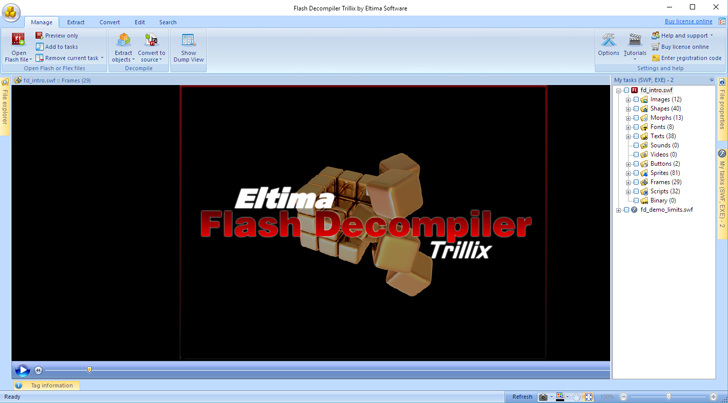
1. Flash Decompiler Trillix
ОС: Windows, Mac OS
Описание: Многофункциональное программное обеспечение, которое позволяет работать с файлами SWF без Adobe Flash Player. Точнее, оно автоматически преобразует их в FLA: с помощью этой технологии можно изменять содержимое файла, раскладывать его на части (ссылки, тексты, картинки и другие элементы). А затем всё это можно конвертировать в более распространенные форматы.
2. SWF File Player
ОС: Windows
Цена: Бесплатно
Описание: Старый, но все еще рабочий аналог Adobe Flash Player. С его помощью можно запустить файлы SWF на платформе Windows. Сайт выглядит максимально устаревшим, но на функциональность самой программы это не влияет.
3. KMPlayer
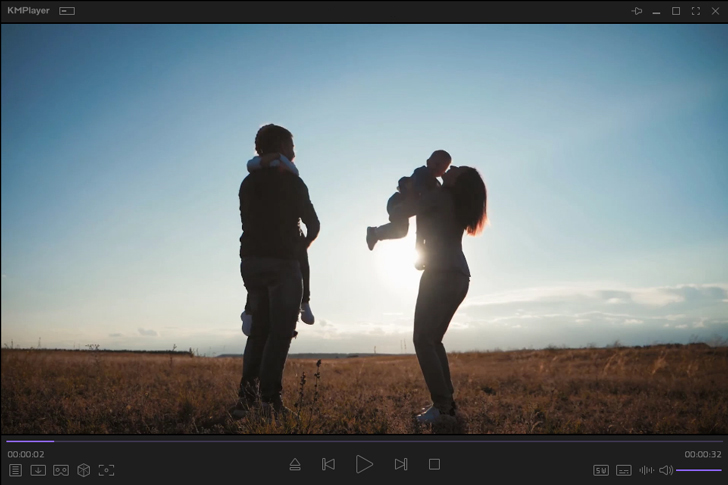
ОС: Windows, Mac OS, Android, iOs
Цена: Бесплатно
Описание: Универсальный медиаплеер с русифицированным интерфейсом и версиями на всех платформах. Если верить производителям, программа умеет проигрывать даже устаревшие медиаформаты без каких-либо помех.
2. С помощью конвертеров
Программы для конвертации не только позволяют проигрывать редкие форматы вроде swf, но и тут же экспортировать их в другие расширения. Главное – подобрать такие настройки конвертации, чтобы не поменять свойства исходного файла слишком критично (например, превратив анимированную картинку в статичную).