Как сделать тилт микрофон без программ
Работа с инструментом «Линия» Создавайте линии и стрелки с помощью инструмента «Линия» в Photoshop. Рисование линии Инструмент Линия позволяет нарисовать на холсте линию по двум… Подробнее » Как сделать толстую линию в фотошопе
Как сделать токен из флешки для эцп
- автор: admin
- 20.08.2022
Как скопировать ЭЦП с флешки или с компьютера: пошаговая инструкция Зачем копируют сертификаты ЭЦП на другой компьютер или флешку Для удобства пользователей электронную цифровую подпись… Подробнее » Как сделать токен из флешки для эцп
Как сделать титульный лист в ворде на телефоне
- автор: admin
- 20.08.2022
Как сделать титульный лист в документе Ворд Онлайн Вы можете сделать в текстовом редакторе титульный лист, зачастую он является обязательной частью документа и является первым… Подробнее » Как сделать титульный лист в ворде на телефоне
Как сделать тилт микрофон без программ
- автор: admin
- 20.08.2022
Как усилить звук с микрофона в Windows Всем доброго времени! Сегодняшняя заметка будет полезна тем пользователям, кого плохо слышно при разговорах в Skype (Zoom), сетевых… Подробнее » Как сделать тилт микрофон без программ
Как сделать тик ток черным
- автор: admin
- 20.08.2022
Темная тема в Тик Токе: два способа, как найти и сделать Сделать черный Тик Ток стало возможным с последним обновлением от iOS. На Андроид предусмотрены… Подробнее » Как сделать тик ток черным
Тильт микрофон как сделать
Всем привет! Это не очень короткая статья, но зато максимально полезная и если вдруг у вас нет лишней пары сотен долларов, то вы попали по адресу. Сегодня поговорим о том, как прокачать дешевую петличку до уровня среднего микрофона и чем лучше у вас микрофон, то тем выше будет поднята планка качества.
Есть такое выражение: » Лучше один раз попробовать, чем сто раз услышать » — так вот прежде, чем писать, что это «глупость» и такого быть не может. Просто давайте в начале вы прослушаете аудио сэмп как было до и стало после применения моих настроек (это видео с моего YouTube-канала, пока Дзен не дает возможности вставлять аудиофайлы в тело статьи, поэтому выкручиваемся следующим образом | посмотрите/послушайте только первые 16 секунд ролика ):
Как сделать тильт режим на микро
Короткое нажатие кнопки Power: Переключение режимов Bluetooth\Селфи\МРЗ\FM\Aудио-вход.
2-3. PREV \ NEXT: нажать для переключения треков в МР3-режиме (при вставленной Flash Card, Micro SD)
В режиме Селфи кнопка вверх (PREV) активирует функцию на iOS смартфонах.
В режиме Селфи кнопка вниз (NEXT) активирует функцию на Android смартфонах.
4. Нажатие кнопки PLAY: Воспроизведение/Пауза (в режиме MP3 и в режиме Bluetooth)
В режиме FM удерживайте кнопку PLAY для автопоиска радиостанций.
5. Повысить понизить уровень громкости (удерживание кнопки VOL+/VOL-).
Беспроводное Караоке
1. Включите питание микрофона (кнопка Power).
2. Включите поиск устройств Bluetooth на смартфоне, найдите и выберите устройство WS.
3. Отрегулируйте громкость микрофона (удерживая кнопки VOL+/VOL-).
Совет: для хорошего звучания рекомендуем сделать на максимум громкость микрофона и громкость голоса, а на смартфоне уже отрегулируете громкость «минусовки».
4. Начните воспроизведение музыкально композиции «минусовки со смартфона» (предварительно установите приложение из Play Market или App Store, либо найдите караоке версию песни на YouTube).
Важно! Микрофон направленного типа. Во время пения микрофон нужно держать не дальше 1-2 см. от губ. Петь нужно прямо в микрофон, не сбоку. Не закрывать головку микрофона во избежание свиста от электромагнитных полей.
Запись своих песен
Способ 1 (Запись на смартфон)
- Установите шнур для записи: Micro-USB в гнездо микрофона, штекер 3.5 мм. в гнездо для наушников смартфона.
- Запустите приложение Karaoke (контент может быть платным) на смартфоне (можно скачать в Google Play или в iTunes).
- Следуйте указаниям приложения для Записи и сохранения песни.
Способ 2 (Запись на Micro SD)
- Установите Micro SD в слот TF.
- Переключить микрофон в режим Bluetooth\МРЗ\AUX (зависит от режима, через который будете воспроизводить «минусовки со смартфона»).
- Для начала записи требуется зажать кнопку REC, далее запустить «минус».
- Для окончания записи требуется зажать кнопку REC.
Функция Селфи
Перейдите в режим Селфи (одно нажатие кнопки Power в режиме Bluetooth).
- Включите поиск устройств Bluetooth на смартфоне, найдите и выберите устройство shutter. После успешного сопряжения прозвучит звуковой сигнал.
- Включите фотокамеру на смартфоне. Кнопками вверх PREV и вниз NEXT можно делать фото. Поддерживаются версии Android от 4.2.2 / iOS от 6.0 и выше. Не поддерживаются телефоны с отдельной фотокнопкой.
Подключение микрофона через шнур к смартфону или любому другому устройству с разъёмом 3,5 мм:
- Включите питание микрофона (кнопка Power).
- Подключите шнур (AUX\Micro USB в комплекте) разъёмом Micro USB в микрофон, другим концом шнура в смартфон в разъём 3,5 мм. (разъём для наушников).
3. Отрегулируйте громкость микрофона (удерживая кнопки VOL+/VOL-)
Совет: для хорошего звучания рекомендуем сделать на максимум громкость микрофона и громкость голоса, а на смартфоне уже отрегулируете громкость «минусовки».
4. Начните воспроизведение музыкально композиции «минусовки со смартфона».
Рассмотрите одну из лучших моделей устройств для приобретения — микрофон wster ws 858
Сегодня мы разбираемся с функционалом одного из самых популярных караоке-микрофонов, учимся отличать оригинал от копии и рассказываем о возможностях караоке микрофона, о которых Вы не знали. Для Вашего удобства, мы разложили обзор на 3 части.
1. Как отличить оригинальный караоке-микрофон WSTER WS-858 от подделки или копии?
Наверняка, Вы уже встречали рекламу следующего содержания:
— Только оригинальные Микрофоны WS-858!
-Микрофон Wster Ws-858 оригинал 100% !
-Распродажа! Оригинальный караоке микрофон Wster Ws-858!
В этом конечно же, нет ничего плохого. Но под понятием “оригинал” не всегда имеется в виду конкретно его подлинность.
Мы очень хотим, чтобы перед покупкой Вы четко представляли и понимали: что такое оригинальный микрофон Wster® Ws-858, и как выглядит его копия.
Если же Вы уже стали обладателем этого микрофона – Вам обязательно пригодится наша инструкция к нему на русском языке. А знаете ли Вы, что караоке микрофон Wster Ws-858 можно использовать как селфи-пульт? Обо всем этом и многом другом по порядку.
Перед началом сравнения, хотелось бы пояснить: мы хорошо знакомы как с копией, так и с оригинальным микрофоном. Купить копию — не значит столкнуться с подделкой с Aliexpress, которая у Вас не проработает и неделю. Мы строго следим за качеством поставляемых WS-858 и каждому клиенту предоставляем официальную гарантию с правом полной замены микрофона. Положительные отзывы – лучшее подтверждение всего вышесказанного.


Перед Вами два микрофона Wster. Внешне – коробочки почти не отличимы, но копия, помимо надписи в верхнем левом углу “Wster” может носить еще как минимум 3 названия: “Wsier”, “Handeld”, “KTV”.
Маркировка названия Wster® и нижняя надпись Wireless Microphone Hi-Fi Speaker – выполнена из блестящего световозвращающего материала и бликует на солнце. В Копии название просто напечатано.

Повернем коробочку правым боком и увидим маркировку с отображением цвета микрофона. У копии – выбор цвета более широкий: Золотой, черный, серебряный, розовое золото, голубой, розовый. У оригинала – только золотой, черный и розовое золото. Это и будет нашим первым и очень важным отличием копии от оригинала.
Оригинальный микрофон Wster® Ws-858 бывает только в трёх цветах: золотой, черный, розовое золото.
Открываем коробочку. Сразу же можно отметить второе отличие – то, как упаковывается микрофон.
Подлинный Микрофон Wster® WS-858 упаковывается в белую пластиковую подложку и полупрозрачный мешочек.

Маркировка и нанесение логотипов на микрофон – тоже немаловажная отличительная черта. Обязательно обратите внимание на фото ниже.
На корпусе и ручке микрофона четко нанесен логотип Wster® и наименование модели .

Перейдем к главной по нашему мнению особенности оригинального микрофона – это его ВЕС.
Соответствие всех вышеизложенных пунктов – исключит покупку недоброкачественного изделия. Желаем всем приятных покупок!
Но это еще не все! Далее – бонус.
Утро начинается с кофе, а знакомство с любой техникой — с его инструкции.
-Удерживать кнопку Power: Для включения\выключения микрофона
-Короткое нажатие кнопки Power: Переключение режимов Bluetooth\Селфи\МРЗ\FM\Aудио-вход.
-Нажатие PREV \ NEXT: переключение треков в МР3-режиме. (При вставленной Flash Card, Micro SD или подключенном Bluetooth)
-Нажатие кнопки PLAY: Воспроизведение /Пауза. (В режиме MP3 и в режиме Bluetooth)
В режиме FM удерживайте кнопку PLAY для авто-поиска радиостанций.
— Повысить понизить уровень громкости (удерживая кнопки VOL+\VOL-)
Так же можете воспользоваться аналоговой версией для печати:

Разобрались? Дальше интереснее.
3.Секретные функции микрофона WSTER WS-858
Знали ли Вы, что микрофон умеет делать селфи? Давайте попробуем сделать это вместе!
Функция Селфи.
1. Перейдите в режим Селфи (одно нажатие кнопки Power в режима Bluetooth)
2. Включите поиск устройств Bluetooth на смартфоне, найдите и выберите устройство WS-858 или shutter. После успешного сопряжения прозвучит звуковой сигнал.
3. Включите фотокамеру на смартфоне. Кнопками вверх PREV и вниз NEXT можно делать фото. Поддерживаются версии Android от 4.2.2 / iOS от 6.0 и выше. Не Поддерживаются телефоны с отдельной фотокнопкой. Если у Вас Android и функция селфи не работает – рекомендуем установить приложение Selfi Shop Camera.
Хотите записать свой вокал? Предлагаем воспользоваться одним из двух возможных способов:
Запись своих песен.
Способ 1. (Запись на смартфон через приложение)
1. Установите шнур для записи: micro-USB в гнездо микрофона, штекер 3.5 мм в гнездо для наушников смартфона.
2. Запустите приложение Karaoke* на смартфоне (можно скачать в Google Play или в iTunes)
3. Следуйте указаниям приложения для Записи и сохранения песни.
*Программа может иметь платные версии
Способ 2. (Запись на micro SD)
1. Установить micro SD в слот TF. (емкость – до 32 гб)
2. Переключить микрофон в режим Bluetooth\МРЗ\AUX (зависит от режима через который будете воспроизводить «минусовки со смартфона»).
3. Для начала записи требуется зажать кнопку REC, далее запустить «минус»
4. Для окончания записи требуется зажать кнопку REC.
Неплохой потенциал заложен в, казалось бы, простой караоке микрофон, не так ли?
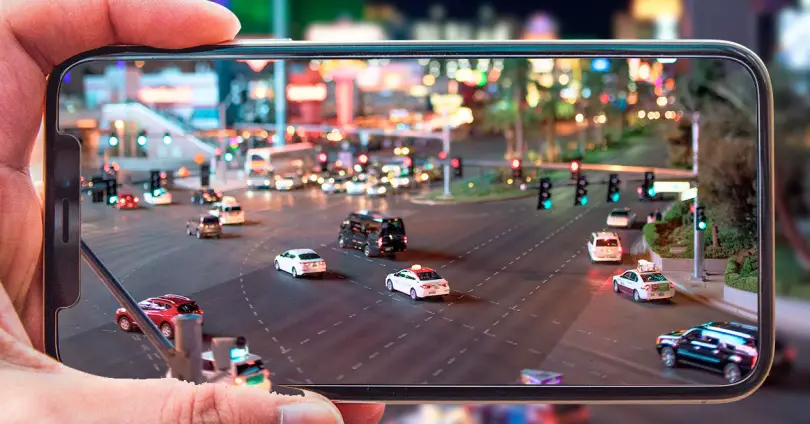
Все больше и больше производителей делают ставку на то, что пользователи воспользуются более творческой стороной своих мобильных телефонов, и что в последние месяцы становится модным. Фотография Tilt-Shift. Если вы не знаете, о чем мы говорим, вы наверняка поймете это лучше, если мы скажем вам, что речь идет о тех фотографиях реального мира, которые из-за их редактирования кажутся образцом.
Этот тип захвата используется профессиональными камерами в течение длительного времени, но в течение некоторого времени несколько мобильных брендов позаботились о том, чтобы их терминалы также могли это делать. И для этого они используют ряд алгоритмов и программных инструментов, которые позволяют имитировать эти сцены без необходимости использования того же оборудования, которое используют фотографы с профессиональным оборудованием.

Сегодня уже есть несколько брендов, особенно китайских, которые предлагают этот специальный режим в своих приложениях для камеры, но не волнуйтесь, если на вашем мобильном телефоне нет этого инструмента, вы можете попробовать сделать этот тип фотографии по-разному.
Что такое Tilt-Shift фотография?
Профессиональным фотографам подобные сцены известны давно. Первоначально они достигаются за счет использования специальных линз, которые можно было использовать для выравнивания контуров зданий в архитектурной фотографии. Но быстро стало ясно, что в подобных сценах есть большой творческий потенциал.

В настоящее время все больше и больше смартфонов делают ставки на этот тип фотографии, и, чтобы пользователю было легче имитировать жизнь, они разработали специальные режимы, чтобы такие снимки можно было делать простым нажатием кнопки спуска затвора.
Realme был одним из первых производителей, сделавших ставку на него, и некоторые из его смартфонов, такие как Realme 8 Pro, имеют ряд алгоритмов, которые позволяют разумно применять настоящий эффект размытия в зависимости от сцены, имея возможность выбирать форму. , положение и угол эффекта размытия. Чтобы найти этот режим, вам просто нужно перейти вправо от приложения камеры и выбрать режим Tilt-Shift. затем следуйте инструкциям на экране и дайте волю своему творчеству.

Новый OnePlus 9 не только могут похвастаться оптимизацией камеры благодаря сотрудничеству с Hasselblad, но и сделать это по-новому: Tilt Shift. Мы не собираемся открывать ничего нового, доступ к нему осуществляется справа в меню режимов и обновлений, как и у других производителей.
Альтернатива, если в вашем смартфоне нет этого режима
Возможность использовать эти режимы очень практична, потому что вам нужно только навести и выстрелить, а телефон позаботится о предоставлении наилучшего возможного результата. Однако, если на вашем смартфоне нет этого инструмента, вы всегда можете попробовать сделать снимки со сдвигом заголовка с помощью мобильного телефона самостоятельно, используя ручной режим.
Ключ к достижению хорошего результата — найти высокую точку зрения и убедиться, что элементы сцены, будь то люди, автомобили или уличная мебель, были небольшими. Затем вы должны попытаться сделать сцену максимально возможной, потому что, если есть части в тени, создаваемое размытие не будет оптимальным.

Это, конечно, будет намного проще, если мы воспользуемся приложением, подготовленным для получения таких фотографий, или получим специальный аксессуар для делать диорамы с телефоном .
Используйте приложение, такое как Tilt-Shift Camera

В App Store и Гугл игры довольно легко найти множество приложений, посвященных эффекту сдвига и наклона. Поскольку это бесплатно, мы рекомендуем попробовать Наклон-сдвиг камеры , приложение, с помощью которого вы можете применять фильтры в режиме реального времени при съемке фотографий и предварительном просмотре результатов миниатюрной фотографии. Кроме того, он не только позволяет нам делать фотографии, но также позволяет нам исследовать этот тип композиции видео, применять различные настройки цвета, яркости, контрастности, насыщенности, экспозиции и, что нас больше всего интересует, иметь возможность работать с регулируемым фокусом. площадь (линейная или круглая).
Ключ в том, чтобы знать, как примените размытие на наших фотографиях , независимо от того, сделаны ли они через приложение или загружены с катушки с фотографиями. Независимо от того, в какое приложение вы загружаете делать снимки с наклоном и сдвигом, вы должны настроить точку фокусировки, прикоснувшись к изображению и перетащив его вверх и вниз, чтобы некоторые области оставались пористыми. Вы также можете расширить диапазон, сжимая и перетаскивая двумя пальцами, помня, что чем меньше диапазон, тем больше он будет выглядеть как макет.
Используйте специальные линзы для мобильного телефона
По умолчанию линзы, которые появляются на мобильный не оптимизированы для этого типа фотографии, но, к счастью, на Amazon вы можете найти различные наборы линз, которые помогут нам применять различные типы композиций к нашим сценам.
Самым оптимальным является то, что вы пробуете друг друга и следуете советам, которые мы дали вам на предыдущих этапах, для достижения эффекта, наиболее близкого к тому, что вы ищете.
Маленькая, простая и совершенно бесплатная программа для компьютера под названием Mic Mute обеспечит быстрое отключение микрофона буквально одной клавишей на клавиатуре.
Разумеется, если такая отдельная кнопка есть в мультимедийной клавиатуре пользователя или вмонтирована в гарнитуру, то данная программа совершенно не нужна — остальным она рано или поздно пригодится, особенно геймерам �� .
Отключение микрофона одной клавишей
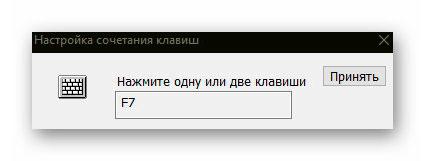
Назначение удобной клавиши на клавиатуре (или их сочетания) для быстрого отключения/включения микрофона происходит в настройках программы.
Можно попасть в них дважды кликнув левой кнопкой компьютерной мышки по значку программы в трее…
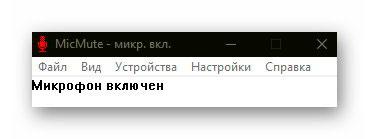
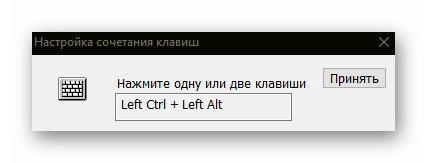
Как видите, по умолчанию назначена клавиатурная комбинация из двух клавиш (как их запоминать и привыкнуть использовать) — легким движением руки запрограммировал быстрое отключение микрофона одной кнопкой…
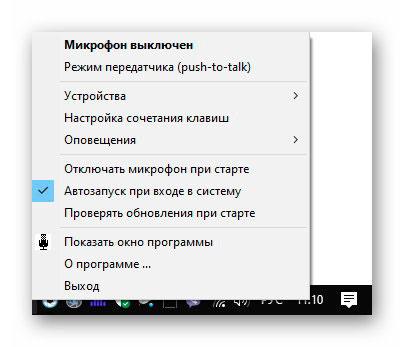
Кроме своей основной функции, программа Mic Mute позволит:
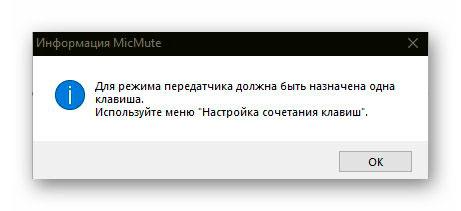
- активировать режим передатчика для микрофона
- отобразит устройство (драйвер микрофона) и если их несколько в ПК — даст возможность быстрого переключения между ними
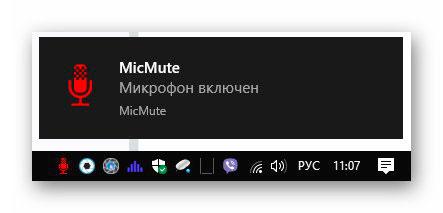
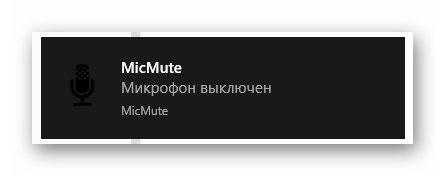
- настроить визуальное и звуковое оповещение при отключении/включении микрофона
- отключать микрофон при старте операционной системы Windows
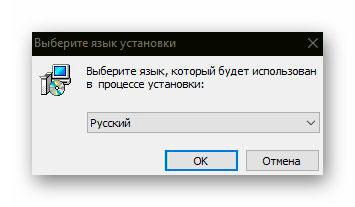
Инсталляция программы не должна вызвать трудностей — выбираем язык интерфейса, определяемся с местом установки, с функцией автозагрузки…
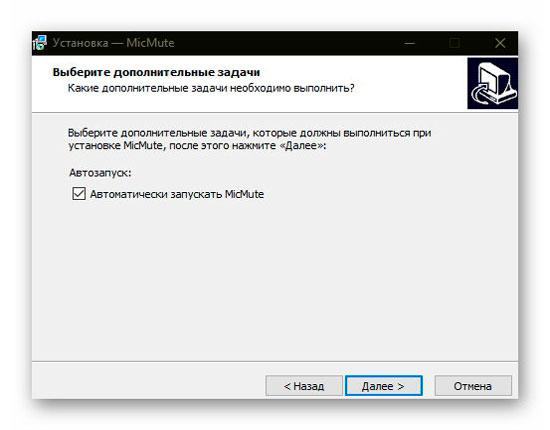
…и радуемся новой полезной программкой на своем компьютере.
ПОЛЕЗНОЕ ВИДЕО
Такое быстрое отключение микрофона с Mic Mute. До новых полезных компьютерных программ и интересных приложений для Андроид.
Читайте также:
- Как сделать справку об оплате уставного капитала
- Как сделать кроссворд про космос
- Как сделать подогрев заднего стекла на ваз 2112
- Как сделать свою рекламную сеть
- Как сделать кофе в индастриал крафт 2
Как сделать тилт микрофон без программ

Всем доброго времени!
Сегодняшняя заметка будет полезна тем пользователям, кого плохо слышно при разговорах в Skype (Zoom), сетевых играх, или при звукозаписи каких-то аудио-подкастов. ��
Вообще, заранее должен сказать, что уровень громкости звука (который идет с микрофона) зависит не только от качества самого устройства (и всего оборудования в целом), но и от выбранного ПО, его настроек, и работы ОС!
Разумеется, в этой заметке мы в первую очередь рассмотрим именно «тонкие» настройки ОС Windows, которые могут быть причиной слабого звука.
Также отмечу, что если у вас проблема более глобальная (т.е. звук временами пропадает насовсем) — то в первую очередь ознакомьтесь с инструкцией ниже, а потом уже с тем, о чем будем говорить здесь.
�� В помощь!
Что делать, если на компьютере нет звука [совсем. ] — см. инструкцию
Несколько советов для улучшения звука, идущего с микрофона
�� Совет 1
И так, начать проверку и настройку микрофона следовало бы с параметров Windows. Чтобы открыть звуковые настройки: нажмите сочетание Win+R (для вызова окна «выполнить») и используйте команду mmsys.cpl.
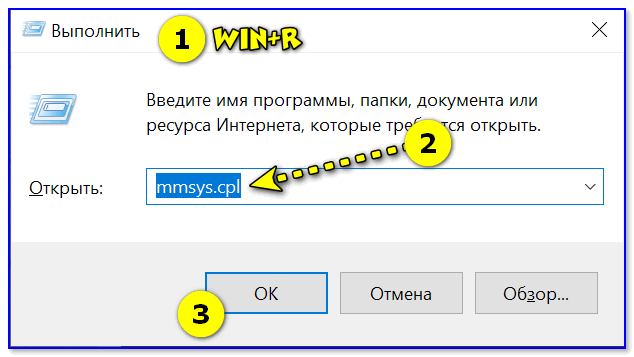
Win+R — mmsys.cpl — настройки звука
Далее во вкладке «Запись» нужно открыть свойства активного микрофона (т.е. через который ведется подача звука).
Во вкладке «Уровни» проверьте величину громкости, при необходимости выставите ползунки «Микрофон» и «Усиление микрофона» на 100% (дБ).
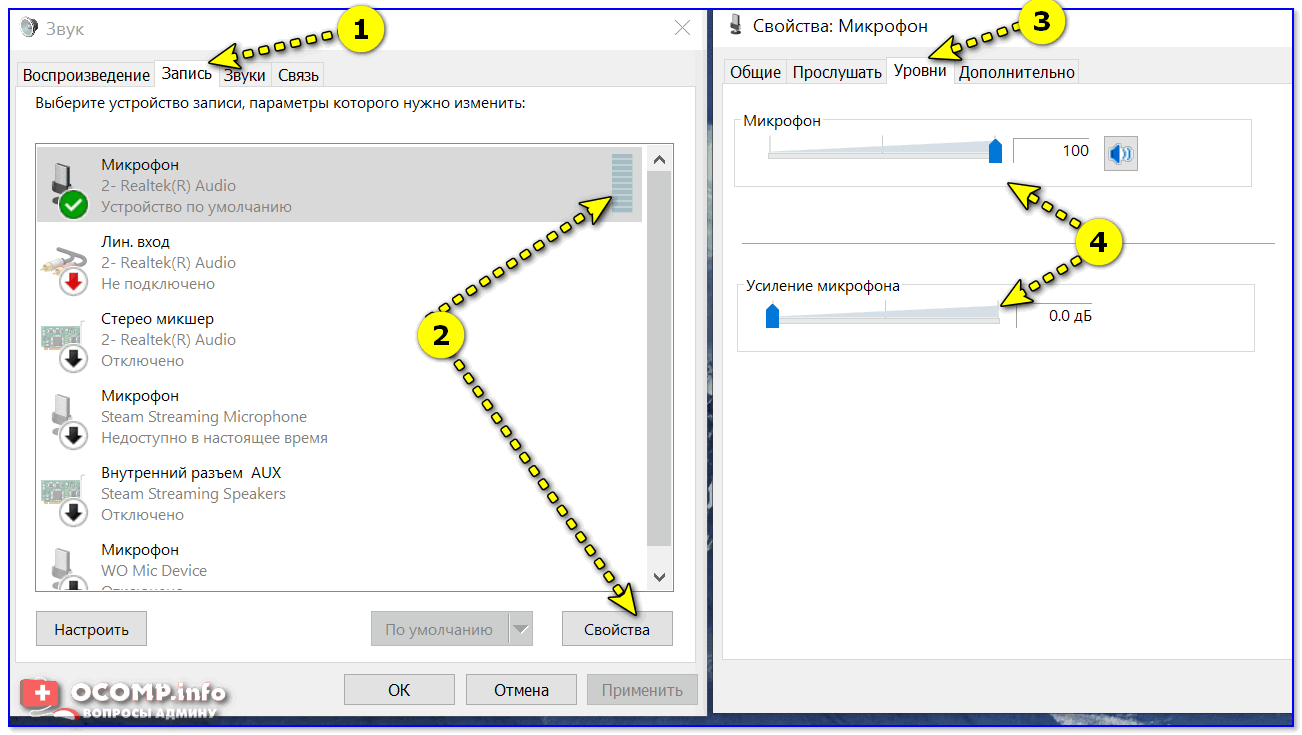
Уровни громкости (настройки микрофона)
Также обратите внимание на вкладку «Улучшения» (прим.: она есть не во всех версиях ОС). Рекомендуется включить функции подавления шума и эхо.
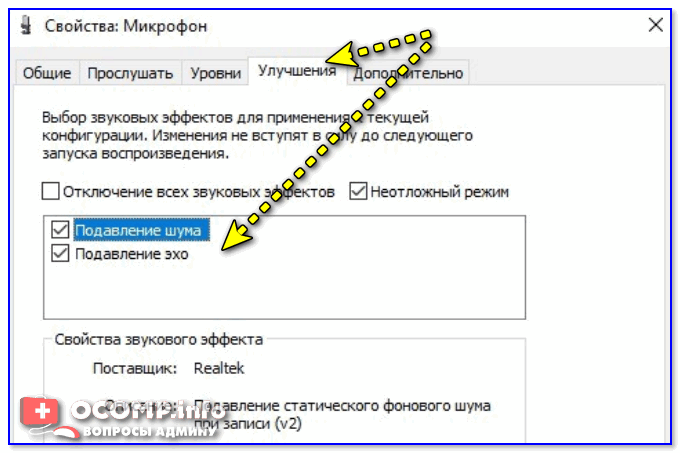
Подавление шума и эхо
Если проблема «слабого» звука с микрофона беспокоит в Skype (Zoom’e и их аналогах) — то во вкладке «Связь» посоветовал бы запретить Windows регулировать громкость (переставив ползунок в режим «Действие не требуется»). Пример ниже. ��
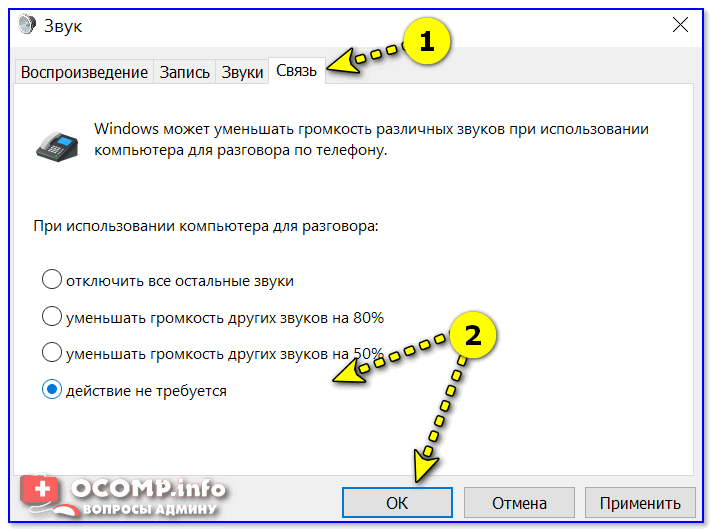
Звук — связь — действий не требуется
�� Совет 2
После изменения параметров звука в Windows — порекомендовал бы открыть непосредственно настройки той программы, в которой у вас возникли трудности.
Например, в Skype для этого достаточно кликнуть по «трём точкам» в верхней части окна ��. А после в разделе «Звук и видео» отключить автоматическую подстройку микрофона и вручную установить ползунок. Пример ниже.

Настройка уровня громкости микрофона в Skype
Если говорить о Zoom’e — то здесь делается практически все аналогично. Сначала нужно нажать по «небольшой стрелочке» (на значке микрофона), а после в разделе «звук» установить нужную громкость. ��
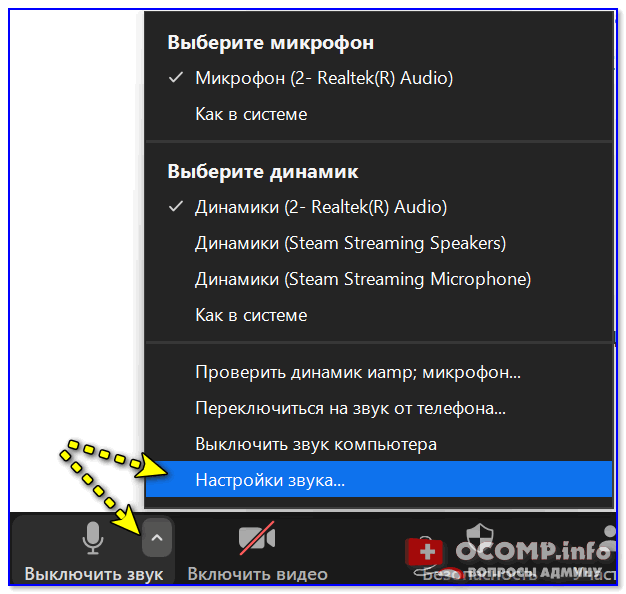
Zoom — параметры микрофона
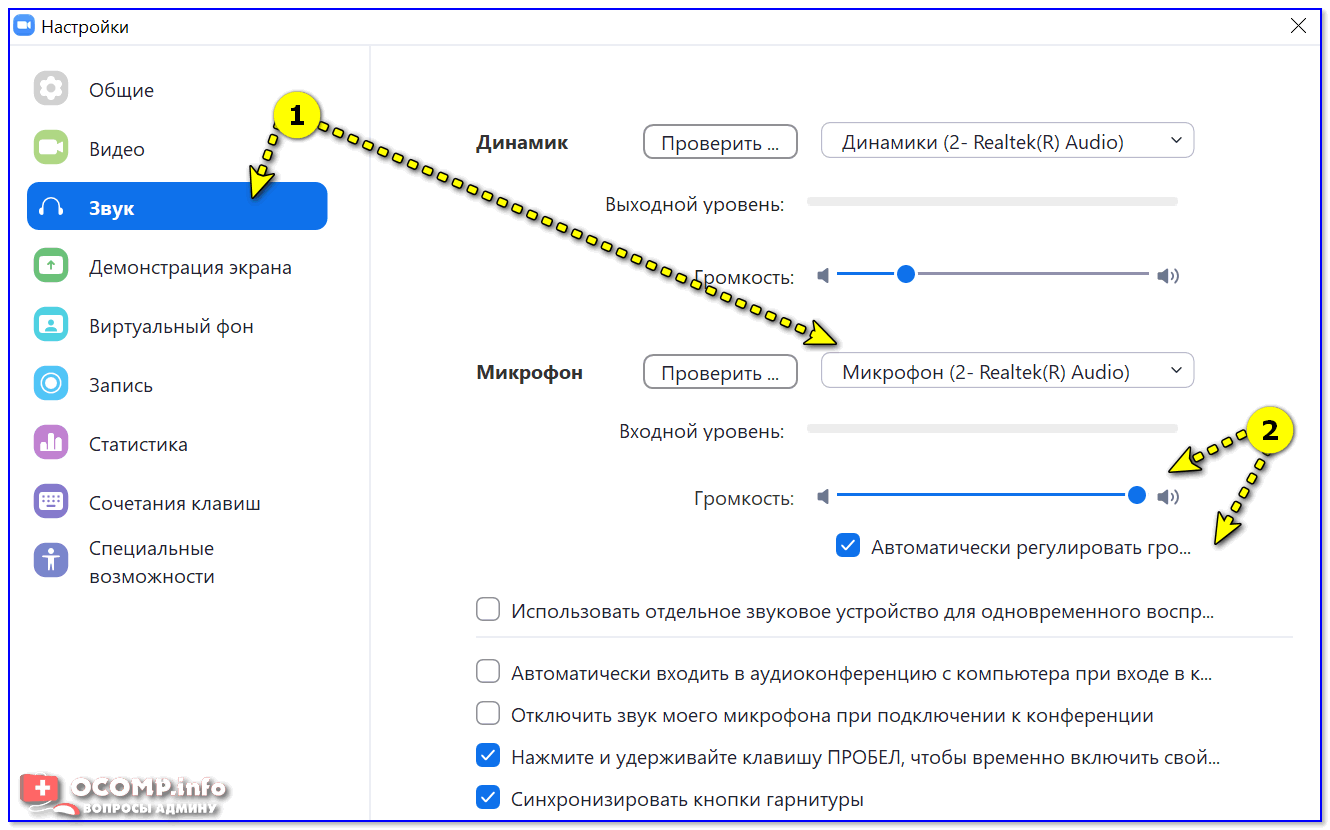
Zoom — настройки звука
�� Совет 3
Проверьте, установлена ли у вас полная версия аудио-драйвера от производителя вашего устройства (вместе с панелью управления звуком). Прим. : после авто-установку драйвера в Windows 10 — такой панели в большинстве случаев, не появляется!
Вообще, простейший способ обновить драйвер на аудио-карту, это:
- узнать �� точную модель карты (мат. платы/ноутбука), после зайти на сайт производителя и загрузить;
- воспользоваться спец. утилитами для �� авто-поиска и установки драйверов.
Обычно, в большинстве случаев, если у вас стоит полная версия аудио-драйвера (с диспетчером!) — то �� в панели управления Windows у вас будет ссылка-значок на его настройку (например, на Realtek HD).
�� В помощь!
Нет значка от диспетчера Realtek HD ! Как войти в панель управления Realtek, а то никак не могу настроить звук

Диспетчер Realtek HD появился!
В диспетчере управления звуком — имеется раздел с параметрами микрофона: в нём есть настройки громкости, чувствительности, фильтры эха, шумоподавления и т.д.
Разумеется, всё это «добро» требуется до-настроить под свое «железо» и систему.
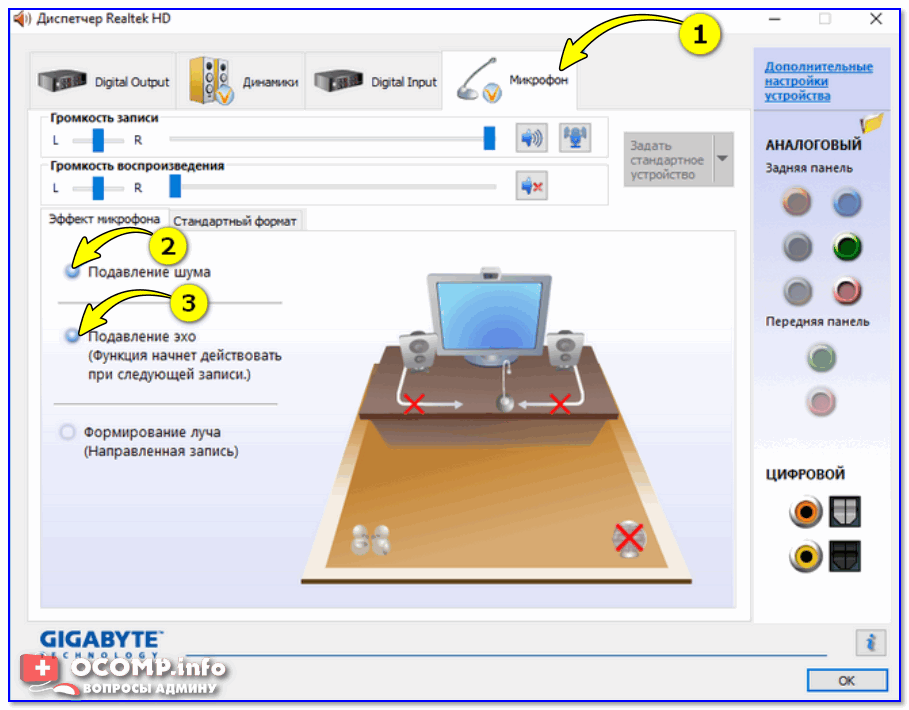
Диспетчер Realtek — подавлять эхо
�� Совет 4
Обратите внимание также на одну «небольшую» мелочь: на многих микрофонах есть поролоновый фильтр, призванный защитить устройство от пыли, а также несколько убрать «шипения» и «свисты» во время разговора.
Если его снять — то во многих случаях громкость звука с микрофона станет выше (до 10-15% и выше — в зависимости от типа устройства, количества и качества поролона).
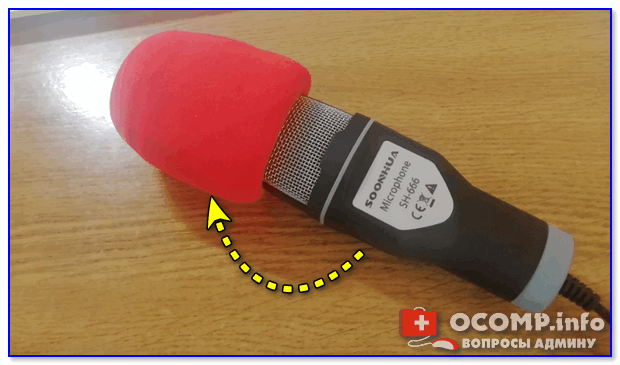
Поролоновый фильтр на микрофоне
Также не лишним будет посоветовать приблизиться к микрофону (чем меньше расстояние «между вами» — тем выше будет громкость (и больше помех. ��) ). В основном эта рекомендация относится к встроенными микрофонам, например, которые стоят в ноутбуках. ��
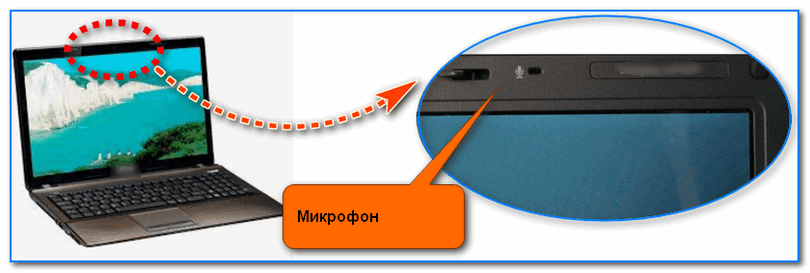
Где обычно располагается микрофон на ноутбуке
Если вы улучшили звук как-то иначе — чиркните хоть пару слов в комментариях. Заранее благодарю.
Транслируем аудио в микрофон без установки программ
Редко, но все же возникают ситуации, когда необходимо транслировать аудио через микрофон. К примеру это может быть послание для союзников в онлайн-игре, голосовое соощение в социальной сети или что-то другое. Именно поэтому в этой статье мы разберемся как это сделать без установки дополнительного программного обеспечения на вашу операционную систему.
Приступим к реализации:
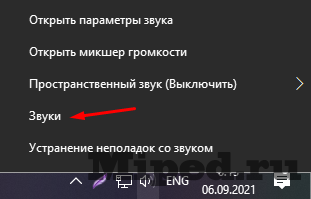
Первым делом необходимо открыть параметры звука в вашей операционной системе, для этого нажимаем на значок звука в панели задач:
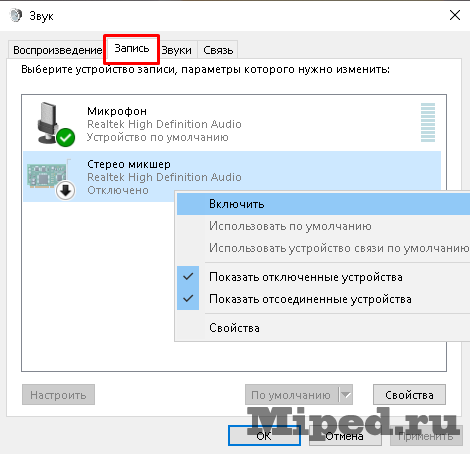
Включаем «Стерео микшер» во вкладке «Запись», основной же микрофон временно отключаем (при отсутствии микшера попробуйте обновить драйвера на звук):
Открываем любое место, куда Вам необходимо передать аудио, к примеру онлайн-игра с голосовым чатом. Далее включаем любую программу для воспроизведения звука, можно воспользоваться стандартной:
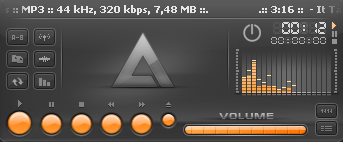
Сразу же после начала воспроизведения, аудио начнет транслироваться в ваш микрофон:
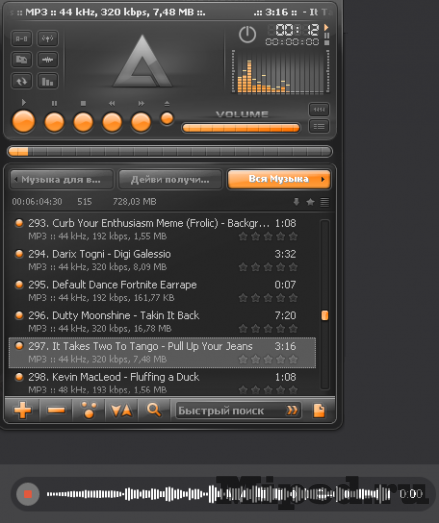
Чтобы улучшить качество звука можно поэксперементировать с параметрами стерео микшера во вкладке «Дополнительно»:
Как изменить голос при общении через ПК или смартфон
Изменение голоса в микрофоне — задача простая. По сути, нужно лишь выбрать подходящее звучание в специальной программе, которая подхватит вашу речь и предаст голосу заданный тембр. Благодаря этому вы сможете разыгрывать знакомых, разговаривая с ними через Skype, WhatsApp, Viber и Telegram чужими голосами, озвучивать видеоролики за разных персонажей и т. д. Фантазии есть, где развернуться.
Как меняется голос в программах
Количество доступных вариантов изменения голоса зависит от функциональности программы, которую вы будете использовать. Самые простые позволяют понижать и повышать тональность, превращая условный бас в фальцет и наоборот. Мужчина может говорить как женщина, женщина — как мужчина, взрослый человек — как ребёнок.
В программах помощнее есть различные пресеты (предустановки). Например, сказанное в микрофон обычным голосом может звучать по-клоунски, как Микки-Маус, робот, инопланетянин, демон и т.д. Некоторые шаблоны поддерживают изменение высоты и тембра, а также позволяют использовать дополнительные акустические эффекты, например, эхо. В отдельных приложениях доступно добавление к речи фоновых звуков.
Программы для компьютера
Программ для модификации и имитации голоса на ПК немало, но в большинстве своём они не переведены на русский язык. Впрочем, это редко смущает пользователей, ведь такие приложения, как правило, просты и интуитивно понятны.
Внимание: программы поддерживают не все микрофоны. Это касается как внутренних, так и внешних устройств. Если приложение не подходит, попробуйте другое.
Clownfish Voice Changer
Модификатор голоса Clownfish Voice Changer работает со всеми программами, которые используют микрофон. С его помощью вы можете говорить чужим голосом через Skype, WhatsApp, Viber, Telegram, Discord, Steam и другие приложения, в которых поддерживаются аудиочаты.
Настраивать программу не требуется. После установки она сразу применяет эффекты к микрофону. Всё, что вам нужно, это выбрать подходящее звучание.
Как пользоваться Clownfish Voice Changer:

-
Запустите программу. При этом не откроется никакого окна, лишь появится значок на панели уведомлений. Кликните по нему правой кнопкой.

В Clownfish можно добавлять фоновые звуки — например, эхо или разговор других людей. Здесь есть также микшер, который позволяет соединить до 4 вариантов в одно новое звучание.
Fake Voice
Fake Voice — небольшая программка для имитации голоса с очень простым интерфейсом. Распространяется она бесплатно, но, чтобы начать ее использовать, придется указать адрес электронной почты.
После установки Fake Voice запускается инсталлятор ещё одного приложения от того же разработчика — Fake WebCam. От него можно отказаться, на работоспособности основной программы это не сказывается.
Для настройки звучания в Fake Voice есть 4 ползунка. Кроме того, к голосу можно применить эффекты робота и эхо — один или сразу оба. Эти эффекты тоже настраиваются с помощью ползунков, так что, несмотря на небольшое количество пресетов, в вашем распоряжении будет несколько десятков разных вариантов звучания.

При установке Fake Voice добавляет в систему собственное записывающее устройство (виртуальный микрофон). Чтобы переделанный голос передавался через Скайп и другие приложения для общения, в их настройках нужно указать микрофон этой программы.
Вот, как это делается на примере Скайпа:
- Нажмите на свой аватар.
- Перейдите в «Настройки» мессенджера.
- Выберите раздел «Звук и видео».
- Откройте вкладку «Микрофон».
- Выберите записывающее устройство Fake Voice (Микрофон Personal Voice Changer).

Точно так же можете настроить другие мессенджеры.
MorphVox Jr
MorphVox Jr — бесплатная версия программы MorphVox. В ней доступны только три пресета: мужчина, женщина и гном. Есть также четыре звуковых эффекта, которые можно использовать при разговорах.
Программа не требует специальной настройки. Вам следует лишь запустить её и выбрать один из пресетов. Модификация будет применена во всех приложениях, которые используют микрофон, так что вы сможете изменить голос и в мессенджерах, и онлайн-играх, и где угодно еще.

По сути, MorphVox Jr — это промо-утилита старшей версии программы — Pro. В последней собрано несколько десятков голосовых эффектов, есть возможность редактировать пресеты и добавлять плагины для расширения базовой функциональности.
MorphVox Pro доступна для бесплатного использования в течение 7 дней. Затем придется покупать лицензию, которая стоит 699 рублей.
Voxal Voice Changer
Voxal Voice Changer — приложение для управления звучанием голоса, бесплатное для домашних пользователей. Оно предлагает заметно больше возможностей для создания различных эффектов, чем конкуренты, но при этом так же просто в применении, как Clownfish или MorphVox Jr.
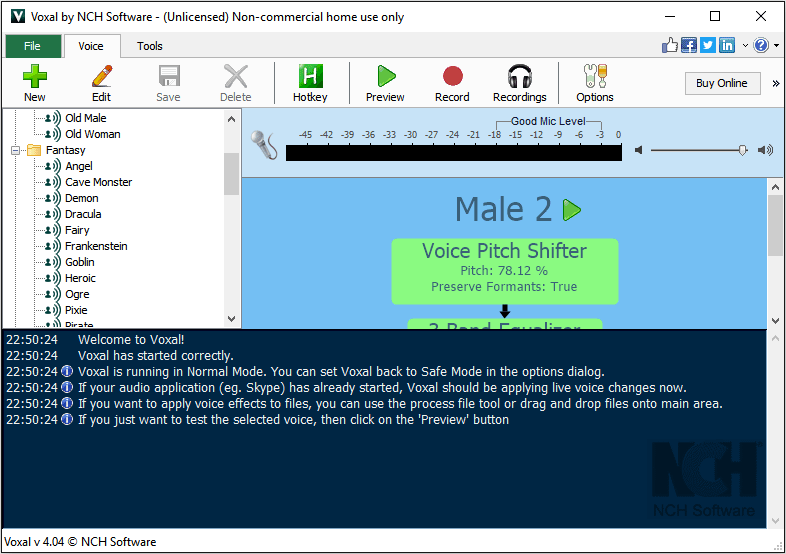
Для проверки звука собственной речи после изменения в Voxal Voice Changer есть функция превью (Preview). Вы просто выбираете эффект и нажимаете на эту кнопку. Затем щелкаете по кнопке «Record» и говорите что-нибудь в микрофон. Затем для прослушивания нажимаете «Listen» — и программа воспроизведёт записанный фрагмент, применив выбранные параметры.

Кроме голосовых пресетов, в Voxal Voice Changer есть аудиоэффекты (телефон, радио, диктор) и различные локации (концертный зал, ванная комната, аудитория и т.д.). Каждый из вариантов можно тонко настроить. Для этого достаточно выделить эффект и нажать «Edit». Процесс немного усложнят отсутствие в программе русского языка, но после непродолжительной практики вы научитесь менять параметры на слух.
Изменение голоса на телефоне
Если выбор программы для ПК усложняет их изобилие и разнообразие, то в случае с мобильными устройствами на Android и iOS всё наоборот: приложения с нужными функциями приходится искать.
На Android
Ограничение на изменение голоса во время телефонных звонков связано с политикой Google. В описании приложений разработчики прямо говорят, что в данный момент на Android нельзя добавить модификатор, который будет работать при разговоре.
Программы имеют функцию модификации только записанной речи. По сути, это диктофоны со встроенным аудиоредактором, в котором можно накладывать на запись разные эффекты, а затем рассылать результат обработки через мессенджеры и соцсети.
В качестве примера одного из таких приложений рассмотрим «Преобразователь голоса».
Как им пользоваться:
- Установите и запустите преобразователь.
- Нажмите на кнопку записи и проговорите в микрофон смартфона любой текст.
- Применяйте разные эффекты и слушайте, как звучит голос.
- Для отправки или сохранения результата нажмите на круг с тремя точками рядом с выбранным эффектом.

«Преобразователь» позволяет отправить обработанную запись через соцсети и мессенджеры, сохранить её в памяти телефона, установить как рингтон или звук уведомления. Программой можно пользоваться бесплатно, однако за дополнительные эффекты придется заплатить.
Если вы хотите работать не только с записью своей речи, но и с другими аудиофайлами (например, песнями), то попробуйте приложение Voice Changer. В нём есть редактор для обработки звука, который позволяет изменять скорость проигрывания и добавить эффекты. Результат можно сохранить в памяти телефона и использовать как рингтон или звук уведомления.

Базовые возможности программы доступны бесплатно. Для подключения новых эффектов и сохранения аудио в высоком качестве нужна премиум-версия. Её можно получить на час, посмотрев рекламу, или купить за $4,49 навсегда.
На iOS
Почти все iOS-приложения по запросу «изменение голоса» — аудиоредакторы с функцией записи. Исключение составляют две программы: Call Voice Changer и Funcall — Voice Changer & Rec. Они используют для связи интернет-телефонию и за каждый звонок берут деньги. Например, 2 минуты разговора через Funcall — Voice Changer & Rec стоят 75 рублей, а 20 минут придется отдать 379 рублей.
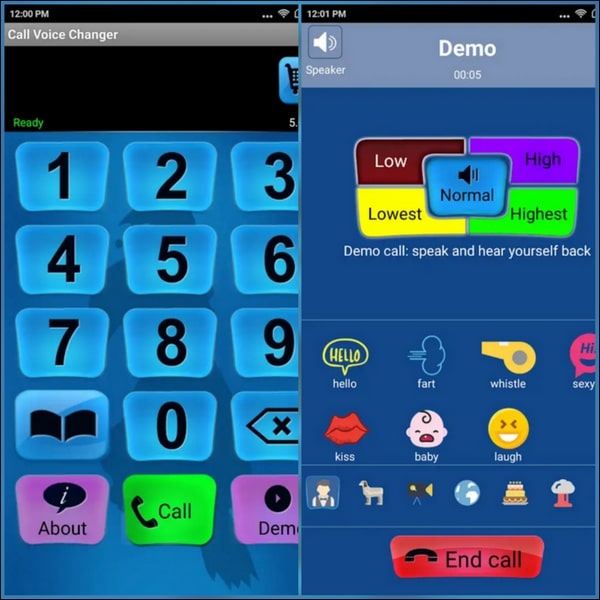
Оба приложения работают по одному принципу:
- Вы запускаете программу.
- Затем вводите номер, на который хотите позвонить.
- Выбираете страну, в которой находится собеседник.
- Выбираете звуковой эффект, который нужно наложить на ваш голос.
- Разговариваете, как обычно, а собеседник слышит вашу речь изменённой.
К сожалению, эти приложения не получится использовать при входящем звонке. Они также не работают в WhatsApp, Viber, Telegram и других мессенджерах. Так что единственный бесплатный и работающий способ изменить голос — использовать программы для ПК и ноутбуков.
Похожие публикации:
- Как запустить kde
- Как подключиться к фейсбук
- Как узнать свой логин и пароль ростелеком
- Как управлять группой в вк с телефона