Как подключить компьютер к стереосистеме
Зачастую, при приобретении стереосистемы, встает вопрос экономии. Что делать, если на колонки, усилитель и цифро-аналоговый преобразователь бюджет нашелся, а на стример нет? Ничего страшного, эта статья поможет вам «запустить» систему, введя в нее компьютер как источник музыкального сигнала!
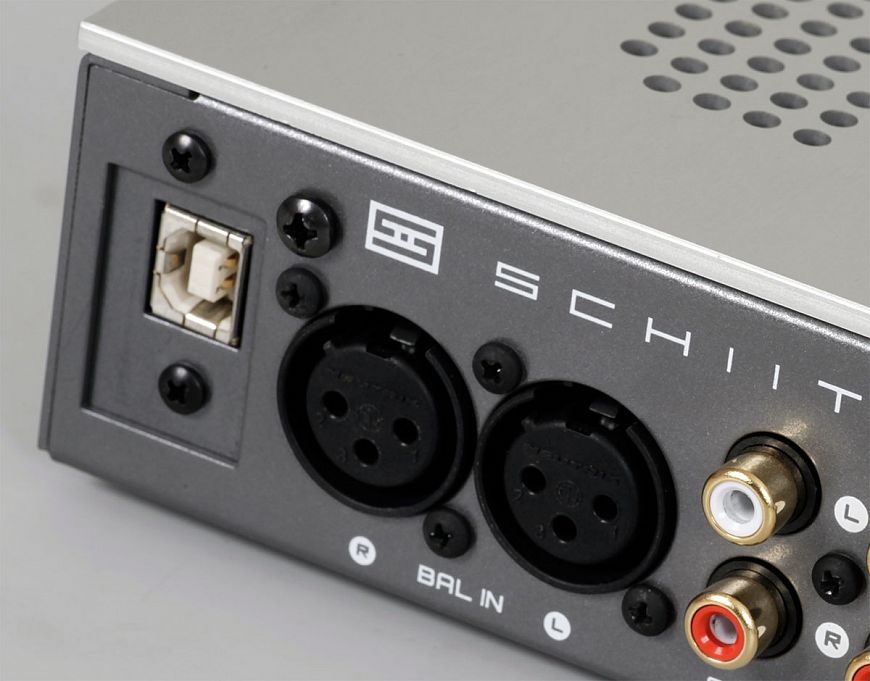
1. USB-интерфейс – «наше все»
Перед приобретением цифро-аналогового преобразователя (или интегрального усилителя с ЦАП’ом «на борту») озаботьтесь наличием у модели USB-интерфейса. Важный момент – USB-порт должен быть type B и допускать прием аудио-сигналов, а не служить только для апдейта прошивки с флешки (type A). Именно стриминг музыки с РС по USB-кабелю на сегодня является самым распространенным. Варианты с подключением через домашнюю сеть потребуют создания выделенного UPnP-сервера и наличия отдельного стримера для цифро-аналогового преобразователя (рассказ об этом – дело отдельного материала).

2. Mac OS X или Windows?
Очень много копий сломано на эту тему, четкие выводы так и не сделаны. Mac OS X проще, так как в набор операционной системы уже включены все необходимые драйверы. Windows гибче и проще кастомизируется. Оставайтесь на той операционной системе, к которой вы привыкли.

3. Подключаем ЦАП
Для проверки функционирования выберите ваш ЦАП после подключения в настройках аудиоустройств операционной системы и убедитесь в том, что все работает. Однако, мы не рекомендуем использовать такие варианты подключения и организовывать работу через встроенные плееры ОС. Читайте далее, какой софт-плеер выбрать.
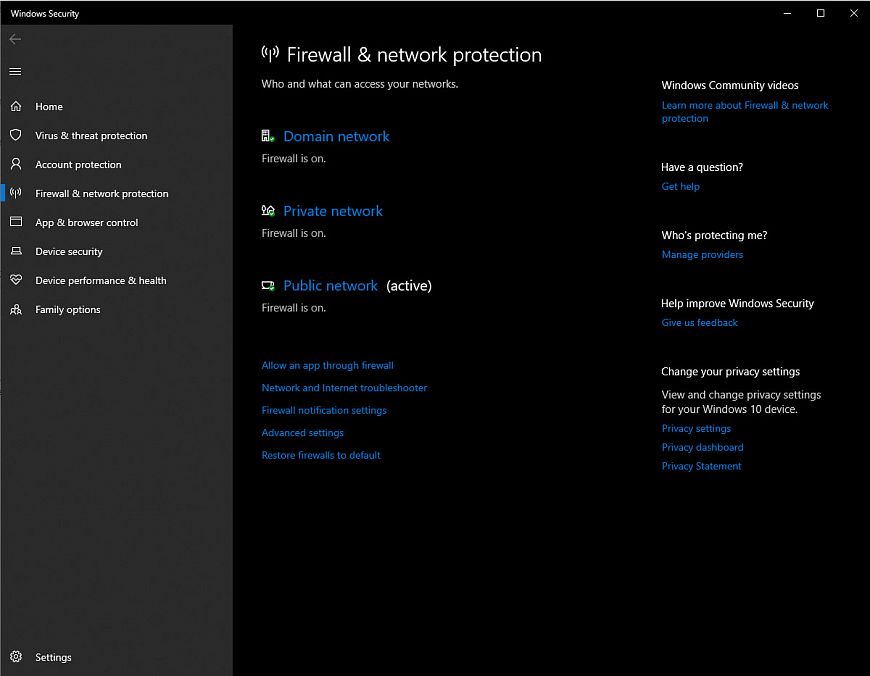
4. Оптимизируем систему
Если у вас ОС Windows, то осуществляем следующие шаги:
— Отключаем системные звуки;
— Устанавливаем режим работы процессора Performance и назначаем работу в Background Services;
— Меняем параметры питания на «Высокую производительность»;
— Отключаем фоновые приложения и убираем их из Автозагрузки;
— Отключаем обновления системы;
— Отключаем брандмауэр Windows и антивирусные приложения;
— Отключаем анимацию окон;
— Отключаем хранитель экрана;
— Отключаем управление питанием по шине USB;
— Дефрагментируем жесткий диск;
— Отключаем контроль учетной записи пользователя;
— Отключаем быструю загрузку;
— Отключаем Bluetooth;
— Устанавливаем все последние обновления.
Если у вас MacOSX:
— Отключаем все параметры экономии энергии;
— Отключаем Bluetooth;
— Отключаем защиту File Vault.
Важно! Все описанные операции действительны для РС, выделенного только под воспроизведение музыки; если же вы используете персоналку и для работы, нужно настроить профили переключения для разных сценариев. Так как работа на «оптимизированном» (по схеме выше) компьютере в Сети будет небезопасной!
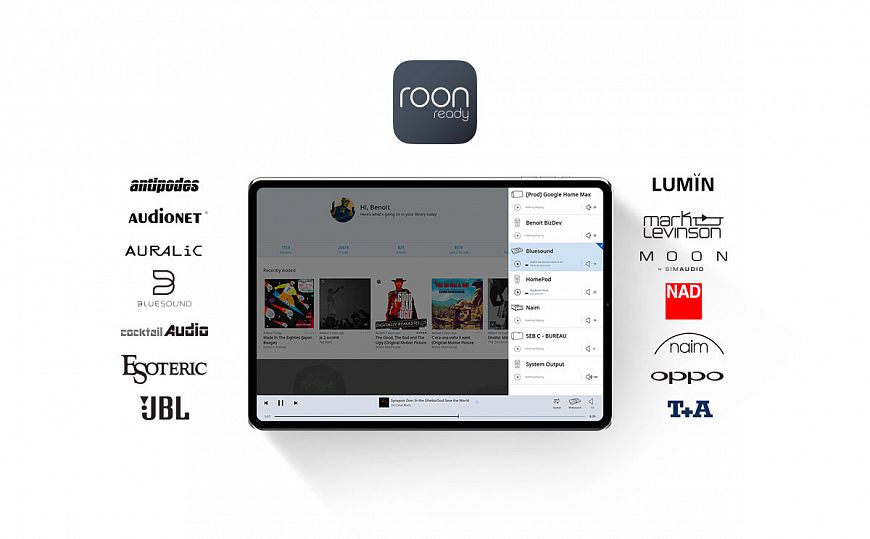
5. Выбираем софт-плеер
Мы рекомендуем использовать Roon – этот плеер не только обеспечивает выдающееся звучание, но и умеет автоматически каталогизировать всю вашу медиатеку – и делает это с потрясающей точностью распознавания. Получившейся коллекцией управлять исключительно удобно. В Roon можно также подключись ваши аккаунты в Tidal и других потоковых сервисах, а возможности DSD-плеера позволяют использовать самые продвинутые алгоритмы апсемплинга.
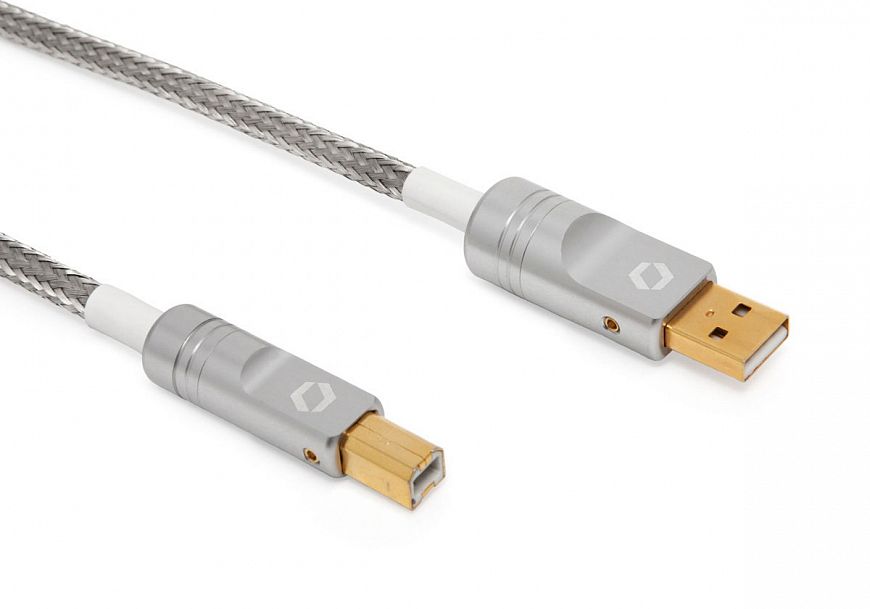
6. Качественный кабель – залог успеха
Не пожалейте средств на качественный USB-соединитель – эти кабели очень важны. В USB-интерфейсе используются два протокола: Bulk (или варианты Control, Interrupt) – он гарантирует доставку, но не гарантирует задержку сигнала и его полосу (применяется для передачи файлов на PC. И Isochronous – в данном случае, наоборот, гарантируется задержка сигнала и его полоса – но не гарантируется доставка. В музыкальных приборах обычно применяется последний вариант – а это значит, что влияние USB-кабеля на звук ничуть не будет отличаться от другого кабеля в системе.

7. Питание столь же важно, как и система
На рынке достаточно систем апгрейда питания для РС – дело в том, что импульсные блоки питания и хороший звук – вещи прямо скажем, несовместимые. По возможности доукомплектуйте компьютер качественным линейным блоком питания – скажем, компания Uptone выпускает соответствующие моды для Apple MacMini.
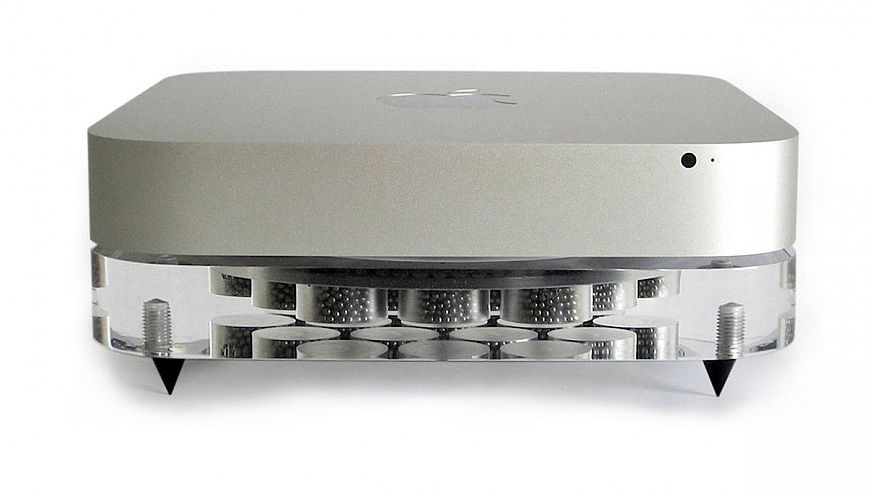
8. Вибрации — зло
Следующий шаг – подавление вибраций, неизбежно возникающих в процессе работы. Для этого можно использовать антивибрационные ножки и специальные опоры.
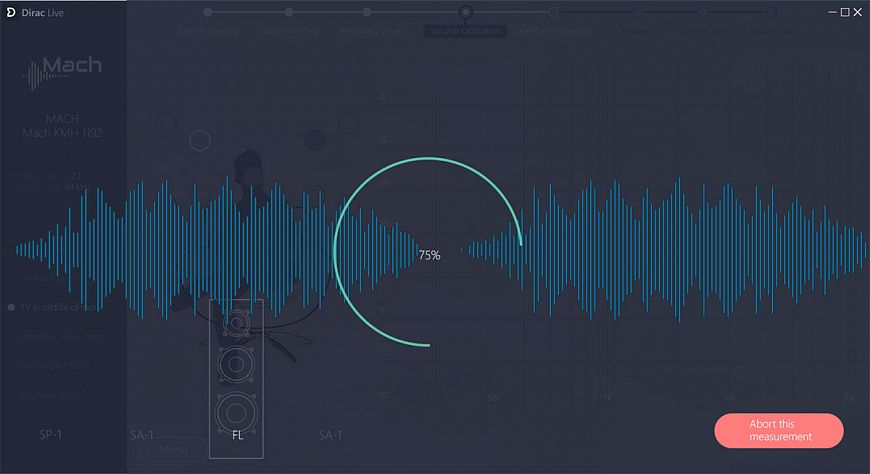
9. Рум-коррекция стала реальностью
Проще всего для подавления комнатных модов использовать систему Dirac Live – этот комплекс ПО при наличии USB-микрофона идеально «откалибрует» АЧХ под ваш зал.
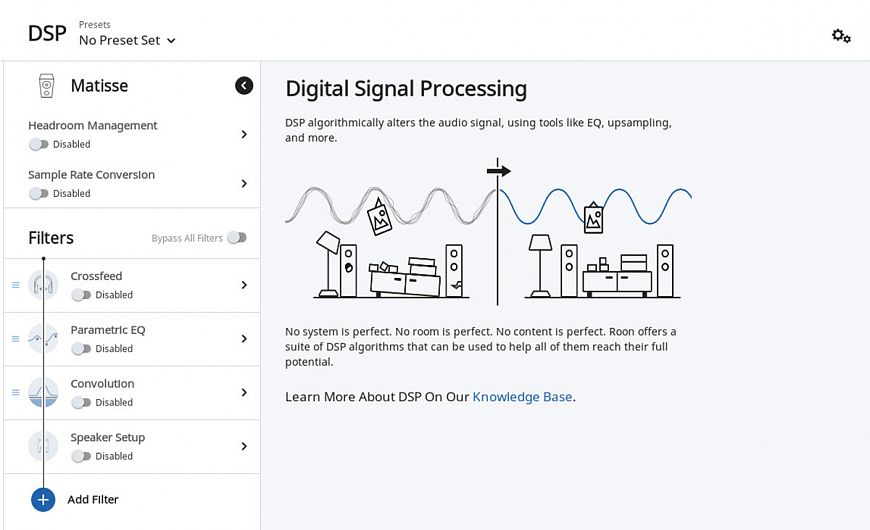
10. Передискретизация иногда может быть полезной
Хотя мы и не любим вмешательства в аудиосигнал, иногда повышение частоты дискретизации может дать неплохой результат. При наличии мощного процессора на вашем РС, конечно. В плеере Roon есть соответствующая настройка – экспериментируйте!
Как подключить усилитель к компьютеру
Техника предыдущего поколения обычно имела конфигурацию, состоящую из проигрывателя пластинок, магнитофона и усилителя с колонками. В каждом паспорте, который прилагался к аудиотехнике того периода, имелась чёткая схема-чертёж, где указывалась последовательность подсоединения усилителя и колонок.
Как подключить усилитель к компьютеру? Да проще простого! Ведь любой CD-ROM прошлых лет имеет линейный выход для подключения усилителя мощности с целью проигрывания компакт-дисков.
Теперь вопрос о том, как подключить усилитель, рассмотрим немного в другом аспекте (потому, что во всех современных компьютерах, от стационарных ПК до ноутбуков, звуковое устройство имеет как минимум двухканальный стереовыход, с тем же стандартным уровнем и импедансом линейного выхода).
Особенность компьютерного аудио, практически недоступная в любительских аналоговых системах прошлого, состоит в том, что недорогая звуковая плата в состоянии синтезировать программным путем даже квадрофонические эффекты, реверберацию и т.д. Именно по этой причине звуковые платы компьютеров имеют до семи выходных каналов.
Чтобы ответить на вопрос, как правильно подключить усилитель, а также суметь воспользоваться всеми возможностями звуковой платы, нужно определить, сколько она имеет выходов.
Наиболее простой случай – два канала. Это обычное стерео, и здесь подойдет простой стереоусилитель с колонками. Если у вас четырехканальная звуковая плата, то вы можете задействовать два стереоусилителя, чтобы получить квадрофонический эффект. Пять выходов – это уже возможность подключения сабвуфера.
Обычно они бывают активными, то есть со встроенными усилителями мощности. Сабвуферов достаточно одного, поскольку слух человека не различает направления на источник басов, стереоэффект теряет смысл.
Итак, ваша звуковая карта имеет, допустим, пять выходов. Вы можете храбро приобретать акустику 5.1, что означает, что вам выдадут аппаратуру, состоящую из шести предметов: пяти колонок и сабвуфера. Теперь вплотную перед вами встаёт вопрос, как подключить усилитель к компьютеру.
От каждой колонки отходит провод со штекером. А на задней стенке сабвуфера находятся выходы для них – как раз пять штук. Если вы приобретёте акустическую систему 4.1, то у сабвуфера, соответственно, будет только 4 выхода для штекеров, и колонок будет выдано продавцом также только четыре.
Порядок подключения не имеет значения, то есть, любую колонку можно подключать к любому выходу. Зато входной провод следует внимательно рассмотреть. У сабвуфера там же на задней стенке имеются два входа разных цветов, обычно красный и белый. У провода сабвуфера с одного конца один штекер, а с другого – два. Причём один из них красный, а другой – белый. Вот здесь нельзя ошибиться: красный штекер подключают к красному входу, а белый – к белому.
Теперь перед теми, кто не знает, как подключить усилитель, встаёт вопрос правильного определения канала сабвуфера на компьютере. Ведь именно в него-то и нужно вставить штекер, которым венчается провод с другого конца! Найти этот канал можно, воспользовавшись инструкцией по эксплуатации «умной машины». Но чаще всего в современных компьютерах этот вход располагается на лицевой стороне системного блока.
Осталась самая малость – расставить остальные колонки по углам комнаты, спрятав провода. Как лучше это сделать, подскажет практика и собственный вкус. Но лучше всего получается эффект при симметричной равносторонней установке приборов.
Современные аудиосистемы обычно рассчитаны на непосредственное подключение активных колонок, каждая из которых снабжена собственным источником питания, к выходам звуковой платы компьютера.
Звук полностью регулируется программным обеспечением драйвера звуковой платы, встроенными регуляторами операционной системы и, для быстрой и удобной регулировки, – из программы аудиоплеера, например, WinAmp.
Как подключить усилитель к компьютеру?
Подключить не сложно. Линейный выход с аудиокарты шнурком (скорее всего 3,5 мм джек — на 2хRCA) на вход AUX усилителя. Или наоборот, линейный выход с усилка на вход аудиокарты аналогичным шнурком. (расположение входов-выходов — в соответствующих мануалах).
Аудиокарту — ну смотря зачем. Если музыку слушать без претензий да в Quake играться — можно любую, в т.ч. SB Live! старенький (баксов 25-30). Если с некоторыми претензиями, то раскошельтесь на SB Audigy 2 (около 130 уёв). Ну а если профессионального класса — это другие деньги, и надо подробно выбирать.
Пользователь
31-10-2002 16:42:48
понимаете, я не особо шпарю в этих входах/выходах, поэтому слезно прошу подскажите, как это осуществить с конкретной моделью ресивера plz
Rob Graves
Пользователь
01-11-2002 08:19:37
Василий, да я ж тебе все что нужно уже сказал.
Берешь ресивер, сзади будут в ряд идти пары белых и красных входов. ищешь буквы AUX, втыкаешь туда шнурок, белый штеккер в белый вход, красный — соответственно. (если потом в стерео правый и левый каналы поменялись, значит воткни наоборот).
Берешь звуковую карту, сзади ищешь надпись Line out, втыкаешь туда другую сторону шнурка.
Включаешь и поешь.
AUX кроме как AUX никак больше не называется, на звуковой карте может вместо надписи быть картинка (например у SB из кружочка вверх выходит стрелка).
Для верности прочитай инструкцию. Т.е. RTFM!
Как подключить мощный усилитель к компьютеру и насладиться качественным звуком

Хотите насладиться по-настоящему мощным и качественным звуком от вашего компьютера? В этой статье я подробно расскажу, как правильно подключить мощный усилитель к ПК и настроить систему для получения самого лучшего звучания.
Выбор подходящего усилителя
При выборе усилителя стоит обратить внимание на такие ключевые характеристики:
- Мощность. Чем больше мощность усилителя, тем громче и качественнее будет звучание.
- Частотный диапазон. Желательно, чтобы усилитель воспроизводил частоты как минимум от 20 Гц до 20 кГц.
- Количество каналов. Для подключения к ПК достаточно 2-канального стерео усилителя.
- Наличие цифровых (USB, оптический, коаксиальный) и аналоговых (RCA, Jack 3.5) входов и выходов.
Среди популярных производителей усилителей стоит выделить такие бренды как Denon, Onkyo, Yamaha, Marantz, Cambridge Audio и другие. Цены на усилители могут сильно варьироваться — от 10-15 тысяч рублей для бюджетных моделей до сотен тысяч для высококлассных аудиофильских решений.
Совет: оптимальным вариантом по соотношению цена/качество можно считать усилитель Yamaha A-S301 или Cambridge Audio AXR100 стоимостью около 30-40 тысяч рублей.
Подбор остальных компонентов системы
Помимо самого усилителя, необходимо подобрать совместимые с ним акустические системы, источник сигнала и кабели. Рассмотрим основные моменты.
Акустические системы
Существует несколько разновидностей АС:
- Полочные
- Напольные
- Колонки
- Сабвуферы
При выборе акустики нужно обращать внимание на их сопротивление — оно должно соответствовать характеристикам выхода усилителя. Также важна чувствительность и мощность АС.
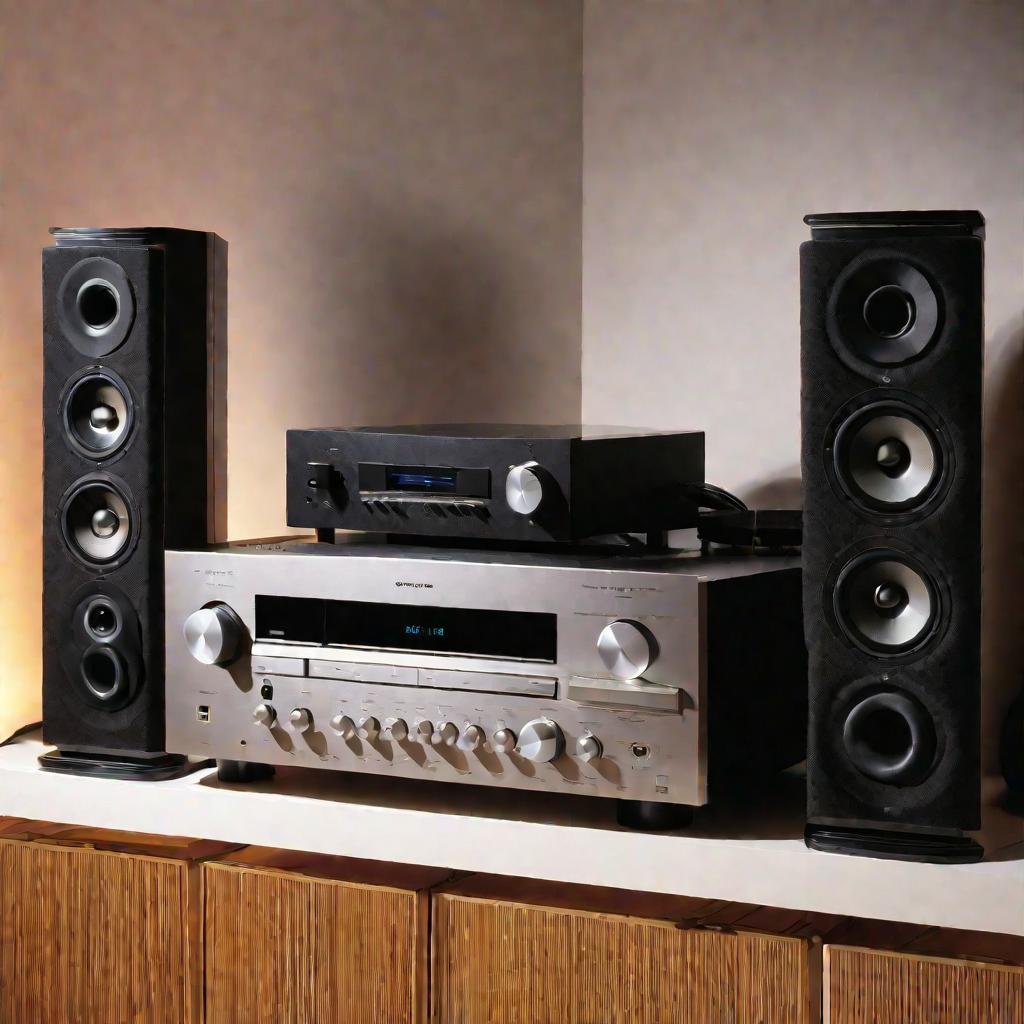
Источник сигнала
В качестве источника цифрового аудиосигнала для усилителя можно использовать:
- Цифро-аналоговый преобразователь (ЦАП)
- Медиаплеер (CD, DVD, Bluray-проигрыватели)
- Персональный компьютер
Провода и кабели
Для соединения всех компонентов системы потребуются аудиокабели. Лучше отдать предпочтение высококачественным моделям из кабеля омеднения марок Kimber Kable, AudioQuest, van den Hul.
Способы подключения усилителя к компьютеру
Существует несколько способов подключения усилителя к ПК:
- Через аналоговый аудиовыход (разъемы RCA, TRS 3.5 мм)
- Через цифровой аудиовыход (коаксиальный, оптический, HDMI, USB)
Конкретный выбор зависит от наличия тех или иных разъемов в усилителе и звуковой карте ПК. Цифровое подключение обеспечивает передачу несжатого звука в форматах LPCM или Bitstream, а значит максимальное качество.
Совет: оптимальным вариантом является подключение к ПК через USB-кабель, если такая возможность есть.
Настройка системы в операционной системе ПК
После того, как физически подключили усилитель к компьютеру при помощи подходящих кабелей, необходимо выполнить ряд настроек в операционной системе Windows или Mac OS:
- Зайдите в меню «Звук» или «Аудиоустройства»
- Выберите ваш усилитель в качестве устройства по умолчанию
- При необходимости установите драйверы для усилителя
- Отрегулируйте громкость и другие параметры звучания
Важный момент — усилитель должен быть установлен как аудиоустройство по умолчанию в операционной системе, иначе звук будет по-прежнему играть через колонки ПК.
Также рекомендуется настроить формат аудиосигнала на выходе. Для цифрового подключения это будет, скорее всего, LPCM формат с частотой 48 кГц или 96 кГц. Для аналогового — стерео 16 бит 48 кГц.
Рекомендации по использованию и эксплуатации
Чтобы система на основе усилителя работала долго и без сбоев, придерживайтесь нескольких важных правил эксплуатации:
- Избегайте попадания на усилитель прямых солнечных лучей и не размещайте вблизи отопительных приборов
- Не закрывайте вентиляционные отверстия на корпусе
- При подключении разъемов не применяйте чрезмерных физических усилий
- Для чистки используйте сухую мягкую ткань, не применяйте агрессивных жидкостей
Также регулярно проводите профилактику разъемов и регулировку параметров для поддержания системы в оптимальном состоянии.
Возможные проблемы и их решения
Иногда при подключении усилителя к компьютеру могут возникать некоторые неполадки:
- Нет звука или тихий звук — проверьте верность настроек по умолчанию и уровень громкости
- Помехи и шум — используйте экранированные HDMI или оптические кабели
- Потрескивания и гудение — устраните замыкание массы разъемов
Если не удается решить проблему самостоятельно, обратитесь за помощью к специалистам.
Расширение системы дополнительными компонентами
Со временем, возможно, вы захотите модернизировать и расширить вашу систему на основе мощного усилителя, подключенного к компьютеру. Например, можно подключить:
- Цифро-аналоговый преобразователь для улучшения качества звука
- Сабвуфер или дополнительные АС для усиления низких частот
- Медиаплеер или проигрыватель виниловых пластинок
Гибкость и масштабируемость — одно из главных достоинств описываемой системы. Вы можете наращивать ее новыми компонентами, не изменяя основу.