10 скрытых функций ватсап. Что значит не беспокоить в WhatsApp
Многофункциональный мессенджер Ватсап — это инструмент мгновенного обмена различными тестовыми и медиа файлами. Разработчики сделали его максимально удобным для пользователей, внедрили несколько полезных опций. Функция «не беспокоить» в WhatsApp — что это значит? Для владельцев современных гаджетов – это возможность отдохнуть от общения, не получая звуковых оповещений.
Данная опция необходима, если:
- вы отошли ненадолго и не желаете казаться невежливым, игнорируя обращения;
- нет времени или желания участвовать в переписке группового чата;
- вы находитесь в общественном месте (университете, кинотеатре, офисе), где звук входящего сообщения неуместен.
Функция «не беспокоить» в WhatsApp позволит продемонстрировать абонентам из вашего списка контактов, что сейчас вы заняты и не можете подойти. Как только освободитесь – статус сразу же изменится .
Как активировать опцию «не беспокоить» в Вотсапе
Эта функция доступна только для чатов группового типа. Активация занимает примерно 2-3 секунды, после чего вы сможете оценить все преимущества режима.
Выполните следующие шаги:
- Найти групповой чат.
- Выбрать позицию Меню (для устройств на базе Android) или выберите название группы (гаджеты с платформой iOS).
- Найти статус «Не беспокоить» в WhatsApp.
- Нажать на него.


Разработчики программы предлагают несколько отрезков времени , на которое можно активировать режим. После нажатия на статус откроется окошко с тремя полями:
Осталось только выбрать интересующую вас позицию и нажать на кнопку «Ок».
Обратите внимание! Если вы желаете видеть входящие сообщения, установите предварительно галочку возле предложения об их показе.
Как деактивировать выбранный статус
Если вы желаете снова влиться в групповое общение, все можно вернуть назад. Это сделать еще проще, чем установить предыдущий режим.
- Найдите нужную группу, для этого нужно кликнуть на ее заголовок.
- Откроется Меню – найдите там позицию Информация о группе.
- Выбираем строку с установленным режимом, с правой стороны будет бегунок.
- Переставьте подвижную кнопку в неактивную позицию.


Когда месседжи могут приходить беспрепятственно, бегунок будет серого цвета. При его активации – зеленого. Все просто, никаких дополнительных настроек совершать не нужно.
Благодаря нашему порталу вы узнаете, что значит в Вотсапе «Не беспокоить». Пользоваться такой полезной опцией можно в любое время и в любом месте, нужно только подключение к сети Интернет. С ней неконтролируемый поток информации от особенно «болтливых» участников чата больше не будут вам надоедать.
При этом неважно, на какой платформе работает ваш смартфон или планшет. Между схемами настроек – минимум отличий, что позволяет освоить их даже новичкам.
Покажу полезные функции WhatsApp: Включение режима не беспокоить для конкретного контакта, уникальный звук нового сообщения для контакта, где блокировать, где разблокировать, двухшаговая проверка, смена номера ватсап, удаление чата, автозагрузка файлов.
1. Включить режим «Не беспокоить», чтобы контакт не мешал
Нажмите и держите на том контакте, которому вы хотите включить режим «не беспокоить», чтобы когда от него приходят новые сообщения они приходили без звука и без включения экрана. Затем выберите сверху иконку перечёркнутого динамика, чтобы отключить звук сообщений этого контакта.
И выберите сколько вы хотите, чтобы этот контакт вас не беспокоил: 8 часов, 1 неделя, 1 год и показывать ли его уведомления или нет. Затем нажмите OK.

Теперь этот контакт отображается с иконкой выключенного динамика и он вас не беспокоит своими сообщениями.

Чтобы отключить режим «Не беспокоить» для этого контакта нажмите на него и подержите палец 1-2 секунды, затем нажмите сверху на иконку инамика, чтобы вновь сообщения написанные этим контактом приходили со звуком и уведомлениям.

2. Уникальный звук для каждого контакта
Уникальный звук сообщения можно задать только тем контактам, которых вы добавили и сохранили в свои контакты.
Чтобы вы могли определить кто вам написал в ватсап даже не смотря сообщение вы можете каждому контакту установить разный звук сообщения, чтобы вы уже по звуку понимали какой контакт вам написал. Для этого нажмите на контакт в ватсап и откройте с ним переписку, затем справа сверху на три точки, чтобы открыть настройки и нажмите на «Просмотр контакта».

Теперь нажмите на «Индивидуальные уведомления».

И поставьте галочке на пункте «Использовать», чтобы выбрать звук.

Теперь нажмите на «Звук уведомления».

Выберите звук для сообщений этого контакта и нажмите «Применить», а затем OK.

Готово. Индивидуальные уведомления включены. Теперь сообщения этого контакта будут приходить с тем звуком, который вы выбрали и вы уже по звуку определите кто вам написал. Подобное можно сделать всем контактам и важным установить уникальные, индивидуальные звуки сообщений. Тогда даже не разблокировав смотрфон вы по звуку будете определять кто вам написал.

3. Включение двухшаговой проверки WhatsApp
Двухшаговая проверка — это дополнительная безопасность вашего ватсап. Двухшаговая и двухэтапная проверка уже есть почти везде о ней было написано в статьях: , .
Двухшаговая проверка нужна для того, чтобы никто кроме вас не смог залезть в ваш ватсап и прочитать вашу переписку. Нажмите справа сверху на три точки на начальном экране ватсап и выберите «Настройки».

Затем нажмите на Аккаунт.


Чтобы обеспечить дополнительную безопасность, активируйте двухшаговую проверку, которая будет требовать PIN при каждом подтверждении вашего номера WhatsApp. Нажмите «Включить».

Введите 6-значный PIN, который будет запрошен во время регистрации номера телефона в WhatsApp, когда вы будете, например, устанавливать WhatsApp на другом смартфоне (когда купите новый смартфон). Также код будет периодически запрашиваться во время использования WhatsApp (1 раз в день примерно).
Придумайте и запомните 6 цифр, которые введёте.


Добавьте адрес электронной почты к вашему аккаунту, который будет использоваться для сброса PIN, если вы забудете его, ит для защиты вашего аккаунта. Можете добавить e-mail или просто нажать «Пропустить», но лучше добавить на всякий случай.

Вновь введите адрес электронной почты и нажмите сохранить.

Готово. Двухшаговая проверка активирована.

Двухшаговая проверка активирована. Вам нужно будет вводить PIN при каждом подтверждении вашего номера в WhatsApp.

Вот так будет выглядеть двухшаговая проверка в ватсап. Она периодически будет появляться и таким образом вы будете максимально защищены от взлома или от того, что вашу переписку на вашем смартфоне будет читать другой человек взяв ваш смартфон.

Отключить двухшаговую проверку можно также в настройках аккаунта в двухшаговой проверке.
4. Смена номера в ватсап
Если вы хотите поменять ваш ватсап номер, то войдите в настройки нажав справа сверху на три точки и выберите «Настройки».
В настройках аккаунта выберите «Изменить номер».

Изменение вашего телефонного номера приведет к перемещению информации о вашем аккаунте, группах и настройках. Перед тем, как продолжить, убедитесь, что вы можете принимать SMS или звонки на свой номер. Если у вас сменился и телефон и номер, сначала измените свой номер на старом телефоне.

Введите свой старый номер, а затем ниже новый и нажмите готово.

5. Удалить переписку в ватсап
Чтобы удалить переписку в ватсап зайдите в настройки нажав справа сверху на три точки и выберите Настройки.
Затем в настройках нажмите на «Чаты».

В чатах нажмите на «История чатов».

И нажмите на Удалить все чаты, чтобы очистить всю переписку и не доводить до скандала ваши интриги.
Whatsapp не просто так стал одним из самых популярных мессенджеров в мире. Разработчики максимально постарались улучшить его для пользователя и сделать приложение удобным во всех пониманиях. В whatsapp есть много функций, о которых юзер не знает. Одна из них: «не беспокоить в whatsapp».
Кому нужна функция
Кому пригодится такая функция? Например, пользователям, которые очень заняты в данный момент, не могут отвечать на сообщения, но выходить из чата не хотят. Или нужно отлучиться ненадолго, поэтому чатиться нет возможности.
Именно функция «Не беспокоить» оповещает о том, что юзер занят, а это значит, что у него сейчас нет возможности отвечать на сообщения.
Рассматриваемая функция доступна как в групповых, так и приватных чатах. Чтобы ей воспользоваться, необходимо выполнить следующие шаги:
- зайти в беседу;
- открыть меню;
- выбрать в списке «Не беспокоить».
Рисунок 1 — выбираем в меню пункт «Не беспокоить»
После этого должно появиться окно с выбором времени, на которое можно уйти, и юзера не будут «дергать» другие участники беседы. Существует три варианта выбора:
- 8 часов;
- одна неделя;
- один год.

Рисунок 2 — выбираем время, в течение которого вас не будут беспокоить
Выбрав приемлемый временной промежуток, надо не забыть поставить галочку снизу в пункте «отправлять уведомления», чтобы на телефон приходили сообщения и пользователь был в курсе дел, обсуждаемых в групповом чате.
Деактивация
Как понятно из текста, эта функция достаточно проста для использования и не требует много времени, чтобы разобраться в ней. Главная задача — чтобы люди знали, что беспокоить юзера в данный момент нельзя. Но «не беспокоить в вацап» можно отключить, если пользователь освободился раньше намеченного времени. Нужно сделать следующие действия:
- выбрать группу, нажав на заголовок;
- зайти в «Инфо о группе», которое находится в меню;
- выбрать статус «Не беспокоить»;
- поменять положение бегунка (он будет серым).

Рисунок 3 — меняем положение ползунка
Рассматриваемый статус в любой момент можно активировать вновь. Нужно выполнить вышеперечисленные действия, только бегунок сделать из серого зеленым.
Как быть всегда оффлайн в Вотсап
Многие сталкивались с необходимостью специально не читать сообщение, чтобы не отвечать на него. Либо отключать мобильное устройство от интернета, чтобы никто не увидел, что у юзера статус «онлайн». Этого не нужно делать, ведь можно настроить невидимый режим в мессенджере.
Для Android
Следует открыть «Настройки» и выбрать пункт «Аккаунт». Затем перейти в «Приватность» и отметить тех людей, которым будет доступна информация о статусе пользователя и его последнем посещении. Есть три варианта:
- только личные контакты;
- никто.

Рисунок 4 — отмечаем людей, которые будут видеть информацию о посещении
Там же чуть ниже можно деактивировать прочтение сообщения. Теперь собеседник не будет в курсе того, прочел пользователь смс или нет.
Для Iphone
Нажимаем в нижний правый угол экрана. Откроются «Настройки». Ищем раздел «Конфиденциальность», изменяем параметр «Был(а)». Есть три варианта того, кому сообщать время последнего посещения пользователем приложения:
- всем юзерам;
- личным контактам;
- никому.
Пользователь может ограничивать доступ к своим фотографиям и статусу. Тем же методом, что и на Андроиде, можно отключить «Отчет о прочтении».
Заключение
Теперь мы знаем, как активировать и деактивировать данную функцию в ватсап. Многие даже не догадываются, что можно не отписываться каждый раз собеседникам о своем уходе и просить не писать в личные сообщения, а просто поставить специальный статус.
Беззвучные чаты WhatsApp: как включить и выключить звук уведомлений
Звуковые сигналы теперь постоянно сопровождают нас. Мобильные телефоны спешат сообщить своим владельцам о получении важной информации. Сигнализируют они о приходе СМС-сообщений, сообщений электронной почты и об активности пользователей в социальных сетях и в мессенджерах.
p, blockquote 1,0,0,0,0 —>
p, blockquote 2,0,0,0,0 —>
p, blockquote 3,0,0,0,0 —>
Мессенджер WhatsApp сейчас установлен на многих мобильных устройствах. В Ватсапе может быть много различных чатов, как индивидуальных (один на один с кем-то из контактов), так и групповых, когда сразу несколько человек могут общаться между собой в одном чате.
p, blockquote 4,0,0,0,0 —>
Все эти чаты сообщают звуковым сигналом о приходе новых сообщений. Часто сообщения приходят в групповые чаты, особенно если там начинается живое и заинтересованное обсуждение какой-либо поднятой темы. А это значит, что телефон начинает почти непрерывно издавать звуковые сигналы.
p, blockquote 5,0,0,0,0 —>
Такие часто повторяющиеся сигналы могут раздражать. Внимание уже было привлечено в первый раз, когда озвученная тема была поднята в групповом чате. И вот теперь по поводу каждой реакции любого пользователя чата – снова и снова раздаются звуковые сигналы на смартфоне.
p, blockquote 6,0,0,0,0 —>
При общении один на один, тоже случается, что наш собеседник становится назойливым и докучливым. Он может слишком часто присылать и по поводу, и без повода, одно сообщение за другим. Также собеседник может использовать чат Ватсапа для рассылки понравившихся ему сообщений, видео, картинок и прочего контента из интернета. А для получателей сообщений это все сопровождается звуковыми сигналами, идущими один за другим.
p, blockquote 7,0,0,0,0 —>
И тогда появляется желание хотя бы на время избавиться от этих сигналов. Но хочется это сделать так, чтобы другие не менее важные звуковые сигналы не пропадали. То есть не хочется просто выключить звук мобильного устройства. Не хочется приглушить этот звук. А вдруг из-за этого будет пропущено что-то важное? Не эта непрерывная череда сигналов из группового чата с бурным обсуждением. И не периодические сигналы от незадачливого пользователя чата, обладающего способностью без устали высылать новую информацию.
p, blockquote 8,0,0,0,0 —>
Как убрать звук в чате WhatsApp на Андроиде
К счастью, есть решение, где не нужно прибегать к отключению всех настроек уведомлений на своем устройстве.
p, blockquote 9,0,1,0,0 —>
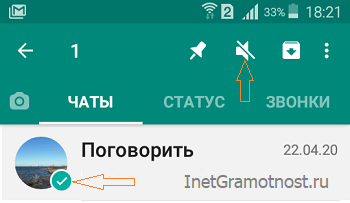
Если есть один конкретный чат, который беспокоит, откройте WhatsApp и найдите этот чат. Нажмите на строку с наименованием чата, и продолжайте нажимать до тех пор, пока наверху не появятся значки меню, а рядом с иконкой чата не появится зеленая галочка (рис. 1). Меню и галочка появятся практически одновременно.
p, blockquote 10,0,0,0,0 —>
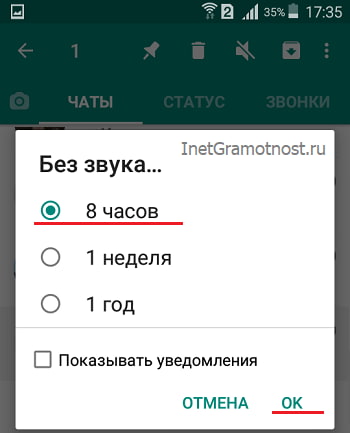
Среди значков меню находится динамик с линией, перечеркивающей его наискосок (рис. 1). Коснитесь перечеркнутого динамика. Тогда появится меню параметров (рис. 2). Параметры позволяют отключить любые уведомления из этого чата в течение установленного периода: на 8 часов, либо на 1 неделю, либо на 1 год.
p, blockquote 11,0,0,0,0 —>
Вариант выключения сигналов на один год – это максимум, что возможно. На 8 часов – это отключение чата, хотя бы на время работы, то есть, в рабочее время. Ну, а 1 неделя – это, что называется, посмотреть, что будет, если отключить уведомления чата, не появятся ли проблемы из-за задержки ответов на сообщения.
p, blockquote 12,0,0,0,0 —>
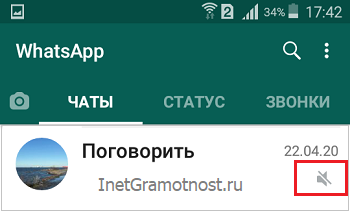
После отключения звука уведомлений в строке чата появится значок с перечеркнутым динамиком (рис. 3). Это значит, что теперь чат стал беззвучным.
p, blockquote 13,0,0,0,0 —>
Как выключить звук в чате WhatsApp на iPhone
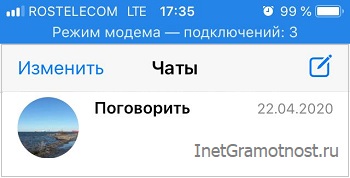
На Айфоне звук чата отключается немного иначе, чем на Андроиде. Сначала находим интересующий чат, чтобы просто видеть его глазами на экране (рис. 4).
p, blockquote 14,0,0,0,0 —>
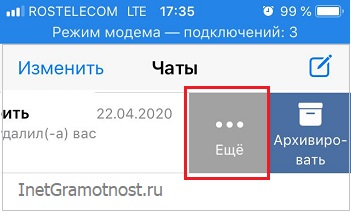
Затем мы не нажимаем на этот чат, потому что его не надо открывать. Вместо этого проводим пальцем по строке чата справа налево, как бы смахивая его в левую часть экрана. При этом в правой стороне чата появятся дополнительные иконки (рис. 5).
p, blockquote 15,0,0,0,0 —>
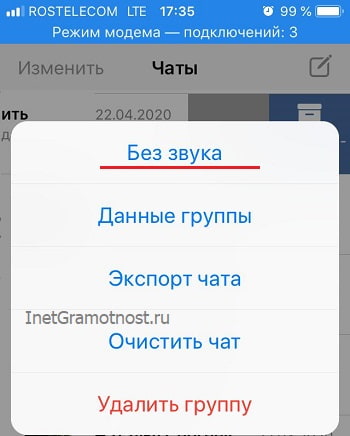
Выбираем иконку «Ещё». Тапаем по ней. Появляется меню настроек чата (рис. 6).
p, blockquote 16,0,0,0,0 —>
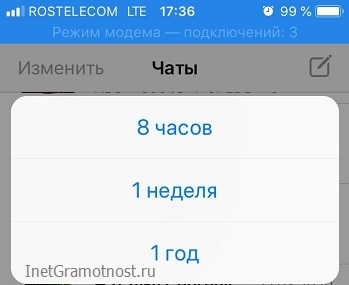
В открывшемся меню выбираем опцию «Без звука». Появится предложение отключить звук на 8 часов, на 1 неделю или на 1 год (рис. 7). Надо выбрать и кликнуть по одному из предложенных вариантов.
p, blockquote 17,0,0,0,0 —>
Самое сложное – это принять самостоятельное решение, насколько отключать звук. На 8 часов – мало, но позволит не получать сообщения в рабочее время в течение одного рабочего дня. На неделю – это с одной стороны долго, с другой стороны неделя пролетит, что даже не заметишь. На год – слишком уж долго, зато точно никто не будет сигналить в этом чате. Сами сообщения, разумеется, будут приходить, как ни в чем не бывало. Но не будет сигналов об их приходе.
p, blockquote 18,1,0,0,0 —>
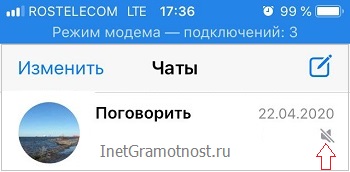
Чат с отключенным звуком будет выглядеть так, как показано на рис. 8. В правой стороне наименования чата будет значок: перечеркнутый динамик, что означает – «звук выключен».
p, blockquote 19,0,0,0,0 —>
Звука не будет только в этом чате, где стоит значок отключения звука. Остальные чаты в Вотсапе и в других приложениях будут звучать, как обычно.
p, blockquote 20,0,0,0,0 —>
Как снова включить звук для чата в WhatsApp на Андроиде
Если нужно возобновить разговор до истечения установленного периода времени отключения звуковых оповещений, надо проделать те же самые действия, но с обратным смыслом: теперь нужно включение вместо выключения.
p, blockquote 21,0,0,0,0 —>
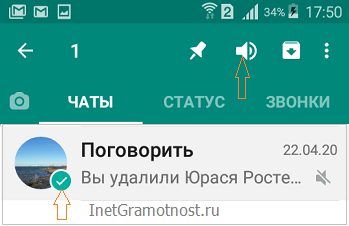
У беззвучного контакта чата есть значок отключения звука в панели чата, под датой (рис. 9).
p, blockquote 22,0,0,0,0 —>
Нажимаем на беззвучный чат и удерживаем, чтобы открыть меню. Чтобы включить звук чата, тапаем по значку динамика — на этот раз динамик уже без перечеркнутой линии (показан на рис. 9).
p, blockquote 23,0,0,0,0 —>
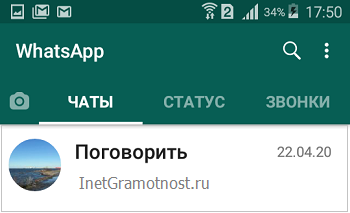
В итоге на строке чата исчезнет перечеркнутый значок динамика (рис. 10).
p, blockquote 24,0,0,0,0 —>
Теперь все сообщения в чате Ватсапа на Андроиде будут сопровождаться звуковым сигналом.
p, blockquote 25,0,0,0,0 —>
Включение звука для чата в WhatsApp на Айфоне
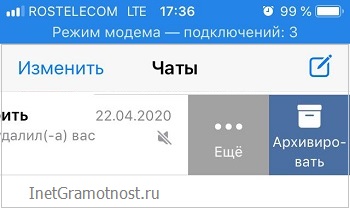
Находим интересующий нас чат с отключенным звуком. Вновь как бы смахиваем этот чат справа налево, пытаясь его подвинуть влево. Появляются дополнительные иконки настроек чата (рис. 11).
p, blockquote 26,0,0,0,0 —>
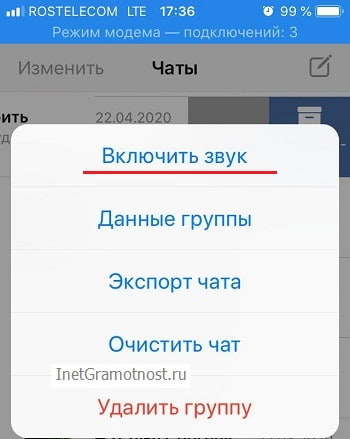
Тапаем по иконке «Ещё». Появляется меню настроек чата (рис. 12).
p, blockquote 27,0,0,1,0 —>
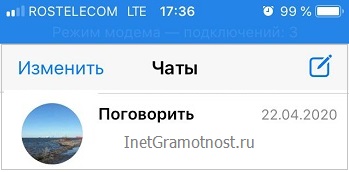
В меню выбираем опцию «Включить звук». И тапаем по этой строке меню. С этого мгновения чат перестает быть обеззвученным (рис. 13), снова появится звук при поступлении новых сообщений.
p, blockquote 28,0,0,0,0 —>
Все сообщения, попадающие в чат с включенной функцией звукового оповещения, будут сопровождаться звуковым сигналом. Правда, звуков не будет, если в Настройках Айфона включена и настроена функция «Не беспокоить». Это уже, что называется, совсем другая история.
p, blockquote 29,0,0,0,0 —>
p, blockquote 30,0,0,0,0 —>
p, blockquote 31,0,0,0,0 —>
p, blockquote 32,0,0,0,0 —>
p, blockquote 33,0,0,0,0 —>
p, blockquote 34,0,0,0,0 —>
p, blockquote 35,0,0,0,0 —>
p, blockquote 36,0,0,0,0 —> p, blockquote 37,0,0,0,1 —>
Звук сообщения Ватсап — почему его нет?
В Ватсап звук сообщения оповещает, что вам отправили новую информацию. В ряде ситуаций послания должны быть прочитаны своевременно, в противном случае, теряется их актуальность. Иногда это приводит к непоправимым последствиям. Например, вы пропустили сообщение о переносе важного мероприятия на более раннее время, или чью-то мольбу о помощи, важное и экстренное СМС по работе и т.д.

Вот почему так важно установить в мессенджере звук в качестве оповещения о новых сообщениях. Однако, иногда в работе приложения или телефона случаются лаги, и сигнал перестает работать должным образом. В этой статье мы расскажем, почему в Ватсапе нет звука, когда приходят сообщения и как исправить проблему. Разберем все возможные причины и пути их решения. А также объясним, как в Ватсапе поменять звук сообщений – это может пригодиться, если родная мелодия играет слишком тихо.
Причины: почему пропало звуковое оповещение?
Давайте озвучим причины, из-за которых в вашем Ватсап нет звука при входящем сообщении:
- Стоит беззвучный режим на телефоне или громкость убавлена на самый минимум (как вариант, тихая мелодия);

- Иногда сообщения Ватсап приходят без звука, потому что в самом телефоне отключены уведомления о входящих в этом приложении;
- Отсутствует подключение к Интернету;
- Нехватка памяти на жестком диске телефона, поэтому мессенджер не может загружать новые входящие сообщения. Потому и не приходят оповещения;

- Активирован режим экономии энергии, который часто отключает передачу любых данных, в том числе и по Интернету;

- Сбой в работе операционной системы или приложения WhatsApp;
- Звуковые оповещения отключены в самом мессенджере;

- На компьютере открыта вкладка с WhatsApp Web, в результате система «думает», что сообщение на телефоне было доставлено и прочитано;
- В Настройках приложения включено фоновое ограничение данных;
- На смартфоне установлено приложение, типа Task Killer. Его главная задача – подавлять уведомления утилит, которые в данный момент закрыты;
- Приложению WhatsApp при установке не были предоставлены необходимые разрешения;
- В телефон воткнуты наушники либо на дисплее в верхней строке (возле индикатора сотовой сети) горит значок, что они вставлены (сбой, часто случается, если намочить устройство).
Соответственно, если у вас обратная проблема, все эти действия позволяют убрать звук сообщений в Ватсапе – системно или точечно. О том, как сделать текст подчеркнутым мы расскажем в другой статье.
Как решить проблему?
Итак, у вас в Ватсапе пропал звук входящих сообщений, выше мы озвучили все возможные причины случившегося. В этом разделе же последовательно расскажем, как устранить каждую из проблем:
- Убедитесь, что на смартфоне отключен беззвучный режим, уровень громкости стоит не на минимуме, а стандартная мелодия звучит достаточно громко;
- Чтобы проверить, не выключены ли уведомления о новых сообщениях в Ватспа в настройках смартфона, откройте «Настройки» — «Уведомления» — «Уведомления приложений» — «WhatsApp» — и убедитесь, что клавиша «Показывать уведомления» стоит в режиме «Вкл» ;

- Проверьте, должным ли образом работают Wi-Fi и мобильные данные. Отключите и снова включите сеть. Перезагрузите устройство. Позвоните провайдеру.

- Очистите память смартфона, удалив неиспользуемые приложения, тяжелые видеофайлы, дублирующие друг друга фотки и т.д. Советуем установить специальное приложение, которое будет вовремя уведомлять о необходимости очистки;

- Отключите режим энергосбережения, зарядите телефон, отредактируйте работу режима в настройках (чтобы он не подавлял оповещения); А что делать, если сообщения Ватсап не доходят мы расскажем по ссылке.
- Если все перепробовали, но так и не выяснили, почему в Ватсапе пропал звук входящих сообщений, просто перезагрузите телефон. Потом зайдите в Google Play или AppStore и проверьте, не нуждается ли ваш мессенджер в обновлении. В крайнем случае – удалите приложение и установите его заново.
- Зайдите в настройки мессенджера и проверьте, включено ли «Звуковое уведомление» : Ватсап – три вертикальные точки – «Настройки» — «Уведомления» ;

- Завершите сессию в WhatsApp Web;

- Чтобы убедиться, что фоновая активность приложения не подавляется, зайдите в Ватсап – «Настройки» – Использование данных – убедитесь, что функция «Экономия данных» стоит в режиме «Выкл» .

- Удалите сторонние утилиты, типа Task Killer .
- Чтобы проверить разрешения Ватсапа, зайдите в «Настройки» телефона – «Приложения» — «Ватсап» — «Разрешения» — проверьте, все ли кнопки включены.

- Вытащите наушники. Просушите аппарат. Отнесите его в ремонт, если индикатор наушников не исчезает.
Как поменять мелодию?
Ну что же, мы разобрали целых 12 причин неполадок со звуковыми оповещениями в Ватсап, а также привели способы решения каждой из проблем. В завершение, давайте рассмотрим, как изменить звук сообщения в Ватсапе, если вам не нравится мелодия или она звучит недостаточно громко:
-
- Откройте Ватсап;
- Нажмите на три вертикальные точки в правом углу дисплея;
- Выберите пункт «Настройки» ;

-
- Перейдите в блок «Уведомления»;

-
- Тапните по строке «Звуковые уведомления» ;

- Выберите нужную папку на телефоне. Найдите желаемую мелодию. Установите;

Обратите внимание, вы можете поставить другой сигнал на входящие СМС в групповых чатах или на аудиозвонки. Также, можно настроить уровень вибрации, световой индикатор, всплывающие уведомления.
Чтобы открыть родные мелодии, тапните по папке «Темы» . Вы окажетесь в разделе настроек вашего смартфона, в блоке выбора мелодий оповещений.
Независимо от того, интересует ли вас, как отключить звук отправки сообщения WhatsApp на Iphone или Андроид, используйте эту инструкцию. Звуки в чатах регулируются в приложении, а его опции идентичны для устройств с любой операционной системой. Звуки в чате, кстати, тоже отключатся через блок настроек оповещений Ватсапа. Также вы можете убрать звук в конкретной беседе – зайдите в нее, щелкните по трем точкам, выберите пункт «Без звука» и нужный интервал.
Ну что же, мы разобрали все существующие в Ватсап звуковые настройки, теперь, надеемся, никаких проблем у вас не возникнет! Пусть все ваши послания всегда приходят вовремя.
Как отключить звук в Ватсапе, если уведомления мешают
В этом обзоре расскажем, как отключить звук в Ватсапе – есть несколько проверенных способов, позволяющих избавиться от навязчивых уведомлений. С удовольствием поделимся инструкциями с вами – добавляйте статью в закладки!
Общая инструкция
Отключить звук сообщений в Ватсапе можно, если научиться пользоваться встроенными параметрами мессенджера. Вы можете самостоятельно настраивать оповещения для каждого чата, всех диалогов или групп. Попытаемся научиться?
Если вы хотите убрать звук уведомлений в WhatsApp для определенной беседы, необходимо сделать следующее:
- Откройте мессенджер;
- Перейдите к разделу «Чаты» ;
- Нажмите на название нужного диалога;
- Пользуетесь Айфоном – кликайте на имя пользователя наверху;
- Если у вас Андроид, нажмите на три точки справа в углу, чтобы открыть «Инфо» ;
- Ищите строку с нужным названием и выбирайте значение «Нет» .


Здесь же можно отключить оповещения на время – на 8 часов, неделю или год. Просто выберите нужный вариант!
Главное не забывать об этом, иначе может возникнуть вопрос о том, почему не приходят уведомления в Ватсапе.
Мы смогли отключить звук в Ватсапе в чате – хотите избавиться от любых уведомлений в диалогах? Тогда отправляемся в настройки:
- На Андроиде жмите на три точки справа в углу и выбирайте «Настройки» в появившемся меню;
- На Айфоне ищите соответствующую иконку на нижней панели;
- Переходите к разделу «Уведомления».

Вы увидите разделы «Группы» и «Сообщения», где можно выбрать:
- Показывать или не показывать оповещения;
- Определить мелодию или отключить полностью.

Ниже найдется иконка «Уведомления приложения». Откройте и отключите вибрацию и звук соответствующими тумблерами.
А теперь поговорим о том, как в Ватсапе убрать звук входящих сообщений в групповых диалогах по отдельности! Если вы не хотите получать звуковые уведомления из определенных групп:
- Откройте групповой чат и кликните на тему на верхней панели;
- Щелкните «Без …» и выберите соответствующий период – восемь часов, неделя или год;
- Или кликните на иконку громкоговорителя и найдите значение «Не выбран».
Как отключить звук в Ватсапе в группе или отдельном диалоге, разобрались – на очереди другой возможный вариант, о котором не стоит забывать!
На Айфоне и Андроиде
Параметры смартфонов можно менять – все современные модели оснащены соответствующей возможностью. Приводим примерный алгоритм действий для Андроида – названия пунктов меню могут меняться в зависимости от марки устройства:
- Открываем меню и переходим к настройкам;
- Ищем раздел с приложениями, где находим Ватсап;
- Кликаем на блок «Уведомления» и выбираем нужную строку;
- Отключаем вибрацию и мелодию.


Если вы пользуетесь Айфоном , все еще проще!
- Заходите в настройки и переходите к строке «Ватсап», для этого придется пролистать экран;
- Найдите блок «Уведомления» ;
- Отключите тумблер в строке с мелодиями. Также можно полностью отказаться от уведомлений.


Напоследок бонус – если вы хотите убрать звук отправки сообщений в Ватсапе:
- Нажмите на три точки в верхнем правом углу экрана;
- Перейдите к настройкам и кликните на значок «Уведомления»;
- Отключите мелодии в чате.
Эта опция доступна только на Андроид!
Подробно рассказали вам, как убрать звук в Ватсапе на Айфоне или Андроиде – теперь ненужные оповещения не будут выскакивать и беспокоить вас!