Как обновить приложение ламода на айфон
Как загружать из App Store приложения любого размера без Wi-Fi на iOS 13 iOS 13 – это, пожалуй, лучшее обновление iOS за последние несколько лет.… Подробнее » Как обойти ограничения app store
Как обрезать музыку в виндовс 10
- автор: admin
- 20.08.2022
Как редактировать MP3 в Windows 10: простой справочник для вас Файлы MP3 всегда используются многими создателями контента и даже обычными людьми. Несомненно, MP3 — один… Подробнее » Как обрезать музыку в виндовс 10
Как общаться через зум
- автор: admin
- 20.08.2022
Что такое Zoom: полный обзор возможностей и инструкция по настройке Zoom стал популярным сервером для видеоконференций, совещаний, дискуссий, уроков, лекций, вебинаров и неформального общения. У… Подробнее » Как общаться через зум
Как обойти блокировку usb
- автор: admin
- 20.08.2022
Атака клонов. Ломаем защиту от подключения USB-флешек В этой статье мы рассмотрим, как устроена защита USB (Mass Storage Class — Removable Media) и как обмануть… Подробнее » Как обойти блокировку usb
Как обновить приложение ламода на айфон
- автор: admin
- 20.08.2022
Как обновить приложение на iPhone: детально Доброго времени суток. Мы вас приветствуем на просторах блога «Основы ПК». На страницах ресурса я расскажу вам, как обновить… Подробнее » Как обновить приложение ламода на айфон
Как обновить приложение ламода на айфон

Доброго времени суток. Мы вас приветствуем на просторах блога «Основы ПК». На страницах ресурса я расскажу вам, как обновить приложение на айфоне. При покупке в настройках включена функция автообновления. Однако не всегда она работает, так как нам надо. Она может быть отключена или ждать определённого времени.
Обратите внимание на статью, «Как поменять обои на Айфоне». Для меня это очень важно, так как я очень люблю разнообразие. Одна и та же картинка немного напрягает.
Ниже мы рассмотрим действенные способы обновления приложений на яблочном телефоне. Особенно если у вас нет терпения, чтобы дождаться обновления, которое осуществляется по графику.
Хочу вас предупредить. Есть приложения, у которых комфортная работа может выполняться только на новых версиях операционной системы iOS. Например, ситуация может усложниться у обладателей телефона iPhone 12. Поэтому перед тем как читать дальше проверьте, а не пора ли поставить актуальную прошивку или заменить аппарат на более новый.
Как обновить приложение на айфоне с iOS 13 и выше

Когда на рынке появился iOS 13, все увидели изменение интерфейса в App Store. Они продолжают переходить и в интерфейс появляющихся на рынке моделей. Из магазина исчезла, так удобно расположенная, вкладка «Обновление». Теперь, чтобы ее найти надо перейти в раздел Arcade. Несмотря на усложненную систему, обновить приложение можно также легко, как и раньше.
Для этого делаем следующее:
- Нажимаем на ярлык App Store. Этим действием будет произведен запуск онлайн магазина. После загрузки нашему вниманию предстанет окно App Store.
- Следующим действием необходимо нажать пальцем по аватарке профиля. Это можно сделать независимо от того в каком из трех разделов мы будем находиться в самом начале.

- Далее пролистываем вниз, где нам необходимо обнаружить раздел «Ожидаемые обновления».

Как раз тут мы и обнаружим команду «Обновить». К тому же, допускается выполнить обновление, как одной программы из списка, так и всех утилит сразу.

- Если открыть карточку программы, то там можно увидеть всю информацию о существующих обновлениях.
- Здесь находится альтернативный вариант запуска обновления. Это голубая кнопка «Обновить».

- Теперь нам останется только ждать пока апгрейд будет полностью завершен.

- После этого приложение получит статус «Обновлено недавно».

- И вот процесс установки всех новшеств завершен. При этом строка «Ожидаемые обновления» пропадет из раздела «Учетная запись».
- Нам останется тапнуть по надписи «Готово».
Если в вышеоговоренном меню ничего нет, то это означает, что все утилиты имеют самую последнюю версию и ничего предпринимать не нужно.

Итак, мы убедились в том, что обновить приложения на Айфоне не составит труда даже новичку. И этому не помешает спрятанный раздел из магазина App Store.
Единственный минус, который я нашел, это скрытая информация о точном количестве имеющихся апгрейдов. Прочитав статью дальше, вы поймете, о чем я говорю.
Как обновить приложение на айфоне 12 и моложе
До того как появились современные модели смартфонов с символикой обгрызенного яблока, процесс обновления был еще проще, чем мы рассмотрели выше.
Самый простой алгоритм был на модели iPhone 5S. Я, если честно не понимаю, почему нужно было так все усложнять. Ведь лучшее враг хорошего.
Обновление выполняется следующим образом:
- Как и с более современными версиями, процесс начинается с запуска App Store.
При этом пользователь сразу увидит, сколько программ необходимо обновить (именно об этом я говорил в предыдущем разделе). Вся эта информация показывается на значке «Обновить», который размещен в нижней части экрана. Количество доступных улучшений указывается в виде цифры над этой вкладкой.
- Если вы увидели ее, то смело переходите в эту вкладку, там есть чем заняться.

- Правила обновления с годами не меняются. Допускается выполнить обновление всех приложений сразу, или одной конкретной утилиты из списка.

- В данных версиях ОС допускается узнать, какие изменения произойдут после обновления. Для этого необходимо открыть карточку утилиты.

- После нажатия кнопки «Обновить» останется подождать завершения установки. При этом можно свернуть магазин и заниматься другими делами на телефоне. Ничего страшного в это время не произойдет.

Как мы успели заметить, на ранних стадиях процесс установки новых версий был намного проще. Сейчас разработчики все усложнили. И как я говорил ранее, у меня нет объяснений, почему они решили это сделать.
Также вышеописанная инструкция подойдет для владельцев iPhone 11. Ведь, по сути, его функционал ничем не отличается от последующих моделей сотового телефона.
Включение функции автообновление
Если у вас нет желания контролировать процесс появления новых версий, то производители дают возможность все делать в автоматическом режиме. Включение осуществляется в настройках Apple ID, от которого можно отключиться в любой момент.
Алгоритм действий будет следующим:
Заходим в настройки смартфона. Дальнейшие действия будут отличаться в зависимости от версии операционной системы:
- iOS 13: нажимаем на строчку, в которой прописан наш Apple ID. После чего нам понадобится «iTunes Store и App Store».
- iOS 12: заходим в основное меню настроек и находим строку «iTunes Store и App Store».

- Следующим действием будет переход в подпункт «Обновление ПО». Ползунок рядом с ним нужно перевести в активное состояние.

- Тут можно настроить, откуда будет выполняться загрузка.
То есть если указать, что обновление будет выполнять только при подключении Wi-Fi, то при работе мобильного интернета процесс выполнен не будет.
После того, как данный функционал будет включен, весь процесс будет проходить в фоновом режиме. При этом открывать App Store не нужно. Однако при таком решении вопроса вручную обновлять приложения не получится.
Заключение
Сегодня мы рассмотрели очень важный вопрос, как обновить приложение на айфоне. Обычно больше всего проблем возникает именно у пользователей этих смартфонов. От владельцев Андроид я очень редко получаю возмущения по функционалу.
В конце статьи я хочу предложить вам попробовать скоростное обучение игре на гитаре. Специально для этого я создал онлайн курс , после которого вы станете профессионально обращаться с гитарой.
Для записи вам нужно написать мне на почту и после недолгого общения мы определимся с планом обучения. Не люблю хвастаться, но я с 2019 года получил сертификат в школе профессиональных наставников.
Именно поэтому я не просто репетитор, который работает за деньги. Моя система направлена на получение реального результата. К тому же мои слова подтверждают отзывы более 400 довольных учеников. Я с нетерпением жду новых любителей гитарного исполнения.
Приложение Lamoda


Скидка по промокоду действует при любой сумме заказа и распространяется на любые товары продавца Lamoda, кроме товаров брендов 4Life, 12storeez, Ahmad Tea, Alessio Nesca, Baon, Barilla, Balmain, Be Natural by Jana, Befree, Bershka, Betsy, Big Bon, Biocos, Bogner Fire+Ice, Calvin Klein Jeans, Calzedonia, Caprice, Carhartt, Casio, Certina, Cheap Monday, Claudie Pierlot, Contex, Crocs, Crosby, DC Shoes, Diadora, Durex, Dyson, Falconeri, Fashletics by Tamaris, Finn Flare, Flik Flak, Fred Perry, Geox, Greenfield, Hamilton, Heart & Sole by Tamaris, Huggies, Intimissimi, Jack Wolfskin, Jacobs, Jana, Johnson & Johnson, Jordan, Keddo, Lassie, Lassie by Reima, Lacoste, Lavazza, LC Waikiki, Levi’s®, LumberJack, Maitre de The, Maje, Marc O’Polo, Marcel Ostertag by Tamaris, Marco Tozzi, Massimo Dutti, Mido, Modis, Monochrome, Nestle, New Balance, Nike, oodji, O’stin, Out of Scope Брауни, Oysho, Pasteroni, Paulig, Pull&Bear, PUMA, Quiksilver, Ralf Ringer, Rado, Reima, Roxy, s.Oliver, Salamander, Sandro, Secret Day Sense, Stradivarius, Swarovski®, Swatch, T.Taccardi, Tamaris, Tesoro, Tezenis, Timberland, Tissot, Tommy Hilfiger, Tommy Jeans, United Colors of Benetton, Union Glashutte, Yelli, Zarina, Zewa, ВкусВилл, Доширак, Котофей, Милфорд, Мистраль, Роллтон, Увелка, Чайкофский, Я самая, а также ряда моделей adidas Originals, Converse, Jordan, Nike, The North Face. Дополнительная скидка по программе лояльности Lamoda Club не применяется совместно с данным промокодом.
Более 2 млн. товаров на ладони!
Скачивайте приложение Lamoda в App Store и Google Play
и наслаждайтесь комфортным мобильным шопингом
Как обновить приложение в iOS 13 на iPhone и iPad
Обновление приложений в Айфонах с операционной системой iOS до версии 13, происходит давно известным способом в фирменном магазине App Store через специальную вкладку «Обновления». Если вы откроете магазин Apple на Айфоне с версией iOS 13 и выше, то будете удивлены, когда не сможете обнаружить вкладку для обновления. Не стоит сразу волноваться. Вы все еще можете обновлять программы своего iPhone, просто эта функция теперь находится в другом месте.
Из статьи вы узнаете
Как обновить приложения на iPhone и iPad с iOS 13?
- Откройте App Store на своем Айфоне или Айпаде.
- Нажмите на значок вашей учетной записи в правом верхнем углу App Store.
- Прокрутите вниз всплывающее окно от учетной записи, чтобы найти раздел под названием «Доступные обновления».
- Здесь вы увидите все те программы, для которых на данный момент времени доступны свежие апдейты.
- Чтобы обновить сразу все приложения, установленные на Айфоне, нажмите кнопку «Обновить все». Соответственно, для обновления только какого-то определенного приложения, необходимо сначала найти его на этой странице, затем нажать возле его названия кнопку «Обновить».
Вот и все, используемые вами программы будут обновлены так же, как и всегда.
Куда пропала вкладка «Обновления» в iOS 13?
Как уже говорилось выше, опция была удалена из привычного для многих пользователей места в App Store. Начиная с iOS 13, она доступна в разделе «Учетные записи» в приложении App Store.
Не совсем понятно, почему разработчики Apple приняли такое решение и убрали очевидную и простую для доступа вкладку «Обновления». Видимо, на это есть свои причины. Некоторые полагают, что вкладка была удалена, чтобы освободить место для продвижения игрового сервиса Apple Arcade, но никто за пределами Apple точно не знает.
Как обновить приложения на iPhone и iPad с iOS 12 и ниже?
На всех Айфонах и Айпадах с iOS версии 12 и ниже, процедура обновления программ и сервисов организована следующим образом:
- В меню Айфона найдите и запустите App Store.
- Если вы не авторизованы, то для продолжения работы сервис попросит ввести свои данные – логин и пароль своего Apple ID в соответствующие поля появившейся формы.
- Далее в нижней части навигации по сервису найдите раздел «Обновления».
- В новом открывшемся окне вы увидите список программ, для которых доступны свежие апдейты. Есть возможность сразу обновить все приложения, нажав соответствующую кнопку, или же отдельно любое из них, нажав кнопку «Обновить» напротив названия.
- После этого система опять запросит ваши данные Apple ID для авторизации.
Совет! Для экономии мобильного трафика, выделенного в рамках используемого тарифного плана или опции от вашего сотового оператора, рекомендуется проводить обновления через доступ в Интернет по Wi-Fi.
Так же есть возможность обновлять приложения, используя для этого подключение Айфона к ПК и функционал программы iTunes. Но мы считаем, что этот способ для многих пользователей может показаться затруднительным, поэтому предоставили выше пошаговую инструкцию только для работы с магазином Apple Store.
Похожие публикации:
- Где найти гугл аутентификатор на андроиде
- Как выбрать монитор для записи geforce experience
- Сколько весит ubuntu server после установки
- Сколько у меня подписчиков в тик ток
Обновления приложений на устройствах Apple. Все, что нужно знать
В своих статьях мы не один раз говорили о том, насколько важно регулярно обновлять операционную систему iOS, но вопросов обновления отдельных приложений касались не так часто. В смысле обновления всех пользователей можно разделить на три большие категории: одни настраивают на своих гаджетах автообновление и вообще не парятся насчет апдейтов, вторые обновляют приложения избирательно, тщательно изучая, что изменилось в новой версии программы, третьих такие вопросы вообще не парят. Работает и ладно. Сегодня предлагаю разобрать все нюансы этого вопроса и наконец решить: а стоит ли вообще обновлять софт на своих устройствах?
Разбираемся в обновлениях приложений на устройствах Apple.
Нужно ли обновлять приложения
Раньше большинство пользователей iOS обновляли свои приложения буквально через пару часов с момента запуска новой версии. В 2018 году мы с редакцией уже писали вам о том, что больше 10% всех пользователей обновили приложение AppleInsider.ru в течение первых 4 часов, что есть очень хороший показатель.
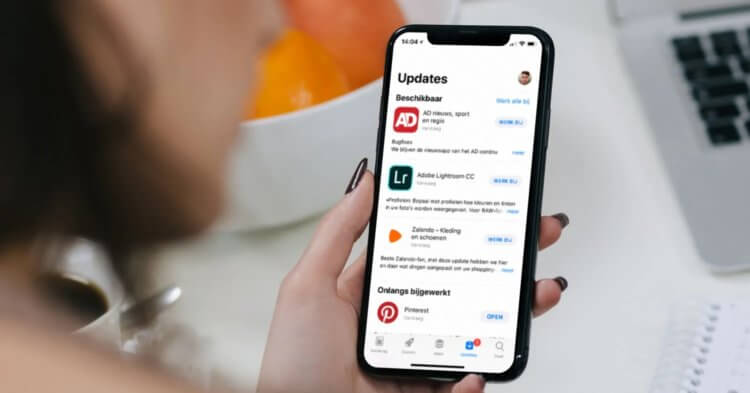
Не бойтесь обновлять приложения. Рано или поздно все равно придется это сделать.
Оно и логично: в новых версиях разработчики исправляют ошибки, добавляют новые уникальные фишки и упрощают работу с интерфейсом. Однако даже сейчас можно найти таких пользователей, которые либо предпочитают пользоваться старыми версиями, либо тщательно вычитывают каждый пунктик в разделе Что нового в версии 4.2.2, лишь бы чего лишнего не добавили. В качестве аргумента от них я обычно слышу: а помнишь как в ВК музыку заблокировали? Она у меня еще год потом работала.
Понятно, что никто не хочет введения платных подписок и добавления рекламы, но поймите: отказавшись от обновления вы лишаетесь не только всех новых фишек, но и части старых. Рано или поздно программа просто перестанет работать и вынудит вас обновиться. Отвечая на вопрос: стоит ли обновлять приложения, можно ответить однозначно — да! Лучше всего вообще сразу установить автоматическое обновление приложений на Айфоне и других гаджетах и горя не знать.
Как обновить приложение на Mac
С учетом того, что на компьютерах Mac у вас есть возможность скачать приложение из сторонних источников, с обновлением могут возникнуть некоторые неполадки. Если вы скачивали программу не в App Store, зайдите на официальный сайт разработчика и проверьте, не вышла ли новая версия. Если на вашем Mac установлен пиратский софт, вам также придется удалить приложение и загрузить его заново. Обновляться в автоматическом режиме оно не будет.
В остальных случаях всегда можно обновить приложение на Mac через App Store:
- Откройте приложение App Store на Mac.
- На боковой панели слева нажмите Обновления.
- Далее перейдите в интересующую вас программу, ознакомьтесь с нововведениями и нажмите Обновить.
- Также можно нажать Обновить все в левом углу.

Обновление приложений на компьютере Mac.
Как включить автоматическое обновление приложений на Mac
Чтобы установить автоматическое обновление приложений на Mac, вам понадобится:
- Открыть приложение App Store.
- В верхнем меню выбрать App Store, Настройки.
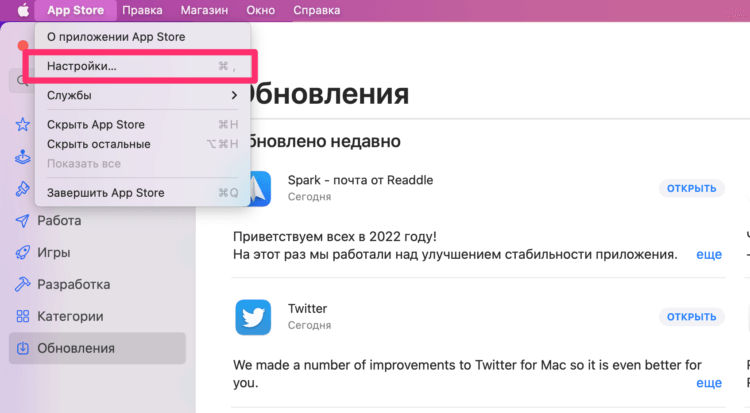
Откройте Настройки через верхнее меню.
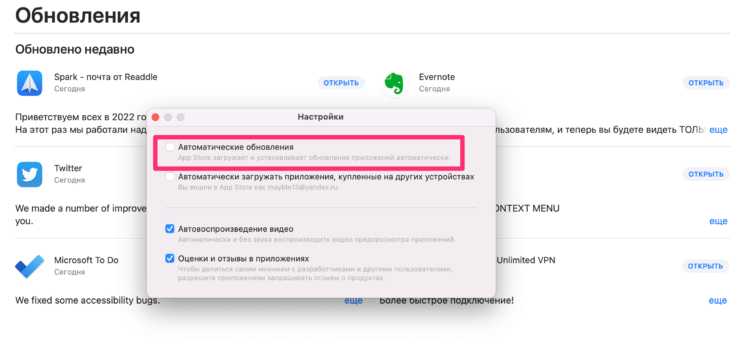
Автоматическое обновление приложений на Mac.
Готово, теперь Mac будет автоматически обновлять все программы. У меня остался один важный вопрос: будет ли Mac обновлять все приложения при подключении к iPhone через режим модема? Ответ —
Как обновить приложение на Айфоне
Обновить приложение на Айфоне можно несколькими способами. Самый простой из них следующий:
- Открываем приложение App Store на iPhone.
- Далее тапаем на значок с аватаркой в правом верхнем углу.
- Пролистываем вниз до раздела Доступные обновления.
- Далее находим приложение, которое хотели бы обновить или нажимаем Обновить все.

Обновление приложений в App Store на iPhone.
Плюс, конечно, вы всегда можете перейти во вкладку Поиск в App Store, найти интересующее вас приложение, просмотреть все нововведения и нажать кнопку Обновить.
Как включить автоматическое обновление на Айфоне
Чтобы включить автоматическое обновление приложений на Айфоне, вам необходимо:
- Перейти в Настройки, App Store.
- Затем найти раздел Автоматические загрузки.
- Включить тумблер напротив Обновления ПО.
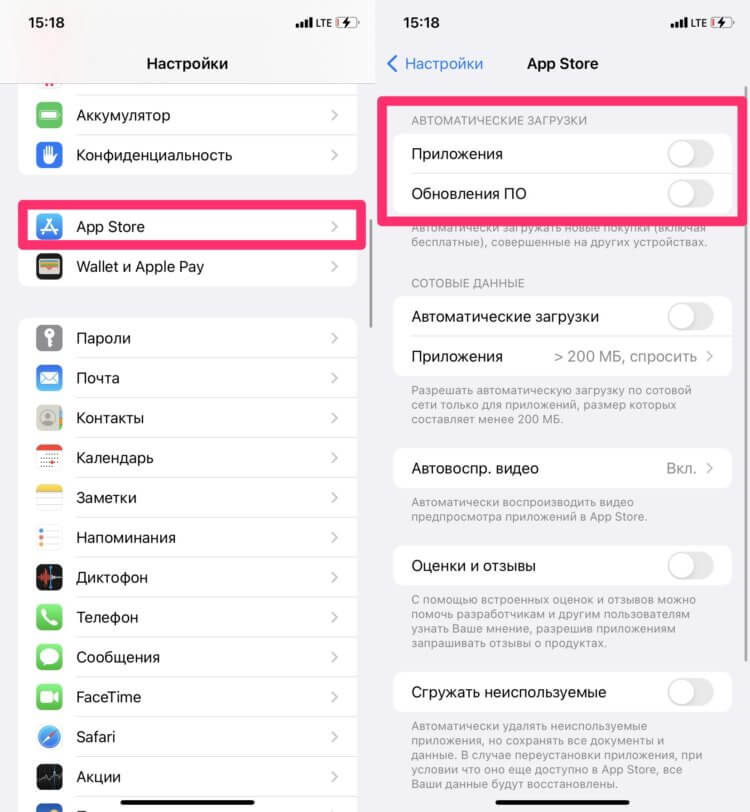
Автоматическое обновление ПО на iPhone.
Apple позаботилась о своих пользователей и отключила автообновление в режиме энергосбережения и разрешила отключать обновление приложений через мобильную сеть. Ранее этих вопросов касался автор AppleInsider.ru Иван Кузнецов.
Как обновить приложения на Apple Watch
Многие пользователи недооценивают сторонние приложения на Apple Watch, считая, что все крутые фишки есть в часах прямо из коробки. На самом деле, если хорошенько покопаться в App Store, можно найти много интересного.
Ну а обновить приложения на Apple Watch можно почти так же, как и на других устройствах Apple:
- Откройте приложение App Store и пролистайте вниз.
- Перейдите в раздел Учетная запись, Обновления.
- Нажмите Обновить рядом с приложением или нажмите «Обновить все».
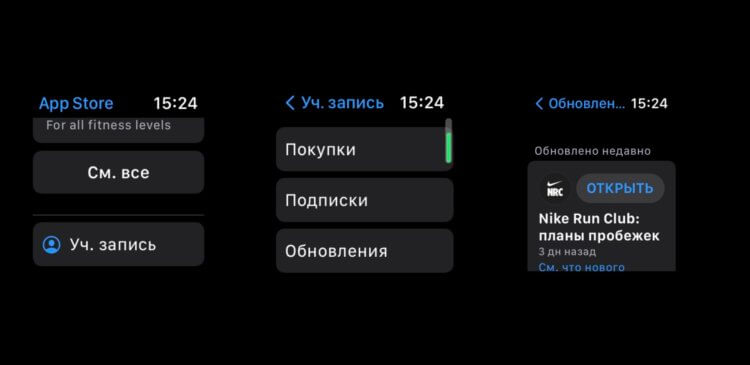
В моем случае все обновления скачаны.
Понятно, что удобнее всего установить на Apple Watch Автообновление всех приложений. Сделать это можно через приложение Watch на iPhone:
- Открываем приложение Watch на iPhone.
- Пролистываем до App Store.
- Включаем тумблер напротив Автообновление.
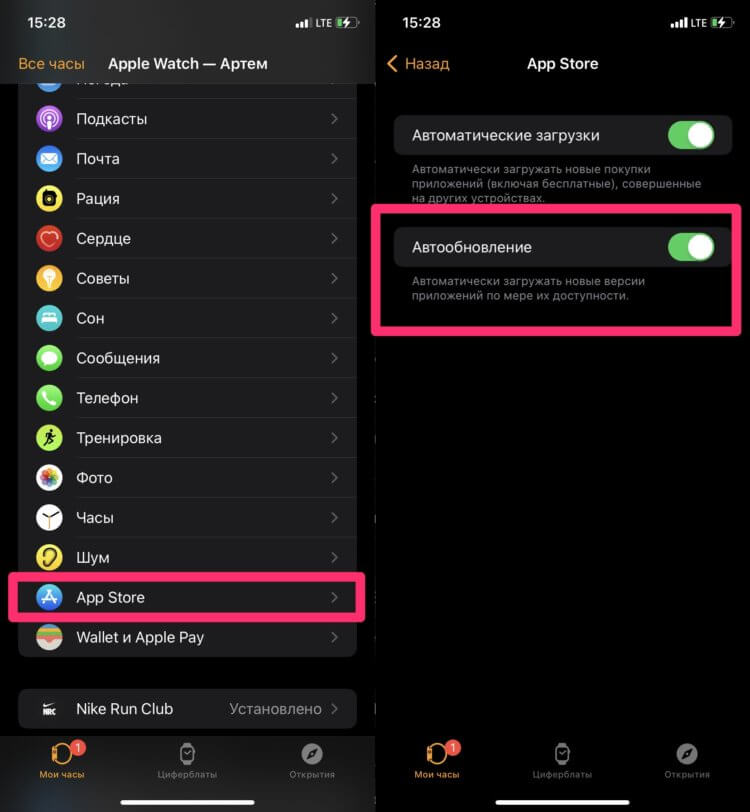
Автообновление на Apple Watch.
Как обновить приложение без Apple ID
Обычно при обновлении приложений техника Apple не требует ввода пароля. Чаще всего такая ситуация возникает в случае, когда вы сменили Apple ID (например, купили б/у айфон), но не выполнили сброс все данных. Мало кто знает, но Apple ID привязан к каждому приложению по отдельности. То есть если приложение было приобретено не вами, то обновить его не получится.
Исправить ситуацию легко:
- Полностью удаляем приложение со своего устройства.
- Переходим в App Store, скачиваем его заново, но уже под своим Apple ID.
А вы регулярно обновляете приложения на своих устройствах? Или все же боитесь добавления платных подписок и ненужных функций? Обязательно дайте обратную связь в нашем Телеграм-чате или в комментариях ниже. Будет интересно прочесть.
Что делать, если не обновляются приложения на Айфоне
Обновление приложений уже давно стало неотъемлемой процедурой для каждого пользователя. Абсолютно неважно, какой смартфон вы используете, если с обновлением что-то пошло не так, из этого сразу же вытекает целая куча разных проблем — начиная от урезанной функциональности, заканчивая невозможностью открыть нужную вам программу. В отличие от Android, на Айфоне установить обновление можно только из App Store, поэтому обычно все идет как по маслу. Тем не менее периодически в нашем Телеграм-чате появляются жалобы на то, что апдейт просто отказывается устанавливаться. В сегодняшней статье подробно обсудим все нюансы по этому поводу и предложим несколько простых, но эффективных решений исправить неполадки с вашим iPhone.
Если приложения на Айфоне отказываются обновляться, вам сюда.
ПОДПИШИСЬ НА НАС В ЯНДЕКС.ДЗЕН! НЕТ ВРЕМЕНИ ОБЪЯСНЯТЬ, ТАК НАДО!
Айфон не подключается к интернету
Конечно, первым делом следует проверить, подключен ли ваш Айфон к интернету. Как ни странно, но без интернета обновления загружаться не будут:
- Отключитесь и снова подключитесь к Wi-Fi сети или мобильному интернету. Для этого смахните с правого верхнего края (на iPhone X и новее) или смахните снизу вверх (на iPhone 8 и старше) и нажмите на иконку Wi-Fi или сотовой связи.
- Смените подключение Wi-Fi на Сотовые данные или смените одну Wi-Fi сеть на другую.
- Если используете сотовую связь, то разрешите загрузку по сотовой связи.
- Отключите опцию Помощь Wi-Fi (Настройки, Сотовая связь, Помощь Wi-Fi).
- Проверьте скорость интернет-соединения через приложение Speedtest.
В крайнем случае попробуйте сбросить Настройки сети на Айфоне или обратитесь к вашему интернет-провайдеру. Если с интернетом все в порядке, то попробуйте просто перезагрузить iPhone. В большинстве случаев проблема решается на раз два.
Не загружается App Store
Еще одна проблема, с которой вы можете столкнуться, если приложения на iPhone не обновляются — когда App Store не загружается. То есть интернет на смартфоне работает, а магазин приложений нет. Вот что нужно сделать в таком случае:
- Проверить состояние серверов Apple по этой ссылке (индикатор напротив App Store должен гореть зеленым цветом).
- Проверить дату и время на своем iPhone (Настройки, Основные, Дата и время).
- Обновить ваш iPhone до последней версии iOS (Настройки, Основные, Обновление ПО).
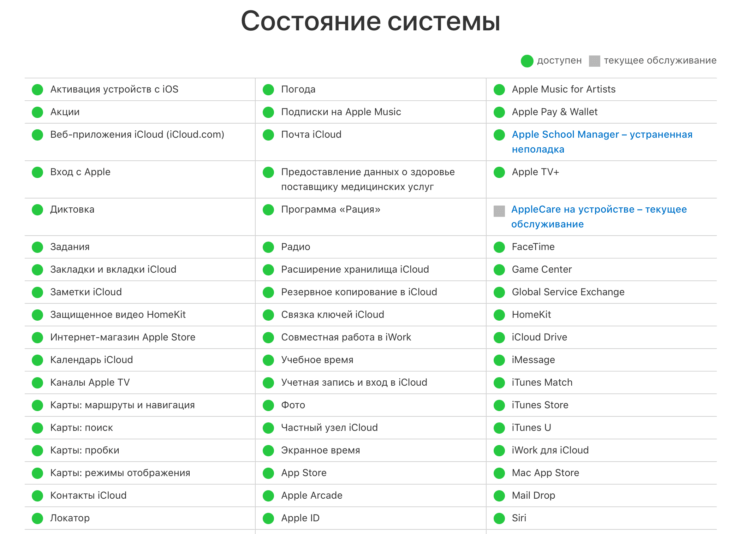
Проверьте, чтобы значок напротив App Store горел зеленым.
Ситуация крайне редкая, но все же встречается. За последние полгода пару раз сервера Apple сдавали свои позиции. Мы, конечно, сразу же уведомляли об этом своих читателей в нашем Телеграм-канале, обязательно подпишитесь, дабы быть в курсе последних новостей.
Как зайти в App Store
Если вы купили Айфон совсем недавно или он достался от ближайшего родственника, и вы столкнулись с проблемами с установкой обновлений, проверьте, вошли ли вы в аккаунт Apple ID. Отдельно в App Store заходить не нужно, но ваша учетная запись для обновления обязательна.
Чтобы зайти в App Store, вам необходимо:
- Открыть приложение App Store на своем iPhone.
- Далее нажать на иконку профиля в верхнем правом углу.
- Если там изображена синяя иконка с человечком, значит вам необходимо войти в аккаунт Apple ID.
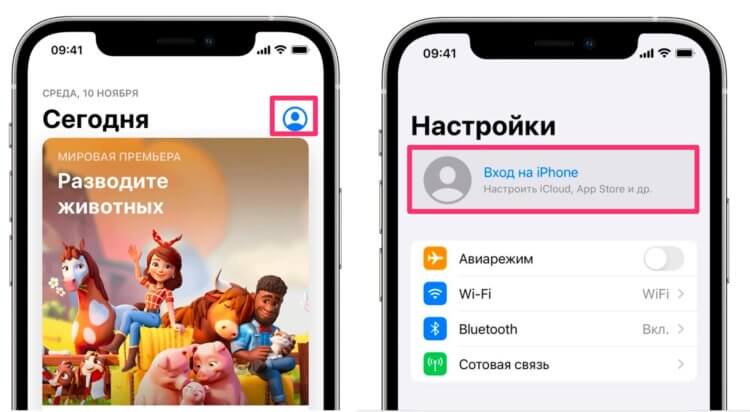
Чтобы обновления на Айфон загружались, необходимо войти в учетную запись Apple ID.
Чтобы войти в учетную запись Apple ID, следуйте простой инструкции:
- Откройте Настройки на вашем смартфоне.
- В верхней части дисплея нажмите на кнопку Вход на iPhone.
- Введите идентификатор Apple ID и пароль.
- Введите шестизначный проверочный код, отправленный на другое ваше устройство или номер телефона, чтобы закончить процедуру авторизации.
❗️ПОДПИШИСЬ НА ТЕЛЕГРАМ-КАНАЛ СУНДУК АЛИБАБЫ, ЧТОБЫ ПОКУПАТЬ ТОЛЬКО ЛУЧШИЕ ТОВАРЫ С АЛИЭКСПРЕСС
Автоматическое обновление приложений на Айфоне
Если с телефоном полный порядок: интернет работает, App Store тоже, но приложения на Айфоне не обновляются, значит вам стоит отключить автоматическое обновление и попробовать провести эту процедуру вручную.
Чтобы отключить автоматическое обновление приложений на Айфоне, вам понадобится:
- Откройте Настройки на своем iPhone.
- Далее пролистайте и перейдите в раздел App Store.
- Затем пролистайте до подраздела Автоматические загрузки.
- Отключите тумблер напротив пункта Обновление ПО.
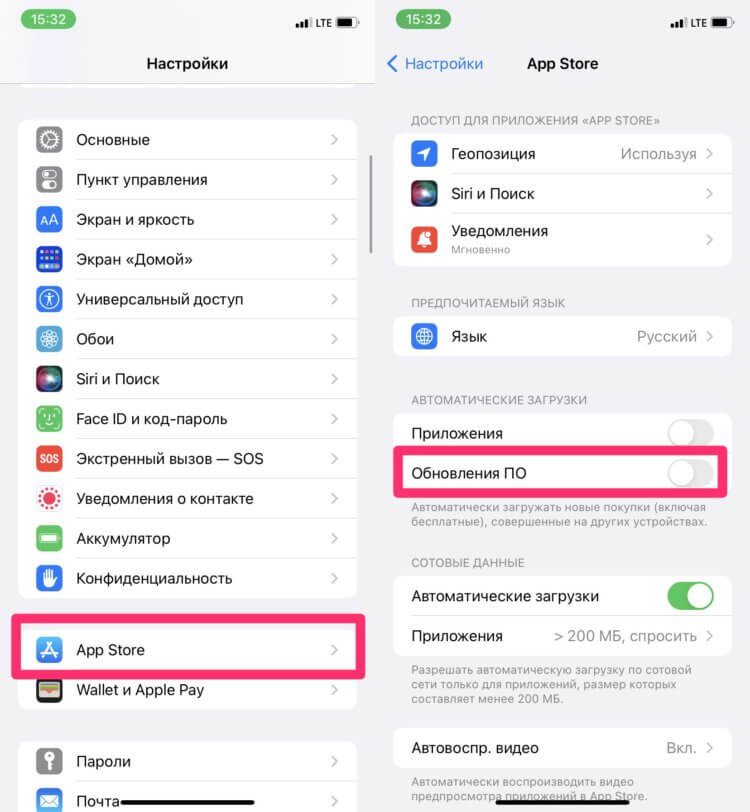
Вот так на Айфоне можно в два тапа отключить автоматическое обновление.
Далее необходимо найти приложение в App Store и обновить его вручную:
- Откройте приложение App Store на своем устройстве.
- Нажмите на иконку вашего профиля в правом верхнем углу.
- Пролистайте до раздела Доступные обновления.
- Найдите нужное вам приложение и нажмите кнопку Обновить напротив него.
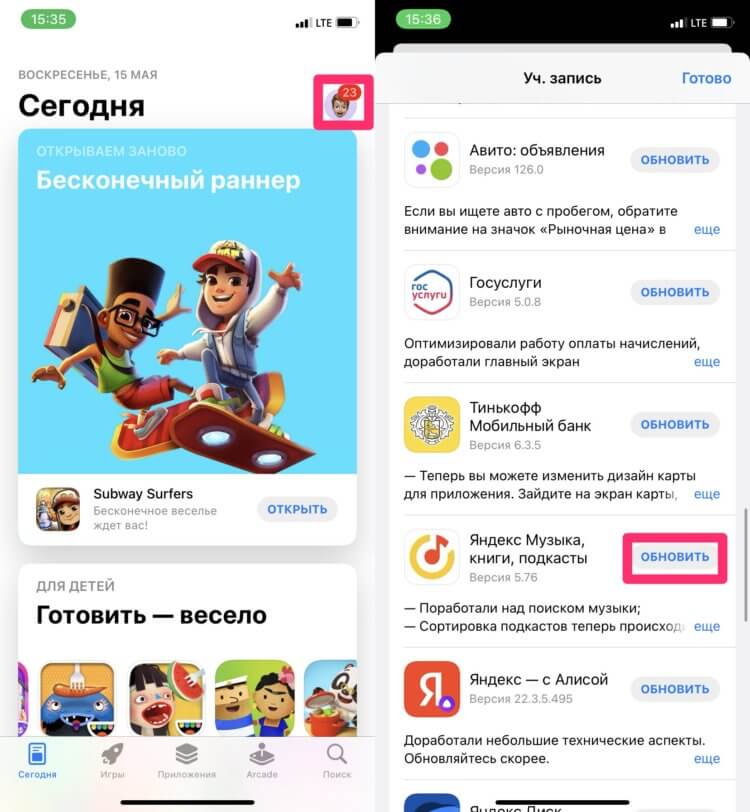
Зайдите в App Store и обновите приложения вручную.
Теперь осталось только дождаться окончания загрузки и начать пользоваться нужным софтом. Сразу же хочу сказать, что удаленные из российского App Store приложения точно также обновляются, как и все остальные. Я, например, обожаю почтовый клиент от Spark и обновлил его буквально пару часов назад.
Понятно, что приложение Сбербанка обновлений получать не будет, ибо его просто удалили из App Store в принципе, но с остальными программами все должно работать как часы.
Как принудительно обновить приложение на Айфоне
Напоследок хотел бы поделиться с вами одним лайфхаком. Знаю, что многие пользователи не очень любят автоматическое обновление на Айфоне и обновляются вручную. При этом часто таких обновлений скапливается очень много и за раз приходиться обновлять больше 30 программ. Пользоваться в это время смартфоном просто невозможно, ибо ни в Телеграм зайти, ни в игрушку поиграть.
В этом случае спасает Приоритизация загрузки. Многие, наверное, не знали, но Айфон можно заставить обновить приложение принудительно. Для этого:
- Во время загрузки обновлений перейдите на экран «Домой».
- Далее нажмите и удерживайте иконку приложения, которое надо обновить в первую очередь.
- В открывшемся меню нажать на кнопку Приоритизировать загрузку.
- После этого приложение будет обновлено в первую очередь.
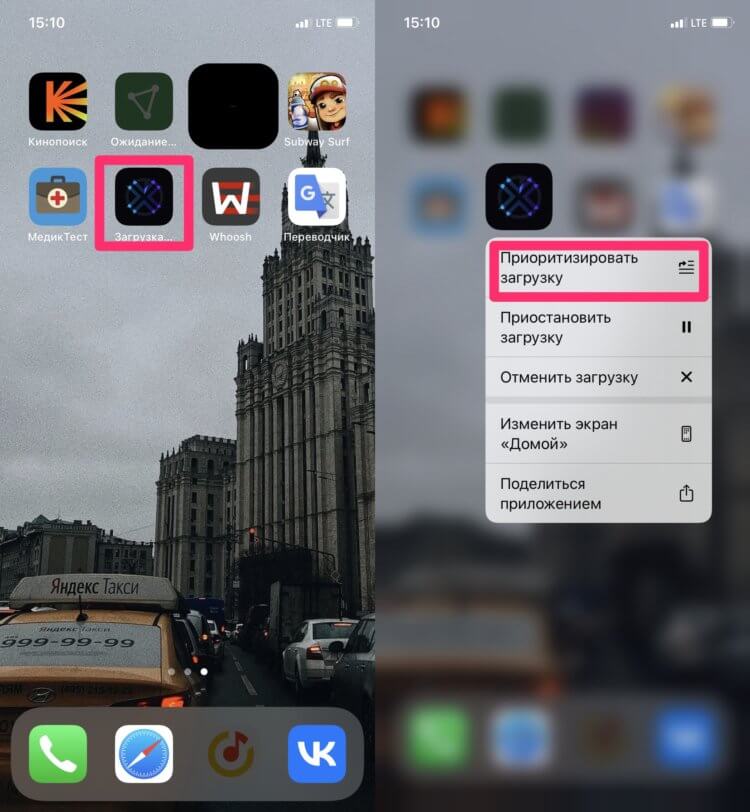
Если приложение нужно срочно обновить, этот способ подходит идеально.
5 платных приложений для Айфона, которые надо скачать пока не поздно.
Как обычно, при возникновении каких-либо проблем с яблочной техникой, рекомендую обращаться в наш Телеграм-чат. Вместе с командой наших читателей мы обязательно вам поможем.