Как можно найти сервер в Дискорде?
Как найти сервер в Дискорде по названию или перейти через специальную ссылку-приглашение? Можно ли отыскать сообщество, если приглашения не было? Ответим на самые животрепещущие вопросы и дадим подробные инструкции.
Знаете, что ищете
Начнем с самого простого – как найти сервер по названию в Дискорде, если вы уже вступили в ряды участников. Эта часть инструкции предназначена для тех, кто получил приглашение (или сам создал сообщество) – то есть, является полноправным пользователем со своей ролью.
- Откройте мессенджер;
- Найдите поисковую строку наверху слева и нажмите на нее;
- Введите ключевое слово, которое поможет перейти к нужному результату выдачи.
Бывает, найти сервер в Дискорде сложно – особенно, если вы состоите в огромном количестве разных сообществ, часто переписываетесь с другими. Облегчит задачу использование символа «*». Сначала поставьте звездочку, затем начинайте вводить название – результаты выдачи будут гораздо точнее (и менее объемными).
Это простейший вариант – как найти сервер в Дискорде по названию, если вы являетесь участником сообщества. К сожалению, поисковая строка не поможет отыскать сторонние серверы, к которым вы не успели присоединиться. Для достижения этой цели нужно воспользоваться другими возможностями!
Приглашение
Следующий шаг – обсудить, как зайти на сервер в Дискорде, зная специальную ссылку-приглашение. Получить такую ссылку можно от участника, администратора, модератора… От любого пользователя, обладающего соответствующими правами (назначаются, согласно роли).
Выглядит приглашение так https://discord.gg/welovegames. Разумеется, вместо «welovegames» будет стоять другое значение (уникальный идентификатор для перехода в нужное сообщество).

Получили адрес для перехода? Время найти сервер в Дискорде по ссылке!
- Откройте мессенджер, при необходимости авторизуйтесь;
- Найдите иконку в виде «+» на панели слева;

- Внизу есть строчка «У вас уже есть приглашение?» – кликайте по кнопке «Присоединиться» ;

- Вбейте ссылку в открывшееся поле и нажмите на кнопку перехода. Подтвердите действие!

Как самому сделать приглашение
Чтобы окончательно разъяснить, как присоединиться к серверу в Дискорде, уделим несколько минут созданию ссылки-приглашения. Эта инструкция обязательно вам пригодится, когда захотите позвать новых участников в свои голосовые и текстовые каналы!
- Найдите нужный сервер на панели слева и нажмите на иконку;
- Кликайте по названию – оно находится на верхней панели;
- В открывшемся меню выбирайте пункт «Пригласить людей» ;

- Система автоматиечески генерирует ссылку – вам остается нажать на значок «Копировать» , чтобы перенести данные в буфер обмена.

Приглашение действует на протяжении семи дней, но в открывшемся окне вы увидите опцию, которая позволяет сделать ссылку бессрочной. Теперь просто отправляйте ее пользователям – это позволит им добавить сервер в Дискорде.
Публичные группы
Отдельно остановимся на пабликах, которые открыты для каждого человека – это огромные сообщества, где собираются люди по определенным интересам. Например, любители игры в Warface или Dota2, которые встречаются в сети для совместных игровых рейдов. Или пользователи, которые слушают похожую музыку и хотят обменивать впечатлениями о новинках. Вариантов множество!
Как в Дискорде подключиться к серверу, который является публичным и общедоступным? На помощь придут специальные каталоги, где собраны адреса и названия интереснейших пабликов.
Предлагаем вашему вниманию несколько ссылок:
- https://discords.com/servers/top-100
- https://discordbook.ru/
- https://discordserver.info/russian-servers
- https://server-discord.com/
- https://discord-server.com/ru
Что делать дальше? Просто нажмите на кнопку «Вступить», затем кликните «Принять приглашение». На экране появится информация об общем количестве пользователей (а также указание на число тех, кто находится онлайн). Поздравляем, вы вошли в число полноправных участников! Приступайте к общению.
Получили ответ на вопрос, как в Дискорде узнать адрес сервера и присоединиться к нему? У рядового пользователя есть масса возможностей стать участником интересного тематического сообщества – главное, найти единомышленников!
Как найти группу в Дискорде и присоединится к ней: инструкция!
На различных форумах, посвященных мессенджерам, часто встречается подобный вопрос: а как найти группу в Дискорде? И он связан с тем, что начинающие пользователи порой не понимают, чем отличается сервер от канала. Тем не менее разобраться с интерфейсом программы достаточно легко — заранее потребуется всего-то получить от создателя чата ссылку или специальный номер. В общем, мы подробно расскажем, как зайти в канал в Дискорде.
Как найти группу в Дискорде по ссылке или названию?
Как правило, под группой в Discord понимается сообщество людей, у которых общие интересы. Например, это могут быть фанаты определенной игры или обычные пользователи, общающиеся на одну тему. И перед тем, как найти канал в Дискорде по ссылке, организатору придется выполнить несколько шагов. Все они подробно описываются в инструкции:
- Открываем приложение Discord на компьютере. Для этого будет достаточно дважды кликнуть по ярлыку программы на рабочем столе.
- Нажимаем по нужному серверу, отыскав его в боковом меню. Вместо названия там будет располагаться только картинка, выбранная в качестве аватарки.

- Обращаем внимание на боковую панель – там располагается небольшое окошко, где потребуется кликнуть по силуэту человека. Именно эта кнопка используется для получения нужного URL-адреса.

- При правильном выполнении действий на экране отобразится специальная графа, посредством которой получится найти группу в Дискорде по ссылке. Но по умолчанию URL активен только на протяжении суток. И, чтобы снять данное ограничение, необходимо убрать галочку возле соответствующего пункта.
- И в конце нажимаем «Копировать» , а затем отправляем полученный адрес друзьям.

Но теперь нужно разобраться, как присоединиться к каналу в Дискорде? Итак, если мы выступаем в роли обычного пользователя, который хочет стать участником группового чата, то выполняем следующие действия:
- Сначала открываем программу на компьютере. Как и в предыдущем случае, дважды кликаем по значку на рабочем столе.
- В левом меню видим список всех серверов, а под ними иконку плюса (+).

- Несложно догадаться, как добавиться в группу в Дискорде – для этого понадобится кликнуть по этому значку, после чего выбрать «Войти на сервер»,

- А затем вставить в строку полученный ранее URL-адрес.

- В конце остается еще раз подтвердить вход, воспользовавшись одноименной кнопкой.
В результате вы сможете зайти на канал в Дискорде, а точнее стать полноценным участником беседы. Перед вами откроются все стандартные возможности, начиная с написания сообщений и заканчивая выполнением звонков через Discord.
Как зайти и добавиться в группу в Discord с помощью ID?
А вообще, существует и другой вариант, с помощью которого получится найти канал в Дискорде по названию. Как оказалось, в самом мессенджере нет специального инструмента, предназначенного для обнаружения групп. Практически все пользователи посещают тематические форумы, где и знакомятся с другими игроками и присоединяются к тематическим каналам. Их просто, лишь ведите в строку поиска нужный запрос:

Но несмотря на это, советуем вам узнать, как ещё можно поделиться группой с друзьями. Мы рассмотрим вариант, позволяющий получить код сообщества в Discord:
- Открываем программу Discord.
- В боковом окошке находим нужную группу, ID которой требуется получится. Затем кликаем ПКМ по аватарке, в появившемся меню выбираем «Настройки» , а после – «Виджет» .

- И на экране видим необходимую информацию, то есть код выбранного сервера. Его можно скопировать для отправки друзьям посредством личных сообщений или сторонних мессенджеров.

И, чтобы найти группу по полученному ID, потребуется нажать по значку плюса в меню (+), а затем отметить вариант «Войти на сервер». Перед вами откроется окошко, знакомое по предыдущему способу. Туда потребуется вписать секретный код, а затем кликнуть на одноименную кнопку. Как результат – вы окажетесь в группе.
Итак, мы рассмотрели, как найти группу в Дискорде по ссылке и специальному коду. Каждый из вариантов подходит под разные задачи, и зависит от наличия приглашения. Если остались вопросы, то ждем их в комментариях!
Как найти канал, группу и сервер в Discord

Discord является современной утилитой со множеством функций. Пользуется популярностью у геймеров и у тех, кто ищет качественный сервис для общения.
Виртуальная связь может происходить на специальных каналах или в рамках сервера, где люди из разных стран могут общаться методом голосового или текстового сервиса.
Сервер
В современном мире имеется множество технологий, при помощи которых можно общаться между собой независимо от страны.
Чтобы отыскать сервер в дискорде и подсоединиться к нему, важно знать ID сервера. При наличии прав администратора получить данные можно следующим образом:
1. Войти в настройки мессенджера.
2. Перейти в раздел «Виджет». На экране появится окошко, где в поле идентификатора будет указан номер группы.
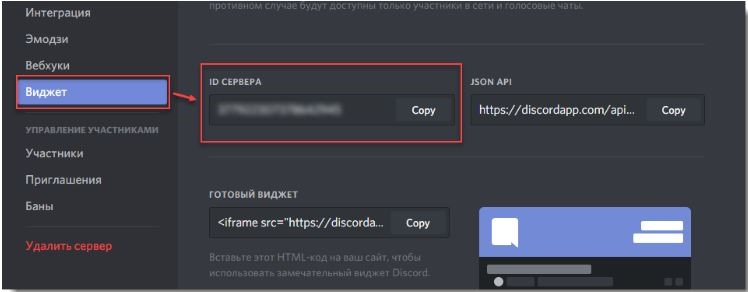
3. В этом же окне можно настроить и указать иные составляющие, создать приглашение или опубликовать на веб-сайте API.
Канал
Если имеется ссылка-приглашение или идентификационный номер, то найти канал легко.
Слева на основном экране расположены подключенные каналы. Ниже находится знак плюс, нажимаем на него.
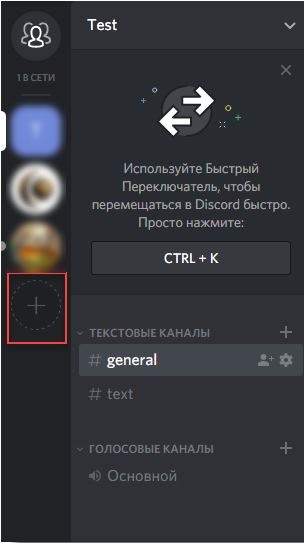
На экране появляется окно, в котором система спрашивает о намерениях.
- Новый – означает создать новый раздел сервера.
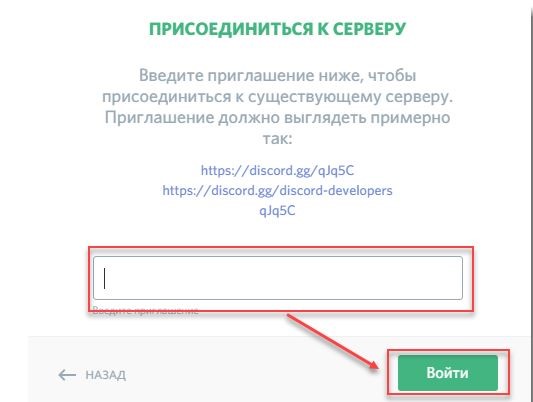
- Войти – означает уже существующий канал. Нажимаем на него. После этого дискорд предлагает ввести ссылку, идентификационный номер. Затем нажимаем «Войти». Появляется нужный раздел сервера.
Если у пользователя нет ссылки-приглашения, можно найти канал в дискорде через функцию поиск. Нажимаем знак лупы и вводим предполагаемое название канала. После этого появится список разделов, соответствующих указанным в поиске. Выбираем необходимый.
Группа
Дискорд направлен на то, что поиск группы возможен с применением внешних ресурсов, само приложение глобального поиска не предполагает. На разных сайтах можно найти ссылки и идентификаторы самых распространенных групп мессенджера. Однако, в основном, чтобы стать участником группы, необходимо получить ссылку от создателя группы. Этот принцип позволяет исключить нежелательных пользователей в группах и является оптимальным при компьютерных играх, где предполагается общение в пределах чата.
Ссылки организатором группы распространяются через электронную почту, мессенжер или иными способами.
Для того чтобы найти группу по ссылке-приглашению:
- В списке имеющихся серверов необходимо нажать на серый плюсик слева.
- Появится окно с предложением создать новый сервер или подсоединиться к имеющемуся. Выбираем второй вариант.
- Discord предложит указать информацию о сервере. Для этого нужно ввести ссылку в пустое поле, после чего нажать «Войти».
- Если все этапы пройдены верно, то группа сразу примет нового участника. По желанию администратор может присвоить новую роль участнику, а также выдать права администрирования.
Для упрощения поиска интересующей группы (при отсутствии ссылки) необходимо знать ее идентификационный номер. При наличии прав администратора узнать ID можно легко:
• войти в настройки мессенджера;
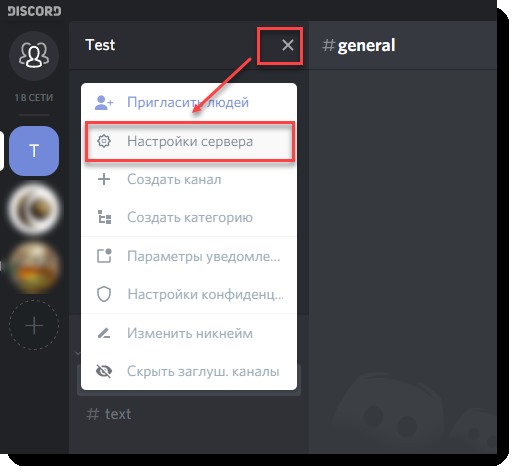
• нажать «Виджет», выбрать строчку ID. Кроме этого, можно настроить иные параметры, опубликовать приглашение.
Если администраторских прав нет, то идентификационный номер можно узнать у другого игрока.
Если нет пригласительной ссылки и идентификатора, группу можно найти по названию, для чего необходимо воспользоваться функцией «Поиск». В выпадающее поле набираем название группы. Сервис выдает нам тот канал, который необходим.
Если у пользователя имеется собственная группа, он может приглашать в нее участников. Приглашение распространено при компьютерных играх, и делается это следующим образом:
- Войти в приложение;
- Правой клавишей мыши кликнуть на имя группы;
- В настройках последовательно выбрать «Moderation» и «Invites»;
- Нажать на ссылку, которая находится вверху экрана;
- Система дискорд самостоятельно сформирует пригласительную ссылку;
- Теперь эту ссылку можно разослать новым участникам.
Не менее важно знать, что пригласительные ссылки имеют определенный срок годности, после которого уже перестают работать. Однако можно сделать ссылку без ограничения срока давности. Для этого необходимо при ее формировании в одном из всплывающих окон установить галочку напротив пункта «Сделать ссылку неистекающей».
Дискорд является современным мессенджером, благодаря которому люди с разных уголков нашей планеты могут обмениваться текстовыми и голосовыми сообщениями при совместной компьютерной игре, а также созваниваться. Отсутствие рекламы и при этом высокое качество звука при общении сделают пребывание в сервисе дискорд максимально комфортным.
Сервера в Дискорде: как найти и добавить

Первый ответ на вопрос, как присоединиться к серверу в Discord — это получить ссылку-приглашение от другого участника! Его может отправить администратор или пользователь с соответствующими ролевыми правами.
Очень удобный способ: не надо ничего искать, просто переходишь по ссылке и подтверждаешь желание присоединиться!
Для того, чтобы понять, как зайти на сервер Discord по ссылке, вам нужно научиться создавать эти ссылки. Если у вас есть собственное сообщество, не пропустите следующее руководство:
- Нажмите на название группы на верхней панели;
- В открывшемся меню выберите «Пригласить людей»;
- Появится новое окно, где ссылка будет сгенерирована автоматически!
Просто щелкните значок «Копировать», а затем вставьте его в сообщение, которое вы отправляете другу. Отправить можно мессенджером или другими способами.
Такое приглашение действует в течение семи дней, но вы можете поставить галочку «Сделать его бессрочным», чтобы не думать о том, как добавить всех желающих на сервер Discord. Впоследствии вы можете удалить созданное приглашение через одноименный раздел конфигурации.
Если вы нажмете на маленькую шестеренку «Параметры ссылки» в правом нижнем углу, вы сможете выбрать:
- Как долго будет действовать приглашение (30 минут, один час, 6 или 12 часов, один день, одна неделя или бессрочный);
- Максимальное количество использований (1 раз, 5 раз, 10, 25, 50 или 100 раз).
Вы также можете включить переключатель «Временное членство». Если вы не назначите роли новым участникам, они будут исключены при выходе из системы.
Как создать и использовать ссылку-приглашение
Чтобы другой пользователь мог найти группу в Discord, необходимо создать инвайт.
Для этого выполните следующие действия:
-
- Войдите в мессенджер Discord.
- Нажмите на символ + в кружке в левом верхнем углу.
- Нажмите кнопку Создать сервер.
- Укажите имя сервера и подтвердите его создание.
- Скопируйте ссылку из приглашения.
Есть еще вариант, где взять ссылку на канал Discord. Он подходит для ситуаций, когда сервер Discord уже создан. Чтобы найти и скопировать приглашение, нажмите кнопку имени сервера в правом верхнем углу, затем выберите «Пригласить людей». На следующем шаге система позволяет сразу же скопировать ссылку-приглашение и передать ее своим друзьям.
Обратите внимание, что по умолчанию URL-адрес действителен в течение 24 часов. Чтобы продлить этот период, установите флажок Сделать эту ссылку постоянной. Полученной информацией можно поделиться на форумах или сайтах, чтобы другие пользователи могли ее найти и присоединиться к группе Discord.
Как определить ID
Альтернативой ссылке-приглашению является идентификатор. Чтобы найти эту информацию для приглашения в группу Discord, выполните следующие действия:
- Войдите в Дискорд.
- Щелкните правой кнопкой мыши имя сервера.
- Перейдите в раздел «Настройки сервера» и выберите «Виджет.
- Скопируйте идентификационный адрес в специальное поле. Здесь же доступен готовый виджет с возможностью указать канал для приглашений.
С этим идентификатором другой пользователь сможет найти группу в Discord и подключиться к сообществу.
Как пригласить друзей на сервер
Вы можете пригласить друзей в открытую игру в личном кабинете, отправив им приглашение в виде ссылки. Вы также можете пригласить друзей на сервер. Давайте посмотрим, как добавить своего друга на сервер в Discord на компьютере и телефоне.
На компьютере
В панели, расположенной в левой части окна, найдите сервер, для которого вы планируете создать приглашение. Щелкните по нему правой кнопкой мыши.
- Выберите «Пригласить людей».
- В окне появляется список, в котором выбираются те, кому необходимо отправить приглашение. После нажатия фиолетовой кнопки «Копировать» ссылка сохраняется в буфер обмена. Теперь можно передать любому пользователю. Если пользователя нет среди друзей, то его имя можно ввести в строку поиска.
При формировании запроса есть возможность изменить конфигурацию ссылки. Для этого нажмите на ссылку, выделенную синим цветом под строкой поиска.
В открывшемся окне вы можете установить длительность ссылки и количество переходов по ней.
Как найти и вступить в чужую группу
Для ускорения процесса поиска лучше сразу с помощью браузера найти специальные сайты, посвященные группам Discord. Выбрав любую из них, с помощью встроенных фильтров выберите тему группы и нажмите присоединиться.
Не во всех группах можно оставить кнопку с прямой ссылкой. Иногда остается только адрес. В этом случае выберите адрес и скопируйте его, затем откройте Discord и нажмите — Еще в пунктирном кружке.
Затем выберите — Войти на сервер.
Вставьте приглашение в нужную графу и подтвердите ввод.
В списке слева должен быть добавлен значок новой группы.
Затем выберите нужный раздел в чате и начните знакомиться со всеми. Потом добавляйте в друзья тех, кого считаете удобными или всех сразу.
Как вступить в группы в Дискорде?
Сначала, конечно, нужно найти канал или сервер. К сожалению, но, как уже отмечалось, глобального поиска, например, по имени, внутри Discord нет. Однако в Интернете есть множество ресурсов, которые содержат списки наиболее распространенных и интересных групп. Так вот, именно они позволяют ответить на вопрос, как найти сервер в Дискорде. Кроме того, в социальных сетях есть аудитории и сообщества, где каждый может разместить свою ссылку на собственную группу.
О том, как получить ссылку, пойдет речь в следующей части статьи. Итак, отвечая на вопрос, как войти в группу в Discord, следует отметить, что предварительно необходимо получить специальную инвайт-ссылку. Ссылку можно получить, например, на почту или в мессенджер от администратора группы. И его можно разместить в открытом доступе. Остается только нажать на нее и стать полноправным участником группы.
Кроме того, вы можете сделать следующее:
- Запустите Discord на компьютере или мобильном устройстве;
- В левой части окна нажмите на иконку Еще;
- Откроется диалоговое окно с предложением создать собственный сервер или присоединиться к существующему;
- Выбираем, естественно, второе: «Присоединиться к серверу»;
- В пустое текстовое поле теперь введите ссылку, полученную от администратора группы;
- Нажмите «Присоединиться».
Если все было сделано правильно, эта группа также будет введена.
Начало общения в Discord
Прежде всего, стоит узнать, как начать использовать Messenger на мобильных устройствах. Для этого следуйте приведенным ниже инструкциям.
- Запустите Play Store и найдите «Discord» (или загрузите его здесь).
- Нажмите кнопку «Установить» и дождитесь загрузки приложения на ваш смартфон.
- Откройте программу, нажав на значок на главном экране.
- Перед вами появится приветственное меню, в котором вам будет предложено войти в существующую учетную запись или зарегистрировать новую учетную запись. Поэтому, если вы раньше использовали Discord на компьютере, нажмите «Войти», введите свое имя пользователя (адрес электронной почты или номер телефона) и пароль. Если вы новичок, продолжайте следовать советам.
- Нажмите «Зарегистрироваться».
- Выберите код своей страны и введите номер телефона (обязательно используйте свой собственный, так как позже вам будет отправлено SMS для подтверждения вашей личности). Существует также альтернативный метод регистрации по электронной почте, но он менее безопасен.
- Придумайте имя пользователя, которое вы можете изменить в любое время, и введите пароль. Система автоматически уведомит вас, если ваш пароль слишком прост и используется часто. Чтобы этого избежать, используйте цифры и буквы из разных регистров.
- Введите вашу дату рождения.
- Готово! Теперь вы можете начать общение.
Как пригласить других участников в свою группу?
Теперь о том, как самому дать ссылку на Discord, т.е пригласить новых участников. Для этого потребуется:
- Скачать программу Дискорд;
- Если речь идет о присоединении к серверу, то нужно кликнуть по названию сервера в левой части экрана правой кнопкой мыши;
- Далее необходимо совершить переход: «Настройки сервера» — «Модерация», и в новом окне выбрать раздел «Приглашения»;
- Теперь в верхней части окна вам нужно будет нажать на ссылку «Создать»;
- В новом окне появится ссылка на сервер, которую нужно будет отправить всем.
Стоит отметить, что по умолчанию ссылка на приглашение действует ограниченное время. Чтобы сделать ваше действие бессрочным, вам нужно поставить галочку «Сделать эту ссылку недействительной» в окне со ссылкой. Приглашение в беседу (на канал) происходит аналогичным образом, тоже по ссылке. Только в этом случае, чтобы получить ссылку, вам нужно будет нажать на кнопку в виде человечка с плюсиком возле названия канала. И тогда появится окно со сгенерированной ссылкой. Следовательно, эту ссылку можно отправить в качестве приглашения любому из ваших друзей. Словом, вопрос, как найти группу в Дискорде, вполне решаемый. Хотя некоторые параметры поиска оставляют желать лучшего, каждый наверняка сможет найти и сервер, и чат по душе.
Настраиваем программу
Discord имеет очень гибкую возможность калибровки всех аспектов работы. Поэтому в приведенной инструкции будут представлены только общие рекомендации. Для более гладкой работы рекомендуется потратить пару часов своего времени на более аккуратную шлифовку каждой секции.
Чтобы открыть опции, из любой вкладки нажмите — Gear, которая находится на панели быстрого доступа.
В вашем распоряжении будет семнадцать очков. Из них основных всего четырнадцать, один для контроля обновлений, другой для платной подписки и последний для выхода.
Значение каждого элемента:
-
- Учетная запись пользователя.
В этом разделе у вас есть возможность подключить дополнительный уровень защиты — двухфакторную аутентификацию (используется на практике очень редко). А также с помощью кнопки — Изменить можно исправить указанные выше данные. Например, изменился ваш адрес электронной почты или вы решили изменить имя своей учетной записи. Чтобы подтвердить изменения, вам нужно будет ввести действующий пароль учетной записи и нажать «Сохранить. - Конфиденциальность.
Здесь скрыты фильтры сообщений. Вы можете отключить или усилить проверку личных сообщений. В зависимости от заданных критериев спам, цензура и другие материалы будут удалены (или нет) из зоны клубники. - Приложение.
Все дополнительные модели, которые установлены в мессенджере, можно посмотреть здесь. Только программы, игры показаны в десятом пункте. - Интеграции.
Синхронизация с аккаунтами разных игровых платформ, социальных сетей и игр. - Discord Nitro (платная подписка).
Это VIP-статус, который приобретается по подписке на месяц или год. Обязательно с привилегиями, увеличен разрешенный размер отправляемых файлов, неограниченные смайлики, конференция на 60 FPS. А самые забавные фишки — это установка анимированного аватара и смена специальной метки рядом с именем на любую другую (все бонусы действуют только на время действия подписки). - Голос и видео.
Вы можете установить предварительный уровень громкости голоса собеседника, а также собственного микрофона. Выберите активацию голосом или запуском кнопки. - Обложка.
Полезно только для тех, кто занимается потоковой передачей или видеоконференциями. На экране отображается аватар и имена спикеров. - Уведомления.
Уведомление о том, что происходит на всех серверах, к которым вы присоединились. - Горячие клавиши.
Вы можете установить специальные сочетания клавиш для определенных действий. - Игры.
Здесь отображаются все игры, установленные и доступные на вашем компьютере или телефоне. Во время игры к вашему статусу добавляется строчка — Играет в… (название игры). - Текст и изображение.
Вы можете настроить автоматическое воспроизведение смайликов, гифок и других форматов всех файлов, которыми можно обмениваться через чаты. - Появление.
Вы можете изменить тему с темной на светлую. Также настройте размер отображаемых элементов интерфейса и размер шрифта для текстовых сообщений. - Режим передачи.
Дополнительные шаги для настройки потокового сайта. Это поможет скрыть личные данные, которые могут отображаться при покупке внутриигрового золота во время стрима. - Идиома.
Изменения касаются только интерфейса. Выбранный язык загружается сразу, без перезапуска мессенджера. - Настройки Windows.
Автоматический запуск программы при включении компьютера. - Список изменений.
Окно запускается как отдельное окно. Там есть информация о предыдущих обновлениях и подробные описания исправлений ошибок и дополнительных возможностей. - Выйти.
Выйдите из программы. Это означает полное закрытие, в то время как учетная запись сохранена. При перезагрузке авторизация не требуется.
Что касается популярности мессенджера, то очень сложно залить свой сервер, если нет друзей. Чтобы они появились, их нужно найти на похожих серверах.
Боты
Чтобы автоматизировать часть процесса и предоставить доступ к дополнительным инструментам, разработчики Discord создали ботов. У них те же учетные записи, что и у обычных пользователей, и им требуется приглашение на сервер. Чтобы добавить бота на сервер, нужно сделать следующее:
- Создайте сервер (см инструкции выше).
- Выберите нужного бота на сайте с базой популярных ботов. Например, здесь или здесь .
- Пригласите бота на сервер.
- Запустите приложение Discord и выберите канал, на который хотите добавить бота. Нажмите на название канала и удерживайте его пару секунд. В открывшемся меню выберите пункт «Установить канал».
- Перейдите на вкладку «Разрешения».
- Щелкните Добавить участника. Откроется список пользователей, присоединившихся к сообществу. Найдите среди них бота и предоставьте ему необходимые разрешения.
- Нажмите «Сохранить».
После проделанных манипуляций бот должен начать работать на сервере. Если он вдруг станет ненужным, его можно заблокировать.
Как добавить себя на сервер
Чтобы добавить пользователя на сервер, нужно знать его адрес. Рассмотрим, куда вводить ссылку, содержащую полученное от сервера приглашение в Discord через мобильное приложение и на ПК.
В обоих случаях используется формат discord.gg/*имя_сервера*.
Вы также можете подать заявку только по нику. В рассматриваемом варианте это будет «TDAngf». То есть в строке будет введено только имя.
Через приложение
После открытия программы на телефоне выполните следующие действия:
- Нажмите плюсик слева.
- Выберите «Присоединиться к серверу».
- В появившейся строке введите ссылку и подтвердите действие, нажав «Присоединиться к серверу».
На компьютере
Чтобы присоединиться к группе, выполните следующие действия:
- В открытой программе на левой боковой панели нажмите плюсик.
- Во всплывающем окне выберите «Присоединиться к серверу».
- Вводим ссылку-приглашение в открытой строке и подтверждаем запрос, нажав на надпись: «Присоединиться».
Присоединение к группам в Discord
Поиск нужного канала возможен только с использованием внешних ресурсов, так как само приложение не задействует никаких инструментов поиска. Однако в Интернете существует достаточное количество социальных сетей или групп, которые публикуют адреса наиболее популярных каналов проекта Discord или продвигают собственные каналы. Эти ресурсы являются основными элементами для поиска необходимых каналов в голосовом сервисе.
В целом, система Discord ориентирована на использование ссылок-приглашений, присылаемых создателями новых каналов. Эта схема позволяет исключить сторонних пользователей из группы. Эта схема оптимальна для любителей компьютерных игр, которые используют каналы исключительно для общения между членами команды во время игры. Распространение ссылок осуществляется через электронную почту, мгновенные сообщения или другими способами. Чтобы присоединиться к группе, получатель просто переходит по ссылке и тут же появляется в составе участников голосового или письменного разговора.
Другой вариант более длинный. Обеспечивает:
- Открытие приложения;
- Нажмите на значок плюса, расположенный в левой части экрана;
- В появившемся окне выберите опцию «Присоединиться к серверу»;
- После этого у клиента появится новое поле, в которое вписывается ссылка;
- После нажатия кнопки «Присоединиться» человек находится в чате.
Настройка профиля
Теперь, когда вы успешно завершили этап создания учетной записи, вы можете заполнить свой профиль. Однако обратите внимание, что все изменения будут видны другим пользователям.
- Чтобы перейти в меню настроек, нажмите на значок своего профиля в правом нижнем углу.
- Откроется список доступных инструментов. Уже здесь вы можете установить свой статус активности («В сети», «Неактивен», «Не беспокоить» или «Невидимый»). Затем выберите «Профиль пользователя».
- Вы увидите макет своей страницы, где вы можете добавить описание длиной до 190 символов, настроить аватар и обложку профиля.
- Чтобы добавить изображение из памяти устройства, щелкните значок карандаша и выберите изображение из галереи. Однако стоит учитывать, что любой файл будет обрезан до 128х128 пикселей и вставлен в круглую рамку, поэтому не гонитесь за качественными изображениями и панорамными видами.
- Вы также можете изменить цвет профиля, выбрав понравившийся оттенок из встроенной палитры. Цвет можно заменить баннером в формате PNG, JPG или GIF, но эта возможность доступна только пользователям с платной подпиской.
Ручной поиск
Если никто не прислал вам специальное приглашение (и вы его не ожидаете), вы можете попробовать поискать сообщества с открытым исходным кодом — общедоступные группы, открытые для всех.
Как зайти на сервер в Discord через меню общего доступа? Нет места проще:
- Откройте мессенджер и на левой панели найдите значок компаса;
- Здесь у вас есть большой каталог сообществ, разбитых на категории, между которыми вы можете переключаться.
Здесь вы можете пролистать списки вручную или воспользоваться строкой поиска! Как найти сервер в Discord по имени с помощью общедоступных каталогов? Обратите внимание на значок увеличительного стекла в верхней части экрана. Просто начните вводить слово, и система выдаст вам соответствующие результаты.
Это работает, даже если вы не знаете точного имени — вот как найти сервер Discord по имени и получить даже больше, чем вы рассчитывали. Поверьте, в таком разнообразии вам будет из чего выбрать.
Вам доступны следующие категории:
- Путешествия
- Игры
- Музыка
- Образование
- Наука и технология
- Развлечение
- Студенческие центры
Вы уже знаете, как присоединиться к серверу Discord? При нажатии на название интересующего вас сообщества появится кнопка «Я посмотрю здесь». Это позволит вам «поездить» по каналам, посмотреть, как все работает, как ведут себя участники. Если вы заинтересованы, просто нажмите кнопку «Присоединиться», она появится на верхней панели.
- Учетная запись пользователя.