Добавление и использование посадочных талонов, билетов и других пропусков в Apple Wallet
С помощью приложения Wallet можно добавлять и использовать посадочные талоны, билеты в кино, купоны, бонусные карты и многое другое. Вы также можете поделиться некоторыми пропусками и билетами.
Как добавить посадочный талон, билет или другой пропуск в Apple Wallet на iPhone
- Откройте программу, сообщение электронной почты, уведомление или другое сообщение, содержащее ваш посадочный талон, билет или другой пропуск.
- Нажмите «Добавить в Apple Wallet».
- Следуйте инструкциям на экране.
- При необходимости нажмите «Добавить» в правом верхнем углу.
Если вы не видите вариант добавления посадочного талона, билета или другого пропуска в приложение Wallet, обратитесь к продавцу или компании, выпустившей его, чтобы убедиться, что он поддерживает использование карт в приложении Wallet.
Когда вы добавляете посадочный талон, билет или другой пропуск в приложение Wallet на iPhone, вы автоматически добавляете его в приложение Wallet на сопряженных часах Apple Watch.

Использование посадочного талона, билета или другого талона в Apple Wallet
После добавления посадочного талона, билета или другого пропуска в приложение Wallet их можно использовать на iPhone или Apple Watch.
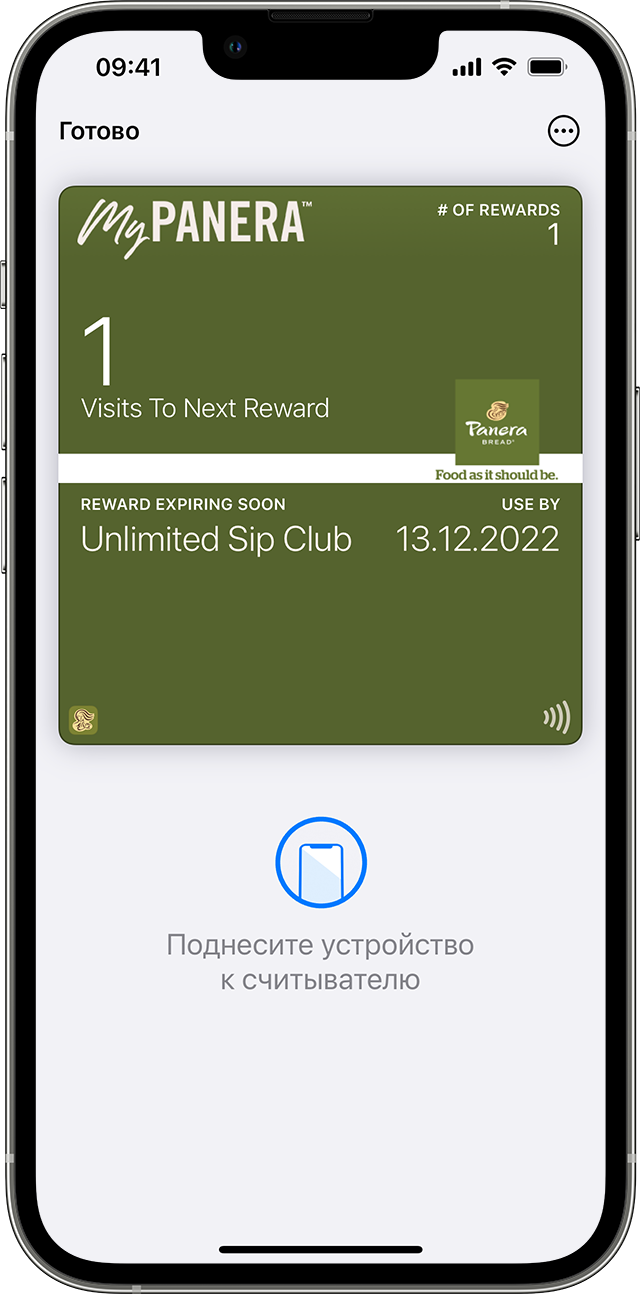
Как использовать посадочный талон, билет или другой пропуск на iPhone
- Откройте посадочный талон:
- При получении уведомления нажмите его. При появлении соответствующего запроса пройдите аутентификацию с помощью Face ID, Touch ID или пароля.
- В противном случае дважды нажмите боковую кнопку (iPhone с Face ID) или кнопку «Домой» (iPhone с Touch ID). При появлении соответствующего запроса пройдите аутентификацию с помощью Face ID, Touch ID или пароля.
- При необходимости нажмите платежную карту по умолчанию, чтобы просмотреть другие карты. Затем нажмите свой посадочный талон, билет или другой талон и пройдите аутентификацию.
- Отсканируйте iPhone или коснитесь им бесконтактного устройства считывания либо предъявите его оператору.
Как использовать посадочный талон, билет или другой пропуск на Apple Watch
- Откройте посадочный талон:
- При получении уведомления нажмите его.
- В противном случае дважды нажмите боковую кнопку, затем прокрутите экран вниз, чтобы найти посадочный талон, билет или другой талон, который необходимо использовать, и нажмите его.
- Отсканируйте дисплей Apple Watch или коснитесь им бесконтактного устройства считывания либо предъявите его оператору.
Возможно, вам потребуется разблокировать устройство, чтобы показать карту или билет перед сканированием или касанием.
Как поделиться картой или билетом в Apple Wallet
Некоторыми пропусками и билетами в приложении Wallet можно поделиться с другими пользователями iPhone или Apple Watch.
Как отправить пропуск или билет с помощью приложений «Сообщения» или «Почта»
- На iPhone откройте приложение Wallet.
- Нажмите карту или билет, которым хотите поделиться.
- Нажмите значок «Поделиться» .
Если значок общего доступа не отображается, это значит, что продавец или компания, выпустившая пропуск или билет, не включила общий доступ в приложении Wallet. Проверьте в приложении или на веб-сайте, есть ли у них возможность поделиться пропуском или билетом.
Как поделиться пропуском или билетом с пользователями iPhone поблизости
- На iPhone откройте приложение Wallet.
- Нажмите на пропуск или билет, которым вы хотите поделиться, а затем держите свое устройство iPhone в нескольких сантиметрах от верхней части iPhone другого человека. На обоих устройствах iPhone появится свечение, указывающее на то, что происходит соединение.
- Держите устройства рядом друг с другом, пока не появится пропуск, а затем нажмите «Поделиться».
Для использования этой функции на вашем устройстве iPhone должна быть установлена последняя версия iOS.
Информация о продуктах, произведенных не компанией Apple, или о независимых веб-сайтах, неподконтрольных и не тестируемых компанией Apple, не носит рекомендательного или одобрительного характера. Компания Apple не несет никакой ответственности за выбор, функциональность и использование веб-сайтов или продукции сторонних производителей. Компания Apple также не несет ответственности за точность или достоверность данных, размещенных на веб-сайтах сторонних производителей. Обратитесь к поставщику за дополнительной информацией.
Как добавить билет в Wallet на Айфоне
Несмотря на непростое время, многие из нас все равно вынуждены перемещаться между городами и странами. Понятно, что причины сейчас для этого веские: одни едут на учебу или работу, другие уезжают, чтобы поправить здоровье, третьи пытаются вернуться домой. Понятно, что каждому пользователю хотелось бы максимально облегчить свое путешествие, и благо смартфон позволяет нам это сделать. Как вы уже догадались, я говорю про добавление Авиа и ЖД билетов в Wallet на iPhone. В статье предлагаю раз и навсегда разобраться в этой фиче и обсудить все детали.

Рассказываем, как добавить билет в Wallet.
6 функций iPhone, которыми я никогда не пользовался.
Как добавить билет на самолет в Wallet
Добавить билет в Wallet на iPhone весьма просто. Достаточно следовать простой инструкции:
- Откройте приложение авиакомпании, сообщение в электронной почте или любой другой источник, где может находиться штрихкод билета.
- Затем нажмите на значок Добавить в Apple Wallet.
- Далее следуйте инструкциям на экране.
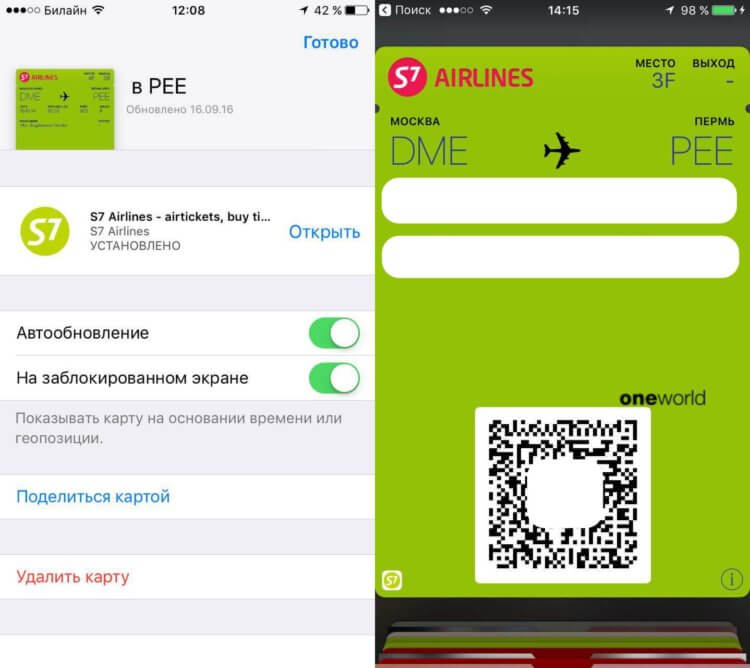
Процедура добавления билета авиакомпании S7 Airlines
Я добавляю билеты в Wallet на свой iPhone уже несколько лет. Фишка очень удобная: вместо того, чтобы стоять в очереди на регистрацию, быстро проходишь в зал ожидания и не стоишь по полчаса. И вот вчера столкнулся с проблемой, которая вывела меня из состояния равновесия. Оказывается, далеко не все авиакомпании позволяют добавить билет в кошелек.
Когда я летал Аэрофлотом, например, вообще не проходил регистрацию и воспользовался штрихкодом в приложении. Заплатил 300 рублей за удобные места, прошел регистрацию и готово. А вот с Победой пришлось повозиться, что, в прочем, не удивительно.
На официальном сайте Apple написано, что в случае, если кнопки Добавить в Wallet нет, необходимо обратиться к авиакомпании. Но звонки в Победе платные! Дальше я попробовал зайти в личный кабинет через приложение Победы, как то мне выдало неизвестную ошибку. Покумекав пару минут понял, что в этот раз видимо обойдемся без билета.
Позже вспомнил, что раньше для покупки билетов я использовал разные приложения: Тинькофф, OneTwoTrip, Tutu. Они-то мне и предлагали добавить билет в Wallet. А напрямую я это делал только через Аэрофлот. Рекламы здесь никакой нет. Никогда бы не подумал, что это напишу, но брать билеты лучше через сторонние программы.
Подписывайтесь на нас в Яндекс.Дзен, там вы найдете много полезной информации из мира Apple.
Как добавить билет РЖД в Wallet
Низкий поклон Российским Железным Дорогам за простую и очень понятную процедуру добавления билетов в Apple Wallet. За 5 лет использования ни я, ни мои знакомые не сталкивались с трудностями при покупке билетов онлайн, все просто и понятно.
Чтобы добавить ЖД билет в Wallet, вам необходимо:
- Скачать приложение РЖД Пассажирам в App Store (ссылка).
- Приобрести нужный вам билет.
- Далее перейти в раздел Мои билеты.
- Тапнуть на билет, который хотите добавить в Кошелек.
- Пролистать до конца и нажать Добавить в Wallet.
- Далее вас перебросит в фирменное приложение, где вам останется нажать кнопку Добавить.
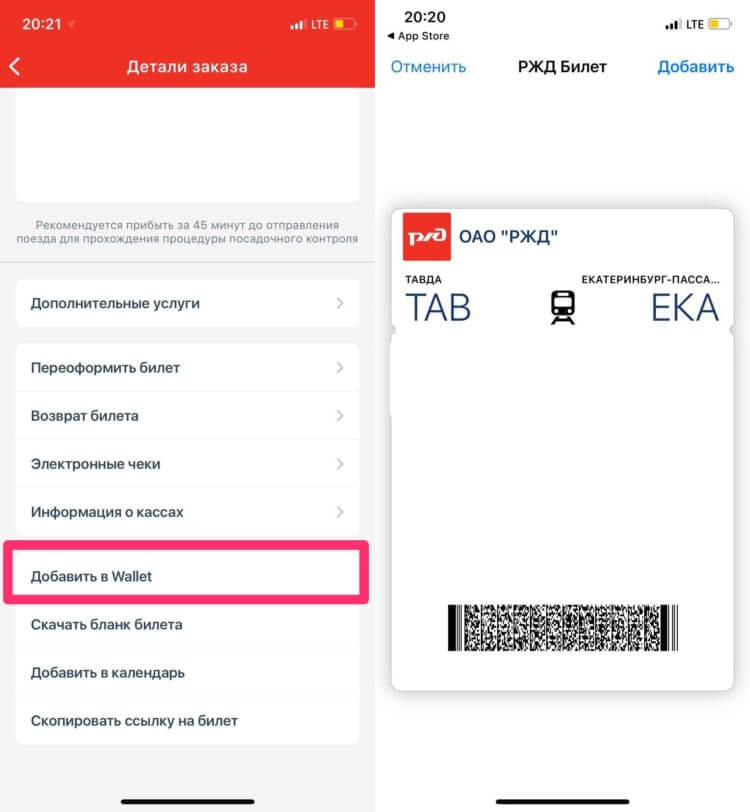
Добавить билет РЖД в iPhone легче легкого.
Причем инструкция работает буквально на все виды железнодорожного транспорта: электрички, ласточки, сапсаны, поезда. Ну и показывать билет потом тоже очень удобно. Подошел к проводнику, показал билет вместе с паспортом и готово.
Друзья, очень прошу рассказать о своем опыте добавления авиабилетов Wallet. Какими приложениями вы пользуетесь? Может быть у кого-то получалось добавлять Победу через сообщение из электронной почты? В общем, жду вас в комментариях ниже или в нашем Телеграм-чате.
Как добавить билеты на концерт в Apple Wallet

Apple Wallet хочет быть универсальным защитником всего, от записей о прививках от COVID до проездных билетов в метро, поэтому неудивительно, что цифровой кошелек также совместим с билетами на концерты и другие мероприятия. Благодаря партнерским отношениям Apple с ведущими продавцами онлайн-билетов, если вы покупаете билет, вы, вероятно, сможете поместить его в свой Apple Wallet.
Это позволяет легко получить доступ и отсканировать информацию о вашем билете без необходимости распечатывать или лихорадочно искать правильный адрес электронной почты / логин. Вот как работает этот процесс и что вам нужно сделать, чтобы билеты были загружены в ваш Apple Wallet.
Найдите и добавьте свой билет в Apple Wallet
Прежде чем мы начнем, давайте разберемся с основами: вам понадобится учетная запись Apple, чтобы использовать кошелек Apple. Кошелек, как правило, является собственным приложением, поэтому вам не нужно его загружать, чтобы начать работу, но если вы никогда не использовали его раньше, вам следует получить к нему доступ, войти в систему и в целом понять, как он работает.
Шаг 1: Используйте свой iPhone, чтобы найти информацию о вашем онлайн-билете. Это можно сделать несколькими способами, в зависимости от службы, которую вы используете. Иногда вы получите электронное письмо с вашим цифровым билетом (Etix делает это таким образом) или с возможностью Посмотреть свой заказ (EventWay делает это). Или у вас также может быть возможность войти непосредственно в приложение поставщика билетов и просмотреть свои последние События (Билетмастер разрешает это). Какой бы способ вы ни выбрали, вы хотите получить доступ к информации о своем прямом билете.

Шаг 3: Заполните необходимые формы. На этом этапе вы можете ввести свое имя, информацию для входа в билет, свою учетную запись Apple или аналогичную информацию. Какая бы информация для входа ни запрашивалась, представьте ее здесь.

Шаг 4: При необходимости ищите возможность Добавлять билет. Иногда это происходит автоматически, иногда это дополнительный шаг.

Использование добавленного билета на концерт в Apple Wallet
Шаг 1: Получите доступ к своему Apple Wallet на iPhone, дважды щелкнув значок Сторона кнопку, а затем войдите в систему с помощью Face ID. Если у вас более старый iPhone, вам нужно дважды щелкнуть значок Дом кнопка вместо этого.

Шаг 2: Если вы не видите свой билет в качестве опции для выбора, коснитесь своей платежной карты по умолчанию, и вы сможете увидеть другие элементы, хранящиеся в вашем Apple Wallet. Найдите свой билет на концерт и выберите его.
Шаг 3: Теперь вы можете помахать своим iPhone или постучать им по бесконтактному считывателю или предъявить его код на месте, чтобы получить доступ.
Шаг 4: Билеты также автоматически добавляются в Apple Watch. Вы даже можете поделиться некоторыми билетами, выбрав их и выбрав Более кнопку, затем выберите стрелку вверх Делиться икона.
Как добавить посадочный талон в Apple Wallet

Путешествие на самолете достаточно напряженное, и вам не придется возиться с бумажными посадочными талонами. Вы уже имеете дело с снятием обуви, передергиванием кошелька, удостоверения личности и ноутбука, а какой-то агент службы безопасности смотрит на вас злобным взглядом. Если у вас есть iPhone, то по прибытии в аэропорт получение посадочного талона будет на один пункт меньше в вашем списке дел.
Если у вас есть iPhone с установленным Apple Wallet, вы можете легко предъявить свой цифровой посадочный талон, не копаясь в сумке. Вот все, что вам нужно знать о добавлении посадочного талона в Apple Wallet.
Примечание. Около 70 аэропортов по всему миру принимают посадочные талоны через Apple Wallet, но не все. Перед началом работы убедитесь, что используемые вами аэропорты поддерживают эту мобильную функцию.
Если вы получили пропуск по электронной почте, текстовым сообщением или через браузер
После регистрации на рейс – с помощью браузера Safari или Chrome – авиакомпания может отправить вам посадочный талон по электронной почте. Пользователи Apple Mail получают дополнительное удобство, поскольку программа распознает посадочный талон и автоматически добавляет его в ваш Apple Wallet. На всякий случай, если этого не произойдет, у вас все еще есть возможность добавить посадочный талон в свой кошелек вручную.
Шаг 1: Откройте вложение электронной почты в нижней части письма.
Шаг 2: Нажмите Добавить в Apple Wallet кнопку и коснитесь Добавлять.
Некоторые посадочные талоны появляются автоматически в зависимости от местоположения вашего устройства или времени. Например, когда вы прибываете в аэропорт, ваш посадочный талон может отображаться в виде уведомления на экране вашего iPhone. Оттуда просто коснитесь Добавить в Apple Wallet кнопку, чтобы сохранить его.
Если вы используете приложение авиакомпании
Если вы нервный тип, который хочет убедиться, что вы не полностью полагаетесь на iOS в выполнении своей работы, загрузите проприетарное приложение своей авиакомпании и используйте его для регистрации на рейс. Хотя не у всех авиакомпаний есть специальное приложение, у большинства известных – United, Delta, Southwest, American, JetBlue, Hawaiian и многих международных авиакомпаний – есть приложения, которые помогут вам планировать и отслеживать свои путешествия. После регистрации найдите кнопку со значком Apple Wallet, чтобы сохранить посадочный талон.
Шаг 1: Создайте или войдите в свою учетную запись.
Шаг 2: Введите свой код подтверждения.
Шаг 3: Обратите внимание на свой посадочный талон или приглашение пройти регистрацию на рейс, чтобы получить к нему доступ.
Шаг 4: Просмотрите интерфейс своего приложения, чтобы найти Добавить в Apple Wallet кнопку и коснитесь ее, а затем коснитесь Добавлять.
Получив посадочный талон в Apple Wallet, вам просто нужно запустить приложение и предъявить его персоналу авиакомпании. При использовании нескольких посадочных талонов сохраняйте каждый мобильный посадочный талон отдельно для регистрации на рейс. Если вам не нужно хранить старые посадочные талоны, обязательно удалите прошлые, чтобы не запутаться под давлением. При всем при этом, очень хорошая идея – иметь при себе бумажную копию вашего маршрута в качестве резервной копии на всякий случай.
Теперь, когда ваш посадочный талон отсортирован, ознакомьтесь с лучшими гаджетами для путешествий и лучшими приложениями для путешествий, чтобы получить от поездки максимум удовольствия.