Как пользоваться VLC Media Player
VLC Media Player для Windows — мощный мультимедийный плеер с расширенным функционалом, который может проигрывать оффлайн и онлайн аудио/видео файлы. Он поддерживает практически все форматы и размеры, вплоть до популярного BluRay. Пользователям не нужно скачивать и устанавливать дополнительные кодеки, т.к. они предусмотрены в прошивке. Настройка проигрывателя требуется сразу после его установки. Благодаря множеству инструментов, предусмотренных разработчиками, пользователь может самостоятельно настроить более качественное изображение или звук.
Настройка панели управления VLC Media Player
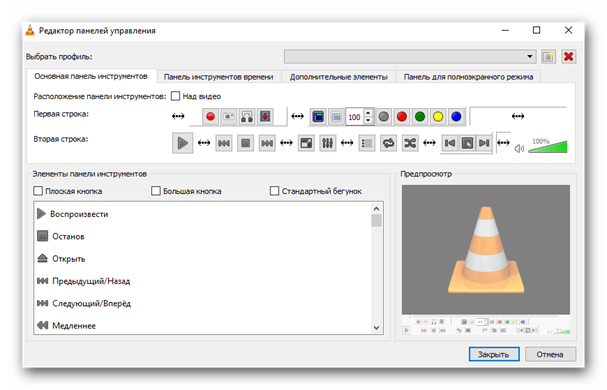
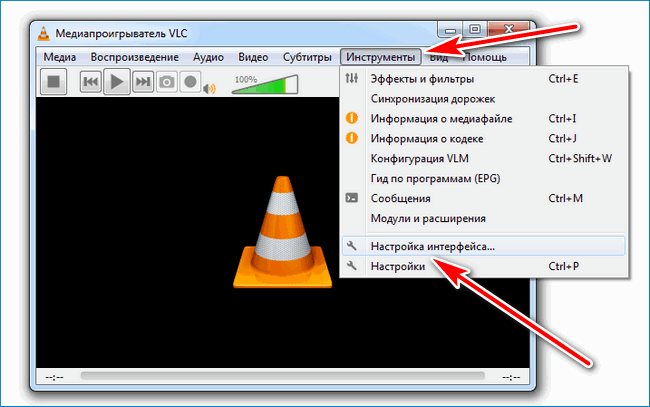
Отличительной особенностью интерфейса является то, что пользователь может отредактировать панель управления так, чтобы ему было удобно. Для этого нужно пройти в «Инструменты» — «Настройки интерфейса», после чего выскочит окно, которое содержит меню с пресетами. Здесь можно выбрать один из предлагаемых профилей по умолчанию или же создать и сохранить собственный. Кнопки можно добавлять или удалять, перетаскивая их в нужное место — на панель управления или за пределы рабочей области для удаления.
Список сочетаний «горячих клавиш» можно посмотреть и изменить по своему усмотрению в окне «Инструменты» — «Простые настройки».
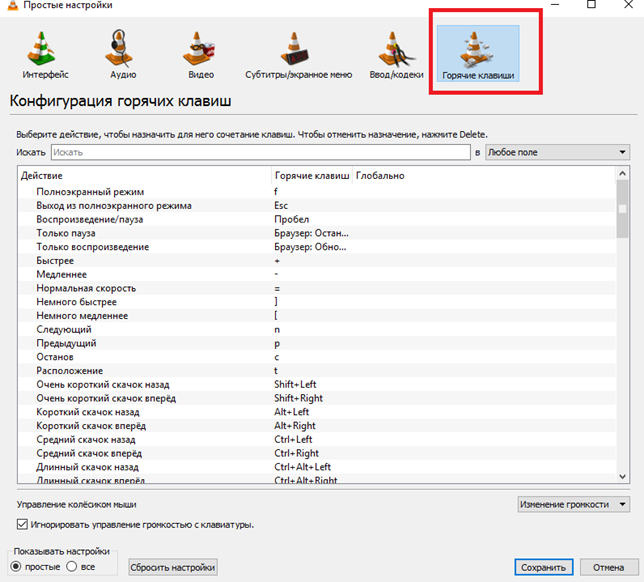
Для сброса настроек пользователю не нужно переустанавливать проигрыватель. В опциях доступна клавиша возврата к значениям по умолчанию. После ее активации плеер продолжает работу в стандартном режиме.
Как настраивать аудио и видео эффекты в VLC
В VLC Media Player пользователю доступно множество параметров, отвечающих за различные мультимедийные эффекты.
Для изменения стандартных настроек нужно:
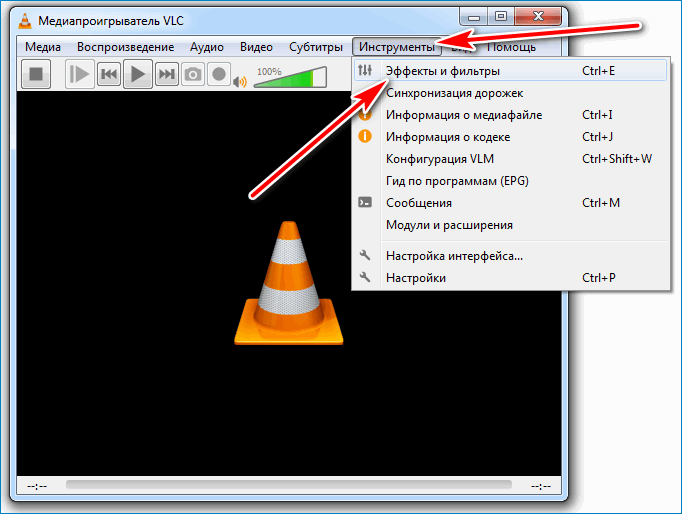
1. Открыть раздел «Инструменты» в верхней части окна проигрывателя.
2. В открывшемся списке нажать на «Эффекты и фильтры».
3. Зайти в раздел настроек, после чего откроется окно, которое содержит 3 подраздела — «Аудиоэффекты», «Видеоэффекты», «Синхронизация».
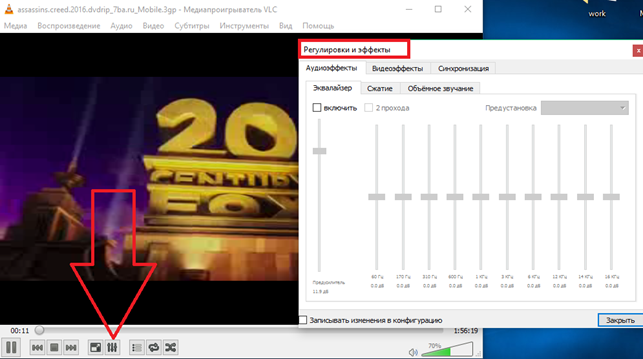
В разделе «Аудиоэффекты» вам откроются еще три дополнительные группы. С помощью 10-типолосного эквалайзера вы будете изменять эффект звучания. Вторая группа «Сжатие» говорит сама за себя. В подразделе «Объемное звучание» можно будет включать и регулировать виртуальный объемный звук.
В разделе «Видеоэффекты» откроется больше подгрупп:
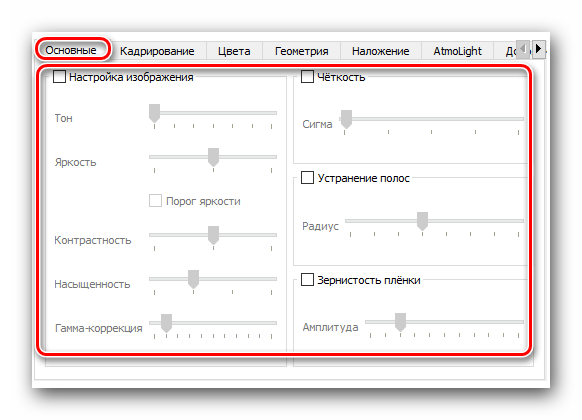
1. Основные — здесь можно изменить контрастность, насыщенность, четкость, яркость и пр.
2. Кадрирование — можно изменять размер отображаемой области картинки, корректировать соотношение сторон изображения.
3. Цвета — позволяет откорректировать цветопередачу.
4. Геометрия — можно переворачивать изображение под разными углами, увеличивать, применять различные эффекты.
5. Наложение — поверх видео можно наложить собственный логотип или текст.
6. Дополнительно — здесь собрано небольшое количество менее популярных эффектов, с которыми пользователь может поэкспериментировать.
В последнем разделе пользователь сможет синхронизировать аудио, видео и субтитры. Например, если звук немного отстает от картинки, проблему можно легко решить.
Как настроить дополнительные функции
Инструкция к VLC Media Player проста. Научиться пользоваться плеером легко, но он имеет очень широкий функционал, о котором многие пользователи даже не догадываются.
Среди некоторых специфических опций:
1. Сохранение громкости. Заходим в «Инструменты» — «Настройки» — «Аудио» и ставим галочку возле «Keep audio level…» — теперь каждый раз при запуске уровень звука будет таким, как и при последней сессии. Если пользователь хочет, чтобы уровень звука был всегда одинаковым, то галочку нужно ставить на «Always reset audio…».
2. Пауза при сворачивании. Заходим в раздел «Настройки» — «Интерфейс», устанавливаем галочку возле строки «Пауза при сворачивании», сохраняем изменения. Воспроизведение видео будет автоматически приостанавливаться после перехода на другую вкладку.
3. Снятие скриншотов из видео. Для снимка желаемого кадра заходим в меню «Видео» — «Снимок». Скриншот будет сохранен в папке «Мои документы». Чтобы точнее «захватить» кадр, видео следует поставить на паузу, найти нужный момент и, не возобновляя воспроизведение, сделать снимок.
С помощью этого универсального плеера можно скачивать видео и записывать аудио в режиме онлайн, конвертировать файлы в различные форматы, находить и воспроизводить интернет-радиостанции, устанавливать требуемую скорость воспроизведения и совершать иные действия.
Как настроить VLC Media Player для просмотра IPTV
VLC Media Player считается одним из самых лучших проигрывателей музыки и видео для ПК. Несмотря на простоту в использовании, плеер достаточно многофункционален. Доказательством тому функция «VLC iptv», которая позволяет просматривать телевизионные каналы в высоком качестве. При этом списки каналов можно регулировать по своему усмотрению. В статье будет описана пошаговая инструкция о том, как смотреть iptv через VLC Player, а также методы устранения возможных неполадок.
Как скачать списки iptv каналов

Чтобы смотреть телеканалы в медиаплеере, необходимо их скачать. Сейчас в интернете доступно большое количество сайтов, предоставляющих различные списки каналов. Главная особенность файлов iptv заключается в их формате, а именно .m3u. Чтобы скачать плейлисты с телеканалами, необходимо ввести в браузере соответствующий запрос, пройти на любой понравившийся сайт и загрузить желаемые списки с телеканалами.
Открытие плейлиста и просмотр каналов
После того, как телеканалы в формате .m3u были скачаны, их нужно открыть в VLC Media Player. Как настроить iptv вещание, будет указано ниже в инструкции.
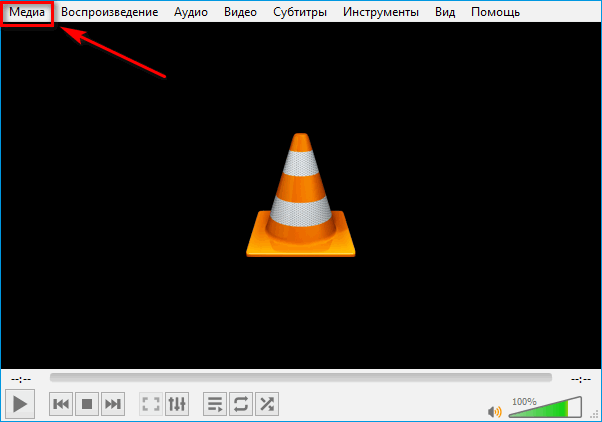
Сначала необходимо открыть медиапроигрыватель и нажать на пункт «Медиа».
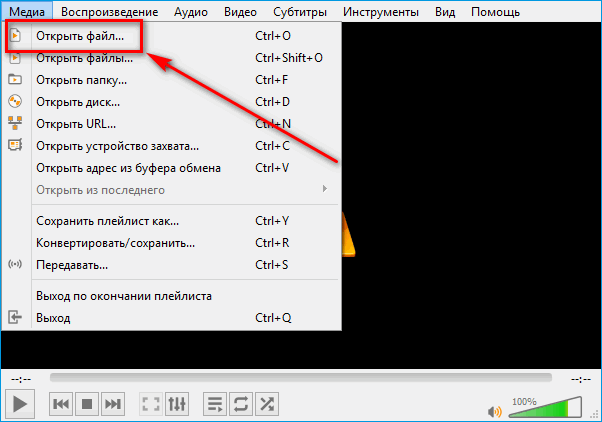
Откроется меню, где следует нажать на опцию «Открыть файл».
В открывшемся окне необходимо установить путь к скачанному файлу в формате .m3u. После этого, в медиа проигрывателе запустится первый телеканал из списка. Чтобы открыть плейлист, следует нажать на соответствующую иконку в нижней части проигрывателя.
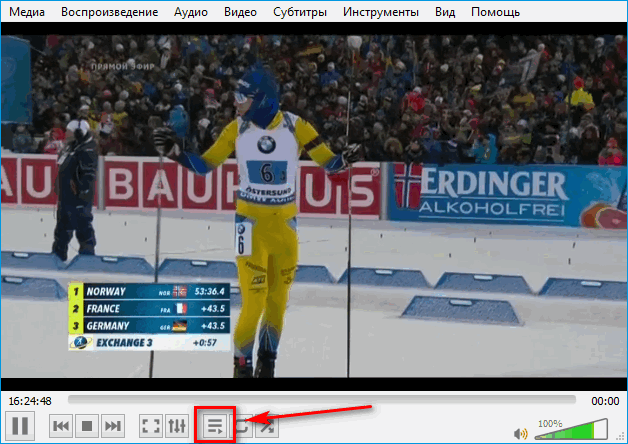
Нажав на эту опцию, откроется список доступных телеканалов для просмотра.
Важно: часто телеканалы из списка могут не воспроизводить видео из-за перекодировки или других причин. Если через некоторое время телеканал не включился, то его следует запустить в другом плейлисте.
Дополнительные функции
Основная настройка VLC для просмотра iptv производится в пункте «Воспроизведение».
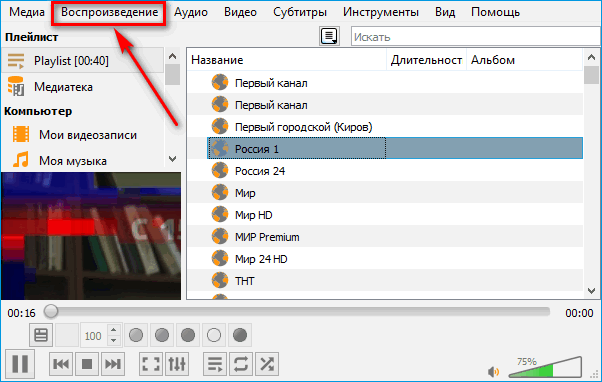
Открыв меню, пользователю станут доступны следующие функции:
- изменение скорости воспроизведения;
- быстрый переход на несколько минут назад или вперед;
- запустить видео с указанием точного времени;
- функции воспроизведения (пауза, перемотка, стоп);
- запись видео.
При помощи остальных параметров можно изменить аудио опции, включить субтитры, а также использовать фильтры, модули и расширения.
Системные требования

Сразу же стоит учесть, что VLC Player – это мультимедийная программа, которая имеет свои системные требования.
| Оперативная память | не ниже 512 Мб |
| Процессор | с частотой не менее 1.2 ГГц |
| Операционная система | XP и выше |
| Программное обеспечение | Direct X 9 и выше; NET Framework 2/3.5 |
| Видеокарта | не менее 256 Мб |
Если системные требования компьютера меньше, то телеканалы в HD качестве могут тормозить.
Не запускается iptv

В случае если плейлисты с телеканалами соответствуют по формату, но не запускаются, препятствовать их работе могут дополнительные, стандартные и установленные на ПК программы:
- Антивирус. Программа безопасности может посчитать списки телеканалов вирусами и поместить их в специальное хранилище. Чтобы устранить проблему, необходимо в настройках антивирусной программы найти это хранилище и сделать файл исключением.
- Защитник Windows. Стандартная программа безопасности операционной системы также может блокировать файл с плейлистом, считая его опасным. Устранить проблему можно, зайдя в этот самый защитник, который расположен в «Панели управления», и отключить его.
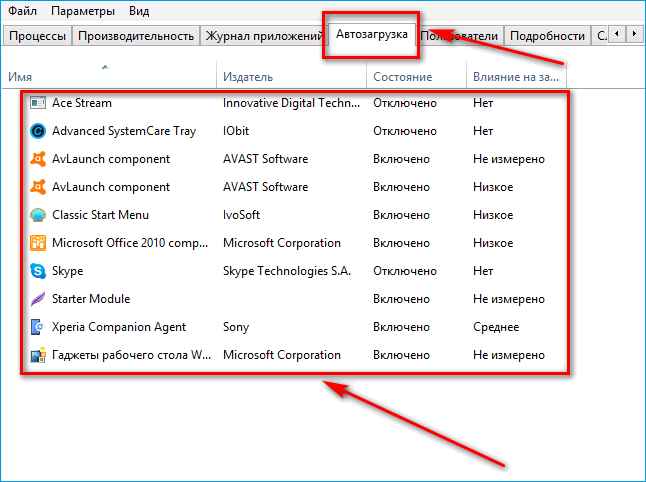
- Автозапуск. С запуском операционной системы могут автоматически активироваться приложения программы, которые могут конфликтовать с медиаплеером. В этом случае необходимо вызвать «Диспетчер задач» нажатием клавиш «Ctrl+Alt+Delete». В диспетчере нужно будет зайти в пункт «Автозагрузка» и отключить все программы, которые запускаются вместе с Windows.
Важно: чтобы быть уверенным, что iptv в плеере VLC не запускается из-за сторонних приложений, следует запустить Windows в безопасном режиме. Если iptv не запускается и в таком формате, тогда рекомендуется переустановить медиаплеер.
Заключение
Возможность VLC Player запускать iptv списки делает медиапроигрыватель одним из лучших, поскольку пользователь может смотреть практически все телеканалы, с выбором качества изображения и звука.
Как настроить VLC Media Player правильно
Настройка VLC плеера требуется сразу после инсталляции на компьютер. Благодаря встроенным средствам можно улучшить изображение, добиться более качественного звука и изменить внешний вид.
Что можно настроить
ВЛС Плеер – бесплатное приложение с большим количеством опций. После инсталляции система настроена в усредненных режимах и способна работать без дополнительных манипуляций. Встроенные средства позволяют добиться улучшения качества картинки, стабилизации звука и повышения удобства управления.
Большинство пользователей настраивают каждое приложение под себя. Плеер VLC позволяет не только выбрать шаблонные значения, но и установить их самостоятельно. При настройке используются передвижные шкалы и цифровые значения. Изменения можно сразу оценить на экране, запустив видео или музыкальную композицию.
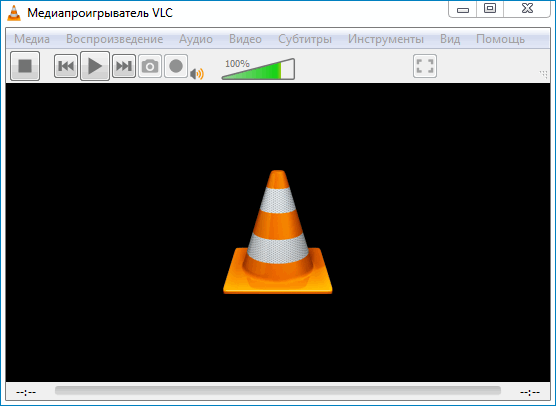
Важно. Плеер сохраняет все изменения и вносит их в реестр. Для восстановления настроек не требуется переустановка. В опциях всегда доступна клавиша возврата к значениям по умолчанию. Клавиши расположения меню могут отличаться в зависимости от скина.
Изменение расположения клавиш
Каждый пользователь привыкает к собственному расположению органов управления. VLC медиаплеер поддерживает изменения в клавишах без установки дополнительных оболочек. Изменить расположение кнопок позволяет встроенный сервис, который присутствует в последних версиях проигрывателя.
Для внесения изменений:
- Включаем установленную версию плеера.
- Нажимаем на кнопку «Инструменты», расположенную в верхнем ряду.
- Переходим в опцию «Настройка интерфейса».
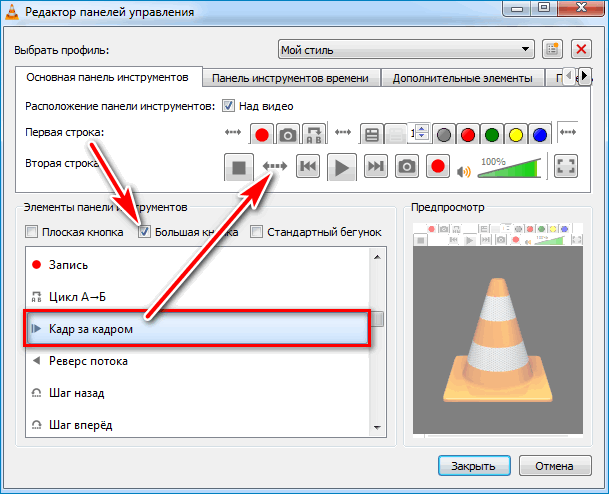
- Выбираем схему расположения панели: над или под видео.
- Переносим элементы управления в любое положение с помощью мыши.
- Для добавления клавиши выбираем тип элемента, выбираем его из списка и перетаскиваем в общий ряд.
- После настройки кликаем по кнопке «Закрыть» для внесения изменений.
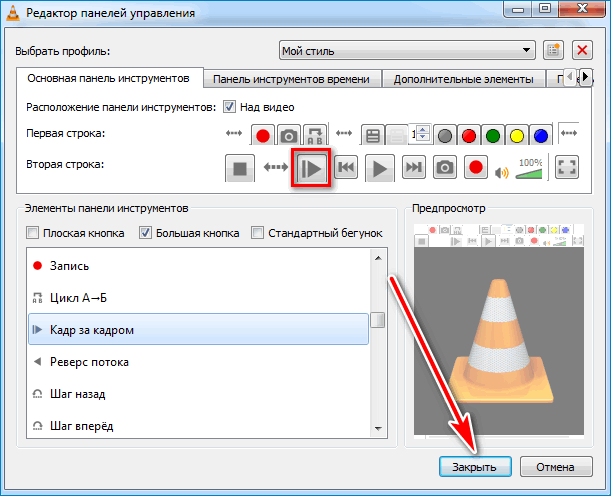
Важно. Опция не изменяет внешний вид окна, прозрачность и размеры. Привычное расположение клавиш облегчает работу с системой. Внесенные изменения сохраняются на все время использования плеера.
Настройки видео
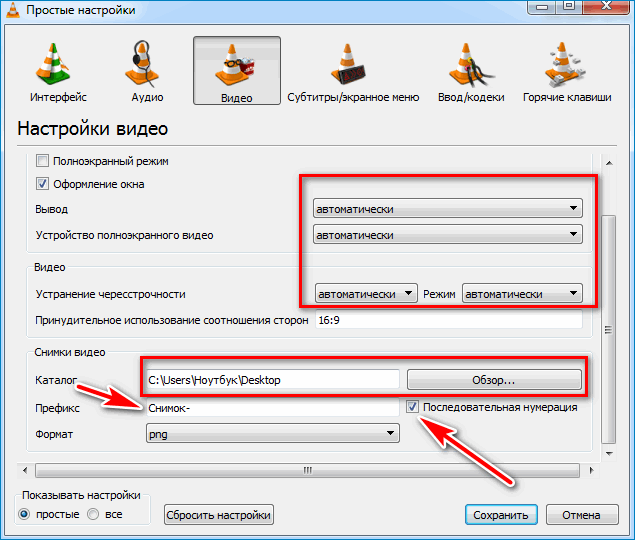
VLC Player, настройка которого не требует специальных знаний, позволяет изменять параметры воспроизведения видео. При этом можно выбрать соотношение сторон, оформление окна, задать формат сохранения скриншотов.
Для перехода в установки:
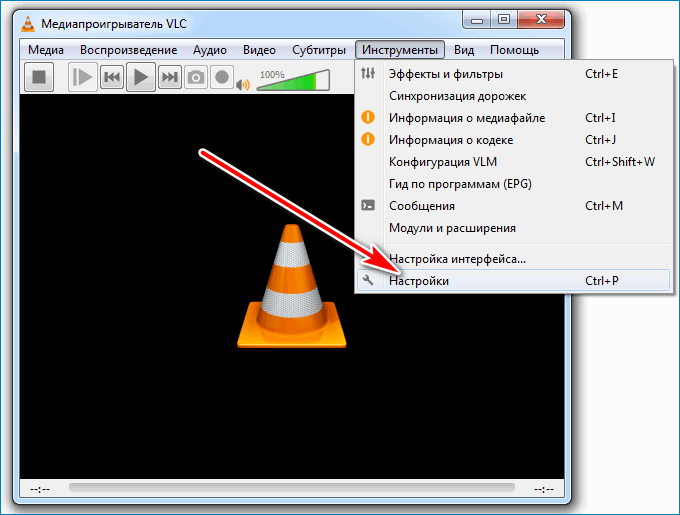
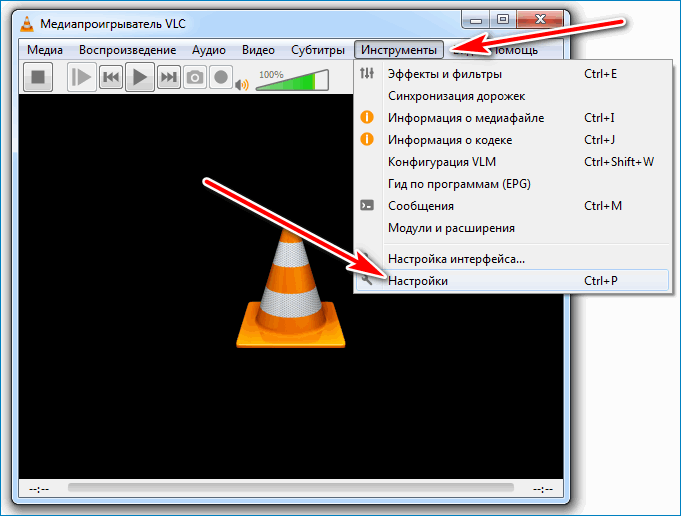
- Нажимаем на кнопку с инструментами.
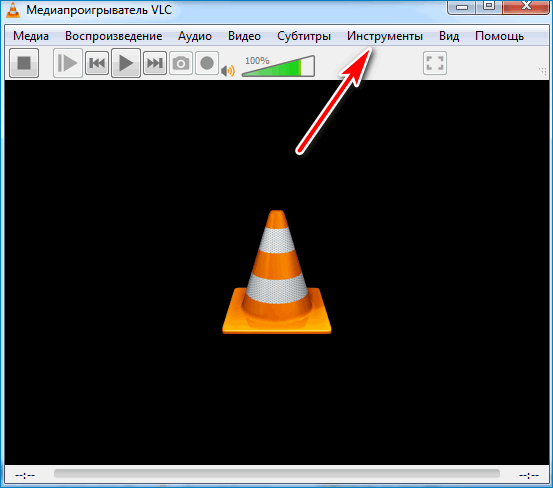
- Переходим в раздел «Настройки».
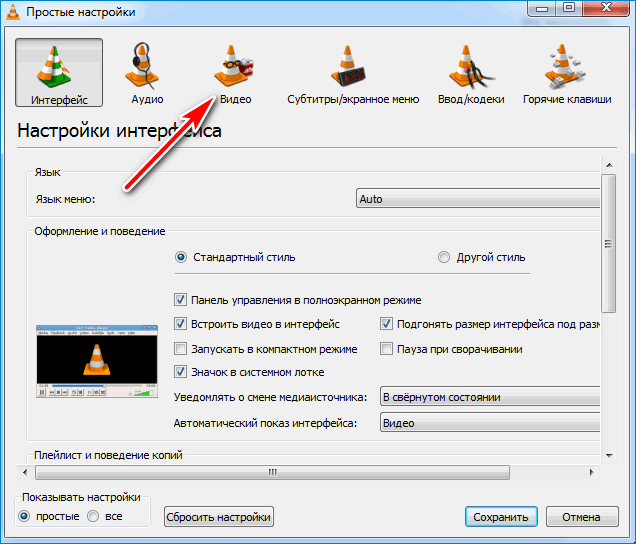
- Нажимаем на иконку с подписью «Видео».
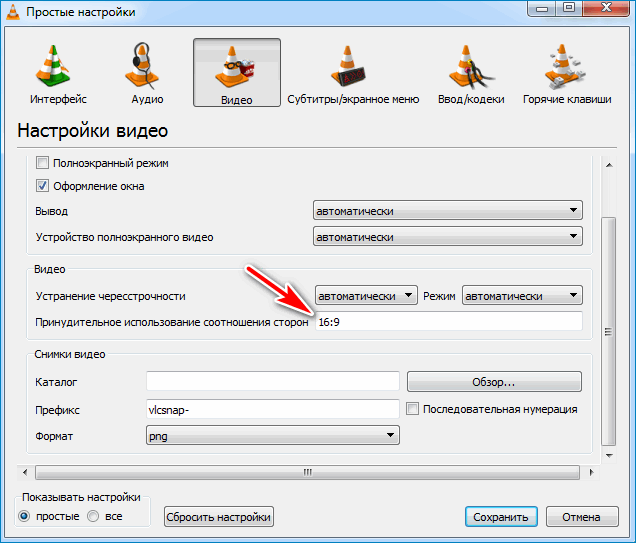
- Устанавливаем соотношение экрана, например 4:3 или 16:9.
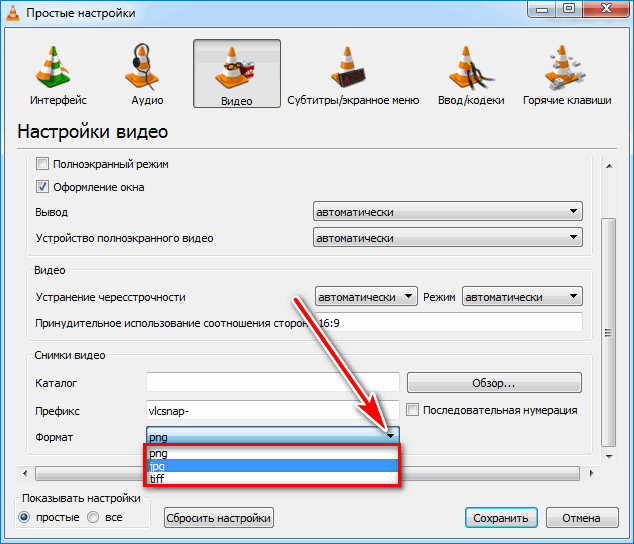
- Выбираем формат снимков.
- Задаем параметр префиксов, последовательную нумерацию и указываем папку сохранения.
- Остальные параметры лучше оставить в автоматическом режиме.
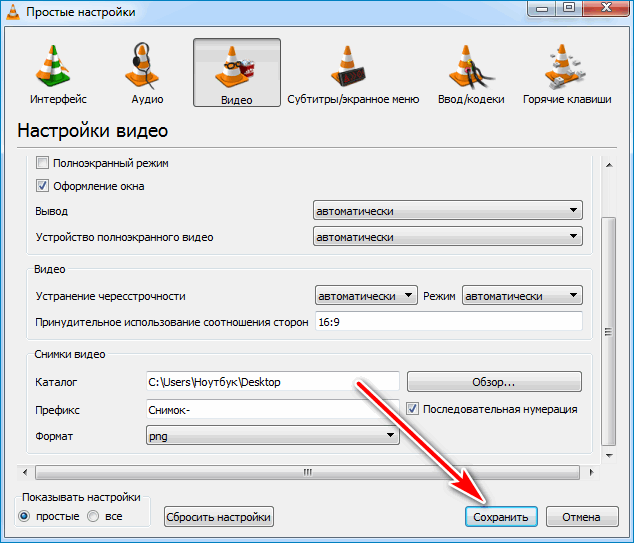
- Для сохранения кликаем по соответствующей кнопке.
Плеер не поддерживает сохранение снимков по расписанию или автоматическое создание timelapse, поэтому задать этот параметр штатными средствами невозможно. Для этого существуют сторонние расширения, устанавливать которые нужно отдельно.
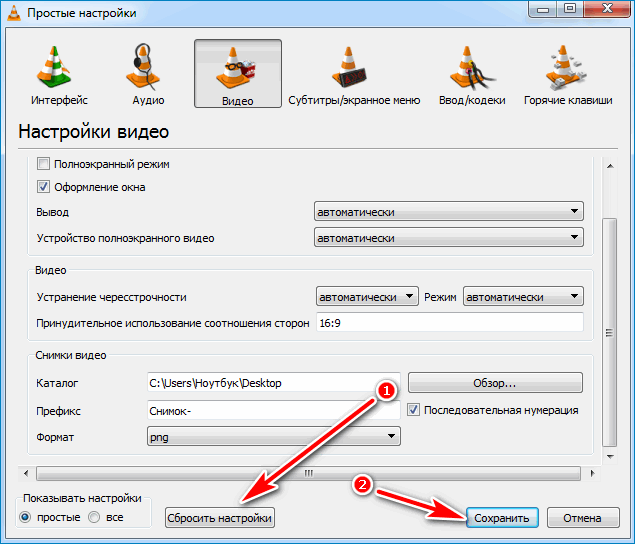
Важно. Вернуть изменения в исходные значения можно с помощью клавиши «Сбросить настройки». Плеер продолжит работу в стандартном режиме.
Настройки аудио
Если при включении в видео отсутствует звук, то нужно проверять опции вывода. Панель с инструментами, которая описывалась выше, имеет вкладку «Аудио». В данном меню следует выставить правильные значения и активировать полезную функцию.
Для настройки звука:
- Запускаем вкладку «Инструменты» и переходим в строку с настройками.
- Нажимаем на иконку «Аудио».
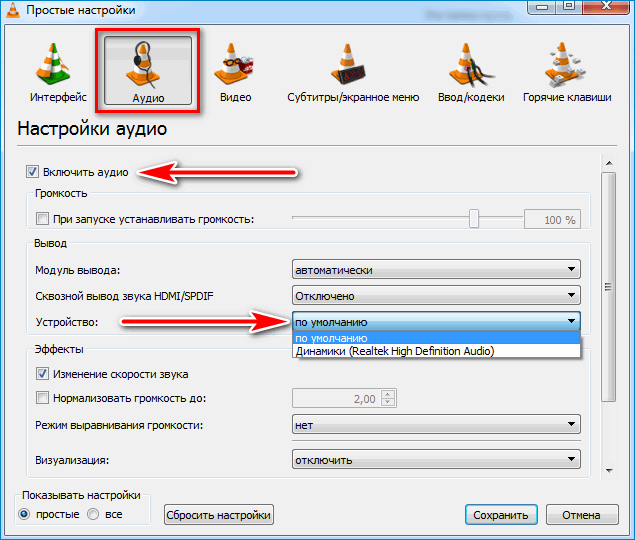
- Устанавливаем галочку напротив значения «Включить аудио».
- Напротив строки «Устройство» выставляем значение «По умолчанию» или выбираем оборудование.
- Для подключения полезной функции кликаем галочку напротив строки «При запуске устанавливать громкость» и передвигаем ползунок на значение до 60 процентов.
- Для внесения изменений кликаем по кнопке «Сохранить».
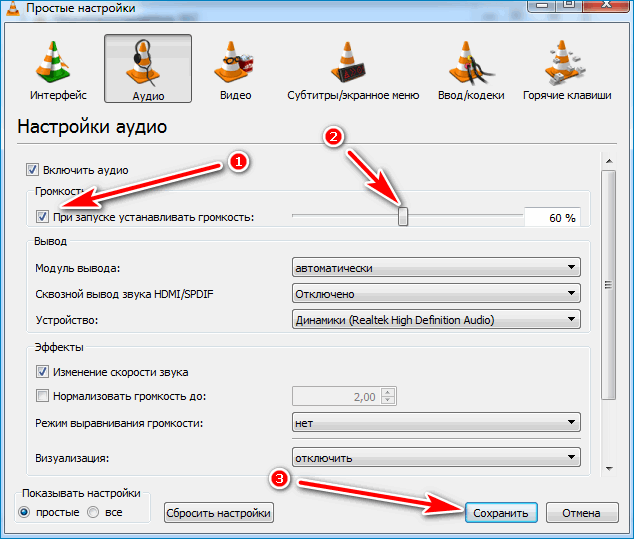
После сохранения плеер сможет запускать файлы со звуком и автоматически понизит громкость при каждом включении.
Эффекты и фильтры
Вкладка с фильтрами помогает выполнить такую операцию, как настроить VLC Media Player на максимальную отдачу при отображении картинки или проигрывании музыки. Встроенный сервис работает без подключения к интернету. Заданные параметры сохраняются и используются при каждом запуске. Все изменения можно отменить в любую минуту с помощью сброса настроек.
Для перехода в настройки используем комбинацию клавиш: Ctrl+E, или нажимаем на вкладку «Инструменты» и кликаем по строчке с эффектами и фильтрами.
Видео
Комфортный просмотр HD видео заключается не только в качестве картинки, но и ее четкости, яркости, насыщенности. Получить качественный вывод изображения можно с помощью встроенных инструментов, расположенных во вкладке «Эффекты и фильтры».
Для изменения настроек:
- Переходим в меню регулировок эффектов.
- Активируем вкладку «Видеоэффекты».
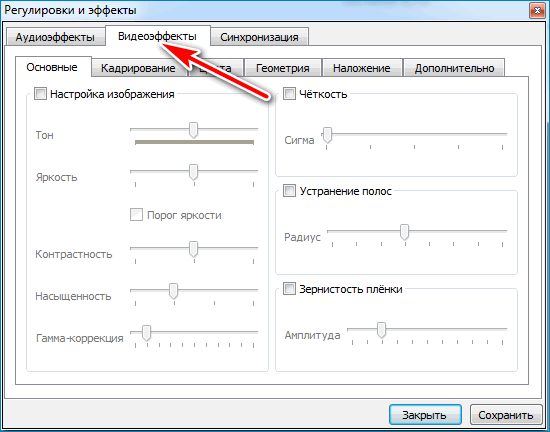
- Включаем все предложенные опции, кроме порога яркости с помощью галочек.
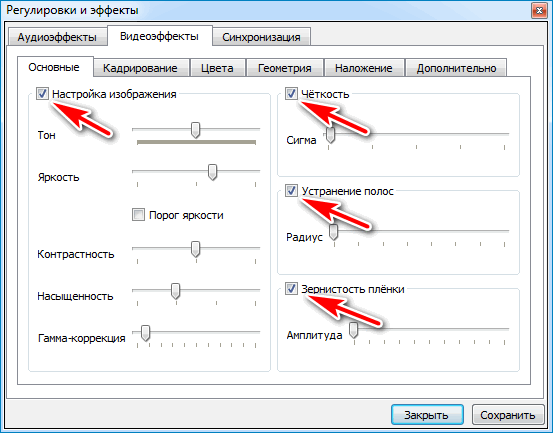
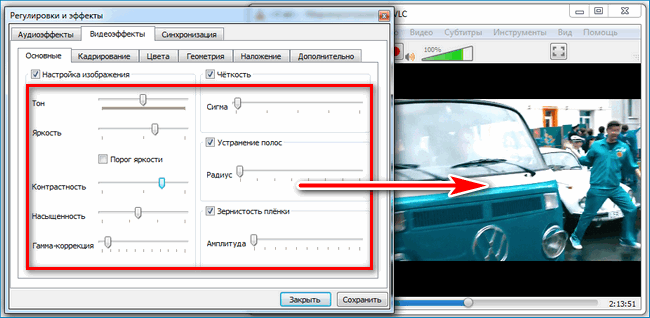
- Передвигаем ползунки и отслеживаем изменения в картинке.
- Сохраняем изменения.
Важно. Положение ползунков зависит от возможностей дисплея. Данным способом можно существенно снизить шумы, увеличить четкость и выполнить цветокоррекцию. Опция подходит для слабых компьютеров и не оказывает негативного влияния на быстродействие системы.
Аудио
Вкладка со звуковыми настройками активируется из уже запущенного ранее окна с эффектами. Эквалайзер позволяет установить уровень низких частот, изменить такт звучания и выбрать шаблоны.
Для перехода в установки и внесения изменений:
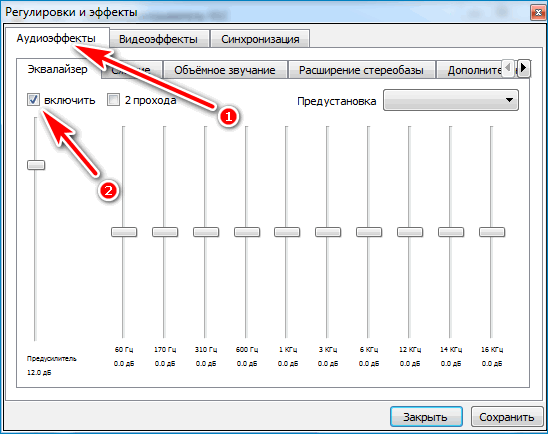
- Кликаем по вкладке с аудиоэффектами.
- Включаем эквалайзер с помощью галочки.
- Выбираем требуемые значения с помощью перемещения ползунков.
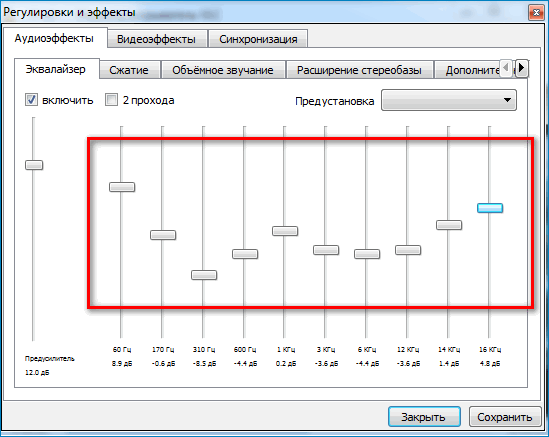
- В специальной вкладе находятся предустановленные шаблоны, которые изменяют качество звука.
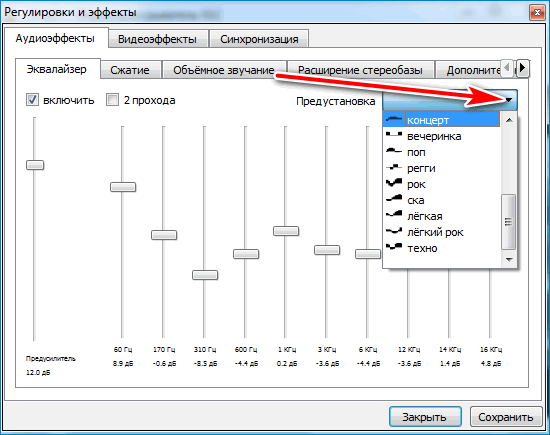
- После настройки нажимаем кнопку «Сохранить».
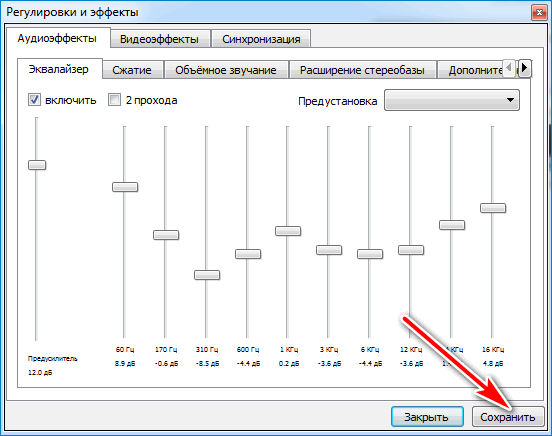
Тонкая настройка видео и вывода звука не занимает много времени. Опции позволяют в полной мере использовать подключенный монитор и аудиосистему. Установленные значения записываются в память и активируются автоматически при запуске фильма или музыки. Сервис работает при смене кодеков для 4К, HD, FullHD.
Важно. Для отключения настроек нужно перейти в меню и снять галочки, активирующие положения ползунков. Все изменения можно вносить во время просмотра фильмов или прослушивания музыки.
Полезные мелочи

Плеер оснащается некоторыми полезными функциями, которые помогают при просмотре видео. Для их активации не требуется установка дополнительного расширения. Каждый пользователь может найти их в меню.
Данная настройка подключается в зависимости от потребностей пользователя и не влияет на работу основных компонентов плеера.
Пауза при сворачивании
Функция автоматической остановки воспроизведения будет полезна людям, которые часто прерываются для перехода на другую вкладку. При сворачивании плеер самостоятельно ставит видео на паузу, останавливая буферизацию и освобождая часть оперативной памяти.
Для активации:
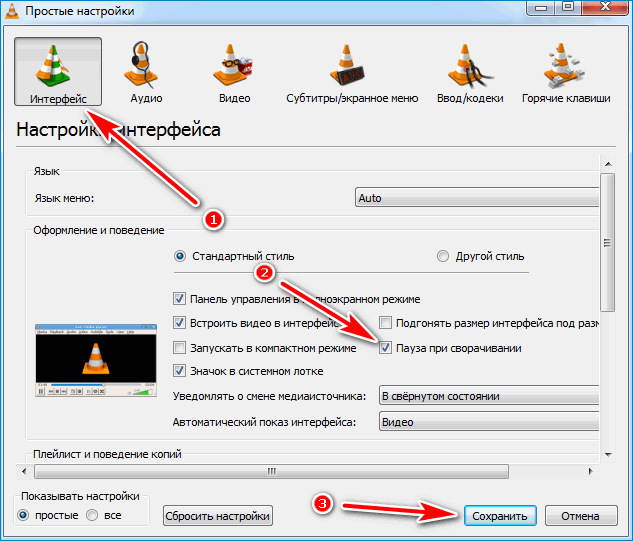
- Запускаем медиаплеер и вызываем настройки с помощью клавиш Ctrl+P.
- Кликаем по значку с подписью «Интерфейс».
- Устанавливаем галочку напротив строки «Пауза при сворачивании».
- Сохраняем изменения.
Теперь при каждом сворачивании плеер будет прекращать воспроизведение видео автоматически.
Переход к заданному времени
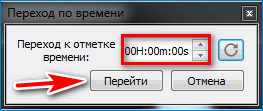
Для быстрого перехода к интересующему участку видео можно указать время. Окошко для ввода вызывается комбинацией Ctrl+T. В свободной строке указывается временной показатель с точностью до секунды. Плеер запускает воспроизведение сразу после нажатия клавиши «Перейти».
Мультимедийный плеер VLC хранит в себе множество настроек и возможностей. Для комфортного использования следует провести основные операции, которые не отнимут много времени и не потребуют специальных знаний.
Как пользоваться программой VLC Media Player
Пользоваться VLC Media Player довольно легко, если разобраться в интерфейсе плеера. Но этот медиа проигрыватель имеет гораздо больший потенциал и предлагает массу опций, о которых вы могли не знать.
7 совершенно секретных функций бесплатного VLC Media Player
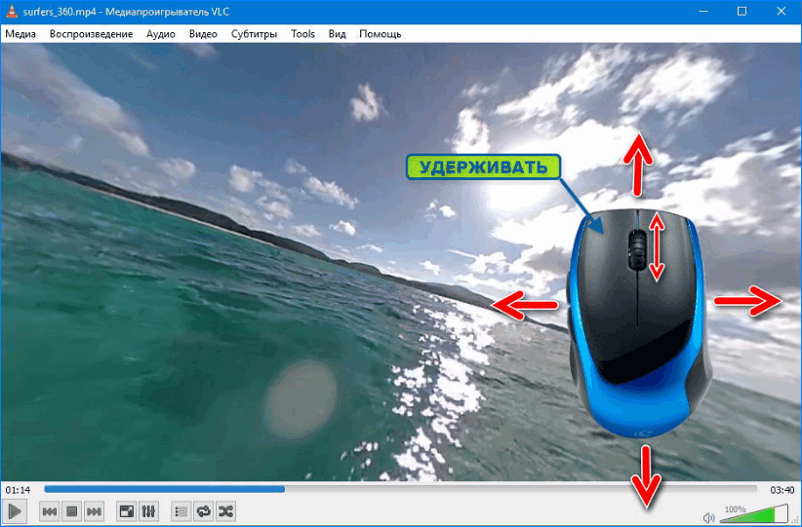
VLC Media Player теперь имеет поддержку Chromecast и 360-градусный просмотр видео. Это всего лишь еще одна крошечная отметка к популярности плеера с открытым исходным кодом, который может обрабатывать все, что вы на него добавляете (если это медиа-файл!).
Версия проигрывателя для Windows приближается к 50 миллионам загрузок, и это обесценивает все другие платформы, на которые он может быть установлен. Возможно, секрет его долговечности заключается в модульной конструкции, которая дает приложению богатый набор функций. Сегодня давайте сосредоточимся на нескольких «секретных» функциях, которые вы можете использовать каждый день.
1. Используйте VLC в качестве загрузчика видео для YouTube
Для YouTube доступно несколько бесплатных загрузчиков. Но VLC имеет эту встроенную функцию. Хотя это не загрузчик одним нажатием, и вам придется воспользоваться помощью вашего браузера.
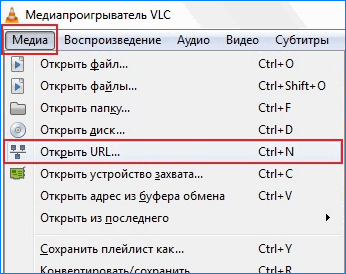
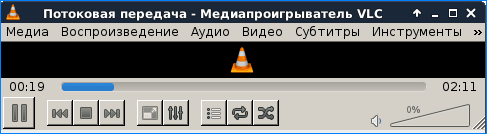
- Нажмите «Медиа»> «Открыть сетевой поток».
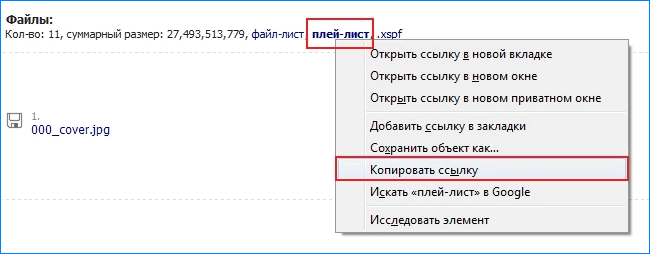
- Скопируйте URL YouTube.
- Вставьте URL-адрес YouTube и нажмите кнопку «Воспроизвести» в плеере.
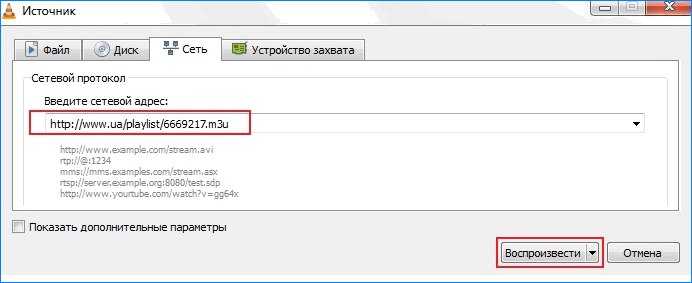
- VLC Media Player начинает потоковую передачу видео. Теперь нажмите Инструменты> Информация о кодеке, и в нижней части окна вы увидите поле Расположение. Скопируйте и вставьте информацию о местоположении на YouTube. Скопируйте длинный URL-адрес в поле и вставьте его в адресную строку браузера. Браузер начнет воспроизведение видеофайла.
Вы можете загрузить видеофайл на рабочий стол, выполнив Сохранение видео, щелкнув его правой кнопкой мыши. Или вы можете выбрать для записи видео.
2. Конвертация видео в любой формат
Загрузка видео является первой целью, ради которой пользователи озадачиваются, как пользоваться VLC Media Player. Преобразование видео, чтобы вы могли воспроизводить его на устройстве по вашему выбору, является второй целью. VLC Player может сделать и это тоже.
- На панели инструментов нажмите Медиа> Преобразовать / Сохранить.
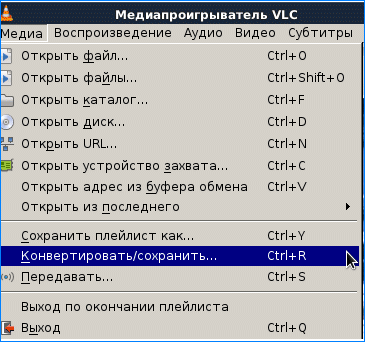
- В диалоговом окне «Открыть мультимедиа» нажмите кнопку «Добавить» и выберите медиафайл для конвертации.
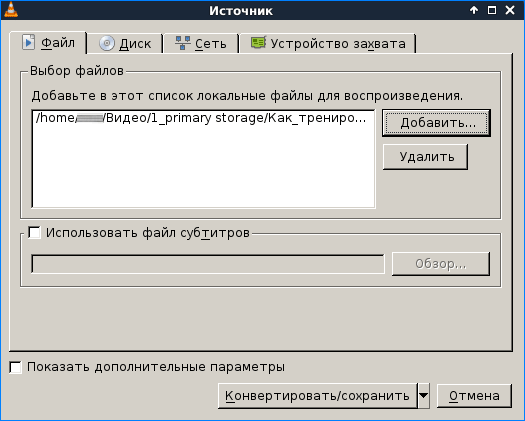
- Затем щелкните раскрывающийся список «Преобразовать / Сохранить»> «Преобразовать».
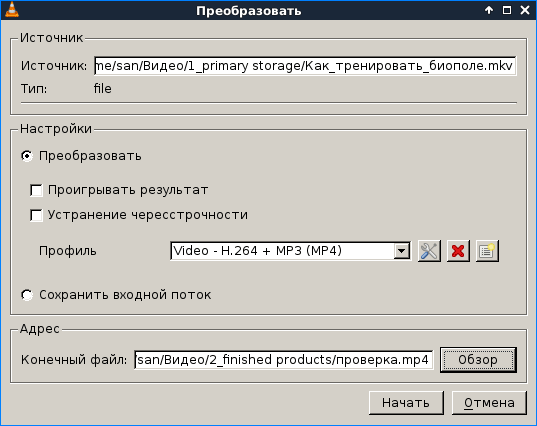
- Откройте раскрывающееся меню для профиля и выберите формат файла, в который вы хотите преобразовать файл. Вы также можете нажать на значок шестеренки рядом с ним и отредактировать выбранный профиль.
- Нажмите на Обзор и выберите место для сохранения преобразованного файла. Затем нажмите «Пуск», чтобы начать преобразование и следить за его прогрессом в строке ниже.
3. VLC как графический эквалайзер для вашей музыки
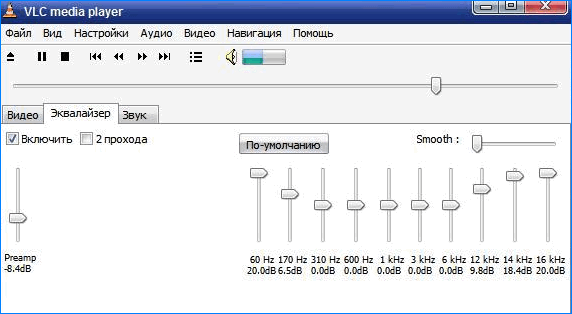
Возможно, вы используете VLC только в качестве видеоплеера, но VLC медиаПлеер (как пользоваться описано выше)также является кроссплатформенным автономным медиаплеером, который обеспечивает полные звуковые эффекты с поддержкой списка воспроизведения. VLC не только отображает обложки, но и имеет довольно хороший графический эквалайзер, спрятанный внутри.
Отобразите его с помощью сочетания клавиш Ctrl + E (или перейдите в Инструменты> Эффекты и фильтры> Аудиоэффекты). Отрегулируйте качество звука с помощью доступных пресетов или настройте его с помощью вкладок «Эквалайзер», «Компрессор» и «Пространственный».
4. Активируйте нормализацию звука, чтобы защитить ваши уши
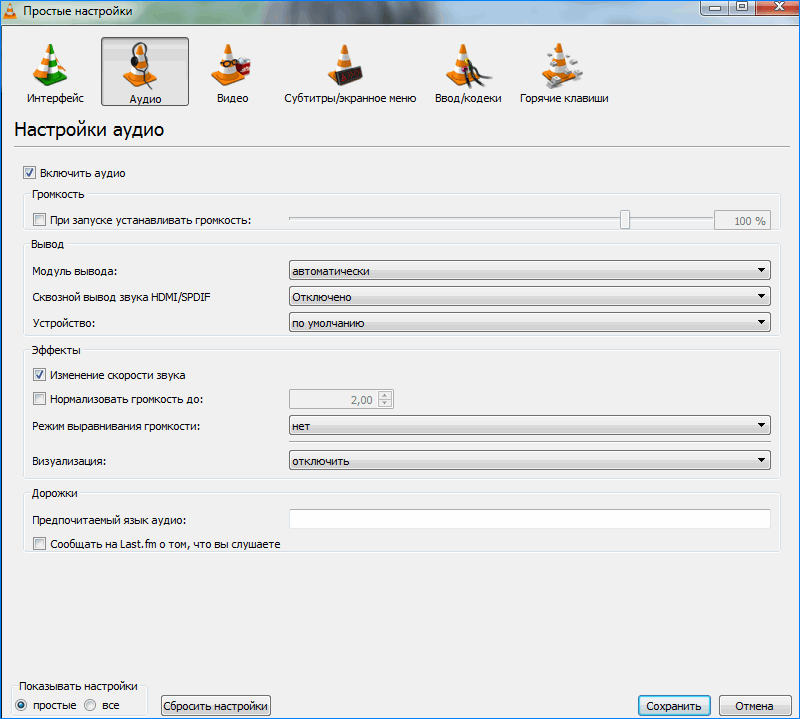
Общие настройки звука для проигрывателя VideoLan находятся в разделе «Предпочтения». Одна из ключевых функций, называемая нормализацией звука, помогает оптимизировать громкость любого носителя на фиксированную величину и улучшить качество звука.
Перейдите в Инструменты> Настройки> Аудио> Включить Нормализация громкости до. Установленное здесь значение поможет настроить уровни децибел в диалогах, музыке, взрывах, выстрелах и т.д. в фильмах, которые вы смотрите. Перезапустите программу после включения настройки.
Лучше сделать это сразу после загрузки и установки плеера VLC. Так вы сделаете звук лучше.
5. Слушайте интернет-радио и подкасты в VLC
Одной из мало используемых функций VLC, безусловно, является его способность находить и воспроизводить интернет-радиостанции. VLC Player может удовлетворить все ваши аудио требования, так как он может не только транслировать радио, но и воспроизводить подкасты.
Инструкция, как смотреть каналы через VLC Media Player:
- Запустите VLC и откройте боковую панель списка воспроизведения.
- В Интернете вы можете просматривать два радиосервера — Jamendo и Icecast — и выбирать нужную радиостанцию, нажимая на нее. Также убедитесь, что для режима просмотра списка воспроизведения установлено значение «Список» («Просмотр»> «Режим просмотра списка воспроизведения»> «Список»).
- Если вашей любимой интернет-радиостанции нет в списке, используйте URL-адрес станции для потоковой передачи через VLC. Перейдите в Media> Open Network Stream … Введите URL и нажмите Play, чтобы начать прослушивание.
И для воспроизведения подкастов в VLC:
- Вы можете управлять своими любимыми подкастами через тот же интерфейс плейлиста.
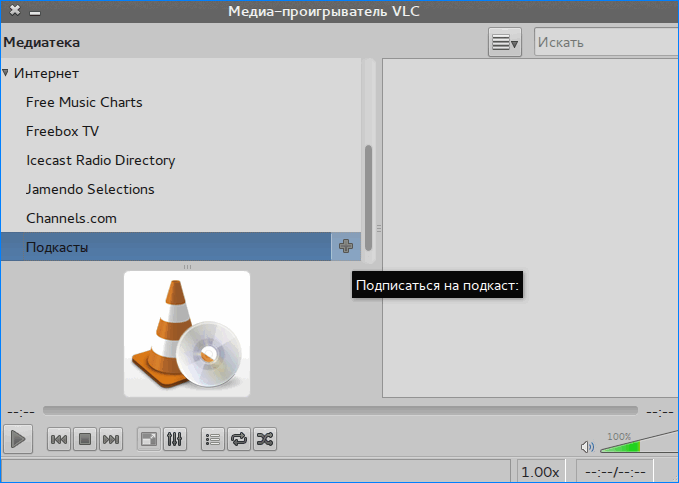
- Перейдите в список воспроизведения и в разделе «Интернет» выберите «Подкасты».
- Как только ваш курсор окажется над разделом подкастов, нажмите знак «плюс».
- Скопируйте и вставьте URL-адрес RSS-канала подкаста, который вы хотите прослушать, и нажмите Ок. Подкаст будет добавлен на боковую панель, и вы сможете выбрать эпизод, который хотите прослушать.
6. Зацикливайте часть видео или аудио файла
Большинство медиаплееров могут зациклить все видео или саундтрек. С VLC у вас есть дополнительный бонус зацикливания любого конкретного раздела медиа-файла.
- Откройте видео или аудио файл с VLC. Перейдите в «Просмотр»> «Дополнительные элементы управления».
- Теперь еще несколько кнопок будут отображаться над обычными элементами управления воспроизведением и остановкой.
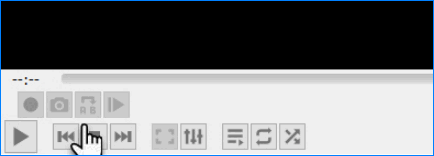
- Чтобы начать цикл с определенной части видео, переместите точку воспроизведения в ту часть, где вы хотите запустить цикл (точка A).
- Нажмите кнопку цикла один раз. Метка «A» на кнопке станет красной. Чтобы завершить цикл, переместите видео в конечную точку и снова нажмите ту же кнопку. Вы увидите, что точки A и B кнопки красные.
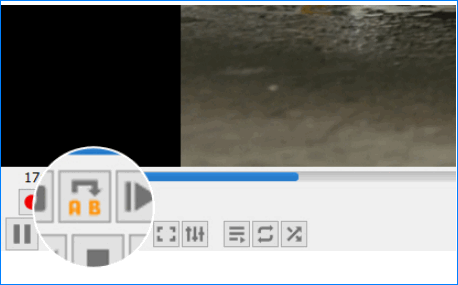
- Теперь воспроизведите видео, и раздел будет зациклен. Нажмите кнопку цикла еще раз, если вы хотите выключить ее.
Это удобная функция, когда вы хотите просмотреть видео с практическими рекомендациями или прослушать аудиофайл снова и снова, чтобы использовать советы правильно. Некоторые пользователи часто используют эту функцию для изучения инструкций, как работать в Photoshop.
7. Добавьте функции с помощью дополнений и расширений VLC
Для повседневного использования может быть достаточно стандартного пакета функций VLC. Но если вы ищете дополнительные функциональные возможности, вы можете установить целый каталог дополнений. Помните, что за VLC стоит огромное сообщество разработчиков ПО с открытым исходным кодом, которые помогают создавать расширения, скины, парсеры плейлистов и другие разные инструменты.
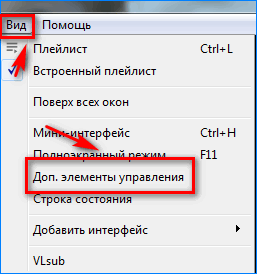
Эти расширения помогут вам добавить больше «секретных» функций в плеер, таких как инструменты, которые помогут вам искать субтитры в самом плеере. Расширения также могут работать в macOS и Linux, поэтому дважды проверьте инструкции на странице дополнения.
- Посетите страницу надстроек VLC и просмотрите два представления: верхнее или последнее.
- Нажмите кнопку «Загрузить» на странице надстроек и загрузите ZIP-файл. Распакуйте файл. (Дополнения VLC имеют расширение LUA.)
- В Windows поместите файлы .lua в этот каталог Windows: C: \ Users \ NAME \ AppData \ Roaming \ vlc \ lua \ extensions.
- Перезапустите VLC. Вы можете получить доступ ко всем установленным расширениям из меню «Вид».
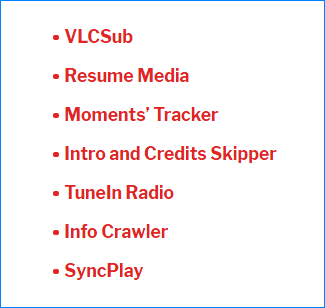
Некоторые из лучших расширений для рассмотрения включают в себя:
VLC полон интересных трюков, но помните, что не все они корректно отображаются на русском языке. Но это вовсе не значит, что они не работают.