У вас большие запросы!
Точнее, от вашего браузера их поступает слишком много, и сервер VK забил тревогу.
Эта страница была загружена по HTTP, вместо безопасного HTTPS, а значит телепортации обратно не будет.
Обратитесь в поддержку сервиса.
Вы отключили сохранение Cookies, а они нужны, чтобы решить проблему.
Почему-то страница не получила всех данных, а без них она не работает.
Обратитесь в поддержку сервиса.
Вы вернётесь на предыдущую страницу через 5 секунд.
Вернуться назад
Insert a Tab Character in a Cell in Excel
In word-processing applications such as Microsoft Word, it is easy to insert Tabs. The tabs are used to align text by moving the cursor to a predefined position. One Tab is normally equivalent to five spaces. The purpose of Tabs is to increase the readability of a document.
In Excel, however, we cannot insert tabs in a cell but we may still want to improve the readability and visual appeal of our data by giving it a tabbed appearance.
How to achieve the appearance of tabbed information
Excel does not have an inbuilt way of inserting a tab in a cell. You can’t add a tab in a cell by simply pressing the Tab key on the keyboard as you would in a word processor. Pressing the Tab key in a cell simply moves the cell selector to the next cell on the right.
Although Excel does not have a way of inserting a tab character in a cell using the keyboard, sometimes in Excel you may want your data to be more visually appealing by having the appearance of tabbed information. This can only be achieved by using workarounds.
In this tutorial we will explore the following four workarounds that we can use to achieve the “tabbed appearance” in our Excel data:
- Adding five spaces manually.
- Use a combination of CONCATENATE, CHAR, and REPT functions.
- Use CHAR function and code value 9.
- Use the Increase Indent button.
Add five spaces manually
The easiest workaround to achieve the tabbed appearance in Excel cells is by adding five spaces manually at the beginning or within the text in a cell. We will need to add five spaces since one Tab is equivalent to five regular spaces.
We will use the following data to show how this can be achieved:
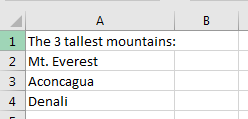
We use the following steps:
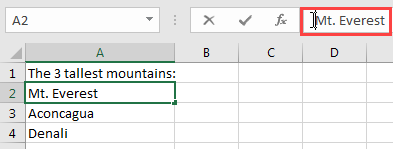
- Select cell A2.
- Move the cursor to the beginning of the text in the formula bar:
Alternatively, double-click in the cell and move the cursor to the beginning of the text, or press ley F2 on the keyboard and move the cursor to the beginning of the text.
- Press the space bar on the keyboard five times to add five spaces to the beginning of the text:
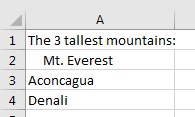
- Repeat step 3 for cells A3 and A4:
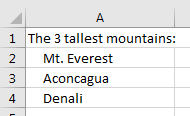
The dataset now has a tabbed appearance and improved readability.
Use a combination of CONCATENATE, CHAR, and REPT functions
The previous method of manually adding five spaces can be tedious and time-consuming.
This second method adds the five spaces using a formula by using the following steps:
= CONCATENATE ( A1 , CHAR ( 10 ) , REPT ( » » , 5 ) , A2 , CHAR ( 10 ) , REPT ( » » , 5 ) , A3 , CHAR ( 10 ) , REPT ( » » , 5 ) , A4 , CHAR ( 10 ) , REPT ( » » , 5 ) )
and press Enter key.
Alternatively, we can simplify the formula by using the ampersand character (&) to join the character strings in the cells like:
= A1 & CHAR ( 10 ) & REPT ( » » , 5 ) & A2 & CHAR ( 10 ) & REPT ( » » , 5 ) & A3 & CHAR ( 10 ) & REPT ( » » , 5 ) & A4 & CHAR ( 10 ) & REPT ( » » , 5 )
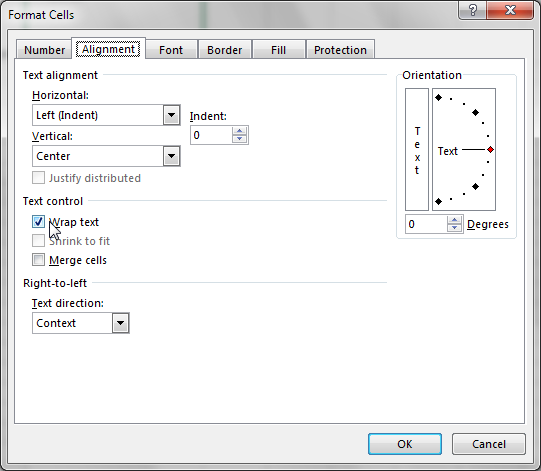
- Press Ctrl + 1 on the keyboard to launch the Format Cells Dialog box. Under the Alignment tab check the “Wrap text” control and press OK:
The data in cell B1 now has a tabbed appearance:
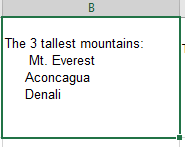
- Select Cell B1 and press Ctrl + C on the keyboard to copy the data.
- Select Cell C1 and press the keyboard shortcut Ctrl + Alt + V, and select Values on the Paste Special dialog box to paste as values:
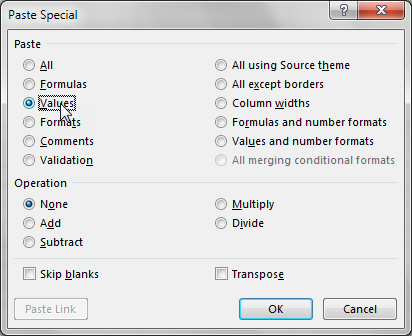
The formula values are now pasted as values in cell C1:
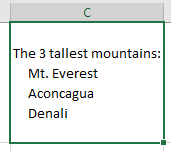
- Delete columns A and B because we no longer need them.
Explanation of the Formula
= CONCATENATE ( A1 , CHAR ( 10 ) , REPT ( » » , 5 ) , A2 , CHAR ( 10 ) , REPT ( » » , 5 ) , A3 , CHAR ( 10 ) , REPT ( » » , 5 ) , A4 , CHAR ( 10 ) , REPT ( » » , 5 ) )
The CONCATENATE function joins the several text strings in cells A1, A2, A3, and A4 into one text string.
The CHAR function returns the character specified by the code number from the character set of the computer. In this case, CHAR(10) returns a line feed/new line.
The REPT function repeats text a given number of times. In this case, REPT(” “, 5) repeats the space character five times.
Use CHAR function and code value 9
When we pass the value 9 to the CHAR function, it returns a Tab character in the Excel cell because the ASCII code for the Tab character is 9. The Tab character however will be invisible in Excel but it appears when we copy the data into notepad.
We will use the following dataset to explain this method:
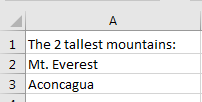
We will use the following steps:
- Select cell B1 and type in the formula:
= CONCATENATE ( A1 , CHAR ( 10 ) , CHAR ( 9 ) , A2 , CHAR ( 10 ) , CHAR ( 9 ) , A3 )
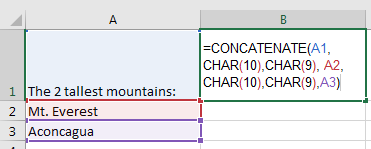
- Press the Enter key:
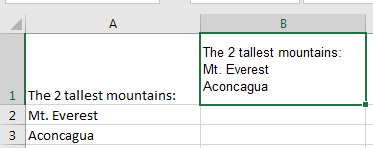
The Tab spaces are invisible in Excel but if we copy the data in cell B1 and paste it into Notepad the Tab spaces can be seen:

Use the Increase Indent button
We can use the Increase Indent button on the Excel Ribbon to give our data a “tabbed appearance.”
We will use the following dataset to demonstrate how we can achieve this:
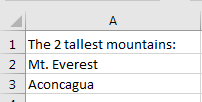
We use the following steps:
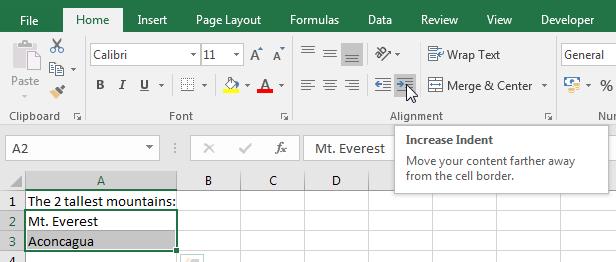
- Select cells A2 and A3.
- Click Home >> Alignment >> Increase Indent:
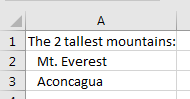
This Increase Indent command will push the content of our cells away from the cell border, giving our data a “tabbed appearance.”
Conclusion
It is easy to insert tab characters in word processors such as MS Word but in Excel, we cannot insert Tabs in cells. Pressing the Tab key in a cell simply moves the cell selector to the next cell on the right.
Tab spaces improve the readability and visual appeal of data and we may want our data in Excel to have the appearance of tabbed information.
In this tutorial we looked at four workarounds we can use to give our data in Excel a “tabbed appearance.”
We first looked at how we can manually add five spaces at the beginning of our data. This gives our data the appearance of tabbed information because one tab space is equivalent to 5 regular spaces.
We can also use the combination of CONCATENATE, CHAR, and REPT functions to add the five spaces to our data.
We also explored the use of the CHAR function and the code value of 9. This method adds invisible tab characters to cells.
Lastly, we looked at how we can use the Increase Indent button on the Excel Ribbon to push the data away from the cell border and achieve a tabbed appearance.
Поиск и замена символа табуляции в Excel (2 подходящих способа)

Символ Tab играет важную роль в использовании Excel. С помощью этого символа мы можем быстро создать четыре Но в процессе анализа и представления данных нам иногда приходится находить и заменять эти символы табуляции. Если вы хотите узнать, как это сделать, то вы попали по адресу. В этой статье я покажу вам 2 подходящие способы найти и вкладка замены символ в Excel.
Скачать Практическое пособие
Вы можете бесплатно скачать нашу рабочую тетрадь для практики отсюда!
Найти и заменить символ табуляции .xlsm
2 способа найти и заменить символ табуляции в Excel
Скажем, у вас есть 5 входов, где входы обладают знак табуляции Теперь вы хотите найти и заменить эти символы табуляции. Вы можете просмотреть следующую статью и использовать любой из приведенных способов для легкого достижения результата.
Смотрите также: Как заморозить 2 столбца в Excel (5 методов)

В этой статье мы использовали Office 365 Но, не волнуйтесь. Вы можете применить эти способы в любой другой версии Excel. Если у вас возникли проблемы с версиями, пожалуйста, оставьте комментарий ниже.
1. Использование диалогового окна «Найти и заменить
Самый быстрый способ найти и заменить символ табуляции в Excel — использовать диалоговое окно «Найти и заменить». Для этого выполните следующие простые действия.
�� Шаги:
- Прежде всего, создайте новый столбец с именем Выход чтобы получить результат.
- После этого выберите входы ( B5:B9 ) и нажмите на свой правая мышь кнопка.
- Далее выберите опцию Копировать из контекстного меню.

- Затем выберите C5 клетка и щелкните правой кнопкой мыши на вашей мыши.
- Затем выберите Паста опцию из контекстного меню.
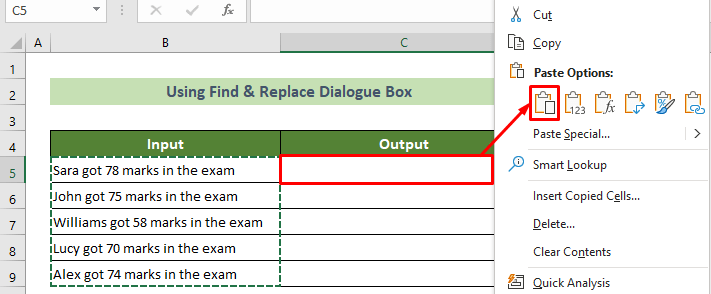
- Теперь выберите выходные ячейки ( C5:C9 )>> перейти к Главная вкладка>> Редактирование группа>> Найти и выбрать инструмент>> Замените. вариант.
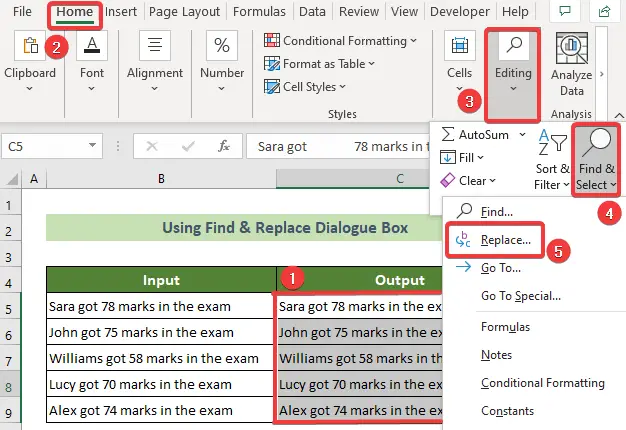
- В результате Найти и заменить появится диалоговое окно.
- Впоследствии перейдите к Заменить вкладка>> тип Alt+0009 в Найдите что: текстовое поле>> тип Пробел в Заменить на: текстовое поле>> нажмите на кнопку Заменить все кнопка.
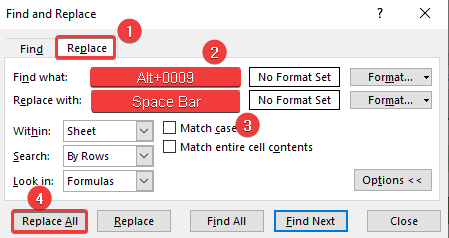
Следовательно, вы увидите, что все символы табуляции найдены и заменены на пробел. И, например, вывод должен выглядеть следующим образом.

Примечание:
Здесь вы должны ввести номер 0009 на экране Numpad клавиатура.
Читать далее: Как вставить вкладку в ячейку Excel (4 простых способа)
2. Использование текстового редактора для поиска и замены символов табуляции
Иногда мы можем столкнуться с проблемами в некоторых версиях Excel при использовании опции «Найти и заменить». Для этих версий мы можем использовать любой текстовый редактор для поиска и замены символов табуляции в Excel.
�� Шаги:
- Первоначально скопируйте входы ( B5:B9 ), содержащие символы табуляции, по щелкнув правой кнопкой мыши на и выбрать Копировать опцию из контекстного меню.

- Теперь откройте любой текстовый документ на вашем устройстве.
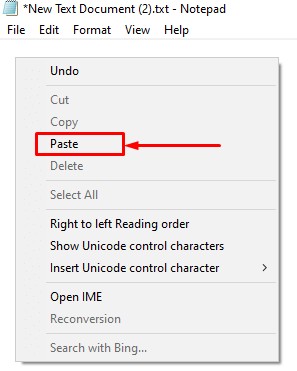
- После, щелкните правой кнопкой мыши в текстовом редакторе и выберите Паста опцию из контекстного меню.
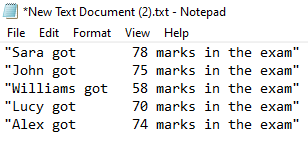
- В результате вы увидите, что вводимые данные теперь находятся в текстовом редакторе с символами табуляции.
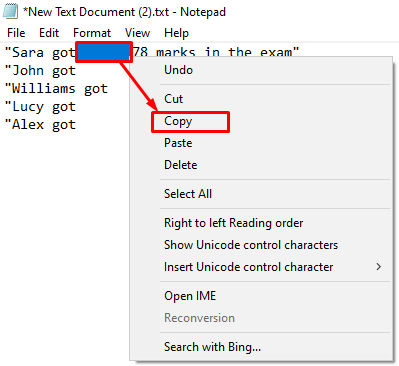
- Теперь выберите символ табуляции из любого ввода>> щелкните правой кнопкой мыши мышью>> выберите Копировать опцию из контекстного меню.
- После этого нажмите Ctrl + H чтобы открыть Заменить окно.
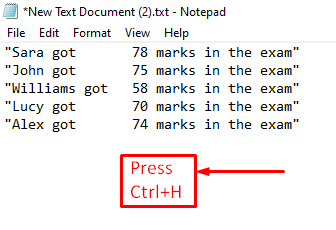
- После, Паста выделение внутри Найдите что: текстовое поле>> нажмите кнопку Пробел в Заменить на: текстовое поле>> нажмите на кнопку Заменить все кнопка.

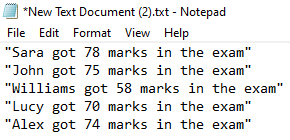
- Следовательно, все символы табуляции будут найдены и заменены пробелом в текстовом редакторе.
- Теперь выделите строки из текстового редактора и щелкните правой кнопкой мыши на вашей мыши.
- Далее выберите Копировать опцию из контекстного меню.

- После этого перейдите к файлу Excel и в разделе C5 ячейка щелкните правой кнопкой мыши мышью.
- Затем выберите Паста опцию из контекстного меню.

Таким образом, вы увидите, что нашли и заменили все символы табуляции в Excel. Например, результат должен выглядеть следующим образом.

Читать далее: Как сделать отступ второй строки в ячейке Excel (5 простых способов)
Как заменить или удалить символы табуляции в Excel
Вы также можете удалить символы табуляции в Excel, не находя их в ячейках вручную. Вы можете воспользоваться любым из приведенных ниже способов удаления или замены символов табуляции непосредственно в Excel.
1. Комбинируйте функции TRIM, SUBSTITUTE & CHAR для замены символа табуляции
Наиболее распространенный подход к замене символов табуляции в Excel заключается в использовании комбинации TRIM , ЗАМЕНИТЕ и CHAR Следуйте приведенным ниже инструкциям, чтобы правильно использовать их для замены символа табуляции в Excel.
�� Шаги:
- В самом начале нажмите на C5 ячейку и вставьте следующую формулу.

- Впоследствии нажмите кнопку Войти кнопка.
- После этого установите курсор в поле нижнее право положение клетки C5.
- Следовательно, а черная наливная ручка появится.
- Далее, перетащите его ниже чтобы скопировать формулу для всех ячеек ниже.

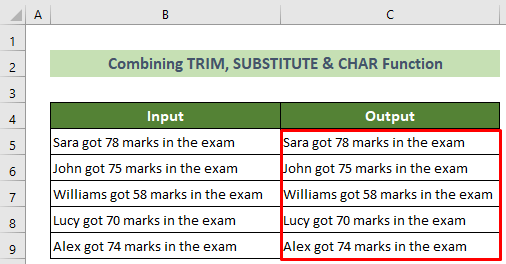
Таким образом, вы успешно замените все символы табуляции на нулевую строку. И результат будет выглядеть следующим образом.
2. Используйте функцию CLEAN
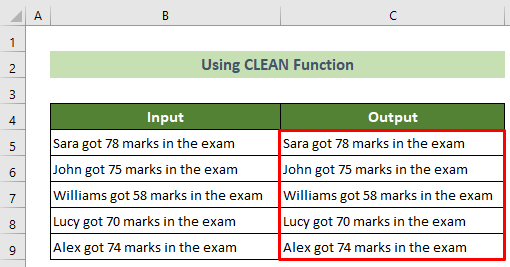
Другой простой подход к удалению символа табуляции в Excel — использовать Функция CLEAN Выполните следующие действия, чтобы достичь желаемого результата с помощью функции CLEAN.
�� Шаги:
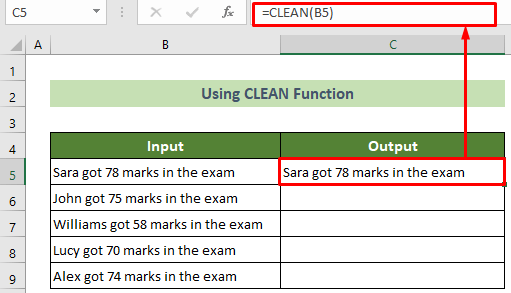
- Первоначально нажмите на C5 клетка.
- Теперь вставьте следующую формулу и нажмите кнопку Войти кнопка.
- После этого установите курсор в поле нижнее право положение C5 клетка.
- Затем перетащите рукоятка наполнения направлена вниз при его появлении.

В результате вы можете удалить все символы табуляции из ячеек в Excel. Например, результат будет выглядеть следующим образом.
3. Применение кода VBA для замены символа табуляции в Excel
Кроме того, вы также можете применить VBA код для замены символа табуляции в Excel. Для этого выполните следующие действия.
�� Шаги:
- Прежде всего, обратитесь к Разработчик вкладка>> Visual Basic инструмент.

- В это время Microsoft Visual Basic для приложений появится окно.
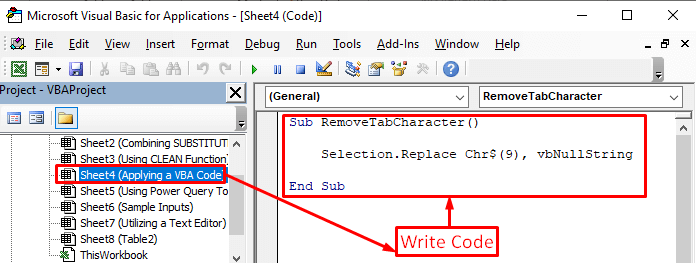
- После этого перейдите к Лист4 из VBAProject список.
- Затем в появившемся окне кода напишите следующий код.
Sub RemoveTabCharacter() Selection.Replace Chr$(9), vbNullString End Sub
- Теперь закройте окно Visual Basic и перейдите в раздел Файл вкладку на главной ленте Excel.

- Далее выберите Сохранить как опция из расширенного Файл вкладка.

- В результате, Excel Сохранить как появится окно.
- Нажмите на Просмотреть вариант.

- В результате Сохранить как появится диалоговое окно.
- Выберите .xlsm тип из Сохранить как тип: варианты.
- Далее нажмите на Сохранить кнопка.

- Теперь выделите ячейки C5:C9 >> перейти к Разработчик вкладка>> Макросы инструмент.

- В результате Макросы появится окно.
- Впоследствии выберите Sheet4.RemoveTabCharacter макрос и нажмите на Запускайте кнопка.

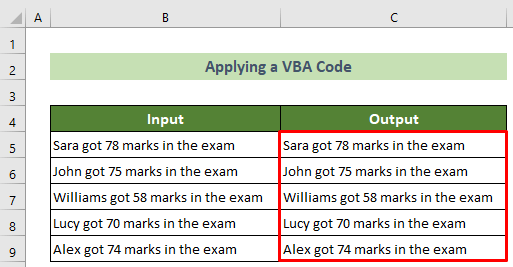
В результате все символы табуляции будут заменены нулевой строкой, и результат будет выглядеть следующим образом.
4. использование инструмента Excel Power Query
Кроме того, вы можете использовать инструмент Power Query для очистки символов табуляции в Excel. Для этого выполните следующие действия.
�� Шаги:
Смотрите также: Как скопировать условное форматирование на другой лист (2 быстрых способа)
- В самом начале скопируйте и вставьте строки ввода в поле Outpu колонна.
- Затем выберите C5:C9 клетки>> Данные вкладка>> Из таблицы/диапазона инструмент.

- В результате Power Query появится окно.
- Далее, r щелкните правой кнопкой мыши на заголовке>> выберите Преобразование вариант>> выбрал Очистить вариант.
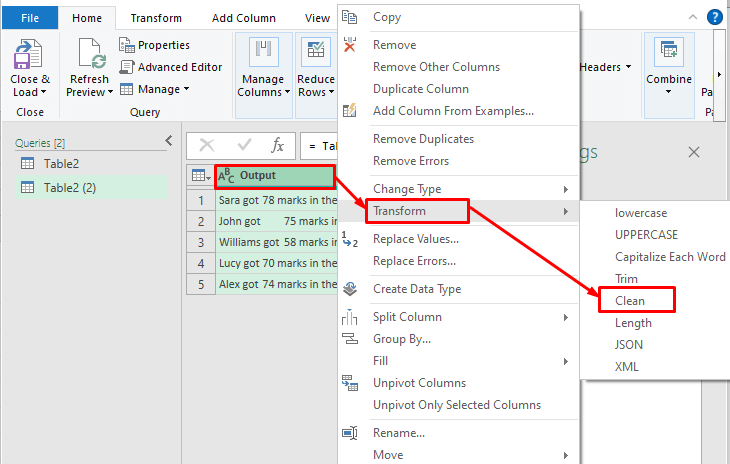
- В результате вы увидите, что символы вкладки теперь очищены.

- После этого закройте окно Power Query.
- Впоследствии Редактор Power Query появится окно. Нажмите на Сохраните кнопка.

И, таким образом, вы видите, что появился новый лист, содержащий ваши выводы без символа табуляции. Результат будет выглядеть следующим образом.

Читать далее: Как убрать отступ в Excel (4 простых способа)
Заключение
Вкратце, в этой статье я показал вам 2 эффективных способа поиска и замены символов табуляции в Excel. Я предлагаю вам внимательно прочитать всю статью и применять их на практике. Я надеюсь, что вы найдете эту статью полезной и информативной. Кроме того, вы можете оставлять здесь комментарии, если у вас возникнут дополнительные вопросы или рекомендации.
И, посетите ExcelWIKI чтобы узнать о многих других решениях проблем Excel, советах и подсказках. Спасибо!
Предыдущий пост Как изменить формат даты в таблице Pivot Table в Excel
Следующий пост Как разделить имена запятой в Excel (3 подходящих способа)
Hugh West
Хью Уэст — опытный тренер и аналитик Excel с более чем 10-летним опытом работы в отрасли. Он имеет степень бакалавра в области бухгалтерского учета и финансов и степень магистра делового администрирования. Хью страстно любит преподавать и разработал уникальный подход к обучению, которому легко следовать и который легко понять. Его экспертные знания Excel помогли тысячам студентов и специалистов по всему миру улучшить свои навыки и преуспеть в своей карьере. В своем блоге Хью делится своими знаниями со всем миром, предлагая бесплатные учебные пособия по Excel и онлайн-обучение, чтобы помочь отдельным лицам и компаниям полностью раскрыть свой потенциал.
Как скопировать и вставить текст с табуляцией в Excel
wikiHow работает по принципу вики, а это значит, что многие наши статьи написаны несколькими авторами. При создании этой статьи над ее редактированием и улучшением работали авторы-волонтеры.
Количество просмотров этой статьи: 19 522.
В этой статье:
Как правило, Excel автоматически обнаруживает текст с табуляцией (когда разделителем является символ табуляции) и правильно вставляет данные в отдельные столбцы. Если же все вставленные данные отображаются в одном столбце, разделителем является другой символ или вместо символов табуляции в текст вставлены пробелы. С помощью функции «Текст по столбцам» можно быстро выбрать соответствующий разделитель и правильно вставить данные в столбцы.

Скопируйте весь текст с табуляцией. Текст с табуляцией — это формат для хранения данных электронной таблицы в виде текстового файла. Ячейки разделяются символом табуляции, а каждая запись представляет собой отдельную строку текстового файла. Выделите весь текст, который нужно вставить в Excel, и скопируйте его в буфер обмена.

Выберите ячейку в Excel, в которую хотите вставить данные. В качестве начальной ячейки выберите верхнюю левую ячейку; вставленные данные заполнят ячейки ниже и справа от начальной ячейки.

Вставьте данные. В новых версиях Excel или если данные правильно разделены символами табуляции, ячейки заполнятся соответствующими данные. Каждый символ табуляции перенаправляет данные в новую ячейку. Если все данные отображаются в одном столбце, разделителем является другой символ, например, запятая. Символ можно изменить с помощью функции «Текст по столбцам».

- Чтобы быстро выделить весь столбец, щелкните по букве над ним.
- За один раз можно обработать только один столбец.

- В Office 2003 откройте меню «Данные» и выберите «Текст по столбцам».

Выберите «С разделителями» и нажмите «Далее». Так вы укажете, что данные разделены символом.

Выберите символ разделения данных. Если данные разделены табуляцией, установите флажок у «Знак табуляции» и уберите флажки у других опций. Если данные разделены другим символом, установите флажок у соответствующей опции. Если данные разделены пробелами, установите флажок у «Пробел» и у «Считать последовательные разделители одним». Обратите внимание, что это может вызвать проблемы, если в данных есть пробелы, которые не служат разделителями.

- Выберите «Общий» для чисел или сочетаний цифр и букв.
- Выберите «Текстовый», если данные являются текстом, например, именами.
- Выберите «Дата» для данных, которые записаны в стандартном формате даты.

Повторите описанные шаги для других столбцов. Выберите каждый столбец в рамке в нижней части окна и укажите формат данных. Также можно пропустить столбец.

Завершите настройку. Нажмите «Готово», чтобы применить к данным новый разделитель. Данные будут разбиты на столбцы в соответствии с настройками.