[Советы 2022] Исправьте поврежденную или испорченную SD-карту без потери данных
Не беспокойтесь, если ваша карта Micro SD повреждена. Здесь доступны лучшие способы исправления поврежденных SD-карт без потери данных. Выполните следующие действия, чтобы восстановить данные с поврежденной SD-карты и снова сделать SD-карту доступной для чтения в Windows 10/8/7.
Как исправить поврежденную карту Micro SD? Что вы делать, если ваша SD-карта повреждена или не читается? Следуя навигации по содержимому, вы получите четкое руководство, как исправить поврежденную SD-карту самостоятельно:
SD-карта, также называемая как карта памяти, представляет собой крошечное портативное и функциональное устройство, широко используемое в качестве «прогулочного» хранилища на нескольких устройствах, таких как цифровые камеры, телефоны Android, планшеты и т. д., для увеличения емкости хранения.
Однако, поскольку SD-карта часто вставляется и вынимается, особенно без безопасного извлечения, это может привести к повреждению файловой системы или повреждению секторов на карте.
Не беспокойтесь, если ваша карта памяти SD станет недоступной или SD-карта повреждена и нечитаема. Проверьте симптомы и выберите необходимые исправления для восстановления поврежденной SD-карты. В этом видео вы найдете пять расширенных советов, которым вы можете следовать.
Распространенные признаки поврежденной SD-карты
Помимо неправильного обращения с SD-картой, есть много других часто встречающихся факторов, которые могут вызвать неисправность SD-карты. Например, вирусное заражение, прерывание передачи данных, извлечение SD-карты при записи на нее файлов и т. д.
Здесь мы собарли список повреждений SD-карты или симптомы повреждений, чтобы помочь вам напрямую определить, повреждена ли SD-карта. Проверьте следующие признаки, и вы узнаете, что ваша SD-карта повреждена.
Проверьте, ваша SD-карта повреждена или испорчена:
- SD-карта не отображаетсяв проводнике.
- SD-карта отображается какRAW.
- SD-карта внезапно отображается пустой, файлы отсутствуют.
- Ошибка SD-карты: «Произошла ошибка чтения-записи на вашей SD-карте . ».
- «SD-карта повреждена. Попробуйте переформатировать» сообщение.
- SD защищена от записи, заблокирована или доступна только для чтения.
- SD-карта зависает.
- SD-карта не загружает изображения.
- Ошибка SD-карты: «файл или каталог поврежден и нечитаемый».
- SD-карта не обнаружена, не распознается,не отображается медиав управлении дисками.
- SD-карта частично сломана или повреждена.
- SD-карта сгорела.
- SD карта утоплена.
- Чип SD-карты поцарапан.
- Ошибка SD-карты: SD-карта недоступна. Файл или каталог повреждены и не могут быть прочитаны.
- SD-карта не читается.
После определения того, ваша SD-карта повреждена или испорчена, вы можете сначала попытаться восстановить данные с SD-карты, а затем использовать методы, описанные в этом руководстве, чтобы приступить к исправлению поврежденных или испорченных SD-карт.
Как восстановить данные с поврежденной SD-карты
Если ваша SD-карта повреждена, первое, что нужно сделать, — это восстановить файлы с SD-карты. Данные могут быть потеряны в процессе восстановления, поэтому лучше вернуть файлы заранее.
Вы можете попробовать следующие 3 решения для восстановления файлов с поврежденной SD-карты:
- 1. Воспользуйтесь мощным программным обеспечением для восстановления SD-карт.
- 2. Отобразите скрытые файлы
- 3. Попробуйте сервис восстановления данных.
№1. Восстановите данные SD-карты с помощью программного обеспечения для восстановления данных EaseUS
Как только ваша SD-карта превратится в RAW или Windows попросит вас отформатировать ее, прежде чем вы сможете ее использовать, не торопитесь. Файлы все еще находятся на SD-карте, используйте программное обеспечение длявосстановление данныхчтобы как можно скорее восстановить данные SD-карты в другое место.
EaseUS Data Recovery Wizard является профессионалом в восстановлении удаленных, отформатированных или недоступных данных при различных случаях потери данных.
Это лучший выбор для восстановления данных с поврежденной SD-карты благодаря мощным возможностям восстановления данных и интуитивно понятному пользовательскому интерфейсу.
Он также работает с восстановлением данных с жестких дисков компьютера,восстановлением отформатированного USBнакопителя и других носителей информации, таких как SD-карты, CF-карты и т. д.
Шаг 1: подключите свою проблемную карту памяти к компьютеру.
Вставьте карту в картридер и подключите его к исправному ПК/ноутбуку.

Шаг 2: запустите программу восстановления данных от EaseUS и начните сканировать карту.
Запустите EaseUS Data Recovery Wizard на своем ПК и выберите карту памяти в столбце «Внешние устройства».
Затем нажмите «Сканировать», чтобы начать поиск потерянных (удаленных) данных на SD-карте.

Шаг 3: проверьте и восстановите потерянные данные.
Вы можете предварительно оценить состояние найденных фото и документов (посмотреть, открываются ли они / проверить их) — для этого достаточно двойного клика мышки по нужному файлу. Затем нажмите «Восстановить», чтобы сохранить файлы в безопасном месте на вашем ПК или внешнем хранилище.

№2. Отобразите скрытые файлы на SD-карте
Применимо к: Исправить SD-карту, видимую как пустую или имеет частичную ошибку файлов.
Если ваша SD-карта внезапно отображается пустой или SD-карта показывает только частичные данные после исправления ошибки повреждения, данные могут быть скрыты. Другой способ — отобразить скрытые файлы на SD-карте:
Шаг 1.Подключите SD-карту к ПК и нажмите Windows + E, чтобы открыть проводник Windows.
Шаг 2.Щелкните на SD-карту правой кнопкой мыши и выберите «Свойства».
Шаг 3.Перейдите на вкладку «Просмотр», в разделе «Скрытые файлы и папки» нажмите «Показать скрытые файлы, папки и диски».
Шаг 4.Затем нажмите «Применить», затем «ОК».
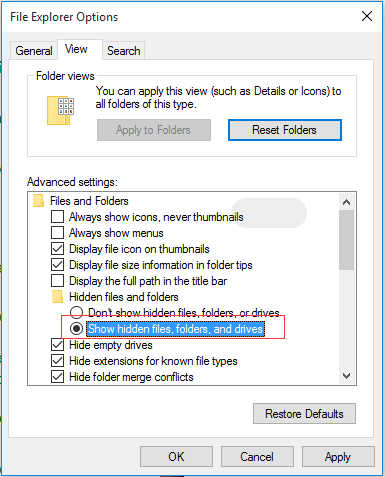
Вы увидите файлы, отображаемые на SD-карте.
№3. Обратитесь к сервису ручного восстановления данных
Если программе восстановления SD-карты EaseUS не удается отсканировать и найти потерянные данные на SD-карте, не волнуйтесь. У вас все еще есть возможность попробовать, обратившись к сервису ручного восстановления данных.
Вам может потребоваться дополнительная помощь в сложных ситуациях с потерей данных, таких как переформатирование диска, RAW-диск, потеря раздела, сбои при повторном разделении и ошибка загрузки системы. Проконсультируйтесь со специалистами по восстановлению данных EaseUS, чтобы получить экономичное индивидуальное восстановление вручную. После БЕСПЛАТНОЙ диагностики они могут предложить следующие услуги: 1. Откат форматирования диска. 2. Восстановление RAID, RAW-диска или операционной системы. 3. Восстановление потерянного раздела (тот, который не может быть восстановлен программно)
Активировать чат Позвоните нам 1-800-570-4634
Как исправить поврежденную SD-карту в Windows 10/8/7 [9 способов]
Применимо к: Исправить повреждение SD-карты, SD-карта не читается, SD-карта не обнаружена / не распознана, ошибка.
Перечисленные способы применимы для исправления различных уровней повреждения SD-карты, и владельцам SD-карт рекомендуется попробовать каждый метод по очереди, от простого к сложному.
- #1. Повторно подключите SD-карту или попробуйте другое устройство
- #2. Назначьте новую букву диска для SD-карты
- #3. Исправьте поврежденную файловую систему SD-карты с помощью команды CHDKSK
- #4. Восстановите поврежденную SD-карту с проверкой ошибок
- #5. Запустите средство устранения неполадок Windows
- #6. Переустановите или обновите драйвер SD-карты
- #7. Запустите команду атрибутов DiskPart
- #8. Отформатируйте SD-карту
- #9. Обратитесь к производителю
В целом, 10 способов восстановления SD-карт также работают для исправления поврежденных карт памяти, USB, внешних или внутренних жестких дисков. А теперь приступим.
Исправление 1. Повторно подключите SD-карту — замените устройство чтения SD-карт, порт USB или новый компьютер.
Применимо к: Исправить SD-карту, которая не читается или не определяется компьютером, камерой и другими устройствами.
Иногда проблемы с подключением или питанием могут стать причиной проблем с чтением SD-карт. Прежде всего, лучше исключить внешние факторы, которые можно исправить несколькими хитростями.
Шаг 1.Отключите и снова подключите SD-карту к ПК.
Шаг 2.Если ваша SD-карта не отображается, попробуйте следующие 3 совета:
- 1. Замените новое устройство чтения SD-карт, вставьте в него SD-карту и подключите к ПК.
- 2. Выберите другой порт USB и повторно подключите SD-карту к компьютеру.
- 3. Подключите SD-карту к другому компьютеру.
После этого проверьте, отображается ли ваша SD-карта или можно ли ее прочитать. Если да, перейдите к разделувосстановление поврежденной или испорченной SD-картыв конце этой страницы, чтобы немедленно вернуть все ваши важные файлы.
Если ничего не отображается, продолжайте исправлять ошибки следующими советами.
Исправление 2. Измените или назначьте новую букву диска для SD-карты
Применимо к: SD-карта не отображается, ошибка чтения.
Подключите SD-карту к компьютеру, если вы не видите букву диска вашей SD-карты в управлении дисками, это потому, что ее буква диска конфликтует с другими дисками. В этом случае компьютер не обнаружит SD-карту, и SD-карта будет считаться поврежденной или нечитаемой.
Изменение или присвоение новой буквы диска SD-карте в управлении дисками устранит эту ошибку. Установите новую букву диска карты, выполнив следующие действия:
Шаг 1.Нажмите клавиши Win + X и нажмите «Управление дисками».
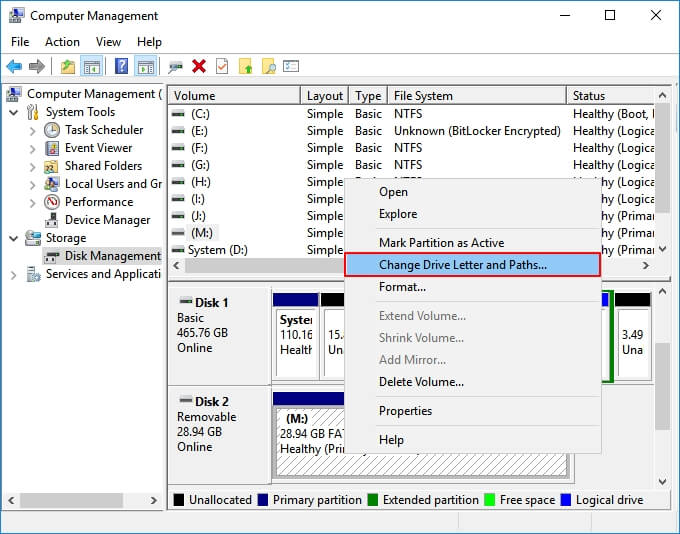
Шаг 2.Щелкните правой кнопкой мыши SD-карту и выберите «Изменить букву диска и пути . ».
Шаг 3.Нажмите «Добавить» или «Изменить», выберите новую букву диска для SD-карты. Нажмите «ОК» для подтверждения.
Исправление 3. Запустите CHKDSK, чтобы исправить и восстановить поврежденную файловую систему SD-карты.
Применимо к: Исправить повреждение файловой системы SD-карты или проблему с поврежденными секторами.
SD-карта имеет ограниченный срок службы, как и другие съемные устройства хранения данных. После длительного использования будут расти поврежденные секторы или файловая система может быть повреждена.
Команда CHKDSK обнаружит ошибки повреждения файловой системы SD-карты и удалит поврежденные сектора. Это также наиболее подходящий способвосстановить поврежденную SD-карту без форматирования.
Предупреждение Запуск chkdsk может исправить поврежденную файловую систему, однако он также может привести к полной потере данных. Выполните восстановление данных заранее, а затем продолжайте использовать метод CMD.
Шаг 1.Подключите SD-карту к компьютеру с помощью устройства чтения карт.
Шаг 2.Введитеcmdв поле поиска, щелкните правой кнопкой мыши командную строку и выберите «Запуск от имени администратора».
Шаг 3.Введитеchkdsk F: /f /r /x и нажмите Enter.
- «F:» означает букву диска поврежденной SD-карты, которую вы хотите восстановить.
- «/f» — исправление всех обнаруженных ошибок.
- «/r» — обнаружение поврежденных секторов и восстановление любой читаемой информации.
- «/x» — принудительно отключить том, который вы собираетесь проверить, перед тем, как утилита начнет сканирование.
Шаг 4.Введитеexitкогда процесс проверки и исправления завершится.
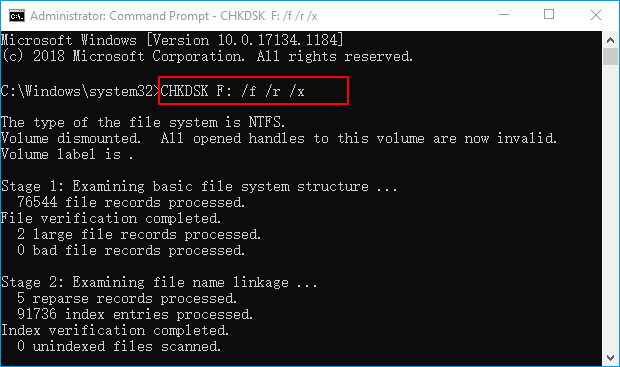
Если после завершения всех этих шагов вы видите в командном окне сообщение «Windows внесла исправления в файловую систему», поздравляем. Поврежденная SD-карта успешно исправлена, вы можете снова ее просмотреть и использовать свои данные.
Исправление 4. Восстановите поврежденную SD-карту с проверкой ошибок
Применимо к: Исправить SD-карту, которая не открывается или недоступна из-за ошибки устройства.
Еще один практический способ исправить ошибку, связанную с повреждением SD-карты, — это запустить проверку ошибок Windows. Следуйте инструкциям ниже, чтобывосстановить поврежденную SD-картусамостоятельно:
Шаг 1.Подключите SD-карту к компьютеру.
Шаг 2.Нажмите Windows + E, чтобы открыть проводник Windows.
Шаг 3.Щелкните на SD-карту правой кнопкой мыши и откройте ее свойства.
Шаг 4.Перейдите на вкладку «Инструменты» и нажмите кнопку «Проверить».
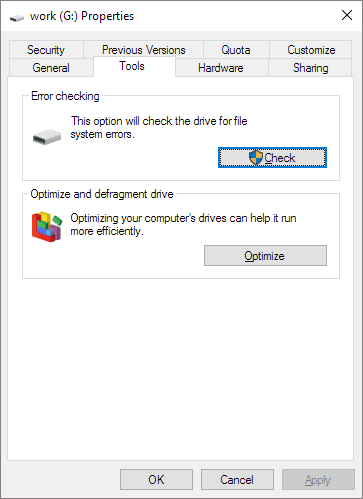
Дождитесь завершения процесса сканирования и закройте окно после его завершения.
После этого вы сможете снова открывать и просматривать файлы на SD-карте. Если ничего не отображается, перейдите к разделувосстановление данных с SD-картычтобы вернуть все файлы с SD-карты.
Исправление 5. Запустите средство устранения неполадок Windows
Применимо к: устранение проблем, связанных с оборудованием и драйверами карты памяти SD.
Средство устранения неполадок Windows может найти и исправить проблемы, связанные с оборудованием и драйверами. Если на SD-карте есть аналогичная проблема, средство устранения неполадок Windows сделает следующее:
Шаг 1.Подключите SD-карту к компьютеру.
Шаг 2.Перейдите в Настройки Windows > Обновление и безопасность > Устранение неполадок.
Шаг 3.В разделе «Оборудование и устройства» нажмите «Запустить средство устранения неполадок».
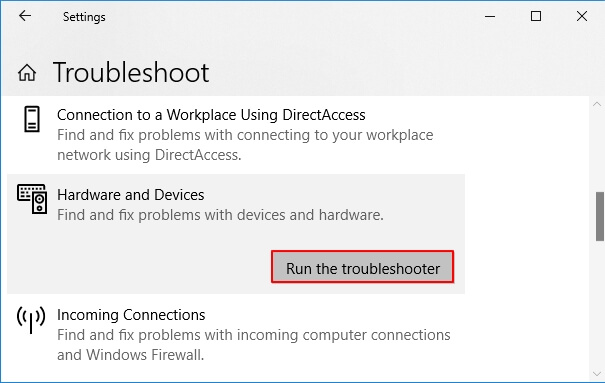
Дождитесь завершения устранения неполадок, а затем перезагрузите компьютер. Ошибка SD-карта не открывается или нечитаемая должна быть устранена.
Исправление 6. Переустановите драйвер SD-карты и сделайте SD-карту обнаруживаемой.
Применимо к: Исправить ошибку SD-карты, которая не обнаружена или не распознана из-за устаревшего драйвера привода.
Когда SD-карта вообще не распознается Windows, вы не можете увидеть ее ни в проводнике Windows, ни в Управлении дисками Windows. Скорее всего, причина в том, что драйвер SD-карты устарел.
Вы можете попробовать переустановить драйвер, чтобы он снова появился в диспетчере устройств Windows:
Шаг 1.Нажмите клавиши Windows + X и выберите «Диспетчер устройств».
Шаг 2.Разверните «Дисковые накопители», щелкните правой кнопкой мыши имя своей SD-карты и нажмите «Удалить».
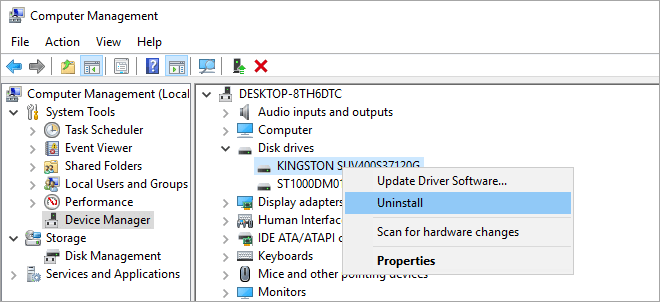
Шаг 3.Щелкните «ОК». Перезагрузите компьютер.
Шаг 4.Отключите и снова подключите SD-карту к компьютеру.
После этого Windows автоматически установит последнюю версию драйвера и снова сделает SD-карту обнаруживаемой.
Исправление 7. Запустите команду очистки атрибутов диска только для чтения DiskPart, чтобы разблокировать SD-карту
Применимо к: Исправить заблокированную SD-карту, доступную только для чтения или защищенную от записи.
Иногда ваша SD-карта может быть заблокирована или стать доступной только для чтения, защищенной от записи / зашифрованной сторонним программным обеспечением для шифрования.
Быстрый выход — запустить команду DiskPart очистки только для чтения. Вот шаги:
Шаг 1.Подключите SD-карту к компьютеру. Нажмите Windows + X, затем щелкните «Командная строка (администратор)».
Шаг 2.Введитеdiskpartи нажмите Enter в окне командной строки.
Шаг 3.Введите следующие командные строки и каждый раз нажимайте Enter:
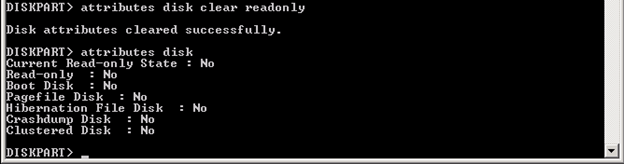
Замените 1 номером диска вашей SD-карты.
Шаг 4.Введитеexitчтобы закрыть окно DiskPart по завершении процесса.
После этого вы сможете открыть SD-карту и снова получить доступ к сохраненным файлам.
Исправление 8. Отформатируйте SD-карту в FAT32 или exFAT
Применимо к: Сброс файловой системы SD-карты на FAT32 или exFAT,восстановить RAW SD-карту.
Если карта отображается как RAW в Windows Disk Management или файловая система вашей SD-карты не поддерживается компьютером Windows или устройствами камеры, вам необходимо изменить файловую систему SD-карты на поддерживаемую.
Лучшим выходом может быть форматирование SD-карты в NTFS, FAT32 или exFAT. Этот метод также подходит длявосстановления полной емкости SD-картыесли SD-карта показывает только частичную или половину емкости.
Вы можете использовать проводник, чтобы отформатировать SD-карту, как показано ниже, или обратиться кформатировщику SD-картыза помощью:
Шаг 1.Подключите SD-карту к ПК, откройте проводник.
Шаг 2.Щелкните правой кнопкой мыши по поврежденной SD-карте и выберите «Форматировать».
Шаг 3.Выберите подходящую файловую систему из NTFS, FAT32 или exFAT.
Отметьте «Быстрое форматирование» и нажмите «Начать».
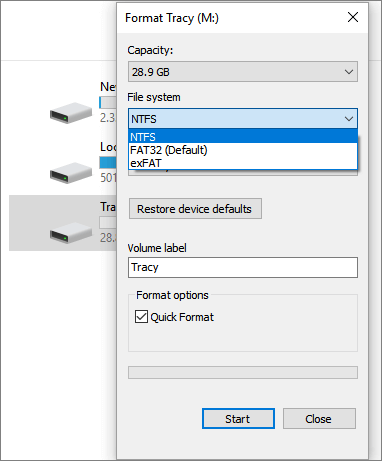
Обратите внимание, что форматирование данных приведет к их потере. Вы можете обратиться за помощью к программному обеспечению для восстановления SD-карт, как рекомендовано в третьей части.
Исправление 9. Обратитесь за помощью к производителю SD-карты.
Применимо к: Исправить или устранить ошибку неисправности SD-карты от производителей SD-карт.
Мощные производители SD-карт, такие как Seagate, WD, Sony, Samsung и т. д., также предоставляют услуги, помогающие пользователям исправить повреждение или неисправность SD-карты.
Если ваша SD-карта имеет аналогичную ошибку, и вы не можете исправить ее с помощью предыдущих 9 исправлений, обращение к производителю SD-карты может быть вашим последним шансом.
Другие полезные советы по исправлению поврежденной SD-карты
Применимо к: Восстановление поврежденной SD-карты в Windows 10/8/7.
Обратите вниманиечто в большинстве случаев, когда SD-карта частично или полностью сломана или повреждена, вы ничего не можете сделать, чтобы вернуть жизнь вашей SD-карты.
Вот список возможных исправлений, которые вы можете попробовать, если сможете отремонтировать поврежденную SD-карту:
- #1. Измените подключение SD-карты, адаптер SD-карты, новый порт USB / ПК.
- #2. Вытрете пыль с микросхем SD-карты и повторно подключите SD-карту к ПК.
- #3. Обратитесь к производителю за помощью, если на нее не распространяется гарантия.
- #4. Отнесите поврежденную SD-карту для ремонта в местный ремонтный центр.
В большинстве случаев советы 3 и 4 наиболее эффективны при ремонте физически поврежденной SD-карты.
Вывод
На этой странице мы перечислили некоторые общие симптомы, которые помогут вам определить, повреждена ли SD-карта. И вам не нужно беспокоиться о потере данных на поврежденной SD-карте.
Мы собрали более 10 методов для исправления поврежденной SD-карты, а также представили 3 надежных решения для восстановления данных с SD-карты, которые помогут вам не потерять данные после ремонта SD-карты. Для быстрого и безопасного процесса восстановления данных воспользуйтесь мастером восстановления данных EaseUS Data Recovery Wizard.
Не беспокойтесь о потере ваших данных. Примите меры, чтобы вернуть поврежденную SD-карту к жизни.
Последние статьи — Также в программе EaseUS
12 проверенных решений, позволяющих исправить не считывание SD-карты
SD-карта не отображается или не читается на вашем телефоне или компьютере — обычное дело. Однако кажется, что вы не можете найти лучшее решение для устранения проблемы. Вот чем мы поделимся с вами, 12 способов исправить SD-карту, которая не обнаруживается на телефоне или компьютере. Здесь всегда можно найти лучший.
Когда вы обнаружите, что памяти вашего телефона недостаточно, возьмите SD-карту — это всегда хороший выбор. Однако, смущенно, SD-карта иногда исчезает из памяти телефона или не отображается на вашем компьютере.
SD-карта не читает
Если вы сильно страдаете от этой проблемы, эта страница может вам точно помочь.
Здесь приведены 12 решений, и вы получите наиболее подходящее для себя.
1 Проверьте контейнер SD-карты
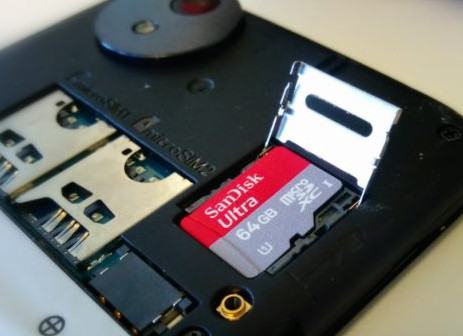
Контейнер для SD-карт — это устройство, которое помещает SD-карту. Контейнером может быть считыватель SD-карт, телефон или камера.
Вы можете изменить устройство чтения карт SD, чтобы снова прочитать его на своем компьютере.
Вы также можете подключить камеру, телефон или другое устройство к компьютеру с помощью USB-кабеля.
Для некоторых ноутбуков или настольных компьютеров со встроенным устройством для чтения карт памяти вам необходимо обратиться в авторизованный сервисный центр, чтобы найти и починить или заменить устройство чтения карт памяти на вашем компьютере.
2 Проверьте адаптеры USB (для компьютера)
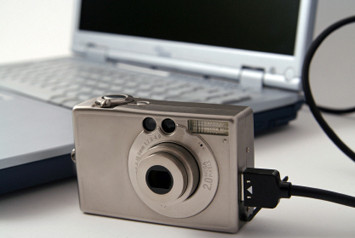
Если вы пытаетесь разрешить компьютеру читать вашу SD-карту с помощью USB-устройства чтения карт, попробуйте следующие рекомендации.
Изменить порты USB
Измените порты USB для вашего SD-ридера. Вы можете попробовать подключить порт USB на передней и задней панели.
Отключите и снова подключите USB-кабель
Ослабленное соединение USB может привести к выходу из строя работоспособной SD-карты.
Убедитесь, что USB-разъем надежно подключен к USB-порту. Вы можете проверить его подключение, отсоединив разъем USB и снова подключив его к порту USB.
Перезапустить компьютер
Отсоедините разъем USB, перезагрузите компьютер, а затем снова подключите разъем USB к порту USB.
Иногда сброс USB-соединения может помочь читателю работать правильно.
Тестирование различных типов цифровых медиа-карт
Если ваше устройство чтения карт USB способно читать другие типы цифровых карт памяти, попробуйте прочитать другую карту, чтобы протестировать устройство чтения.
Если другие карты могут быть прочитаны, то ваша SD-карта проблематична.
3 Чистая SD-карта
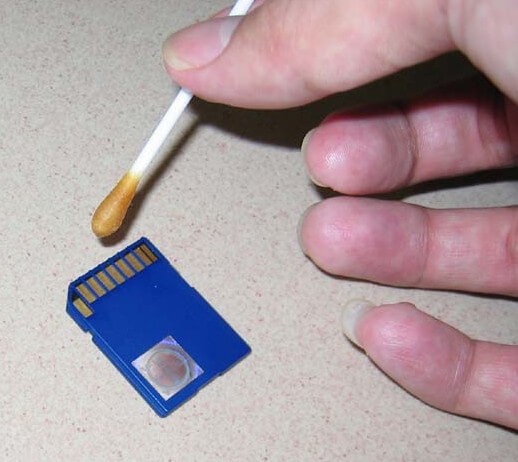
Иногда из-за небрежной защиты чипов может появиться пыль или грязь, поэтому ваш телефон не может прочитать SD-карту.
Рекомендуется проверить, если область металла черная или на ней есть какие-либо пятна. Попробуйте аккуратно стереть это место спиртом или водой с помощью хлопка.
4 Зафиксируйте SD-карту в слоте
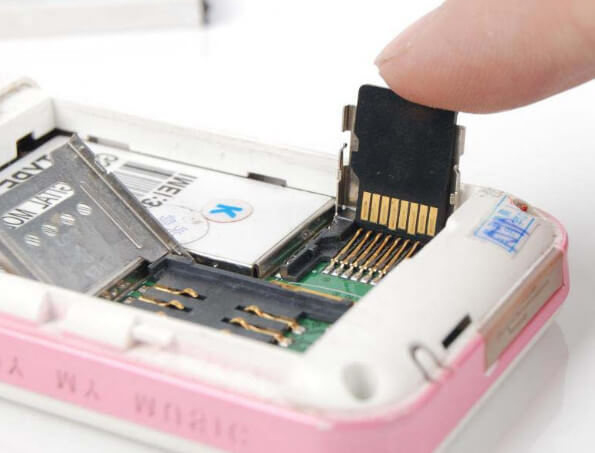
Для некоторых ультратонких телефонов дизайн слота очень деликатный. Слот будет сжат, если толщина батареи превышает определенное требование.
В этом случае вы можете использовать что-то, чтобы изменить форму слота, чтобы исправить SD-карту не может быть прочитана из-за проблем с телефоном.
5 Проверьте диск на компьютере
Если значок диска или значок диска устарели, вы не сможете найти свою SD-карту.
Нет значка диска на вашем компьютере?
Если в «Моем компьютере» нет буквы диска для доступа к SD-карте, одной из возможных проблем может быть то, что на вашем компьютере недостаточно виртуальной памяти.
Чтобы решить эту проблему, закройте все открытые программы и дайте компьютеру простаивать в течение нескольких минут. Снова подключите SD-карту и посмотрите, появляется ли буква диска.
Устаревший накопитель также не сможет обнаружить вашу SD-карту. Для решения этой проблемы вам нужно сделать 3 шага ниже:
1 Подключите SD-карту к ПК.
2 Перейдите «Этот компьютер»> «Свойства»> «Диспетчер устройств»> «Драйверы дисков».
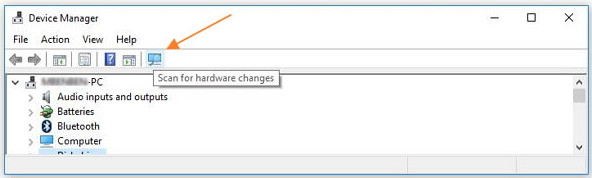
3 Найдите и выберите свое USB-устройство, щелкните правой кнопкой мыши и сначала выберите «Удалить», а затем выберите «Сканировать на наличие изменений оборудования», чтобы обновить драйверы.
6 Проверьте защиту от записи
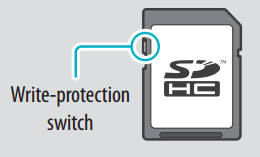
Защита от записи для некоторых SD-карт отключит изменение файлов.
Эта функция включается или выключается с помощью переключателя на левой стороне SD-карты.
Если на вашей SD-карте есть переключатель защиты от записи, убедитесь, что он отключен или в противоположном направлении, в котором он указывает на «LOCK» на карте. Затем вы можете снова попробовать использовать SD-карту и посмотреть, решит ли это проблему.
7 Неправильно отформатированная SD-карта
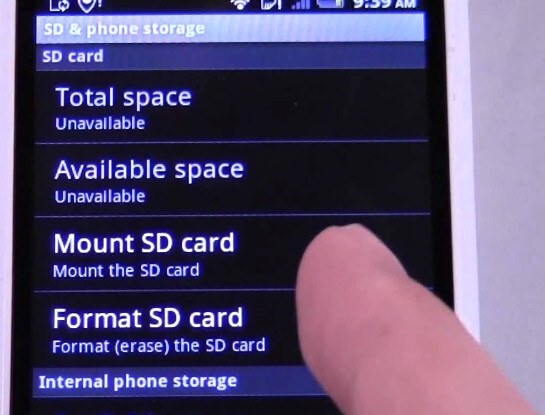
В некоторых устройствах для чтения карт памяти, которые используют и хранят данные на SD-карте, карта отформатирована так же, как форматируется дисковод при первом использовании на компьютере.
В некоторых случаях устройство может отформатировать SD-карту таким образом, чтобы она была доступна для чтения только этим устройством и ничем иным.
Для повторного чтения SD-карт необходимо переформатировать SD-карту.
Примечание. При форматировании SD-карты все содержимое будет удалено, и вам придется восстановить данные с отформатированной SD-карты в последней части на этой странице.
8 Восстановить поврежденную / нечитаемую SD-карту
Если ваша SD-карта атакована вирусом или вредоносным ПО, SD-карта не будет отображаться.
Для устранения проблемы вы можете сделать следующее:
1 Подключите карту памяти SD к компьютеру.
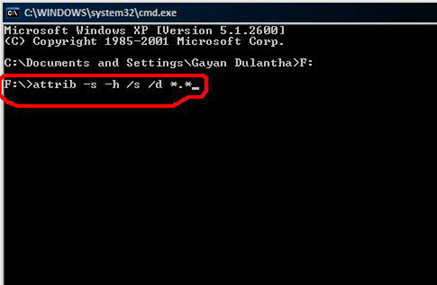
2 Перейдите в меню «Пуск», введите «cmd» в строке поиска, нажмите «Ввод», а затем вы увидите что-то с именем «cmd. Exe» в списке программ.
3 Щелкните правой кнопкой мыши «cmd. Exe», и вы получите командные окна, которые позволяют восстанавливать зараженные вирусом файлы. Введите «attrib -h -r -s / s / d буква диска: \ *. *».
Например, «attrib -h -r -s / s / d G: \ *. *».
9 Принудительная SD-карта появляется
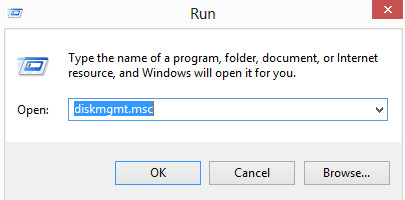
Вы можете попробовать, чтобы ваша SD-карта обнаруживалась принудительно.
1 Подключите SD-карту к ПК.
2 Откройте инструмент управления дисками: нажмите «Windows + R»> введите: «diskmgmt.msc» и нажмите Enter.
10 Неправильный режим передачи данных на Android
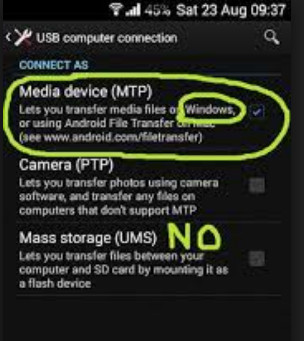
Когда вы подключаете свой телефон с SD-картой, вставленной в компьютер для опции Massive Storage, вы можете обнаружить, что ваша микро-SD-карта не работает на вашем компьютере.
При удалении шлагбаума необходимо выбрать опцию Media Transfer, и в проводнике должны отображаться данные, хранящиеся на карте памяти.
11 Телефонные приложения не читаются
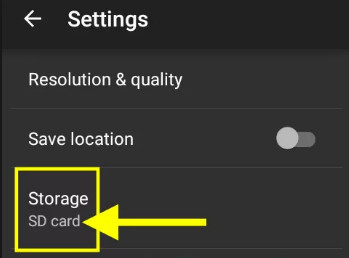
Определенное программное обеспечение Android не распознает SD-карту. Другие приложения читают SD-карту и записывают на нее данные без проблем.
Чтобы решить эту проблему, вам нужно перейти в «Настройки» приложения, с которым у вас возникли проблемы (например, Галерея или Камера), и установить SD-карту в качестве места назначения.
12 Карта памяти сломана или повреждена
В результате механического повреждения телефон не видит SD-карту или последняя перестала работать.
Чтобы исправить поврежденную SD-карту, вы можете перейти к этому сообщению, чтобы получить подробные инструкции: Как исправить поврежденную SD-карту.
Функции Восстановите данные с отформатированной / поврежденной SD-карты
Вышеуказанные решения направлены на решение проблемы с чтением SD-карты. Если ваша SD-карта может появиться, но данные пропали для форматирования или повреждены, как это сделать?
Aiseesoft Data Recovery является точным средством защиты.
- Восстановите данные на SD-карте, которые отформатированы, повреждены, повреждены и т. Д.
- Получить удаленные или потерянные медиа-файлы (фотографии, видео и аудио файлы) на SD-карте.
- Верните утраченные файлы документов, такие как электронные письма Excel, Word, RTF, TXT, HTML, PowerPoint и т. Д. И другие данные.
- Восстановление потерянных или удаленных файлов с флешки, съемных носителей, жесткого диска, диска с разделами и т. Д.
- Восстановите данные, выбрав тип или файл свободно на ваш компьютер.
1 Сканирование SD-карты
Бесплатно загрузите это программное обеспечение на свой компьютер, установите и запустите его немедленно.
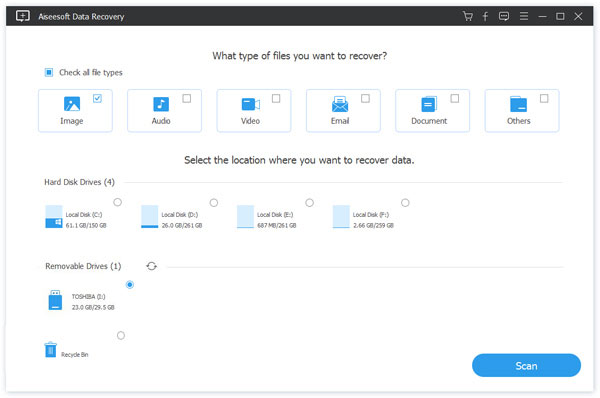
Вставьте SD-карту в компьютер и отметьте «Съемные диски», чтобы найти вставленную SD-карту.
В главном интерфейсе вам нужно выбрать тип данных для восстановления. Затем нажмите «Сканировать», чтобы начать сканирование SD-карты.
2 Восстановить данные с SD-карты
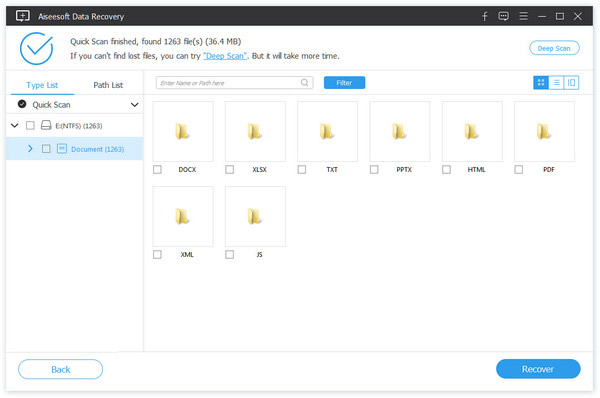
После завершения сканирования вы можете щелкнуть папку на левой боковой панели, чтобы просмотреть подробные типы данных в папке в правом окне.
Найдите тип файла и точные файлы, которые вы хотите вернуть, и нажмите «Восстановить», чтобы сохранить потерянные файлы с SD-карты на компьютер.
Если у вас есть только Android-телефон и SD-карта, то вы можете восстановить удаленные файлы с SD-карты с помощью USB-кабеля.
1. Если вы не можете найти именно те данные, которые вам нужны, попробуйте «Deep Scan». Для полного сканирования вашей карты micro SD потребуется больше времени.
2. Вы можете проверить файлы по списку путей и списку типов в результате сканирования.
Не пропустите эту видео-демонстрацию, чтобы получить быстрое восстановление данных с вашей SD-карты:


Заключение
Цель этой статьи — показать, как исправить то, что SD-карта не читается и не обнаруживается при ее использовании. 12 решений для вас и подберите лучшее самостоятельно. Тем не менее, когда вы потеряли данные с SD-карты, вы можете узнать из бонусного совета, чтобы получить решение легко.
Не стесняйтесь поделиться этим постом или оставить свои комментарии.
Что вы думаете об этом посте.
Рейтинг: 4.8 / 5 (на основе голосов 419)
Более Чтение

Оставьте свой комментарий и присоединяйтесь к нашему обсуждению
Главная Исправить проблемы с Windows SD-карта не читает

Авторские права © 2024 Aiseesoft Studio. Все права защищены.
Восстановление поврежденной карты памяти Micro SD — как восстановить данные с поврежденной карты памяти
SD-карты используются повсеместно — в смартфонах, цифровых фото- и видеокамерах. SD карты компактны и удобны в использовании. Однако это преимущество может стать и серьезным недостатком. SD-карты постоянно вставляются и вынимаются из цифровых устройств, становясь уязвимыми к повреждениям, которые в дальнейшем приводят к потере файлов. И мы расскажем, как восстановить данные со сломанной SD-карты, как отремонтировать сломанную SD-карту, почему вообще SD-карты повреждаются, а также как починить поврежденную карту Micro SD.
Часть 1. SD-карта повреждена. Как восстановить карту памяти с помощью ПО для восстановления данных
Первое, что вам нужно сделать, столкнувшись с повреждением SD-карты — это защитить данные от потери. После этого следует разобраться с характером повреждения карты и наиболее подходящим способом ремонта и восстановления данных.
Чтобы восстановить файлы со сломанной карты Micro SD, необходим профессиональный программный инструмент. Только такой инструмент будет сканировать вашу SD-карту, независимо от того, какие ошибки или повреждения привели к потере данных. iBeesoft Data Recovery — отличный вариант, поскольку он предлагает множество функций для восстановления сломанных SD-карт, позволяя легко вернуть файлы с поврежденных, отформатированных или даже необработанных SD-карт.

Профессиональное программное обеспечение для восстановления карт памяти — восстановление файлов с поврежденных карт Micro SD
(Оценка доверия 4,7 от 1695 пользователей)
- Программа для восстановления SD-карт поддерживает более 2000 типов устройств хранения данных, включая все брендовые SD-карты, карты micro SD, CF-карты, внешние жесткие диски и т. д.
- Она находит 1000+ типов файлов, потерянных из-за удаления файлов с SD-карты, форматирования жесткого диска и ошибок, на Windows PC/Mac.
- Она может восстановить файлы с SD-карты на Mac или Windows независимо от того, как именно эти файлы были утрачены — в результате повреждения SD-карты, форматирования, сбоя в системе и т.д.
СД карта повреждена: как восстановить файлы с поврежденной SD карты
Ниже описаны шаги по восстановлению данных со сломанной SD-карты с помощью программы восстановления данных. Эти шаги одинаково работают и в Windows PC, и на Mac.
-
Подключите SD-карту к компьютеру
Подключите SD-карту к компьютеру, вставив ее в слот для SD-карты или используя кард-ридер. Убедитесь, что компьютер распознает SD-карту.
Загрузите на компьютер программу для восстановления данных сломанной SD-карты — iBeesoft Free Data Recovery. Установите и запустите её.
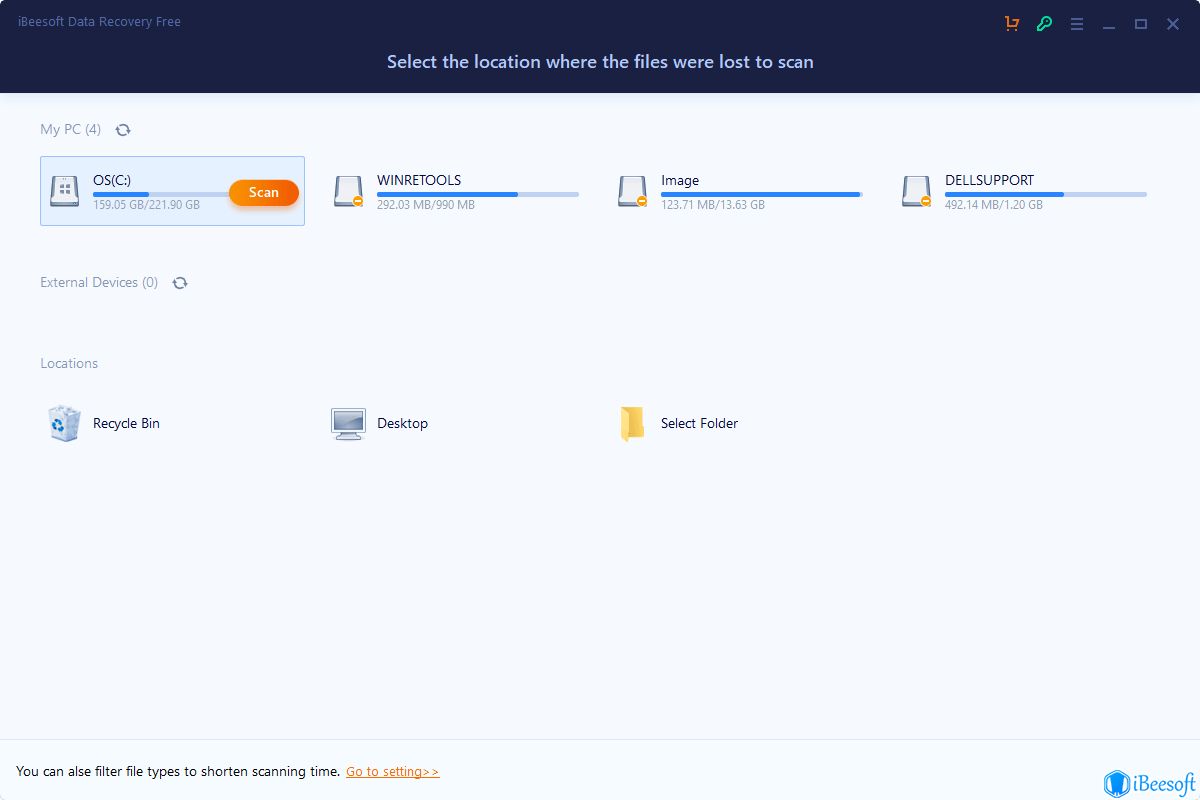
В первом окне программы вы увидите все разделы или жесткие диски компьютера. Вам просто нужно определить, какой из них является буквой диска сломанной SD-карты, и нажать кнопку «Сканировать». Программа начнет сканировать ее на наличие потерянных файлов.
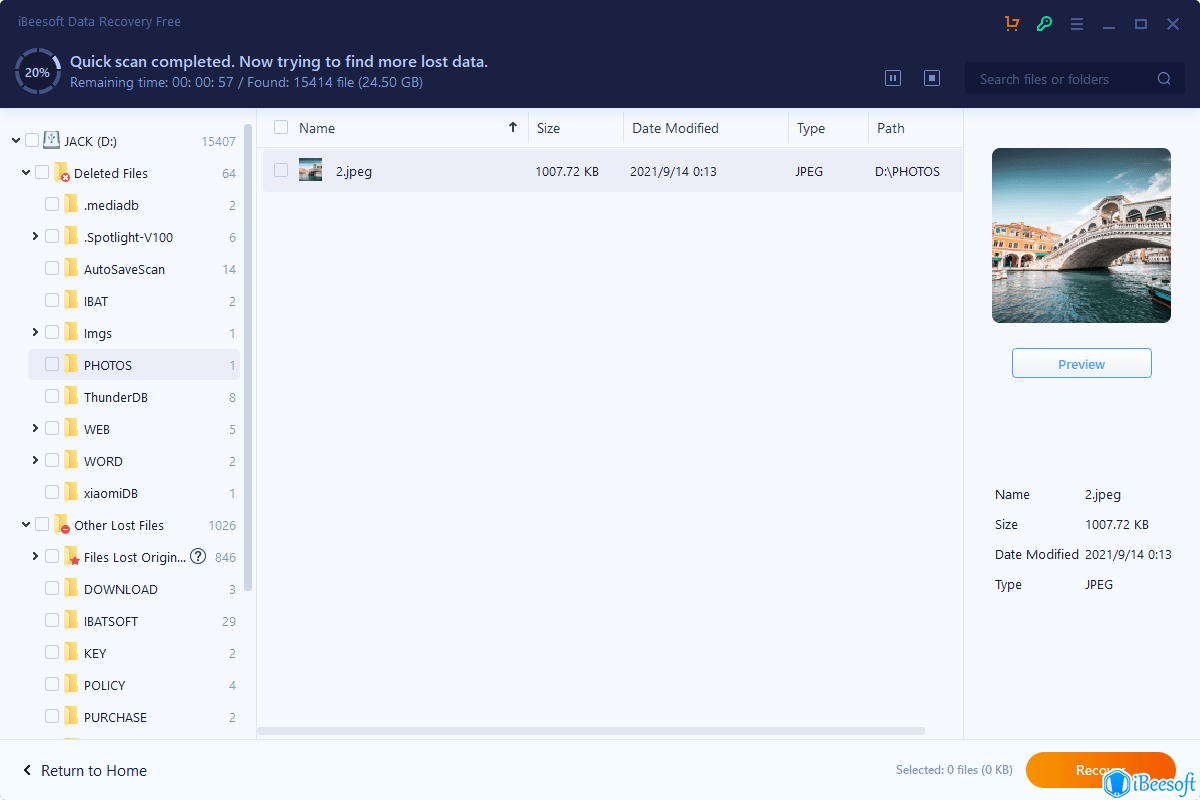
Предварительно просмотрите найденнын файлы со сломанной SD-карты
Процесс сканирования имеет два режима: Быстрое сканирование и Глубокое сканирование. В целом, процесс начнется с быстрого сканирования и завершится глубоким, отображая столько восстанавливаемых файлов, сколько удастся найти. По завершении сканирования вы увидите, что все найденные файлы распределены по категориям. Выберите файлы, чтобы открыть их для предварительного просмотра. Так вы убедитесь, что восстановленные файлы — это именно то, что вы ищете.
Часть 2. Как узнать, что карта Micro SD повреждена? Каковы «симптомы» повреждения?
Сначала мы обсудим признаки, которые обычно проявляются при повреждении карты Micro SD. После их обнаружения будет легко выбрать метод для их устранения. Кроме того, вы будете знать, как восстановить данные со сломанной SD-карты. Ниже перечислены наиболее распространенные из них:
-
Некоторые устройства не могут прочитать SD-карту
Если вы испытываете трудности с подключением SD-карты к какому-либо устройству, значит, карта повреждена. И возникает ошибка каждый раз, когда вы попытаетесь подключить карту к другому устройству. Иногда она подключается легко. А иногда, как бы вы ни старались, соединение не устанавливается.
Этот тоже распространенный симптом. Часто бывает так, что мы знаем, что в папке есть файлы, но когда мы открываем папку, видео или фотографии на SD-карте, они не отображаются в галерее. Это значит, что Micro SD повреждена и нуждается в ремонте.
Если система, к которой вы подключаете SD-карту, не может ее обнаружить, то это также говорит о повреждении. Обычно компьютер воспроизводит звук, когда к нему подключается внешний носитель информации. В данном случае компьютер воспроизводит звук, но не отображает наличие карты памяти.
Бывает и так, что вы видите содержимое SD-карты, но не можете его скопировать. В этом случае, когда вы попытаетесь скопировать один файл или несколько файлов, система выдаст «неизвестную ошибку», и весь процесс копирования будет отменен. В такой ситуации вам обязательно понадобится инструмент для восстановления сломанной карты Micro SD.
Хотя такое случается редко, это явный сигнал, что ваша SD-карта сломана и требует немедленного ремонта. В этом случае, когда вы подключаете карту к компьютеру и пытаетесь открыть ее для просмотра файлов, компьютер вместо открытия предлагает отформатировать карту.
При возникновении проблемы с SD-картой следует четко определить, в чем она заключается. Существует множество признаков повреждения карты Micro SD. Зная те или иные методы, вы сможете выбрать и применить соответствующие методы восстановления карты.
Часть 3. Как исправить поврежденную sd карту
- Устраните проблемы с подключением
Если, как говорилось выше, SD-карта не может быть подключена к компьютеру или не распознается, то сначала попробуйте подключить ее к другому компьютеру: возможно, проблема не в ней, а в компьютере. Если под рукой нет другого компьютера, можно попробовать заменить адаптер или кардридер. Таким методом проб и ошибок, возможно, вы получите нужный результат.
If you can connect the SD card with your computer, but there is an error or no files found, or the XD card is abnormal, then try to fix it with CHKDSK.
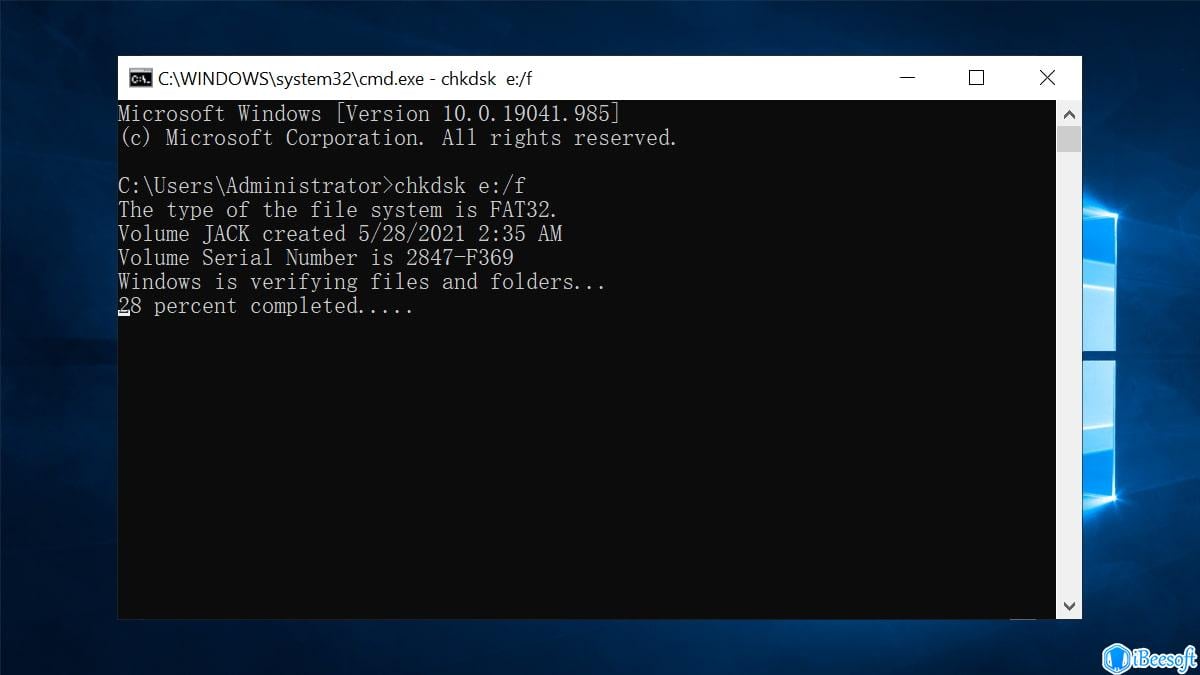
- В поисковой строке введите cmd и нажмите Enter, запустив ее от имени администратора.
- Введите chkdsk e: /f (буква e означает букву диска для SD-карты. Вам следует заменить ее на правильную букву диска для SD-карты. Символ /f указывает CHKDSK на исправление всех ошибок карты памяти).
- Дождитесь окончания процесса. После этого вы можете снова открыть поврежденную SD-карту и проверить, все ли теперь в порядке.
Хотя кажется, что это небольшое изменение, иногда оно работает. Вам просто нужно подключить поврежденную SD-карту к компьютеру, затем перейти в «Управление дисками» > щелкнуть правой кнопкой мыши на SD-карте и выбрать «Изменить букву диска и пути» > нажать «Изменить» > выбрать для нее новую букву диска и подтвердить действие.
Если драйвер для SD-карты не самый последний, то его необходимо обновить. После этого проблема несовместимости будет устранена.
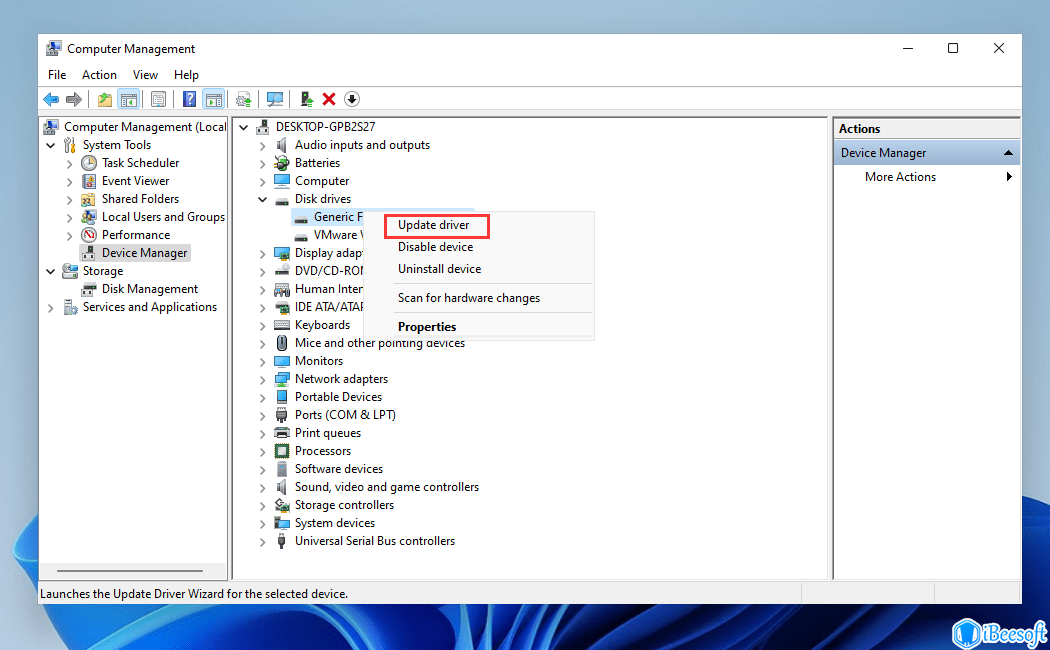
- Наберите в поисковой строке «диспетчер устройств» и нажмите Enter, чтобы запустить его.
- В раскрывающемся списке «Портативные устройства» найдите SD-карту и щелкните по ней правой кнопкой мыши.
- Нажмите Обновить драйвер и выберите Поиск автоматически для обновленного программного обеспечения драйвера.
- Дождитесь окончания обновления драйвера.
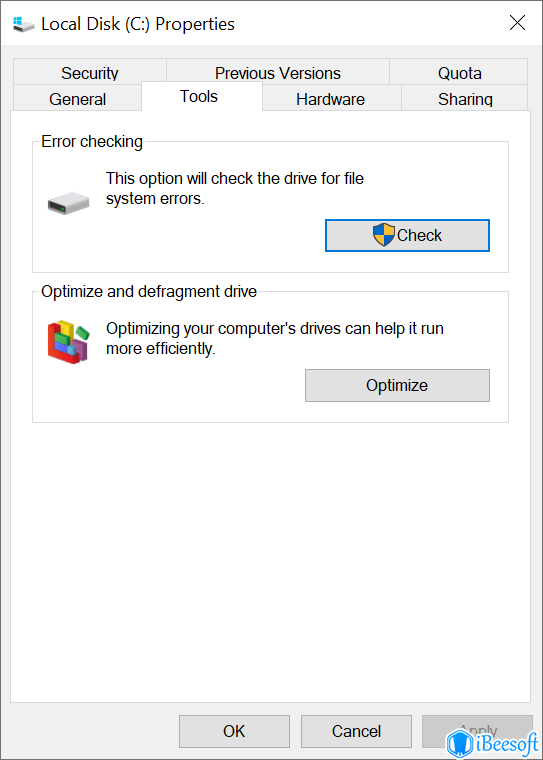
В Windows есть встроенный инструмент для ремонта жестких дисков. Вы можете быстро им воспользоваться.
- Вам просто нужно открыть File Explorer, найти поврежденную SD-карту, щелкнуть ее правой кнопкой мыши и выбрать пункт Свойства.
- Перейдите на вкладку Инструменты и нажмите кнопку Проверить.
Если вышеупомянутые способы не помогают, можно прибегнуть к последнему средству — отформатировать поврежденную SD-карту. Это всегда самый быстрый способ устранения повреждений на SD-карте, независимо от того, что стало причиной повреждения.
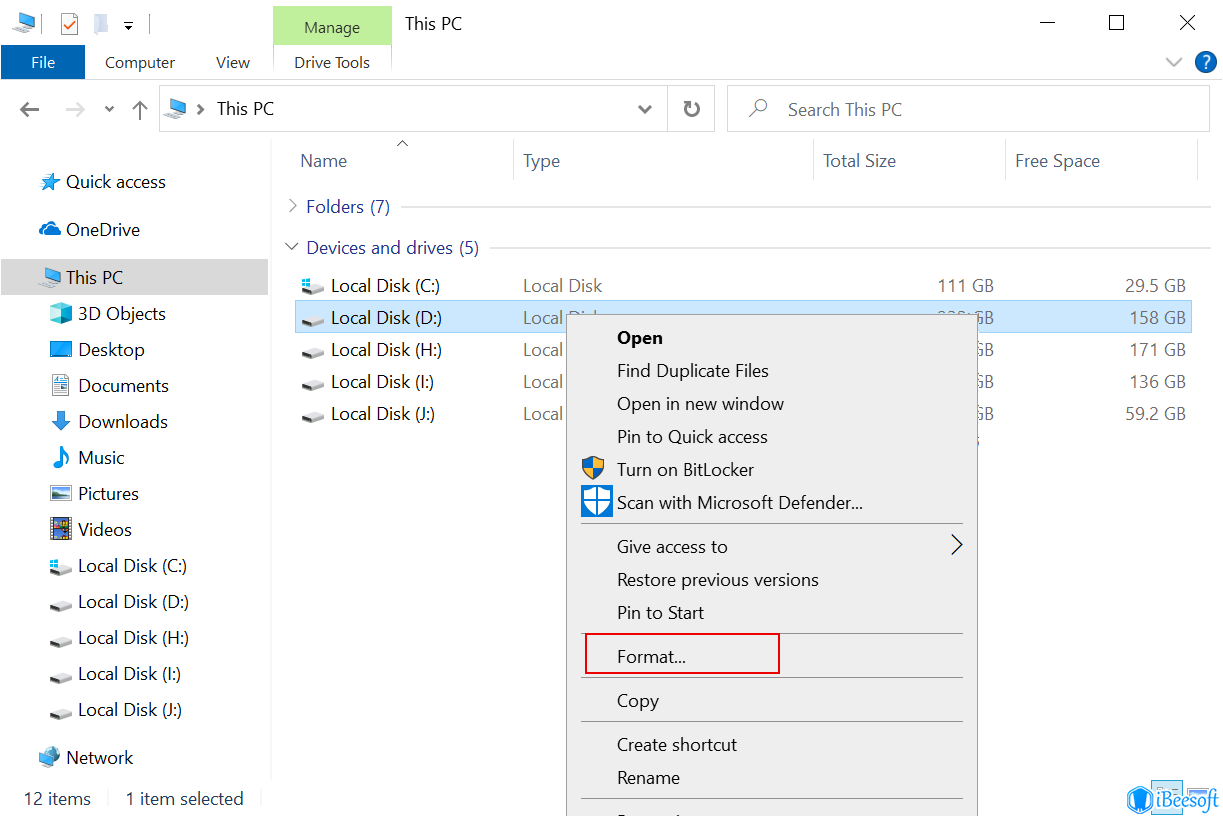
- Подключите SD-карту к компьютеру.
- Щелкните на ней правой кнопкой мыши и выберите «Форматировать».
- Выберите подходящую файловую систему для SD-карты и подтвердите форматирование.
- Дождитесь окончания форматирования.
Часть 4. Часто задаваемые вопросы о восстановлении/ремонте сломанной SD-карты
- Что делать, если сломалась SD-карта?
Если SD-карта сломана, первым делом проверьте, есть ли на ней важные данные. Если они есть, то выполните восстановление сломанной SD-карты, чтобы спасти данные. После этого постарайтесь найти причины поломки SD-карты и найти правильный способ ее устранения.
Если ваша SD-карта все еще распознается компьютером, вы можете использовать iBeesoft Data Recovery для ее сканирования и получения фотографий со сломанной SD-карты.
Если карта micro SD вышла из строя, сначала необходимо отнести ее продавцу для ремонта. После этого, когда ваш компьютер сможет ее распознать, попробуйте программу восстановления данных.
- Проверьте соединение
- Исправьте ошибки с помощью CHKDSK
- Исправьте ошибки с помощью Windows Repair Tool
- Обновить драйвер
- Измените букву диска
- Отформатируйте поврежденную SD-карту
Для бесплатного восстановления файлов с поврежденной SD-карты необходимо соответствующее программное обеспечение. iBeesoft Free Data Recovery — это отличный инструмент для восстановления поврежденной SD-карты. Эта программа не только сканирует все восстанавливаемые файлы с поврежденной SD-карты, но и восстанавливает до 2 Гб файлов совершенно бесплатно. Для пользователей Mac попробуйте iBeesoft Data Recovery for Mac — она восстанавливает до 200 МБ файлов бесплатно.
- Подключите поврежденную SD-карту к компьютеру.
- Скачайте и установите на компьютер онлайн-программу для восстановления SD-карты.
- Запустите программу восстановления данных и нажмите кнопку «Сканировать» рядом с SD-картой, позволив ей просканировать поврежденную SD-карту.
- Когда процесс сканирования будет завершен, проверьте найденные файлы, открыв и просмотрев их.
- Выберите нужные файлы и нажмите «Recover», чтобы сохранить их на компьютере, а не на поврежденной SD-карте.
Статьи по Теме
- бесплатных программ для восстановления SD-карт для Mac
- Как восстановить безвозвратно удаленные файлы на Mac
- [Исправлено] белый экран на ноутбуке Windows 10
- Как восстановить файлы SketchUp
- восстановить удаленные фотографии с sd-карты на андроид
- восстановить перезаписанный файл на SD карте
- Как восстановить удаленные видео с SD-карты
- скачать ютуб с помощью VLC
- Как восстановить безвозвратно удаленные файлы в Windows 11
- Как восстановить удаленные файлы с SD-карты на Mac
Copyright © 2011-2024 iBeesoft Все права защищены.
7 эффективных способов исправить ошибку карты памяти (ПК/телефон/камера)
Когда вы получаете сообщение об ошибке на карте памяти, например не обнаруженную, не читающую, запрашивающую форматирование, забытый пароль, неподдерживаемую файловую систему, поврежденную и т. Д., Вам необходимо прочитать эту статью, чтобы получить 7 методов для простого удаления уведомления об ошибке.
Накопитель увеличился по мере нашего перехода к безбумажной эре. Особенно хранилище личных данных, где люди склонны полагаться на расширенную емкость портативного хранилища, такого как карта памяти.
Карты памяти, такие как карта ПК, SD-карта, флэш-карта и т. Д., Широко используются при передаче данных со смартфона, камеры и компьютера. Однако карты памяти легко подвержены повреждению, случайному удалению или другим сообщениям об ошибках.
Ошибка карты памяти
На этой странице мы перечислим наиболее распространенную ошибку карты памяти и предоставим 7 решений для их эффективного устранения.
- Часть 1. Ошибки памяти, от которых вы можете страдать
- Часть 2. 7 Решения для исправления ошибок памяти
Часть 1. Ошибки памяти, от которых вы можете страдать
Вы можете проверить следующие ошибки карты памяти:
• «SD-карта недоступна. Файл или каталог повреждены и нечитаемы»
Черный экран появляется вместе с сообщением об ошибке.
• «Ошибка чтения / записи на SD-карту»
При попытке прочитать SD-карту через систему папка не появляется, или папки не открываются и показывают сообщения об ошибках, указывающие на невозможность чтения с устройства.
• «Ошибка карты памяти» или «Поврежденная карта памяти»
Пока вы пытаетесь получить доступ к вашим драгоценным фотографиям или видео, хранящимся на карте.
Вы можете видеть содержимое вашей SD-карты в вашей камере, а также в вашей системе, но не можете скопировать это содержимое.
• «SD-карта не отформатирована. Вы хотите отформатировать ее сейчас?»
Ваша SD-карта распознается вашим компьютером, но вы не можете видеть сохраненные фото или видео.
• Вы не можете ничего добавлять, удалять, копировать или сохранять на SD-карте.
• Большинство фотографий на ваших SD-картах отсутствуют, о чем вы не сообщаете.
Часть 2. 7 Решения для исправления ошибок памяти
Следующие решения могут помочь вам удалить ошибки памяти и получить нормальное использование.
1. Карта памяти не обнаружена
Если ваша медиа-карта не может быть распознана компьютером или телефоном, даже камерой, вы можете попробовать подключить карту памяти к другому устройству.
Или проверить эту статью (SD-карта не читает?) чтобы получить полные решения.
2. Карта памяти заблокирована или защищена от записи
Для удаления ошибки защиты от записи на карту памяти необходимо проверить маленькую вкладку по краю и отключить ее.
Или, вы можете обратиться сюда, чтобы получить подробное руководство по разблокировать SD-карту.
3. Карта памяти просит отформатировать
Когда на вашей карте памяти появляется сообщение с просьбой переформатировать его, и что еще хуже вы пытаетесь отформатировать его, и появляется другое сообщение «Сбой операции», вам нужно сделать следующее:
1 Опция команды запуска
Windows 8 и выше: Щелкните правой кнопкой мыши кнопку «Пуск» и выберите «Командная строка (администратор)».
Windows XP, Vista или 7: Нажмите кнопку «Пуск», щелкните правой кнопкой мыши параметр «Командная строка» и выберите «Запуск от имени администратора»> Найдите значок «Командная строка».
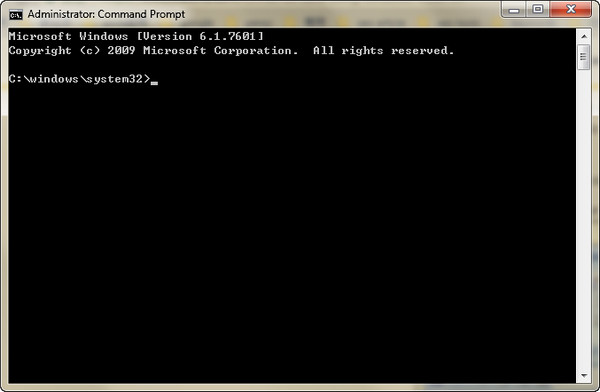
2 Введите «diskpart» и нажмите Enter> введите «list disk» и нажмите Enter.
Появится список всех доступных дисков на вашем компьютере. Запишите номер диска, который по размеру соответствует формату SD-карты, которую вы форматируете.
3 Введите «выберите диск n» (где n — номер диска для SD-карты) и введите> введите «атрибуты диска очищаются только для чтения» и введите> введите «очистить» и введите> введите «выход» и введите для выхода из diskpart.
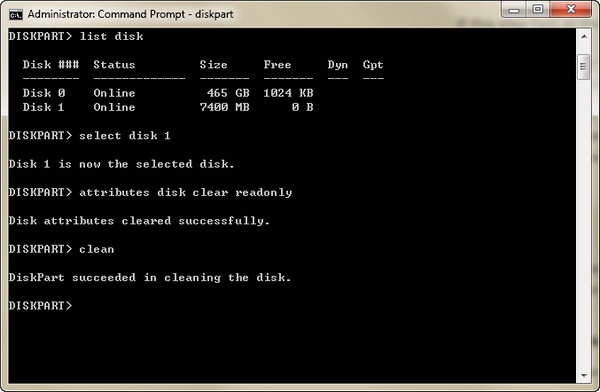
Если вы получили сообщение о том, что недостаточно памяти на карте памяти,Как отформатировать SD-карту.
4. Карта памяти пуста или файловая система не поддерживается
Когда вы пытаетесь получить доступ к тем фотографиям или видео, хранящимся на карте камеры, вы подключаете карту к компьютеру, но обнаруживаете, что все изображения и папки теперь отсутствуют или стали ярлыками (с размером в несколько КБ реального размера может быть МБ или ГБ).
Если вы столкнулись с этой проблемой, ваши файлы могут быть скрыты на карте памяти, попробуйте выполнить следующие действия:
1 Откройте карту micro SD с отсутствующим файлом> нажмите «Сервис» меню> выберите «Параметры папки».
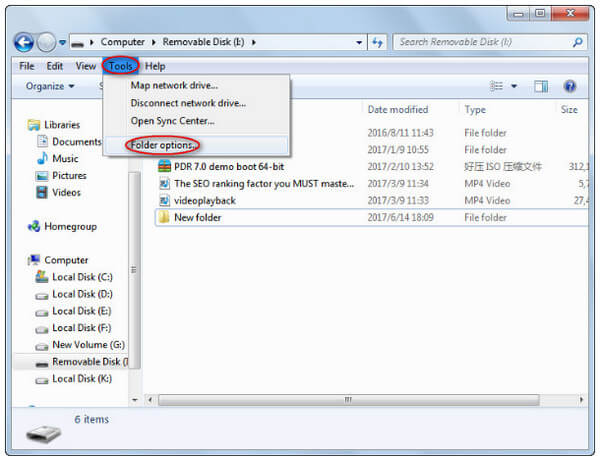
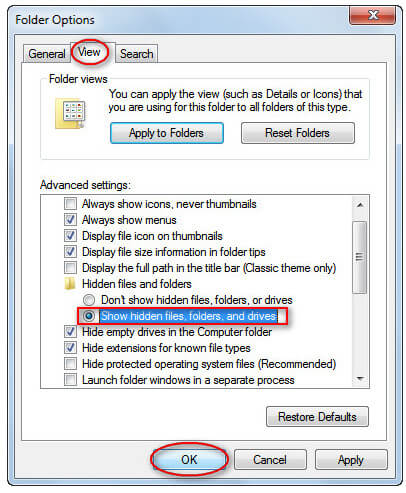
2 Перейдите к пункту «Просмотр»> «Отметить» «Показать скрытые файлы, папки и диски» (снимите флажок «Скрыть защищенные файлы операционной системы (рекомендуется)», если необходимо)> Нажмите кнопку «ОК» для подтверждения.
Все еще не можете найти файлы? Просто прочитайте здесь: Как исправить неподдерживаемую SD-карту.
5. Пароль памяти забыли
Пользователям Android разрешено создавать пароль для SD-карты. Если вы забыли пароль, выполните следующие действия:
1 Зайдите в Диспетчер файлов на вашем мобильном телефоне> Перейдите в Настройки> Системные папки. Найдите файл с именем «mmcstore» и отправьте его на свой компьютер через Bluetooth.
2 Используйте Блокнот, чтобы открыть ваш файл. Пароль для вашей карты памяти находится в этом файле.
6. Ошибки карты памяти в камере
Карта памяти не читает
Старые камеры и устройства чтения карт на старых компьютерах просто не могут читать карты памяти SDHC емкостью 4 ГБ или выше, поэтому вы можете получить сообщение об ошибке, что карта не читает.
Карта памяти заблокирована
Пожалуйста, убедитесь, что вы случайно не поместили крошечный блокировочный ползунковый переключатель сбоку вашей SD-карты в «заблокированное» нижнее положение. Правильное положение «разблокировано» следует сдвинуть вверх в направлении разъемов.
Ошибка Canon 99
Ошибка 99 на вашей камере Canon просто общая ошибка. Вы можете сначала позвонить в Canon или исправить ошибку самостоятельно.
1. Проверьте объектив на другой камере.
2. Очистите контакты объектива камеры. На задней части объектива, а также на основании крепления объектива, вы найдете серию металлических контактов золотистого цвета. Это то, как объектив и камера взаимодействуют. Если контакт объектива или камеры загрязнен, связь будет заблокирована.
3. Перезагрузите камеру.
4. Выполните цикл питания.
Выключите камеру> Снимите объектив и наденьте крышку корпуса> Извлеките карту памяти, основной аккумулятор и небольшую резервную батарею> Подождите 5 минут.
7. Потерять данные на карте памяти
Если вы потеряли данные по случайному удалению или по неизвестным причинам, вам следует восстановить удаленные данные прямо сейчас.
- Восстановите данные с пустой, отформатированной, поврежденной и т. Д. Карты памяти на компьютер.
- Получить удаленные или потерянные медиа-файлы (фотографии, видео и аудио файлы) на карте памяти.
- Верните утраченные файлы документов, такие как электронные письма Excel, Word, RTF, TXT, HTML, PowerPoint и т. Д. И другие данные.
- Восстановление потерянных или удаленных файлов с флешки, съемных носителей, жесткого диска, диска с разделами и т. Д.
- Восстановите данные, выбрав тип или файл свободно на ваш компьютер.
1 Запустить восстановление данных
Загрузите, установите и запустите на компьютере программное обеспечение для восстановления данных с карты памяти. Вставьте карту памяти в слот для карты, который находится на левой стороне вашего компьютера.
2 Выберите тип данных на карте памяти
В основном интерфейсе этого инструмента вы можете увидеть множество типов данных и жестких дисков, которые вы можете выбрать.
Отметьте тип данных, который вы хотите восстановить. Для местоположения, здесь вам нужно выбрать SD-карту под Съемные устройства часть.
3 Сканирование данных на карте памяти
Нажмите Сканировать Кнопка для быстрого сканирования всех выбранных файлов с SD-карты. Он разработан с двумя способами сканирования данных. Кроме Быстрое сканированиеВы также можете использовать Глубокий анализ на поиск ваших потерянных данных.

4 Восстановить данные
Когда процесс сканирования завершен, вы можете начать управлять различными файлами на вашей карте памяти. Выберите данные, которые вы хотите восстановить, затем нажмите на Recover кнопка для подтверждения операции. Через некоторое время все выбранные данные SD будут скопированы на ваш компьютер.

Заключение
Здесь речь идет о последней части на этой странице. В этом посте показано, почему возникают ошибки с картами памяти, и как самостоятельно их исправить.
Если у вас есть какие-либо вопросы, оставьте свои комментарии ниже.
Что вы думаете об этом посте.
Рейтинг: 4.8 / 5 (на основе голосов 111)