Как очистить папку «Другое» на Андроид
Сколько бы ни увеличивали производители смартфонов память в телефонах, она по-прежнему забивается очень быстро. Во многом это связано даже не с установленными приложениями и файлами, а с системным мусором и забитым кэшем, про который мы зачастую забываем. Забивается память на телефоне с любой ОС — это проблема и в iOS, и в Android. Читатели нашего Telegram-чата часто интересуются как очистить папку «Другое» собственными силами — к сожалению, не все приложения для оптимизации памяти с этой проблемой справляются. Рассказываем, зачем нужна папка «Другое» на Android и как ее почистить, освободив немного памяти в смартфоне.
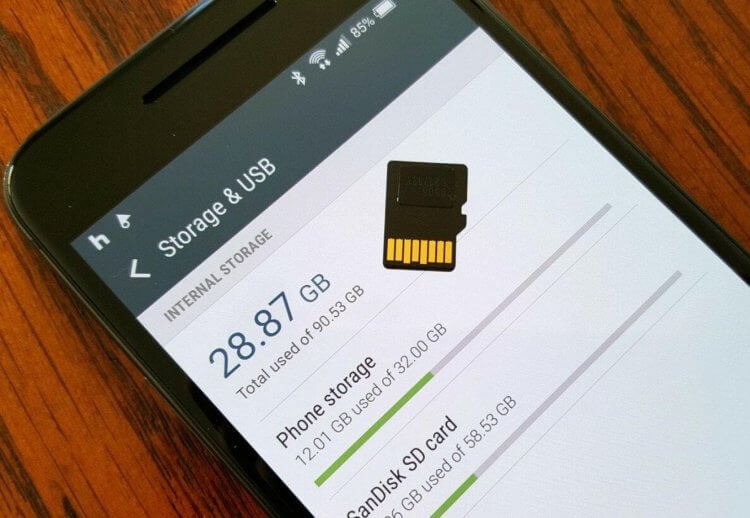
Рассказываем, как освободить память в телефоне, очистив папку «Другое»
Что такое «Другое» в Андроид
В жизни пользователя хотя бы раз возникает проблема нехватки памяти в устройстве. Конечно, можно почистить чаты в WhatsApp или удалить ненужные файлы из хранилища, но это лишь временный способ. Чистить память в телефоне нужно на постоянной основе. Что делать, если и это не помогает? Обратите внимание на папку «Другое» в памяти телефона. Там хранятся файлы, которые используются для работы приложений.
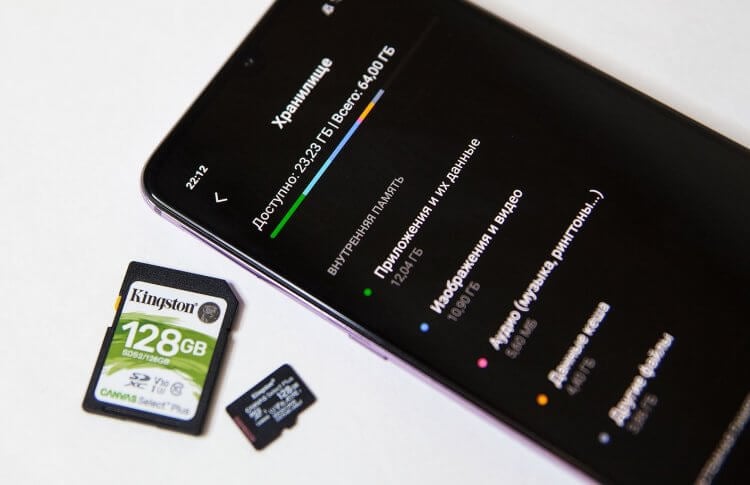
В папке «Другое» хранится много системного мусора
После загрузки программ формируются сопутствующие данные — именно они и являются содержимым этого раздела. Системные файлы, данные приложений, кэш и информация, заполненная владельцем смартфона. Иногда в «Другое» попадают файлы, которые система не смогла определить и отнести к другим разделам: например, файлы из Интернета. Раздел постоянно увеличивается из-за новых данных. В смартфонах этот раздел может называться «Другое» или «Прочее» — это одно и то же.
Как очистить «Другое» на Андроид
Очищаем «Другое» самым простым способом
Многие пользователи игнорируют чистку кэша на телефоне и зря делают. Системный мусор нужно подчищать хотя бы раз в месяц. Рассказываем, как это делается.
- Зайдите в Настройки.
- Выберите «Приложения и уведомления» и нажмите «Показать все приложения».
- У вас появится список приложений. Проверьте их все по отдельности или выберите ту, которую точно хотите очистить.
- Далее нажмите «Хранилище и кэш», затем «Очистить кэш».
Чистку нужно провести на всех программах, на которых оно доступно. К сожалению, почистить кэш можно не во всех приложениях. Далее вам необходимо очистить данные о программах. Что необходимо?
- Снова зайдите в «Приложения и уведомления», выберите «Хранилище и кэш».
- Выберите приложение, нажмите «Очистить хранилище» и подтвердите действие, нажав «ОК».
- После этого проверьте объем свободного места в телефоне — оно должно увеличиться.
Как удалить эскизы галереи Андроид
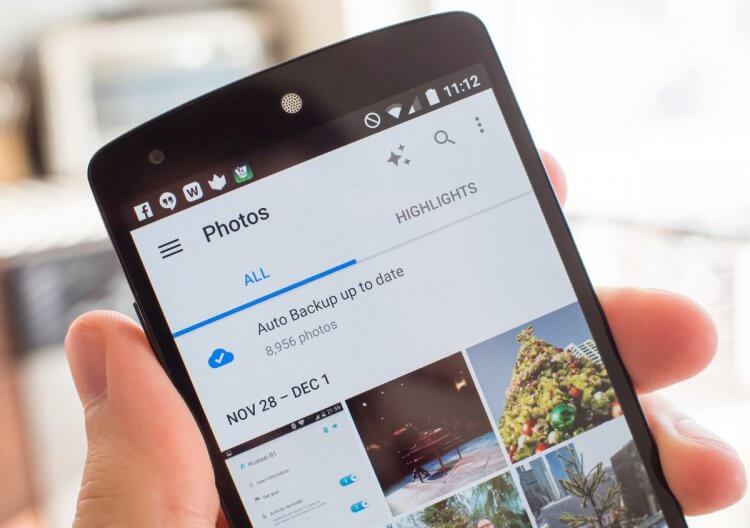
Очищаем файловую систему от сохраненных эскизов
Операционная система постоянно сохраняет эскизы всех снимков, которые есть в памяти устройства. Это позволяет быстрее отображать фотографии в Галерее и меньше задействовать процессор смартфона, снижая энергопотребление. Эти эскизы занимают немало памяти в смартфоне, а вы можете запросто их удалить.
- Скачайте любой менеджер файлов, который отображает скрытые файлы и папки. Например, ES File Manager.
- После скачивания откройте приложение и включите в настройках показ скрытых файлов.
- Откройте корневую папку «DCIM» в хранилище телефона, в котором хранятся скрытые файлы.
- Найдите папку «.thumbnails» и удалите ее.
Таким образом вы сможете освободить еще места, удалив «Другое» на Android-смартфоне.
Как почистить кэш на Андроиде
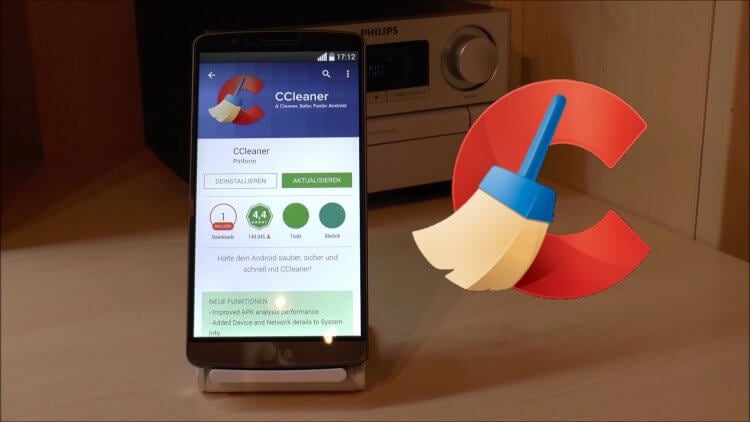
Используйте утилиты для очистки памяти. Не все работают, но попробовать стоит
Почистить телефон от ненужных файлов можно и с помощью специальных утилит. Они отображают, чем забита память телефона и помогают почистить кэш на Android. Их много, но не все работают эффективно. Попробуйте CCleaner или SD Maid: они работают по принципу оптимизации пространства на диске, а также оперативной памяти.
- Запустите CCleaner и нажмите «Быстрая очистка».
- Если скачали SD Maid, то запустите приложение и нажмите пункт «Мусор».
- После этого программа запросит разрешение: согласитесь с запросом и нажмите «ОК».
- Следуйте инструкциям по настройке и запустите проверку.
- После проверки у вас появятся файлы, выделенные желтым маркером. Выделите их и удалите.
- Если запустить меню приложения, то там же можно найти и пункт «Система». Там тоже стоит запустить проверку, чтобы удалить ненужные файлы.
Не забудьте про подписку на наш Яндекс.Дзен: в нем вы найдете еще больше советов по использованию смартфона!
Как сбросить Андроид до заводских настроек
Самый радикальный, но самый рабочий способ очистки памяти на Android
Иногда вышеперечисленные методы не помогают: это связано с тем, что Android-смартфон используется давно. Только за год в смартфоне появляется большое количество системного мусора, справиться с которым не помогают клинеры для Андроид. Остается только сброс до заводских настроек.
- Для начала создайте резервную копию данных.
- Зайдите в Настройки, выберите «Учетная запись Google»;
- Активируйте переключатели возле нужных пунктов и дождитесь завершения синхронизации;
- Зайдите в «Восстановление и сброс» и выберите сброс настроек;
- После сброса настроек и перезагрузки авторизуйтесь в своем аккаунте Google, подключитесь к Wi-Fi и ваши данные будут возвращены на устройство.
Иногда ваш смартфон автоматически включает режим Fastboot. Рассказываем, что это такое, почему он включается и как его отключить.

Теги
- Вирусы на Android
- Новичкам в Android
- Приложения для Андроид
Как очистить «Другое» на Андроид (а то занимает много места, и что там такого хранится?)
Типовой вопрос
Здравствуйте.
Не подскажите, как уменьшить папку «Другое» на телефоне Android. А то в последнее время стало памяти не хватать, смотрю в анализатор: а у меня на диске 30 ГБ занимает эта папка. Пытался ее найти, а никак.
Что в ней такого лежит, она скрыта?
З дравствуйте.
Для начала хочу сразу же сделать короткую ремарку: на некоторых телефонах эта папка (раздел) называется как «Прочее» . И да, действительно, иногда она может разрастаться до десятков ГБ, отнимая чуть ли не треть от всей свободной памяти.
Разумеется, с этим не всегда есть желание (и возможность) мириться, и поэтому сегодня пару слов о том, как этот раздел очистить. ��
Папка/раздел «Другое»: разбираемся с файлами
Что скрывается в этой папке
Наибольший объем занимаемого ей места используется для работы приложений (например, после загрузки и установки приложения, где-то же должны хранится системные файлы, кэш, история и прочее. Вот они и сохраняются в «Другое» . ).
В ряде случаев также в этот каталог могут попасть файлы, которые Android не смог определить к другим разделам: например, что-нибудь загруженное из сети.
Основной посыл : раздел «Другое» (или «Прочее») по мере работы смартфона (обычно) постоянно увеличивается! И если вы не хватает места — то стоит:
- либо докупить SD-карту большего объема (если в телефоне есть слот под нее);
- либо установить себе на телефон облачный диск и часть информации перенести на него;
- либо произвести очистку этого раздела.
Как узнать сколько она занимает места на вашем смартфоне
Зависит от марки телефона, его прошивки и пр. параметров. Чаще всего достаточно открыть настройки Android, затем перейти в раздел «Память \ Анализ хранилища» (раздел может называться также как «Память устройства», «Хранилище», «Анализ занимаемого места», «Об устройстве / память» и т.д.).
См. скриншот ниже. ��
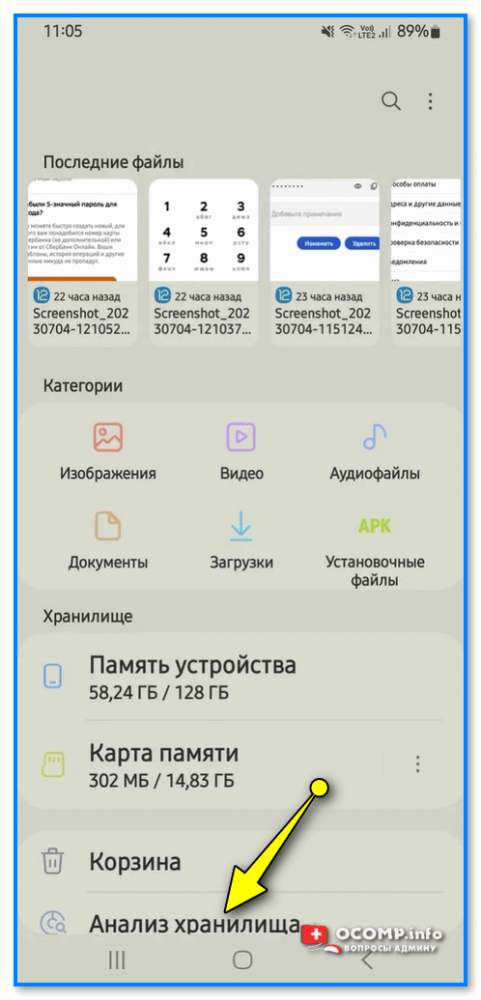
Память устройства — анализ хранилища — Android, Samsung M31
Далее вы увидите каталоги (типы файлов), отсортированные по тому, сколько они занимают места (по крайней мере так на аппаратах Samsung). Разумеется, среди прочего вполне понятного (скажем, «Изображения») есть и тип «Другие». ��
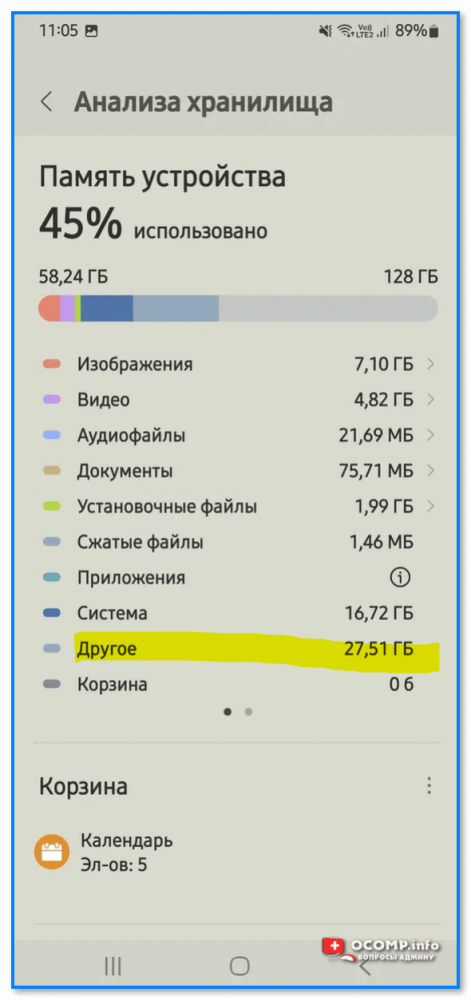
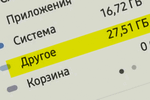
Память устройства — другое — 27 ГБ
Как ее можно очистить (уменьшит ь занимаемое ей место)
Для начала удалить все неиспользуемые приложения, игры и т.п.
Способ 1
На большинстве устройств есть собственный чистильщик (клинер / cleaner). Он не очень эффективен, зато позволяет в 2 клика удалить лишний «мусор», и освободить немного места.
Находится он, как правило, в разделе «Память» или «Обслуживание устройства» .
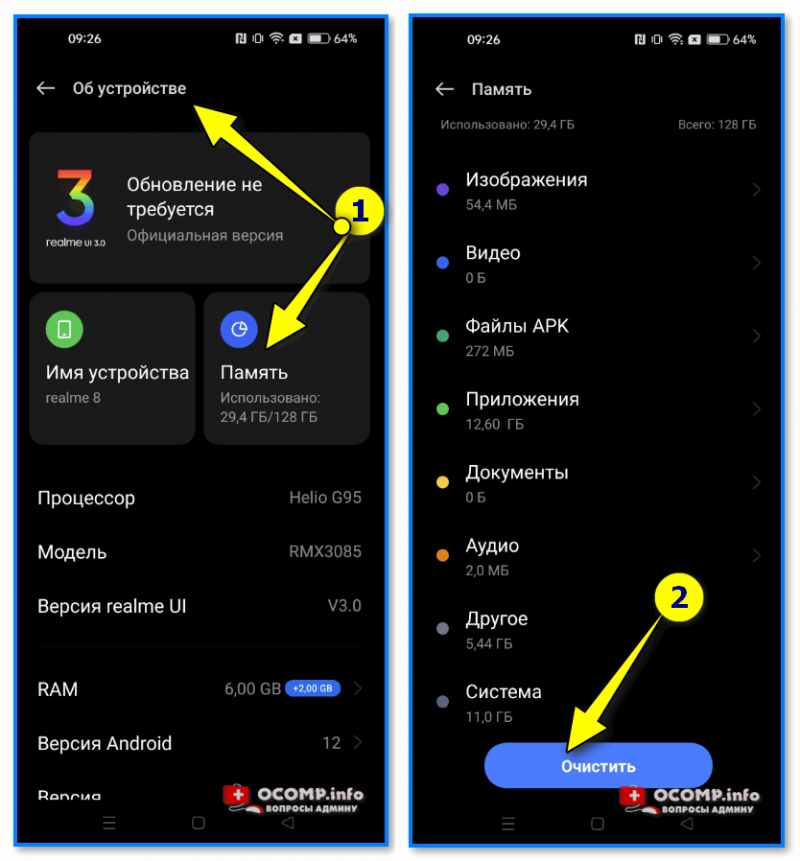
Об устройстве — память — очистить — встроенный клинер на Realme
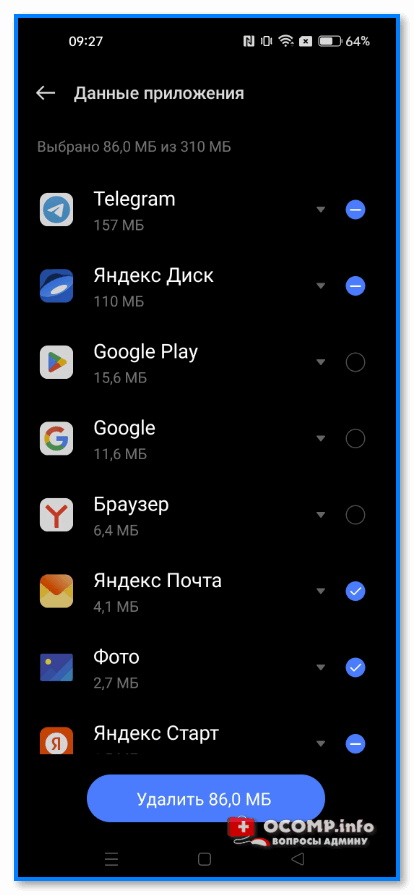
Удаляем кэш и прочий системный мусор || на примере аппарата Realme
Способ 2
Есть спец. приложения ��»чистильщики» от сторонних производителей — они в ряде случаев более эффективны, и позволяют быстро освободить место.
Подборка таких чистильщиков у меня уже была на блоге, делюсь ссылочкой. ��
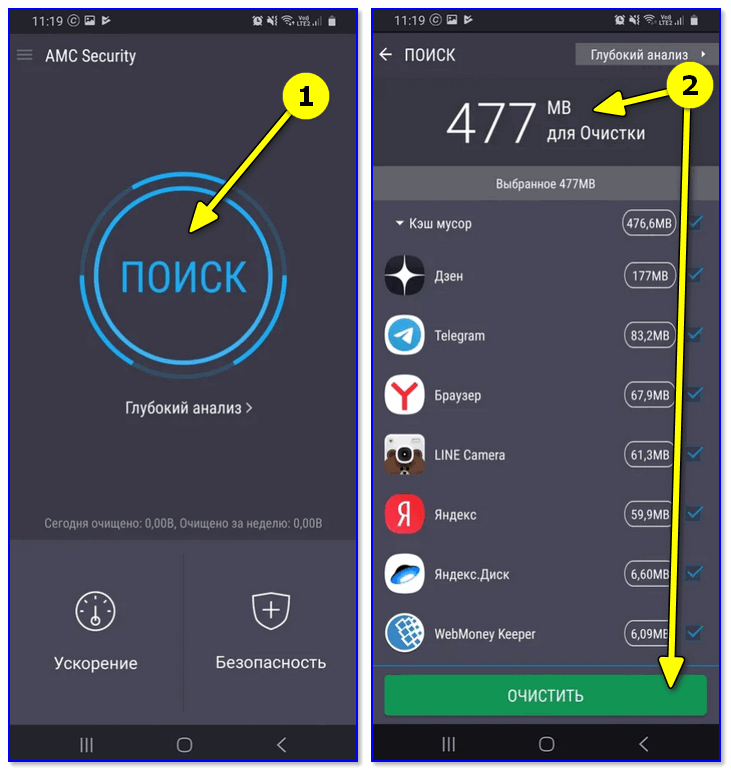
477 МБ для очистки! Продолжить (работа с AMC)
Способ 3
Увеличить свободное место в памяти смартфона можно не только за счет раздела «Другое» , но и др. способами. Если вас это заинтересует — пробегитесь по моей ��прошлой заметке, ссылка ниже.
Способ 4
Если все предыдущие рекомендации не увенчались успехом — можно просто-напросто ��сбросить смартфон до заводских настроек. Тогда удалятся и все файлы, и проблемные приложения, и различный «мусор».
Разумеется, перед операцией сброса, необходимо ��сделать резервную копию своих контактов, фото, записной книжки, и прочих файлов, которые нужны.
Дополнения по теме приветствуются в комментариях ниже.
За сим откланяюсь, всем успехов!
Как удалить «другие файлы» на телефоне Xiaomi
Новые телефоны Сяоми поставляются с большим объемом внутреннего накопителя. Даже бюджетные модели получают не менее 64 ГБ постоянного хранилища. Но памяти все равно может не хватать, поскольку приложения, фото и видео весят довольно много. Особенно пользователей настораживает раздел «Другое», поскольку непонятно, какие материалы в нем хранятся. В сегодняшней статье поговорим о том, как удалить «другие файлы» на телефоне Xiaomi с помощью системных функций и сторонних приложений.
- Что еще за другие файлы?
- Как узнать размер «других файлов» в MIUI (12.5)
- Через системные настройки
- С помощью Activity Launcher
- Удаление «других файлов» на всех телефонах Xiaomi
- Использование приложений
- Анализатор дисков
- SD Maid
- Activity Launcher
- Ручное удаление ненужных материалов
- Архивы
- Загрузки
- Корзина
- Мессенджеры
- Очистка Xiaomi с помощью системного приложения
- Видео-инструкция
- FAQ
Что еще за другие файлы?
«Другие файлы» – это материалы, которые не подходят для распределения в основных разделах, таких как система, приложения, изображения, аудио и видео. Файл не попадает под конкретное обозначение, поэтому он автоматически помещается во вкладку «Другое». Количество неопределенных данных может быть огромное: «другие файлы» занимают много места во внутреннем хранилище мобильного устройства.
В разделе «Другое» оказываются следующие файлы:
- Архивы.
- Загрузки с интернета.
- Данные из мессенджеров (фото и видео).
- Кеш приложений.
До недавнего времени в «другие файлы» помещались документы и apk, но в MIUI 12 и 12.5 для них создали отдельные разделы. Зато вкладка «Кеш» больше не отображается в системном хранилище, поэтому ее причислили к «Другому».
Ошибочно полагать, что все неопределенные материалы бесполезны и их нужно обязательно убирать с телефона. Возможно, вам понадобятся архивы и загрузки, так что с их удалением не спешите. А вот медиа данные, подгружаемые с мессенджеров, и кеши программ в большинстве случаев оказываются ненужными и только занимают свободное место.
Как узнать размер «других файлов» в MIUI (12.5)
Для начала рекомендуем выяснить, сколько места занимают «другие файлы». Обычно их размер колеблется от 2-4 ГБ до 10 ГБ и выше. Чем дольше пользуетесь смартфоном, тем, соответственно, таких файлов больше (если регулярно не проводите очистку).
Через системные настройки
Простой способ, для осуществления которого не нужно скачивать дополнительное приложение.
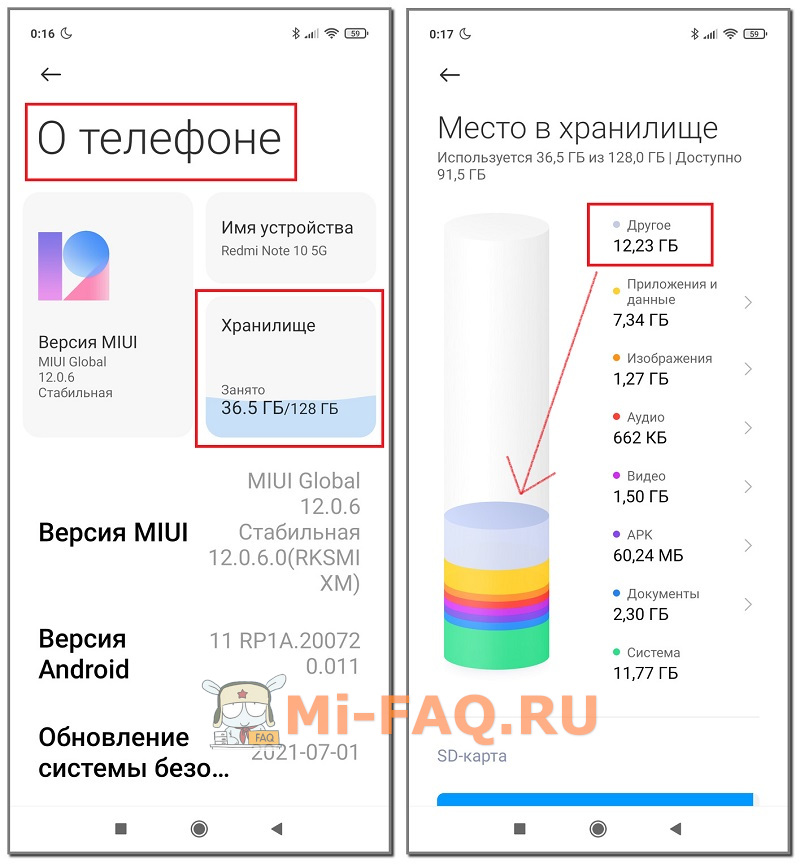
- Заходим в «Настройки» – «О телефоне». Открываем пункт «Хранилище».
- Смотрим на диаграмму и находим раздел «Другое», который обозначается светло-фиолетовым цветом. Там указывается, сколько места занимают файлы. В моем случае это 12,23 ГБ (версия телефона на 128 ГБ).
В отличие от других вкладок, просмотреть «Другое» нельзя. Поэтому пользователи не могут понять, от каких файлов нужно избавиться.
С помощью Activity Launcher
Приложение Activity Launcher тоже позволяет определить объем занятого хранилища. Данные могут отличаться от системного пункта. Основное преимущества такого способа – можно узнать размер кеша.
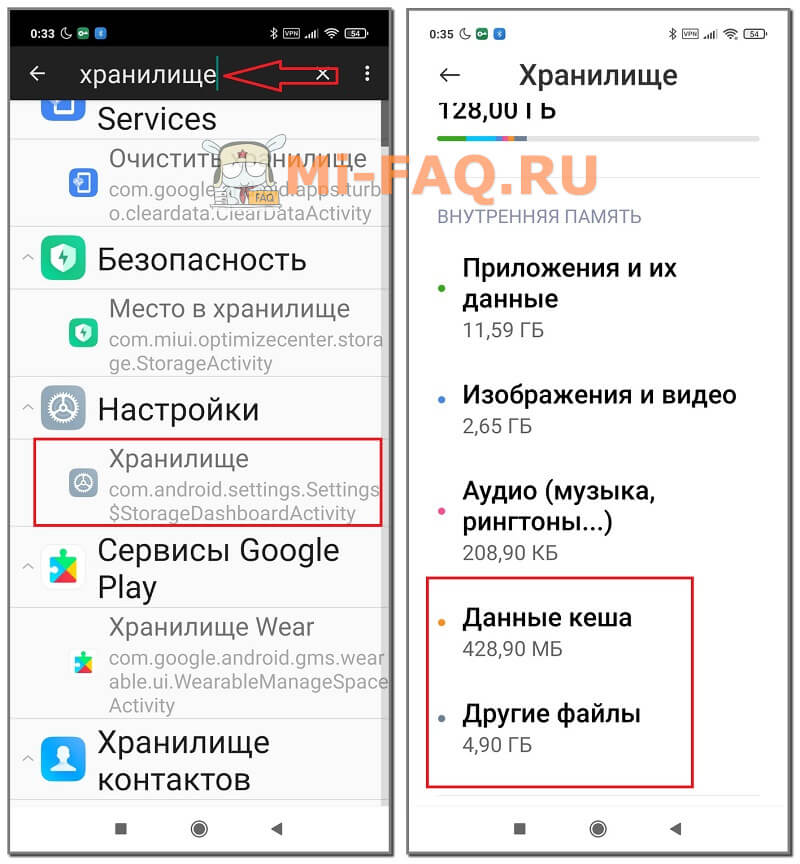
- Скачиваем программу с Google Play и устанавливаем.
- Открываем Activity Launcher, кликаем на изображение увеличительного стекла и в строку поиска вводим «Хранилище». Выбираем пункт из появившегося меню.
- Появляется подробная информация о внутреннем накопителе. Диаграмм здесь нет. По данным приложения, другие файлы у меня занимают 4,90 ГБ, тогда как в системных настройках показывало 12,23 ГБ. Под кеш отводится 428 МБ (до очистки было 3,68 ГБ).
Мы выяснили, что такое «другие файлы» в хранилище и как узнать их размер. Теперь приступим к удалению этих материалов.
Удаление «других файлов» на всех телефонах Xiaomi
Осуществить удаление «других файлов» в Xiaomi можно с помощью разных способов. Есть как ручное удаление, когда пользователь выборочно убирает ненужные материалы, так и автоматическое через специальные приложения.
Использование приложений
Существует несколько рабочих утилит, которые могут почистить папку с «другими файлами» на Xiaomi.
Анализатор дисков
Очень полезное приложение с расширенным функционалом. Находится в свободном доступе на Гугл Плей. Основные опции бесплатные.
- Устанавливаем приложение с Маркета и запускаем его. Ждем несколько секунд, чтобы приложение отсканировало все файлы, хранившиеся на смартфоне.
- Пролистываем верхнюю панель и заходим в «Категории файлов». Нам нужна вкладка «Прочее».
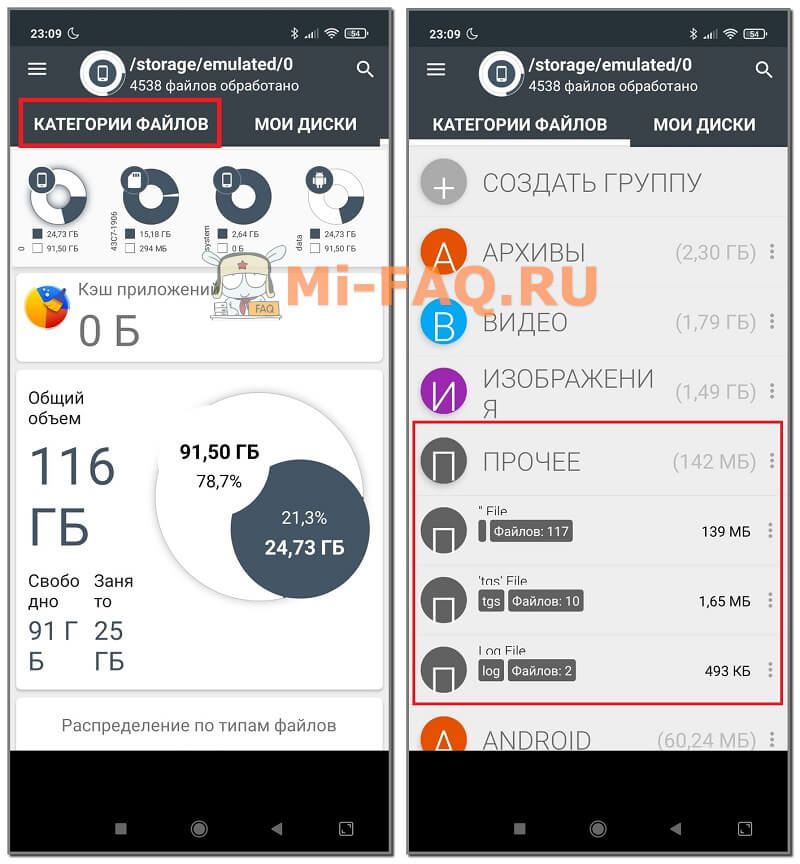
- Выбираем подпункт, который занимает больше всего места, и открываем его. Зажимаем любой файл, чтобы появилось вспомогательное меню. Кликаем по голубой иконке «Выбрать все» – «Удалить». Просматриваем список и подтверждаем удаление выбранных файлов. Обычно в разделе «Прочее» нет важных системных данных, но все же будьте аккуратны и не удаляйте файлы с пометкой «Android» и «System».
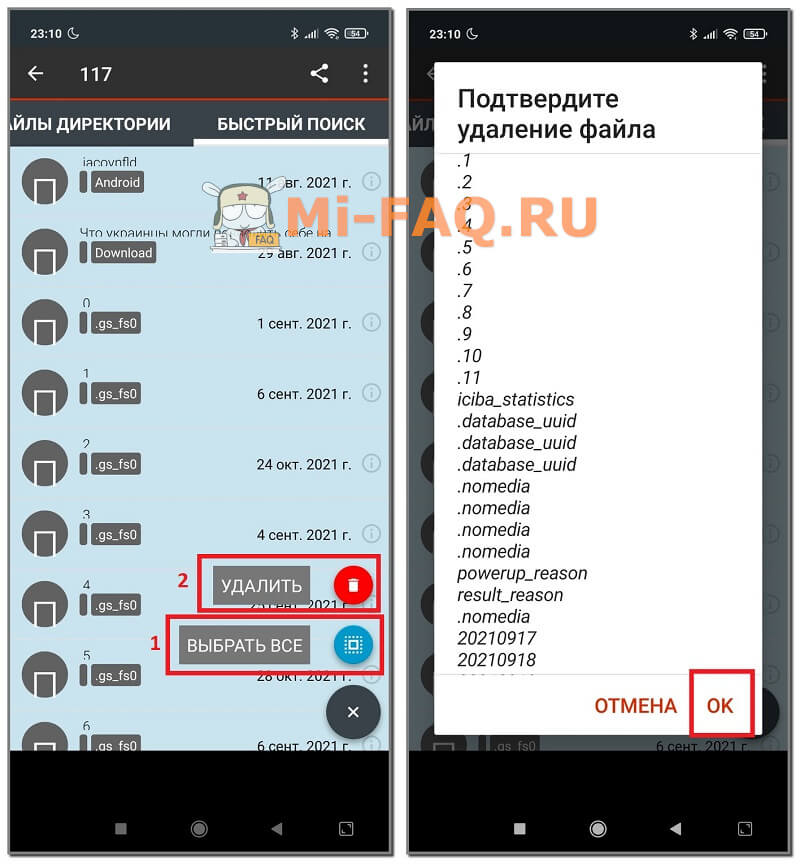
- Возвращаемся назад и повторяем вышеуказанную процедуру со всеми папками в пункте «Прочее».
- Теперь проверяем результат. Заходим в хранилище и смотрим вес раздела «Другое». У меня до проведения процедуры было 12,23 ГБ. После манипуляций в Анализаторе дисков стало 12,09 ГБ. Вполне неплохой результат.
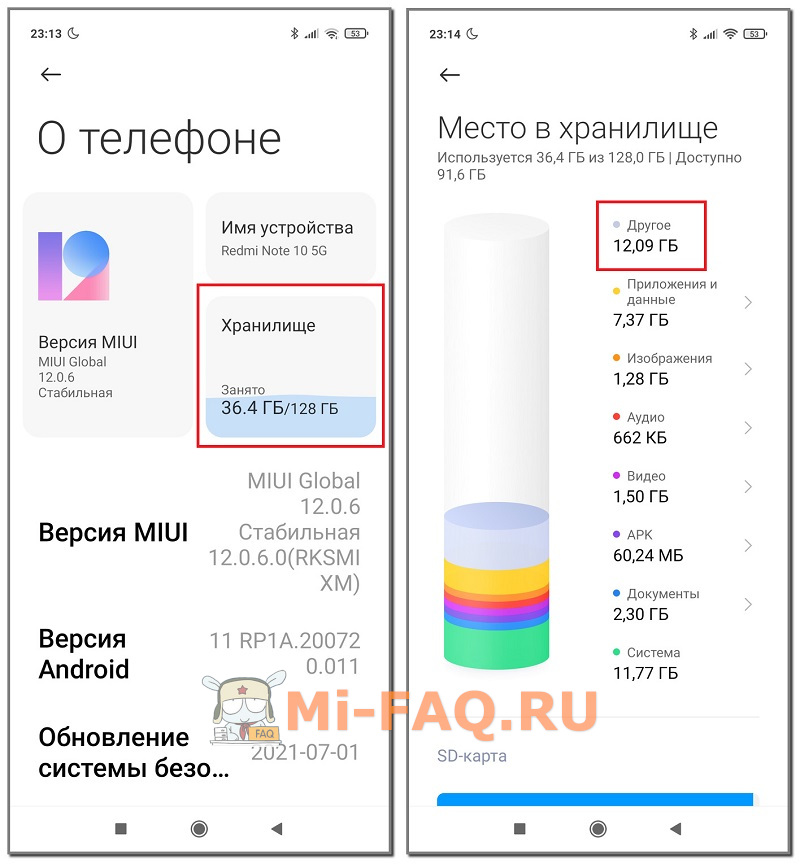
SD Maid
Популярная утилита, которая раскрывает все возможности при соблюдении двух условий: наличие рут-прав и приобретенная Pro-версия. Но даже если у вас режим Суперпользователя не активен и установлена бесплатная версия, почистить смартфон все равно можно.
- Скачиваем и устанавливаем софт с Гугл Плей.
- Заходим во вкладку «Мусор», предоставляем доступ к внутренней памяти и выдаем все запрашиваемые разрешения. Ждем окончания сканирования. Программа нашла у меня всего 6 МБ мусора. Нажимаем по красной корзинке в левом нижнем углу экрана. Бесполезные файлы будут удалены.
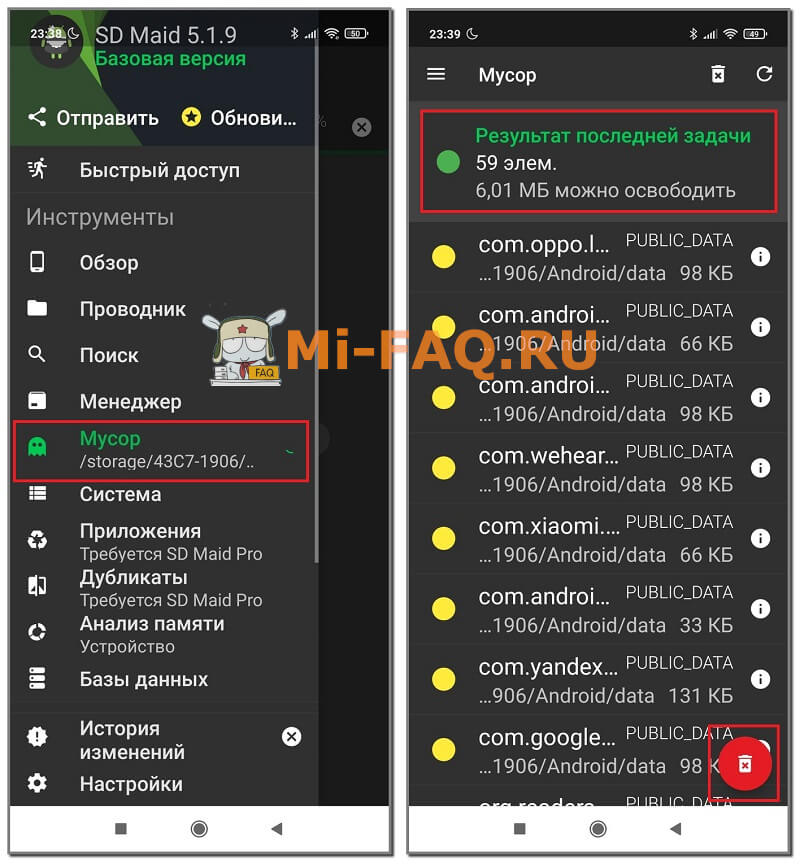
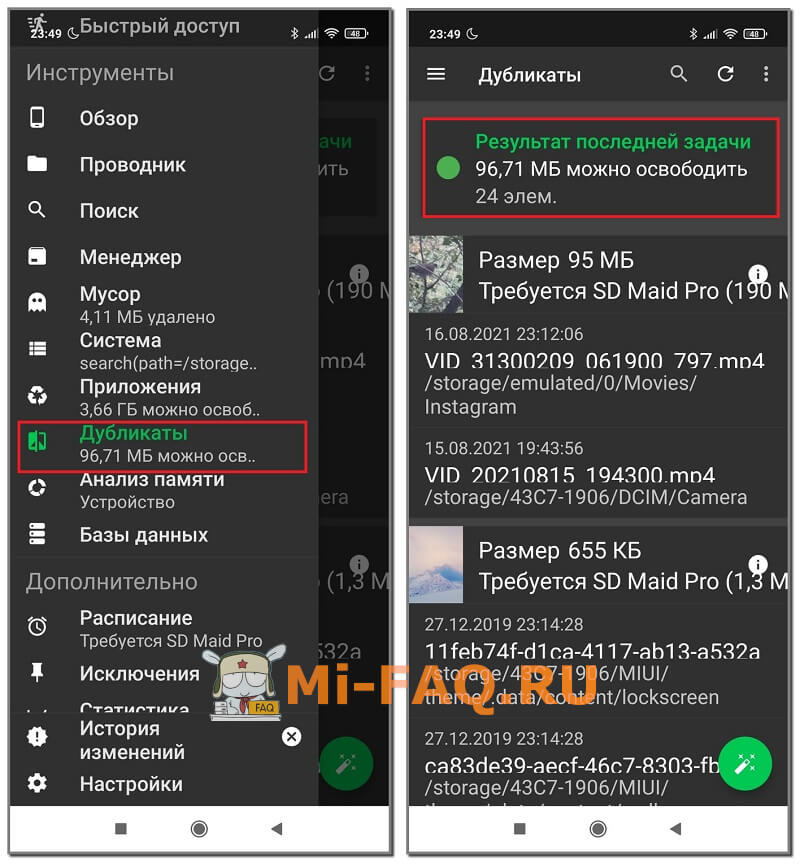
- Следующий пункт, который нужно посетить – «Система». Приложение предупреждает, что удалятся только безопасные файлы, не затрагивающие работу Android. Поскольку мой смартфон не рутирован, то выполнить сканирование и очистку данного раздела не удалось. Если вы имеет root-права – проблем не возникнет. Утилита покажет ненужные материалы, и вы удалите их, нажав по корзине.
- Остаются одна важная вкладка – «Дубликаты». Права Суперпользователя здесь не нужны, но требуется PRO-версия приложения. Сканирование можно выполнить бесплатно. Вы узнаете размер найденных ненужных файлов, а вот удалить их без премиум-версии уже не получится. У меня размер дубликатов составил 96,71 МБ.
Activity Launcher
Данный софт не только показывает загруженность хранилища, но и позволяет очистить кеш. В MIUI 11 удалить кеш можно было через системные настройки, но в двенадцатой оболочке такая функция пропала.
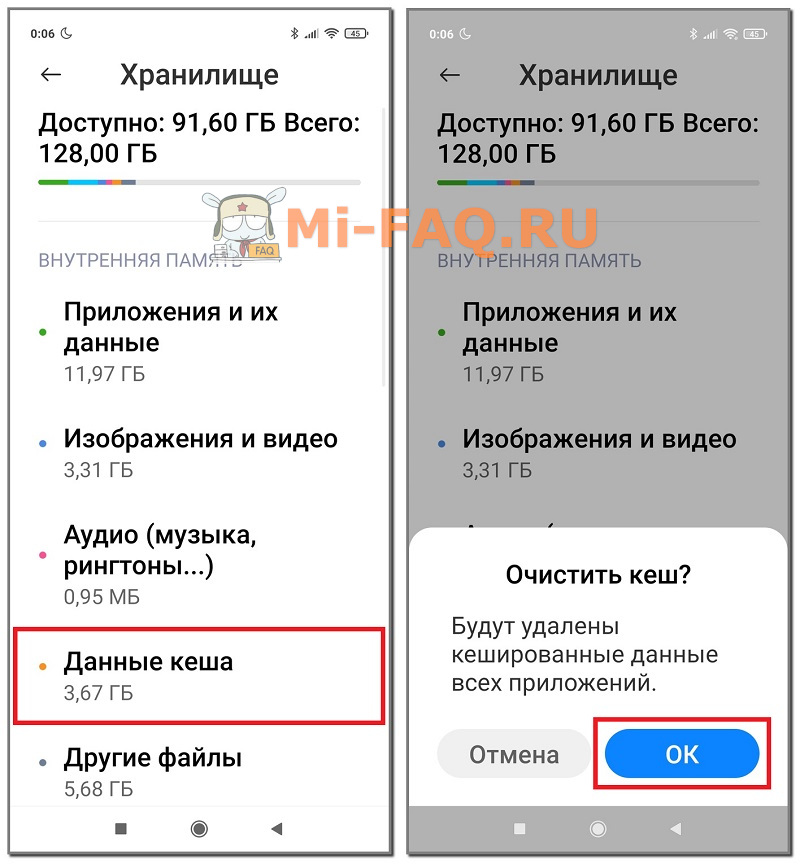
Итак, открываем Лаунчер и в строку поиска вводим «Хранилище». Пролистываем страницу вниз и нажимаем по пункту «Данные кеша». Подтверждаем удаление кешированных данных.
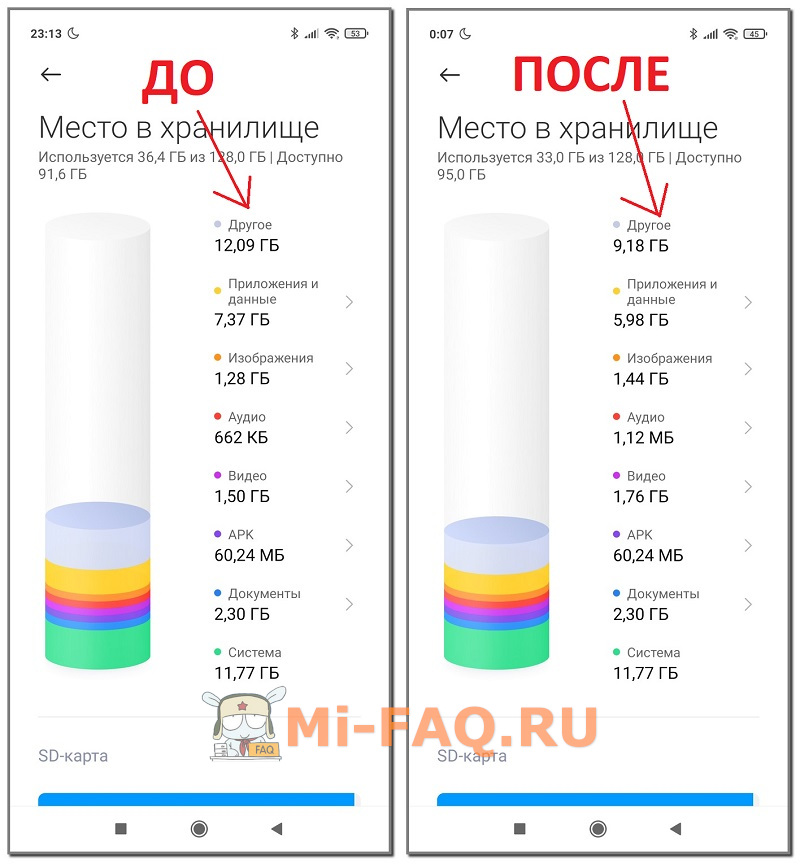
Для проверки заходим в хранилище через системное меню. Видим, что размер «Другого» снизился до 9,18 ГБ.
Ручное удаление ненужных материалов
Очистить «другие файлы» в MIUI можно самостоятельно. В таком случае установка дополнительных приложений не понадобится.
Архивы
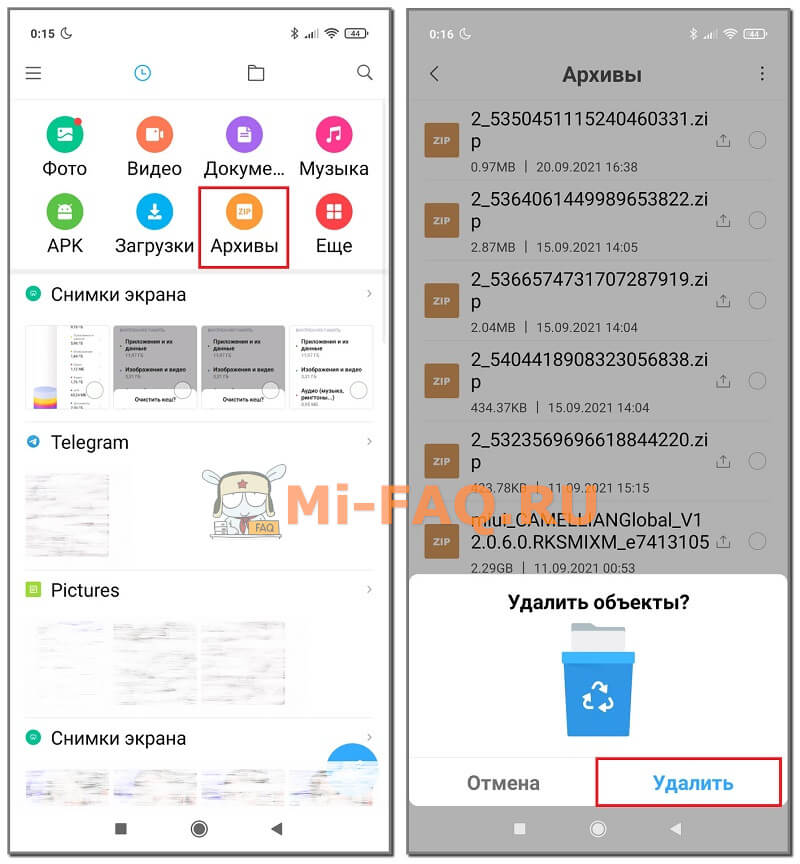
Заархивированные данные, скачанные с интернета либо переброшенные на телефон с компьютера, занимают много места в разделе «Другое». Проблема решается удалением ненужных архивов. Для этого:
- Переходим в Проводник и на главной странице ищем вкладку «Архивы».
- Отмечаем галочками файлы, которые не пригодятся. В появившемся нижнем меню нажимаем «Удалить». Подтверждаем действие.
Загрузки
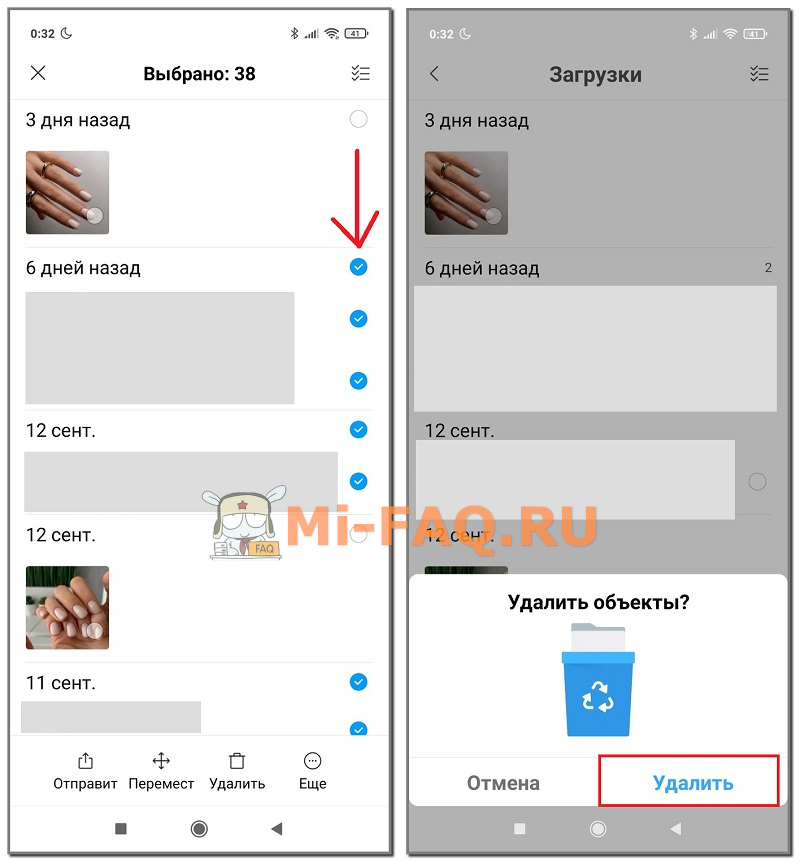
Аналогичная ситуация с загрузками. В Проводнике открываем «Загрузки» и выделяем ненужные файлы. Внизу жмем «Удалить».
Возвращаемся на главную страницу файлового менеджера и кликаем «Еще». В разделе «Прочее» отобразится название соцсетей и мессенджеров, которыми пользуетесь. У меня это «Telegram» и «Instagram». По очереди открываем каждую вкладку и удаляем загруженные файлы (фото, видео, документы, аудио).
Корзина
Фото и видео, которые удаляются с Галереи, не исчезают навсегда, а помещаются в Корзину на 30 дней. Корзина распределяется в раздел «Другое», поэтому ее тоже чистим.
- Открываем Галерею.
- Переходим во вкладку «Альбомы».
- В пункте «Другие альбомы» находим «Корзина».
- Нажимаем по большой голубой кнопке «Удалить».
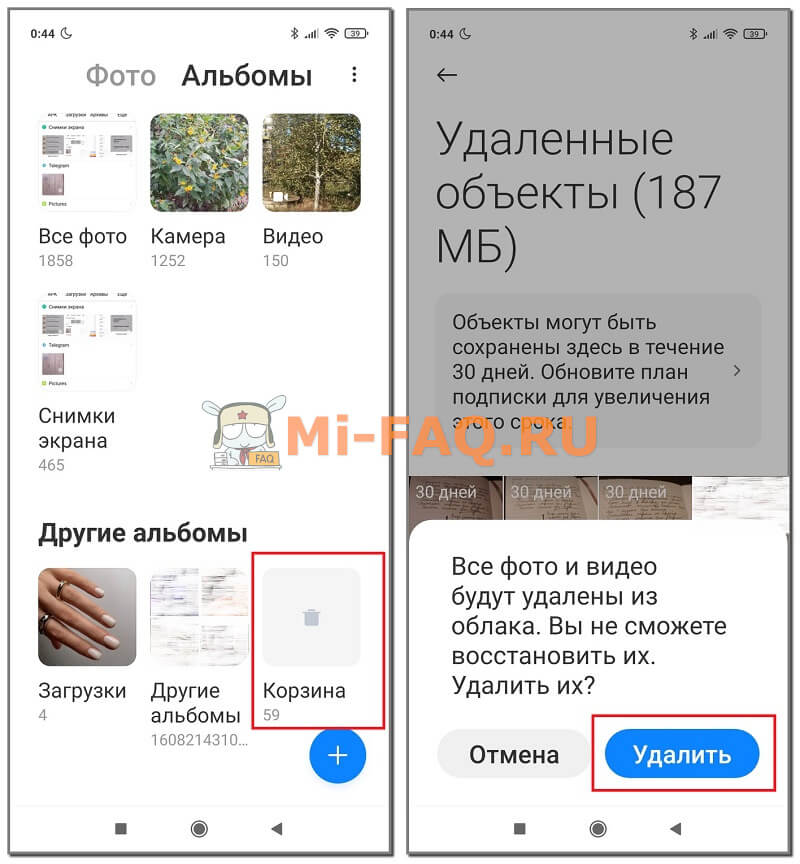
Удалить содержимое Корзины также можно через файловый менеджер:
- В Проводнике открываем дополнительное меню, кликнув по трем горизонтальным полоскам. Заходим в «Настройки» и активируем ползунок «Показывать скрытые файлы».
- Переходим во внутренний общий накопитель и открываем папку «MIUI» – «Gallery».
- Находим папку «cloud», в которой лежит еще одна папка под названием «.trashBin». Полностью очищаем эту папку.
Мессенджеры
Материалы с мессенджеров числятся в «Другом». Они занимают много места. Особенно это касается видео. Чтобы избавиться от таких файлов, нужно:
- Перейти во внутренний накопитель и открыть папку с названием мессенджера, например, WhatsApp, Viber, Telegram.
- Удалить ненужные папки. Вся информация делится на подпункты: «Audio», «Documents», «Images», «Video», «Voice Notes» и т. д.
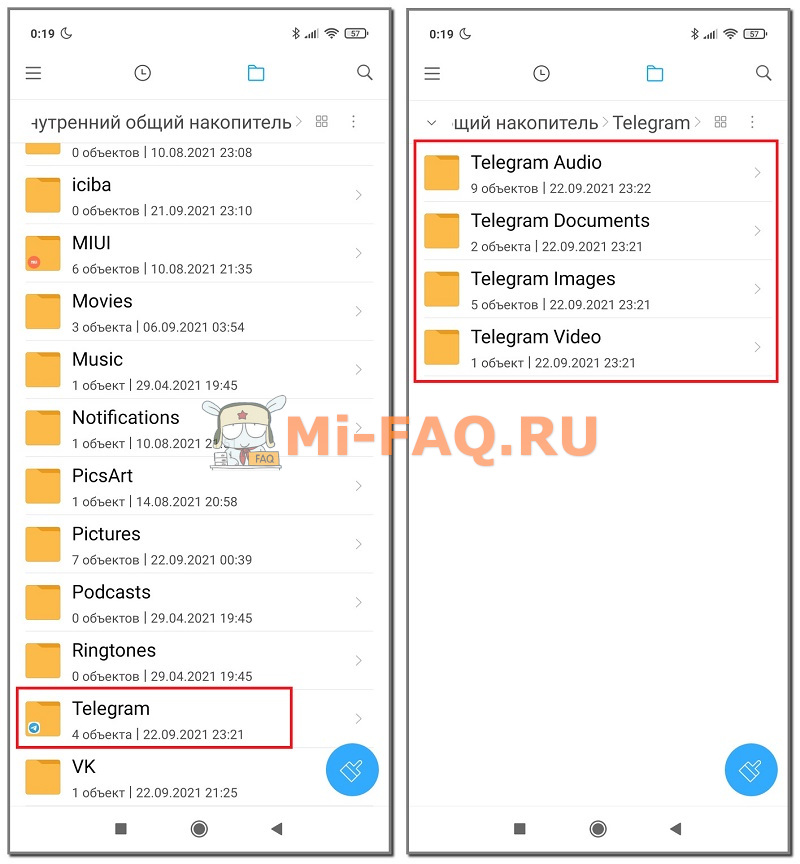
Очистка Xiaomi с помощью системного приложения
На всех смартфонах Сяоми и Редми предустановлено приложение «Очистка», которое тщательно сканирует память телефона и обнаруживает бесполезные данные. Ищем ярлык программы на рабочем столе. После открытия приложения начнется автоматическое сканирование. Через 15-20 секунд высветится размер мусора. Внизу жмем по красной кнопке «Очистить».
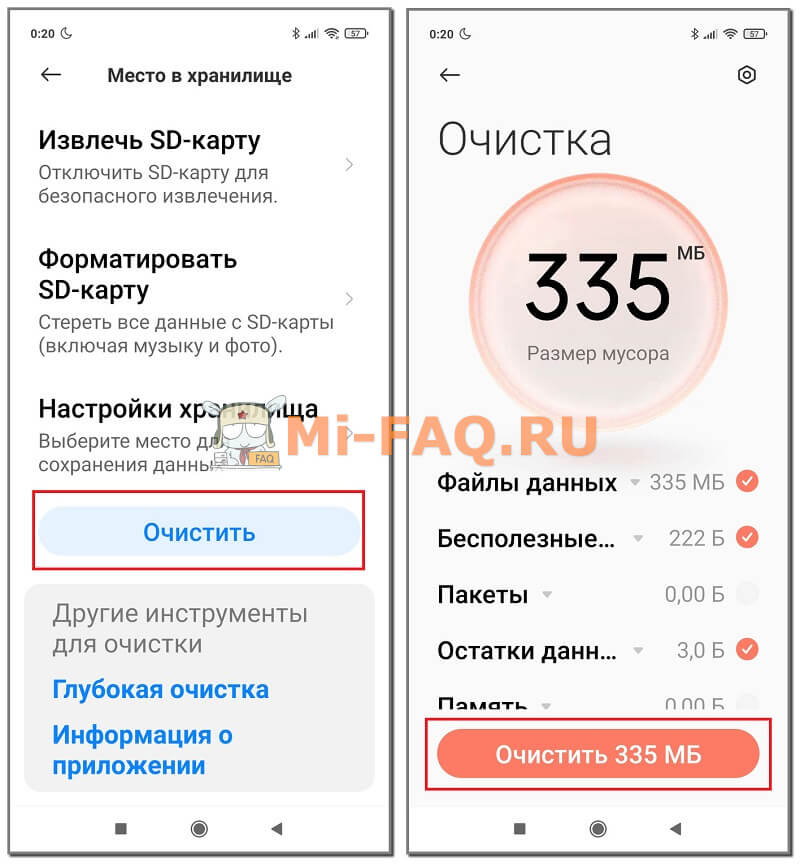
Еще попасть в приложение «Очистка» можно через меню настроек. Для этого открываем «О телефоне» – «Хранилище», и внизу находим светло-голубую кнопку «Очистить». И, конечно же, данный пункт есть в приложении «Безопасность».
После проведения всех вышеуказанных процедур обязательно перезагружаем смартфон! Потом заходим в хранилище и смотрим конечный результат. У меня получилось очистить раздел «Другое» с 12.23 ГБ до 7.11 ГБ. Полностью избавиться от «других файлов» невозможно, поскольку в них хранится кеш системных приложений и прочие важные данные.
Видео-инструкция
FAQ
Что делать, если размер «Другого» опять увеличился через несколько дней?
Это распространенная ситуация. Телефон вновь начинает сохранять кеш. Выход один – регулярно повторять вышеуказанные процедуры. Делать очистку рекомендуется раз в 5-6 дней.
Влияют ли сделанные фото и видео на размер «других файлов»?
Нет, поскольку фотографии и видео отображаются в отдельных разделах с названиями «Изображения» и «Видео». Но если удалите материалы и не очистите Корзину, тогда они перейдут в «Другое».
Можно ли удалять папку «Backup»?
В данной папке хранятся резервные копии. Если перенесли бэкап на компьютер, можете удалять его со смартфона.
Как быть, если удалил важный системный файл и телефон не включается?
Попробуйте зайти в рекавери и сделать сброс до заводских настроек. Если не получается – остается только перепрошивка девайса.
Мы разобрались, где находятся «другие файлы» и как от них избавиться, не навредив телефону. Если знаете дополнительные методы очистки раздела «Другое» – пишите в комментарии.
Ускоряем работу телефона: что такое «Другое» в памяти устройства и как его очистить

Современные операционные системы на мобильных устройствах в десятки раз мощнее тех, что были еще 10 лет назад. Но даже сейчас, как бы производители ни наращивали объемы оперативной памяти и ни разгоняли процессоры, любые гаджеты со временем начинают тормозить и подводить в самые важные моменты. Одна из проблем, почему это происходит, — переполненная папка «Другое», о которой мы все всегда забываем. А зря.
В этом материале на примере устройств на базе Android мы расскажем, что и как нужно делать, чтобы не допустить нехватки памяти в телефоне и избежать быстрого изнашивания оперативки.
Что такое «Другое»
Как очистить «Другое» в памяти телефона
- Удаление с помощью специальных приложений
- Ручное удаление
- Сброс до заводских настроек
- Удаление папки .thumbnails
Как удалить эскизы галереи
Как почистить кэш
Что такое «Другое» в памяти телефона
Если в настройках Android перейти в раздел «Память» или «Накопитель», можно посмотреть, сколько места в смартфоне занимают приложения, видео, музыка, фотографии. Но в этом списке есть пункт «Другое» (в некоторых оболочках он называется «Прочее», но сути это не меняет). Чтобы ваш смартфон не «болел», нужно выработать привычку регулярно следить за этим пунктом, потому что в противном случае со временем объем его содержимого может сильно вырасти и занять большую часть отведенной на накопителе памяти.
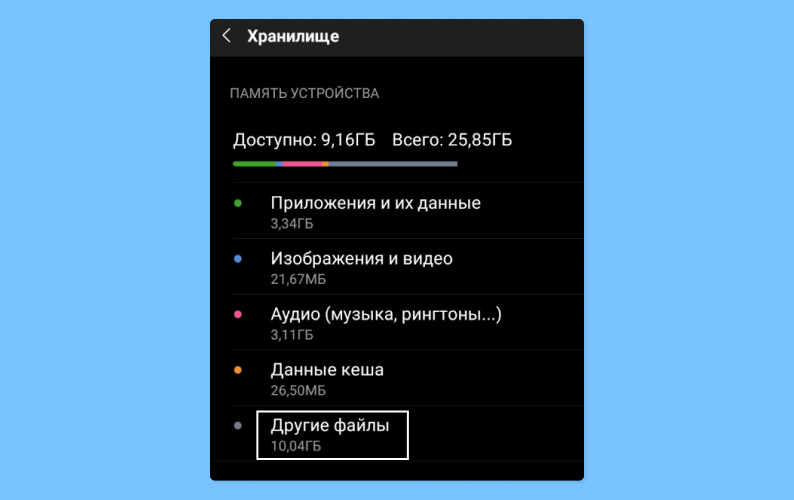
Поисковики на запросы «что такое другое в памяти телефона» или «что хранится в папке другое на Андроид» выдают информацию о том, что в этом разделе собираются данные, необходимые для работы приложений и операционной системы. Все это условно можно обозначить термином «кэш» — временные файлы, которые используются для более быстрой загрузки страниц в браузере. Это, например, информация, необходимая утилите прогноза погоды для более точного определения местоположения. Сюда же относятся черновики неотправленных голосовых сообщений из рабочих чатов мессенджеров. Здесь же лежат поврежденные при скачивании архивы, файлы с неизвестными расширениями и т. д. Все это со временем превращается в так называемую цифровую помойку, которую по мере накопления диджитал-мусора нужно разгребать.
Как очистить «Другое» в памяти телефона
Как очистить папку «Другое» на Android? Ответить на этот вопрос можно несколькими способами. Разберем каждый из них.
Удаление с помощью специальных приложений
Процесс очистки можно автоматизировать и настроить при помощи специальных приложений. Вот несколько бесплатных примеров, сейчас доступных в Google Play.
Safe Security
Смотреть товар
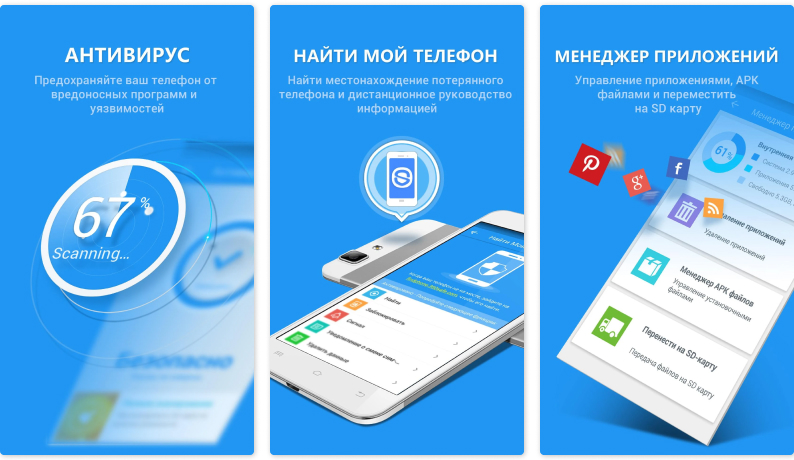
Простая утилита, которую среди конкурентов выделяет интуитивно понятный интерфейс — очистку данных можно сделать буквально одним нажатием. С ее помощью также можно удалять нежелательные приложения и APK (Android Package — установочные файлы, которые иногда остаются в системе), переносить приложения из местного хранилища на SD-карту, чтобы это пространство было чистым и организованным. Бонусом идут функции защиты персональной информации — СМС-переписки, фото и видео.
Ранее мы рассказывали:

Как быстро почистить кеш браузера
All-In-One Toolbox
Смотреть товар
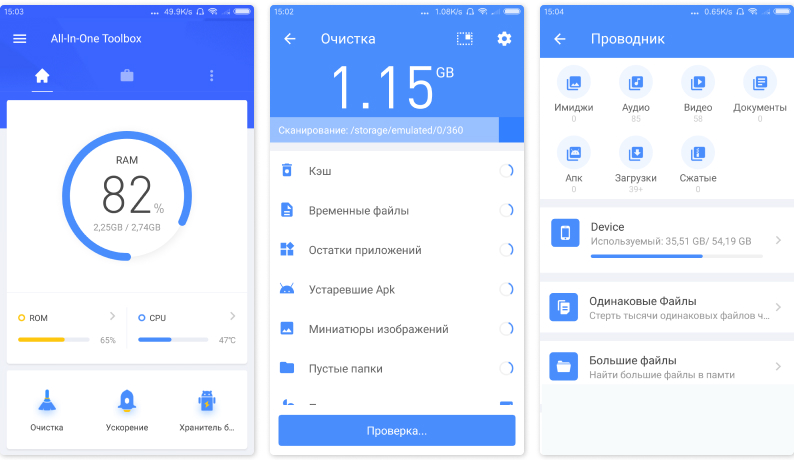
Похожее по функциональности приложение, но с возможностью более тонкой настройки некоторых задач. Программа позволяет отрегулировать очистку памяти устройства от ненужных файлов, оптимизировать хранение файлов, очистить кэш приложений и получить легкий доступ ко всем хранящимся на устройстве файлам. Дополнительно доступно шифрование личных файлов и проверка температуры телефона для предотвращения перегрева.
Cleaner For Android
Смотреть товар
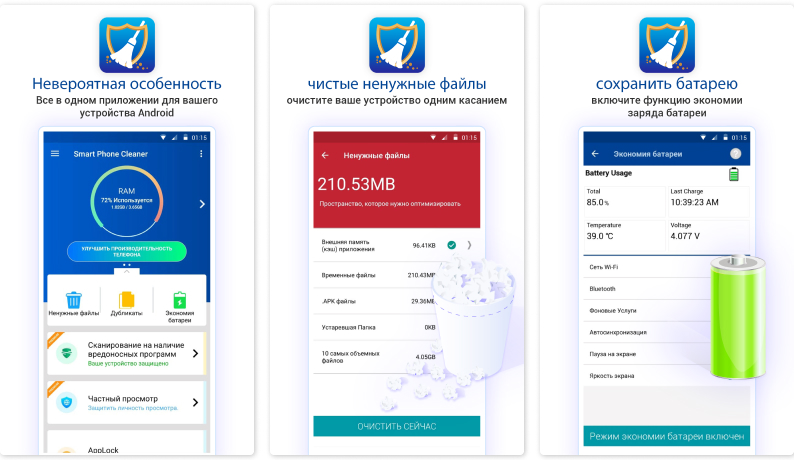
Еще один клинер, повышающий и оптимизирующий производительность Android-девайса. Приложение также позволяет продлить заряд батареи телефона, удалить ненужные файлы (например, дубликаты фотографий) и защитить от атак вредоносных программ. Для любителей мобильных игр предусмотрена специальная настройка, которая расширяет игровые возможности смартфона. Она высвобождает оперативную память, отключая фоновые процессы для прироста производительности. В приложении предусмотрен специальный плагин для мессенджера WhatsApp. С его помощью можно легко управлять всеми открытками, которые коллеги прислали на праздники, голосовыми сообщениями и другими очень «важными» данными, которые съедают много места в памяти.
SD Maid
Смотреть товар
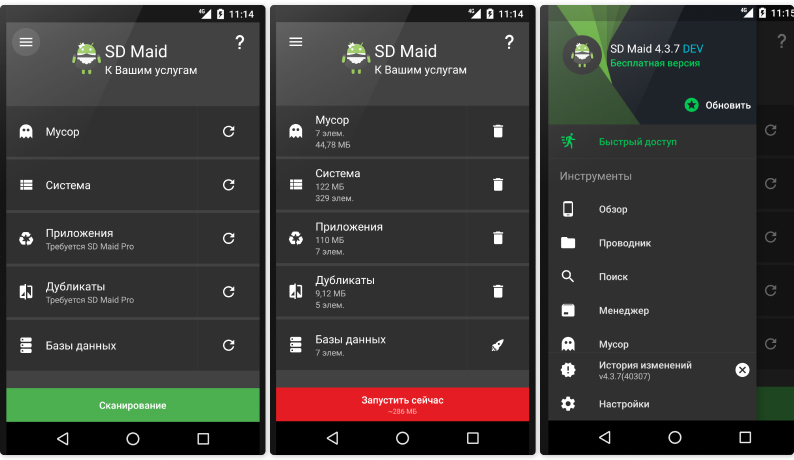
Достаточно старая, но хорошо зарекомендовавшая себя утилита. При минималистичном дизайне и простом интерфейсе она способна на большое число задач по очистке памяти телефона — качественно сканирует устройство и избавляется от различных журналов, логов, остатков удаленных приложений и прочего мусора.
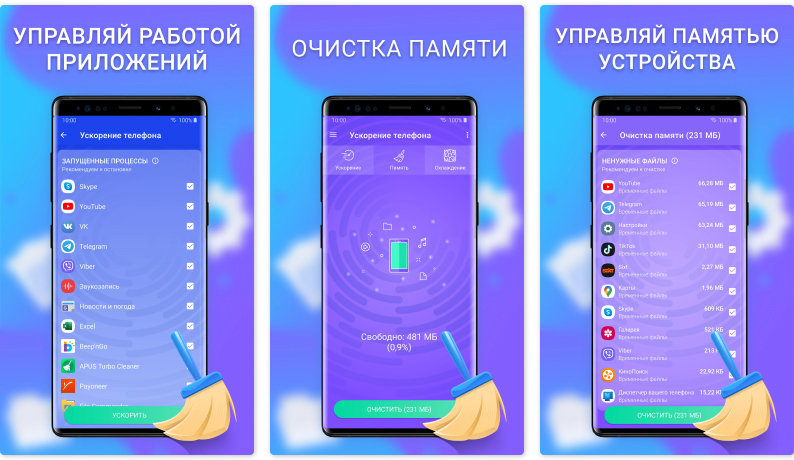
Сleaner — очистка телефона, ускорение, оптимизация
Смотреть товар
Программа с широким набором функций и опций, в которой можно детально настроить очистку памяти смартфона: начиная от повторных и оставшихся после установки APK-файлов до выборочного удаления кэша мессенджеров.
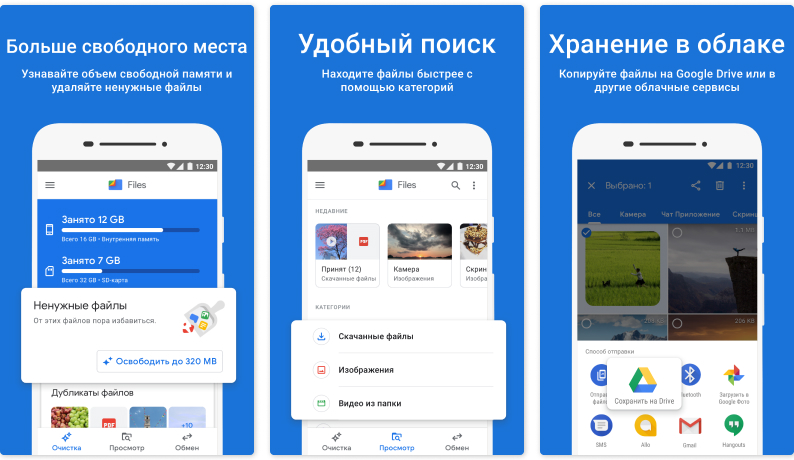
Google Files
Смотреть товар
Изящное решение, которое подойдет адептам «голого» Android — операционной системы без дополнительных оболочек и надстроек. Опций здесь немного, но благодаря понятному и минималистичному интерфейсу задача по очистке смартфона от лишней информации перестает быть пугающе сложной. Плюс Google Files можно пользоваться по прямому назначению — как удобным менеджером файлов.
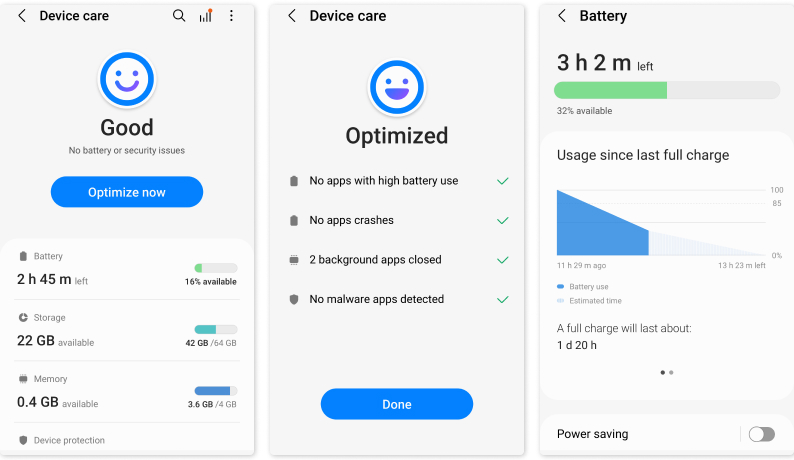
Device Care
Смотреть товар
Не стоит забывать, что производители добавляют в свои фирменные лаунчеры специальные приложения для оптимизации памяти. Как очистить «Другое» на «Самсунге»? Воспользуйтесь для этого приложением Device Care от самой компании Samsung. Аналогичные решения есть и у других крупных вендоров — Xiaomi, Huawei, OPPO, Vivo и т. д.
Ранее мы рассказывали:

Тут помню, тут не помню. Как выбрать оперативную память?
Ручное удаление
К сожалению, даже самые продвинутые и мощные приложения не способны полностью избавить вас от лишнего мусора в разделе «Прочее». Периодически, хотя бы не реже одного раза в месяц, стоит уделять время тому, чтобы удалить засорившийся кэш «ручками». Способ несколько монотонный и больше подойдет опытным пользователям, которые в целом понимают, какие приложения для чего нужны и с какими типами данных они работают.
Для выполнения нужно произвести следующие действия:
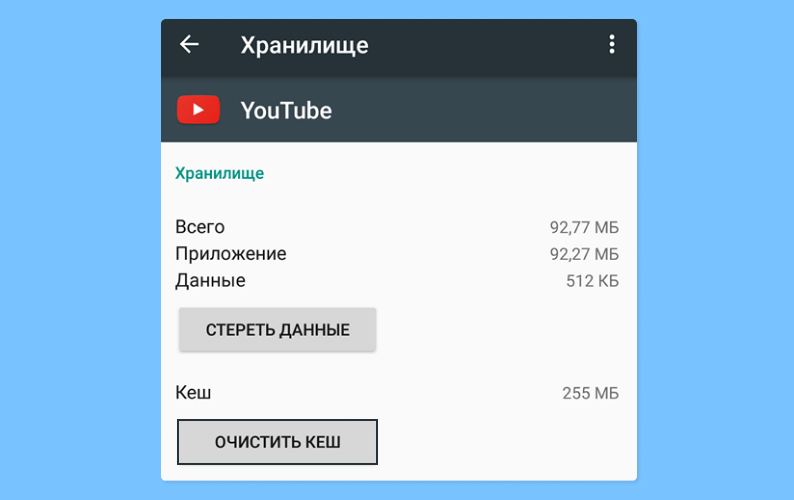
- перейти в меню «Настройки»;
- выбрать пункт «Приложения»;
- найти приложения, для работы которых необходимы большие объемы кэша — в основном это браузеры и мессенджеры. Но также можно уделить внимание навигаторам, клиентам сервисов потокового видео и т. д.;
- зайти в раздел «Хранилище и кэш» и, наконец-то добравшись до строчки «Очистить кэш», нажать на нее;
- повторить процедуру с каждым приложением, потенциально «склонным» к загрязнению памяти смартфона.
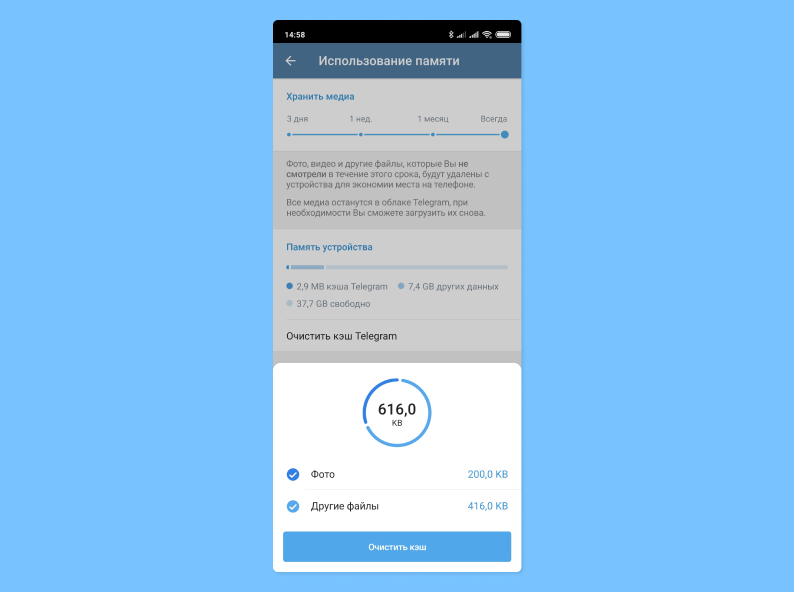
Внутри многих приложений есть отдельная настройка по управлению кэшем. Например, Telegram в базовой версии предоставляет опцию, которая позволяет автоматически удалять неиспользуемые данные из памяти телефона через 3 дня, неделю, месяц и т. д.
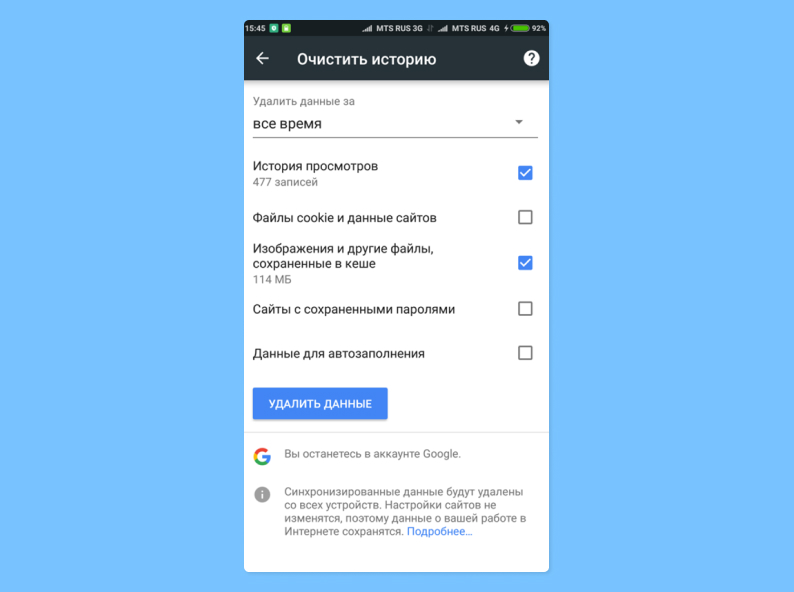
То же касается и популярного браузера Chrome от Google. Через «три точки» в правом верхнем углу экрана можно перейти в раздел «История» и выбрать пункт «Очистить данные о просмотре». В нем можно выбрать, за какой именно период вы хотите удалить данные — последний час, последние сутки, неделю или все время — или же задать условия по очистке только для конкретных сайтов.
Сброс до заводских настроек
Если два предыдущих способа не дали результатов, можно переходить к тяжелой артиллерии — сбросу до заводских настроек. После этой процедуры все данные будут удалены с устройства, и вы получите девайс в его первозданном виде, как будто только что принесли его из магазина.
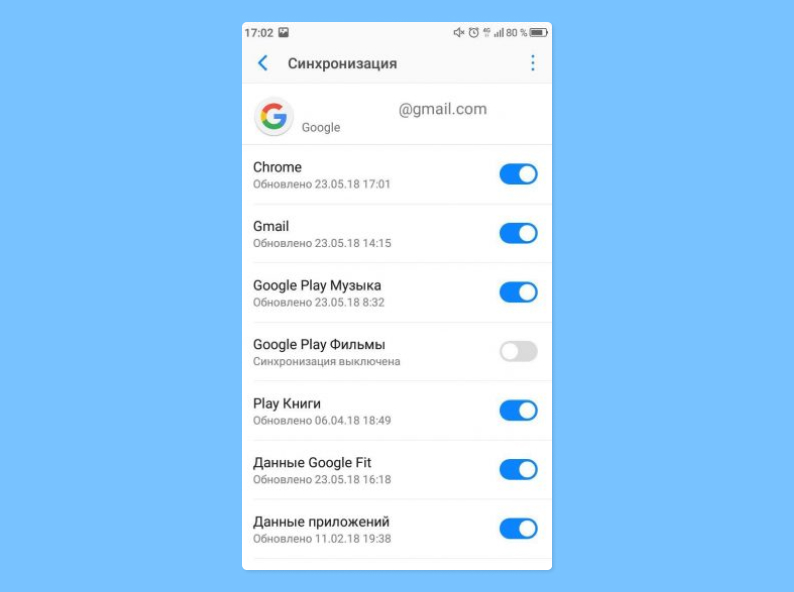
Внимание! Перед тем как приступить к тотальной очистке информации, обязательно сделайте резервную копию вашей учетной записи. Для этого выберите в меню настроек «Учетная запись Google» и тапните значок синхронизации на нужных вам пунктах: списке контактов, заметках, журнале звонков и т. д.
Ранее мы рассказывали:

Удалить нельзя восстановить. Как искать уничтоженные файлы на ПК?
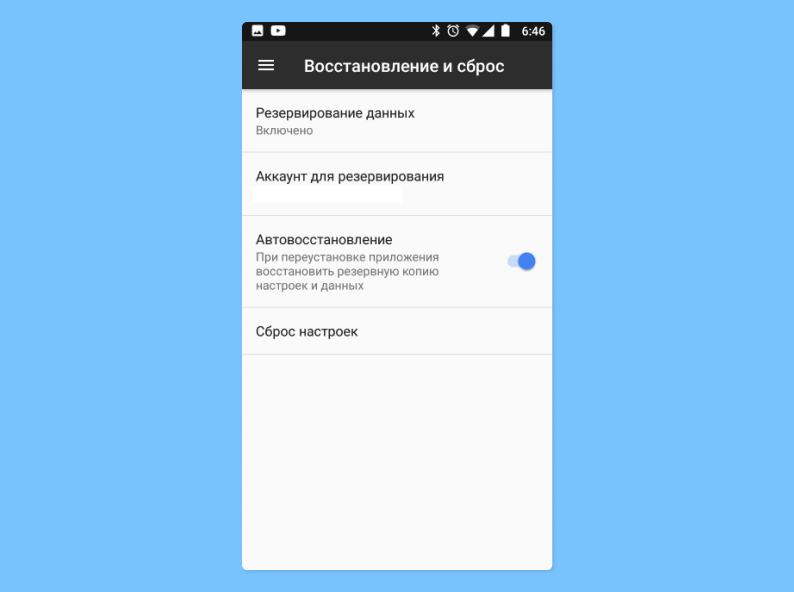
После завершения синхронизации можно приступать к процессу удаления данных. Выберите в меню пункт «Восстановление и сброс» либо просто напишите в поиске настроек «сброс». Далее следуйте инструкциям на экране и дождитесь перезагрузки гаджета. Некоторые модели могут перезагружаться несколько раз подряд — не переживайте, в этом нет ничего страшного.
Для пущего спокойствия во время всех манипуляций лучше держать смартфон на зарядке: разряженный аккумулятор во время процедуры сброса может подкинуть серьезные проблемы, вплоть до «окирпичивания» устройства — точки невозврата, после которой гаджет больше не включится.
После того как смартфон выполнит все необходимые алгоритмы, им снова можно будет пользоваться, предварительно настроив язык, выбрав регион и задав все необходимые параметры, которые всегда выбираются при «первом» запуске.
Ранее мы рассказывали:
Удалить нельзя восстановить. Как искать уничтоженные файлы на ПК?
Удаление папки .thumbnails
Еще один шажок на пути к очищению памяти смартфона проходит через удаление папки .thumbnails. Операционная система хранит в ней эскизы и иконки всех изображений, роликов, обложек музыкальных треков и прочие графические данные, которые позволяют экономить расход батареи и быстрее показывать нужные вам изображения. По ходу использования гаджета размер этой папки может разрастись до совершенно неприличных размеров и занимать чуть ли не половину всего пространства для хранения данных.
Чтобы удалить папку .thumbnails, нужно воспользоваться любым файловым менеджером, у которого есть опция отображения скрытых файлов и папок.
Рассмотрим алгоритм действий на примере архиватора-проводника ZArchiver. После запуска в верхней части приложения нажмите на значок поиска и введите «thumbnails». В зависимости от прошивки и производителя папок может быть несколько: например, одна в директории «DCIM», другая — в «Pictures», третья — в «Movies», четвертая — в «Music» и т. д. Все их можно совершенно безболезненно удалить, после чего проверить, сколько высвободилось места в разделе «Другое» или «Прочее».
Как удалить эскизы галереи, чтобы они снова не появлялись
Эскизы галереи — это и есть те самые файлы, крошечные превью-картинки из папок .thumbnails. Накапливаясь со временем, они забивают раздел «Другое». В предыдущем пункте мы разобрали, как от них можно избавиться. Но есть еще один важный нюанс. При повторном обращении к файлам эскизы будут создаваться вновь. Чтобы окончательно решить вопрос с их уничтожением, можно применить одну хитрость. Легче всего — с помощью компьютера. Но если его нет, можно обойтись и любым файловым менеджером на телефоне или планшете, который поддерживает отображение расширений файлов.
Чтобы папки с эскизами галереи больше не плодились, нужно создать на любом устройстве (компьютере, смартфоне или планшете) пустой файл весом в 0 байт и назвать его «.thumbnails» (без кавычек), не используя при этом никакого расширения. Затем этот файл нужно поместить в папку, в которой раньше находились эскизы галереи — те самые DCIM, Pictures, Movies, Music и т. д. И все, проблема решена! Android будет обращаться к этой папке, чтобы сохранить эскиз, но не сможет этого сделать, потому что путь уже будет занят пустым файлом, который мы ему «подложили».
Как почистить кэш
Теперь, когда вам не нужно больше гуглить, «как очистить прочее на Андроид», попробуем структурировать полученные знания. Это необходимо, чтобы понимать, по какой схеме двигаться в зависимости от вашей опытности и знания операционной системы.
Если вы со смартфоном «на „вы“», для начала воспользуйтесь одним из предложенных нами приложений. На первых порах этого будет вполне достаточно. Потом постепенно, спускаясь «глубже» по опциям и вникая в предоставляемые приложениями отчеты, вы даже научитесь находить в информационной массе какие-то дорогие сердцу, но забытые данные, которые захотите спасти.
Поднабравшись опыта, можно приступать к ручной очистке. Со временем это начнет приносить настоящее удовольствие — вроде того, что получаете после генеральной уборки в квартире.
Если вы не будете менять смартфон, рано или поздно вы наверняка придете к тому, что вам придется выполнить сброс до заводских настроек — и на этот случай у вас уже будет опыт и наша подробная инструкция.
Главное во всех этих мероприятиях — регулярность. Чем чаще вы будете заниматься очисткой раздела «Другое», тем на больший срок продлите жизнь своему устройству. Телефон будет работать и радовать вас, не заставляя нервничать и расстраиваться из-за очередных зависаний и торможений, наступающих в самые ответственные и важные жизненные моменты.
Любите делиться своим мнением о технике? Тогда напишите обзор товара в «Эльдоблоге» и получите до 1000 бонусов на новые покупки!