How To Use Discord’s In-Game Overlay
Do you need a program that you can use to simultaneously voice/video chat, stream from your PC, and message friends, all while gaming? Discord is an instant messaging software that has lots of features and is a top choice for gamers to connect with their friends.
You can download Discord for free on any PC. All you need to do to start using it is create an account. Once you do, you will be able to have access to all of Discord’s features. This includes its own in-game overlay.
Table of Contents
What is this overlay, though, and what is it used for? Here you can learn more about this Discord overlay feature, why it’s so useful, and how you can use it yourself while playing your favorite games.
What Is Discord’s In-Game Overlay?
This feature essentially lets you use Discord’s messaging and voice chatting while playing a game. You can open and close it at any point, making it simple to use even while in the midst of gaming.
It’s best to use when you’re playing a game with other people, so you can chat and coordinate easily while you play. It’s also useful for when you want to stream your gameplay over Discord and manage it while you’re in-game.
Discord makes using this feature very easy and customizable to your preferences. You can use the Discord overlay with just the games you select, and you can have the overlay show up over your game, or set it to be completely invisible unless you open it up yourself.
How To Open The Discord Overlay
Before opening your game, go into Discord and click on the User Settings. This is a small gear icon located at the bottom of the window, next to your username.
Under the App Settings, click on the Overlay option. Toggle Enable In-Game Overlay to on by clicking the slider. You can also change what button combination brings up the overlay in-game by clicking the keyboard icon underneath Toggle Overlay Lock.
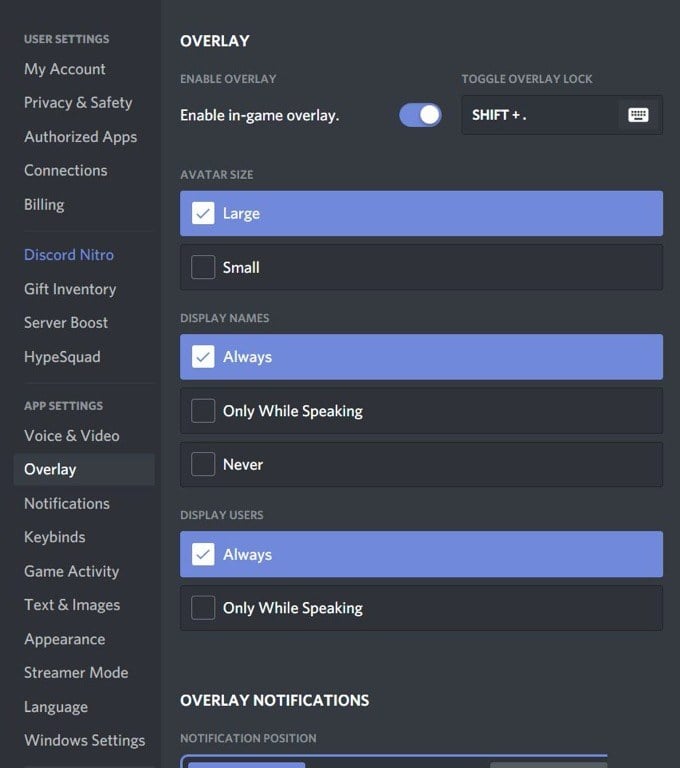
You can also change settings for displaying names, avatars, and other users, as well as notifications that pop up while you’re gaming.
Next, go to Game Activity under the App Settings. You should see a list of games that have been connected to Discord. If you don’t see any, you can connect a game by opening it, then clicking on Add it! at the top. You can also connect your Steam account or other gaming platform to see your games. To do this, click on Connections under the User Settings.
Next to your games you will see an icon of a computer. You can toggle the overlay to be on or off for each specific game. Make sure the overlay is on for the games you want to play with it.
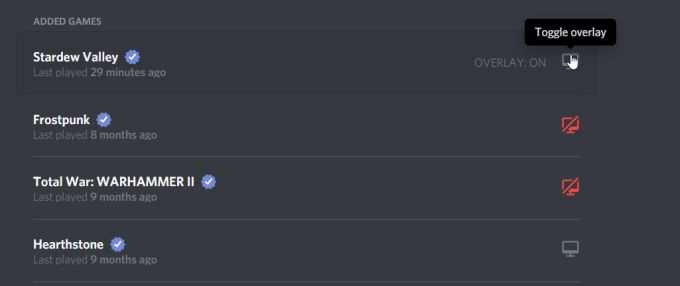
Now, open the game you want to play using the overlay. You can now use the keyboard shortcut Shift + ‘ to open the overlay, or whatever shortcut you set to open the overlay.
How To Use The Discord Overlay
After opening the overlay, you can open any chats you may be part of. You can also search for users or channels you want to start a chat in.
In the overlay, you can direct message or voice chat. To start a voice chat, you can click on the phone icon in the top right. Depending on how you altered your settings for the overlay, a user’s name will show up when voice chatting. You’ll be able to see all users in the voice chat in the upper left corner, or you can open the overlay and move the voice chat box to anywhere on the screen.
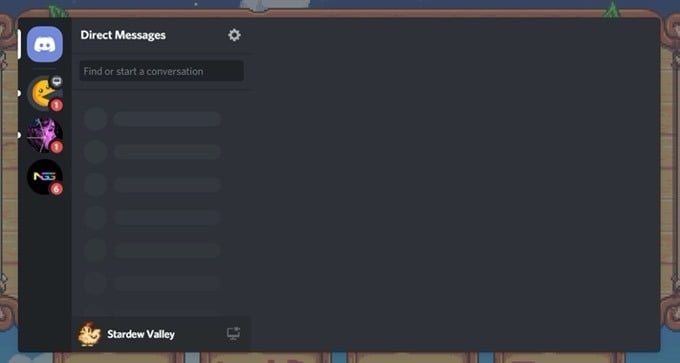
You can also pin a chat to have it stay open even when you close the overlay. To do this, click on the thumbtack icon in the top of the window. The chat should detach from the sidebar, and you’ll have the ability to move the chatbox around and resize it so it doesn’t interfere with your game.
You can press the ] key to type in the chat, or whatever key you may have set this action to in Discord. Also, if you want to change the opacity of the chat box, you can do so by selecting Opacity in the top right and sliding the bar until you find the opacity level you like.
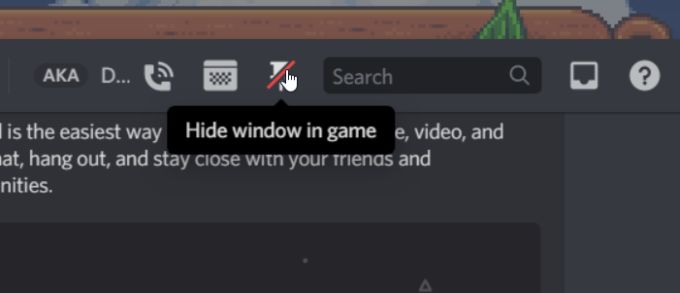
Another option you have is to stream your gameplay over Discord. If you’re in a server channel, you can click on the computer icon in the bottom corner next to the title of your game. This will start streaming your game over the server to those who choose to watch.
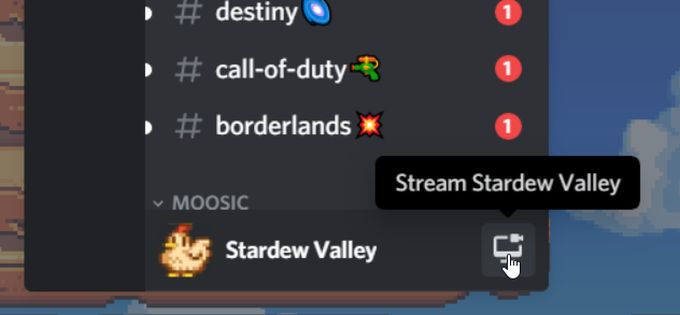
You can change the settings of the Discord overlay as well while you’re in-game. Once the overlay is opened, navigate to the gear icon to open the settings. You can change the same ones under the Overlay Settings in Discord’s main program.
Since she was a child, Kayla has had a fascination with technology, video games, and filmmaking. Growing up she wrote on multiple personal blogs about these topics, enjoying the process of breaking down technical concepts. Most recently her focus has shifted to writing, and Kayla now reviews and writes technology, video editing, and gaming related articles. Read Kayla’s Full Bio
Как вывести стрим в дискорде поверх игры

Оверлей в Дискорде – это технология, которая позволяет общаться с другими игроками без выхода из игры. Он наглядно показывает, кто говорит, отображая иконка тиммейтов. Картинки можно настроить по некоторым параметрам, в том числе уменьшить или увеличить их размер. Рассмотрим, как включить опцию, а также разберем причины, почему она может не работать.
Как включить
Функция по умолчанию отключена. Как включить оверлей в Discord? Сделать это достаточно просто:
- Перейдите в настройки пользователя Дискорда.
- В панели слева отобразится меню, где есть одноименный пункт. Выберите его.

- В появившемся окне поставьте галочку напротив параметра «Включить внутриигровой оверлей».

После этого функция будет активирована. Кроме того, в этом окне можно выполнить следующие дополнительные настройки:
- задать горячие клавиши, которые позволяют включать и отключать функцию;
- определить время, когда будут отображаться имена и аватары других игроков;
- выбрать размер аватарки: большой или маленький.
После того, как активация и настройка произведена, в главном меню перейдите в раздел «Игры» и поставьте галочку напротив того приложения, в котором понадобится функция.
Как отключить оверлей в Дискорде? Для этого можно воспользоваться заданными горячими клавишами. Также это проделывается через настройки меню: в соответствующем разделе уберите галочку напротив параметра активного внутриигрового оверлея.
Как пользоваться оверлеем
Пользоваться функцией, позволяющей общаться с игроками в команде, несложно. Для этого запустите игру и сделайте следующее:
- Чтобы активировать панель с аватарками пользователей, нажмите на комбинацию клавиш Shift+ ’.
- Для регулировки громкости нажмите левой кнопкой мыши по участку с игроками.
- Кликните по любому другому месту на экране, чтобы выключить панель.
Панель Дискорд можно переместить в другое место на мониторе. Делается это с помощью перетаскивания мышью.

Почему не работает
Обычно с популярными играми функция работает исправно, но иногда случаются различные проблемы. Например, панель начинает мерцать или вовсе не отображается. Рассмотрим наиболее распространенные причины, почему опция не работает:
- Реакция антивирусного программного обеспечения. Оверлей встраивается в само приложение, поэтому антивирусник может принять это за подозрительные действия и заблокировать его. В этом случае, следует добавить адрес программы в список исключений.
- Несовместимость с некоторыми играми. Старые приложения или те, которые используют технологию Vulkan, не могут работать с оверлеем.
Решить проблему могут помочь следующие действия:
- запуск Дискорд от имени администратора;
- перезагрузка программы или операционной системы;
- все приложения, которые могут конфликтовать с Дискорд, закрыть;
- обновление Discord;
- использование вместо proxy VPN;
- выключите и включите опцию в настройках Дискорд.
Теперь вы знаете, что такое оверлей в Discord. Эта удобная функция позволяет общаться с другими пользователями, не выходя из игры. При этом отображение панели можно настроить под себя: выбор размера и места отображения. Но в некоторых случаях возникают ошибки из-за проблем совместимости или устаревшей игры.
Оверлей в Discord
Discord — приложение, благодаря которому пользователи могут объединяться в тематические группы для общения. Основной его набор функций схож с таким софтом, как Skype, Team Speak и т.д. Но есть определенная разница: Дискорд обладает рядом собственных уникальных опций. Одной из таких является оверлей. Неопытные пользователи не знают, что это и не могут разобраться в данной функции самостоятельно. Поэтому стоит подробнее рассмотреть вопрос «Что такое оверлей в Discord?».
Как включить и настроить оверлей в Discord
Оверлей — это опция, которая отображает иконки участников конференции, говорящих в данный момент времени. Она работает даже при работе приложения в фоновом режиме. Это очень удобно при работе, в играх и любых других программах. По настройкам, выставленным по умолчанию, описываемая функция отключена. Для того чтобы активировать, ее необходимо следовать такому следующему алгоритму действий:
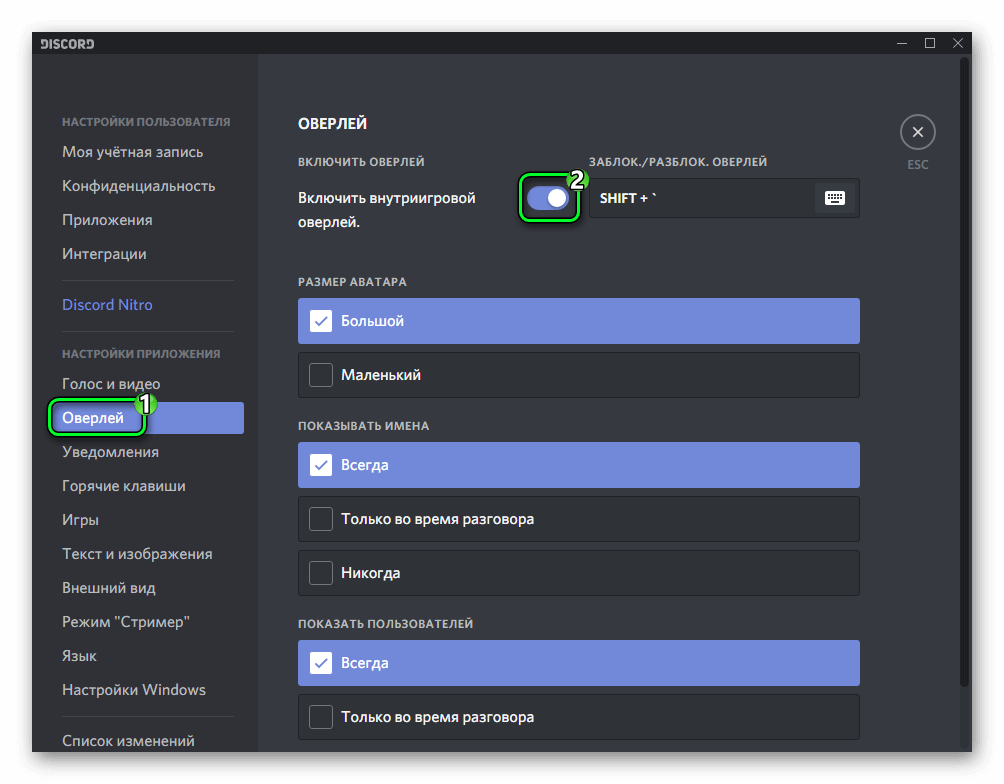
- Зайти в раздел настроек приложения и в выпашем списке перейти на вкладку «Оверлей».
- Необходимо перевести ползунок активации опции в положения «включено».
- В этом разделе также можно настроить оверлей. В частности, вы можете установить сочетание горячих клавиш, при нажатии которых опция будет включаться и отключаться, размер аватаров пользователей, отображение их логинов и многое другое.
Для того чтобы отключить оверлей в Дискорде, необходимо также следовать вышеописанной инструкции за одним исключением: ползунок активации опции нужно перевести в положение «выключено». Если после выполненной активации функции в Discord, она все равно не работает, то программа или игра, в которой не работает опция, не находится в белом списке.
Как настроить белый список оверлея в Дискорде
Если функция оверлея не работает даже после активации, то вам необходимо настроить белый список приложения. Разработчики решили, что данная опция не нужна каждому пользователю, и предоставили возможность ее самостоятельной настройки.
Для того чтобы добавить игру или программу в белый список нужно следовать следующей инструкции.
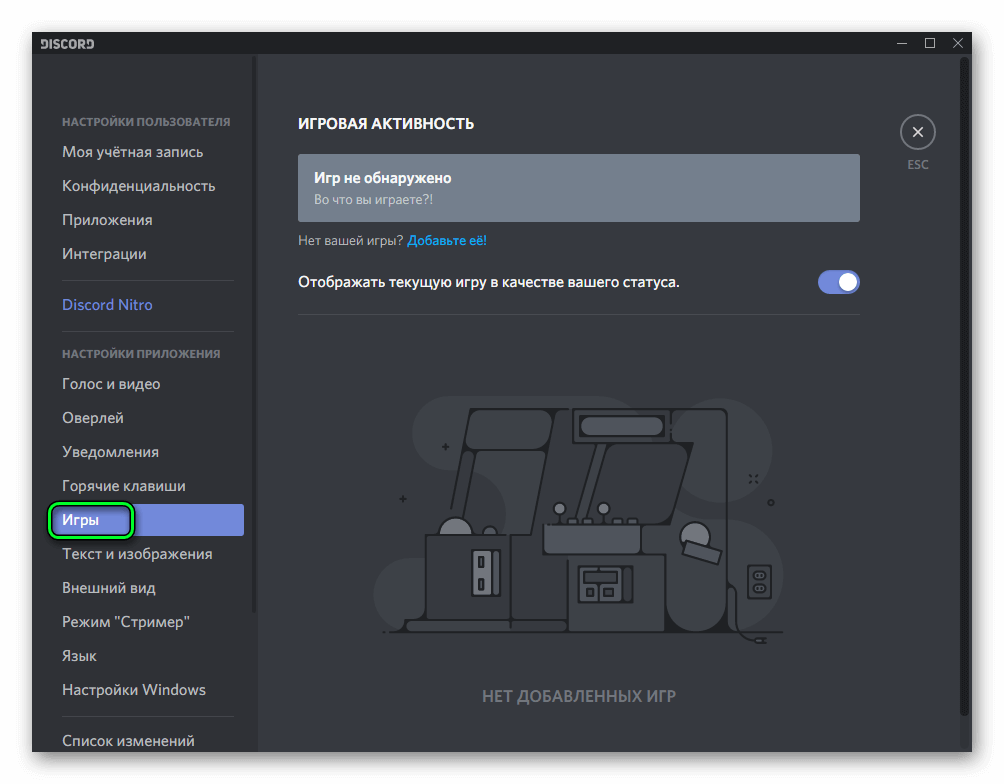
- Открыть настройки параметров Дискорд.
- Перейти на вкладку «Игры».
- Перед вами откроется список недавно запущенных приложений (при включенной функции синхронизации с магазинами игр Steam, Origin и т.д.).
- Если в предоставленном списке отсутствует приложение, которое необходимо вам, то просто запустите его, и оно там появится.
- Последний этап заключается в выборе программы и добавления ее в белый список.
Как включить Overlay в Дискорд? Подробная инструкция
Для тех, кто занимается игровыми стримами (демонстрацией прохождения игр и т.д.) и использует при этом такую программу, как Discord, наверняка не раз задавался вопросом, как включить оверлей в Discord.
Действительно, наличие оверлея – разумеется, если им не злоупотреблять – может украсить канал, повысить его информативность и т.д.
Что такое Оверлей в Discord вообще?
Впрочем, вполне возможно, что кто-то еще не в курсе не только, что такое оверлей в Discord, но и что такое вообще – эти оверлеи. Под оверлеями понимается та или иная информация, выводимая поверх транслируемого экрана.
И это может быть все, что угодно: логотип канала, аватарка пользователя, бегущая строка, всевозможная техническая информация…
Ну а под Discord Overlay подразумевается информация об имеющихся серверах, об участниках на канале. Таким образом, владелец сервера может, не переключаясь между ними, а также проводить настройки, например, громкости, не выходя из игры. Удобно? Несомненно!
Оверлей в Дискорде: как с ним работать?
Однако как сделать Оверлей в Discord? Для этого нужно будет:
- Запустить саму программу Дискорд;
- Перейти в Настройки пользователя – нажав на изображение шестеренки рядом с именем пользователя в нижней части экрана;
- В новом окне выбрать справа пункт «Оверлей»;
- И передвинуть ползунок «Включить внутриигровой Оверлей» в положение включено.
Что касается того, как настроить оверлей в Дискорде, то это можно сделать также прямо из программы. В этом же окне имеются следующие пункты настойки:
- Размер аватара пользователей – можно выставлять варианты маленький и большой аватар;
- Когда показывать имена пользователей: всегда, никогда, либо только во время разговора;
- Когда нужно показывать пользователей: всегда, либо только во время разговора.
Однако можно разрешать или не разрешать оверлей для каждой конкретно взятой игрушки. Делается это так:
- В том же диалоговом окне выбирается раздел «Игры»;
- Теперь нам понадобится знание, как добавить игру в Дискорд. Добавление происходит просто: нажав на ссылку в верхней части «Добавить игру». Появится список всех игрушек, запущенных в данный момент;
- Нужно выбрать нужную игру. Когда она появится в списке ниже, потребуется указать, проигрывать ли для нее оверлей в Дискорде, либо не надо. Для этого просто нажимаем на изображение монитора справа от названия игры.
Если что-то пошло не так…
Если не работает Discord, либо оверлей начинает мерцать, а то и вовсе не демонстрироваться, то, как правило, проблему стоит искать, как ни странно, в антивирусе. Ведь оверлей встраивается в само приложение.
Так что антивирус может принять такое поведение за подозрительное.Так что, если интересует, почему не работает оверлей в Discord, в первую очередь нужно добавить приложение Дискорд в список доверенных в своем антивирусе.
Оверлейный модуль находится по адресу:
%appdata%\Discord\0.0.296\modules\Discord_overlay\. А сам Дискорд: %localappdata%\Discord\.
Именно эти адреса и нужно вводить для добавление в исключение. Также, если оверлей не срабатывает, можно попробовать запустить Дискорд от имени администратора компьютера.
Если же не хочется, чтобы вся техническая информация в оверлее выводилась на экраны других зрителей – в случае сетевого стрима, к примеру, то имеет смысл включить режим Стримера.
Правда, в этом случае с экрана могут пропасть не только технические оверлеи, но и вообще все, что находится поверх экрана. Даже изображение с вебки.
Поэтому всем, кто спрашивает, как включить вебку в Дискорде, можно прежде всего посоветовать выключить режим Стримера.
Как включить Overlay в Дискорд? Смотрите видео
Для включения или отключения этого режима, находясь все в том же диалоговом окне, нужно выбрать раздел «Режим Стример». Здесь можно указать, какую информацию выводить на экраны зрителей, а какую скрывать.
Если знать, как включить оверлей в Discord, то можно действительно расширить свои возможности по использованию данной программы и привлечь на канал других зрителей. Тем более, как было показано выше, это сделать, в общем-то, не так трудно, как кажется.
Похожие публикации:
- Как выложить фото в одноклассники с телефона и подписать
- Как увеличить значки в яндекс браузере на табло
- Куда geforce experience сохраняет скриншоты
- Чем открыть amr на компьютере
Как вывести стрим в дискорде поверх игры?
Чтобы вывести стрим в Discord поверх игры, выполните следующие шаги: 1. Откройте Discord и запустите игру.
2. Нажмите на значок «Настройки» в правом нижнем углу экрана Discord.
3. В меню настроек выберите вкладку «Игра».
4. Прокрутите вниз до раздела «Настройки оверлея игры» и включите опцию «Включить оверлей игры».
5. После этого выберите вкладку «Стриминг» в меню настроек Discord.
6. Включите опцию «Включить стриминг» и выберите программу, которую вы хотите использовать для стриминга (например, OBS Studio или XSplit).
7. Настройте программу стриминга в соответствии с вашими предпочтениями и начните стриминг.
8. Теперь, когда вы играете в игру, стрим будет отображаться поверх нее в Discord. Обратите внимание, что не все игры и программы стриминга могут быть полностью совместимы с оверлеем Discord. Если у вас возникнут проблемы, попробуйте обновить Discord и программу стриминга до последней версии или обратитесь за помощью в службу поддержки Discord или разработчиков программы стриминга.
Как смотреть стрим в Дискорде поверх игры
Возможность смотреть стрим в Дискорде, в то время как играете в игру, может быть очень полезной для общения и совместной игры с друзьями. Для активации этой функции необходимо следовать нескольким простым шагам.
- Как включить Стрим в Дискорде в отдельном окне
- Как включить демонстрацию игры в Дискорде
- Почему в ДС не видно стрим
- Почему в Дискорде не могу транслировать игру
- Полезные советы и выводы
Как включить Стрим в Дискорде в отдельном окне
Чтобы стрим в Дискорде отображался в отдельном окне, вам следует выполнить следующие действия:
- Откройте настройки Дискорда.
- Перейдите на вкладку под названием «Голос и видео».
- Включите функцию «Включить внутриигровой Оверлей».
- Нажмите кнопку «В отдельном окне», чтобы отобразить стрим в отдельном окне.
- Если вы хотите, чтобы всплывающее окно оставалось поверх других окон, вы можете воспользоваться кнопкой «Закрепить наверху».
Как включить демонстрацию игры в Дискорде
Для того чтобы включить трансляцию игры в Дискорде, выполните следующие шаги:
- Запустите приложение Дискорд и откройте его настройки, нажав на иконку шестеренки в нижней части экрана.
- В левой панели найдите раздел «Режим стримера» и выберите его.
- В появившемся окне включите опцию «Демонстрация экрана».
Почему в ДС не видно стрим
Если вы не видите стрим в Дискорде, то возможно, у вас есть проблемы с вашим компьютером или настройками программы. Вот некоторые из возможных причин:
- Недостаточная мощность вашего компьютера. Для того чтобы стрим работал корректно, вам может потребоваться более мощное устройство.
- Устаревшая версия Дискорда. Попробуйте обновить или переустановить программу, если у вас старая версия.
- Несовместимость с видеокартой. Иногда Дискорд может быть несовместим с видеокартой на вашем устройстве. В этом случае, попробуйте обновить драйверы видеокарты.
Почему в Дискорде не могу транслировать игру
Если у вас возникают проблемы с трансляцией игры в Дискорде, то вот несколько возможных причин и их решений:
- Несовместимость программы с видеокартой. В большинстве случаев, эту проблему можно решить, обновив драйверы видеокарты на вашем устройстве.
- Отсутствие последней версии программы. Проверьте, установлена ли на вашем устройстве последняя версия Дискорда. Если нет, обновите программу до последней версии.
- Недостаточные ресурсы компьютера. Убедитесь, что ваш компьютер имеет достаточно мощности для запуска игры и трансляции одновременно.
Полезные советы и выводы
- Перед использованием функции трансляции в Дискорде, убедитесь, что у вас есть достаточно мощный компьютер или ноутбук.
- Регулярно обновляйте Дискорд и драйверы видеокарты, чтобы избежать возможных проблем с трансляцией.
- Если у вас все еще возникают проблемы с трансляцией игры в Дискорде, обратитесь в службу поддержки Дискорда для получения дополнительной помощи и решения проблемы.
В заключение, функция трансляции игры в Дискорде может быть очень полезна для общения и совместной игры с друзьями. Следуя приведенным выше инструкциям и учитывая возможные причины проблем, вы сможете наслаждаться стримом в Дискорде, не прерывая свою игровую активность.
- Как растянуть Стрим в Дискорде
- Можно ли смотреть стримы на Твиче без регистрации
- Как открыть RTSP в VLC
- Как посмотреть стрим на Твиче который уже прошел
- Как включить комментарии в трансляции в Одноклассниках

После этого открываем игру. В ходе игры, когда вы захотите посмотреть стрим, нажимаем клавишу, которую вы выбрали для активации внутриигрового оверлея (обычно это комбинация клавиш Shift + `). Появится всплывающее окно с настройками оверлея. Здесь вы можете выбрать действие «Просмотреть трансляцию в Дискорде». После этого вы увидите окно с текущей трансляцией, которая будет играть поверх вашей игры. Вы также можете изменить параметры стрима, например, размер окна или громкость звука. Если во время стрима вам нужно сделать что-то в игре, например, проверить инвентарь или переместиться по карте, вы можете сделать это, не закрывая окно стрима — оно будет оставаться открытым поверх игры. Таким образом, вы сможете одновременно наслаждаться игрой и просмотром стрима в Дискорде.
Все права защищены © 2015-2024