Удаление приложений на iPhone, iPad и iPod touch

- Нажмите и удерживайте приложение.
- Нажмите Удалить приложение .
- Нажмите «Удалить приложение», а затем — «Удалить», чтобы подтвердить.
Обратите внимание: некоторые встроенные приложения Apple невозможно удалить с устройства, поэтому параметр удаления может не отображаться. Вот список встроенных приложений Apple, которые можно удалить с устройства. Если вам не удается удалить приложение стороннего производителя (не Apple), отключите родительский контроль и попробуйте еще раз.
Если нажать и удерживать приложение на экране «Домой», все приложения на нем начнут дрожать:

- Нажмите значок «Удалить» в левом верхнем углу приложения.
- Нажмите «Удалить приложение», а затем — «Удалить», чтобы подтвердить.
- Нажмите «Готово».
Дополнительная информация
- В iOS 14 вместо удаления приложения можно убирать с экрана «Домой», чтобы они отображались только в библиотеке приложений. Узнайте больше об использовании библиотеки приложений.
- Удаление приложения не приводит к отмене имеющихся у вас подписок. При удалении приложения может появиться команда «Отменить подписки». Узнайте, как отменить свою подписку.
Информация о продуктах, произведенных не компанией Apple, или о независимых веб-сайтах, неподконтрольных и не тестируемых компанией Apple, не носит рекомендательного или одобрительного характера. Компания Apple не несет никакой ответственности за выбор, функциональность и использование веб-сайтов или продукции сторонних производителей. Компания Apple также не несет ответственности за точность или достоверность данных, размещенных на веб-сайтах сторонних производителей. Обратитесь к поставщику за дополнительной информацией.
3 способа удалить игры на iPad
Вы устали от некоторых игр на iPad и хотите их удалить? Здесь мы расскажем вам, как удалить игры на iPad тремя способами. В конце концов, если вам нужно удалить много приложений, это отнимает много времени, и вам нужна лучшая идея для удаления этих игр с iPad.

- Способ 1. Как удалить игры с iPad напрямую
- Способ 2. Удалить игры на iPad через Настройки
- Способ 3. Как удалить все игры легко и быстро
- Часто задаваемые вопросы по удалению игр на iPad
Способ 1. Как удалить игры с iPad напрямую
Удаление игр с iPad — простая, но скучная вещь. Давайте посмотрим основные шаги для удаления игр с iPad напрямую.
1 Разблокируйте iPad, найдите игру / приложение, которое хотите удалить.
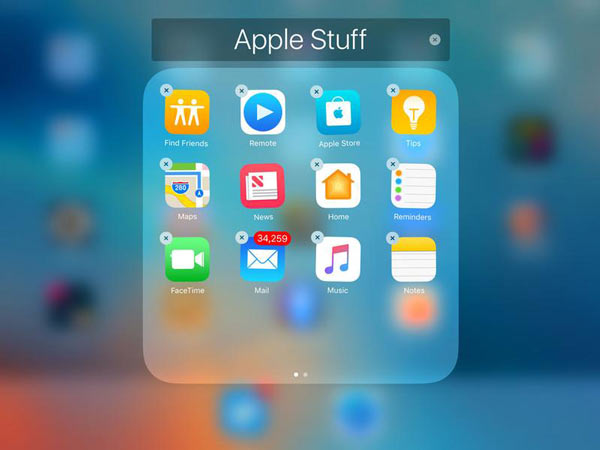
2 Нажимайте значок игры / приложения, пока не появится маленький значок креста, и нажмите на маленький крестик.
3 Всплывающее окно показывает, что удаление вашего приложения приведет к удалению всех его данных. Просто нажмите «Удалить», чтобы удалить игру / приложение.
1. Вам также необходимо удалить игры из iTunes, иначе iTunes синхронизируется с вашим iPad.
2. Вы можете узнать здесь, чтобы удалить видео игры с iPad здесь.
Способ 2. Удалить игры с iPad через Настройки
Помимо удаления игр с iPad напрямую, вы также можете удалять игровые приложения через Настройки.
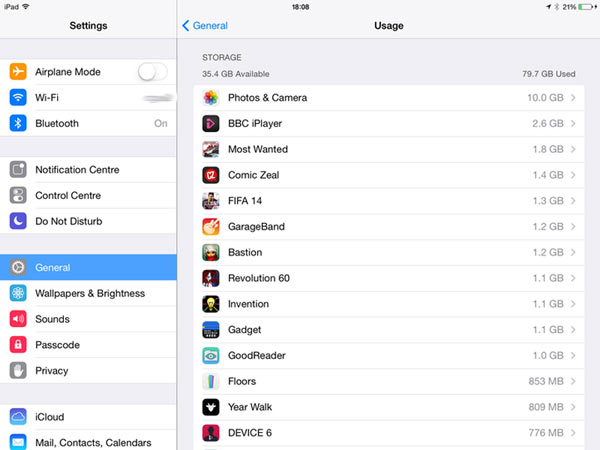
1 Разблокируйте iPad и нажмите «Настройки»> «Общие»> «Хранилище и использование iCloud» или «Использование».
2 Выберите «Управление хранилищем», и вы увидите все приложения, установленные на вашем iPad.
3 Найдите приложение, которое хотите удалить, коснитесь его и нажмите кнопку «Удалить приложение», чтобы удалить приложение.
Таким образом, вы можете управлять хранилищем iCloud без труда.
Способ 3. Как удалить все игры легко и быстро
Первые два метода удаления игр на iPad легко освоить, но если вы хотите удалить несколько игр одновременно, это не очень хорошая идея. Итак, здесь мы расскажем вам самый простой способ быстро удалить массовые / все игры.
Вам понадобится один инструмент для очистки iPad, чтобы удалять приложения / игры с ваших устройств iOS, и FoneEraser может помочь вам быстро сканировать и находить приложения на iPad, а также массово удалять их.
1 Запустите iPad Eraser
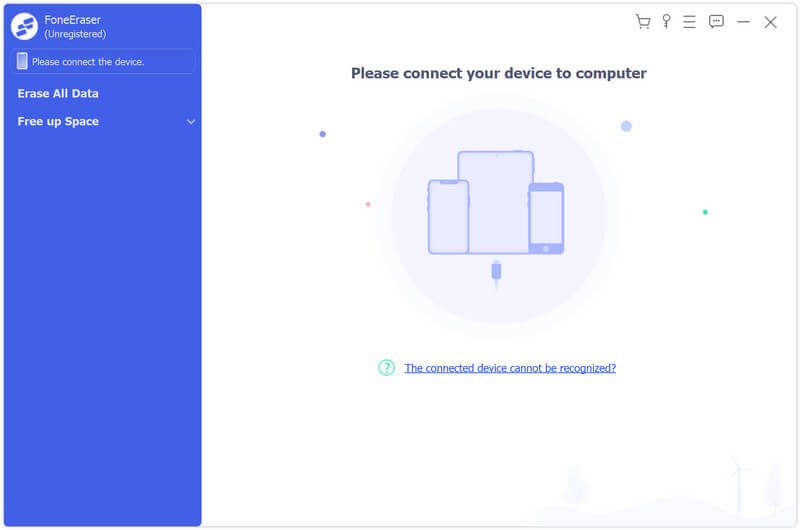
Бесплатно скачайте, установите и запустите этот очиститель iPad на своем компьютере. Подключите iPad к компьютеру через USB-кабель.
2 Посмотреть хранилище iPad.
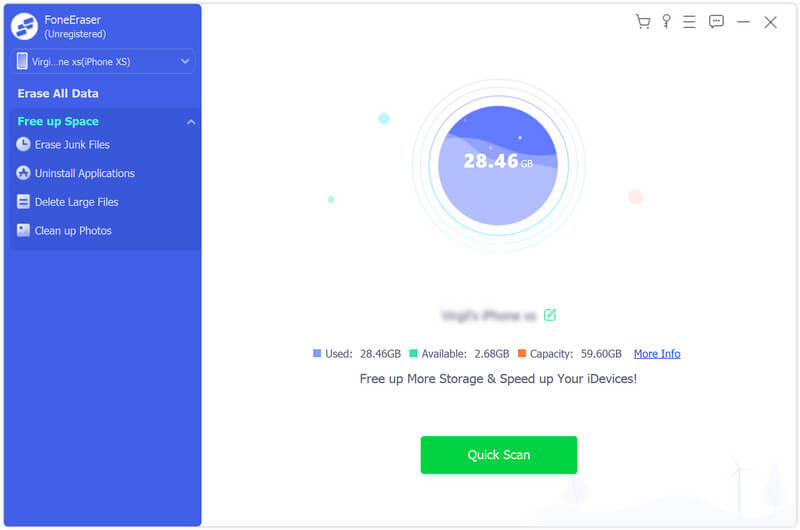
Чтобы удалить игровое приложение на iPad, вам нужно перейти на вкладку «Освободить место» на левой панели. Здесь вы можете увидеть доступное место и емкость на вашем iPad. Нажмите кнопку «Быстрое сканирование», чтобы отсканировать iPad.
3 Удалить игру на iPad.
Когда процесс сканирования завершится, вы можете нажать кнопку «Стереть» рядом с «Удалить приложения». После этого вы сможете увидеть список приложений, установленных на вашем iPad. Прокрутите вверх и вниз, чтобы найти игровое приложение, которое вы хотите удалить, и нажмите кнопку «Удалить», чтобы удалить определенное игровое приложение на вашем iPad.
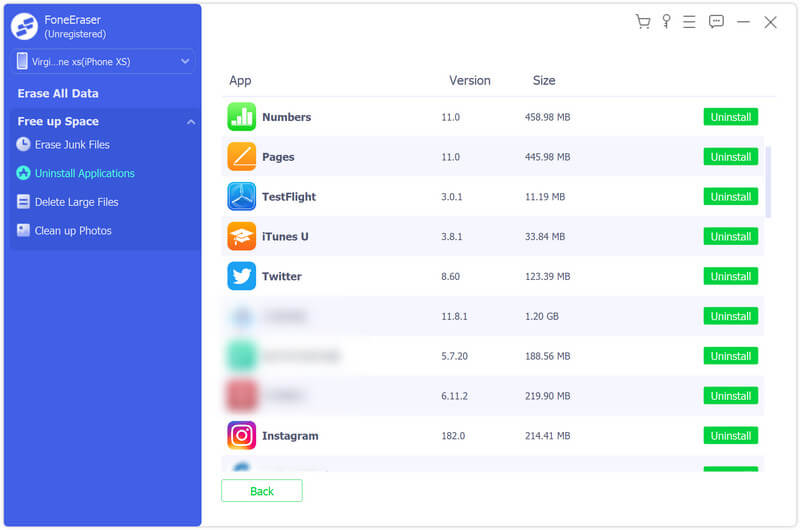
Если вы хотите удалить игры в пакетном режиме, вы можете использовать функцию «Стереть все данные», чтобы удалить все данные, включая игровое приложение и данные на вашем iPad.
Часто задаваемые вопросы по удалению игр на iPad
1. Где я могу скачать игру на iPad?
Откройте приложение App Store на своем iPad и перейдите на вкладку «Игры» внизу. Вы можете просмотреть или найти игровое приложение, которое хотите загрузить.
2. Как удалить игру с моего Mac?
Откройте приложение Game Center на вашем Mac. Коснитесь вкладки «Игры» в области панели инструментов вверху. Найдите игру, которую вы хотите удалить из Game Center, под заголовком «Мои игры для OS X», щелкните ее правой кнопкой мыши (также подойдет щелчок с опцией) и выберите «Удалить» в контекстном меню. В появившемся диалоговом окне нажмите «Удалить», чтобы удалить элемент из Game Center.
3. Как я могу удалить все игровые данные из моего Game Center?
С момента выпуска iOS 10 все ваши данные Game Center теперь хранятся в iCloud. Чтобы удалить все данные игры, нажмите «Настройки», затем «Профиль Apple ID». Найдите iCloud и нажмите «Управление хранилищем». Затем найдите игру в списке приложений, для которых iCloud выполняет резервное копирование данных, и коснитесь ее. Выберите Удалить данные. Обратите внимание, что это приведет к удалению всех данных для этой игры со всех устройств, подключенных к Apple ID.
В этой статье мы в основном говорим о том, как удалять игры на iPad. Для вас предусмотрено 3 способа, и вы можете выбрать один из них в соответствии с вашими потребностями. Если вы хотите тщательно и тщательно очистить все на iPad / iPhone / iPod для его продажи, вы также можете попробовать профессиональные Ластик для данных iPad, один ластик устройства iOS, чтобы удалить все навсегда.
- Стереть различные содержания и настройки навсегда и тщательно.
- Очистить текстовое содержимое, например контакты, текстовые сообщения / сообщения, историю звонков, календарь, заметки, напоминание и закладку Safari.
- Удалите медиафайлы, такие как музыка, видео, фотографии, iBooks, подкаст, iTunes U, телешоу, музыкальные видео, рингтоны, аудиокниги, голосовые заметки, приложение и т. Д.
- Удовлетворяйте ваши личные потребности с помощью трех уровней выборочно.
- Поддержка нескольких устройств iOS, таких как iPhone 15/14/13/12/11/X/8/7/6/5/4, iPad Pro, Air 2/1, mini 4/3/2/1 и т. д.
FoneEraser — лучшее решение для ускорить iPad и вы можете посмотреть видео ниже, чтобы узнать шаги:

Что вы думаете об этом посте.
Рейтинг: 4.9 / 5 (на основе голосов 308)
28 мая 2020 г. 10:21 / Обновлено Луиза Уайт в Удалить данные iOS
Более Чтение

Оставьте свой комментарий и присоединяйтесь к нашему обсуждению
Главная Удалить данные iOS Удалить игры на iPad

Авторские права © 2024 Aiseesoft Studio. Все права защищены.
Как удалять приложения с iPad
Соавтор(ы): Josef Storzi. Джозеф Сторжи — специалист по ремонту техники Apple и мобильных телефонов, владелец компании по ремонту мобильных телефонов Imobile LA в Лос-Анджелесе, Калифорния. Специализируется на ремонте экранов, зарядных портов, аккумуляторов, динамиков, микрофонов и устранении последствий попадания воды, работает с мобильными телефонами всех марок, включая Apple, Samsung, LG, Nokia и Sony. Кроме того, занимается ремонтом планшетов, ноутбуков и компьютеров, а также разбирается в плюсах и минусах обновлений мобильного программного обеспечения.
Количество просмотров этой статьи: 28 477.
В этой статье:
Из данной статьи вы узнаете, как удалять приложения с iPad.
Метод 1 из 2:
На iPad

Нажмите и удерживайте значок приложения до тех пор, пока все значки на экране не начнут дрожать.

- Некоторые предустановленные приложения Apple, такие как App Store, Настройки, Контакты и Safari, удалить нельзя, поэтому на них не будет значка ⓧ.

- Нажмите «Отменить», если вы передумали или допустили ошибку.

Нажмите кнопку «Домой», чтобы вернуться на главный экран. Готово, приложение удалено с iPad.
Метод 2 из 2:
С помощью iTunes

Подключите iPad к компьютеру. Для этого воспользуйтесь кабелем, который поставляется с устройством. Один конец кабеля подключите к USB-порту компьютера, а другой конец — к зарядному порту iPad.

Откройте iTunes на компьютере. Это круглый значок с разноцветной музыкальной нотой.

Щелкните по значку подключенного iPad. Он находится в верхней левой части окна iTunes.

Нажмите Приложения . Эта опция находится в левой части окна iTunes в разделе «Настройки».

- Если нужно, прокрутите вниз, чтобы найти приложение.

- Название кнопки изменится на «Будет удалено».
- Повторите этот шаг со всеми приложениями, которые нужно удалить с iPad.

Нажмите Применить . Эта кнопка находится в правом нижнем углу окна iTunes. Когда процесс синхронизации будет завершен, приложение (приложения) будет удалено с iPad.
Дополнительные статьи

узнать, что ваше текстовое сообщение прочитано (на iPhone/iPad)

заблокировать все входящие звонки на iPhone или iPad

пользоваться Smart View на iPhone или iPad

отправлять сообщения через iMessage на iPhone или iPad

скачать папку из Google Диска на iPhone или iPad

полностью выключить iPad

откалибровать компас в Google Картах на iPhone или iPad

переслать файлы с компьютера на iPad

изменить доверенный номер для Apple ID на iPhone или iPad

перейти в режим просмотра улиц в Google Картах на iPhone или iPad

подключить беспроводные наушники к iPhone или iPad

отключить AirDrop

выйти из Messenger на iPhone или iPad

включить и отключить функцию «Разделенный экран» на iPad
Об этой статье
Специалист по ремонту техники Apple и мобильных телефонов
Соавтор(ы): Josef Storzi. Джозеф Сторжи — специалист по ремонту техники Apple и мобильных телефонов, владелец компании по ремонту мобильных телефонов Imobile LA в Лос-Анджелесе, Калифорния. Специализируется на ремонте экранов, зарядных портов, аккумуляторов, динамиков, микрофонов и устранении последствий попадания воды, работает с мобильными телефонами всех марок, включая Apple, Samsung, LG, Nokia и Sony. Кроме того, занимается ремонтом планшетов, ноутбуков и компьютеров, а также разбирается в плюсах и минусах обновлений мобильного программного обеспечения. Количество просмотров этой статьи: 28 477.
Как закрывать приложения на iPad
В создании этой статьи участвовала наша опытная команда редакторов и исследователей, которые проверили ее на точность и полноту.
Команда контент-менеджеров wikiHow тщательно следит за работой редакторов, чтобы гарантировать соответствие каждой статьи нашим высоким стандартам качества.
Количество просмотров этой статьи: 19 859.
В этой статье:
Чтобы на iPad закрыть зависшее приложение, нужно открыть список приложений, которыми вы недавно пользовались. Как только вы удалите это приложение из списка, оно закроется. Если приложение заблокировало iPad, перезагрузите устройство. Удалите приложения, которые постоянно сбоят или которыми вы не пользуетесь, чтобы освободить внутреннюю память устройства.
Метод 1 из 3:
Как закрыть приложение

Дважды нажмите кнопку «Домой». Откроется список приложений, которыми вы недавно пользовались. [1] X Источник информации

Найдите приложение, которое хотите закрыть. Проведите по экрану влево и вправо, чтобы найти приложение в списке.

Проведите по приложению, которое хотите закрыть, вверх. Также можно провести вверх по двум приложениям — сделайте это двумя пальцами.