Восстановление удаленных файлов в Recuva
Благодаря мастеру-помощнику поиск удаленных данных с помощью этой утилиты возможен непосредственно во время старта программы. Можно выбрать тип искомой информации (документы, музыка, все типы файлов) и место их расположения, включая сменные накопители.
Однако, чтобы получить расширенные возможности, все манипуляции лучше производить из главного окна программы.
Поиск удаленных файлов
Recuva позволяет производить поиск на всех локальных дисках или только на одном из них. В том случае, если поиск следует производить в определенной папке, необходимо полностью ввести путь в строке поиска. Также туда можно вставить имя файла или его часть.
Если надо найти файлы определенного типа, в поиске можно прописать расширение, например, .mp3. Можно также искать только аудио, видео, изображения — необходимо просто нажать кнопку в виде стрелочки рядом со строкой поиска. После нажатия кнопки «Анализ» начнется сканирование системы.

Если в настройках программы добавить Recuva в контекстное меню, поиск будет производиться без запуска программы. Также это позволяет искать данные в определенной директории, для этого придется найти папку, в которой следует восстановить файлы, кликнуть по ней правой клавишей мыши для вызова контекстного меню и нажать «Поиск удаленных файлов».
Результаты поиска отображаются списком. Найденные файлы помечаются иконками зеленого, желтого и красного цвета, информирующими о состоянии: отличное, плохое и утрачен. Список можно сортировать по разным параметрам, для этого следует кликнуть правой клавишей мыши по любому найденному объекту и выбрать соответствующий пункт в появившемся меню. Во вкладке «Сводка» будет отображаться папка, где находился удаленный файл, его размер, время создания и изменения. По желанию результаты поиска могут демонстрироваться в виде древовидного списка или миниатюр, эти настройки производятся в пункте «Общие».

Восстановление
В результатах поиска необходимо выставить флажки напротив требуемых объектов и кликнуть на «Восстановить».
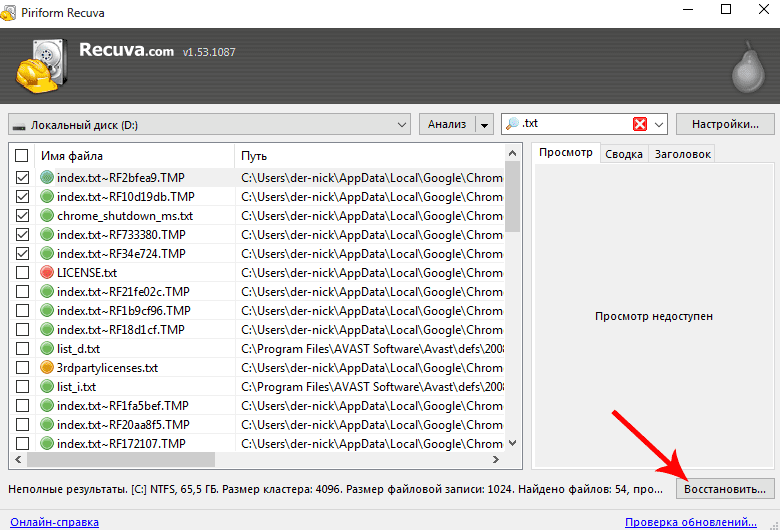
Программа предложит выбрать место хранения файлов. В зависимости от количества файлов, их состояния и размера процедура восстановления длится от нескольких секунд до пары часов. По окончанию процедуры появится окно с отчетом.
Когда не удалось восстановить файлы
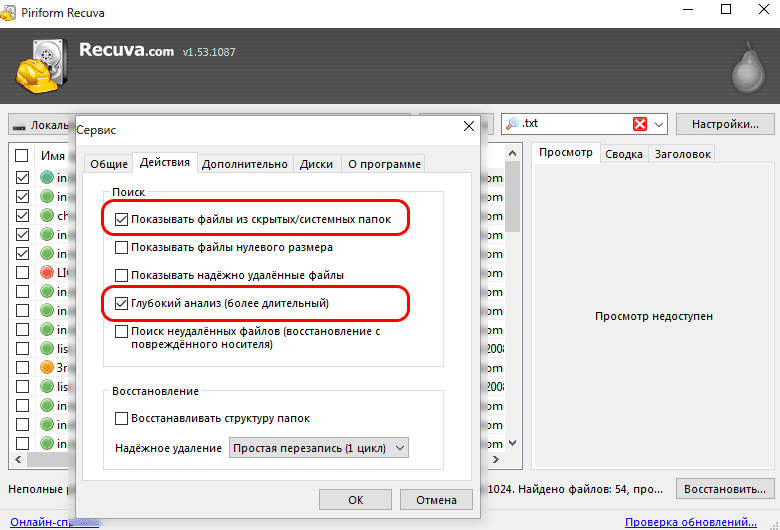
Если искомые файлы были скрытыми или системными, для их восстановления необходимо перейти в настройки и в подменю «Действия» поставить флажки напротив соответствующих пунктов. Решить проблему можно, активировав там же «Глубокое сканирование».
- Как установить на Windows
- Как настроить программу
- Как надежно удалить файлы
- Как восстановить удаленные файлы
- Как восстановить файлы с поврежденных носителей
- Как восстановить файлы с внешних устройств
- Professional версия программы
- Ошибки программы и их устранение
- Обзор официального сайта
- Наверх ↑
- Поиск файлов
- Восстановление файлов
- Настройки сканирования
- Отзывы пользователей
Восстановление файлов с поврежденных носителей в Recuva
Recuva — эффективный инструмент для восстановления данных. Возможности этой программы позволяют восстанавливать не только случайно удаленные файлы, но и данные с нерабочих носителей.
Recuva работает с поврежденными HDD и SDD, с самыми разнообразными USB-накопителями, с картами памяти всех форматов, а также с лазерными дисками.
Поврежденные носители
Для работы с поврежденными носителями, в первую очередь, необходимо зайти в настройки программы в пункт «Действия» и поставить флажок напротив «Поиск неудаленных файлов». Здесь же можно активировать функцию глубокого анализа, если не удастся найти нужные данные. После этого подключенный накопитель должен появиться в списке со всеми дисками.
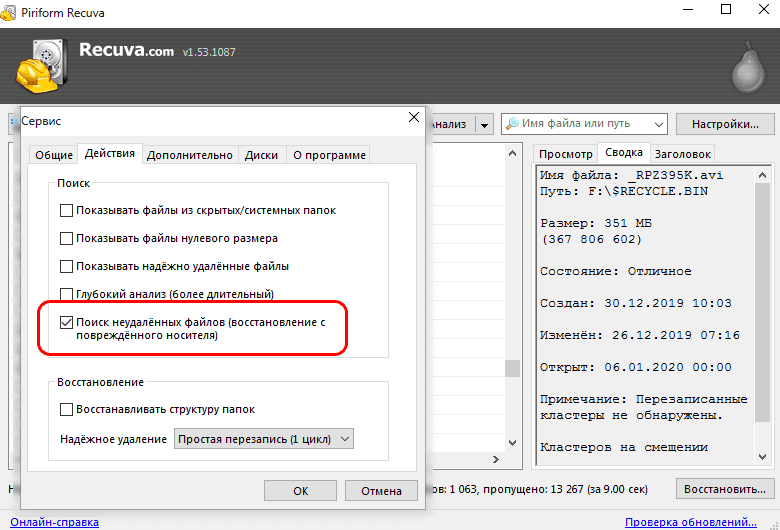
Для восстановления данных следует выбрать из списка поврежденный накопитель и нажать «Анализ». Если есть необходимость в восстановлении определенных файлов, в поле поиска можно ввести название или расширение, здесь же, нажав иконку со стрелкой, удобно выбрать только графику, аудио, видео и так далее. В остальном процедура аналогична восстановлению файлов с рабочих носителей.
Поврежденные лазерные диски
Утилита работает только с дисками CD и DVD. В данном случае также следует зайти в пункт «Действия» главного меню программы и убедиться, что установлен флажок напротив «Поиск неудаленных файлов». Кроме того, в пункте «Диски» должен быть флажок напротив «Показывать оптические накопители».

Поиск данных и их восстановление аналогично работе с обычными носителями. Однако следует подготовиться к тому, что эта процедура занимает много времени. В зависимости от типа диска, его состояния и скорости работы привода поиск и восстановление файлов может занять до нескольких часов. Кроме того, при работе с дисками в крайне неудовлетворенном состоянии сразу рекомендуется активировать функцию глубокого анализа, что также продлевает процедуру.
Скачать Recuva (Windows)

Скачайте бесплатно актуальную версию Recuva (Рекува) для Windows по прямой ссылке с этого ресурса. Эффективный инструмент для восстановления данных будет понятен даже начинающим пользователям, ведь программа оснащена удобным интерфейсом на русском языке и встроенным помощником. Вы сможете без труда восстановить случайно удаленные файлы, а также данные с поврежденных носителей.
Скачать программу
8.3 по мнению 8025 пользователей
Скачать бесплатно для Windows
| Версия | Размер | Файл |
|---|---|---|
| 1.53 | 12.4 Мб | exe |
Recuva версии 1.53 доступна для скачивания по прямой ссылке. Программа распространяется бесплатно, поддерживает Windows 11, 10, 8, 7, Vista, XP и имеет интерфейс на русском языке. Также вы можете скачать утилиту с официального сайта.
Recuva для Windows
Recuva (Рекува) — маленькая и эффективная программа для восстановления удаленных данных с различных типов устройств и накопителей.
Изначально эта утилита создавалась так, чтобы в ней мог разобраться каждый пользователь. Программа обладает простым интерфейсом, минимумом настроек и мастером-помощником. Среди основных возможностей можно выделить:
- Восстановление удаленных файлов;
- Восстановление данных с поврежденных носителей;
- Работа с внешними устройствами (карты памяти, смартфоны, внешние HDD);
- Функция восстановления данных с отформатированных носителей;
- Поиск файлов по параметрам;
- Безвозвратное удаление файлов.
Возможности программы
Для инсталляции Recuva на ПК необходимо скачать файл-дистрибутив и запустить его. Процесс установки аналогичен большинству других программ и занимает не более одной минуты. Также существует портативная версия утилиты, не требующая установки.
Мастер-помощник
При первом запуске откроется мастер-помощник, который позволяет быстро ознакомиться с программой, сделать базовые настройки и сразу приступить к восстановлению данных.

Мастер-помощник предлагает найти определенные типы файлов для восстановления: изображения, видео, документы, все удаленные файлы и т.п. В следующем окне программа предложит указать путь, где необходимо искать удаленные файлы, после чего начнется сканирование жесткого диска или внешнего накопителя. В зависимости от настроек мастер-помощник может запускаться каждый раз при старте утилиты.

Восстановление и удаление данных
После сканирования Recuva отображает полный список ранее удаленных файлов. О каждом файле можно получить детальную информацию: когда он был создан и удален, его размер и состояние.

Кроме того, есть возможность просмотреть файл, но эта функция работает не всегда. Чтобы восстановить данные, необходимо вызвать контекстное меню и выбрать соответствующий пункт. Кнопка восстановления есть в главном окне программы. Там же в контекстном меню имеется пункт полного удаления.

Важно отметить, что безвозвратно можно стереть только те файлы, которые уже были удалены ранее.
Расширенный поиск
В программе предусмотрен удобный поиск. Есть также возможность искать по содержимому в текстовых файлах, в офисных документах, в страницах HTML. Кроме того, Recuva позволяет искать только музыку, графику, документы и так далее. Производить поиск удобно и по расширению (формату). Все найденные удаленные файлы можно сортировать по разным параметрам: по дате, размеру, имени, состоянию. Список с обнаруженными файлами можно сохранить в виде текстового документа.

Другие возможности
С помощью утилиты легко восстанавливать данные с поврежденных лазерных дисков (поддерживаются только CD и DVD), а также с самых разных типов устройств и накопителей. Есть функция восстановления несохраненных документов MS Word и данных с почтовых ящиков. Для большего удобства поиск удаленных данных можно встроить в контекстное меню Windows.

Преимущества и недостатки
Если сравнивать программу с аналогичным софтом, эта отличается дружелюбным интерфейсом, где с основным функционалом можно разобраться за несколько минут. Другие преимущества:
- Бесплатная лицензия (есть и платная версия);
- Легко пользоваться, в программе разберется даже новичок;
- Высокая скорость работы, нетребовательна к ресурсам;
- Удобный поиск по множеству параметров;
- Работает с внешними накопителями и устройствами;
- Функция глубокого сканирования;
- Возможность полного удаления файлов.
Несмотря на высокую скорость работы, в некоторых случаях процесс сканирования может растянуться на несколько часов. К другим недостаткам следует отнести:
- Не восстанавливает удаленные папки;
- Поиск может находить ненужные данные;
- Не все найденные файлы можно восстановить.
Инструкция по использованию Recuva
Recuva — бесплатная программа для восстановления удаленных файлов. Благодаря своим уникальным алгоритмам, recuva поможет вам восстановить потерянные данные с любых носителей — жесткого диска компьютера или ноутбука, флешки, смартфона, камеры, mp3-плеера и любых других. Т.к. у многих пользователей возникают вопросы как правильно пользоваться Recuva, мы написали для вас эту пошаговую инструкцию.
Сначала скачайте последнюю версию программы и установите её на свой компьютер.
Шаг 1: Выбираем тип восстанавливаемых файлов
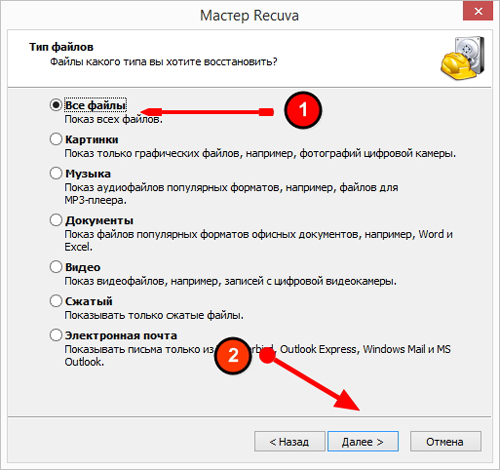
После установки и запуска программы выберете тип восстанавливаемых данных. Если вы, к примеру, хотите восстановить только музыку, удаленную с флешки, выбирайте третий пункт. Если же желаете увидеть все найденные к восстановлению данные, оставляйте флажок на первом пункте «все файлы», и нажимайте «далее».
Шаг 2: Указываем расположение восстанавливаемых данных
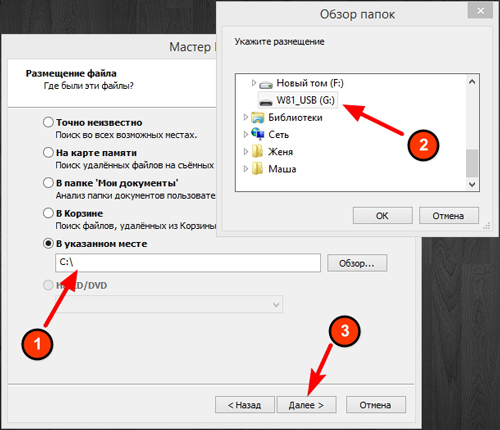
Если вы точно знаете месторасположение удаленных файлов (в нашем примере — это флешка), выбирайте пятый пункт «В указанном месте», отмечайте двойным кликом в появившемся списке нужный диск/папку и нажимайте «Далее».
Шаг 3: Начинаем сканирование файлов
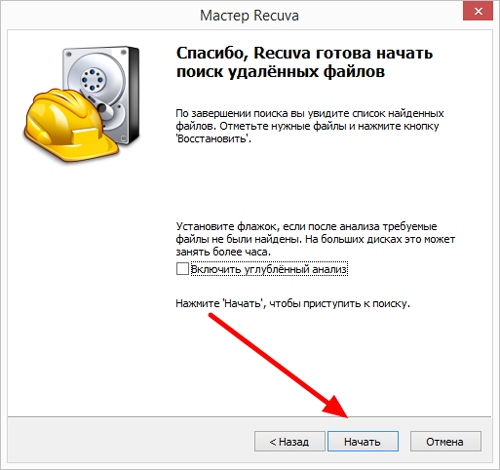
После того, как вы выбрали нужный диск/папку, перед вами появится окно завершения работы мастера Recuva, где он предложит вам включить углубленный анализ.
При первичном проходе делать этого не рекоммендуется, т.к. включение данной функции сильно увеличит время сканирования, при этом результаты не факт что будут отличаться. Так что оставляйте пока как есть и нажимайте «Начать».
Шаг 4: Выбираем восстанавливаемые фалы
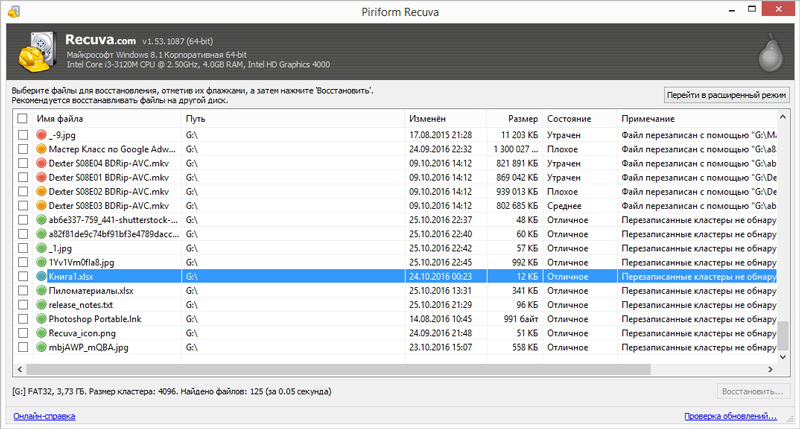
После того, как закончится сканирование, перед вами появится окно в найденными удаленными файлами.
Как видите, есть три типа цветовой индикации найденных файлов — красные (восстановить не получится), желтые (возможно частичное восстановление) и зеленые (могут быть восстановлены полностью).
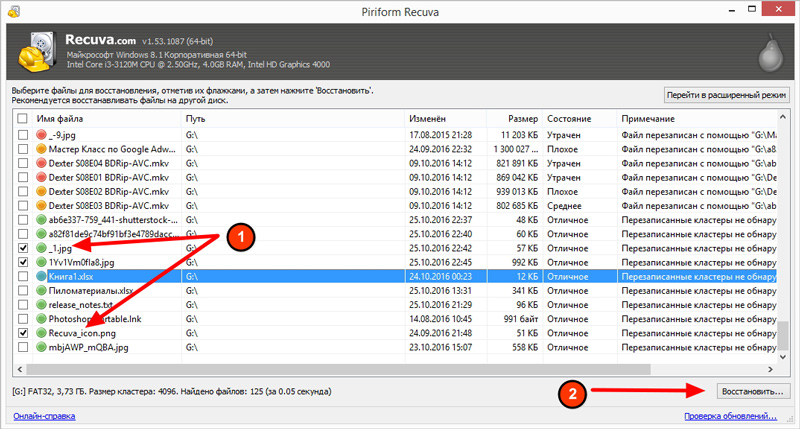
Отмечайте искомые файлы, нажимайте «Восстановить…» и выбирайте папку, куда будут помещены восстановленные файлы.
Поздравляем — восстановление удаленных файлов завершено, но это ещё не всё. Recuva также умеет надежно удалять данные без возможности восстановления!
Надежно удаляем файлы при помощи Recuva
В том же окне выбора файлов отметьте те, которые хотите удалить навсегда, вызовите правой кнопкой мыши контекстное меню и выбирайте пункт «Надежно удалить отмеченные». Через некоторое время Recuva удалит эти файлы без возможности восстановления.
У вас остались вопросы или непонятные моменты? Вы хотите высказать свое мнение или пожелания? Пишите их в комментарии, и мы обязательно ответим!