Как настроить телевизор Eplutus на хорошее изображение

Нашими мастерами производится обслуживание и настройка телевизора Eplutus на телевизионные каналы, подключение к сети интернет, регулировка оптимальных параметров изображения и звука. Обслуживание телевизоров Эплутус производится на выезде у заказчика во всех районах Москвы и ближайшего Подмосковья.
Мы знаем как настроить каналы на телевизоре Eplutus.
Для вашего удобства организована Консультация по настройке телевизоров.
Телевизор Эплутус инструкция

Телевизор Eplutus — это миниатюрный телевизор, который выпускается с экраном от 9″ до 19″. Главная его особенность, это возможность работы от внешнего источника питания 12В, маленькие габариты и наличие штыревой антенны в комплекте. Это позволяет с лёгкостью использовать их в автомобиле, в походе, в поездках и путешествиях. Некоторые модели совмещают в себе и телевизор, и DVD плеер превращая этот маленький тв приёмник в мультимедийный центр.
В современных аппаратах установлен цифровой тюнер DVB-T2, который обеспечивает качественное изображение даже при слабых условиях приёма.
На боковой панели телевизора Eplutus расположены следующие разъёмные соединения:
- Вход питания постоянное напряжение 12 В
- Слот для карты памяти micro SD
- Гнездо для головных наушников
- Джек AV аудио и видео входа
- On/Off выключатель питания
- Разъём подключения USB устройств
- Разъём подключения HDMI
- Вход внешней антенны
На передней панели расположены кнопки управления:
- Mode кнопка переключения режимов работы
- CH- предыдущий телеканал/ предыдущий видео(аудио) файл
- CH+ следующий телеканал/ следующий видео(аудио) файл
- OK/Menu вход в экранное меню/ подтверждение выбора
- Vol- уменьшение громкости/ быстрая перемотка назад
- Vol+ увеличение громкости/ быстрая перемотка вперёд
- Stop/ Exit кнопка остановки воспроизведения/ выход из экранного меню
Назначение кнопок пульта телевизора Eplutus

Пульт для телевизора Eplutus содержит следующие кнопки управления:
1. RECORD — запись телевизионной программы
2. POWER — включение рабочего режима/ включение режима ожидания
3. MUTE — выключение/ включение звука
4. INPUT — режим работы телевизора Эплутус DTV/ ATV/ AV/ USB/ CARD
5. Вперёд — быстрая перемотка вперёд
6. Назад — кнопка быстрой перемотки назад
7. Предыдущий — трек или раздел
8. Следующий — трек или раздел
9. CH+/- переключение телевизионных каналов/ курсорные кнопки перемещения по вертикали
10. Воспроизведение/ Пауза — используются при просмотре мультимедийного контента
11. Stop/ Exit — остановка воспроизведения/ выход из экранного меню
12. ОК — в меню установки кнопка подтверждения выбора
13. Влево/ Вправо — курсорные кнопки перемещения по горизонтали
14. MENU — вход и выход из экранного меню
15. RETURN — возврат к просматриваемому до этого телевизионному каналу
16. TV/ RADIO — кнопка переключения между режимами ТВ и Радио
17. Vol+/- увеличение и уменьшение громкости звука
18. Цифровые кнопки — для ввода номера канала или различных параметров
19. TEXT — включение режима телетекст
20. EPG — включение электронной программы передач
21. INFO — просмотр информации о текущем канале
22. FAV — режим избранных каналов
23. AUDIO — переключение аудио режима или доступной звуковой дорожки
24. SUBTITLE — включение субтитров
25-28. Цветные кнопки — действуют в режиме телетекста и редактирования. Назначение соответствует информации на экране.
На нашем сайте можно скачать Пульт для телевизора
расположение и обозначение кнопок дистанционного управления, а также инструкцию и Руководство пользователя
Меню изображения
Нажмите кнопку MENU для отображения главного меню, затем нажмите кнопку «Вверх/Вниз» для выбора меню изображения (Picture Menu)
- Режим изображения выбирается из значений: Персональный/ Динамический/Стандартный/Мягкий
- Температура цвета :Персональная/ холодная/нормальная/теплая
- Соотношение сторон :АВТО/16:9/4:3
Подавление шумов :Низкий/средний/ высокий/выкл - Экран : Регулировка положения изображения в режиме ПК
Меню звука
Нажмите кнопку MENU для отображения главного меню, затем выберите меню звука
- Режим звука :Стандартный/Музыка/ Кино/Спорт/Персональный
- Баланс :Отрегулируйте уровень звука, исходящий из левого и правого громкоговорителя
- Автоматическая громкость звука : При включении данного режима быстрое изменение громкости звука будет сглажено
- Объемный звук : Вкл/Выкл
Меню установки времени
Нажмите кнопку MENU для отображения главного меню, затем нажмите меню времени
- Часы :Отрегулируйте время в разделе Часы: день/месяц/год/час/минута
- Время отключения : Выберите время, через сколько минут ТВ отключится в режим сна:240/180/120/ 90/60/30/20/10 минут
Меню блокировки
Нажмите кнопку MENU для отображения главного меню, выберите меню блокировки. Прежде чем перейти в настройки, введите пароль по умолчанию (0000) для ввода настроек.
- Система блокировки :Введите пароль для блокировки важных настроек системы,таких как поиск программы
- Отмена блокировки: отключение режима блокирования
- Установить пароль
- Блокировка канала :Укажите каналы, которые хотите заблокировать.
- Родительский контроль : Установите возрастной уровень (от 4 до 18 лет) для ТВ программ.
Меню настройки каналов
- Выберите режим DTV/ATV
- Нажмите кнопку MENU,выберите автоматический или ручной поиск для поиска программ.
- Выберите автоматический поиск , выберите тип настраиваемых каналов:DTV+ATV/DTV/ATV
- Затем выберите страну проживания, нажмите ОК для начала автоматического поиска
- После автоматического сканирования нажмите СН+/СН- для выбора программы по желанию
- Редактирование каналов : Установите информацию для каналов DTV/ATV
- Информация о сигнале : Проверьте информацию о телевизионном сигнале
Отзывы и вопросы эксплуатации телевизоров EPLUTUS
Настройка каналов
4.13.2019 EPLUTUS EP-102T + DVB-T2 телевизор не находит ни одного канала, ни радио
10.15.2019 eplutus EP-124T 12,1 жк телевизор с цифровым тюнером DVB-T2 EP-124T Не настраивается цифровое телевидение, высвечивается «отсутствует сигнал» антену подключил сваю родную и пробовал наружную антену тоже самое
4.30.2019 Eplutus EP-124T портативный цифровой DVB-T2 телевизор EP-124T Телевизор не ловит цифровой сигнал (телевизор старше лет на 10 ловит без проблем) — пишет, что сигнал отсутствует. Ловит только аналоговый. Как быть, какие настройки искать?
08.06.2020 Eplutus 120т Телевизор перестал ловить каналы. Пыталась сбросить настройки, но автоматически не могу настроить каналы. Попробовала подключиться к кабельной антенне. Но проблема не ушла. Мне необходимо пошаговая инструкция по настройке. Какой режим при настройке dtv, atv, av. Перепробывала все. Во время поиска если находит 1канал то рябит и при ручной настройки не улучшается
03.09.2021 Eplutus EP-121T Подсоединяли к встроенной и местной антенне, не ловит ничего совсем, одни помехи. На старом телевизоре этой проблемы не было. Информация о сигнале : Проверьте информацию о телевизионном сигнале
7.17.2019 Eplutus EP-9101 не можем настроить телевизор, нет звука и изображения. Можно инструкцию
4.28.2021 eplutus EP-9521T Как настроить телевизор для просмотра ТВ пошаговая инструкция
6.23.2021 eplutus EP-7056 Подскажите как настроить тв.
Для приёма тв каналов необходима хорошая, проверенная и правильно ориентированная телевизионная антенна. В комплекте с портативным телевизором Eplutus идёт небольшая штыревая антенна, и создаётся иллюзия возможности просмотра в любом месте. Это не так, приём качественного сигнала на маленькую штыревую антенну возможен лишь в исключительных случаях.
Телевизор может принимать телеканалы на антенну, входящую в комплект, только в зоне сильного эфирного сигнала. Для подключения к кабельной антенне необходим переходник. Режим настройки dtv для цифрового телевидения, режим atv для аналогового. Если во время поиска находит только один канал, и то рябит — скорее всего телевизор находится в зоне неуверенного приёма. То что 1 канал настроился, говорит о том, что настройку вы производите правильно.
Как редактировать настроенные каналы
7.7.2021 EPLUTUS EP-193T В инструкции практически не раскрыт способ редактирования каналов. Не ясно назначение цветных кнопок пульта при переходе в меню редактирования каналов. Телевизор подключен к общей антенне многоквартирного дома (51 канал). Как установить желаемую последовательность каналов? Желательно приведение примера. Например: переместить 1-й канал на место 10-ого канала.
Как повернуть изображение
8.24.2020 Eplutus EP-702 Ребенок поигрался с телевизором и как то ему удалось перевернуть изображение в зеркальный режим, подскажите, как его перевести в нормальное изображение?
Поворот изображения осуществляется в соответствующем разделе Меню.
Настройка телевизора eplutus dv3 t2
Бывают такие ситуации, когда требуется подключить приставку без пульта. Он может сломаться, потеряться. Для переключения телевизионных каналов используют кнопки, что расположены на его корпусе снизу, но с приставкой дело обстоит несколько иначе. Производители предусматривают отсутствие пульта, поэтому переключить приставку очень легко.
Обычно на передней панели присутствует крышка, а за ней спрятаны кнопки, чтобы в любой момент можно было включить приставку. Крышку подцепляют чем-нибудь острым, открывают или нажимают на кнопку. Но стоит отметить, что у каждого производителя своя модель, и включается она по-разному.
Как подключить?
Если речь идет о приставке смартбокс, подключить ее без пульта вполне возможно. Эти девайсы не предусматривают кнопки, поэтому нужно проделать следующее: обесточить путем вытаскивания адаптера питания из розетки, а затем снова включить.
Еще синхронизировать приставку с телевизором без помощи пульта можно, вытащив из розетки штекер, а затем вновь его вставив.
Сенсорная панель обычно спрятана за крышечкой, в таком случае сначала ее нужно найти (в основном она расположена спереди). Она, как правило, узкая, оснащена фиксатором.
Как настроить?
Как правило, в таких моделях не больше 6-ти каналов, остальные же настраиваются путем вращения колесика.
Для настройки Wi-Fi выполняются пошаговые действия:
Реализовав предложенную схему, можно смотреть по TV различные фильмы, телешоу и т. д.


Как переключать каналы?
На передней панели есть кнопки управления – это самый заметный и, пожалуй, надежный вариант переключения каналов. TV включается без пульта нажатием на клавишу или нажатием на переключение канала CH+. В некоторых моделях кнопки скрыты – это сенсорные клавиши, они почти не выделяются и не производят щелчок.
Если кнопки спрятаны под крышкой, до них можно добраться, нажав непосредственно на саму крышку. После этого действия должен сработать щелчок. Еще один вариант – отыскать углубление сбоку – потянув за него, крышка откроется.
Кнопки управления сбоку малозаметны и обычно того же цвета, что и корпус.
Кнопки, расположенные снизу представляют собой джойстик, двигающийся в разные стороны. При нажатии на него происходит включение. Вывод можно сделать следующий: для переключений каналов используют кнопки на корпусе или джойстик (в том случае, если модель предусматривает его наличие).
Используя кнопки, что находятся на панели телевизионного устройства, можно не только переключать каналы, но также менять источник сигнала, настройки громкости и др. На телевизорах зарубежных производителей это делать сложнее, так как кнопки обозначены английскими словами. В подобном случае поможет переводчик кнопок.
- POWER – выключение/включение;
- MENU – кнопка управлению меню;
- OK – подтверждающая команда;
- – переключение каналов и разделов меню;
- – – + – регулировка звука.
Управление
Почти все современные приставки рассчитаны на управление со смартфона, но у некоторых могут возникнуть проблемы – причины этого могут быть следующие:
- большинство TV-девайсов не поддерживают управления с iPhone;
- несовместимость TV с определенным приложением;
- современные приставки не поддерживают устаревшие версии.
Совет: если приложение требует установки на приставки и телефоны, то следует прочитать инструкцию и сделать все так, как в ней написано. Скорее всего, после этого проблема решится.
Совет: не стоит останавливаться на одном приложении. Можно скачать несколько и проверить их все в работе, включив TV. А уже потом из нескольких вариантов выбрать наиболее понравившийся.
После установки приложения следует выполнить следующие шаги:
- синхронизировать приставку и смартфон по Wi-Fi;
- настроить приложение.
Некоторые приложения предусматривают установку программы как на приставке, так и на смартфоне. Управление зависит от конкретного приложения – некоторые предлагают варианты пульта и стандартного джойстика, при этом вписывать текст в поисковую строку. Другие же открывают возможность проводить трансляцию со смартфона на TV, запускать YouTube. Стоит отметить, что большинство приложений из Google Play соединяют в себе все функции.


Мало кто из нас готов к тому, что придется управлять приставкой без пульта. Однако производители учли этот момент – если вы являетесь обладателем современной приставки, обратите внимание, что для управления требуется установка приложения из Google Play. Магазин изобилует всеми необходимыми приложениями, среди которых вы точно сможете найти то, что вам нужно.
Как обойтись без пульта для рессивера, смотрите далее.
Несмотря на то, что настройка цифровых каналов на телевизоре со встроенным тюнером DVB T2 зависит от выбранной вами модели телеприемника, существует много общих моментов, позволяющих понять общий алгоритм действий.
Зная общие принципы, вы сможете настроить телевизор любого бренда, независимо от страны производства. Обращаем внимание — речь идет о настройке именно эфирного цифрового телевидения, а не спутниковых или кабельных каналов.
Как настроить 20 каналов цифрового телевидения на телевизоре
Общегосударственный переход на этот формат вещания заставил многих пользователей задуматься — можно ли смотреть цифровое ТВ без приставки? Да, такая возможность существует, но только в том случае, если в вашем телеприемнике уже установлен ресивер, работающий с сигналом DVB T2. Устройства, поддерживающие форматы DVB С и DVB T такой возможности не предоставят. Поэтому, в первую очередь убедитесь, что встроенный цифровой тюнер в телевизоре имеет соответствующую маркировку.
Дальнейшая настройка телевизора без приставки выполняется в автоматическом или ручном режиме. Второй вариант рекомендован только опытным пользователям, уже имеющим опыт подключения подобного оборудования. Любая ошибка в вводе необходимых данных приведет к невозможности просмотра телепередач в цифровом формате.
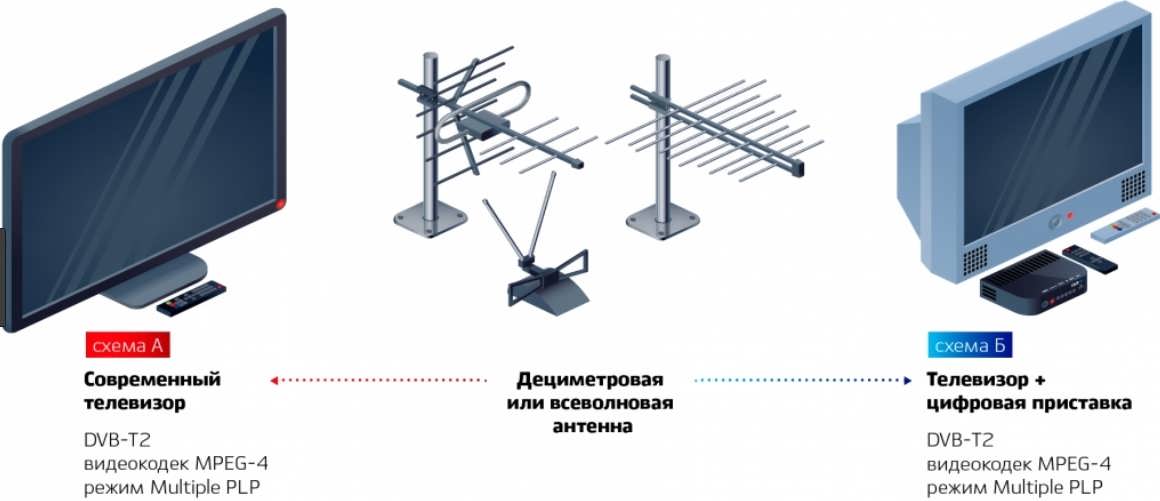
Схема подключения цифровых каналов через приставку и к телевизору со встроенным тюнером
Настройка в автоматическом режиме
Рассмотрим, как настроить каналы на наиболее распространенных в России марках телевизоров:
В телеприемниках других брендов алгоритм настройки цифровых каналов практически не отличается и подходит под один из указанных вариантов.
Настройка в ручном режиме
Ручная настройка цифровых каналов DVB T2 в телевизорах со встроенными тюнерами более сложна. В этом случае нужно точно определить и ввести параметры каналов, которые могут отличаться в зависимости от региона. Необходима информация о частоте, модуляции и скорости передачи сигнала. Обращаем внимание — для каждого доступного мультиплекса эти значения разные. Найти весь перечень бесплатных каналов сразу не удастся. По каждому из пакетов необходимо повторить поиск, сохранив результаты предыдущего.
Кстати, если у вас старый телевизор, то и на нем можно смотреть цифровые каналы. Как это сделать читайте здесь.
Общий алгоритм настройки цифровых каналов на телевизорах с тюнерами следующий:
Ручная настройка может помочь в регионах с неустойчивым сигналом. Но не стоит выбирать такой тип поиска, если вы не уверены в данных по мультиплексам, действующим в вашей местности. Автоматический поиск будет более простым и удобным решением, тем более для новых моделей телеприемников со встроенными цифровыми тюнерами.Редактирование и сохранение каналов после поиска выполняется в стандартном режиме в соответствии с инструкцией по эксплуатации телевизора. Рекомендуется внимательно изучить этот документ, прежде чем приступать к настройке. Это позволит избежать ошибок и разобраться во всех возможностях, доступных вашему телеприемнику.
Зачем нужна приставка к ТВ?
Приставка расширяет функционал телевизора. Если ваш телевизор не принимает современные каналы в формате DVB-T2, подключите дополнительное устройство, способное расшифровывать цифровой сигнал. Так же работают приставки для кабельного (DVB-C) и спутникового (DVB-S) телевидения. Существуют и комбинированные приставки, которые работают с двумя или даже с тремя форматами.
Отдельная категория — приставки с функцией смарт-ТВ, которые ещё называют ТВ-боксами (TV-Box). Они подключают любой телевизор с подходящим разъёмом к интернету.
ТВ-приставки стоят относительно недорого — от 1000 рублей, или от 200 рублей при заключении договора с компанией, предоставляющей подписку на каналы. Модели премиум-класса стоимостью от 5000 рублей предлагают дополнительные функции — подключение к интернету, управление со смартфона, повышение качества изображения.
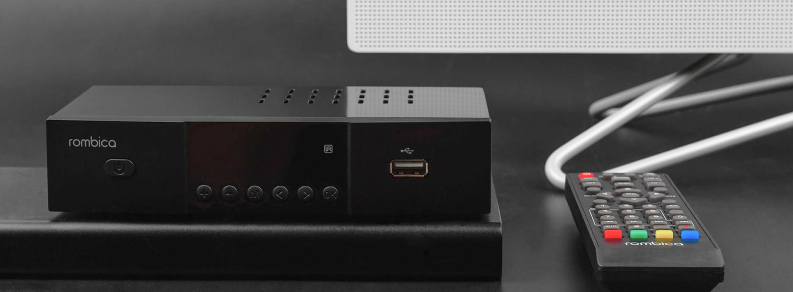
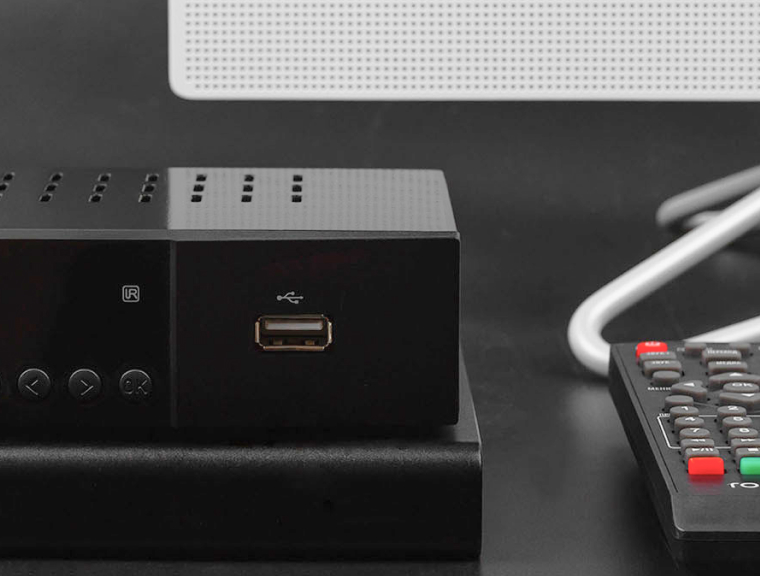
Что нужно для подключения приставки?
Эфирным приставкам DVB-T2 и спутниковым тюнерам DVB-S2 требуются антенны. Их параметры лучше уточнять у профессионалов — качество приёма зависит от особенностей рельефа, плотности застройки, ориентации дома по сторонам света и других факторов. Не забудьте и об антенном кабеле — его длину стоит просчитать заранее и взять небольшой запас.
Всем приставкам, независимо от формата вещания, нужен провод для подключения к телевизору. Для современных ТВ нужен HDMI-кабель, для моделей старше 5–7 лет — SCART или RCA. Чтобы заранее определить способ подключения, посмотрите в инструкции или на задней панели ТВ.
Что входит в стандартную комплектацию приставки?
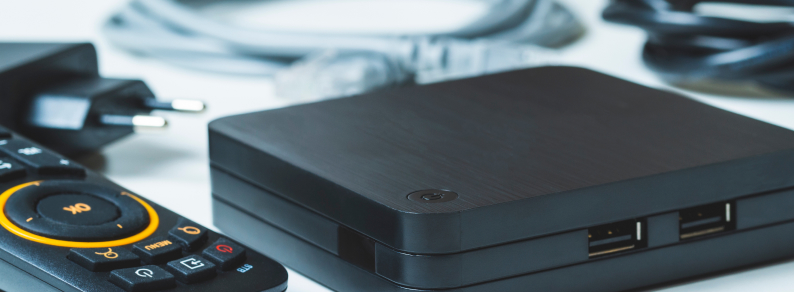
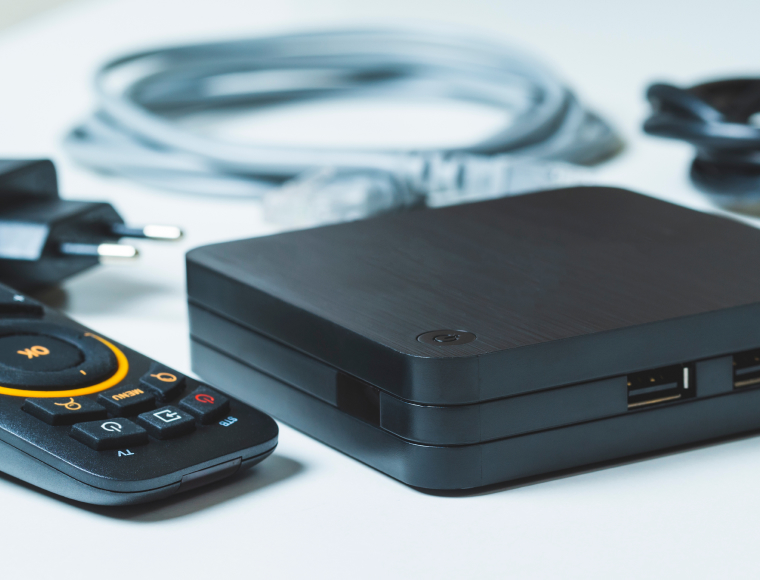
Как подключить телевизор через приставку? В комплекте есть кабель для передачи изображения HDMI. К некоторым моделям прилагаются сразу 2-3 провода — для новых и старых ТВ.
Есть несколько версий разъемов:
- для Full HD-видео (1920×1080) подойдет HDMI 1.2;
- для 4K-видео (3840×2160) со скоростью 30 кадров в секунду — HDMI 1.4;
- для 4K-видео со скоростью 60 кадров в секунду — HDMI 2.0. Такой разъём нужен приставке Xiaomi Mi Box S, способной показывать плавное видео сверхвысокого разрешения.
Также в HDMI есть отдельные линии для объёмного звука.
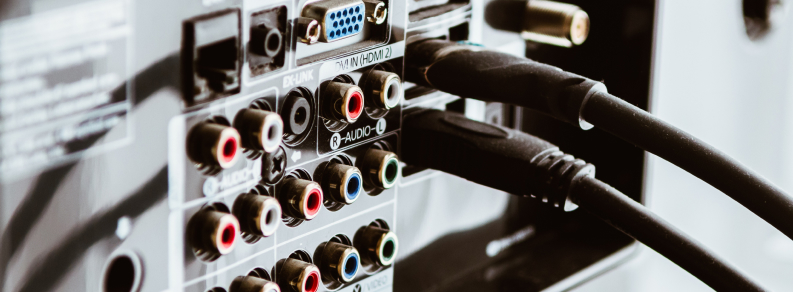
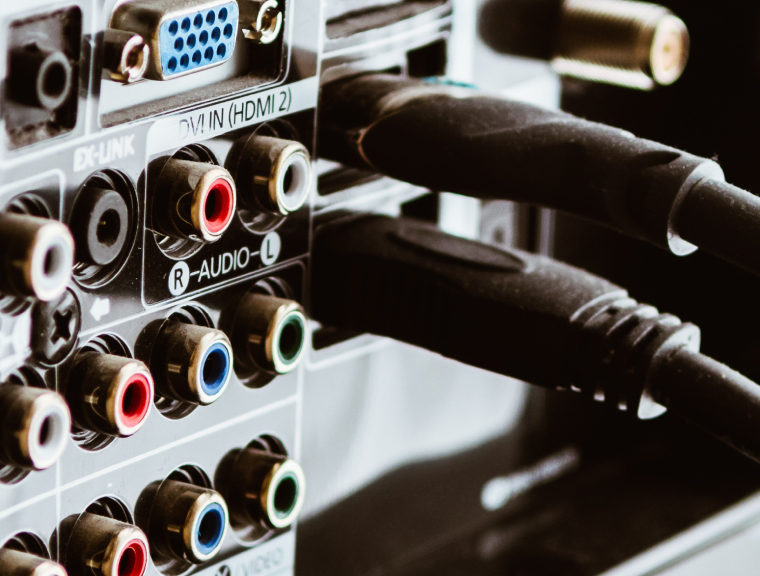
Для аналогового ТВ используются другие разъёмы — SCART (широкий прямоугольный), S-Video (круглый чёрный со штекером посередине) и RCA (круглые жёлтого, красного и белого цвета). Качество изображения в таком случае будет ниже — вы можете рассчитывать на разрешение 768×576 при 25 кадрах в секунду.
USB-порты воспроизводят видео, музыку и фотографии с флешек, портативных винчестеров или ноутбуков. Например, у приставки Denn DDT114 также есть функция персонального видеорекордера — она запишет ваши любимые телешоу. Для Full HD хватит портов USB 2.0, для 4K понадобятся разъёмы USB 3.0, для 8K — USB 3.1 Gen2 (20 Гбит/с и выше).
Дополнительное оборудование для приставок
Если не знаете, как настроить ТВ-приставку своими силами, ищите модель с беспроводной мышкой и мини-клавиатурой. Такие аксессуары часто прилагаются к моделям дороже 5000 рублей. Они позволяют быстрее ориентироваться в меню по сравнению с пультом. Для записи программы понадобится флешка или портативный винчестер ёмкостью более 64 ГБ.
Дополнительные аксессуары для приставок с кабельным, спутниковым и цифровым ТВ — удлинители, делители и разветвители антенного кабеля, необходимые для подключения нескольких телевизоров на разном расстоянии от антенны. Если всё оборудование уже установлено и готово к работе, а приставка покупается позже, для подключения может понадобиться переходник — если не совпадает тип разъёмов.
Как подключить цифровую приставку
К современному телевизору (через HDMI)
- Подключите приставку к блоку питания и антенне (если это необходимо).
- Найдите разъём HDMI на задней панели, вставьте в него один штекер кабеля.
- Второй вставьте в такой же порт сзади телевизора. Если вы собираетесь смотреть 4K-фильмы, посмотрите в инструкции, какой из разъёмов совместим с таким разрешением.
- Включите приставку с пульта, затем включите телевизор.
- Нажмите на пульте телевизора кнопку Input, которая также может называться Source.
- Выберите HDMI-порт, к которому подключена приставка.
- Если на экране появилось меню настройки или картинка телеканала, вы всё сделали правильно.
- Если сигнала нет, сверьтесь с инструкцией и повторите все пункты снова.
Есть приставки без кабеля. Например, в плоской приставке Rombica Smart Stick 4K v002 — встроенный штекер HDMI. Её можно разместить за телевизором, где она не будет мешать другим проводам.
К старому телевизору (через аналоговые разъёмы)
Инструкция, как подключить приставку к телевизору, будет выглядеть так же. Отличаются только типы разъёмов.
- Чаще всего встречаются RCA. Подключите кабель к приставке. Следите, чтобы разъёмы и штекеры совпадали по цветам. Сделайте то же с телевизором. Если гнёзда в нём не выделены цветом, придётся действовать путём перебора, пока на экране не появится изображение. Не переживайте — это безопасно для техники.
- SCART узнать проще всего — это длинный прямоугольный разъём с вертикальными плоскими штекерами внутри. Его можно подключить только одной стороной — асимметричная форма гнезда не позволит вам допустить ошибку.
- S-Video — один круглый разъём, чаще всего чёрного или жёлтого цвета. При подключении к телевизору важно не перепутать его с RCA. Если вы не уверены, какое гнездо вам нужно, загляните в инструкцию к ТВ.
Иногда в приставке есть только цифровой выход HDMI, а в телевизоре — только аналоговые входы. В этом случае нужно купить конвертер, который преобразовывает цифровой сигнал в аналоговый. Он получает питание от порта USB, который есть в большинстве приставок.
Как подключить ТВ-приставку к нескольким телевизорам?
Нужен HDMI-разветвитель за 1000 рублей. Он скопирует проходящий сигнал и направит в дополнительный порт. Для подключения через разъёмы RCA нужен делитель для аналогового видео (от 500 рублей). Он работает по тому же принципу, но существенно снижает качество изображения.
Если вы хотите смотреть разные каналы в каждой комнате, к одной антенне можно подключить 2 приставки — купить их отдельно или в составе комплекта. Вам понадобится антенный сплиттер, работающий на частоте 1000 МГц. Он даёт одинаковый сигнал для обоих устройств. Благодаря этому в детской можно смотреть мультики, на кухне — сериал, а в зале — футбол.
Возможные проблемы и их решение
- Изображение пропадает, рассыпается на куски или останавливается на несколько секунд. Чаще из-за неправильного положения антенны. Попробуйте переставить её в другое место, где качество сигнала будет выше. Проверьте также кабель — он должен быть целым, без порезов, трещин и разрывов, а штекеры и разъёмы без пыли и грязи.
- Приставка работает, но показывает чёрный экран или белый шум. Сбились частоты каналов. Такое случается после внезапного отключения электричества или обновления прошивки. Попробуйте найти каналы заново — ниже мы расскажем, как настроить приставку к телевизору.
- Картинка расплывается — мелкие детали невозможно различить. Неправильно выбрано разрешение на приставке. Выберите максимально возможное разрешение, но не выше, чем в характеристиках телевизора.
- Приставка не считывает записанный на флешку фильм. Возможно, она не может распознать данный формат — об этом пишут в характеристиках.
- Смарт-приставка не подключается к интернету. Убедитесь, что доступна сеть Wi-Fi со скоростью от 2–3 Мбит/с. Если соединение установлено, но информация не загружается, войдите в меню приставки и найдите настройки сети. Укажите маску подсети 255.255.255.0, а DNS-сервер 8.8.8.8.
- Качество сигнала зависит от времени суток. Нужна более мощная активная антенна с фильтром шумов и статических помех.
Как настроить телеканалы?
Первый вариант, как настроить цифровую приставку к телевизору — воспользоваться функцией автоматического подбора в этом разделе меню. Приставка сама найдёт каналы, подстроит частоту и запомнит их.
Худший вариант — поиск вручную. Придется переключать кнопки вправо-влево или ввести конкретную частоту канала. Её можно узнать на сайте компании-вещателя или в телепрограмме.
Как подключить ТВ-приставку для телевизора к Wi-Fi
Если в приставке есть Bluetooth-модуль, ею можно управлять со смартфона. Установите приложение, рекомендованное производителем, чтобы превратить свой гаджет в умный пульт.
Как прошить тюнер, IPTV, TV, Jtag, T2, форум, ключи, каналы, API Key
Войти
Сегодня читали:
Настройка Wi-Fi на Т2 приставке, просмотр YouTube.

В один момент перед каждым из нас может встать вопрос о подключении и настройке WIFI при помощи телевизионной приставки. Особенно по нраву данная функция придется тем, кто не может жить без просмотра фильмов и видео на YouTube, и хочет заниматься этим в высоком разрешении.
Например, чтобы расслабиться на диване и просмотреть видеоблоги своего любимого блоггера, или включить перед сном полнометражную картину с нашего любимого сервиса YouTube.
Для работы нам понадобятся такие устройства, как телевизионная приставка Т2 формата с поддержкой интернет, WIFI роутер (или телефон с возможностью раздачи интернета), а также USB Wi-Fi адаптер, в народе прозван свистком. Это можно считать минимальным необходимым набором.
Можно приступать к настройке.
Итак, в данном видео будут рассмотрены только варианты подключения к наиболее популярным моделям приставок. Вместе с тем, принцип настройки практически одинаков, и может подойти практически к любому устройству для передачи сигнала.
Рассмотрим два ресивера: SatCom T410 и Eurosky ES-15.
Эти ресиверы обладают идентичным меню. Лучшим выбором между двумя приставками будет Eurosky ES 15, так как она дополнительно поддерживает звук с USB флеш-карты, находящийся под кодеком AC-3. Присутствует возможность подключения не только тюльпанного шнура (RCA), а еще и HDMI. Это делает устройство универсальным в использовании.
Перейдем к самому USB Wi-Fi адаптеру, который необходимо подбирать специально под данную приставку. Вы можете обратиться в магазин за помощью. В таком случае при неподходящем свистке, его можно будет обменять на другой или вернуть. Проблема в том, что USB Wifi адаптеры разные по моделям и каждый может работать только с определёнными приставками которые работают на одинаковых процессорах или ряд процессоров. Поэтому так и получается что какой угодно USB Wi-Fi адаптер на какую не будь приставку не подойдёт, нужно только точно знать. Под Т2 приставки SatCom T410 и Eurosky ES-15 подходит вот этот USB WiFi адаптер.

(IPTV плейлист найдёте вот в этой группе — ЗДЕСЬ)


Для того, чтобы перейти к просмотру YouTube, мы должны выбрать в меню пункт USB.

И выбираем YouTube. На экране появятся самые популярные видеозаписи по категориям. Например, музыкальные или другие категории. Если вас интересует определенные видеоролики, то вы можете запустить поиск по ключевым словам.


Как вы уже заметили, настроить устройство передачи данных не так уж и трудно. Важную роль играет и скорость интернета: ведь чем она больше, тем меньше прерываний и затыков в просмотре видео на YouTube.
Как подключить и настроить приставку Д-Колор к телевизору? Приёмник используется для получения высококачественного телевидения. Устройство предоставляет телеканалы для любой модели телевизора. Компания D-Color – производитель качественных ресиверов, которые отвечают всем заданным требованием. Приставка имеет функцию записи телевизионных программ. Не успеваете посмотреть серию любимого сериала? Поставьте запись и пересмотрите фильм когда удобно. Помимо этого, ресивер подключается к WI-FI и считывает документы с ЮСБ накопителя. Отличительной чертой адаптера является полная комплектация. В наборе идёт пульт, кабель, штекер и гарантийный срок на 2 года. В течение этого времени осуществите возврат оборудования. Воспользуйтесь инструкцией по применению приемника ниже.

Как подключить приставку D-Color к телевизору и настроить каналы
Подключить приставку D-Color к телевизору для приема цифрового телевидения с помощью краткой инструкции. Для начала изучите составляющие набора и найдите нужные провода. Зачастую ресивер подключается с помощью отдельного штекера. Перед соединением разместите приставку рядом с телевизором. Подключите ресивер к антенне, затем к телеустройству. В зависимости от модели, используйте кабель HDMI или RCA. Большое преимущество адаптера – возможность соединения с советскими телевизорами. Сделать это можно прямым подключением к приемнику или с помощью входа SCART.
Действия для настройки каналов заключаются в следующем:
Основные модели приемника:
- dc610hd;
- dc600hd;
- dc1802hd;
- dc1301hd;
- dc955hd;
- dc1002hd;
- dc1302hd;
- dc921hd.
Подключение прибора
После покупки прибора возникает вопрос, как его быстро подключить. Алгоритм действий достаточно прост. Поочередно соедините антенну, ресивер и телевизор. Используйте правильные кабеля и входы. Изучите инструкцию модели перед активацией. Далее выполняйте шаги:
- Отключите телевизор от электрического питания;
- Подключите кабель антенны к цифровой приставке;
- Теперь соедините соответствующие провода в нужные порты на телевизоре и ресивере.

Начальные установки
Основные операции
Откройте главное меню. В открывшимся окне увидите 7 разделов. Каждый из них отвечает за определенные настройки:
- программы;
- изображение;
- поиск программ;
- время и дата;
- опции;
- системные настройки.
Менеджер программ
Настройка изображения
Поиск каналов
- Автопоиск;
- Ручной поиск;
- Питание антенны;
- Страна;
- Время ожидания баннера.
Если у Вас остались вопросы или есть жалобы — сообщите нам

Настройка времени
Настройка опций
Следующая папка содержит такие папки, как язык меню, субтитры, озвучивание и цифровое видео. Выставляйте любую речь и смотрите все телеканалы. Наиболее востребованные языки – английский, французский, немецкий, чешский и датский.
Системные настройки
Любой приемник имеет ряд системных настроек. В их число входят родительский контроль. Эта опция помогает отслеживать время в сети, которое проводят дети. Установите краткий пароль и следите за браузером ребёнка. Через данное меню возможно восстанавливать заводские настройки и устанавливать пароли. Здесь находится полная информация о приемнике.
Как подключить D-Color к Wi-Fi
Возможны проблемы и их решение
Основная проблема связана со сбоем самого устройства. Перезагрузите ресивер и включите заново. Второй момент – плохой сигнал антенны. Рекомендуем приобрести новый вариант или воспользоваться усилителем цифрового сигнала. Такой прибор продается в любом магазине техники и стоит недорого. Еще одна проблема – вышел из строя сам тюнер. Тогда обратитесь в сервисный центр для устранения поломки.
Приставка Д-Колор не находит каналы
На экране отсутствует изображение? Причина может быть в следующем:
- аппаратная поломка любой техники;
- сбой программного обеспечения;
- различные внутренние неполадки.
Попробуйте устранить проблему самостоятельно. Несколько раз перезагрузите устройство. Если проблема не решилась, воспользуйтесь услугами специалистов.
Не реагирует на пульт
Тюнер не реагирует на пульт? Сначала проверьте его исправность. Возможно сели батарейки на самом девайсе. Второй вариант – вынуть кабели и провода с телевизора и включить заново. Подобный сбой – частое явление.
Нет сигнала

Подобная ошибка возникает в случае отсутствие цифрового сигнала. Такая поломка временная. Подождите пару минут и восстановительно соединение. Если ситуация повторяется постоянно, стоит прибегнуть к помощи специалиста.
Мила Артюхова (Написано статей: 40)
Читайте также:
- Телевизор lg управление жестами
- Телевизор из какого языка заимствовано
- Телевизор samsung ue49ru8000uxru 49 обзор
- Соединение с controller не удается показать содержимое телевизор sony wifi direct
- Потолочный кронштейн с функциями наклона и поворота для крепления одного телевизора
Как настроить каналы на телевизоре eplutus
Как настроить телевизор Eplutus EP-7092 на прием сигнала от антенны
Телевизоры являются неотъемлемой частью жизни многих людей. Они предоставляют возможность получить доступ к многим вариантам контента, таким как фильмы, сериалы, телепередачи, новости, спортивные мероприятия и т.д. В этой статье мы рассмотрим, как настроить телевизор Eplutus EP-7092 на прием сигнала от антенны.
Шаг 1: Подключение антенны к телевизору
Прежде чем начать настройку, необходимо убедиться в правильном подключении антенны к телевизору. Для этого нужно найти разъем для антенны, который обычно расположен на задней или боковой стенке телевизора. После этого нужно подключить коаксиальный кабель к разъему и соединить его с антенной.
Шаг 2: Переключение источника настроек
Перед тем, как настроить телевизор на прием сигнала от антенны, нужно переключить источник настроек на TV Mode. Для этого нажмите кнопку Source на пульте дистанционного управления и выберите TV или Antenna в списке источников.
Шаг 3: Запуск настройки каналов
После того, как антенна подключена и источник настроек изменен на TV Mode, нужно запустить процедуру настройки каналов. Для этого откройте меню настроек и выберите пункт Channel. Затем выберите опцию Auto Scan или Auto Tuning, чтобы начать настройку.
Шаг 4: Выбор языка и региона
При запуске настройки каналов телевизор запросит язык и регион. Выберите соответствующие опции на экране и нажмите кнопку OK.
Шаг 5: Автоматический поиск каналов
После выбора языка и региона телевизор начнет автоматический поиск каналов. Подождите, пока процесс завершится.
Шаг 6: Завершение настройки
После завершения автоматического поиска, телевизор должен показать список доступных каналов. Если какие-то каналы отсутствуют, проверьте кабель и антенну, а также повторно выполните настройку каналов.
Заключение
Как мы видим, настройка телевизора Eplutus EP-7092 на прием сигнала от антенны не сложная процедура. Если вы следуете указанным выше шагам, вы легко сможете подключить антенну к телевизору и настроить каналы. Однако, если у вас возникнут проблемы, не стесняйтесь обратиться за помощью к профессионалам.
Настройка каналов на телевизоре Eplutus
Настройка цифровых и спутниковых каналов на телевизоре Eplutus возможна несколькими способами, зависящими от модели телевизора, оболочки и её версии. Конечно, каждый способ отличается сложностью настройки и софтом, который нужно будет применить.
Способы настройки спутниковых и цифровых каналов на телевизоре Eplutus
- Автоматическая настройка IPTV каналов через интернет или Wi-Fi
- Настройка спутниковых или кабельных каналов без антенны и пульта
- Настройка эфирных бесплатных каналов вручную в России и Украине

Весьма маловероятно, что существует всегда рабочий способ, который обязательно обозначит, как настроить цифровые каналы на телевизоре Eplutus. Значит подбирайте вариант из тех, что указаны выше принимая во внимание возможности вашего телевизора.
Многое изложенное в этом тексте сработает не обязательно на новейших осях Android TV 12 и 11, но так же и на довольно редких: VIDAA, SAPHI, Linux, Яндекс.ТВ, Opera TV. И более того, даже на старых ламповых моделях телевизоров без системы. Поэтому настроить все каналы на телевизоре Eplutus вручную и автоматически можно очень быстро за несколько минут.
Если вы попробовали все способы, а телевизор Eplutus пишет, что каналы не настроены и вы просто не можете их настроить, тогда может понадобиться официальная инструкция с сайта производителя. Несмотря на большой объём этого руководства, польза от его прочтения будет ощутимой.
Eplutus EP-145T отзывы
Достоинства: Звук ничего, можно смотреть с флешки (только звук не воспроизводится во всех форматах)
Недостатки: Качество изображения, разъем для антенны выведен НАРУЖУ и БОЛТАЕТСЯ
Комментарий: При подключении антенны в разъем заметили дефект в разъеме для антенны. А именно: он люфтит, «дышит», шевелится при нажатии, нет пропайки всех необходимых контактов и их жесткой фиксации. В результате этого качество изображения — зернистое, размытое, с полосами. Смотреть на такое изображение неприятно — таким образом, данный телевизор не соответствует своему назначению.
На всех известных мне ТВ разъем для подключения антенны утоплен в корпус.
Подключала DVD, чтобы оценить качество изображения — выбрала самый яркий док.фильм про природу. Ну. не огонь. С качеством изображения на планшете — даже не стоит сравнивать. А планшет — это, на минуточку, компьютер, имеющий кучу разных опций. За практически те же деньги. Фильм с флешки воспроизводится без звука. То есть — угадай формат. Записывай и проверяй, чтобы потом не разочароваться.
В общем, обращайте внимание на модели с гнездом, которое выведено наружу. Это очень опасная и ненадежная тема. С другими телевизора этого бренда не хочется больше иметь дел. Смотрела много обзоров на ютуб — так себе картинка.
Достоинства: Есть встроенная батарея, хватает на 2 часа.
Недостатки: Кнопки управления, с задней стороны, но при наличии пульта, не критично.
Комментарий: Куплен для дома, на случай отключения электричества. Заряжается через Type-C, при выключенном тумблёре питания, в течении 5-6 часов, во время зарядки горит синий индикатор, гаснет по достижении полного заряда батареи. При работе от блока питания, горят синий и красный индикаторы, красный гаснет, когда батарея заряжена ( этого не нашёл в инструкции ). Антенна из комплекта, работает только в зоне уверенного приёма ТВ сигнала, или в прямой видимости телевышки. Докупил антенну с усилителем ТВ сигнала. Кабельное ТВ и наружная антенна ( у меня, две банки из под пива, на сушилке ) — без проблем. Звук тихий, но если нет посторонних шумов — нормально. Читает флешки, я, пробовал 64 ГБ. Fat 32. Фильмы со звуком, только MP4 и WMV. Имеется видеовход «AV», можно смотреть видео файлы с других источников, есть HDMI. Высокое разрешение экрана, цвета сочные, чёткая картинка. Углы обзора, не знаю кому как, мне нормально. Покупкой доволен.
Достоинства: Компактный
Легкий
Работает от сети и автономно
HDMI
AV Вход
Выход под наушники
USB медиа проигрыватель
пульт
складная ножка
возможность крепления на стену
Яркий экран
Недостатки: Глянцевое покрытие экрана
Небольшие углы обзора
Громкий, но плоский звук
Медиа проигрыватель не поддерживает звук AC3 в видео
Пульт пахнет горелым пластиком
Не все кнопки на пульте работают
Комментарий: Классный телик! Есть hdim и AV вход, проверил с парой устройств работает. USB плеер с флешки читает фильмы, музыку и даже тексты. Звук громкий, но плоский, зато есть выход под наушники, можно подключить внешние колонки. Экран яркий, углы обзора небольшие, картинка инвертируется. Ну и глянцевое покрытие экрана бликует сильно и собирает пыль. У пульта узкий угол приема сигнала, но это терпимо. Есть цифровой и аналоговый тюнер, но я его не проверял. Антенны нет, а комплектная ничего не ловит. Использую телик на кухне с яндекс станцией, работает отлично, теликом доволен.
Достоинства: Насыщенная картинка, аккумулятор
Недостатки: Слабый-тиховатый звук, не удалось на DTV-антенну поймать ни один цифр.канал
Комментарий: Сам телевизор хороший, картинка насыщенная, удобство управление достойное(ПДУ), возможность подключить USB-флешку и смотреть фильмы(поддерживает много форматов). Однако нашлись и недостатки, во-первых тихий звук даже на максимальной громкости, покупали как комплект, давалась отдельная DTV-антенна, но к сожалению на неё вообще ничего не смогли поймать, даже аналоговых каналов, что странно, но и на комплектную антенну такая же проблема, однако, если подключить кллективную антенну ловит все общедоступные канала, но опять таки без цифровых, возможно нужно выбирать не Россию как страну вещающую каналы, а другую какую, но до этого пока руки не дошли, до лета оставили на кухне, летом отвезём на дачу там будем пробовать уже ловить на разные антенны и с настройками разных стран.
Достоинства: — Компактный
— Быстро включается (загружается)
— Хороший прием цифрового сигнала
— Питание от аккумулятора
— Хорошие горизонтальные угла обзора
— Возможность использование с наушниками (3-е видео)
— Хорошая комплектация
Недостатки: — Немного завышена контрастность (видео приложены)
— Угол обзора по вертикали. Если смотреть на экран сверху, контраст увеличивается, и изображение становится более светлым (выбеливается), а если на уровне глаз или смотреть на экран снизу вверх, то все ок.
— Нет индикатора зарядки аккумулятора
Комментарий: Нужен был компактный телевизор, но чтобы без интернета работал от обычной антенны. Этот 9″ полностью устроил и справляется с поставленной задачей.
На даче и в городе на родную антенну поймал 20 каналов и 3 радио без проблем.
Размеры идеальные, можно и на качелях прилечь посмотреть киношку и, когда надо, спрятать в ящике стола ))
Рекомендую.
Достоинства: Приличная «картинка», оптимальный размер экрана для «близкого» просмотра, можно закрепить на нормальную «ножку»
Недостатки: «Гнезда» (включая антенну) расположены сверху, кнопки ручного управления (включая Power) расположены на задней поверхности ТВ, инструкция стала хуже по качеству (рисунки и текст очень мелкий), провод питания — коротковат
Комментарий: Телевизор был без защитной пленки на экране и без гарантийного талона.
Сразу были найдены 30 цифровых каналов, 3 радио и 2 аналоговых канала. Работают таймеры включения и выключения. Звук мне показался нормальным, но есть 2 режима «объемного звука» — они заметно тише.
На фото мой телевизор стоит на ножке от старого (14″) телевизора; зеленой стрелкой показана «ножка», которая стала «ручкой»; красной стрелкой отмечена торчащая вверх антенна (феерично)
Достоинства: ? СЕМЬ РАЗ ПОДУМАЙТЕ ПРЕЖДЕ ЧЕМ ПОКУПАТЬ :))
Недостатки: не знаю, зачем я купил его))) тупо «кирпич», ничего кроме сеги или пс1 на него не подключить, флешку? да с определенным форматом контента, удачи с форматом. Антенна? она вообще не работает, ПРОСТО НОЛЬ СИГНАЛОВ. зачем это нужно? подключить через переходник к телефону? забудьте. мало того еще и качество картинки — ниочем, засвет и тд. взять его с собой тоже вряд ли получится — слишком объемный. в общем не знаю кому и зачем он нужен, для полуслепых охранников, которые спят по пол дня
Комментарий: чтобы работали каналы — нужна МОЩНАЯ антенна, это деньги и то не факт что эта коробка будет что-то ловить
проще доплатить и купить СРАЗУ НОРМАЛЬНЫЙ ТЕЛЕВИЗОР, а не это.
Достоинства: подошел под небольшую кухню��
Недостатки: цена
Комментарий: в целом- нормальный телек. антена в комплекте просто для галочки. матрица скромная tn+film. есть аккумулятор. с флешки воспроизводит видео, звука часто нет. в Москве на пассивную простую антенну ловит 30 каналов DVB-T2. цена высоковата, за эти деньги 32″ продают, но вариантов нет. ни SAMSUNG, ни BBK на 17÷19″ не нашел����♂️
Достоинства: Простота настройки,цена,встроенный АКБ.
Недостатки: Не ловит сигнал без антенны,на пульте кнопки не очень быстро реагируют надо сильно нажимать.Для машины великоват.Управление на самом телеке.
Комментарий: В общем покупкой доволен,посмотрим как будет работать,дополню отзыв через 2-3мес.
Достоинства: соотношение цена-качество, своих денег стоит
Недостатки: плохо читает аудио с флешки и неудачное расположение выключателя питания
Комментарий: телевизор хороший, слабоват звук,уверенно принимает 20 каналов на прилагаемую антенну,очень мало форматов аудио которые читаются
Достоинства: компактный, яркий экран
Недостатки: нет
Комментарий: Приобрела телевизор на кухню (до этого был автомобильный BBK-сломался). Долго выбирала модель, решила остановиться на этой и не пожалела. Диагональ самого экрана 32,5 см, для просмотра на кухне хватает. На передней панели телевизора имеется основное управление телевизором: звук, меню, вкл/выкл, так что можно пользоваться пультом, а можно настройки делать на панели. Маленькая антенна, которая идёт в комплекте, неплохо ловит 10 каналов, но я подключила кабельную. Теперь телевизор ловит 50 каналов, но с 1-5 каналы рябят, остальные показывают чётко, ярко. Имеется время включения-отключения, таймер ночного режима, что очень удобно. Звук действительно тихий, как здесь все пишут, за это сняла звезду. А так телевизор смотрится стильно, долго ли прослужит-время покажет. Пока покупкой довольна. Период использования-2 дня
Достоинства: Переносной, с встроенным аккумулятором
Недостатки: Совсем простенькая антенна в комплекте
Комментарий: Откидная рамка — и нога, и за неё же можно подвесить чуть выше уровня глаз, и отрегулировать наклон, она его будет держать: она двигается с некоторым усилием, как крышка от небольшого ноутбука. Кнопка включения, на мой взгляд, расположена неудобно, прямо под «Г»-образным разъёмом питания, и этот разъём блокирует возможность нажатия кнопки, если телевизор висит вплотную к стене. Да и вообще, при включенном разъёме питания туда можно подлезть только ногтем. И если обычные телевизоры обычно не отключают, оставляют в режиме ожидания, то здесь всё время будет потребляться поддерживающее аккумулятор напяжение, и хотелось бы иметь простую возможность отключать. Некритично. Поверхность не глянцевая, и даже не матовая, а «под дерево», абсолютно не маркая
Достоинства: Четкая картинка. Производителем на экран наклеена защитная пленка. Неплохой звук для плоского телевизора.
Недостатки: Яркость изображения зависит от угла обзора, поэтому его лучше крепитт на стену на уровне глаз. Без антены с усилением каналы не ловит.
Достоинства: Удобный только, когда размер/мобильность имеет значение. В остальном посредственный телевизор по завышенной цене из-за его компактности.
Недостатки: пришел с браком — черные полосы на экране во включенном состоянии. В карточке товара не указаны поддерживаемые аудиодорожки.
Комментарий: Популярные видеоформаты воспроизводит без проблем. А вот аудио дорожки только mp3 и wma, когда большинство скачиваемого видеоконтента имеет аудиодорожку AC3, которую плеер телевизора не поддерживает. Поэтому всех желающих полноценно воспроизводить контент ждут пляски с бубном: или искать все с mp3/wma дорожкой (что редкость) или самому перекодировать и потом смотреть. На обновления надеяться не стоит — на официальном сайте черным по белому написано, что обновления только для линейки радаров, для других устройств их нет.
Достоинства: Легкий, быстро включается, медиа плеер.
Недостатки: Не воспроизводит звук AC3 в видео
Комментарий: В целом телевизор меня полностью устроил. Небольшой минус в том, что не понимает звук в ac3 в видео файлах. Приходится конвертировать. Был удивлен странным ограничением в описании: максимальный размер USB носителя 32 Гб. На самом деле прекрасно работает с большими носителями, даже с внешним диском. Дело только в файловой системе: FAT32 и читает и записывает, NTFS только читает, exFAT не понимает вообще. Так что большую флешку можно отформатировать в FAT32 какой-нибудь внешней программой (Windows не позволяет это делать для флешек более 32 ГБ), то все прекрасно работает. Ну а если не нужна запись, то можно использовать любой носитель с NTFS. Запись работает только для цифровых TV каналов.
Достоинства: Маленький размер,наличие батареи
Недостатки: качество изображения,ужасный звук
Комментарий: Купилась на положительные отзывы и заказала.Хотела маленький телевизор на кухню.Сразу же пожалела о покупке.Смотреть его невозможно,бесит ужасно.Картинка под малейшей сменой угла становится белесой и какой-то разбитой на пиксели.Звук плоский, отвратный.С антенной не ловит,пришлось подключить кабельное.Так он настроил только аналоговые каналы,а цифровые он просто не видит.То есть,те каналы я смотрела-у меня их просто нет!Более менее показывает с флешки мультики.Но мы их давно не смотрим-выросли.Ужасно расстроилась.Хорошо,что разрешили принять на возврат.Купила маленький LG,конечно намного дороже,но теперь просто счастлива.Никому не рекомендую этот телевизор.
Достоинства: Компактный, кому-то будет важно, что он с аккумом, комплектация с блоком питания
Недостатки: угол для нормальной цветопередачи очень маленький, думаю матрица 6бит на цвет, так как очень малый динамический диапазон передачи яркости, настроить, что бы все каналы были без пересветов сложно.
Комментарий: звук нужнотв меню выбрать обьемный, тогда звукопередача адекватная, на антенну, что в комплекте, к сожалению, ничего не словил, хотя в центре города на 8 этаже. от кабеля норм. Короче, для кухни телевизор норм, подарил маме, она довольна. Может можно найти лучше, но и этим можно пользоваться, если нужен компактный.
Достоинства: Небольшой.
Недостатки: Пока нет
Комментарий: Небольшой телевизор (почему-то одно время было сложно найти). Нужен был на кухню. Работает через общую антенну. Цифровое тоже есть. Подключали. Но антенна нужна подходящая.
Изображение хорошее. Зернистость слабенькая есть, если приглядываться, но возможно просто качество исходной картинки такое. Флешку пока не пробовала.
Угла обзора лево-право для маленького помещения хватает. Верх-низ — похуже. Надо тщательнее регулировать.
Свои функции выполняет.
Достоинства: Яркость,четкая картинка, звук чистый, есть возможность подключения к разным устройствам через множество входов, антена в комплекте.
Недостатки: Антена аналоговая, конечно аочти не ловит. Звук немного тихий.
Комментарий: Купила в подарок мужу в машину. купила к нему сберсалют. все просто идеально, пробовали подключить к каьелю,картинка супер четкая, звук хороший, телевизор илеально подойдет как в машину так и в маленькую комнату. И очень долго работает без сети.
Достоинства: нет
Недостатки: плохой угол обзора, качество матрецы ужас
Комментарий: габариты и вес отличные, возможно мне попался бракованный экземпляр, но могу сравнить с подобным, но чуть меньшей диагональю у которого все отлично: и картинка четка и сбоку видно.
Но звук на обоих моделях желает лучшего: слабоват и качество так себе, но так как позиционируется переносным, в походе наверно и супер, но дома (на телевизор с меньшей диагональю) исправили ситуацию доп.колонкой).
Недостатки: На экране имеются две точки засветы, которые видны и на светлом и тёмном фоне. Глаз то и и дело цепляется за этот недостаток. После снятия плёнки с экрана остался клей который ни чем не оттирается. Форматы читает с флешки не все, mpeg4 воспроизводит avi не всегда. Некоторые файлы воспроизвести невозможно, или нет звука
Комментарий: Обидно товар стоит не 500 рублей, если точки на экране за пару дней не перестанут раздражать то придётся оформить возврат
Достоинства: изображение, звук, мобильность
Недостатки: небольшоие углы обзора,нет информации зарядки аккумулятора (только при полной разрядки)
Комментарий: Телевизор пришел без защитной пленки и небольшой потертостью на экране, на качество изображения не влияет,но осадочек. В целом тв небольшой,но уже можно не напрягая зрение смотреть в небольшом помещении на расстоянии, но на уровне глаз. Аккумулятор при полной зарядки прорабботал 3 часа.
Достоинства: Покупала для кухни. Очень довольна. Настраивается очень легко. С антенной, которая входит в комплект, настроилось 11 каналов, а с стационарной — 60 каналов. Сначала не понравился звук, был какой то «плоский», потом нашла, как настроить звук на стерео (музыка) и звук стал об’емным. Если смотреть на экран сверху, то картинка белесая. Но это только сверху.
Недостатки: Пока нет
Комментарий: Очень довольна
Достоинства: Маленький. Для небольших кухонь в самый раз. Имеется встроенный аккумулятор, можно брать с собой в поездки.
Недостатки: Качество изображения среднее. Угол обзора не более 45 градусов.
Комментарий: Телевизор брался на маленькую кухню и данный размер телевизора вписался хорошо (был установлен на микроволновку под навесным шкафчиком). У других производителей нет тв с такой диагональю. Телевизором доволен.
Достоинства: легкий, незанемает много места,долго держит заряд аккумулятора, принемает 20 каналов без тв.приставки. изрбражение отличное, громкий звук. для дачи и для дома самое то.. когда отключают электричество ,а надо что то посмотреть.в машине хаботает хорошо ..даже во время движения.рекомендую.стоит не дорого.��
Недостатки: слабая антена.лусше ее поменять.. пульт с далека не берет.2 -3 не дотягивает(��
Достоинства: высокое качество изображения, энергоемкое использование на зарядке,
Недостатки: антенну другую взяла, по размеру вообще мелкий, но мне очень понравился, влюбилась!
Комментарий: очень красивый, приятный и небольшой по размеру телевизор! вообще не было проблем с настройкой, выбрать язык и все автоматически, перед этим кнопку слева от экрана нажать, чтоб запустить.
Достоинства: Легкий, компактный, большой выбор портов(вга,хдми,»тюльпаны»). отлично читает медиа файлы, даже со штатной антенной 13 цифровых каналов ловит отлично. Изображение яркое.
Недостатки: Звук очень посредственный,хотя ожидать большего исходя из размеров и цены — глупо. Провод от блока питания короткий.
Комментарий: Отличный вариант на маленькую кухню или на дачу.
Достоинства: Очень удачный вариант для машины, пикника. Удобен на даче — где обедаем, завтракаем — там и телевизор. Легкий, аккумулятора хватает часа на полтора. Можно смотреть кино и проч. с флэшки. Активную антенну можно запитать от USB.
Недостатки: Немного слабоват звук для улицы
Комментарий: Советую. Хорошее сочетание цена-качество.
Достоинства: Компактный, есть все необходимые разъемы. Очень удобная функция предпросмотра видео файлов
Недостатки: Нет звука при проигровании форматов avi и mkv. mpeg4 проигрывает нормально, другие форматы не проверял.
Комментарий: Надеюсь обновление ПО исправит недостаток (нет времени этим занятся пока) в остальном хорошая вещ.
Достоинства: брал для кухни настену, самое то. Телик норм. даже с родной антеной ловит отлично( может то что 9 этаж) есть встроенная батарея.
Комментарий: Если прослужит долго то телевизор хороший, воспроизводит с флешки, есть кнопка записи на флеш но пока не разобрался. Добавить бы отзыв чере годик вот тогда бы и понятно было.
Как настроить DVB T2 на телевизоре

DVB T2 нужен для получения аналоговых и цифровых сигналов. Благодаря этому можно смотреть каналы в высоком качестве.
Как настроить DVB T2 на телевизоре
Процесс настройки идентичный для большинства видов приемников. Разными могут быть кнопки и разделы меню, а также общий интерфейс окна. Но алгоритм одинаковый для всех устройств.
Подключится к цифровому телевидению, и сделать настройку просто. Для этого нужно только подключить кабель к необходимому разъему, и настроить каналы. Если модель телевизора устарела, и не может принимать подобные сигналы, необходимо приобрести дополнительное оборудование.
У телевизора есть разъем для антенны, разъем тюльпан, Scart (для аудио и видео). Вместо последнего, в устройстве может быть HDMI порт. Это еще лучше.
При двойном подключении через HDMI и тюльпан, можно переключать кабель при необходимости. Но лучше использовать для просмотра HDMI, поскольку он гарантирует хорошее качество.
Справка! Также при подключении учитывается расстояние до вышки, передающей сигналы. Чтобы эффективно настроить сигнал, следует установить на улице антенну с монтированным усилителем.

Какие могут возникнуть трудности
Бывают случаи, когда не получается настроить прием DVB T2. При наличии такой проблемы, необходимо убедиться, что на антенне нет повреждений. Если она целая, необходимо проверить направление. Антенна должна быть направлена в сторону вышки. Также необходимо устанавливать ее на улице, если поставить внутри помещения, это будет блокировать сигнал. Если пользователь не знает, где именно расположена вышка, поможет кручение антенны. Ее необходимо двигать очень медленно и плавно. Как только антенна вступит в контакт с вышкой, устройство заработает.
Внимание! Бывают ошибки в процессе автоматического поиска каналов. Например, ресивер нашел мало каналов, или не нашел их совсем. Поможет ручной поиск.
Также возможны случаи, когда телевизор нашел каналы, но качество их показа очень плохое. Значит, антенна повернута в сторону вышки, но контакты с ней плохие. Попробуйте немного сдвинуть ее. Такая проблема может возникать при плохой погоде.

Настройка DVB T2 на телевизоре: пошагово
Для настройки нам понадобится устройство, под названием ресивер. Он принимает сигналы и передает его телевизору. Источники сигнала: интернет, тарелка или антенна. Настраивается ресивер следующим образом:
- Для начала его нужно достать с коробки и удалить покрывающую пленку. Если ее не снять, это приведет к перегреванию устройства.
- Обрезаем оболочку защиты кабеля. Ее длина приблизительно 15 мм от конца. Зачищаем оболочку.
- Отгибаем защитную пленку и прикручиваем к проводам порты F.
- Подсоединяем кабель к ресиверу и телевизору.
- Провода тюльпан вставляются в порты ресивера и монитора.
- Можно подключать к телевизору антенну. Ее необходимо установить на улице (стена дома, балкон). Теперь можно приступить к настройке.
Обратите внимание! Нужно быть осторожным при зачистке, поскольку есть риск повреждения пленки покрывающей центральный проводник. Она нужна для защиты.

Настройка происходит следующим образом:
- Ищем меню. Там переходим в настройки.
- По умолчанию должна быть указана страна. Если нет, указываем сами.
- Вбираем язык, область, режим и формат поиска.
- Устанавливаем формат сигнала. Чаще всего в этот пункт ставится DTV-T/Т2. Это значит, что телевизор ловит как аналоговые, так и цифровые сигналы.
- Начался процесс поиска каналов. Здесь ничего не нужно делать, устройство само найдет все доступные каналы. Поиск можно прервать в любой момент, и продолжить позже. При необходимости, можно выбрать ручной способ поиска каналов. Стандартный значит, что телевизор будет находить все каналы, которых нет на телевизоре. Вручную подразумевает поиск только тех каналов, которые нужны. Например, пользователь смотрит только спорт, и ему не нужны каналы с мультфильмами и сериалами. Ручной способ поиска позволяет игнорировать последние. Для его осуществления нужно установить частоту, которая транслирует каналы в области проживания. Это можно узнать у провайдеров или в интернете.
- Как только все каналы найдены, или вы решили приостановить поиск, нажимаем кнопку сохранить, чтобы не потерять найденные каналы.

При установке формата DVB-T/Т2, ресивер найдет все сигналы, доступные в области, где пользователь проживает. Но для этого нужно установить антенну, и повернуть ее к передатчику.
Похожие публикации:
- Как открыть крышку духовки
- Как подключить молекс к блоку питания
- Как посмотреть показания счетчика электроэнергии фобос 1
- Как провести электричество в теплицу
Как настроить портативный телевизор eplutus ep

Портативные телевизоры становятся все более популярными среди людей, которые хотят наслаждаться своими любимыми телепередачами и фильмами везде, где бы они ни находились. Один из таких популярных портативных телевизоров — eplutus ep. Он имеет множество полезных функций и прост в использовании, но чтобы в полной мере наслаждаться просмотром, вам нужно правильно настроить его.
Первым шагом в настройке портативного телевизора eplutus ep является подключение антенны. Вы должны убедиться, что антенна правильно прикреплена к телевизору и хорошо зафиксирована. Затем вы должны включить телевизор и перейти в меню настроек, чтобы выбрать режим настройки каналов.
После выбора режима настройки каналов вам будет предложено выбрать тип сигнала — аналоговый или цифровой. Если у вас есть антенна для цифрового сигнала, рекомендуется выбрать этот режим. Затем телевизор автоматически сканирует доступные каналы и сохраняет их в памяти.
После завершения сканирования каналов вы можете перейти к настройке языка, часового пояса и других настроек. В меню настроек вы найдете различные опции, которые позволяют настроить изображение, звук и другие параметры, чтобы достичь наилучшего просмотра.
Шаг 1: Размещение и подключение
Перед началом настройки портативного телевизора eplutus ep необходимо правильно разместить и подключить его.
1. Расположите телевизор на стабильной поверхности в удобном для просмотра месте.
2. Подключите антенну к соответствующему разъему на задней панели телевизора. Убедитесь, что антенна имеет хороший прием сигнала.
3. Подключите кабель питания к портативному телевизору и вставьте его в розетку.
4. Проверьте, что все кабели подключены к портативному телевизору надежно и правильно.
5. Включите телевизор с помощью кнопки питания на передней панели или с помощью пульта дистанционного управления.
6. Убедитесь, что на экране появляется изображение. Если изображения нет, перейдите ко второму шагу инструкции.
Шаг 2: Включение и настройка языка
После того, как вы включили портативный телевизор eplutus ep, вам необходимо настроить язык, чтобы удобно пользоваться устройством. Следуйте этим простым шагам, чтобы сделать это:
- Включите телевизор: На боковой панели или пульте управления найдите кнопку включения и нажмите на нее, чтобы включить телевизор.
- Выберите язык: После включения телевизора на экране появится меню настройки языка. Используйте кнопки на пульте управления или сенсорные кнопки на экране для прокрутки и выбора нужного языка.
- Подтвердите выбор: После того, как вы выбрали язык, подтвердите свой выбор, нажав на кнопку «ОК» или аналогичную кнопку на пульте управления или на экране.
Теперь язык вашего портативного телевизора eplutus ep настроен в соответствии с вашими предпочтениями, и вы можете продолжить с настройкой других параметров, таких как часовой пояс, настройка каналов и т. д.
Шаг 3: Подключение к сети Wi-Fi
Для того чтобы настроить подключение к сети Wi-Fi на портативном телевизоре Eplutus EP, следуйте этим шагам:
- В меню телевизора выберите раздел «Настройки».
- Выберите «Сетевые настройки» или «Wi-Fi настройки».
- Вам будет предложено включить Wi-Fi — подтвердите свой выбор.
- Теперь выберите сеть Wi-Fi, к которой вы хотите подключиться.
- Если сеть защищена паролем, введите пароль с помощью пульта дистанционного управления и подтвердите ввод.
- Ожидайте, пока телевизор подключится к выбранной сети.
После успешного подключения к сети Wi-Fi, вы сможете использовать различные онлайн-сервисы, просматривать видео на YouTube, обновлять программное обеспечение телевизора и многое другое.
Шаг 4: Поиск доступных каналов
После успешного подключения антенны и настройки сигнала, перейдите к поиску доступных каналов. Для этого на пульте управления телевизором найдите кнопку «Меню» или «Настройки» и нажмите на нее. В открывшемся меню найдите раздел «Настройка каналов» или «ТВ настройки».
Внутри раздела «Настройка каналов» попадете в подраздел «Поиск каналов» или «Автоматический поиск». Запустите автоматический поиск каналов, нажав на соответствующую кнопку. Телевизор самостоятельно просканирует эфирные частоты и найдет доступные каналы. Этот процесс может занять несколько минут, будьте терпеливы.
По завершении поиска предоставится список найденных каналов. Обычно он отображается в виде таблицы, где указывается номер канала и его название. Если список содержит много каналов, вы можете воспользоваться функцией прокрутки вверх или вниз, чтобы просмотреть все доступные каналы.
Если поиск каналов не дал результатов или вы хотите добавить дополнительные каналы, проверьте, что антенна правильно подключена, и повторите процедуру поиска. Если проблема не решается, обратитесь к инструкции пользователя или свяжитесь с сервисным центром производителя.
Шаг 5: Настройка яркости и контрастности
После подключения и настройки вашего портативного телевизора Eplutus EP, рекомендуется провести дополнительную настройку яркости и контрастности, чтобы достичь наилучшего качества изображения. В данном шаге мы расскажем вам о способах настройки данных параметров.
Для начала, убедитесь, что телевизор и все его компоненты включены. На пульте управления найдите кнопки «Яркость» и «Контрастность». Обычно они обозначены соответствующими символами или словами.
С помощью кнопок «Яркость» и «Контрастность» можно увеличивать или уменьшать данные параметры. Настройте их таким образом, чтобы вас устраивал результат на экране телевизора. При этом вы можете использовать различные методы для определения наиболее подходящих значений для яркости и контрастности.
Например, вы можете просмотреть различные тестовые изображения и поэкспериментировать с настройками до тех пор, пока не будет достигнуто наилучшее сочетание яркости и контрастности. Также, вы можете обратиться к руководству пользователя, чтобы найти рекомендации производителя по настройке этих параметров.
После проведения настройки яркости и контрастности, рекомендуется выполнить просмотр обычного телевизионного контента и оценить результаты. Если есть необходимость, вы всегда можете вернуться к этому шагу и внести изменения в настройки, чтобы улучшить качество изображения на вашем портативном телевизоре Eplutus EP.
Шаг 6: Регулировка звука и настройка наушников
После успешной настройки портативного телевизора Eplutus EP, следует проверить качество звука и настроить наушники в соответствии с вашими предпочтениями.
1. Настройка громкости: С помощью пульта дистанционного управления или кнопок на самом телевизоре, можно регулировать громкость звука. Убедитесь, что звук не слишком громкий или тихий.
2. Баланс и равномерность звука: Проверьте, что звук воспроизводится равномерно из обоих динамиков. Если звук искажен или неравномерен, может потребоваться включение режима баланса звука или настройка настройки стереозвука.
3. Использование наушников: Если вы хотите насладиться просмотром или прослушиванием контента на портативном телевизоре в тишине или не хотите беспокоить окружающих, можете подключить наушники. Проверьте, что разъем для наушников на телевизоре работает правильно. Подключите свои наушники и проверьте качество звука. Если звук неравномерный или неудовлетворительный, может потребоваться настройка параметров звука или проверка состояния наушников.
4. Многофункциональные кнопки на наушниках: Если наушники, которые вы используете, имеют дополнительные кнопки или регуляторы, убедитесь, что вы знаете, как они работают и как изменить параметры звука или другие функции с помощью этих кнопок.
Теперь вы можете наслаждаться просмотром или прослушиванием контента на портативном телевизоре Eplutus EP с настроенным и качественным звуком! Регулярно проверяйте состояние звука и наушников, чтобы обеспечить максимальный комфорт и качество воспроизведения.
Шаг 7: Настройка сигнала и качества изображения
После успешного подключения и настройки каналов на портативном телевизоре eplutus ep, важно также настроить сигнал и качество изображения, чтобы получить наилучший просмотр. Для этого выполняйте следующие шаги:
- Выберите настройки изображения: Откройте меню настроек телевизора и найдите раздел, отвечающий за настройку изображения. В этом разделе вы сможете выбрать режим отображения, яркость, контрастность, насыщенность и другие параметры, которые позволят вам настроить изображение по своему вкусу.
- Проверьте качество сигнала: Перейдите в меню настроек и найдите раздел, отвечающий за проверку качества сигнала. В некоторых моделях телевизора настройка сигнала может быть автоматической, поэтому вам нужно будет всего лишь запустить эту операцию и подождать, пока телевизор сам найдет лучший сигнал для вашего региона.
- Проверьте настройки цвета и контрастности: Приступите к настройке цвета и контрастности. Попробуйте настроить эти параметры так, чтобы изображение выглядело наиболее реалистично и ярким. Если у вас есть возможность, используйте для настройки специальные тестовые изображения.
- Проверьте настройки разрешения: Если ваш портативный телевизор поддерживает разные разрешения, убедитесь, что выбрано наиболее подходящее разрешение для просмотра. Вы можете проверить это в меню настроек телевизора.
- Проверьте настройки звука: Не забудьте также настроить параметры звука. Убедитесь, что громкость установлена на комфортном для вас уровне, и вы можете слышать все звуки ясно и четко.
После того, как вы завершите все эти шаги, проверьте изображение на портативном телевизоре eplutus ep и убедитесь, что оно отображается в хорошем качестве и по вашему вкусу. В случае необходимости, вы всегда сможете вернуться в меню настроек и внести дополнительные корректировки.
Шаг 8: Запуск и использование других функций
После успешной настройки портативного телевизора eplutus ep и подключения к необходимым устройствам, вы можете начать использовать другие функции, которые он предлагает.
Во-первых, вы можете настроить и использовать электронную программу телепередач (ЭПГ). Это позволит вам узнать, какие программы будут показаны на разных каналах в течение дня, а также ознакомиться с подробными описаниями передач.
Для этого откройте меню телевизора и найдите раздел «Настройки» или «Электронная программа телепередач». Там вы сможете выбрать нужные настройки и просматривать программы на различные даты и времена.
Кроме того, у портативного телевизора eplutus ep может быть возможность просмотра видео с внешних устройств. Если ваш телевизор имеет порт HDMI или USB, подключите свою камеру, флэш-накопитель или другое устройство к телевизору с помощью соответствующих кабелей.
Переключитесь на входное устройство, подключенное к телевизору, и насладитесь просмотром видео или просмотром фотографий.
Более того, у некоторых портативных телевизоров есть встроенные игры или возможность подключения игровых приставок. Если такая функция доступна на вашем телевизоре, вы можете наслаждаться играми в свободное время.
Используя все эти функции, вы сможете максимально наслаждаться просмотром телевизионных программ и использовать портативный телевизор eplutus ep в полной мере.
Вопрос-ответ
Как включить портативный телевизор eplutus ep?
Для включения портативного телевизора Eplutus EP просто нажмите кнопку питания, которая находится на передней или боковой панели телевизора. После этого экран телевизора должен загореться, и вы сможете начать использовать его.