Как восстановить удаленные голосовые сообщения в WhatsApp
WhatsApp является одной из самых известных платформ, позволяющих людям взаимодействовать друг с другом по всему миру. Он предлагает несколько впечатляющих функций, которые делают общение более веселым и плавным. Вы можете общаться в чате через это приложение, отправлять сообщения и фотографии, делиться местоположениями и многими другими медиафайлами.
Эти медиафайлы также включают аудио и голосовое сообщение, так как вы можете легко записать свое сообщение, а затем отправить его своим друзьям и семье. Это экономит время на написание сообщения, и многие люди ценят эту функцию. Эти голосовые сообщения могут содержать некоторую критическую и личную информацию, и их потеря может быть ужасающей.
Если вы тот, кто хочет узнать, как восстановить удаленные аудиосообщения WhatsApp, то не смотрите дальше. Эта статья наполнена решениями вашей проблемы. С помощью этих решений вы можете быстро восстановить свои сообщения и получить свою важную информацию обратно.
- Решение 1: Восстановление удаленных голосовых сообщений в WhatsApp через iCloud
- Решение 2: Восстановление удаленных голосовых сообщений в WhatsApp через iTunes
- Решение 3: Восстановление удаленных голосовых сообщений в WhatsApp без резервного копирования одним щелчком мыши
- ВОПРОСы о голосовых сообщениях WhatsApp
Решение 1: Восстановление удаленных голосовых сообщений в WhatsApp через iCloud
Ниже приведены некоторые простые шаги, которые вы должны выполнить, чтобы ответить на запрос, как восстановить удаленные голосовые сообщения в WhatsApp на iPhone.
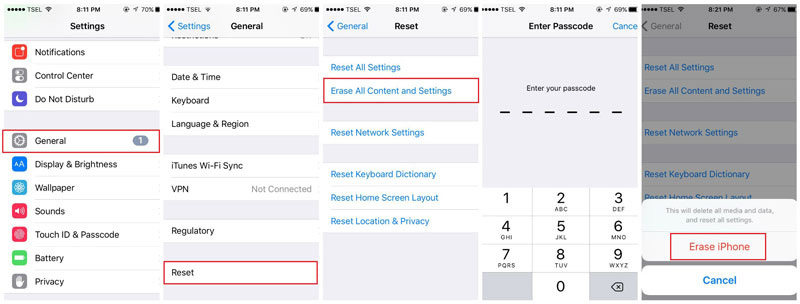
Шаг 1: Возьмите свой iPhone, разблокируйте его и перейдите в «Настройки». Выберите «Общие» и нажмите на опцию «Сброс».
Шаг 2: Перейдите к нажатию «Стереть все содержимое и настройки» и следуйте инструкциям, приведенным на экране, чтобы стереть данные.
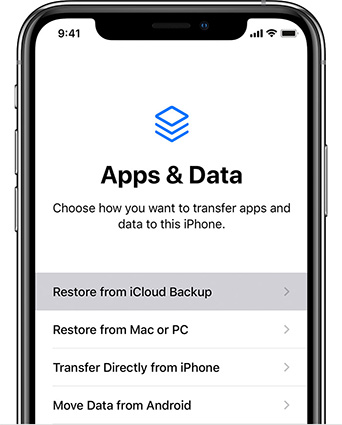
Шаг 3: Когда это будет сделано, вам нужно нажать «Восстановить из резервной копии iCloud».
Шаг 4: Теперь войдите в свою учетную запись iCloud и добавьте свои учетные данные Apple ID. Найдите вещи и голосовые сообщения, которые вы хотите создать резервную копию, и нажмите на них.
Шаг 5: Как только это будет сделано, все ваши голосовые сообщения из WhatsApp будут восстановлены.
Решение 2: Восстановление удаленных голосовых сообщений в WhatsApp через iTunes
iTunes является приложением по умолчанию для устройств Apple, и вы можете быстро восстановить данные своих устройств с помощью этого приложения, включая удаленные голосовые сообщения WhatsApp. Хотите знать, как? Просто следуйте инструкциям, упомянутым ниже!
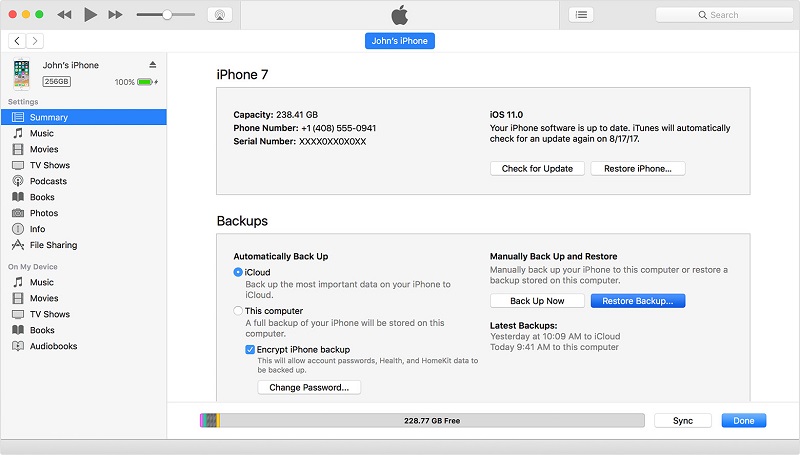
- Первым шагом является обеспечение наличия последней версии iTunes.
- Теперь подключите свой iPhone к устройству, на котором есть iTunes, и нажмите кнопку «Резюме».
- В разделе Сводка нажмите кнопку Восстановить резервную копию.
- Затем выберите Восстановить все удаленные данные. Добавьте пароль и получайте голосовые сообщения обратно.
Решение 3: Восстановление удаленных голосовых сообщений в WhatsApp без резервного копирования одним щелчком мыши
Здесь у нас есть более удобное решение в один клик для вас, т.е. использование UltData WhatsApp Recovery. Это стороннее приложение может быстро восстановить ваши аудио сообщения. Его впечатляющий и удобный пользовательский интерфейс и UX облегчают навигацию для пользователей. Вы даже не найдете необходимости искать руководства для его использования и выполнения различных восстановлений. Просто плывите по течению и все!
Зайдите ниже, чтобы узнать, как восстановить удаленные голосовые заметки в WhatsApp с помощью надежного программного обеспечения UltData WhatsApp Recovery!
- После завершения установки запустите Tenorshare UltData WhatsApp Recovery и нажмите «Устройство». Необходимо убедиться, что устройство, например iPhone или iPad, включено и подключено к компьютеру с помощью кабеля USB. Программа UltData WhatsApp обнаружит устройство, а затем автоматически подключится к нему. Нажмите Начать сканирование

- После того, как программное обеспечение обнаружило устройство, следуйте инструкциям, чтобы перейти к следующему шагу.
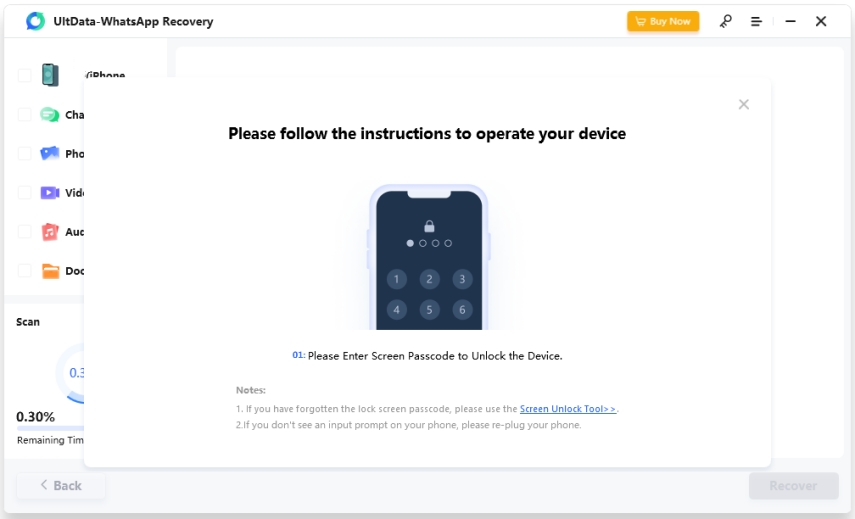
- UltData WhatsApp Recovery восстановит все выбранные вами удаленные файлы в течение нескольких минут. Вы также можете проверить ход восстановления.
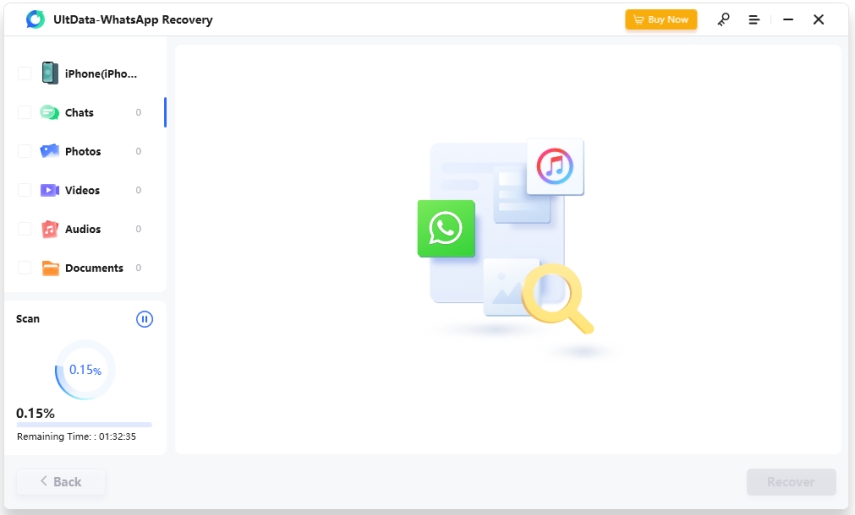
- Выберите данные, которые вы хотите восстановить, и нажмите кнопку «Восстановить».

- Ваши данные успешно восстановлены!

Часто задаваемые вопросы о голосовых сообщениях WhatsApp
Q1: Где хранятся голосовые сообщения WhatsApp на iPhone?
На устройствах Android медиафайлы уже хранятся в WhatsApp/Media/папке. Если ваше устройство может похвастаться внутренней памятью, вы найдете сообщения WhatsApp во внутренней памяти. Однако, если ваше устройство не имеет внутренней памяти, вы можете обнаружить папку на внешней SD-карте или SD-карте.
Q2: Как найти удаленные голосовые заметки WhatsApp на моем iPhone?
Хотите найти удаленные заметки WhatsApp Voice на вашем iPhone? Перейдите в папку WhatsApp Voice и перейдите в папку WhatsApp Audio. Вы можете найти сохраненные аудиофайлы здесь. Помимо их копирования, вы также можете переместить эти голосовые заметки в место ваших желаний.
Q3: Что происходит с голосовыми сообщениями в WhatsApp?
Все голосовые заметки, полученные в WhatsApp, загружаются автоматически. Зеленый микрофон будет отображаться на невоспроизводимых голосовых заметках, а синий появится на голосовых сообщениях, которые вы воспроизвели один раз.
Q4: Исчезают ли аудиосообщения в WhatsApp?
Да, если вы не воспроизведете голосовые заметки в течение 24 часов, 7 или 90 дней, сообщения автоматически исчезнут из чата. Тем не менее, предварительный просмотр сообщений будет по-прежнему отображаться до тех пор, пока вы не откроете приложение WhatsApp.
Заключение
Мы все знаем, что WhatsApp — это место, где лежат все секреты человека. Тем не менее, эта статья только для вас, если вы потеряли свои сообщения WhatsApp, такие как аудиосообщения. В нем мы упомянули все советы и хитрости, с помощью которых можно легко понять, как восстановить удаленные голосовые сообщения в WhatsApp.
Хотя все эти решения стоит выбрать, наиболее удобным является то, что вы можете сказать, что Tenorshare UltData WhatsApp Recovery потребует всего лишь одного клика, чтобы восстановить не только ваши голосовые сообщения WhatsApp, но и историю звонков, фотографии, контакты и другие медиафайлы.
Обновление 2023-01-13 / Обновление для WhatsApp
Как восстановить удаленные голосовые сообщения в Ватсапе(iPhone и Android)
Зачастую в жизни бывает так, что мы что-то потеряли, а потом ищем всеми силами способ восстановить это. Одна из таких ситуаций – потеря голосовых сообщений в приложении Whatsapp. Однако не стоит отчаиваться, ведь сегодня мы расскажем как легко и просто восстановить голосовые сообщения в Ватсапе.
- Часть 1: Как восстановить удаленные голосовые сообщения в Ватсапе на Android
- Часть 2: Как восстановить удаленные голосовые сообщения в Whatsapp на iPhone
Часть 1: Как восстановить удаленные голосовые сообщения в Ватсапе на Android
На данный момент многие люди используют приложение WhatsApp для общения с друзьями и близкими. Но иногда возникает проблема с удаленными голосовыми сообщениями в WhatsApp на Android. В этой части мы поделимся с вами несколькими подходящими решениями для восстановления удаленных голосовых сообщений в WhatsApp на Android.
- Способ 1: Восстановить голосовые сообщения в Whatsapp с резервной копии Google Диска
- Способ 2: Восстановить голосовые сообщения в WhatsApp из локальной резервной копии
- Способ 3: Восстановить удаленные голосовые сообщения в Whatsapp с помощью Tenorshare UltData for Android
Способ 1: Восстановить голосовые сообщения в Whatsapp с резервной копии Google Диска
WhatsApp для android обычно сохраняет историю чатов на Google Диск в качестве хранилища по умолчанию, если вы включили функцию «Резервное копирование на Google Диск». Восстановив резервную копию Google Диска, вы можете легко восстановить удаленные голосовые сообщения в Ватсапе.
Вот как восстановить голосовое сообщение в Ватсапе из резервной копии Google Диска.
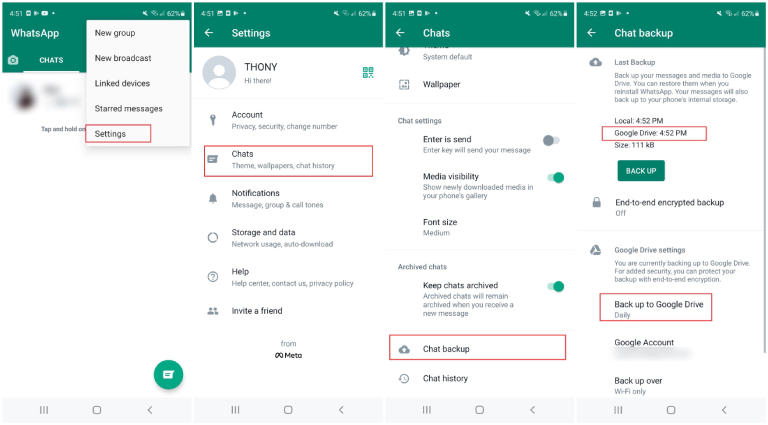
- Прежде чем восстанавливать свой WhatsApp, вы должны убедиться, что ОС Андроид не ниже версии 2.3.4 и на телефоне установили и подключили Гугл Диск.
- Чтобы подтвердить это, запустите WhatsApp на своем телефоне Android и нажмите на три точки в верхнем правом углу, выберите пункт «Настройки».
- В меню настроек перейдите в раздел Чаты > Резервное копирование чата.
- Если у вас есть резервная копия в хранилище Google Диска, вы должны увидеть, когда была сделана последняя резервная копия. Проверьте, включаются ли в последней резервной копии последние журналы вызовов. Если нет, нажмите «РЕЗЕРВНОЕ КОПИРОВАНИЕ», чтобы создать резервную копию истории чата.
Способ 2: Восстановить голосовые сообщения в WhatsApp из локальной резервной копии
Если первый способ не поможет вам, не волнуйтесь, вы можете восстановить голосовые сообщения в WhatsApp из локальной резервной копии в памяти телефона.
Многие пользователи Android могут не знать, что ваши чаты WhatsApp также автоматически сохраняются во внутренней памяти вашего телефона. Если вы потеряете свои голосовые сообщения, вы можете восстановить их из локальной резервной копии. Вот как восстановить удаленное голосовое сообщение в Ватсапе из локальной резервной копии.
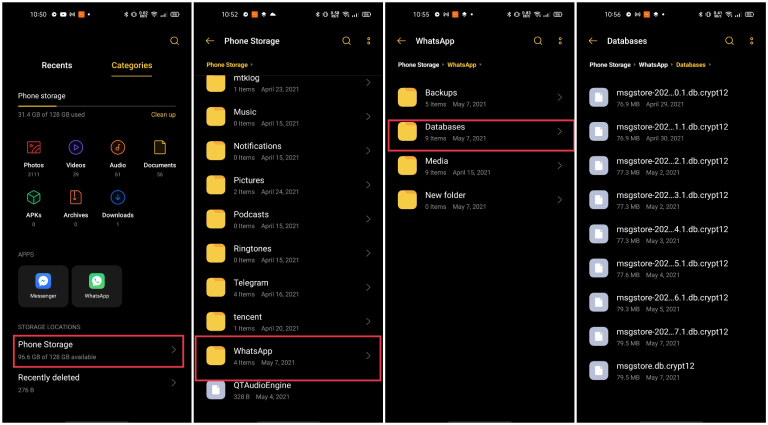
- Чтобы найти локальную резервную копию WhatsApp, откройте приложение файлового менеджера на своем телефоне.
- Перейдите во Внутреннее хранилище или SD-карту> WhatsApp> Databases, где вы должны увидеть все резервные файлы.
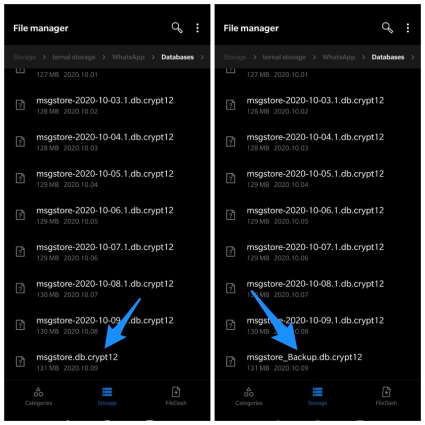
Найдите последний файл резервной копии с именем «msgstore.db.crypt12)» или “msgstore.db.crypt14” и переименуйте его в ”msgstore_Backup.db.crytp12“ или ”msgstore_Backup.db.crytp14“.
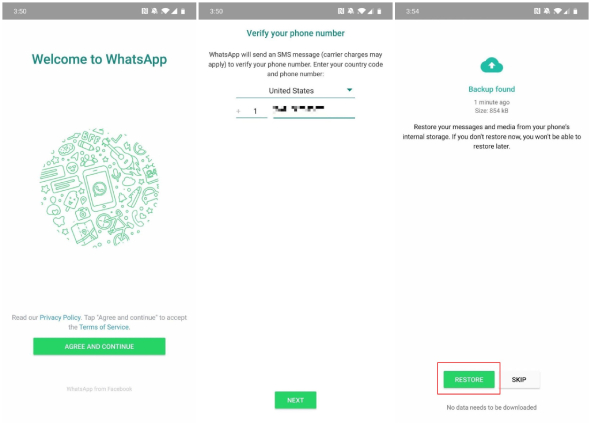
Когда процесс восстановления будет завершен, вы должны восстановить удаленные голосовые сообщения WhatsApp на своем телефоне Android.
Способ 3: Восстановить удаленные голосовые сообщения в Whatsapp с помощью Tenorshare UltData for Android
Если вы не нашли голосовые сообщения в памяти телефона, вам может помочь приложение для восстановления данных — Tenorshare UltData for Android. Tenorshare UltData for Android надежная программа, который позволит восстановить удаленные данные Whatsapp на Android, включая голосовые сообщения. Кроме этого, она также помочь восстановить удаленные фото, видео, аудио и т.д. на устройствах Android. Давайте посмотрим, как восстановить удаленное голосовое сообщение Ватсап с помощью Tenorshare UltData for Android:

- Загрузите и установите Tenorshare UltData for Android на Win или Mac, затем откройте программу и подключите телефон Android к компьютеру. После подключения нажмите «Восстановить данные WhatsApp».

Следуйте инструкциям на экране, чтобы включить отладку по USB на вашем телефоне Android.
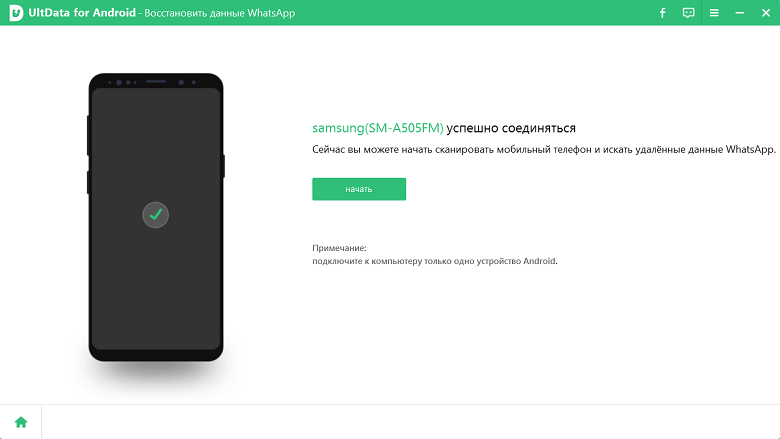
Когда UltData for Android обнаружит ваш телефон, нажмите кнопку «Начать» в приглашении.
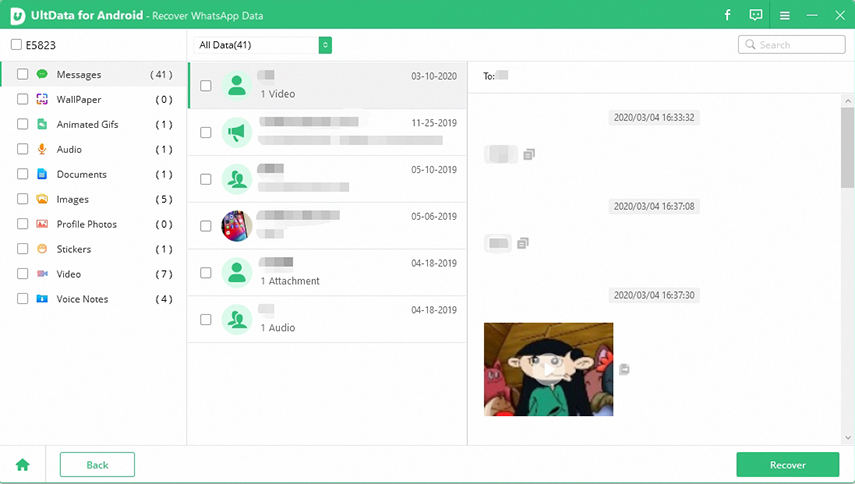
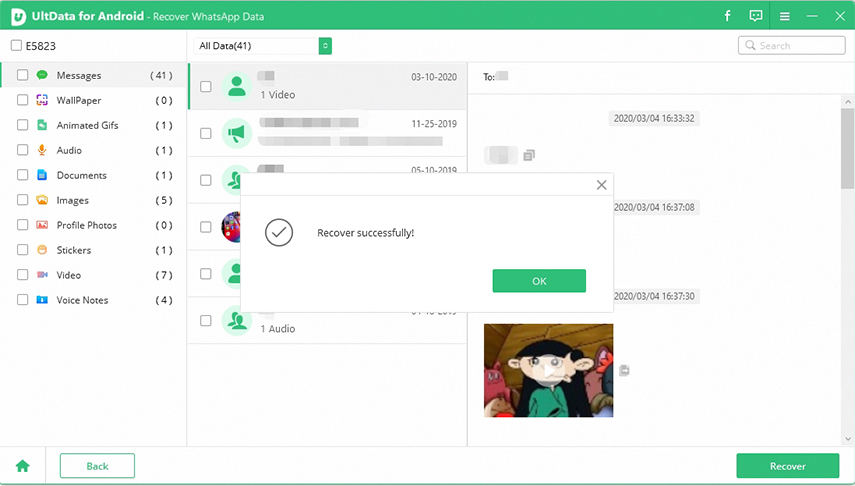
Выберите вам нужные удаленные голосовые сообщения WhatsApp в левой строке меню, а затем нажмите «Восстановить», чтобы сохранить данные на вашем компьютере.
Часть 2: Как восстановить удаленные голосовые сообщения в Whatsapp на iPhone
Есть два способа восстановить удаленные голосовые сообщения, вы можете выбрать любой способ, который вам подходит.
- Способ 4: Восстановить удаленные голосовые сообщения в Whatsapp из iCloud
- Способ 5: Восстановить удаленные голосовые сообщения в Whatsapp с помощью Tenorshare Ultdata
Способ 4: Восстановить удаленные голосовые сообщения в Whatsapp из iCloud
iCloud является стандартным хранилищем для сохранения данных WhatsApp на устройствах iOS. Если вы синхронизировали свой WhatsApp с учетной записью iCloud, вы можете восстановить важные данные в случае потери телефона или случайного удаления.
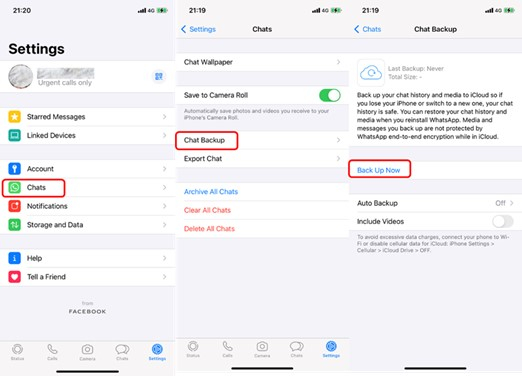
-
Во-первых, убедитесь, что у вас есть обновленная резервная копия истории вашего чата. Вы можете перейти в раздел WhatsApp > Настройки > Чаты > Резервное копирование чата, чтобы проверить последнюю резервную копию WhatsApp.
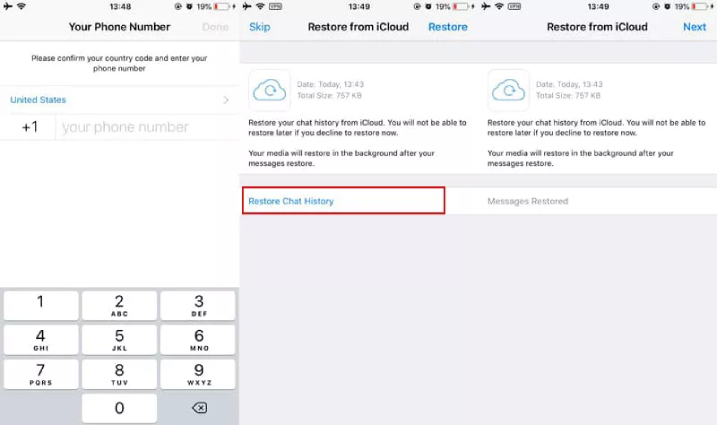
Когда ваши чаты WhatsApp будут восстановлены, нажмите на вкладки вызовов, и вы увидите, что все удаленные голосовые сообщения WhatsApp вернулись.
Способ 5: Восстановить удаленные голосовые сообщения в Whatsapp с помощью Tenorshare Ultdata
На Tenorshare также есть программа для восстановления данных iOS-устройств — Tenorshare UltData. Он может помочь восстановить различные удаленные данные приложений или данные устройства, как фото, видео и т.д. Если вам это интересно, вот как восстановить удаленные голосовые сообщения WhatsApp без резервного копирования через Tenorshare Ultdata:
-
Скачайте Tenorshare UltData на ваш ПК или Мак, потом установите её.

Подключите iPhone к компьютеру и запустите программное обеспечение на своем компьютере. Нажмите «Восстановить с устройства iOS» вверху.

На следующем экране вас попросят выбрать контент, который вы хотите восстановить. Отметьте опцию WhatsApp и вложения и нажмите кнопку «Начать сканирование».
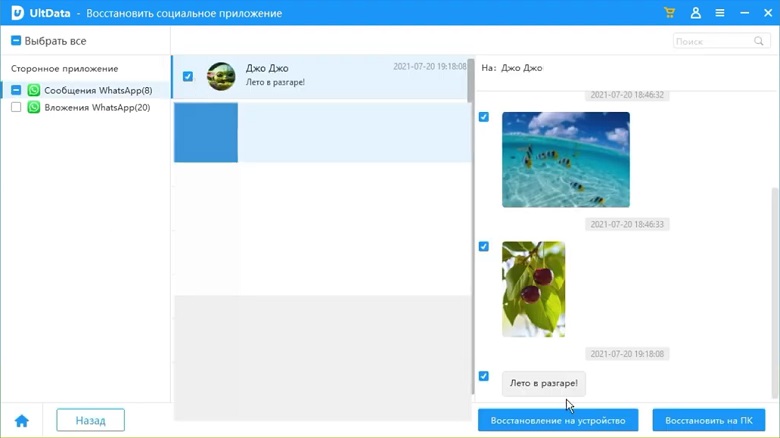
На следующем экране просмотрите свои сообщения, выберите те, которые хотите восстановить, и нажмите кнопку «Восстановить».
Заключение
Прочитав эту статью, вы уже узнали, как восстановить голосовые сообщения в Whatsapp на Android и iPhone. Если у вас есть хорошая привычка к резервному копированию, вы можете восстановить удаленные данные, не прибегая к программному обеспечению. Если у вас нет резервной копии, не беспокойтесь, так как Tenorshare UltData for Android и Tenorshare UltData также помогут вам быстро решить проблему.
Обновление 2023-01-31 / Обновление для Android восстановление данных
Как восстановить удаленные Аудио в Ватсапе на Android
Если вы удалили аудио сообщения в WhatsApp и хотите восстановить удаленное аудио WhatsApp для Android, то вы попали в нужное место. В этой статье мы расскажем вам, как восстановить удаленные голосовые сообщения в Ватсапе на Android с помощью пошагового руководства. Теперь просто следуйте инструкциям и скоро восстановите удаленное аудио WhatsApp для Android.
- Метод 1: Как восстановить удаленные аудио в Ватсапе с Android на ПК
- Метод 2: Как восстановить удаленные аудио в Ватсапе с Google Диска
- Метод 3: Как восстановить удаленные аудио в Ватсапе из локальной резервной копии
- Бонусный совет: Как скачать резервную копию WhatsApp с Google Диска
Метод 1: Как восстановить удаленные аудио в Ватсапе с Android на ПК
Когда речь идет о том, как восстановить аудио сообщения в ватсапе без резервного копирования, лучший вариант — это использовать Tenorshare UltData for Android. Tenorshare UltData for Android — одна из доступных на рынке программ для восстановления удаленных данных WhatsApp.
Как профессиональный инструмент для восстановления данных Android без рута, UltData for Android может не только восстановить потерянные данные с телефона Android, но и восстановить удаленные сообщения WhatsApp, включая голосовые сообщения, без резервного копирования. Вот как восстановить аудиозапись в WhatsApp на Android с помощью Tenorshare UltData for Android:
- Загрузите и установите последнюю версию Tenorshare UltData for Android на свой компьютер. Откройте приложение и выберите опцию «Восстановить данные WhatsApp».
Подключите устройство Android к ПК с помощью USB-кабеля, совместимого с вашим устройством. Следуйте инструкциям на экране компьютера, чтобы включить отладку по USB на устройстве Android.
Как только устройство будет обнаружено, выберите «Начать» на эране, чтобы начать сканирование удаленных голосовых сообщений.


Предварительно просмотрите и выберите удаленные аудиофайлы, которые вы хотите восстановить, и сохраните их на ПК. Нажмите «Восстановить», и все готово.
Метод 2: Как восстановить удаленные аудио в Ватсапе с Google Диска
Поскольку мы рассмотрели, как восстановить аудио в Ватсапе с помощью ПК, теперь мы рассмотрим, как восстановить удаленные голосовые сообщения в Whatsapp с Google Диска без использования ПК.
Предпосылка: Включена функция «Резервное копирование на Google Диск».
Выполните следующие действия, чтобы проверить, сделали ли вы резервную копию данных WhatsApp на Google Диске, и выберите частоту их использования: ежедневно, еженедельно или ежемесячно.
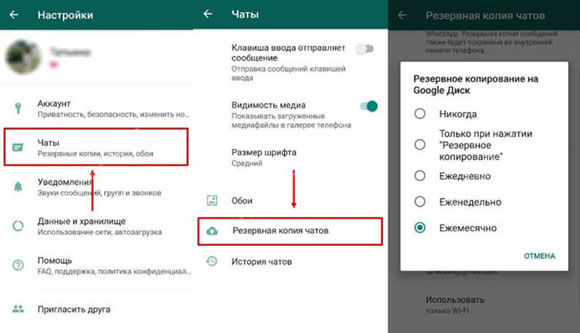
- Откройте WhatsApp > Дополнительные параметры (Три вертикальные точки) > Настройки > Чаты > Резервное копирование чата.
- Вы увидите последнюю резервную копию WhatsApp на Google Диске, если функция резервного копирования включена.
- В настройках Google Диска вы также можете проверить частоту автоматического резервного копирования.
Вот как восстановить данные из резервной копии Google Диска.
- Удалите WhatsApp и переустановите его из приложения Google Play.
- После переустановки откройте WhatsApp, войдите в систему со своим номером и подтвердите его.
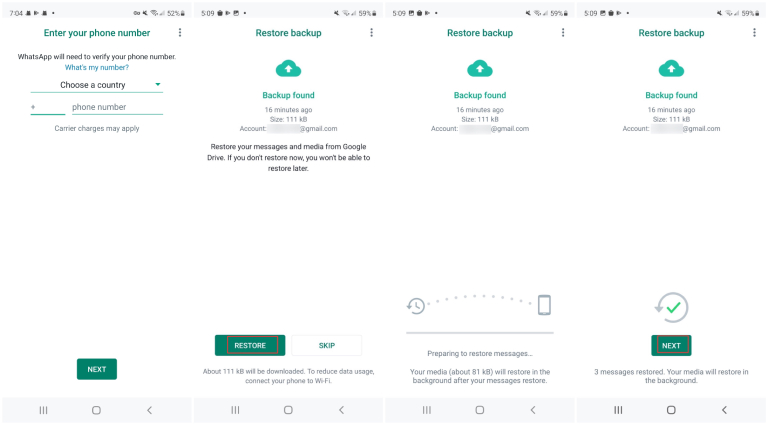
- WhatsApp попросит восстановить ваши данные с Google Диска; Нажмите «ВОССТАНОВИТЬ» и дождитесь завершения процесса восстановления.
- Как только резервная копия будет восстановлена, вы сможете увидеть, сколько сообщений было восстановлено. Просто нажмите Далее, чтобы продолжить, и вы обнаружите, что ваши удаленные аудиозаписи WhatsApp были восстановлены.
Метод 3: Как восстановить удаленнЫе аудио в Ватсапе из локальной резервной копии
В предыдущих методах мы рассмотрели, как восстановить голосовые сообщения в ватсапе с помощью ПК или с помощью резервной копии Google Диска. Но есть и другой способ восстановить удаленное аудио Whatsapp с помощью функции автоматического локального резервного копирования, предоставляемой самим WhatsApp. Благодаря этой встроенной функции WhatsApp автоматически создает резервные копии ваших чатов каждый день в 2:00 ночи и сохраняет резервную копию во внутренней памяти вашего телефона, что позволяет вам восстановить удаленные голосовые сообщения WhatsApp на Android.
Без лишних слов давайте узнаем, как восстановить удаленные аудио в ватсапе с помощью локальной резервной копии.
- Перед восстановлением необходимо найти локальные файлы резервных копий и сохранить их в другом месте для последующего использования. Итак, откройте приложение «Диспетчер файлов» на своем телефоне.
- Перейдите во Внутреннее хранилище или Память телефона > WhatsApp > Databases. Вы увидите все локальные файлы резервных копий. (Примечание. Локальное резервное копирование доступно только за последние 7 дней)
Найдите последний файл резервной копии «msgstore.db.crypt12» и переименуйте его в «msgstore_Backup.db.crytp12». (Если вы хотите восстановить более раннюю резервную копию, переименуйте файл резервной копии, который вы хотите восстановить, с msgstore-YYYY-MM-DD.1.db.crypt12 в msgstore.db.crypt12.)
Бонусный совет: Как скачать резервную копию WhatsApp с Google Диска
Вы не можете использовать Google Диск для чтения или загрузки резервной копии WhatsApp. Однако, если вы хотите это сделать, вам необходимо загрузить стороннее приложение, например UltData for Android. Этот инструмент также помогает восстанавливать аудиофайлы одним щелчком мыши. Давайте посмотрим, как работает это приложение.
-
Откройте UltData for Android, нажмите «Восстановить данные Google Диска» и войдите в свою учетную запись Google.
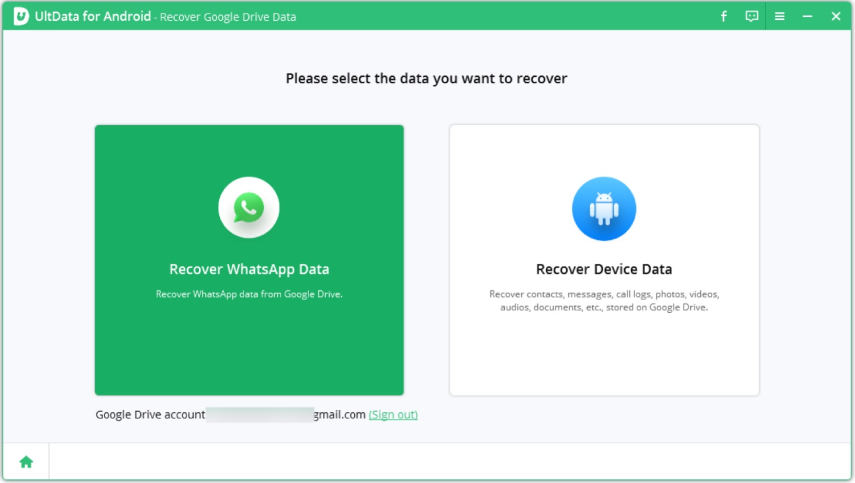
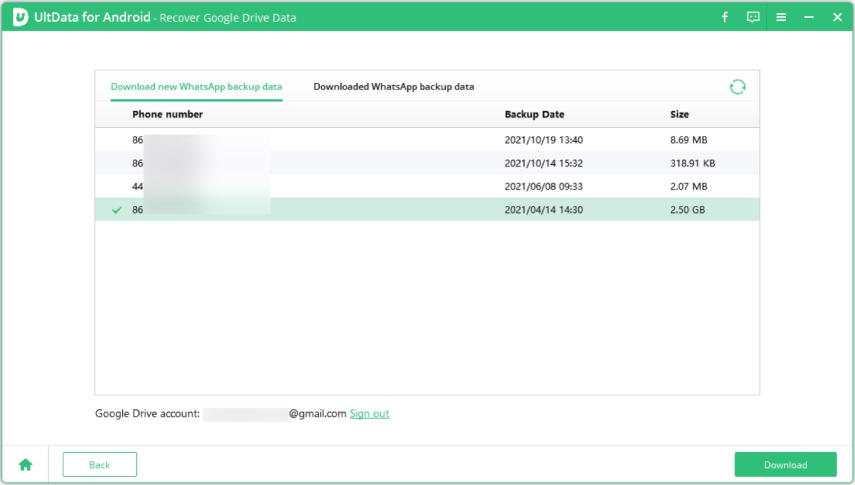
Нажмите «Восстановить данные WhatsApp». Вы увидите разные файлы на экране; выберите файлы, которые вы хотите загрузить, и нажмите кнопку «Загрузить».
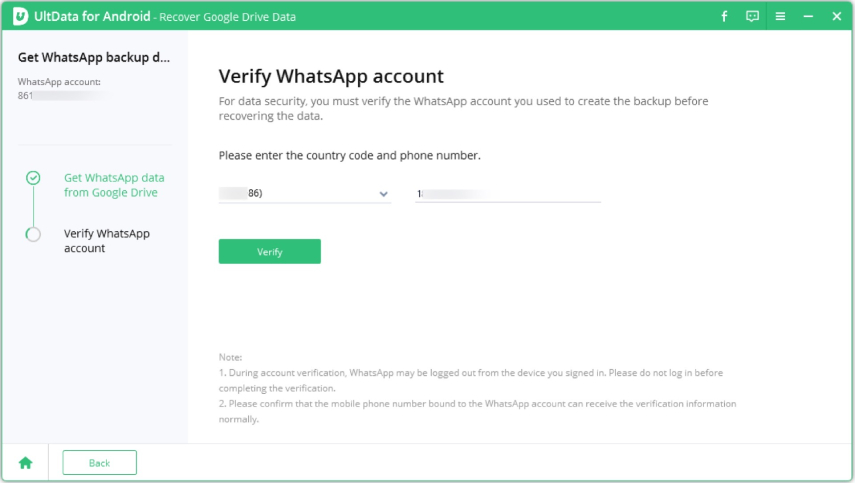
На экране появится сообщение с приглашением, поэтому ознакомьтесь с подробностями и подтвердите свою учетную запись WhatsApp, нажав на опцию «Подтвердить».
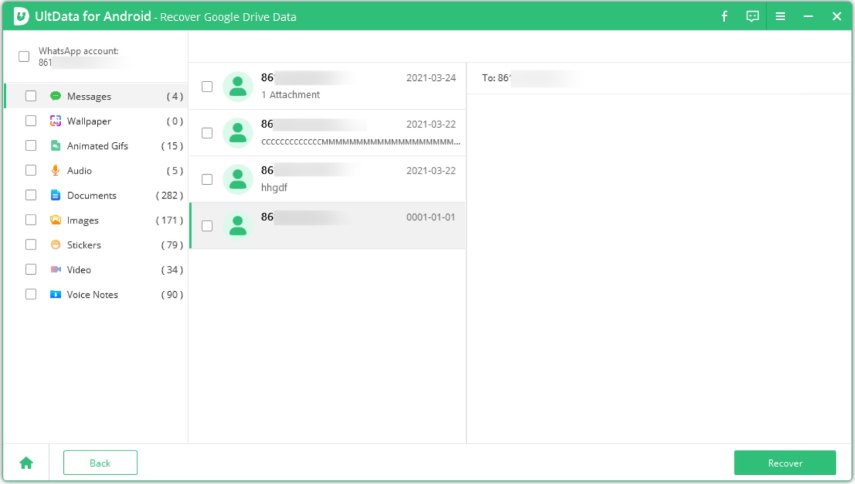
Вы увидите данные на экране, поэтому проверьте их и нажмите кнопку «Восстановить».
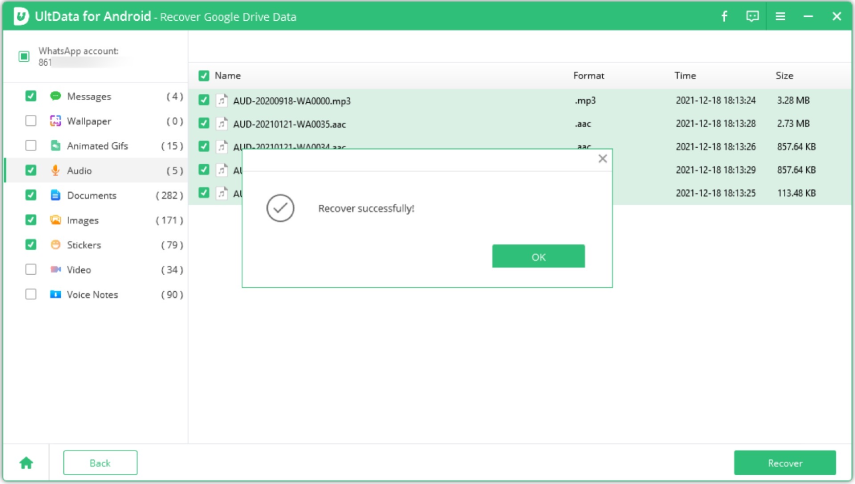
В течение нескольких секунд ваши данные будут восстановлены. Теперь вы можете проверить все свои аудиофайлы и воспроизвести их.
Заключение
Мы уже рассмотрели множество методов о том, как восстановить голосовое сообщение в Ватсапе на Android с помощью ПК и без ПК, но когда мы говорим о восстановлении удаленных аудио WhatsApp с помощью встроенной функции резервного копирования WhatsApp, всегда возникает вопрос, следует ли нам удалять и переустанавливать приложение или нет. Зачем рисковать, когда у нас есть отличное и работающее приложение для восстановления удаленных аудиозаписей WhatsApp, например, Tenorshare UltData for Android. Итак, если вы хотите восстановить данные без каких-либо проблем, тогда выбирайте UltData WhatsApp Recovery.
Обновление 2023-01-30 / Обновление для Android восстановление данных
Как восстановить удаленные аудиофайлы из WhatsApp?
Не волнуйтесь, перед вами программа для восстановления аудио с WhatsApp, которая поможет вам восстановить эти важные аудиофайлы!

Дмитрий Соловьев
2021-05-25 11:17:35 • Обновлено: Фото/Видео/Аудио решения • Проверенные решения
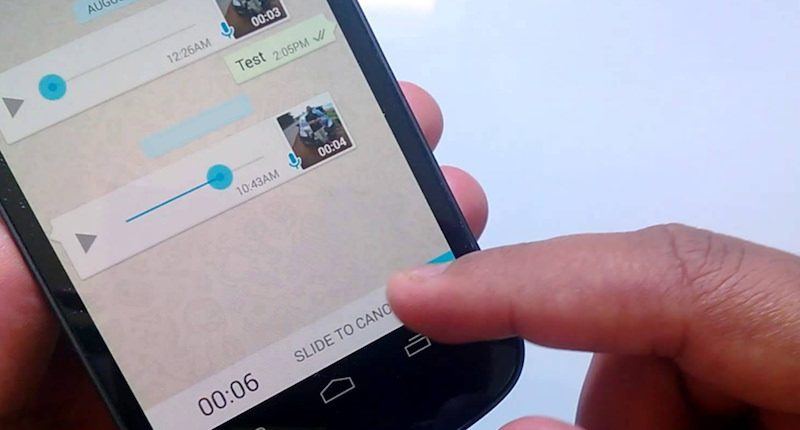
«Я пользовался WhatsApp и случайно удалил с телефона несколько важных аудиофайлов. Может кто-нибудь подсказать мне, как восстановить удаленные аудиофайлы из WhatsApp?»
Если вы являетесь постоянным пользователем WhatsApp, скорее всего, вы также можете столкнуться с аналогичной ситуацией. Хотя это приложение для обмена сообщениями весьма простое в использовании и безопасное, бывают случаи, когда пользователи теряют свои данные. Поэтому, если вы также утратили свои аудиофайлы или голосовые заметки, вам следует выполнить восстановление аудио с WhatsApp. Для этого вы можете воспользоваться сторонним инструментом или попробовать некоторые из его собственных методов восстановления. В этом подробном руководстве по восстановлению удаленного аудио с WhatsApp мы предоставим 4 различных решения.
Часть 1: Как восстановить удаленные аудиофайлы с WhatsApp на ПК
Для начала мы быстро рассмотрим некоторые рабочие решения для восстановления удаленных голосовых заметок и аудиофайлов с WhatsApp непосредственно в системе.
Метод 1: Программное обеспечение для восстановления аудио Recoverit
В идеале WhatsApp позволяет нам сохранять наши аудиофайлы (например, голосовые заметки и общую музыку) в локальном хранилище телефона или на подключенной SD-карте. Если ваши аудиофайлы хранились на SD-карте, вы можете попробовать воспользоваться Recoverit Data Recovery. Данный высокопрофессиональный продвинутый инструмент для восстановления звука может помочь вам вернуть все виды аудиофайлов с SD-карты. Приложение поддерживает SD-карты всех популярных брендов и несколько сценариев утраты данных. Кроме того, он поддерживает более 1000 различных форматов файлов, чтобы обеспечить вам универсальное решение для восстановления.
Видео: Как восстановить утраченные файлы данных
Недавние видео от Recoverit
Чтобы узнать, как восстановить аудиофайлы WhatsApp с SD-карты с помощью Recoverit, выполните следующие действия:
Шаг 1: Подключите SD-карту к системе.
Во-первых, отключите SD-карту от смартфона и подключите ее к компьютеру. Теперь запустите Recoverit Data Recovery и дождитесь, пока он обнаружит вашу SD-карту. Выберите его в разделе «Внешние устройства» и запустите сканирование.
Что делать, если вы вдруг обнаружите потерю файлов изображений на карте телефона Android? Заходите, чтобы узнать, как восстановить фотографии Android.
— 2 минуты на прочтение.

Шаг 2: Подождите немного
Необходимо подождать несколько минут, пока Recoverit выполнит полное восстановление аудио WhatsApp на SD-карте. На интерфейсе есть индикатор, показывающий статус выполнения операции.

Шаг 3: Восстановите аудиофайлы WhatsApp
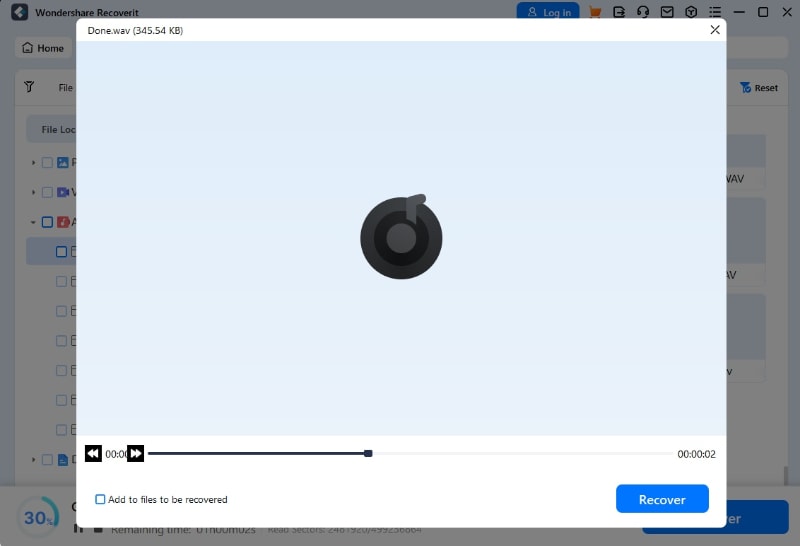
Когда процесс будет завершен, извлеченный контент будет отображен в разных категориях. Вы можете перейти в раздел аудио с левой панели и даже прослушать эти аудиофайлы в интерфейсе программы. В конце концов, вы можете выбрать аудиофайлы, которые хотите восстановить, и сохранить их на своем компьютере.
Метод 2: Восстановите удаленное аудио WhatsApp с Google Диска
Если у вас есть устройство Android, возможно, вы уже знакомы с Google Диском. Это специальное облачное решение, принадлежащее Google, которое позволяет нам получать доступ к важным данным удаленно. Каждый пользователь получает 15 ГБ бесплатного хранилища на Диске, которое он может использовать для хранения своих фотографий, видео, аудио, документов и т.д. Если помимо телефона вы также сохранили свои важные аудиофайлы WhatsApp на Google Диске, вы легко сможете восстановить их позже. Просто выполните эти простые действия, чтобы восстановить удаленное аудио из WhatsApp.
Шаг 1. Перейдите на официальный сайт Google Диска и войдите в свою учетную запись, указав свои учетные данные Google.
Шаг 2. После запуска панели управления Google Диска перейдите в папку, в которой хранится ваш аудиофайл.
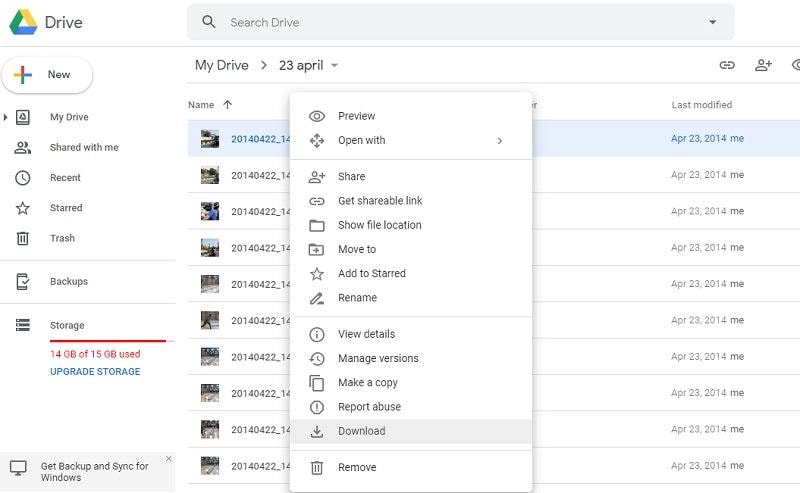
Шаг 3. Выберите аудиофайл, который вы хотите сохранить, и щелкните правой кнопкой мыши, чтобы открыть дополнительные параметры. Просто нажмите на кнопку «Скачать», чтобы сохранить файл на свой компьютер.
Иногда случается, что мы теряем музыкальные композиции из Google Play. Как восстановить музыку из Google Play?
— 2 минуты на прочтение.
Метод 3: Восстановите удаленное аудио WhatsApp из локальной резервной копии
Многие осмотрительные пользователи сохраняют вторую копию своих данных с WhatsApp на случай чрезвычайной ситуации. Если вы также сохранили резервную копию своих аудиофайлов WhatsApp или всех данных WhatsApp, тогда у вас не возникнет никаких проблем с их восстановлением. В идеале существуют разные методы восстановления аудио с WhatsApp таким способом.
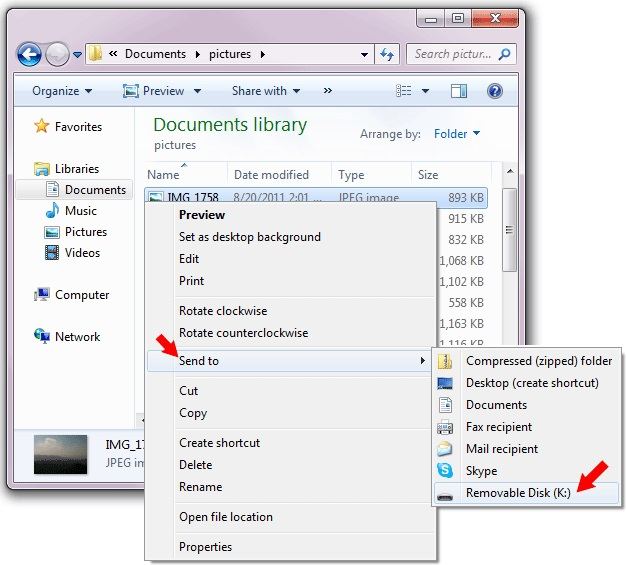
Шаг 1. Во-первых, перейдите в локальное хранилище вашей системы и проверьте, свои настройки резервной копии. Если вы сохранили аудиофайлы отдельно, вы можете скопировать и вставить их в любое место (или отправить обратно на свое устройство).
Шаг 2. Альтернативный вариант: если у вас есть Android, вы можете подключить свое устройство к системе. Если сохранена вся резервная копия, вы также можете отправить файл резервной копии в хранилище устройства.
Шаг 3. Теперь, если вы уже используете WhatsApp на своем телефоне, вам необходимо удалить его. Убедитесь, что вы предварительно сохранили на нем все существующие данные.
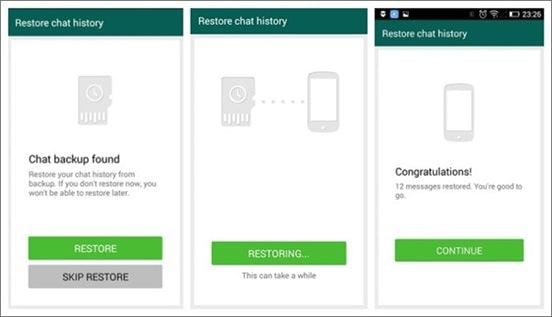
Шаг 4. Кроме того, переустановите WhatsApp на своем устройстве и начните настройку. После ввода номера телефона приложение автоматически обнаружит наличие файла резервной копии.
Шаг 5. Вот и все! Теперь вы можете нажать кнопку «Восстановить» и немного подождать, пока все сохраненные данные WhatsApp будут извлечены на ваше устройство.
Часть 2: Восстановите удаленные аудиофайлы с WhatsApp на телефоне Android
Для всех, кто случайно удалил звуковые или голосовые заметки WhatsApp со своего Android-устройства, dr.fone — Recover (Android) будет идеальным решением. В то время как Recoverit может сканировать только подключенную SD-карту, dr.fone — Recover (Android) может делать то же самое для внутренней памяти устройства. Используя лишь клик мышью, вы можете сканировать хранилище устройства и возвращать все виды аудиоконтента с WhatsApp. Это первый инструмент для восстановления данных для устройств Android, широко известный своей высокой скоростью восстановления.
- Приложение для восстановления данных работает на всех ведущих версиях Windows и Mac. Обладая положительной репутацией в отрасли, данный инструмент также обеспечивает только самые высокие показатели восстановления данных.
- Он может восстанавливать все виды аудиофайлов, которыми обмениваются в WhatsApp. Помимо музыки, вы можете извлекать даже голосовые заметки WhatsApp.
- Приложение также поддерживает восстановление других типов данных, таких как фотографии, видео, документы, сообщения, контакты и т.д. (Как восстановить удаленные видеофайлы)
- Приложение дает вам возможность предварительно просмотреть извлеченный контент и прослушать восстановленные аудиофайлы. Позже вы можете выбрать аудиофайлы по вашему выбору и сохранить их в безопасном месте.
- Его использование не вредит вашему устройству, его прошивке или даже существующим данным, хранящимся в нем.
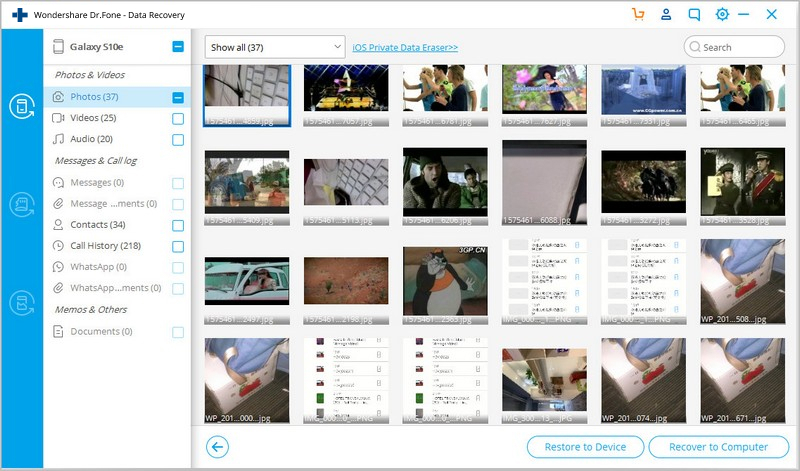
Вы можете подключить свое Android-устройство, запустить dr.fone — Recover (Android) и извлечь из него все виды потерянных данных. Для восстановления аудиофайлов с приложения WhatsApp с его помощью не требуется никаких предварительных технических знаний.
На этом мы подошли к концу этого подробного руководства по восстановлению удаленных аудиофайлов из WhatsApp. Как видите, мы перечислили различные решения для восстановления аудио с WhatsApp. Если вы уже сделали резервную копию своих аудиофайлов на своем компьютере или на Google Диске, тогда у вас не возникнет никаких проблем с этим. Кроме того, вы также можете воспользоваться помощью программ Recoverit Data Recovery или dr.fone – Recover (Android), чтобы восстановить WhatsApp-аудио с SD-карты или памяти устройства, соответственно.
Исправление проблем медиа файла
- Восстановить Изображения из Photo Booth.
- Исправить код ошибки 0xc00d36c4.
- Восстановить камеру Nikon.
- Восстановить видеокамеру Sony.
- Исправить размытые видео.