Эксперт рассказал, как узнать, что ваш Wi-Fi воруют
Многие пользователи довольно халатно относятся к безопасности домашнего Wi-Fi роутера и не ставят на него сложные пароли, а также используют скрытые Wi-Fi сети без пароля. Но их достаточно легко обнаружить при помощи специального ПО. О том, как узнать пользуется ли кто-то вашим интернетом, рассказал Даниил Чернов, директор центра решений безопасности ПО компании «Ростелеком-Солар».
«Злоумышленники могут получить доступ к Wi-Fi двумя способами, — рассказывает эксперт. — Первый связан методом подбора пароля. Если пользователь оставляет пароль производителя по умолчанию, его маршрутизатор очень легко взломать. Также не следует использовать такие простые и популярные связки, как 12345, password, qwerty, admin и другие. Сложный пароль должен быть длинным и содержать цифры, знаки препинания и буквы разного регистра. При этом он не должен повторять ни один из паролей от любых других учетных записей».
По словам специалиста, зная пароль от одного аккаунта, злоумышленник попытается использовать его для авторизации в других учетных записях и системах. «Второй способ получения доступа к сети может быть связан с уязвимостями в программном обеспечении роутера. Систему маршрутизатора необходимо оперативно обновлять, потому что в новых версиях могут содержаться патчи безопасности, устраняющие обнаруженные в софте уязвимости», — говорит Чернов.

Эксперт утверждает, что определить, что кто-то посторонний подключен к вашей Wi-Fi сети, можно по падению скорости интернета. «Убедиться в несанкционированном доступе поможет панель администрирования, — продолжает Чернов. — Чтобы войти в нее, необходимо открыть браузер и ввести IP-адрес в поле адресной строки. В большинстве роутеров используется один из двух вариантов: 192.168.1.1 или 192.168.0.1. Далее нужно ввести данные для входа, как правило, это admin и admin по умолчанию, если пользователь не менял их при установке маршрутизатора».
После успешной авторизации специалист рекомендует перейти во внутренние настройки роутера, там найти перечень подключенных устройств, включая выданные им IP-адреса и их MAC-адреса (идентификаторы цифрового устройства). «Если среди них есть посторонние адреса, следует поменять пароль от роутера и удостовериться, что в параметрах безопасности сети включено шифрование. В противном случае недоброжелатель сможет завладеть данными для входа в социальные сети, email, банковские сервисы и т.д. В некоторых моделях роутеров есть возможность отключения нежелательных абонентов по MAC-адресу. Устройство, которое входило с него в сеть, больше не сможет подключиться к маршрутизатору. Однако если не поменять пароль, злоумышленник сможет использовать его повторно для входа уже с другого устройства», — заключает Чернов.
Это тоже интересно:
- Придуман новый тип дисплея. Он позволит «почувствовать» картинку руками
- Мыться при включенной стиральной машине нельзя. И вот почему
- iPhone 13 получит поддержку нового стандарта сетей
Как узнать, кто без спроса пользуется вашим Wi-Fi
Если у вас когда-нибудь закрадывались сомнения, что кто-то из ваших соседей может бесплатно использовать ваш интернет, читайте нашу инструкцию. В ней мы расскажем, как вычислить и навсегда отключить цифровых воришек от вашего роутера.
Как отследить «левые» подключения
Как заблокировать устройство с помощью фильтрации по МАС-адресу
Как узнать МАС-адрес своих устройств
Как отследить «левые» подключения
Как заблокировать устройство с помощью фильтрации по МАС-адресу
Как узнать МАС-адрес своих устройств
Самый безобидный вариант — это когда соседи подключаются к вашему Wi-Fi, чтобы не платить за интернет. Худшее, что вы можете в этом случае получить — просевшая скорость соединения. Но, к сожалению, иногда целью таких подключений может стать не только кража лишних мегабайт, но и использование ваших личных данных или еще хуже — маскировка противозаконных действий с помощью вашего IP-адреса.
Некоторые современные роутеры представляют собой полноценную материнскую плату с ARM процессором на борту, что дает мошенникам массу возможностей. Они могут буквально отлавливать необходимые пакеты данных, например с вашими паролями, а также использовать роутер для спама или в качестве анонимного прокси-сервера для незаконных действий в интернете.
Кроме того, мошенники с легкостью могут подменять адреса DNS-сервера, с помощью которого ваш роутер обрабатывает данные о доменных именах сайтов.
Таким образом, вместо IP нужного вам сайта браузер будет получать поддельный адрес, а все введенные вами данные будут отправлены злоумышленникам.
Оградить себя от «левых» подключений поможет специальная программа-анализатор. Подобные приложения позволяют определить список всех подключенных к вашему маршрутизатору устройств, узнать их IP и МАС-адреса и при обнаружении сторонних подключений быстро перейти в панель администратора и заблокировать их.
Некоторые модели роутеров позволяют отслеживать список подключенных МАС-адресов в интерфейсе панели администратора, но это работает не для всех устройств, поэтому проще всего воспользоваться сторонним софтом, а «админку» использовать непосредственно для ограничения доступа подозрительных МАС-адресов только в случае их обнаружения.
Как отследить «левые» подключения
Рассмотрим поиск подозрительных устройств на примере приложения «Кто на моем Wi-Fi». Скачиваем приложение из магазина Play Маркет и жмем «Начать использовать». При первом открытии предоставляем приложению доступ к нашему местоположению, после чего сразу же начнется процесс сканирования всех устройств, подключенных к вашему роутеру.
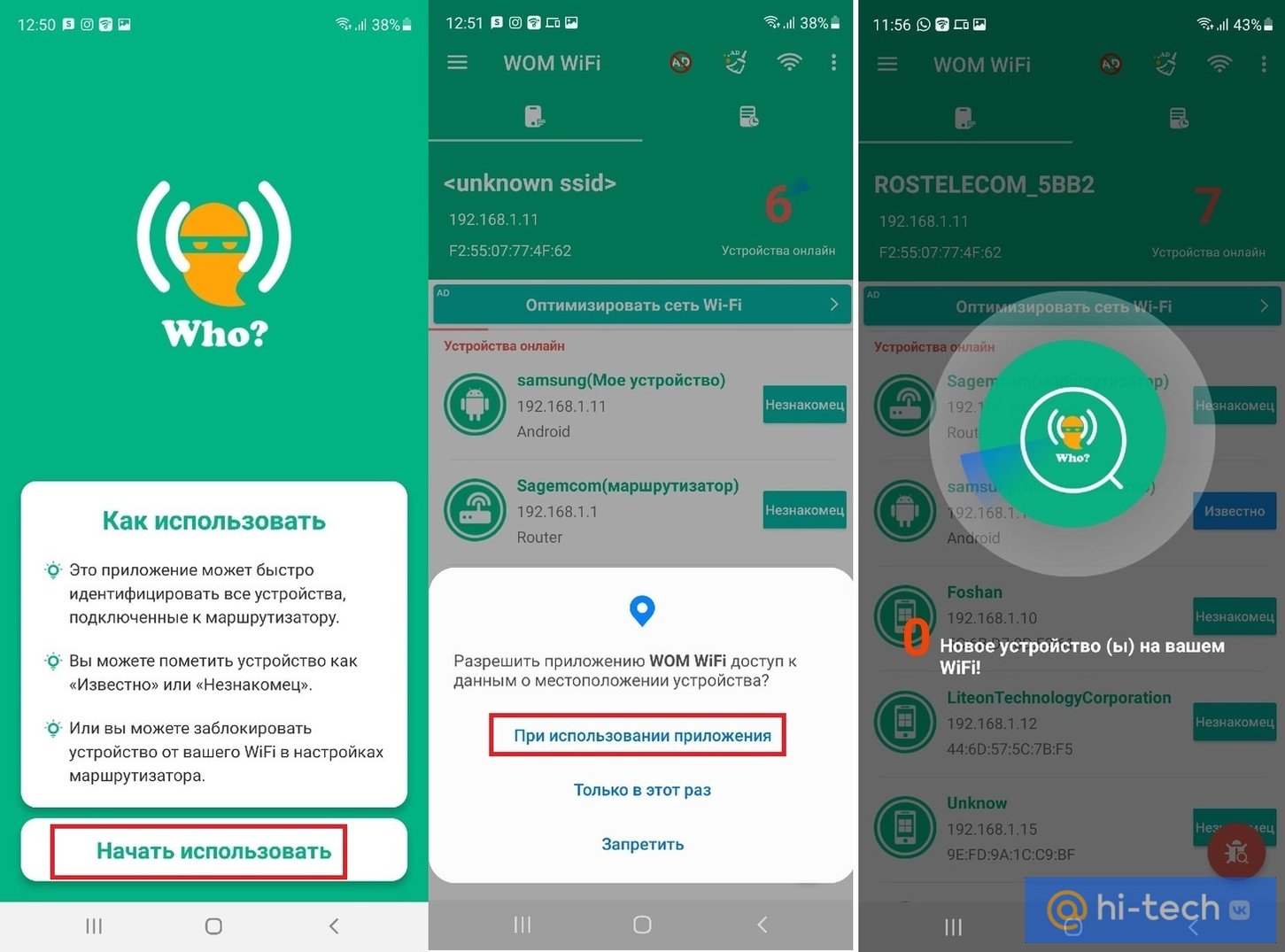
Чтобы их увидеть, по окончании сканирования жмем на кнопку «Device Details». Устройства, которые вы узнали и являются доверенными, можно сразу перевести в категорию известных одним нажатием.
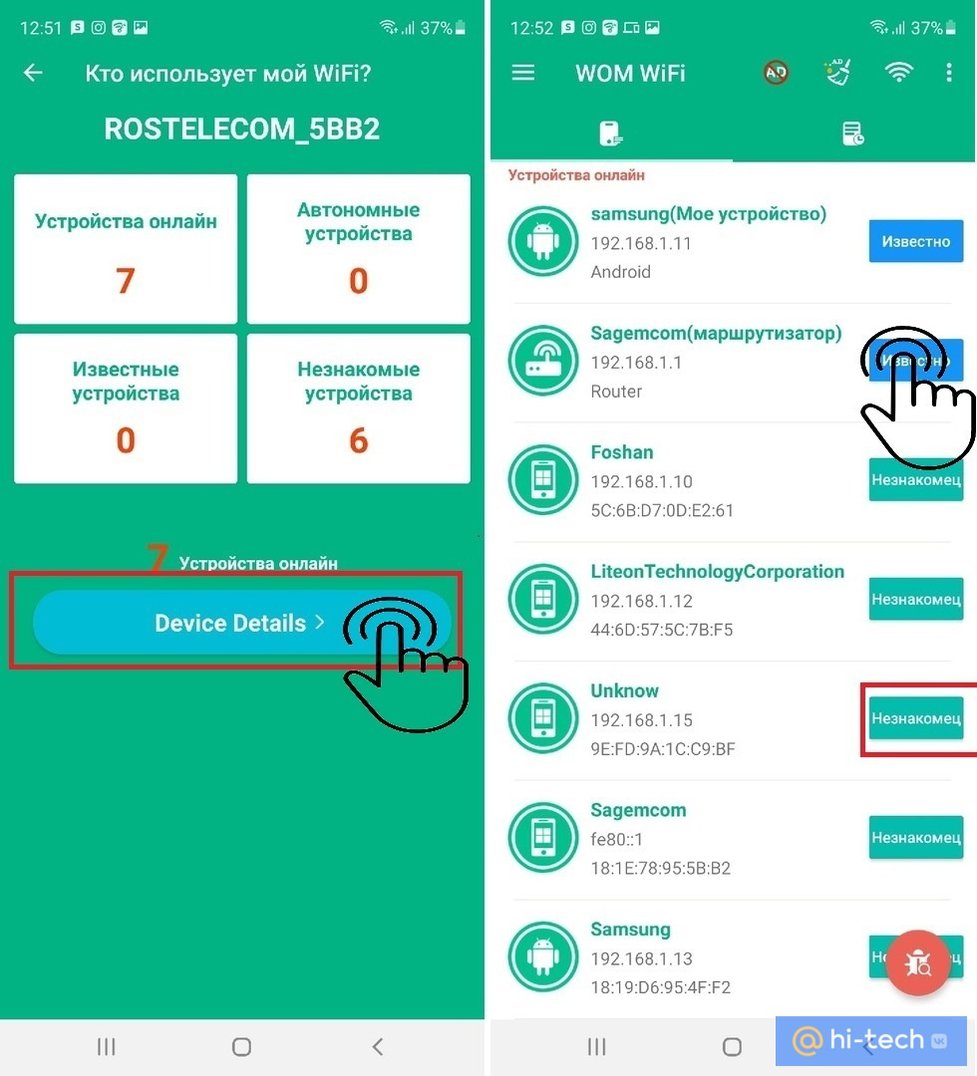
Если в списке вы обнаружили подозрительные гаджеты, по очереди нажимаем на каждое из них и смотрим детальную информацию.
Как заблокировать устройство с помощью фильтрации по МАС-адресу
Если вы уверены, что одно или даже несколько устройств подключились к вам несанкционировано и «высасывают» ваш интернет бесплатно, в окне детальной информации нажимаем на кнопку «Блокировать незнакомое устройство в настройках маршрутизатора», после чего вы сразу же попадете в окно авторизации панели администратора вашего роутера.
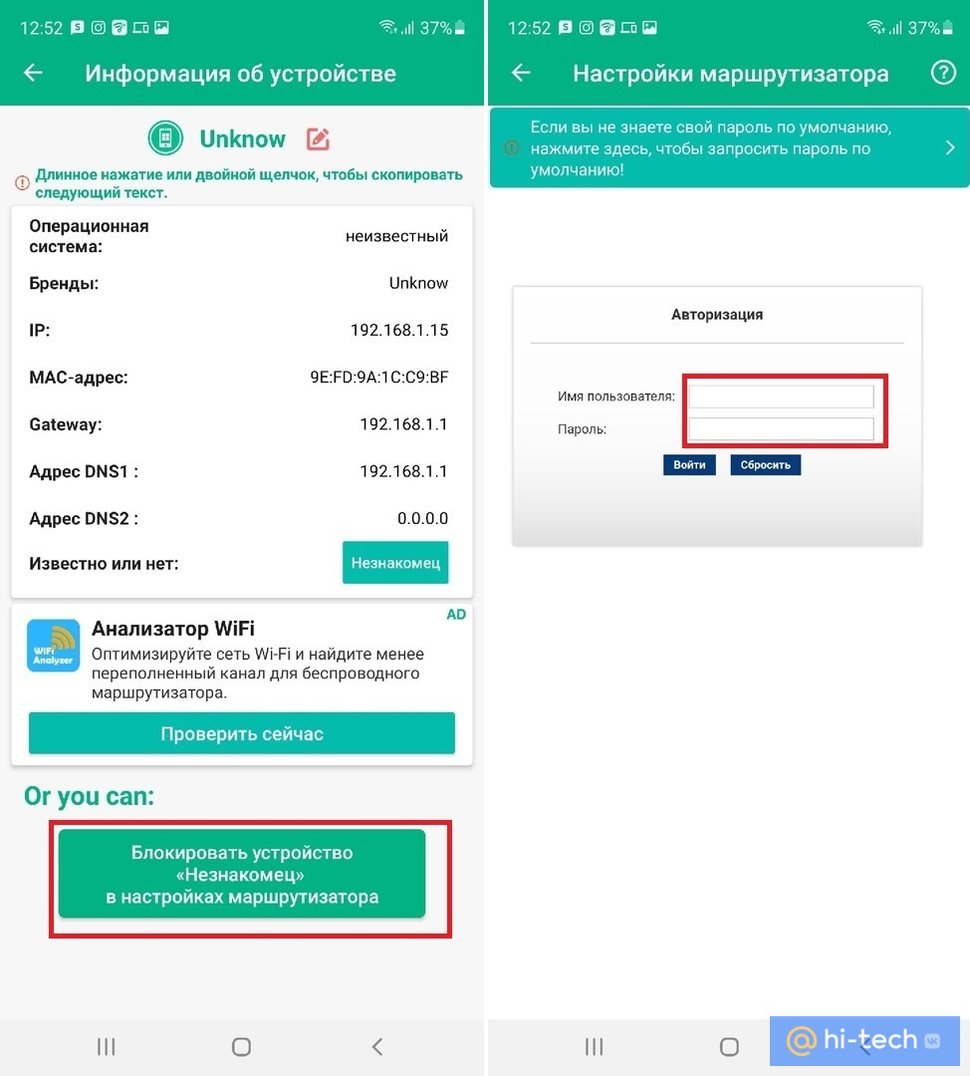
Логин и пароль для входа вы можете найти на корпусе роутера, а также в договоре на предоставление услуг от вашего провайдера. По умолчанию для большинства роутеров и логин, и пароль — это «admin».
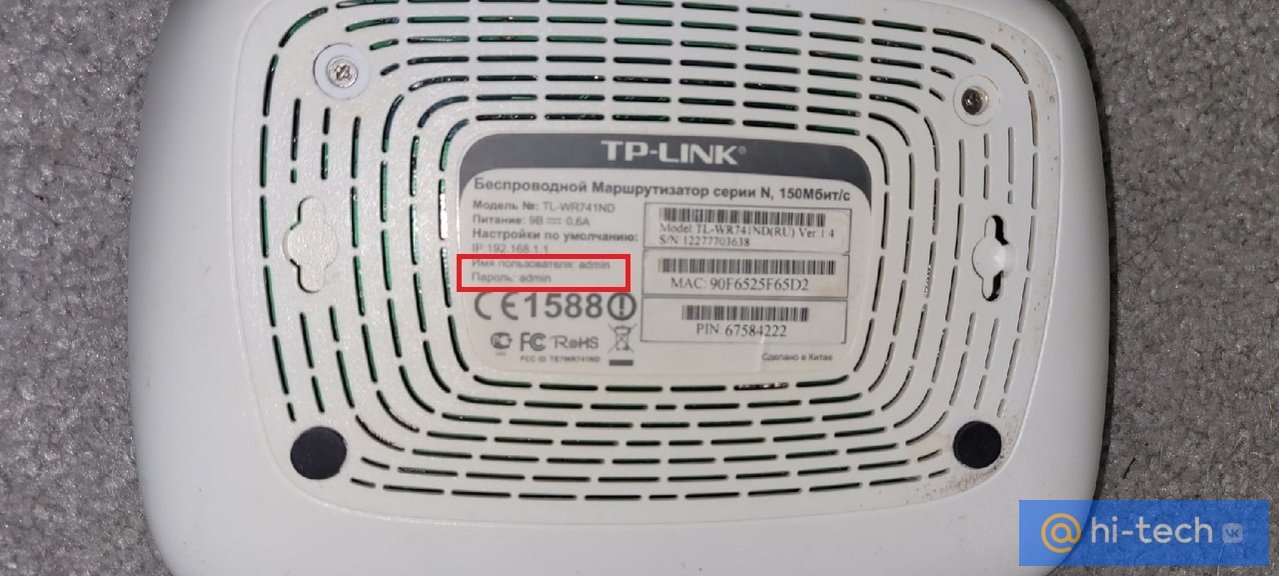
После перехода в панель администратора нам необходимо добавить подозрительные МАС-адреса в список запрещенных. Интерфейс админ-панели в зависимости от модели маршрутизатора может сильно отличаться, поэтому единых рекомендаций на это счет нет. Вот только некоторые из популярных роутеров и путь к их настройкам для блокировки МАС-адресов:
Устройства TP-link:
- «Беспроводной режим» → «Фильтрация МАС-адресов»
Как узнать, что кто-то подключился к моему Wi-Fi?
Если не изменить предустановленные логин и пароль при настройке роутера, к вашему Wi-Fi смогут подключиться соседи и будут сутками скачивать фильмы и игры за ваш счет. Из-за этого скорость интернета снизится, а любимый сериал начнет зависать. Предлагаем три способа, как вычислить любителя халявы и закрыть ему доступ к сети.
Способ №1. С помощью программы для ПК и ноутбука
На компьютере с Windows посмотреть, какие устройства подключены к Wi-Fi, можно с помощью программы Wireless Network Watcher . Архив с программой скачается в формате ZIP. Откройте его и распакуйте, внутри будет три файла. Нажмите на WNetWatcher.exe, чтобы запустить программу. Откроется окно со списком подключенных к вашему Wi-Fi устройств.
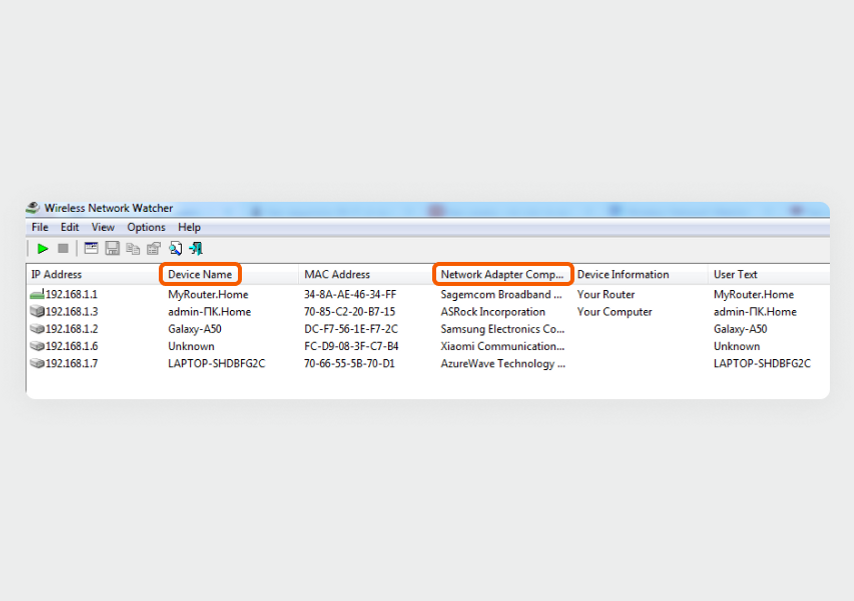
Посмотрели, какие устройства видны у нас
В графе Device Name будут указаны названия устройств, которые подключены к вашей сети. В пункте Network Adapter Computer — сведения об их производителе. Например, для смартфона Galaxy-A50 это Samsung. Первым пунктом всегда идет сам роутер. Если вы уверены, что все устройства в списке ваши, значит, к Wi-Fi никто не подключился. Если нашли в списке незнакомые названия, надо проверять дальше. Самый простой путь — отключить все оборудование дома от беспроводной сети.
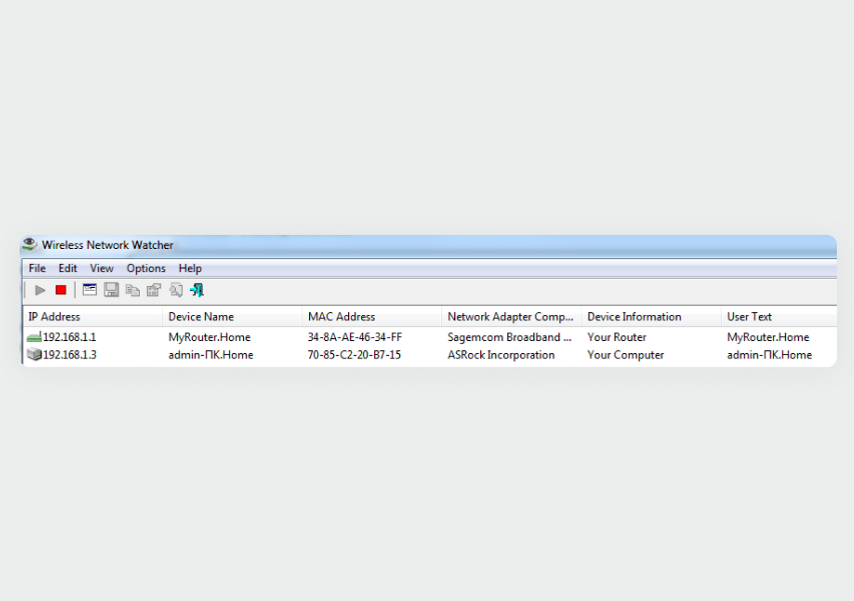
Все в порядке, сторонних подключений нет
Мы отключили все устройства, и приложение показывает только роутер и ПК, с которого запустили программу сканирования. Так и должно быть. Если в списке видите незнакомое устройство — вы обнаружили того, кто подключился к сети без вашего ведома.
Способ №2. С помощью мобильного приложения
Проверить подключения можно и на Android-смартфоне. Например, скачайте и установите приложение «Кто на моем Wi-Fi» . Оно есть в Google Play, для iPhone подобных программ мы не нашли.
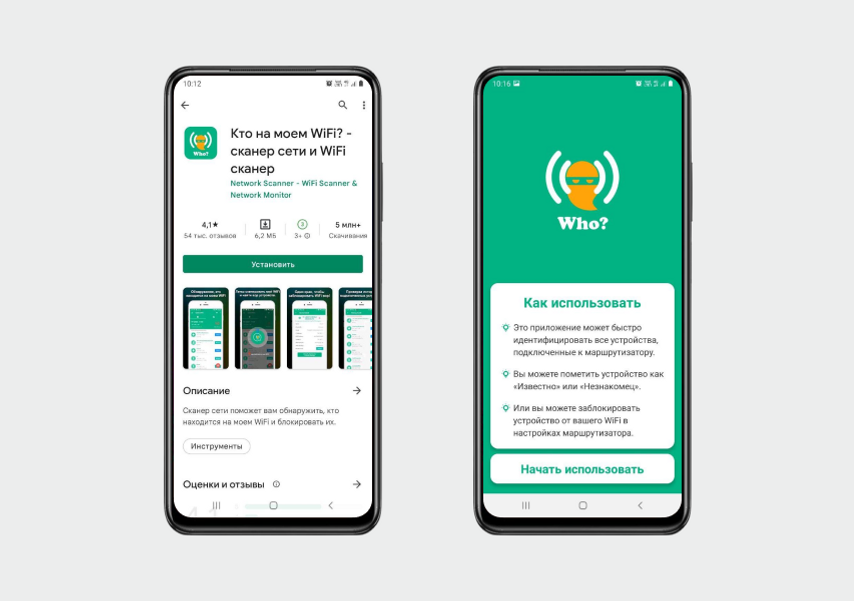
Откройте приложение и нажмите кнопку «Начать использовать»
Приложение в течение нескольких секунд просканирует сеть и выдаст результат. Количество подключенного оборудования отразится во вкладке «Устройства онлайн». При первом использовании все устройства обозначаются как «Незнакомые устройства» — это нормально, программа еще не знает, какие подключения свои, а какие чужие. Чтобы их разделить, нажмите кнопку Device Details.
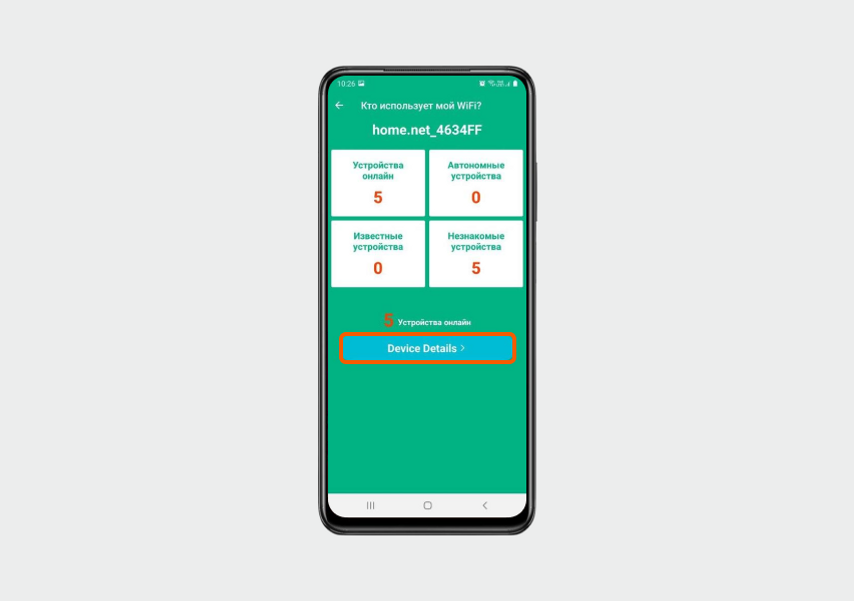
Приложение нашло пять устройств онлайн
Откроется более подробная информация обо всех устройствах. Роутер и телефон, через который вы открыли приложение, будут на первом месте в списке. Если все другие подключения вам знакомы, нажмите напротив каждого кнопку «Незнакомец», после чего их статус поменяется на «Известно». При следующих сканированиях они попадут во вкладку «Известные устройства».
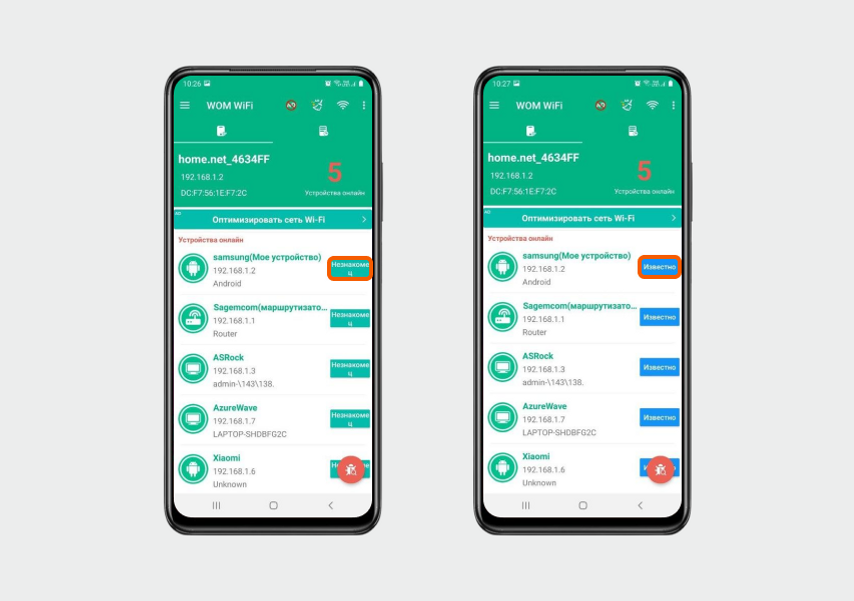
Отметили в приложении все устройства в доме, чтобы программа их знала
Если часть устройств вы не узнаёте, отключите все приборы дома от Wi-Fi и снова сделайте сканирование в приложении. В списке должны остаться только ваш телефон и роутер. Если есть другие, кто-то пользуется сетью без спроса.
Способ №3. С помощью настроек роутера
Чтобы зайти в панель управления роутера, понадобятся логин, пароль и адрес веб-интерфейса. Все эти данные указывают в нижней части роутера и в руководстве пользователя.
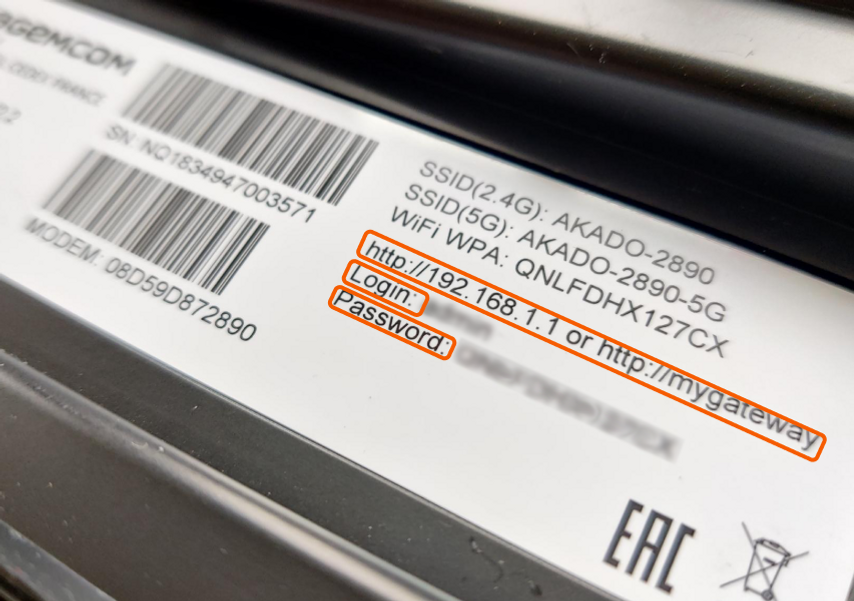
На наклейке есть цифровой и буквенный адрес для входа в веб-интерфейс и дефолтные логин и пароль
Чаще всего используются цифровые IP-адреса, например http://192.168.0.1 или http://192.168.1.1 . Но иногда производитель указывает название специального сайта — например, у Sagemcom это http://mygateway . Откройте любой браузер и в адресной строке введите адрес интерфейса для настройки роутера. Откроется push-окно, где надо ввести логин и пароль, обычно это admin/admin или user/user. Если их не меняли при настройке, подойдут те, что указаны на наклейке. Без логина и пароля в настройки не зайти. Вы попадете в личный кабинет, где можно посмотреть устройства, подключенные к Wi-Fi. В разных моделях роутеров список оборудования называется по-разному: DHСP, «Сканер», «Карта сети», My Network или Device List. Например, в роутере Sagemcom нужно перейти в раздел «Информация об устройстве» → DHCP.
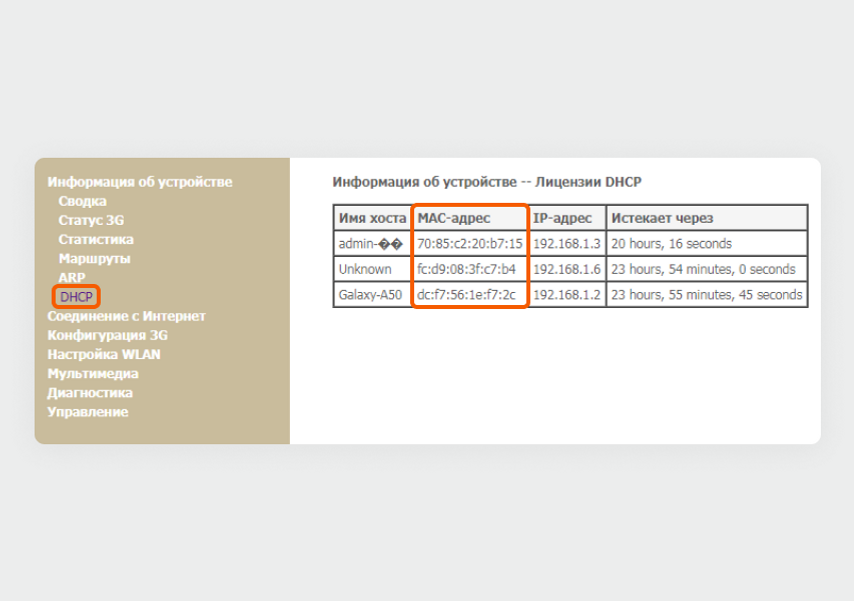
В разделе DHCP видим, что к Wi-Fi подключено три устройства
Отключите все ваши устройства от сети. В списке должен остаться только компьютер, через который вы зашли в личный кабинет. Если обнаружили и другие устройства, это чужие гаджеты. Теперь расскажем, как их заблокировать.
Как заблокировать нежелательное устройство и защитить сеть от повторных подключений
Если вы обнаружили в своей сети чужака, ограничьте ему доступ в сеть. Первое, что нужно сделать, — поменять пароль Wi-Fi и убедиться, что беспроводная сеть защищена протоколом шифрования WPA2. Как это сделать, читайте в подробном гайде о защите Wi-Fi . Вторая линия защиты — блокировка по MAC-адресу, уникальному идентификатору устройства. Роутеру можно запретить общаться с определенными MAC-адресами. Чтобы это сделать, зайдите в настройки и найдите в списке нужное устройство. Скопируйте его MAC-адрес — запись вида 5g:c5:d8:54:4f:98.
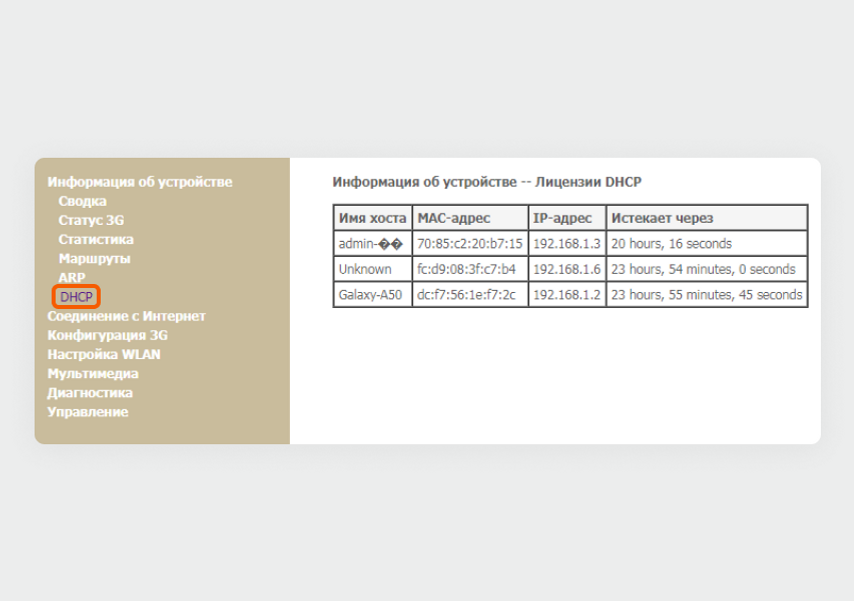
К роутеру подключено три устройства, одно из них — постороннее
Зайдите в раздел «Фильтрация по MAC-адресам» (может называться «MAC-фильтр», «Безопасность» или «Блокировка»). Вы попадете в меню с полем ввода для адресов нежелательных устройств. Добавьте туда MAC-адрес незнакомого устройства и нажмите «Сохранить».
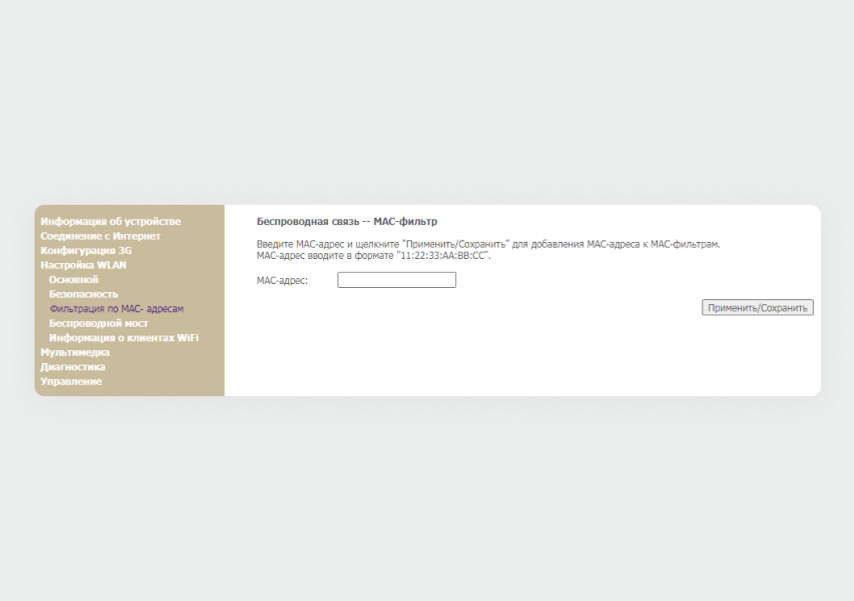
Введите в поле нежелательный MAC-адрес, чтобы запретить ему подключаться к сети
Готово — теперь никто не сможет подключиться к интернету через вашу сеть с заблокированного устройства, даже если узнает новый пароль от Wi-Fi.
Резюмируем
- сменить логин и пароль для входа в меню роутера;
- установить сложный пароль для подключения к самой сети.
Так вы не только защитите себя от неприятной просадки трафика, но и усложните работу тем, кто задумает украсть данные ваших банковских карт, получить доступ к социальным сетям или попытается узнать, какие сайты вы посещаете.
У нас ещё много всего интересного
Оставьте почту и получайте подборку лучших материалов от главного редактора раз в две недели.
Как определить, кто подключен к вашему WI-Fi

Список текущих подключений доступен в настройках Wi-Fi-роутера. Открыть настройки можно с помощью браузера, введя в адресной строке 192.168.1.1 или 192.168.100.1 — в зависимости от модели устройства. Логин и пароль по умолчанию, как правило, «admin».
В настройках роутера TP-Link открываем «Беспроводной режим» — «Состояние станций», либо «Беспроводной режим» — «Статистика беспроводного режима»:

У роутеров D-Link это «Расширенные настройки» — «Статус» — «Клиенты»:

У Asus «Карта сети» — «Клиенты»:

В маршрутизаторах других брендов необходимый путь может быть другим.
В соответствующем разделе настроек, в зависимости от модели, отображается список текущих подключений и информация о них: MAC-адрес подключенного устройства, IP-адрес, статус подключения, тип девайса и прочее.
Использование специальных программ
Для отслеживания беспроводных подключений можно использовать специальный софт, который несколько упрощает задачу и позволяет получить более полную информацию о подключенных девайсах. В качестве примера ПО такого рода можно привести утилиты Wireless Network Watcher и SoftPerfect WiFi Guard. Программки очень просты в использовании.
В Wireless Network Watcher после запуска сразу отображается список подключений с сопутствующей информацией.

В SoftPerfect WiFi Guard надо выбрать сетевой адаптер в открывшемся окне, после чего нажать кнопку «Сканировать». Все обнаруженные подключения, кроме текущего компьютера, будут помечены красным. Дважды кликнув на нужном подключении, можно выбрать опцию «Я знаю этот компьютер или устройство», чтобы сменить метку на зеленую.

Блокировка нежелательных подключений
Если установка/замена пароля не помогает или по каким-то причинам невозможна, то прежде всего нужно выявить чужеродное подключение в соответствующем списке. Если в нем отображается информация о типе устройства, то определить лишнее подключение можно сразу. Если это сходу непонятно, следует посмотреть МАС-адреса своих девайсов.
В ОС Android: Настройки — Система — О телефоне — Общая информация — MAC-адрес Wi-Fi и MAC-адрес WLAN.

В iOS: Настройки — Основные — Об этом устройстве — Адрес Wi-Fi


После методом исключения выявляем в списке чужое подключение. Далее переходим в настройках роутера в раздел «Фильтрация MAC-адресов» или «MAC-фильтр». Здесь можно выбрать «Режим запрета MAC-адресов».
Режим по умолчанию «Отключено» означает, что фильтрация отсутствует и доступ имеется для всех MAC-адресов. Если включить режим «Разрешить» и добавить какой-либо MAC-адрес с помощью кнопки «Добавить», то подключение к Wi-Fi будет доступно только с этим MAC-адресом, все остальные будут блокироваться. Режим «Запретить» позволяет заблокировать доступ для отдельного MAC-адреса (или нескольких), который нужно предварительно добавить вручную. В некоторых моделях роутеров такие настройки доступны непосредственно в списке подключений.

Дополнительные настройки Wi-Fi-роутера
Каким еще образом можно отсечь халявщиков? Прежде всего это установка пароля на Wi-Fi. Для этого открываем «Беспроводной режим» — «Защита» («Защита беспроводного режима», «Настройки безопасности» или аналогичный раздел) — «Настроить точку доступа вручную», выбираем здесь надежный метод сетевой аутентификации (например, WPA2-Personal) и задаем пароль. Само собой, избегая при этом слишком простых вариантов пароля, которые можно вычислить путем ручного подбора. После чего жмем «Сохранить».
Такой вариант, однако, не всегда удобен. Например, если у вас часто бывают разные гости, которым вы не хотите осложнять доступ в интернет.

Еще один метод, позволяющий спрятать свой Wi-Fi не только от обычных посторонних пользователей, но и от потенциальных взломщиков, — это установка в настройках роутера параметра «Скрывать SSID». Находим в настройках «Беспроводная сеть» — «Основные настройки» — «Скрыть широковещание SSID» или «Скрывать SSID». После включения данной опции ваша точка доступа не будет отображаться среди доступных беспроводных сетей на любых устройствах. Однако пользователи, проинформированные о ее существовании, смогут подключиться вручную, указав соответствующий SSID.