Как установить Windows 7 на ноутбук
В этой инструкции подробно и с картинками будет описан весь процесс установки Windows 7 на ноутбуке, пошагово, с начала и до конца. В частности, мы рассмотрим загрузку с дистрибутива, все диалоговые окна, появляющиеся во время процесса, разбивку диска при установке и все остальное до того самого момента, когда у нас загрузится операционная система.
Важно: прочтите, прежде чем приступить к установке
Перед тем, как начать руководство, я хотел бы предостеречь начинающих пользователей от некоторых частых ошибок. Сделаю это в виде своего рода пунктов, прочтите внимательно, пожалуйста:
- Если на Вашем ноутбуке уже установлена Windows 7, причем та, с которой он приобретался, но Вы хотите заново установить операционную систему, потому что ноутбук стал тормозить, Windows 7 не загружается, поймали вирус или случилось что-то подобное: в этом случае, Вам лучше не использовать эту инструкцию, а воспользоваться скрытым разделом восстановления ноутбука, с помощью которого в описанной выше ситуации можно восстановить ноутбук к тому состоянию, в котором Вы приобретали его в магазине, причем практически вся установка Windows 7 на ноутбук пройдет автоматически. Как это сделать описано в инструкции Как восстановить заводские настройки ноутбука.
- Если Вы хотите поменять имеющуюся на ноутбуке лицензионную ОС Windows 7 на какую-либо пиратскую сборку Windows 7 Максимальная и именно с этой целью нашли эту инструкцию, я настоятельно рекомендую оставить все как есть. Поверьте, вы не приобретете ни в производительности ни в функциональности, а вот проблемы в дальнейшем, скорее всего, будут.
- При всех вариантах установки, кроме тех, когда ноутбук был приобретен с DOS или Linux, настоятельно рекомендую не удалять раздел восстановления ноутбука (ниже опишу, что это такое и как его не удалять, для самых начинающих) — дополнительные 20-30 Гб дискового пространства не сыграют особой роли, а раздел восстановления очень может пригодиться, например, когда Вы захотите продать свой старый ноутбук.
- Вроде бы все учел, если о чем-то забыл, отметьтесь в комментариях.
Таким образом, в этой статье будет идти речь о чистой установке Windows 7 с форматированием системного раздела жесткого диска, в тех случаях когда восстановление предустановленной операционной системы невозможно (уже удалили раздел восстановления) или не является нужным. Во всех остальных случаях, рекомендую просто вернуть ноутбук в заводское состояние штатными средствами.
В общем, поехали!
Что нужно, чтобы установить Windows 7 на ноутбуке
Все, что нам потребуется — это дистрибутив с операционной системой Windows 7 (диск DVD или загрузочная флешка), сам ноутбук и какое-то количество свободного времени. Если у Вас нет загрузочного носителя, то вот как их сделать:
- Как сделать загрузочную флешку Windows 7
- Как сделать загрузочный диск Windows 7
Замечу, что загрузочная флешка — более предпочтительный вариант, который работает быстрее и, в общем-то, удобнее. Особенно с учетом того, что на многих современных ноутбуках и ультрабуках перестали устанавливать приводы для чтения компакт-дисков.
Кроме этого, учтите, что в процессе установки операционной системы мы удалим все данные с диска C:, поэтому, если имеется что-то важное, сохраните это куда-либо.
После того, как Вы установили загрузку с нужного носителя (который уже вставлен в ноутбук), компьютер перезагрузится, и напишет «Press any key to boot from dvd» на черном экране — нажмите любую клавишу в этот момент и начнется процесс установки.
Начало установки Windows 7
Прежде всего, Вы должны будете увидеть черный экран с полосой прогресса и надписью Windows is Loading Files, затем — эмблему Windows 7 и надпись Starting Windows (в случае, если для установки Вы используете оригинальный дистрибутив). На этом этапе какие-либо действия от Вас не требуются.
Выбор языка установки

Нажмите для увеличения
На следующем экране Вас спросят о том, какой язык использовать при установке, выберите свой и нажмите «Далее».
Запуск установки

Нажмите для увеличения
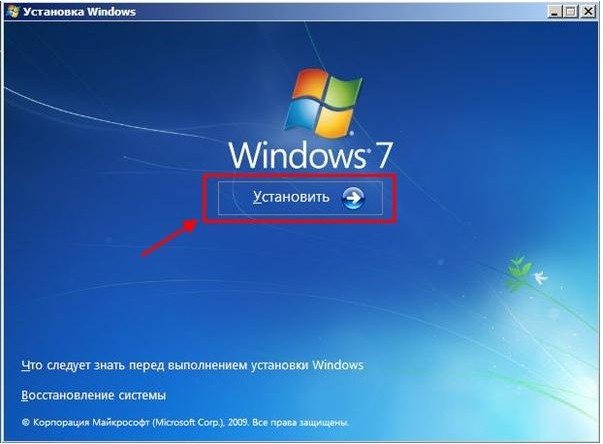
Под эмблемой Windows 7 появится кнопка «Установить», которую и следует нажать. Также на этом экране можно запустить восстановление системы (ссылка слева внизу).
Лицензия Windows 7

Следующее сообщение будет гласить «Начало установки…». Тут хочу отметить, что на некотором оборудовании, данная надпись может «висеть» в течение 5-10 минут, это не означает, что Ваш компьютер завис, дождитесь следующего этапа — принятия условий лицензии Windows 7.
Выбор типа установки Windows 7
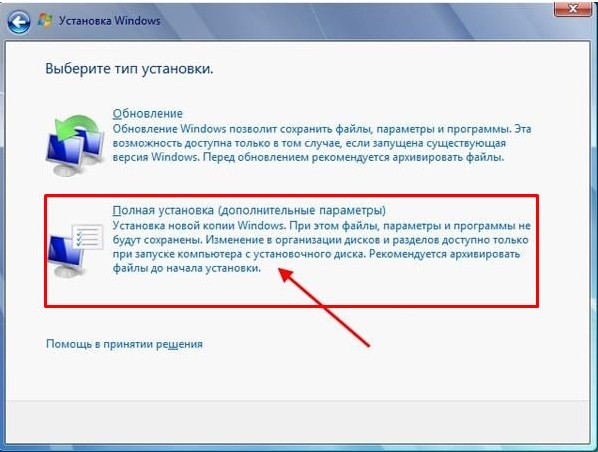
После принятия лицензии появится выбор типов установки — «Обновление» или «Полная установка» (иначе — чистая установка Windows 7). Выбираем второй вариант, он эффективнее и позволяет избежать многих проблем.
Выбор раздела для установки Windows 7

Форматирование раздела и установка

В общем случае, если не требуется разбивать жесткий диск на дополнительные разделы, нам потребуется нажать ссылку «Настройка диска», затем — форматировать (или создать раздел, если вы подключили к ноутбуку совершенно новый, не использовавшийся ранее, жесткий диск), выбрать отформатированный раздел и нажать «Далее».
Установка Windows 7 на ноутбук: копирование файлов и перезагрузка

После нажатия кнопки «Далее» начнется процесс копирования файлов Windows. В процессе компьютер перезагрузится (и не один раз). Я рекомендую «поймать» самую первую перезагрузку, зайти в БИОС и вернуть там загрузку с жесткого диска, затем перезагрузить компьютер (установка Windows 7 будет продолжена автоматически). Ждем.

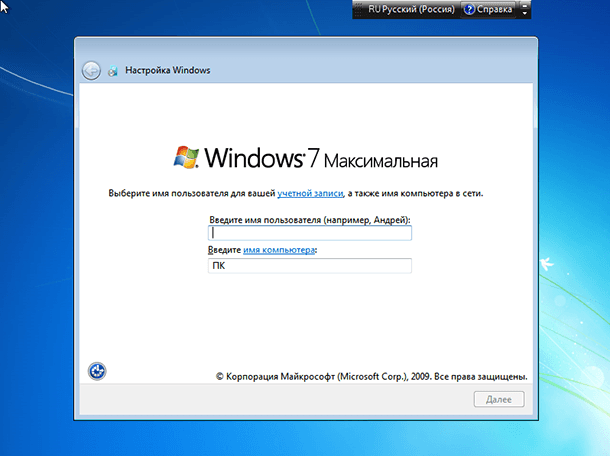
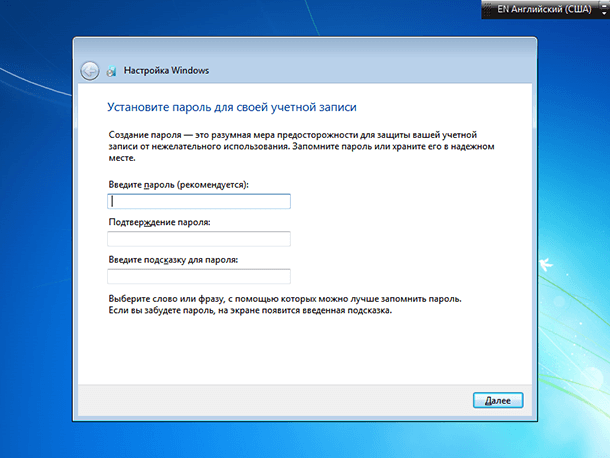
После того, как мы дождались окончания копирования всех необходимых файлов, нам будет предложено ввести имя пользователя и имя компьютера. Сделайте это и нажмите кнопку «Далее», установите, при желании, пароль для входа в систему.

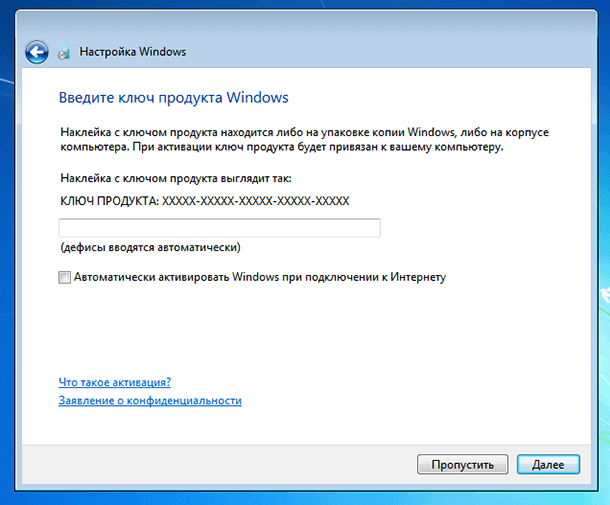
На следующем этапе нужно ввести ключ Windows 7. Если Вы нажмете «Пропустить», то Вы сможете ввести его позднее или пользоваться не активированной (пробной) версией Windows 7 в течение месяца.
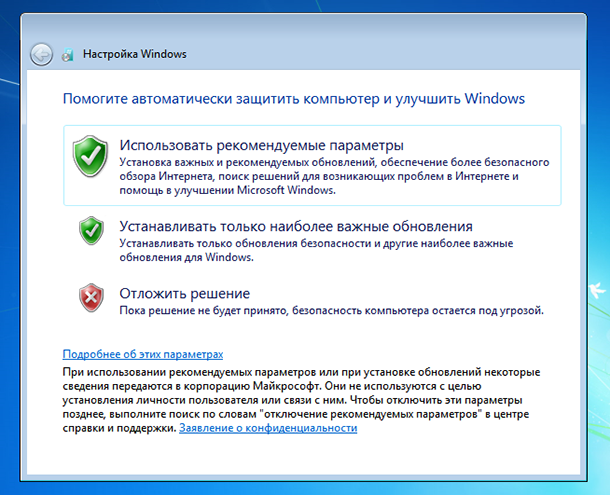
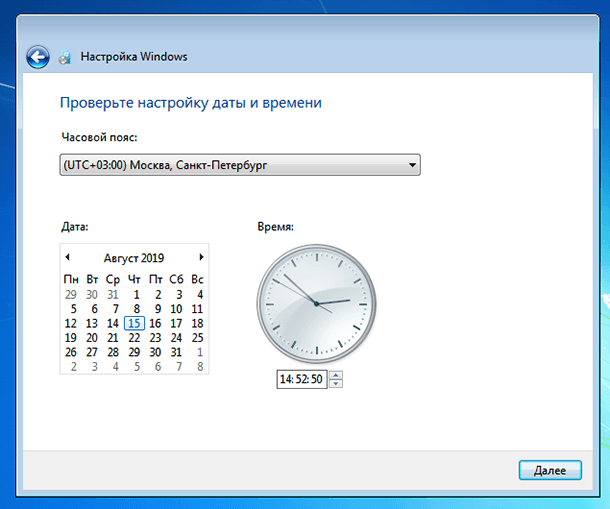
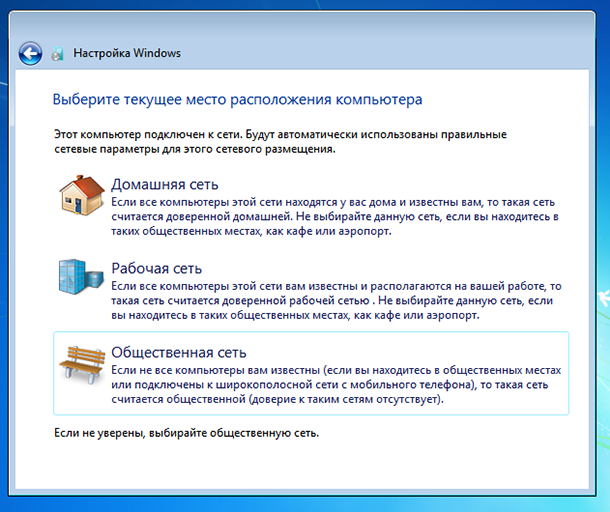
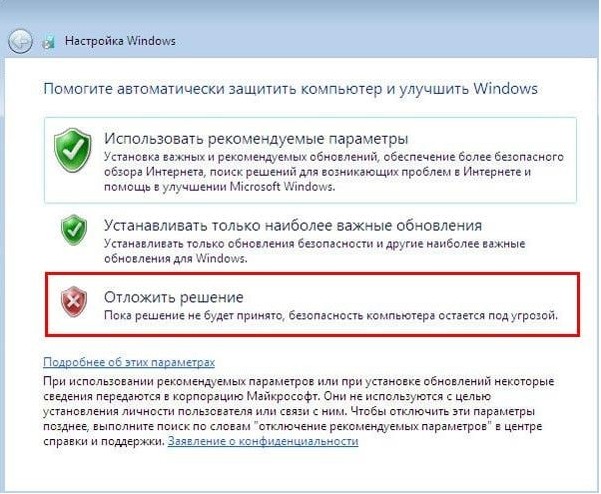
На следующем экране Вас спросят о том, как Вы хотите обновлять Windows. Лучше оставить «Использовать рекомендуемые параметры». После этого также можно будет установить дату, время, часовой пояс и выбрать используемую сеть (при условии ее наличия). Если Вы не планируете использование локальной домашней сети между компьютерами, лучше выбрать «Общественная». В дальнейшем это можно будет изменить. И снова ждем.

Windows 7 успешно установлен на ноутбук
После того, как установленная на ноутбук операционная система Windows 7 завершит применение всех параметров, подготовит рабочий стол и, возможно, еще раз перезагрузится, можно сказать, что мы завершили — у нас получилось установить Windows 7 на ноутбук.
Следующий этап — установка всех необходимых драйверов для ноутбука. Об этом я напишу в ближайшие пару дней, а сейчас лишь дам рекомендацию: не используйте никаких драйвер паков: зайдите на сайт производителя ноутбука и скачайте все последние драйвера для своей модели ноутбука.
А вдруг и это будет интересно:
- Лучшие бесплатные программы для Windows
- Не удалось запустить службу Windows Audio на Локальный компьютер — как исправить?
- Ошибка DXGI ERROR DEVICE HUNG — как исправить?
- Как сбросить Windows на заводские настройки в командной строке
- Как создать отчет о работе Wi-Fi сети в Windows 11 и 10
- Устройство tap0901 — что это и как установить драйвер?
- Windows 11
- Windows 10
- Android
- Загрузочная флешка
- Лечение вирусов
- Восстановление данных
- Установка с флешки
- Настройка роутера
- Всё про Windows
- В контакте
- Одноклассники
-
Дмитрий 06.07.2013 в 02:47
- Dmitry 06.02.2015 в 11:01
- Имран 21.05.2020 в 09:38
- Dmitry 21.05.2020 в 09:44
А что именно не получается? Если не видит загрузочную флешку, то здесь: https://remontka.pro/no-boot-usb-bios/
Если пишет уже после запуска установки о какой-то ошибке, то введите текст ошибке в поиске по сайту — скорее всего описание найдете (даже если для 10-ки оно будет, то для 7 то же самое в общем-то). Ответить
- Dmitry 05.08.2015 в 11:16
- Dmitry 13.06.2018 в 10:03
Как установить Windows 7 на компьютер или ноутбук
Читайте о том, как сделать чистую установку Windows 7 на компьютер или ноутбук. Хотя с каждым днём данная версия операционной системы всё больше теряет свою актуальность, тем не менее осталось ещё много её поклонников. Данная статья предназначена именно для Вас.
Перейти к просмотру

- Как создать загрузочный диск с Windows 7
- Как запустить компьютер из загрузочной флешки
- Процесс установки Windows 7. Пошагово
- Как восстановить утерянные в результате переустановки системы данные
- Вопросы и ответы
- Комментарии
Как создать загрузочный диск с Windows 7
Для установки Вам понадобится установочный диск с Windows 7, который можно приобрести или создать самому.
О том, как создать установочный CD/DVD рассказывать не вижу смысла. Ведь на много проще и удобнее устанавливать Windows с USB флешки.
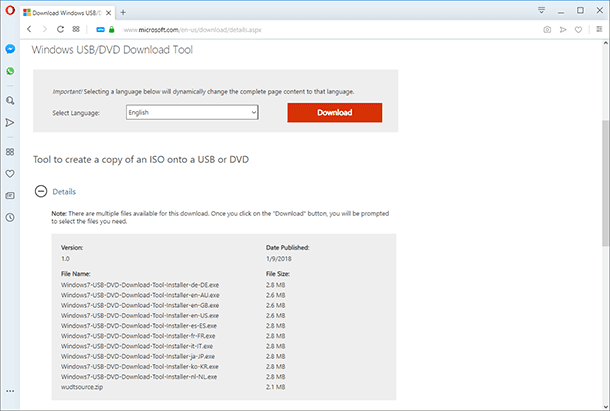
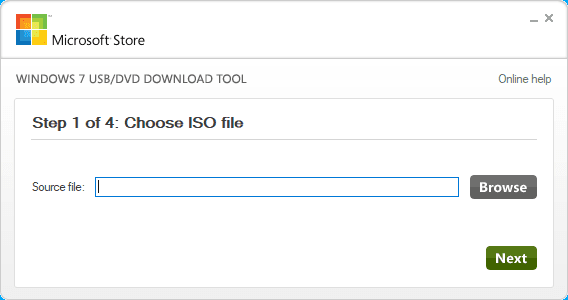
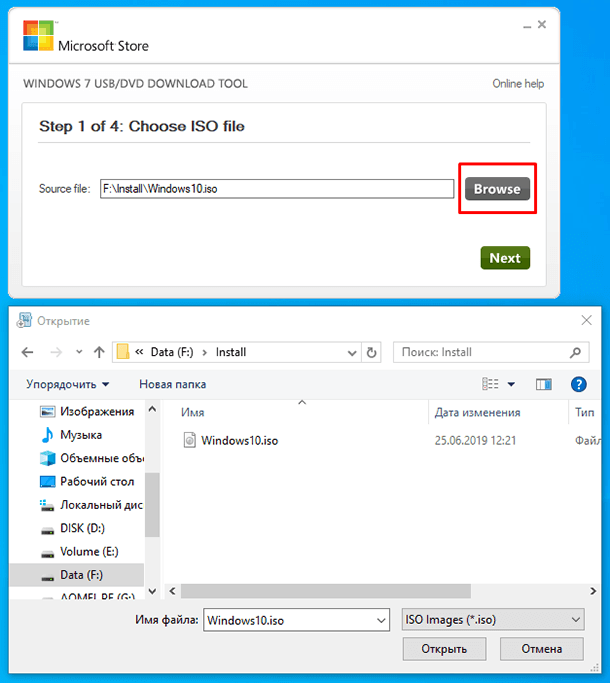
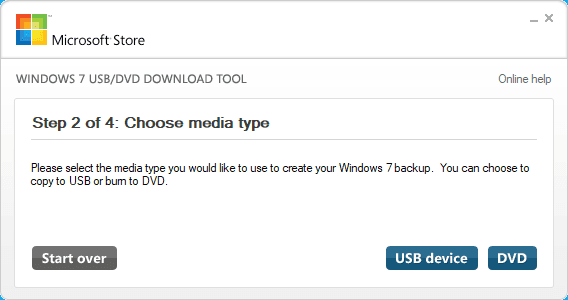
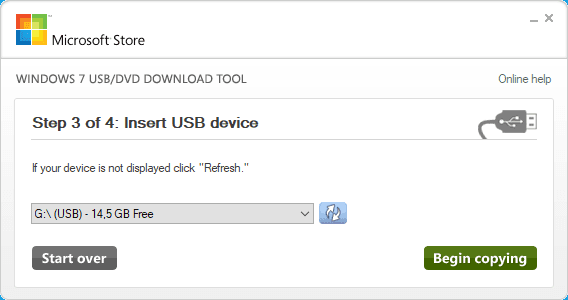
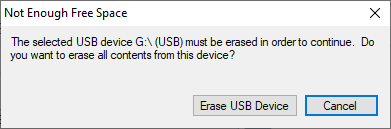
Для создания загрузочной флешки можно воспользоваться официальной программой от компании Microsoft – Windows 7 USB/DVD Download Tool. Она абсолютно бесплатна и есть в свободном доступе на сайте Microsoft. Данная программа также актуальна и для Windows 8 и 10.
Перейти к просмотру
-
Скачайте и запустите программу.
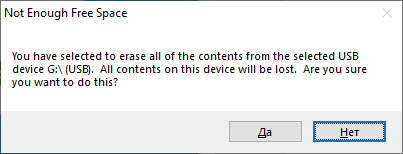
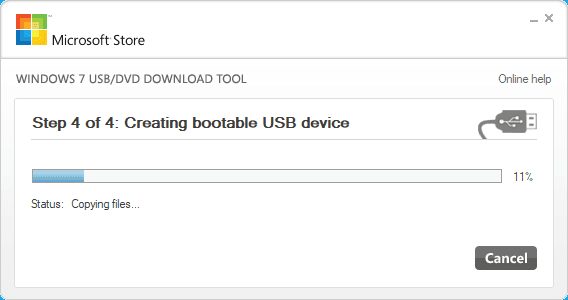
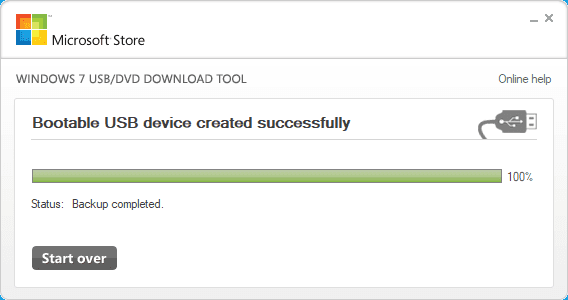
Как запустить компьютер из загрузочной флешки
Чтобы начать установку Windows 7, подключите загрузочную флешку к компьютеру, на который требуется установить систему и загрузите его из данной флешки.
Порядок загрузки компьютера, а именно необходимость загрузки из USB устройства, устанавливается в BIOS или UEFI.
О том, как войти в BIOS или UEFI и загрузить с USB флешки, DVD диска компьютер или ноутбук, смотрите в нашем видео:
Перейти к просмотру
Процесс установки Windows 7. Пошагово
Итак, после загрузки компьютера из установочной флешки, вы увидите следующее окно.
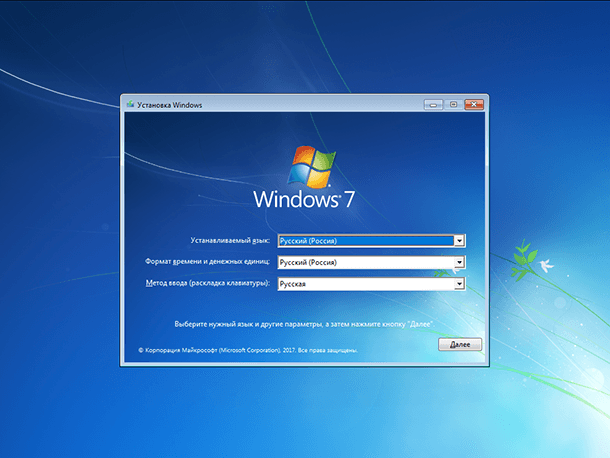
- Выберите нужный язык и нажмите «Далее».
- А в следующем окне, кнопку «Установить».
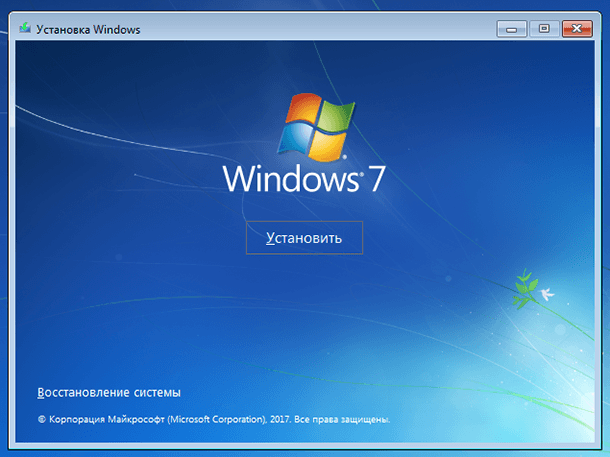
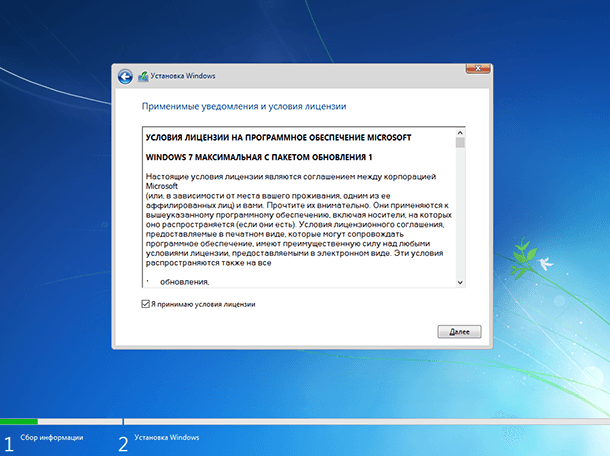
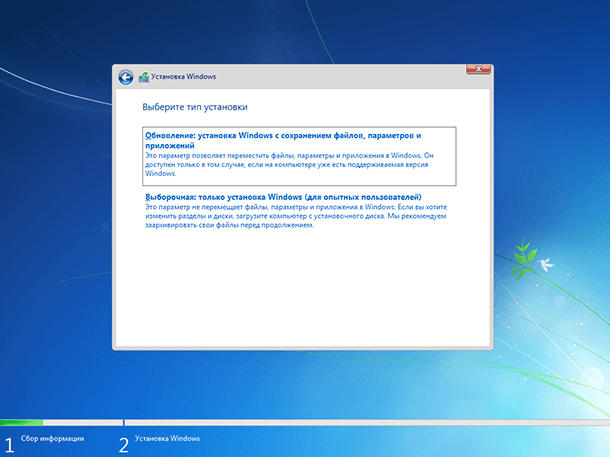
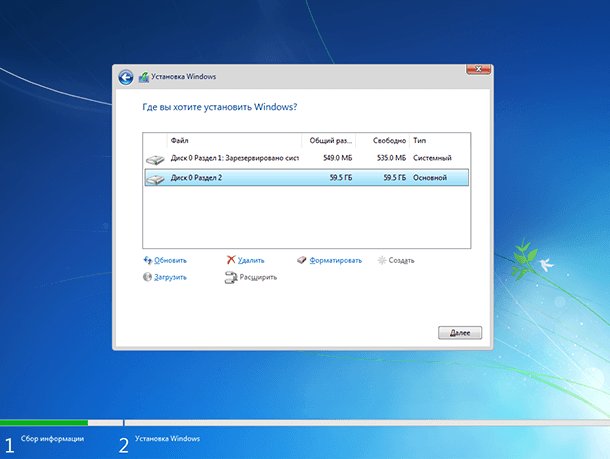
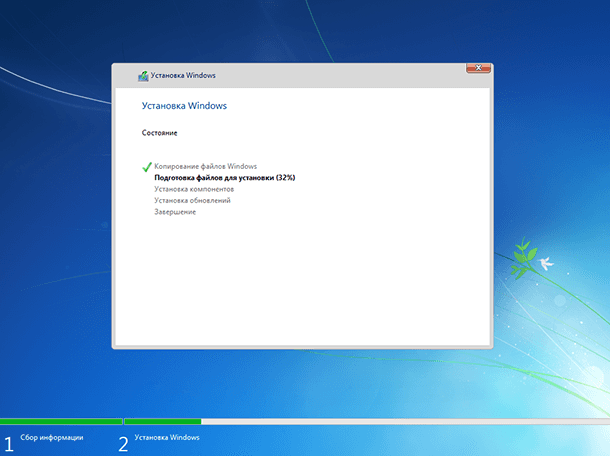
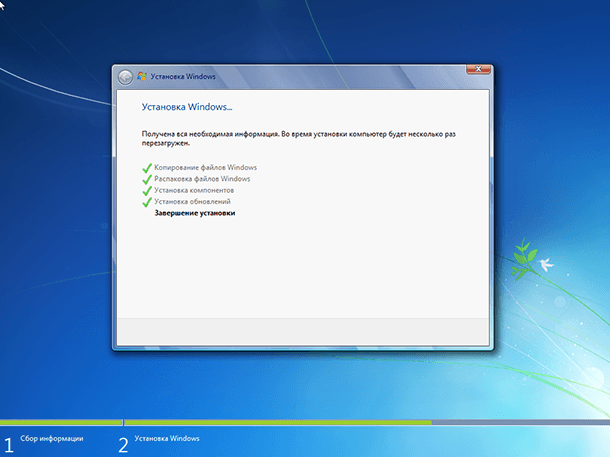
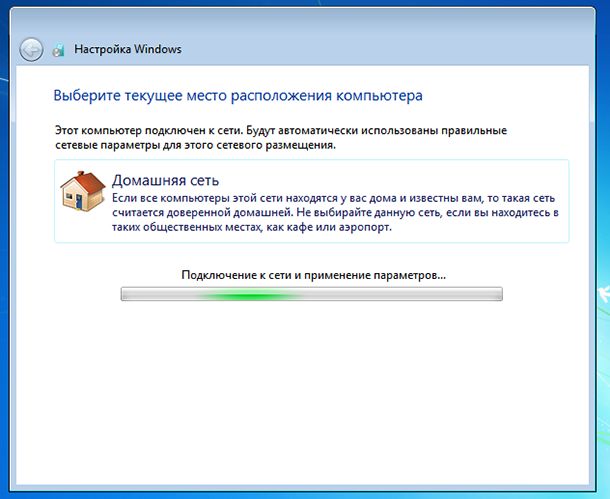
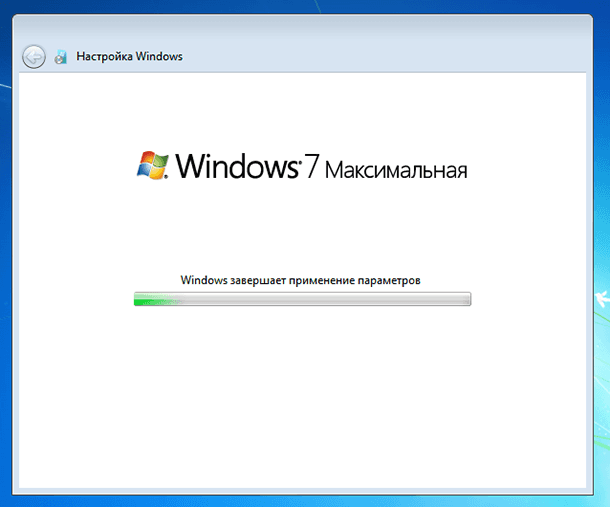
После этого система запустит применение установленных параметров и окончание установки.
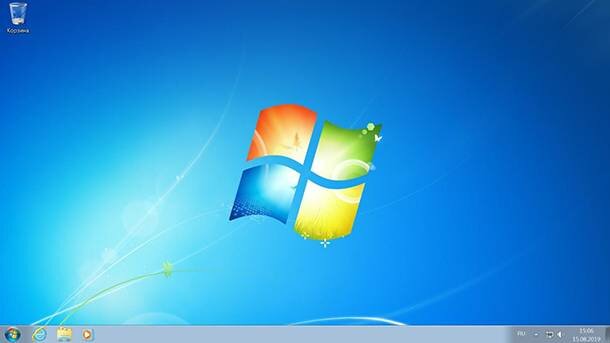
В результате система перезагрузится и запустится рабочий стол Windows 7.
Как восстановить утерянные в результате переустановки системы данные
Инструмент восстанавливает файлы с любых устройств, независимо от причины потери данных.
Если в результате установки, переустановки, обновления или сброса Windows вами были утеряны файлы, вы можете их восстановить их с помощью Hetman Partition Recovery.
Если во время установки Windows у вас возникли какие-то проблемы, ошибки или просто вопросы, то задавайте их все в комментариях.
Перейти к просмотру
Перейти к просмотру

Автор: Andrey Mareev, Технический писатель
В далеком 2005 году, я получил диплом по специальности «Прикладная математика» в Восточноукраинском национальном университете. А уже в 2006 году, я создал свой первый проект по восстановлению данных. С 2012 года, начал работать в компании «Hetman Software», отвечая за раскрутку сайта, продвижение программного обеспечения компании, и как специалист по работе с клиентами.

Редактор: Michael Miroshnichenko, Технический писатель
Мирошниченко Михаил – одни из ведущих программистов в Hetman Software. Опираясь на пятнадцатилетний опыт разработки программного обеспечения он делится своими знаниями с читателями нашего блога. По мимо программирования Михаил является экспертом в области восстановления данных, файловых систем, устройств хранения данных, RAID массивов.
- Обновлено:
- 14.10.2023 14:46
Поделиcь
Вопросы и ответы
В каком году вышла операционная система Windows 7?
Операционная система Windows 7 вышла 22 октября 2009 года.
Можно ли обновиться с Windows XP до Windows 7?
Если ваш компьютер или ноутбук соответствует системным требованиям Windows 7, то можно проводить апгрейд. К сожалению, прямой переход на эту систему довольно трудоёмкий, поэтому рекомендуется выполнить чистую установку операционной системы.
Возможно ли установить две ОС, Windows XP и Windows 7, на один раздел диска?
Возможно, но существует большая вероятность конфликтов. Во избежание конфликтов, Windows XP нужно удалить, а диск отформатировать или использовать другой раздел жёсткого диска.
Чем отличается установка ОС на ПК от Ноутбука?
Разницы нет никакой.
Как исправить ошибку «Установка Windows на данный диск невозможна. Выбранный диск имеет стиль разделов GPT «?
- Как только установка дойдет до момента выбора раздела диска (где и возникает обозначенная ошибка), нужно нажать сочетание клавиш «Shift+F10»;
- Введите команду diskpart. Эта команда, позволяет проводить различные действия с разделами диска;
- После этого, введите команду list disk (после выполнения этой команды вам нужно будет отметить для себя номер диска, который нужно конвертировать);
- Далее, команда select disk N (где N — номер диска из предыдущей команды);
- Вводим команду clean (очистка диска);
- Теперь, необходимо конвертировать диск в формат MBR. Для этого вводим «convert mbr»;
- После этого, выполняем команду «create partition primary»;
- Далее, поочередно вводим команды «active > format fs=ntfs quick > assign > exit».
Комментарии (16)
Александр 30.04.2023 21:34 #
Здравствуйте. Как с установочного диска скинуть ОСь на флешку, чтобы потом её перекинуть на нетбук? Многие в интернете путают, возможно специально, нетбук с ноутбуком. Как сделать загрузочную флешку понятно, но как на неё скинуть с диска? ОСь с диска сразу пошла на установку, её не загрузишь как фильм, игру или программу какую указывая путь. Понятно с интернета скачать на флешку. Но вот с диска как?
Hetman Software 2.05.2023 12:24 #
Здравствуйте! Если я правильно понял ваш вопрос, то вы хотите скопировать файлы операционной системы с установочного диска на флешку. Для этого нужно выполнить следующие шаги: Вставьте установочный диск в компьютер и подключите флешку. Откройте проводник Windows и зайдите в директорию с установочными файлами на диске. Выделите все файлы операционной системы (обычно это файлы с расширением .iso или .img) и скопируйте их в корневую директорию флешки. После того, как все файлы будут скопированы, извлеките установочный диск и отключите флешку от компьютера. Теперь флешка готова к использованию для установки операционной системы на другой компьютер, включая нетбук. Перед установкой убедитесь, что в BIOS установлено загрузочное устройство в виде флешки. Если вы не знаете, как зайти в BIOS, рекомендуется обратиться к инструкции к нетбуку или производителю.
Как установить Windows 7 на ноутбук с портами USB 3.0
Привет, друзья. На днях один мой приятель купил новый ноутбук с предустановленной Windows 10 и попросил меня установить на него Windows 7, но в начале инсталляции системы стала выходить ошибка « Не найден необходимый драйвер для дисковода оптических дисков . ». Все мы знаем, что это происходит из-за того, что дистрибутив Windows 7 не содержит драйверов USB 3.0 и нужно всего лишь подсоединить загрузочную флешку в порт USB 2.0, но такого порта на ноутбуке не было, все порты были USB 3.0 . На такой случай у меня заготовлена другая флешка с драйверами, которые нужно подсунуть установщику Win 7 во время установки, но и этот номер не прокатил. Попытка использовать переносной USB-дисковод и DVD-дистрибутив Windows 7 тоже закончилась этой ошибкой. В итоге я обратился за советом к своему другу Владимиру и он посоветовал очень интересное решение.
↑ Как установить Windows 7 на ноутбук с портами USB 3.0
Важно: друзья, предлагающемуся ниже решению есть простая и не требующая заморочек альтернатива — скачать кастомную сборку Windows 7 от Sergei Strelec с уже интегрированными драйверами USB 3.0 и записать образ этой сборки на флешку обычным образом. Но если вы хотите научиться сами кастомизировать Windows в части внедрения в её установочный образ драйверов USB 3.0, давайте это сделаем.
Если посмотреть комментарии нашего сайта за последний год, то можно заметить одну постоянную проблему, возникающую у многих читателей, суть её вот в чём. Если вы купили новый ноутбук (не важно какого производителя), то на официальном сайте изготовителя вашего ноутбука можно скачать драйвера только для новых операционных систем: Windows 8.1 и Windows 10, а для Windows 7 драйверов нет и не предвидится. Чего греха таить, Windows 10, да и Win 8.1 работают медленно на всех ноутбуках в ценовом диапазоне до 30 тысяч рублей (именно такие ноутбуки покупает большинство жителей России). Дело здесь конечно в маломощных процессорах, коими комплектуются такие ноутбуки и недостаточном объёме оперативной памяти — 4 ГБ, ну и конечно добавляет тормозов классический жёсткий диск (устройство хранения информации, основанное на принципе магнитной записи, разработка прошлого века).
Первое, что приходит в голову человеку купившему такой ноутбук, это установить на него старую и добрую Windows 7, с надеждой на то, что она будет работать быстрее (отчасти это на самом деле так), н о лично моё мнение, установка Windows 7 на новый ноутбук не самый удачный вариант, так как конфликты новейшего железа и старой операционной системы неизбежны. Уж лучше установить Windows 7 на новый ноутбук второй системой, а загрузчик расположить на обычной флешке, в этом случае не надо будет конвертировать жёсткий диск в стиль GPT, да и под руками всегда будет вторая работающая операционная система предустановленная с магазина — Win 10 или Win 8.1.
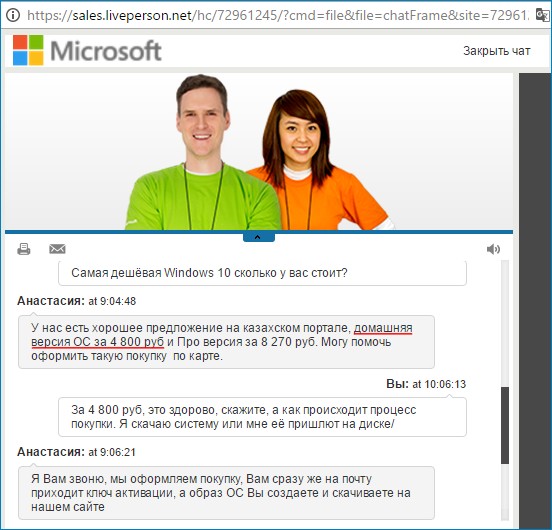
- Примечание : Если вы заранее не уверены в том, что Windows 10 нужна вам на ноутбуке, то купите ноут без предустановленной системы, он должен выйти вам дешевле на 4-5 тысяч аналогичного, но с установленной виндой. Затем установите Windows самостоятельно, сначала инсталлируйте поддерживаемую производителем Windows 8.1 или Windows 10, поработайте в ней, затем установите Windows 7 и сравните, какая система работает быстрее. Если Win 10 не покажется вам такой уж медленной, то купите её отдельно на официальном сайте Майкрософт, в этом случае вам придётся заплатить те же 4 800 рублей.
Если оба вышеперечисленных варианта вам не подходят и вы решили всё снести с жёсткого диска ноутбука, и инсталлировать на него Windows 7, то предупреждаю вас, на деле это окажется довольно трудной задачей даже для опытного пользователя, ведь для успешной инсталляции семёрки, во-первых, нужно создать особым образом загрузочную флешку с Windows 7, чтобы система увидела порты USB 3.0, затем нужно отключить на новом ноутбуке интерфейс UEFI, затем преобразовать жёсткий диск из стиля GPT в MBR и только после этого Windows 7 установится , но и это ещё не всё! Те пользователи, которые смогут установить на свои устройства Windows 7, уже после успешной инсталляции системы сталкиваются с последней и иногда непреодолимой задачей — найти драйвера для устройств своего ноутбука под Win 7.
И на самом деле, а каким собственно чудодейственным способом скачать драйвера на ноутбук в интернете, если драйвера на сетевой адаптер локального интернета и Wi-Fi не установлены, а сборку драйверов, находящуюся на внешнем USB-диске запустить невозможно, так как на ноутбуке не работают порты USB 3.0 (ведь драйвера на чипсет и контроллер USB тоже не установлены). Конечно, если на вашем ноутбуке есть дисковод, то драйвера можно скачать на другом компьютере и залить на DVD-диск, но не у всех есть второй компьютер, а на многих новых ноутбуках и ультрабуках дисковод отсутствует, да и сборки с драйверами на DVD-диск не поместятся.
Друзья, на самом деле решить все эти вопросы можно! Давайте пошагово пройдём вместе все этапы установки Windows 7 на новый ноутбук и вам всё станет понятно
Сборки драйверов «Snappy Driver Installer» и «DriverPack Solution »
Во-первых, перед установкой Windows 7 на новый ноутбук скачайте сборку драйверов « Snappy Driver Installer » на переносной USB-диск или USB-флешку. Переходим на официальный сайт сборки
https://sdi-tool.org/download/
и выбираем полный пакет SDI Full (подойдёт для тех, кто хочет иметь полный комплект драйверов при себе и не зависеть от наличия доступа в Интернет, размер 12 ГБ) и жмём « Скачать »
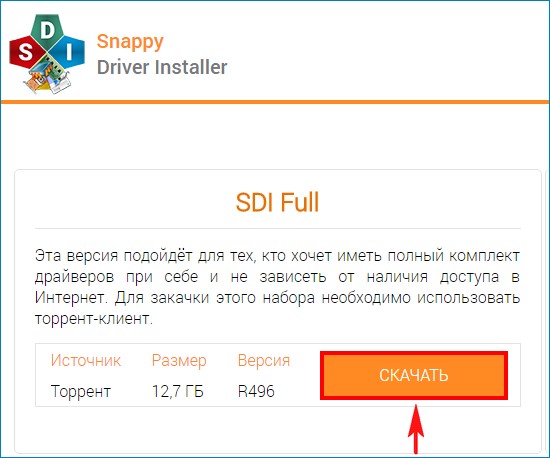
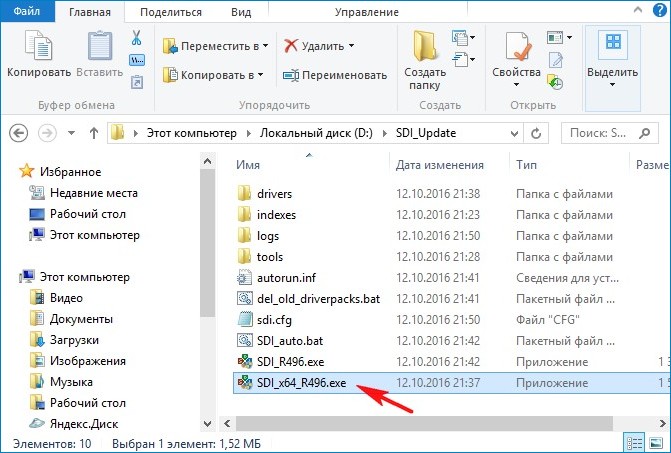
Папка с драйверами скачивается нам на компьютер, будем запускать установщик драйверов SDI_x64_R496.exe прямо из папки.
Ещё скачаем сборку «DriverPack Solution », которая содержит огромное количество драйверов практически на все известные устройства . В последнее время многие пользователи ругают эту сборку, так как в обычном режиме она устанавливает вместе с драйверами различный побочный софт, но этого не произойдёт, е сли устанавливать драйвера в режиме « Эксперт » , в этом случае на ваш ноутбук установятся только выбранные вами драйвера.
Переходим по ссылке
https://drp.su/ru/download.htm
Выбираем « DriverPack Offline » и жмём « Скачать »
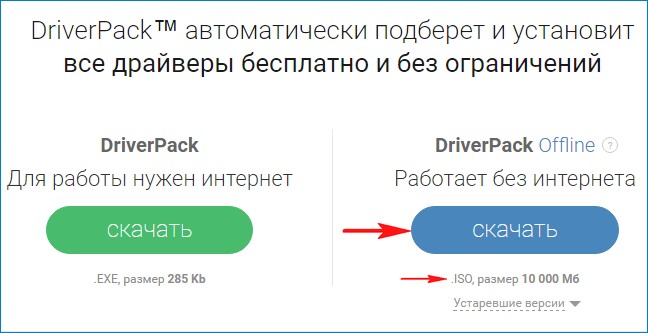
Нам на компьютер скачивается ISO-образ « DriverPack Offline »
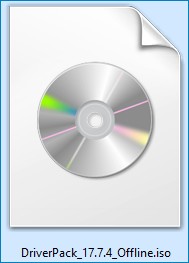
После скачивания можете скопировать содержимое образа в папку с названием «DriverPack», будем запускать установщик драйверов DriverPack.exe прямо из папки.
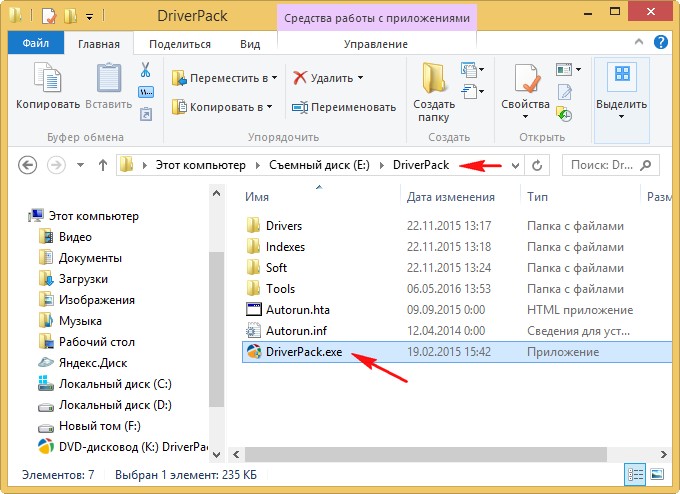
Итак, сборки драйверов « Snappy Driver Installer » и «DriverPack Solution» скачаны нами на переносной USB-диск или флешку.
↑ Создание загрузочной флешки Windows 7
Во-вторых, создаём загрузочную флешку Windows 8.1 по этой статье или по этой (вы не ослышались, создаём загрузочную флешку именно с Windows 8.1, далее поймёте почему).
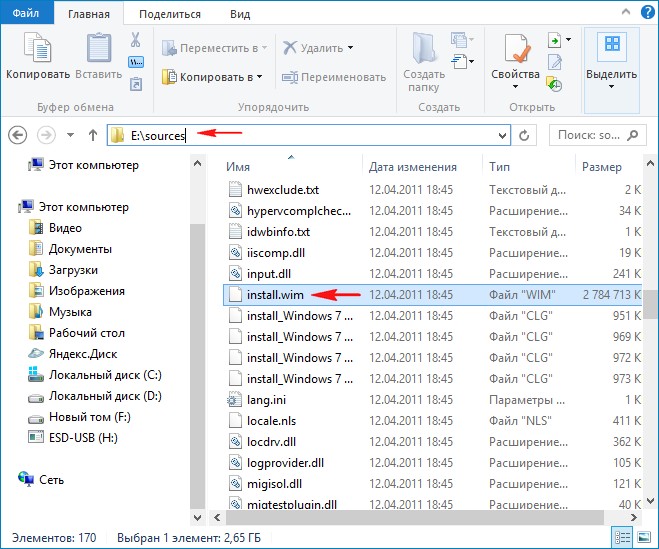
После создания загрузочной флешки с Windows 8.1 скачиваем ISO-образ Windows 7 и подсоединяем его к виртуальному дисководу, затем заходим на виртуальный дисковод в папку «sources» и копируем файл install.wim,
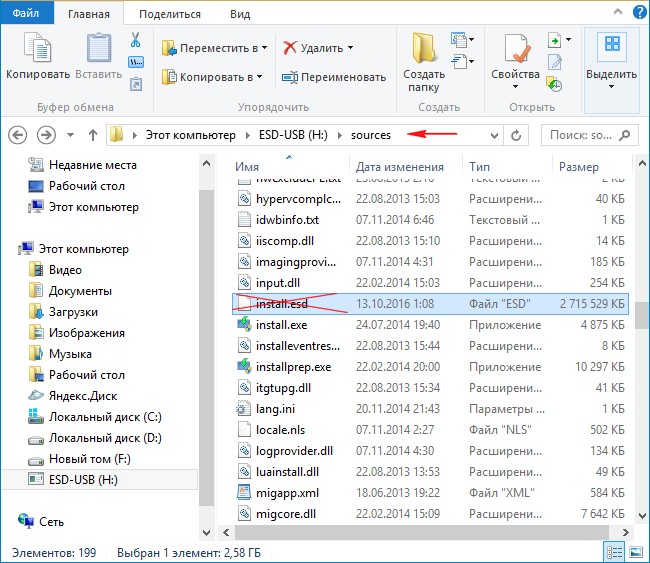
затем заходим на загрузочную флешку Windows 8.1 также в папку «sources» и удаляем из неё файл install.esd,
а файл install.wim (из дистрибутива Windows 7) копируем на его место.
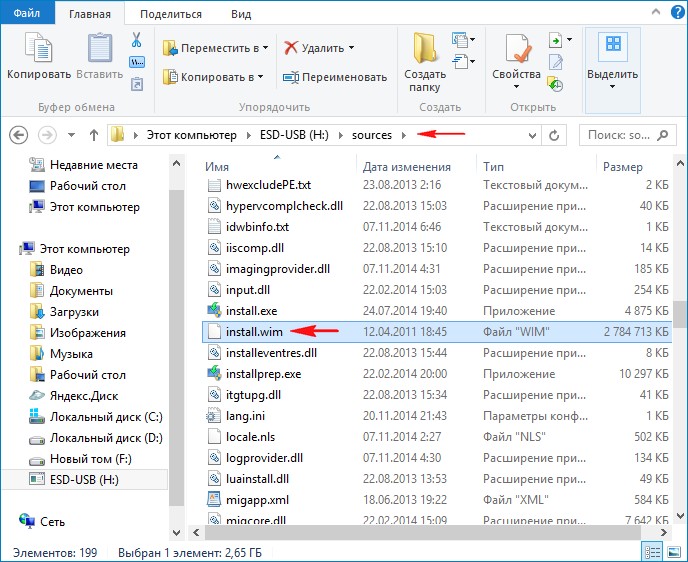
То есть, мы с вами заменили файл install.esd на загрузочной флешке Win 8.1 файлом install.wim из дистрибутива Windows 7. В итоге у нас получилась загрузочная флешка Windows 8.1 с файлом-образом Win 7 — install.wim.
Что это нам даёт!
Все мы знаем, что установка Windows 7, 8.1, 10 происходит в два этапа. В первую очередь загружается предустановочная среда Windows из файла boot.wim, в этот момент мы принимаем лицензионное соглашение, выбираем раздел для установки и жмём кнопку «Далее», затем следует второй этап, у становщик Windows распаковывает на выбранный нами раздел содержимое основного файла-образа операционной системы — install.wim или install.esd . Так вот, можно использовать пред установочную среду Windows 8.1 из файла boot.wim для установки Windows 7 ( файл boot.wim в дистрибутиве Windows 8.1 имеет драйвера USB 3.0), для этого мы и заменили файл install.esd на загрузочной флешке Windows 8.1 файлом install.wim из дистрибутива Windows 7 и теперь наша Windows 7, находясь на загрузочной флешке Windows 8.1, спокойно пройдёт первый и второй этап установки на новый ноутбук с портами USB 3.0.
Ещё обязательно копируем на флешку в папку «sources» файл конфигурации выпуска Windows ei.cfg с содержанием
Установка Windows 7 на ноутбук или компьютер: с диска и загрузочной флэшки

Всем привет! Сегодня мы попробуем разобраться – как установить Windows 7 к себе на ноутбук или компьютер. На самом деле разницы большой нет – на какое устройство вы устанавливаете новую ОС. Чаще всего систему переустанавливают из-за возникших критических проблем, в результате которых Windows сильно побита, и вернуть её в первоначальный вид можно только таким образом.
Также мы на портале часто решаем проблему с Wi-Fi и другими сетевыми драйверами – и иногда перестановка системы, является единственным выходом из серьезной проблемы.
Можете не переживать, ОС я переустанавливал миллион раз, если не больше. Также вы всегда можете обратиться ко мне в комментарии, и я вам обязательно помогу. Не смотрите, что статья большая, просто на некоторых этапах я более детально разбирал некоторые моменты, которые почему-то не указаны в других статьях. Ну, поехали!
ШАГ 1: Подготовка
В первую очередь вам нужно узнать – сколько именно оперативной памяти стоит у вас на ПК. Это нужно, чтобы выбрать разрядность операционной системы: 32 или 64 бита.
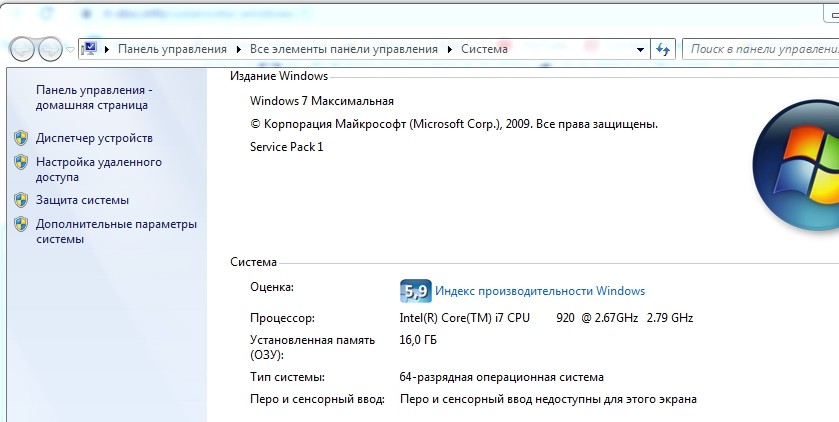
Посмотреть можно в характеристиках на бумажке – если вы только купили ноутбук или компьютер. Можно зайти в свойства моего компьютера и посмотреть там в параметре «Установленная память (ОЗУ)». Если оперативной памяти 4 ГБ или меньше, то нужно будет поставить 32-битную систему. В остальных случаях скачиваем и ставим 64-батную ОС.
Когда вы определитесь с разрядностью – нужно перенести все важные файлы с диска «C:» (если ноутбук или компьютер не новый). Чаще всего именно на диске «C:» хранится старая винда. Также это касается всех файлов, который лежат на рабочем столе. Переносим все на второй диск.
ВНИМАНИЕ! И ещё очень важный момент – если у вас уже есть разбиение на два диска. Например, на «C:» (где будет система) и на «D:» (где хранятся все остальные файлы). Запомните – какого размера у вас «C:» – куда именно вы будете записывать винду. Дело в том, что при установке не будет такого буквенного обозначения и вы можете нечаянно установить новую систему на «D:» диск.
ПРИМЕЧАНИЕ! На диске «C:» не хранят важные файлы, и всегда нужно держать все на втором более большом диске. Чаще всего это «D:». После установки новой ОС, все данные с диска «C:» будут удалены.
ШАГ 2: Подготовка диска или загрузочной флэшки
Если у вас уже есть загрузочный диск с Windows 7, то пропустите этот шаг и приступите к следующему.
Теперь нам нужно сделать или загрузочный диск, или флэшку. Для диска подойдет DVD с размером не меньше 4 ГБ. Флэшку берем такого же размера – от 4 ГБ и более. Далее нам нужно скачать ISO образ с интернета. Поэтому тут вам нужно будет поискать. Пугаться не стоит, так как Windows сборок очень много. Вам могут встретиться вот такие версии:
- «Начальная»;
- «Домашняя» или «Базовая»;
- «Расширенная»;
- «Корпоративная»;
- «Профессиональная»;
- «Максимальная».
Вам нужно скачать «Профессиональную» или «Максимальную». Есть также так называемые паки, которые содержат все версии Виндовс 7. Весят они немного больше, но можно качать и их. Лучше скачивать через Torrent, а файлы искать на torrent форумах – там обычно выкладываются хорошие сборки. В общем, бесплатно и быстро загрузить Windows вы можете там.
Теперь, когда образ у вас есть, вам нужно его записать на диск и на флэшку. Далее смотрим отдельную инструкцию. В обоих случаях мы будем использовать программу UltraISO:
- Устанавливаем программу UltraISO с официального сайта ;
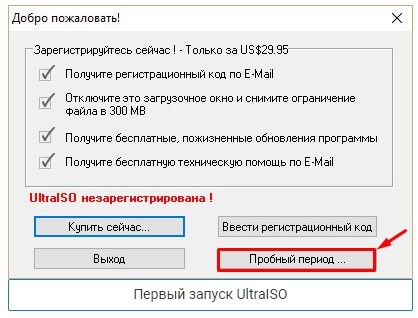
- Программа платная, но можно воспользоваться пока триальной версией – нажимаем «Пробный период»;
Загрузочный DVD
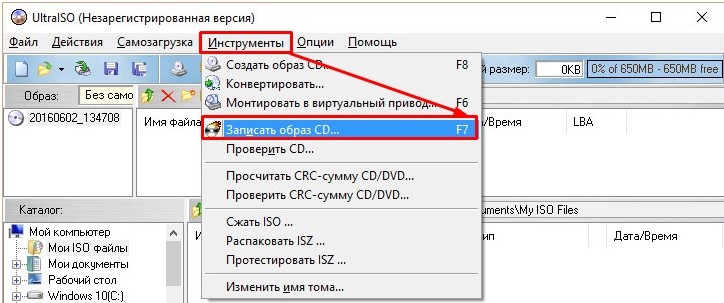
- Вставляем диск в привод. Нажимаем «Инструменты» из панели сверху и далее в выпадающем меню выбираем «Запись образ CD»;
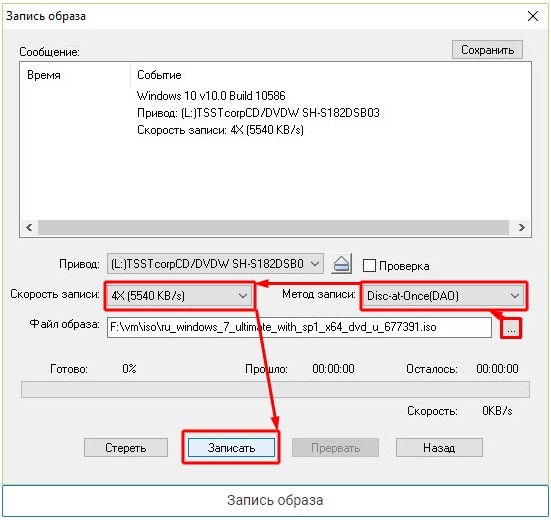
- Сначала нам нужно выбрать наш образ – нажимаем на три точки и выбираем образ, который вы скачали. «Метод записи» устанавливаем, как «Disc-at-Once» и установите самую низкую скорость записи. Если у вас несколько приводов, то выберите нужный в строке «Привод»;
- Теперь, нажимаем «Запись». Как только диск будет готов, программа оповестит вас об этом.
Загрузочная флэшка
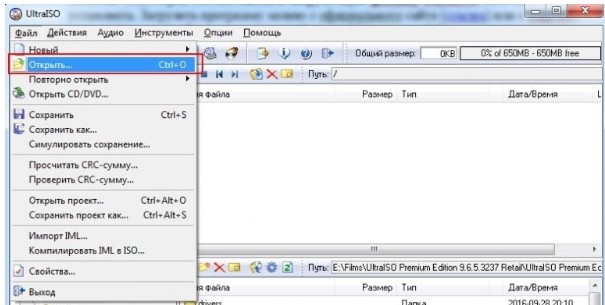
- Выбираем сверху «Файл» – «Открыть»;
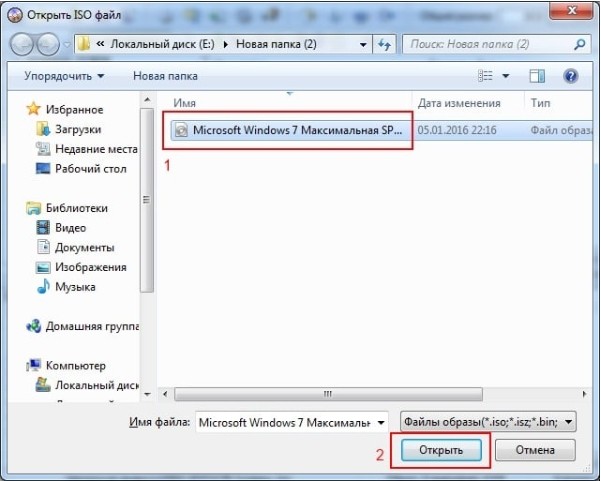
- Выбираем наш ISO файл и нажимаем «Открыть»;
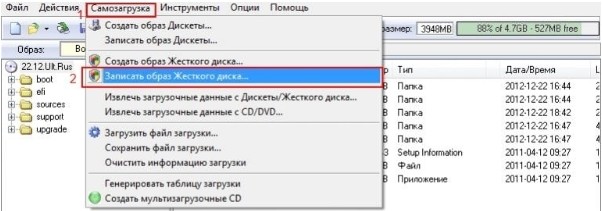
- Теперь также сверху нажимаем «Самозагрузка» – «Запись образ Жесткого диска»;
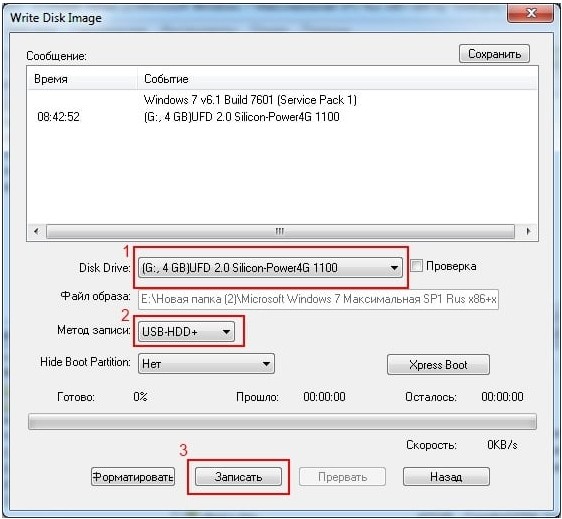
- Вставляем сам Flash накопитель в комп или ноут. В первую очередь выбираем флэшку, на которую вы будете записывать образ. Также забыл упомянуть, что с ней будет стерта вся информация при установке. Метод записи ставим как «USB-HDD+». Нажимаем «Запись». Вы должны увидеть окошко предупреждения, соглашаемся и ждем пока процесс закончится.
ШАГ 3: Запуск BOOT меню
Вы уже почти сделали все подготовительные действия, осталось запустить загрузочную флэшку или диск из-под DOS. Делается это при перезагрузке компьютера, когда начинает отображаться окно MS-DOS.
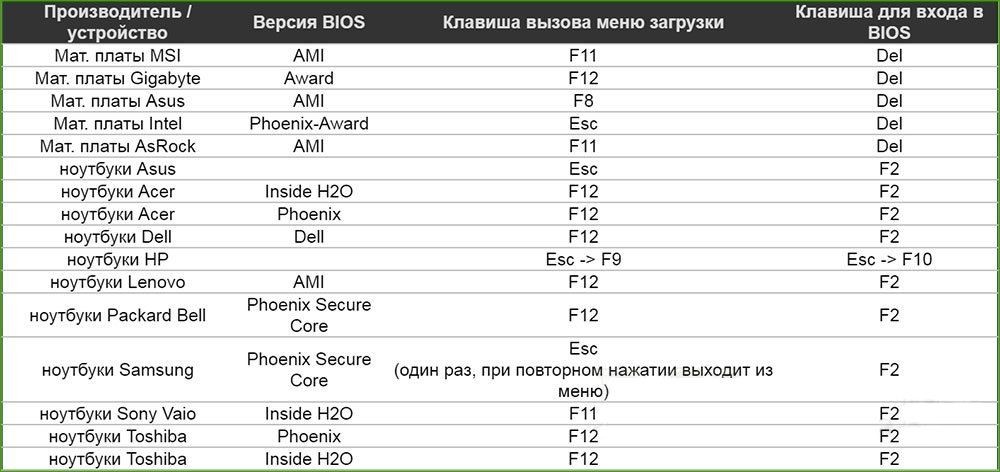
Сначала нам нужно вставить саму флэшку или диск в компьютер, на котором вы будете устанавливать Windows. Далее включаем его или перезагружаем. В момент отображения BIOS вы должны нажать на кнопку вызова BOOT menu или загрузочного меню. Я на всякий случай оставил таблицу ниже (смотрим третий столбик). То есть при загрузке компьютера в самом начале вам нужно зажать эту кнопку, чтобы вызвать BOOT меню. Чаще всего это клавиши: F11 , F12 , F8 .
ПРИМЕЧАНИЕ! Если данное меню не вызывается – смотрите чуть ниже подглаву.
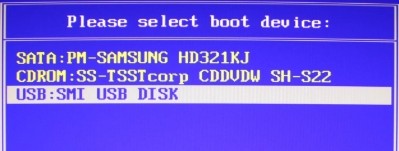
Как только откроется BOOT меню, вам нужно выбрать – с какого устройства будет осуществлена загрузка. Нам нужно выбрать или (USB), если у вас флэшка, или «CDROM», если у вас загрузочный диск. В конце нажимаем «Enter». Как видите установка Windows 7 с диска или флэшки отличается только этим пунктом.
Не запускается BOOT Menu
BIOS бывает разных версий, но чаще всего они имеют одинаковую структуру. Если BOOT Menu не удалось запустить, то мы просто зайдем в сам BIOS и пропишем настройки запуска по-другому.
- При перезагрузке компа или ноута нужно зайти в BIOS (смотрим ту таблицу, которую я указал ранее). Чаще всего это клавиши: Delete , F2 , F10 ;
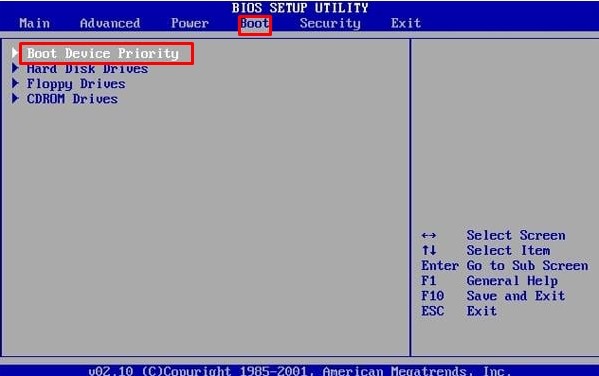
- Как только попадете внутрь, ищем раздел «BOOT» и заходим туда;
- Теперь нам нужно найти пункт, который указывает приоритет загрузок в системе. Чаще всего называется как «Boot Device Priority». Если такого пункта нет, то просто заходим в каждый и ищем список загружаемых устройств;
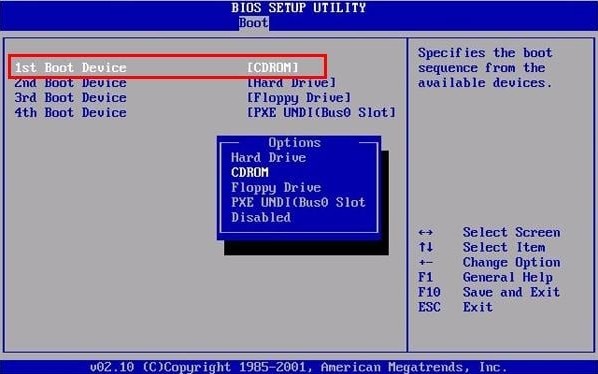
- На первом месте «1st» нужно выбрать и указать «CDROM» или «USB»;
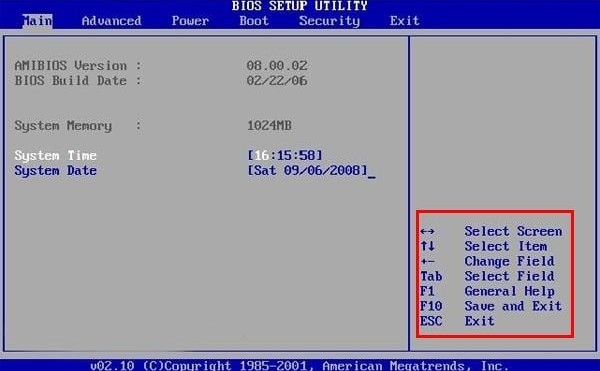
- А теперь очень важно сохранить изменения. Для этого нужно выйти с помощью специальной клавиши. Они обычно указаны тут же. Нужно нажать на ту клавишу, которая при выходе сохраняет параметры (Save and Exit). В моем случае это F10 .
ШАГ 4: Установка
- Как только вылезет вот такое окошко, то просто нажмите на Enter . Если вы не нажмете на кнопку, то загрузится старая система, или вообще ничего не произойдет.

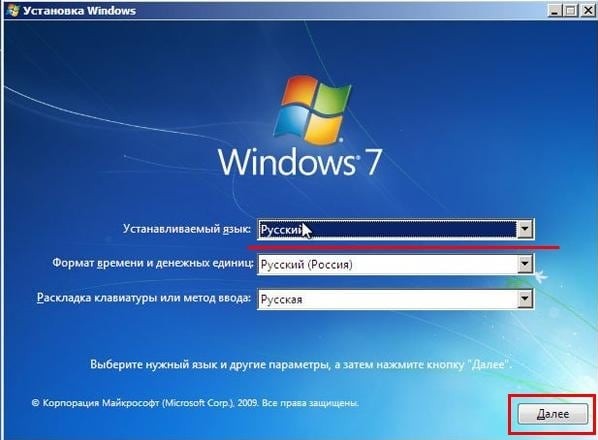
- Нажимаем на кнопку «Установить»;
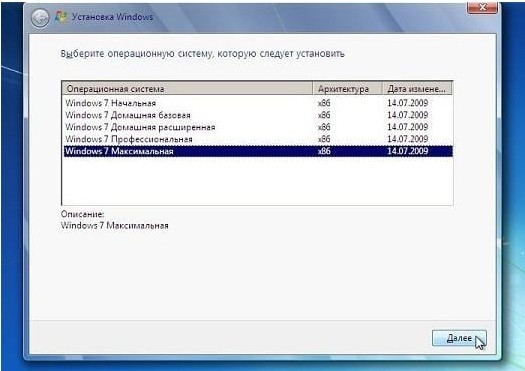
- Если вы скачали пак с разными версиям, то выбираем «Максимальную» или «Профессиональную»;
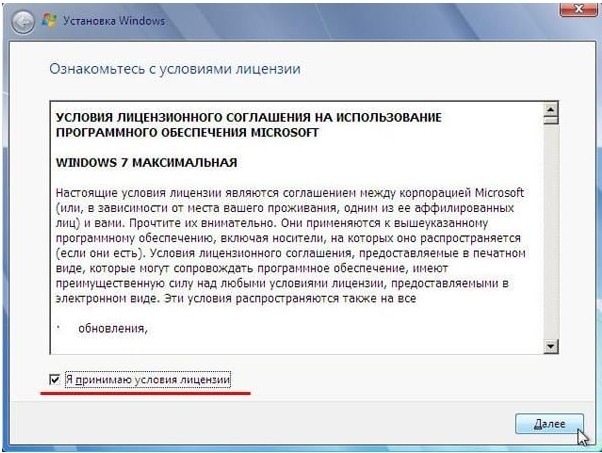
- Ставим галочку и идем дальше;
- Выбираем «Полная установка». Таким образом мы будем очищать тот диск, на который будет установлена Винда, и она будет абсолютно чистая и новая;
- Далее вы увидите вот такое окошко. Здесь нужно выбрать «Раздел» установки. Как видите здесь нет привычных обозначений «C:» и «D:». Если вы переустанавливаете Windows, и у вас уже есть разбиение, то нужно выбрать бывший диск «C:» – ориентируемся на размер. Если вы ставите систему с нуля и видите только один раздел, то обязательно создайте два раздела: под систему и под остальное хранилище данных. Под систему лучше выделять от 60 до 110 ГБ. Для создания раздела нужно выбрать кнопку «Создать».
- Если вы хотите вообще удалить все данные с дисков и все сделать по новой – можно также переразбить диски, для этого сначала удаляем все существующие разделы, кнопкой «Удалить», а уже потом аналогично создаем новые.
- Как только раздел будет создан, или вы выберите бывший диск «C:», то просто нажимаем по нему. После этого нужно удалить старую систему (если она ранее была), чтобы она в дальнейшем не мешала. Нажимаем кнопку «Форматировать». И потом «Далее»;
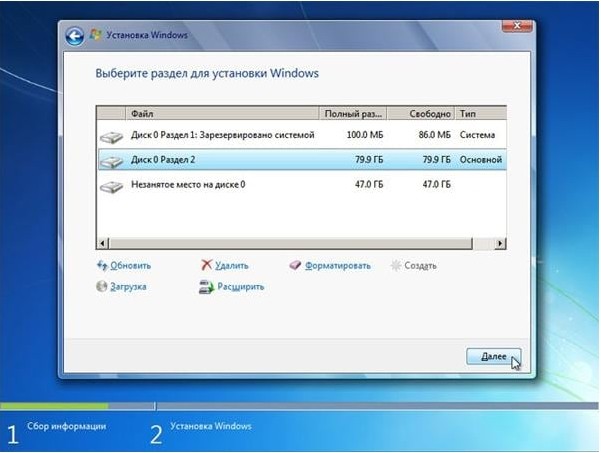
- Теперь вы должны увидеть процесс установки;
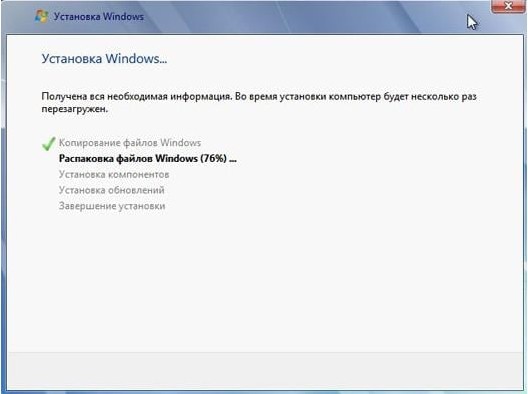
- В определенный момент времени комп или ноут перезагрузится, и вы опять увидите ту самую надпись. Ничего не нажимайте, а то процесс установки начнется сначала. Если все же флэшка опять начала грузить, то просто перезагрузите ПК, зайдите в BIOS и в BOOT приоритете выставите HDD или SDD диск.

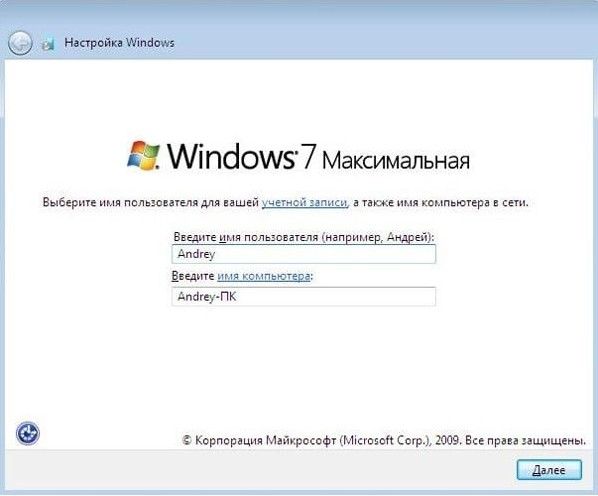
- Выбираем имя пользователя и компьютера;
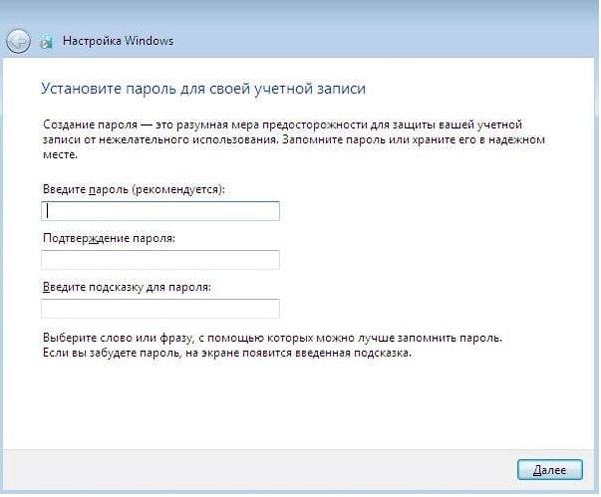
- Указываем пароль для системы, можно и не указывать;
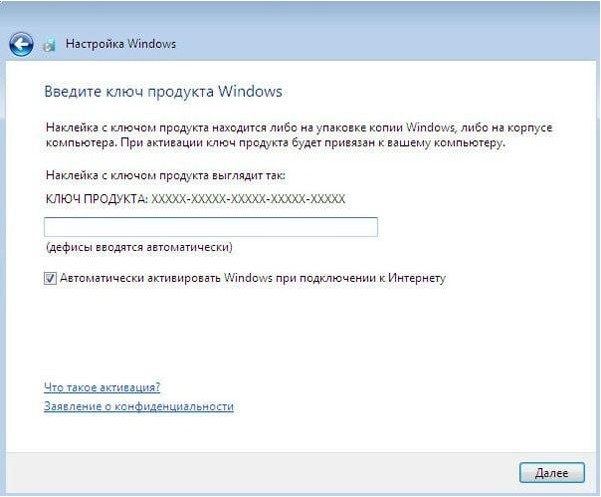
- Если у вас есть ключ, то можете вписать его сюда. Галочку лучше убрать;
- Параметры защиты можете указать любые, так как это особо ни на что не влияет. Вам все равно в будущем надо будет устанавливать антивирусную программу.
Далее устанавливаем часовой пояс. Через несколько секунд вы должны увидеть чистый рабочий стол новой системы.
ШАГ 5: Что нужно делать после установки Windows
В первую очередь нужно установить драйвера на вашу систему. Проще всего это сделать, подключившись к интернету. Обычно драйвера автоматом устанавливаются на сетевую карту. Тогда останется просто подключиться к интернету по сетевому кабелю, который идет от роутера или от провайдера.
Тогда драйвера от Wi-Fi и остальные должны установиться автоматически. Но бывают случаи, что такое не происходит. Тогда их нужно устанавливать вручную. Поэтому поводу у нас есть отдельные статьи:
- Драйвера на Wi-Fi
- Драйвера на сетевую карту
После этого подключаемся к интернету, и драйвера на остальное железо, должны установиться автоматом. Если и это не происходит, то нужно скачивать их вручную. Принцип такое же как при скачке драйверов на Wi-Fi и сетевой адаптер:
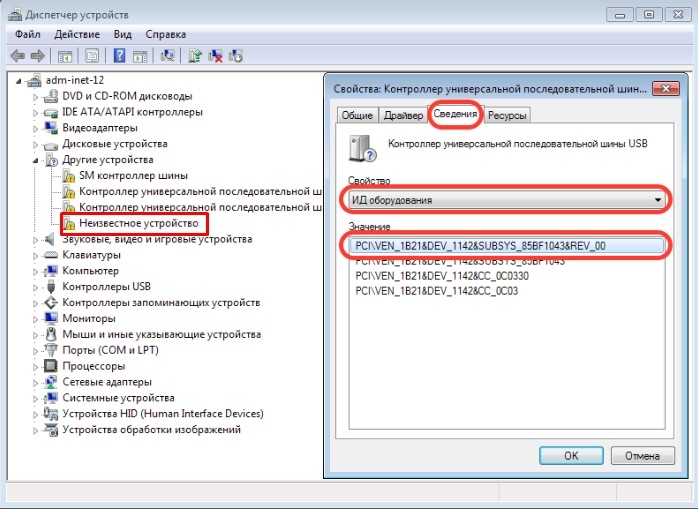
- Заходим в «Диспетчер устройств» – + R , далее вводим команду devmgmt.msc;
- Смотрим в разделе «Другие устройства»;
- Заходим в свойства устройства. Во вкладке «Сведения» копируем «ИД оборудования» и ищем по нему на любом сайте с драйверами.
Проблема: при загрузке видно две Windows 7
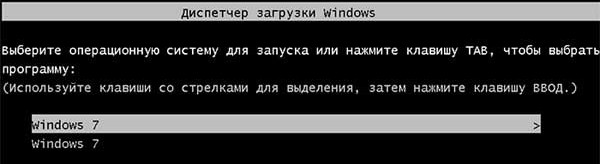
- Нажимаем две клавиши и английскую R .
- Далее вводим команду «msconfig».
- Выбираем вторую систему и нажимаем «Удалить».
- Нажимаем «Применить».
- Перезагружаемся, чтобы проверить.