Использование буфера обмена Office
В Office буфере обмена хранятся текст и рисунки, которые вы копируете или вырезали из любого места, и позволяет вкопировать сохраненные элементы в любой другой Office файл. Вот как это работает в Word 2013 или Word 2016.
Вырезание и вклейка элементов из буфера обмена
- Если вы еще не сделали этого, щелкните Главная ,а затем щелкните кнопку запуска в правом нижнем углу группы Буфер обмена.
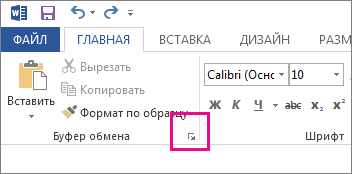
- Вы выберите текст или рисунок, который вы хотите скопировать, и нажмите CTRL+C. Каждый фрагмент отображается в буфере обмена (последняя версия вверху).
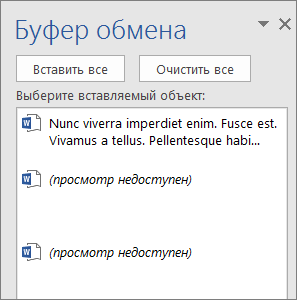
- При необходимости повторите шаг 2, пока не скопируете все нужные элементы.
Совет: После открытия буфера обмена в нем сохраняется содержимое, которое вы копируете или вырезали из любого места. То же самое происходит, если в буфере обмена хранится содержимое, но остается закрытым, если запущена Office буфера обмена. Подробнее об этом см. в приведенной ниже таблице Настройка параметров буфера обмена.
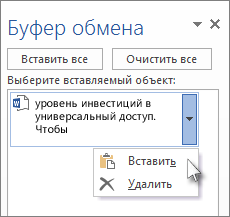
- Щелкните стрелку вниз рядом с элементом, который нужно вировать, и выберите пункт Вировать.
- Чтобы вклеить все части буфера обмена в выбранную область документа, нажмите кнопку В нее.
Другие вещи, которые можно делать с буфером обмена
- Удаление элементов из буфера обмена
- Закрыть буфер обмена
- Настройка параметров буфера обмена
Удаление элементов из буфера обмена
Выполните одно из указанных ниже действий.
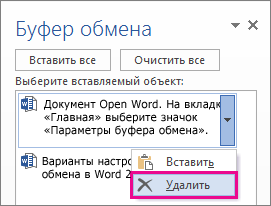
- Щелкните стрелку справа от элемента и выберите удалить.
- Щелкните правой кнопкой мыши элемент, который вы хотите удалить, и выберите удалить.
- Нажмите кнопку Очистить все, чтобы очистить буфер обмена.
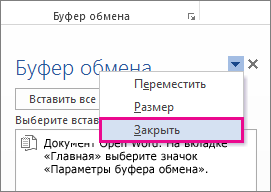
Закрыть буфер обмена
Щелкните X в правом верхнем углу области Буфер обмена.
Настройка параметров буфера обмена
Параметры контролируют различные функции буфера обмена, например, когда появляется буфер обмена.
Откройте буфер обмена и нажмите кнопку Параметры в нижней части области.
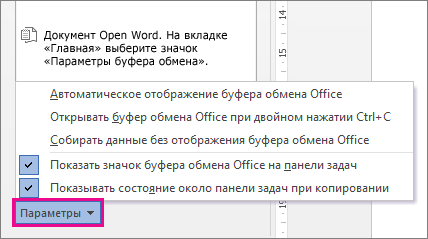
Вот что делает каждый из вариантов:
Автоматическое отображение буфера обмена Office
Отображение буфера Office при копировании более одного элемента.
Открывать буфер обмена Office при двойном нажатии CTRL+C
Отображение буфера Office при дважды нажатии CTRL+C.
Собирать данные без отображения буфера обмена Office
Автоматическое копирование элементов в буфер обмена Office без отображения области задач Буфер обмена. При выборе этого параметра в буфере обмена будет храниться содержимое, скопированные или вырезанное из любого места.
Показать значок буфера обмена Office на панели задач
Отображает значок буфера обмена в области уведомлений Windows панели задач, когда буфер обмена активен. Этот параметр по умолчанию находится в режиме.
Показывать состояние около панели задач при копировании
Количество элементов, собранных в правом нижнем углу окна Word. Этот параметр по умолчанию находится в режиме.
Показ и скрытие кнопки «Параметры вставки»
Excel для Microsoft 365 Word для Microsoft 365 Word для Microsoft 365 для Mac Excel 2021 Word 2021 Word 2021 для Mac Excel 2019 Word 2019 Word 2019 для Mac Excel 2016 Word 2016 Word 2016 для Mac Excel 2013 Word 2013 Excel 2010 Word 2010 Еще. Меньше
По умолчанию в Excel и Word на экране или в документе отображается кнопка Параметры в виде ветви, которая предоставляет дополнительные параметры, например Сохранить форматирование источника ,при вжатии содержимого. Если вы не хотите видеть эту кнопку при каждой вклеии содержимого, этот параметр можно отключить.
В этой статье объясняется, как показать или скрыть кнопку Параметры в области в области «Ветвь» на компьютере.
-
На вкладке Файл выберите Параметры.
Примечание: Если вы используете Excel 2007, нажмите кнопку Microsoft Office и выберите Excel параметры или Параметры Word.
Примечание: Если вы используете Excel 2007, то этот параметр будет заголовок Показать кнопки параметров в области «Параметры вжатия».
При вжатии содержимого из одного места в другое Word Excel отображает кнопку, которая позволяет выбрать различные параметры вложения, например сохранить форматирование источника.
Paste Options button
Если не хотите видеть эту кнопку, ее можно отключить.
Совет: Чтобы убрать кнопку не скрывая ее окончательно, нажмите клавишу ESC или начните вводить текст.
Примечание: Часть содержимого этого раздела может быть неприменима к некоторым языкам.
Word
- В меню Word выберите пункт Параметры.
- В области Средства редактирования и проверки правообнабжаниянажмите кнопку Изменить .
- В окне Параметры вырезанияи влки сберечь или выберите параметр Показать кнопки в области Параметры в области ветвей.
Excel
- В меню Excel выберите пункт Параметры.
- В области Редактированиещелкните Изменить .
- В окне Параметры вырезанияи влки сберечь или выберите параметр Показать параметры вклейки.
Принятие и отклонение отслеживаемых изменений в Word
Прежде чем делиться документом, удалите все пометки, принимая или отклоняете все изменения и удаляя приметки.
Важно: Чтобы удалить отслеживаемую изменения, необходимо принять или отклонить их. Чтобы удалить прикомменты, их необходимо удалить. При выборе представления Без пометок изменения и комментарии скрываются временно. Они снова будут видны, когда кто-то откроет документ в следующий раз.
Принятие или отклонение исправлений по очереди
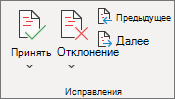
- Щелкните или нажмите в начале документа.
- На вкладке Рецензия перейдите к вкладке Изменения.
- Выберите Принять илиОтклонить. Когда вы принимаете или отклоняете изменения, Word перейдет к следующему изменению.
- Повторяйте эти изменения, пока не просмотрите все изменения в документе.
Совет: Чтобы просмотреть изменения в документе, не принимая и не отклоняет их, выберите Далее или Предыдущее.
Принятие и отклонение всех изменений
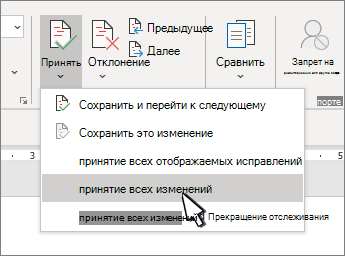
- На вкладке Рецензия перейдите к вкладке Изменения.
- Выполните одно из следующих действий:
- В списке Принять выберите принять все изменения.
- В списке Отклонить выберите отклонить все изменения.
Удаление при комментариев по одному
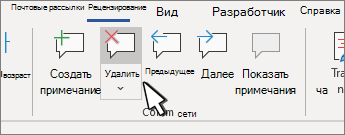
- Выделите примечание.
- На вкладке Рецензиранный перейдите к примесям и выберите Удалить.
Удаление всех примечаний
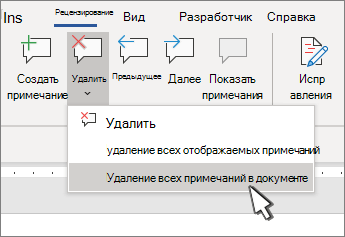
- Выделите примечание.
- На вкладке Рецензия перейдите к примесям.
- В списке Удалить выберите удалить все при комментарии в документе.
- Чтобы выполнить окончательную проверку, запустите инспектор документов. Это средство проверяет наличие в свойствах отслеживаемого изменения и при комментариев, скрытого текста, личных имен и других сведений.
- Чтобы запустить инспектор документов, перейдите в >файлов >Проверка проблем и выберите Инспектор документов.
Принятие или отклонение изменений по одному
- Щелкните или нажмите в начале документа
- На вкладке Рецензиранный выберите Принять илиОтклонить. Когда вы принимаете или отклоняете изменения, Word перейдет к следующему изменению.
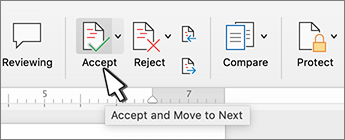
Совет: Чтобы перейти к изменениям в документе, не принимая и не отклоняет их, выберите Далее или Предыдущее.
Принятие и отклонение всех изменений
- Перейдите на вкладку Рецензия.
- Сделайте одно из следующего: Изменения и одно из следующих:
- В списке Принять выберите принять все изменения.
- В списке Отклонить выберите отклонить все изменения.
Удаление при комментариев по одному
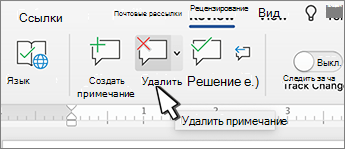
- Выделите примечание.
- На вкладке Рецензиранный выберите удалить.
Удаление всех примечаний
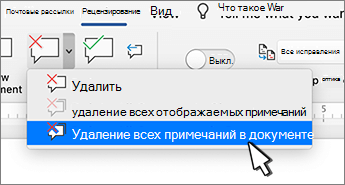
- Перейдите на вкладку Рецензия.
- В списке Удалить выберите удалить все при комментарии в документе.
Удаление записанных изменений
- Щелкните в начале документа.
- На вкладке Рецензия перейдите к вкладке Изменения.
- Выберите Принять илиОтклонить. Когда вы принимаете или отклоняете изменения, Word перейдет к следующему изменению.
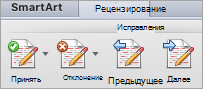
Совет: Чтобы просмотреть изменения в документе, не принимая и не отклоняет их, выберите Далее или Предыдущее.
Принятие или отклонение одного изменения
Если принять или отклонить одно изменение, Word не перейдет к следующему изменению в документе.
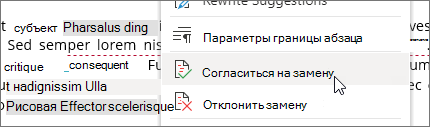
- Щелкните изменение правой кнопкой мыши и выберите параметр, чтобы принять или отклонить его.
Удаление примечаний
При этом нужно удалять прикомменты отдельно от отслеживаемых изменений.
- Выделите примечание.
- На вкладке Рецензия перейдите к примесям.
- Выберите Удалить.
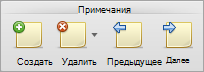
Удаление сразу всех при комментариев
- Перейти на вкладку «Рецензилка»
- В списке Удалить выберите удалить все при комментарии в документе.
Устранение конфликтующих изменений
Несколько авторов, совместно работающих над документом, могут вносить изменения, конфликтующие друг с другом. Конфликты могут возникать, если один человек работает в автономном режиме, а затем сохраняет документ на сервере, или когда два человека работают над одной и той же частью документа и сохраняете его на сервере перед обновлением документа с обновлениями, сделанными другими авторами.
Если возникает конфликт изменений, необходимо устранить его, чтобы сохранить документ на сервере. Все изменения в документе сохраняются на вашем компьютере в Центре отправки Майкрософт, даже если документ содержит конфликты. Однако они не будут сохранены на сервере до тех пор, пока вы не разрешите конфликты. Word уведомляет о наличии конфликтов, отображая панель сообщений в верхней части окна документа и уведомления в строке состояния.
- В панели сообщений щелкните Устранить конфликты. В Word появится область Ваши конфликтующие изменения, которая содержит список конфликтов, а на ленте отобразится вкладка Конфликты.
- В области Ваши конфликтующие изменения щелкните конфликтующее изменение, чтобы выделить часть документа с конфликтом. Конфликтующие изменения, которые внесли вы, выделены розовым, а изменения, сделанные другими авторами, обозначены зеленым. Любые другие исправления, которые есть в документе, временно скрываются.
- Сделайте одно из следующего:
| Задача | Инструкции |
|---|---|
| Сохранение своих изменений | На вкладке Конфликты в разделе Конфликтующие изменения нажмите кнопку Принять мое изменение. |
| Удаление своих изменений | На вкладке Конфликты в разделе Конфликтующие изменения нажмите кнопку Отклонить мое изменение. |
Принятие и отклонение исправлений
Вы можете просмотреть каждое изменение последовательность и решить, следует ли принять или отклонить изменение.
- Щелкните или нажмите в начале документа.
- На вкладке Рецензия перейдите в отслеживание.
- Выберите Принять илиОтклонить. Когда вы принимаете или отклоняете изменения, Word перейдет к следующему изменению.
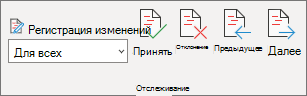
Совет: Чтобы просмотреть изменения в документе, не принимая и не отклоняет их, выберите Далее или Предыдущее.
Принятие или отклонение одного изменения
Вместо того чтобы последовательно перемещаться между изменениями, вы можете принять или отклонить одно изменение. Если принять или отклонить изменение, Word не перейдет к следующему изменению в документе.
-
Щелкните изменение правой кнопкой мыши и выберите параметр, чтобы принять или отклонить его.
Просмотр, принятие и отклонение изменений и комментариев в Word для iPad
Принятие изменений
- Дважды коснитесь изменения в документе, чтобы выбрать его.
- На вкладке Рецензию коснитесь значка Принять.
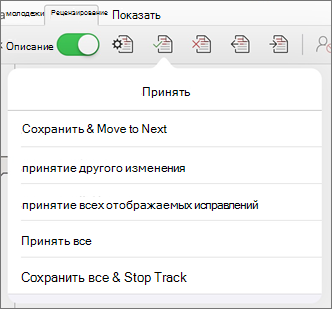
- Нажмите Принять & Перейти к следующему, чтобы принять изменение и перейти к следующему изменению в документе.
- Нажмите Принять удаление,Принять вставку илиПринять изменение, чтобы принять выбранное изменение, определенное в контексте по типу, а не перейти к следующему изменению в документе.
- Нажмите Принять все, чтобы принять все видимые изменения, но не скрытые. Например, если вы просматриваете только изменения, внесенные определенным рецензентом, то нажатие Принять все отображается принимает только изменения, внесенные рецензентом.
- Нажмите Принять все, чтобы принять все изменения в документе.
- Нажмите Принять все & остановить отслеживание, чтобы принять все изменения в документе и отключить отслеживание изменений.
Отклонение изменений
- Дважды коснитесь изменения в документе, чтобы выбрать его.
- На вкладке Рецензия коснитесь значка Отклонить.
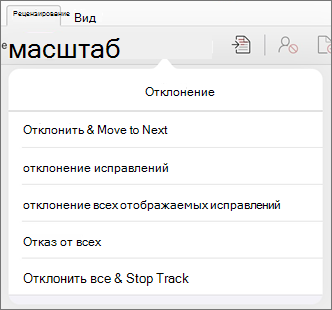
- Нажмите Отклонить & Перейти к следующему, чтобы отклонить изменение и перейти к следующему изменению в документе.
- Нажмите Отклонитьудаление,Отклонить вставку или Отклонить изменение, чтобы отклонить выбранное изменение, определенное в контексте по типу, а не перейти к следующему изменению в документе.
- Нажмите Отклонить все, чтобы отклонить все видимые изменения, но не скрытые. Например, если вы просматриваете только изменения, внесенные определенным рецензентом, то нажатие Отклонить все показанные отклоняет только изменения, внесенные этим рецензентом.
- Нажмите Отклонить все, чтобы отклонить все изменения в документе.
- Нажмите Отклонить все & остановить отслеживание, чтобы отклонить все изменения в документе и отключить отслеживание изменений.
Удаление примечаний
- Дважды коснитесь прикоммента в документе, чтобы выбрать его.
- Коснитесь вкладки Рецензия.
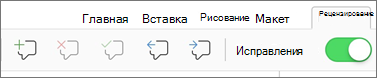
- Коснитесь удалить, чтобы удалить только выбранное комментарий.
- Нажмите Удалить все, чтобы удалить все при комментарии в документе.
Просмотр, принятие и отклонение изменений и комментариев в Word для iPhone
Принятие изменений
- Дважды коснитесь изменения в документе, чтобы выбрать его.
- На вкладке Рецензи есть кнопка Принять.
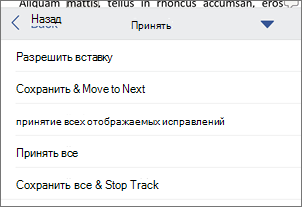
- Нажмите Принять & Перейти к следующему, чтобы принять изменение и перейти к следующему изменению в документе.
- Нажмите Принять удаление,Принять вставку илиПринять изменение, чтобы принять выбранное изменение, определенное в контексте по типу, а не перейти к следующему изменению в документе.
- Нажмите Принять все, чтобы принять все видимые изменения, но не скрытые. Например, если вы просматриваете только изменения, внесенные определенным рецензентом, то нажатие Принять все отображается принимает только изменения, внесенные рецензентом.
- Нажмите Принять все, чтобы принять все изменения в документе.
- Нажмите Принять все & остановить отслеживание, чтобы принять все изменения в документе и отключить отслеживание изменений.
Отклонение изменений
- Дважды коснитесь изменения в документе, чтобы выбрать его.
- На вкладке Рецензи есть кнопка Отклонить.

- Нажмите Отклонить & Перейти к следующему, чтобы отклонить изменение и перейти к следующему изменению в документе.
- Нажмите Отклонитьудаление,Отклонить вставку или Отклонить изменение, чтобы отклонить выбранное изменение, определенное в контексте по типу, а не перейти к следующему изменению в документе.
- Нажмите Отклонить все, чтобы отклонить все видимые изменения, но не скрытые. Например, если вы просматриваете только изменения, внесенные определенным рецензентом, то нажатие Отклонить все показанные отклоняет только изменения, внесенные этим рецензентом.
- Нажмите Отклонить все, чтобы отклонить все изменения в документе.
- Нажмите Отклонить все & остановить отслеживание, чтобы отклонить все изменения в документе и отключить отслеживание изменений.
Удаление примечаний
- Дважды коснитесь прикоммента в документе, чтобы выбрать его.
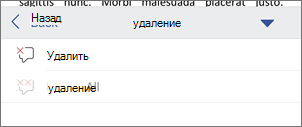
- На вкладке Рецензия нажмите удалитьи сделайте одно из следующих:
- Коснитесь удалить, чтобы удалить только выбранное комментарий.
- Нажмите Удалить все, чтобы удалить все при комментарии в документе.
Как в Ворде 7 отключить режим втавки?
После копирования и вставки текста в документе Ворд 7 постоянно появляется значок вставки, который мешает работе с текстом. И я не знаю как убрать данный значок другим способом, как только нажатия пробела. Но постоянное нажатие пробела и удаление лишнего пробела замедляет работу с документом. Как избежать появление данного значка после реализации вставки текста? Привожу ниже пример текста с обозначенным значком вставки:
