Работа с пользователями в Linux

Обновлено: 25.07.2023 Опубликовано: 05.12.2016
В данной инструкции рассказывается о работе с пользователями Linux через терминал (с применением командной строки).
Получение информации о пользователях
1. Список пользователей можно посмотреть в файле /etc/passwd командой:
Данная команда вернет всех пользователей, в том числе служебных. Для отображения только учетных записей пользователей можно ввести команду:
2. Проверить существование пользователя и увидеть его идентификатор можно с помощью команды id:
Мы должны увидеть что-то на подобие:
uid=1001(username) gid=1001(username) groups=1001(username),27(sudo)
* учетная запись username существует, она находится в основной группе username и дополнительной sudo. Ее идентификатор 1001.
3. Также мы можем получить строку о пользователе из файла /etc/passwd:
getent passwd username
Мы увидим что-то такое:
* наш пользовател username имеют идентификатор пользователя и группы 1001, его домашняя директория /home/username, командная оболочка /bin/sh.
Создание
* опции не являются обязательными при создании пользователя.
* в данном примере создается учетная запись dmosk.
Для учетной записи стоит сразу создать пароль:
* после ввода, система попросит ввести пароль дважды.
Ключи (опции)
| Ключ | Описание и примеры |
|---|---|
| -b | Задает базовый каталог для домашнего каталога useradd dmosk -b /var/home |
| -c | Создает комментарий для описания учетной записи useradd dmosk -c «Пользователя для управления системой» |
| -d | Полный путь к домашнему каталогу пользователя useradd dmosk -d /home/newuser |
| -D | Позволяет показать или изменить настройки по умолчанию, которые будут применяться при последующем создании пользователей useradd dmosk -Ds /bin/bash |
| -e | Дата, после которой учетная запись устареет. useradd dmosk -e 2017-12-31 |
| -f | Число дней, после которого учетная запись с устаревшим паролем будет заблокирована useradd dmosk -f 0 |
| -g | Задает основную группу useradd dmosk -g altternativegroup |
| -G | Задает дополнительные группы useradd dmosk -G wheel |
| -k | Путь к источнику скелета (файлы с шаблонами для нового пользователя) useradd dmosk -k /var/skel |
| -m | При создании пользователя создать домашний каталог useradd dmosk -m |
| -M | Не создавать домашний каталог useradd dmosk -M |
| -N | Не создавать основную группу с таким же именем, как у пользователя useradd dmosk -N |
| -o | Разрешает создание учетной записи с повторяющимся UID useradd dmosk -u 15 -o |
| -p | Задает пароль useradd dmosk -p pass |
| -r | Системная учетная запись (без домашнего каталога и с идентификаторами в диапазоне SYS_UID_MIN — SYS_UID_MAX из файла /etc/login.defs) useradd dmosk -r |
| -R | Каталог, в который выполняется chroot useradd dmosk -R /var/chroot/home |
| -s | Путь до оболочки командной строки useradd dmosk -s /bin/csh |
| -u | Задает UID useradd dmosk -u 666 |
| -U | Имя группы будет таким же, как у пользователя useradd dmosk -U |
Актуальный список ключей можно получить командой useradd -h.
Редактирование
usermod dmosk -G wheel
* эта команда добавит пользователя dmosk в группу wheel
Удаление
Блокировка
1. Можно заблокировать пользователя, не удаляя его из системы:
usermod -L dmosk
Чтобы разблокировать пользователя, вводим:
2. В некоторых системах Linux может использоваться pam-модуль tally. Он осуществляет подсчет количества неудачных попыток входа в систему. Также он может блокировать доступ при превышении данного количества.
Чтобы посмотреть счетчик для пользователя, вводим команду:
Для сброса счетчика (и блокировки, если она есть) вводим:
pam_tally2 —user=admin —reset
Работа с группами
1. Добавление группы:
3. Удаление группы:
4. Добавление пользователя в группу:
Выполняется через команду usermod:
5. Удаление из группы:
Выполняется с помощью gpasswd:
Список пользователей
Посмотреть список пользователей можно в файле /etc/passwd:
Мы увидим что-то на подобие:
root:x:0:0:root:/root:/bin/bash
daemon:x:1:1:daemon:/usr/sbin:/usr/sbin/nologin
bin:x:2:2:bin:/bin:/usr/sbin/nologin
sys:x:3:3:sys:/dev:/usr/sbin/nologin
sync:x:4:65534:sync:/bin:/bin/sync
games:x:5:60:games:/usr/games:/usr/sbin/nologin
man:x:6:12:man:/var/cache/man:/usr/sbin/nologin
.
Как правило, большая часть данных пользователей является системными — их UID меньше 1000 и больше 60000.
Более функциональная команда для отображения содержимого файла passwd — getent:
Можно найти пользователя по идентификатору:
getent passwd 1000
Получить список не системных пользователей:
Получить только список логинов не системных учетных записей:
Работа с паролями
Рассмотрим отдельно некоторые примеры работы с паролями пользователей.
1. Смена пароля для текущего пользователя:
2. Смена пароля для конкретного пользователя:
* в данном случае замена будет выполняться для пользователя dmosk.
Пароли пользователей хранятся в файле /etc/shadow в виде хэша. Чтобы самим сгенерировать данный хэш (может понадобиться для ручного создания записи или с помощью cloud-init), выполняем команду:
mkpasswd -m sha-512
Примеры работы с учетными записями
Рассмотрим несколько утилит, с помощью которых можно управлять учетными записями в Linux.
useradd
1. Создать пользователя, добавить его в группу и создать домашнюю директорию:
useradd dmosk -G printer -m
2. Создать учетную запись с возможностью получения привилений суперпользователя (командой sudo su):
useradd dmosk -G wheel -m
useradd dmosk -G sudo -m
3. Создать пользователя с определенными UID и GID (соответственно идентификаторы пользователя и группы):
useradd dmosk -u 900 -g 950
* группа с используемым идентификатором (в данном примере 950) уже должна быть создана заранее с использованием команды groupadd.
4. Создать пользователя и указать путь к домашней директории:
useradd dmosk -d /home/newdmosk
5. Создать учетную запись без возможности входа в систему:
useradd dmosk -s /sbin/nologin
usermod
1. Потребовать сменить пароль при следующем входе в систему:
chage -d 0 dmosk
2. Поменять пользователю основную группу:
usermod dmosk -g kdonewgroup
3. Задать пользователю дополнительную группу с правами root:
usermod dmosk -G sudo
4. Добавить пользователя в группу:
usermod -a -G group dmosk
* в данном примере мы добавим пользователя dmosk в группу group.
5. Сменить домашнюю директорию:
usermod -d /var/www/dmosk dmosk
* данной командой мы меняем для пользователя dmosk домашнюю директорию на /var/www/dmosk.
chage
1. Автоматическая блокировка учетной записи:
chage -E 2023-05-01 dmosk
* данной командой мы указали, что учетная запись dmosk перестанет действовать после 1 мая 2023 года.
Чтобы посмотреть информацию о дате окончания срока действия учетной записи вводим:
Сделать учетную запись бессрочной:
chage -E -1 dmosk
Возможные ошибки
sudo must be owned by uid 0 and have the setuid bit set
При попытке получить привилении командой:
. система возвращает ошибку:
sudo: /usr/bin/sudo must be owned by uid 0 and have the setuid bit set
Причина: эта ошибка возникает, когда утилита sudo не имеет правильных прав доступа на вашей системе. В частности, она происходит, когда владелец файла /usr/bin/sudo не является пользователем root или когда установлен неправильный бит setuid на файле.
Решение: убедитесь, что вы вошли в систему с учетной записью, имеющей права администратора. Это можно сделать, войдя напрямую под пользователем root.
Выполняем команду, чтобы проверить права файла sudo:
ls -l /usr/bin/sudo
Если владелец не является пользователем root, выполните следующую команду, чтобы изменить владельца файла:
chown root:root /usr/bin/sudo
Убедитесь, что установлен правильный бит setuid на файле sudo, выполнив следующую команду:
chmod u+s /usr/bin/sudo
Как добавить пользователя в Debian
В Linux для контроля доступа к файловой системе используются пользователи и группы. Каждый файл имеет пользователя владельца и группу, пользователи из которой могут получить к нему доступ. Это очень простая, но в то же время гибкая система привилегий.
Поэтому пользователи используются не только для людей, работающих за компьютером, но и для запущенных процессов, позволяя таким образом ограничить их сферу влияния. В этой небольшой статье мы рассмотрим как добавить пользователя в Debian.
Как добавить пользователя в Debian
1. Графический интерфейс
Проще всего добавить пользователя в графическом интерфейсе. Для этого откройте утилиту Параметры системы, перейдите в раздел Подробности, затем откройте пункт Пользователи:
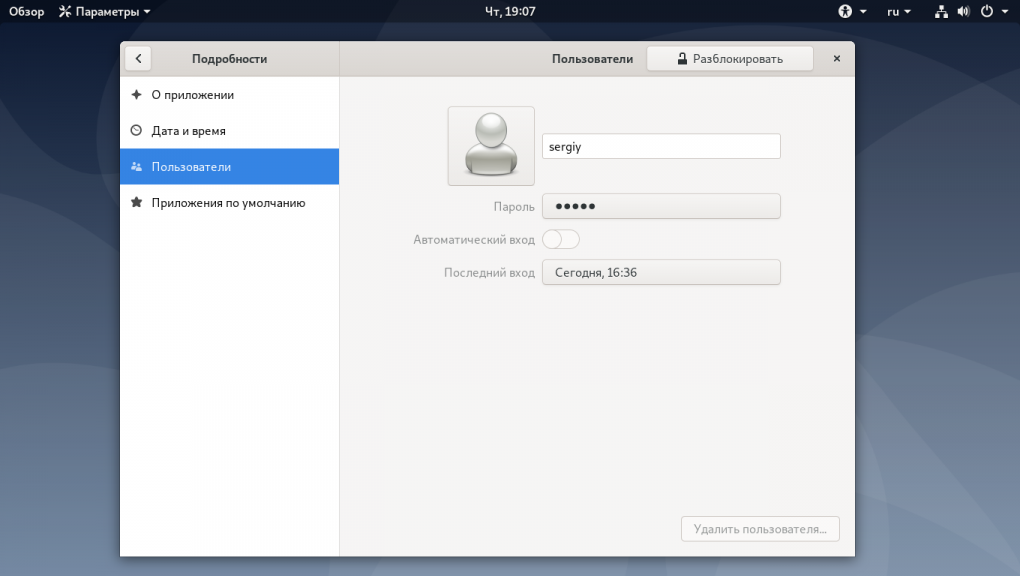
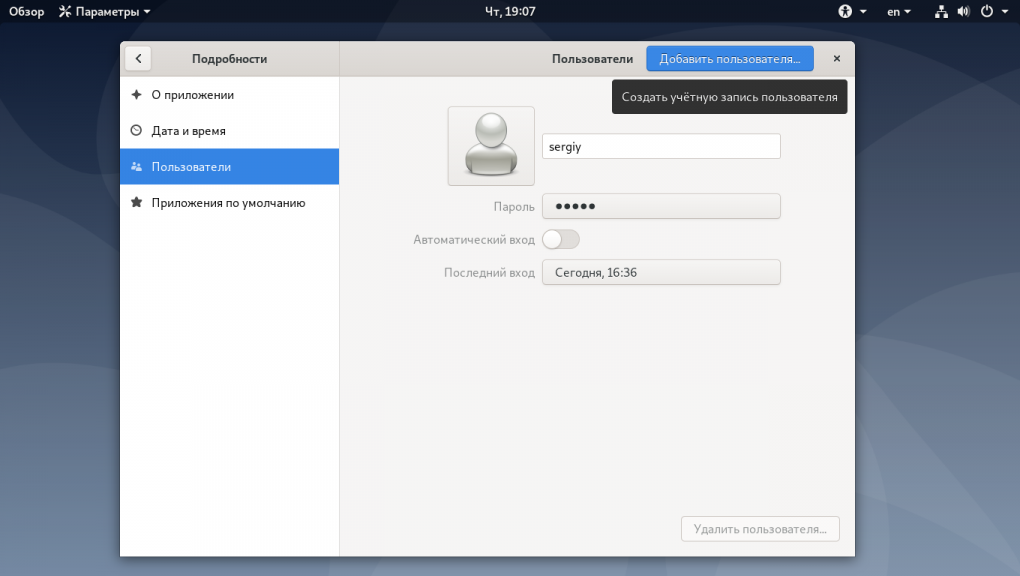
Здесь, первым делом необходимо нажать кнопку Разблокировать чтобы получить доступ к созданию и редактированию пользователей. После этого система запросит ваш пароль. Только после его ввода появится кнопка Добавить пользователя в верху окна, нажмите на неё:
В окне создания нового пользователя надо ввести его имя и логин, а также пароль два раза:
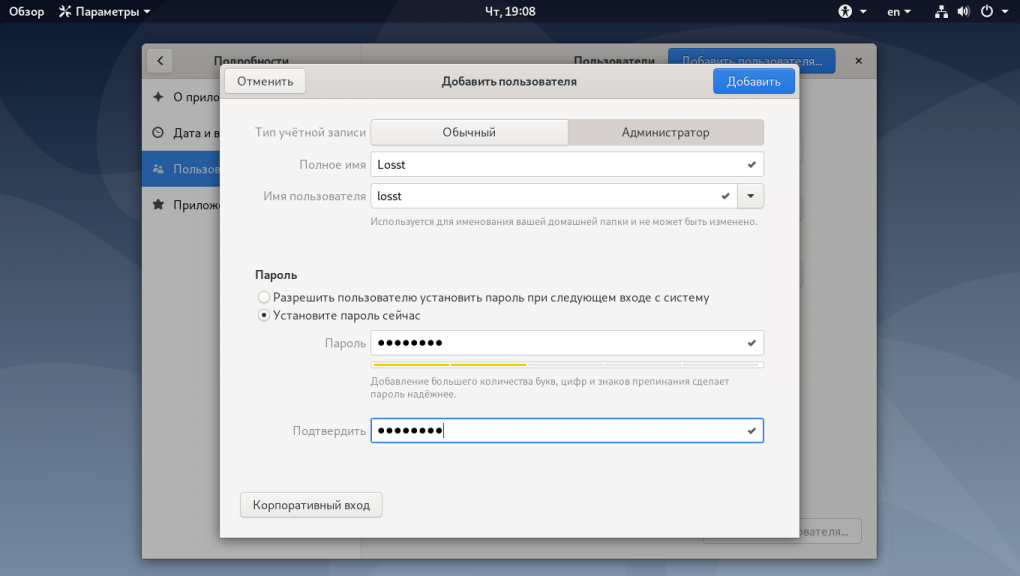
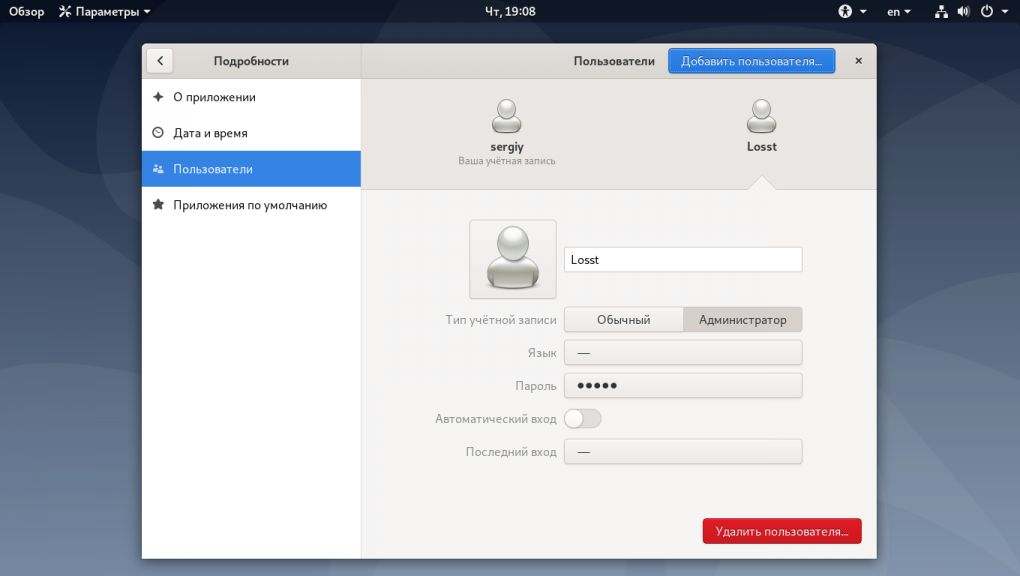
Вы можете создать обычного пользователя или администратора. Они отличаются только одним, администратор по умолчанию добавлен в группу sudo. Далее новый пользователь появится в списке пользователей:
2. Терминал
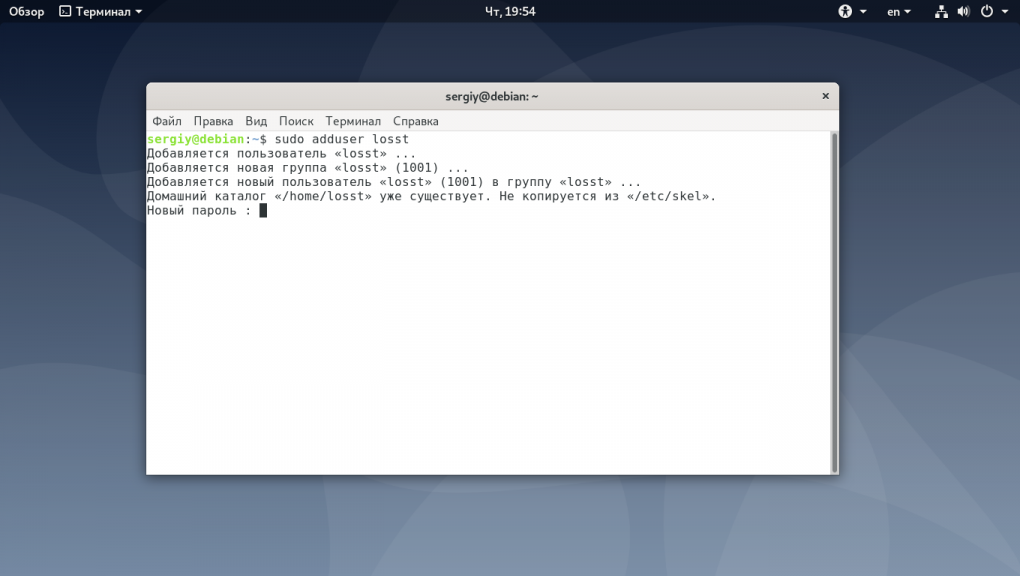
Добавление пользователей debian через терминал даже проще, чем в графическом интерфейсе. Чтобы создать пользователя в терминале следует использовать команду adduser. Она интерактивная и во время создания пользователя надо будет ответить на несколько вопросов. Например, для создания пользователя losst выполните:
sudo adduser losst
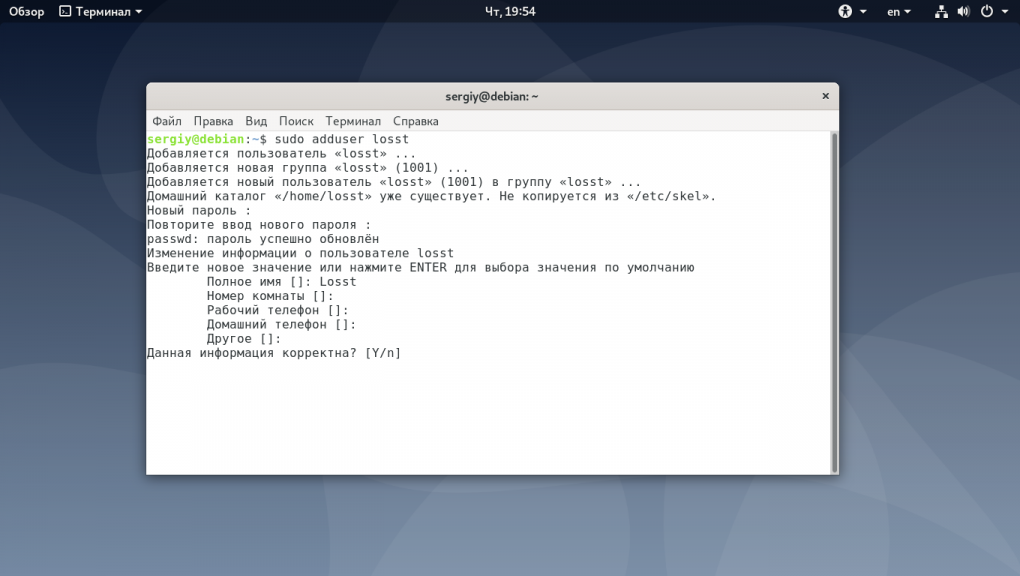
Введите два раза пароль для нового пользователя:
Дальше можно заполнить полное имя пользователя, информацию о его рабочем месте, телефон и другую нужную вам информацию:
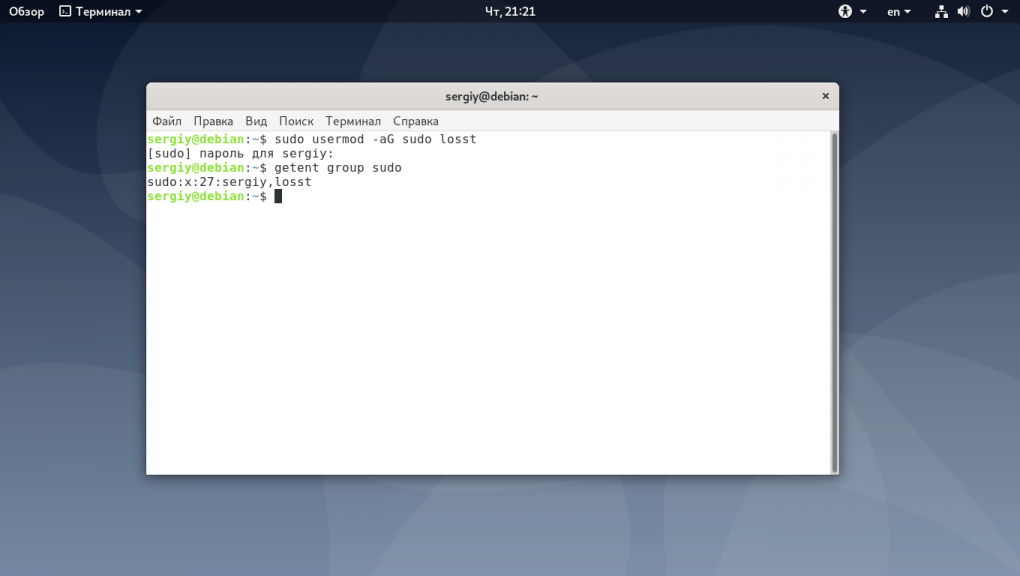
Если вы хотите создать sudo пользователя в Debian, то надо добавить только что созданного пользователя в группу sudo. Например:
usermod -aG sudo losst
Обратите внимание, что опция a здесь обязательна, иначе команда заменит все группы пользователя на sudo и тогда он может потерять доступ к некоторым системным ресурсам. Вы можете проверить добавлен ли пользователь в эту группу выполнив:
getent group sudo
Выводы
Как видите, создание пользователя Debian не такая уже сложная задача, которая может быть выполнена как через терминал, так и через графический интерфейс. Если у вас остались вопросы, спрашивайте в комментариях!
Похожие записи
Оцените статью
(6 оценок, среднее: 4,33 из 5)
Статья распространяется под лицензией Creative Commons ShareAlike 4.0 при копировании материала ссылка на источник обязательна .
Об авторе
Основатель и администратор сайта losst.ru, увлекаюсь открытым программным обеспечением и операционной системой Linux. В качестве основной ОС сейчас использую Ubuntu. Кроме Linux, интересуюсь всем, что связано с информационными технологиями и современной наукой.
9 комментариев к “Как добавить пользователя в Debian”
> Если у вас остались вопросы, спрашивайте в комментариях! Да, вопросы есть. 1). Вообще, для чего нужны пользователи в случае, когда за компьютером только один человек? 2). Как правильно создать пользователя без доступа к интернету и запускать от него программы? Ответить
1. В первом случае не нужны. Первый пользователь создаётся в процессе установки системы. Справедливо, если с системой вы работаете только один.
2. Что-то не увидел необходимости подключения к Интернет в механизме создания нового пользователя. Поэтому первая часть вопроса вызывает недоумение. Ответ на вторую часть вопроса требует более пространных пояснений и знаний основ работы с терминалом. Ответить
1. В данной статье написано: «Поэтому пользователи используются не только для людей, работающих за компьютером, но и для запущенных процессов, позволяя таким образом ограничить их сферу влияния.»
Т.е. с помощью пользователей можно ограничивать сферу влияния процессов. Я хотел бы узнать примеры таких процессов.
2. Я не доверяю какой-то программе, поэтому хочу заблокировать для неё выход в интернет с помощью стандартных средств Линукс: запуская программу от имени пользователя, которому ограничен доступ к интернету. У меня возникли проблемы с реализацией, поэтому спрашиваю здесь. Ответить
Можно реализовать с помощью Iptables. Создается пользователь и ограничиваем его уже на файрволле:
iptables -t mangle -A OUTPUT -o eth0 -m owner —uid-owner 1234 -j DROP Ответить
Создаём группу пользователей без интернета: «group_no_inet»:
sudo groupadd group_no_inet
Создаём пользователя:
sudo useradd user_no_inet -M -g group_no_inet -s /bin/bash
Задаём пароль:
sudo passwd user_no_inet
Вообще, я блокировал пользователя так:
sudo iptables -A OUTPUT -p all -m owner —uid-owner user_no_inet -j DROP
Запускаем программу:
sudo -u user_no_inet firefox
И получаем ошибку:
Error: no DISPLAY environment variable specified
Ошибка: не указана переменная среды DISPLAY
Запускаем оперу:
mkdir: cannot create directory ‘/run/user/1003’: Permission denied
[14407:14407:1027/213147.752833:ERROR:browser_main_loop.cc(1400)] Unable to open X display.
Что с этим делать я не знаю.
Вообще, я не уверен, что нужно специально создавать группу — здесь блокировка идёт по пользователю.
Домашний каталог скорей всего нужен, так что -M лишнее. Ответить
Проблема с доступом к X, скорее всего, решаема (no DISPLAY environment variable specified) — https://losst.pro/oshibka-cannot-open-display-linux. А вот почему не работает mkdir мне не понятно. Ответить
Кстати, говоря, от пользователя user_no_inet локальная сеть и адреса в интернете не пингуются, т.е. сама блокировка сети работает, другое дело, что и программы не запускаются — разные ошибки лезут. Ответить
Добавление пользователей
Из соображений безопасности работа от пользователя root в системе Linux не рекомендуется, так как при ошибке в команде могут произойти необратимые повреждения файлов и системы.
Оптимальным решением является создание дополнительного пользователя VDS с привилегиями sudo. Механизм sudo позволит пользователю при необходимости выполнять операции с правами администратора (root).
По этой же инструкции создаются и обычные пользователи системы (без привилегий sudo) — достаточно выполнить первые три шага.
Создание пользователя с привилегиями sudo
1. Создайте нового пользователя (в примере — username) командой ниже:
adduser usernameПо умолчанию создаваемый пользователь будет добавлен в группу с таким же именем, а также для него будет создан домашний каталог.
2. В Ubuntu / Debian далее будет запрошен пароль пользователя. Его будет необходимо ввести дважды. Помните, что символы пароля не отображаются в консоли Linux при вводе.
В CentOS для установки пароля выполните команду:
passwd usernameПосле введите пароль и повторите его.
3. Д алее в Ubuntu / Debian будет запрошен ввод дополнительной информации о пользователе (имя, номер телефона и пр.). Вы можете указать данные или нажимать Enter, чтобы оставить значения по умолчанию (т.е. пустые). После нажмите Y для подтверждения.
В CentOS , если вы хотите указать дополнительную информацию, выполните команду:
chfn usernameНа этом этапе создание обычного пользователя (без привилегий sudo) завершено
4. Теперь для того, чтобы предоставить пользователю sudo-привилегии, его нужно добавить в группу sudo. Это делается следующими командами.
В Ubuntu / Debian:
usermod -aG sudo usernameusermod -aG wheel username5. Проверьте работу пользователя. Для этого переключитесь на сеанс работы от его имени:
su - usernameСистема запросит пароль пользователя (при первом запуске sudo). Введите его, после чего попробуйте выполнить любую команду с привилегиями sudo. Например, можно просмотреть содержимое каталога /root , которое недоступно пользователю с обычными правами:
sudo ls -la /rootЕсли содержимое каталога отобразится, значит, созданный пользователь работает корректно.
Если для root используется аутентификация по SSH-ключу
Если вы вошли под root, используя ключ SSH, то аутентификация по паролю для SSH отключена. Вам нужно будет добавить копию вашего локального открытого ключа в файл нового пользователя ~/.ssh/authorized_keys для успешного входа в систему.
Поскольку ваш открытый ключ уже находится в файле ~/.ssh/authorized_keys учетной записи root, можно скопировать этот файл в каталог нового пользователя с помощью команды cp и настроить права на файлы с помощью команды chown .
Скопируем весь каталог в домашний каталог нового пользователя:
cp -r ~/.ssh /home/usernameУстановим username владельцем этого каталога (также будет создана группа с тем же именем):
chown -R username:username /home/username/.sshТеперь можно залогиниться на сервер под новым пользователем без использования пароля:
ssh username@your_server_ipЕсли нужно запустить команду с правами администратора, введите sudo перед ней, например:
sudo командаВам будет предложено ввести пароль обычного пользователя при первом использовании sudo (и периодически после этого).
6. Этот шаг не является обязательным, но для повышения безопасности можно отключить дистанционный доступ для суперпользователя root. В этом случае пользователям всегда будет необходимо подключаться под собственными учетными записями, что позволит отслеживать действия на сервере, видеть, кем были внесены те или иные изменения и т.д.
Для отключения доступа root откройте файл /etc/ssh/sshd_config :
sudo nano /etc/ssh/sshd_configНайдите строку PermitRootLogin и замените ее текущее значение на:
PermitRootLogin noВыйдите из редактора с сохранением изменений (комбинация Ctrl X -> Y -> Enter).
После выполненных действий перезапустите службу SSH командами ниже.
В Ubuntu / Debian:
sudo service ssh restartsudo service sshd restartДругие команды для управления пользователями
Если вам необходимо добавить пользователя в другую группу, она должна быть предварительно создана:
groupadd имя_группыВ Ubuntu и Debian для создания группы также можно использовать команду:
addgroup имя_группыПосле чего можно создать пользователя следующим образом:
useradd -g имя_группы usernameЕсли пользователь уже существует, вы можете добавить его в нужную группу командой usermod :
usermod -G имя_группы usernameДля того, чтобы изменить первичную группу пользователя, используется ключ -g :
usermod -g имя_группы usernameДля смены домашнего каталога пользователя используется команда:
usermod -d путь/к/новому/каталогу usernameПолучить информацию о пользователе можно командой:
id usernameВывод будет содержать примерно следующие сведения:
uid=1000(username) gid=1000(username) groups=1000(username),27(sudo)Сменить пароль можно командой:
passwd usernameПросмотреть список всех созданных пользователей можно командой:
cat /etc/passwdЧтобы получить только список имен, без дополнительной информации, можно использовать:
sed 's/:.*//' /etc/passwdВывести список пользователей, которые сейчас в системе, можно простой командой w .
Удалить пользователя можно командой:
deluser usernameДля удаления группы используется команда:
delgroup имя_группыБыла ли статья полезна?
Создание нового пользователя Linux
Linux – это семейство операционных систем, базирующихся на ядре Linux. Большинство из них распространяется как свободное и открытое программное обеспечение, как и само ядро Linux.
Одной из ключевых характеристик Linux является ее многопользовательская архитектура. Это означает, что на одном компьютере может существовать множество учетных записей. Каждая из них имеет свое собственное рабочее пространство, настройки и ресурсы. Благодаря этому пользователи получают возможность работать на одной машине одновременно, изолируя свои данные и деятельность друг от друга.
В данной инструкции мы рассмотрим процесс создания нового пользователя Linux в консольном режиме.
Создание нового пользователя Linux
Чтобы добавить пользователя в Linux , необходимо воспользоваться специальной командой. Ее синтаксис описан ниже:
useradd [список_опций] имя_пользователяДля выполнения данной команды у учетной записи обязательно должны быть привилегии sudo .
Чтобы изучить полный список возможных опций для команды useradd , достаточно ввести в консоль команду:
useradd -hИх список приведен на картинке ниже:
Если вы создали учетную запись, но забыли добавить какую-либо опцию – ничего страшного. Для таких случаев в Linux существует команда usermod , которая предназначена для изменения параметров и настроек уже существующей учетной записи:
usermod [опции] имя_пользователяТеперь, когда вы знакомы с синтаксисом команды useradd и возможными опциями, которые помогут правильно настроить учетную запись, мы перейдем к практической части данной главы – добавлению пользователя Linux в систему через консоль.
Пример №1. Изменение настроек по умолчанию
В данном примере мы изменим текущие настройки по умолчанию для создания учетной записи на новые.
Для начала изучим нынешние настройки, используя следующую команду:
useradd -DНапример, при аренде готового сервера в Timeweb Cloud с операционной системой Ubuntu 22.04 эти настройки будут иметь следующий вид:
Ниже, мы изменим значения опций SHELL и HOME :
useradd -D -b /home/WorkingProject -s /bin/bashДанная команда изменяет значения по умолчанию домашнего каталога и оболочки для новых пользователей.
Проверим, что изменения вступили в силу:
useradd -DНовые параметры успешно применены.
Все новые пользователи, созданные после этого, будут иметь указанные выше параметры.
Пример №2. Простой пользователь.
В данном примере мы создадим самого обычного пользователя. В первую очередь, откроем терминал и войдем в систему под суперпользователем, если это еще не сделано.
Чтобы создать пользователя в Linux , вводим изученную ранее команду с специальными опциями:
useradd -m user123Здесь опция -m создаст домашний каталог для пользователя по указанному в файле /etc/default/useradd пути.
Пользователь создан, но он сейчас находится в заблокированном состоянии. Исправить это можно, задав ему пароль. Для этого в терминал вводим команду:
passwd user123Проверим, что новая учетная запись действительно создана. Для этого откроем файл:
nano /etc/passwdНа картинке ниже новая учетная запись расположена в конце файла.
Ваши настройки могут отличаться от тех, что представлены на картинке. Все зависит от содержания файла /etc/default/useradd .
Пример №3. Пользователь с уникальной домашней директорией и ограниченным сроком действия
Во втором примере мы изменим путь к домашней директории на уникальный, а также укажем, что аккаунт будет действителен до определенной даты.
Чтобы создать нового пользователя Linux c уникальной домашней директорией и ограниченным сроком действия учетной записи, вводим в терминал следующую команду:
useradd -m -d /Work/SeptemberProject -e 2023-10-01 septemberuserРазблокируем учетную запись, указав к ней пароль:
passwd septemberuserТеперь проверим, что наш новый пользователь был успешно создан. Для начала посмотрим путь к домашней директории:
nano /etc/passwdКак видно по картинке ниже, расположение домашней директории совпадает с указанной в команде useradd .
Также, дополнительным подтверждением служит переход в домашнюю директорию, где расположен каталог нового пользователя.
Для проверки сроков действия аккаунта в системе Linux можно воспользоваться командой chage :
chage -l septemberuserКак видно по картинке ниже, 1 октября 2023 года учетная запись перестает быть действительной.
Также, запустив приведенную выше команду без параметров, вы можете изменить срок действия учетной записи и другие параметры данной опции.
Пример №4. Системный пользователь без домашней директории, оболочки и группы
В последнем примере новый пользователь Linux не будет иметь домашней директории, командной оболочки и даже пользовательских групп. Единственное, что мы добавим, – это комментарий.
Команда для создания описанной выше учетной записи будет иметь следующий вид:
useradd -r -M -N -s /bin/false -c "Disabled system user" systemuser123Ниже приведен список всех используемых опций и их описание:
- -r – создает системную учетную запись;
- -M – указывает на то, что домашний каталог не будет создан;
- -N – указывает на то, что для этого системного пользователя не будет создана отдельная группа;
- -s /bin/false – запрещает пользователю доступ к командной оболочке;
- -c «Disabled system user» – добавляет комментарий.
Разблокируем учетную запись, указав к ней пароль:
passwd systemuser123Проверим, что такой пользователь был добавлен в систему. Для этого повторим уже знакомый нам процесс:
nano /etc/passwdКак видно по картинке ниже, системный пользователь с именем systemuser123 был успешно добавлен в систему с учетом всех перечисленных в команде опций.
Вы можете заметить, что в файле присутствует адрес домашнего каталога, однако по факту он создан не будет.
Как видно по картинке выше, кроме директории пользователя user123 , созданного ранее, ничего нет.
Полезные файлы
Ниже приведем список некоторых файлов, связанных с учетными записями пользователей и групп, которые будет полезно изучить:
- /etc/passwd – этот файл содержит базовую информацию о пользователях, такую как их имена, числовые идентификаторы (UID), идентификаторы групп (GID), домашние каталоги и командные оболочки;
- /etc/shadow – в этом файле хранятся зашифрованные пароли пользователей и другая секретная информация о них;
- /etc/group – файл, содержащий информацию о группах пользователей, их идентификаторы (GID) и список учетных записей, принадлежащих к каждой группе;
- /etc/gshadow – аналогичен файлу /etc/shadow , но содержит информацию о группах;
- /etc/default/useradd – конфигурационный файл для команды useradd , который определяет значения по умолчанию при создании новых учетных записей;
- /etc/skel/ – каталог-шаблон, содержащий файлы и настройки, которые будут скопированы в домашние каталоги новых пользователей при их создании.
- /etc/login.defs – конфигурационный файл, который содержит общие настройки для учетных записей пользователей, такие как минимальная и максимальная длина пароля, максимальный срок действия учетной записи и другие параметры.
Заключение
В заключение можно отметить, что управление учетными записями пользователей и групп является важной составляющей администрирования системы Linux. Правильная настройка таких параметров, как права доступа, срок действия учетной записи, пользовательские группы и другие, при создании новых учетных записей играет решающую роль в обеспечении безопасности, стабильности и эффективности работы системы.
В настоящей инструкции мы подробно описали процесс создания нового пользователя Linux, рассмотрели несколько примеров для более детального понимания этого процесса, а также привели ряд полезных файлов, связанных с учетными записями пользователей и групп.