Как убрать Samsung Pay снизу экрана?
Ох уж этот Samsung! Глазом не успеешь моргнуть, а у тебя уже на смартфоне установилось 10 новых приложений, которые не просто мешаются в работе, но их еще не так просто отключить или удалить с телефона. Вот таким назойливым приложением стал Samsung Pay. В один не самый прекрасный момент эта программа установила внизу экрана (на главном экране, на экране блокировки) свою панель для быстрого доступа. Чтобы её отключить, нужно обязательно зайти в Samsung Pay (если вы еще не зарегистрированы в этом приложении, то, к сожалению, придётся пройти процедуру регистрации), через главное меню (левый верхний угол — три горизонтальных черточки) перейти в «Настройки», открыть пункт «Быстрый доступ» (первый в списке) и выставить все переключатели в положение «отключено».
Как убрать полоску Samsung Pay с главного экрана внизу

Если случайно задеваете нижнюю часть экрана и открывается программа оплаты по NFC, то её можно удалить. Убрать на главном экране полоску приложения Samsung Pay можно двумя способами.
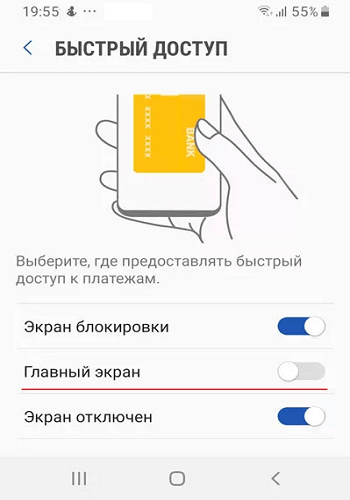
Первый гуманный способ, как избавиться от полоски снизу — это выключить её в настройках самого Самсунг Пей:
- Откройте приложение и нажмите Настройки (три точки или шестеренка).
- В меню найдите пункт Быстрый доступ.
- Сдвиньте ползунок напротив пункта Главный экран.
Второй способ рекомендуется тем, кто не планирует использовать Samsung Pay:
- зайдите в Настройки смартфона и выберите меню Приложения;
- найдите приложение SPay и кликните по нему;
- нажмите кнопку Остановить, затем Удалить.
В способе с удалением программы с телефона можно воспользоваться ещё и очисткой кэша и данных, для этого перед удалением нажмите пункт Хранилище и почистите все следы.


1,84 – проголосовало 25
Как отключить Samsung Pay?
Бесконтактные технологии помогают с помощью приложения Samsung Pay производить оплату в терминалах без использования карты. Есл и требуется отключить Samsung Pay, изучают алгоритм действий с учетом установленной версии на смартфоне. Выбирают временное или полное удаление софта и привязанных карт.
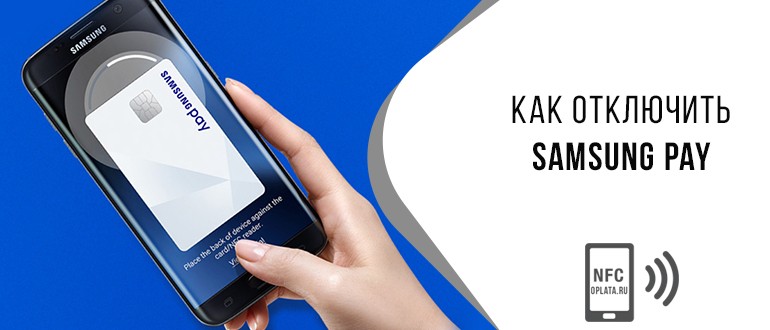
Отключение приложения на телефоне
Нередко причиной недовольства владельца смартфона становятся бесконечные уведомления от системы Samsung Pay и расход энергии . Программа позволяет произвести отключение вручную:
- нужно открыть приложение;
- через «Дополнительно» зайти в настройки;
- выбрать строку «Smart Pay»;
- ограничить доступ к экрану.
Полностью выключить Samsung Pay не удастся, если установлена последняя версия Android (Oreo 8.0). Необходимо убедиться в присутствии устаревшего варианта (Nougat 7.0) и приступить к отключению.
- Попасть в отдел настройки поможет проведение пальцем по экрану сверху вниз и клик на значок (шестеренки).
- Наверху расположены приложения (Apps), они и открывают весь список.
- После касания на Самсунг Пей появляется страница со сведениями о программе.
- Потребуется кликнуть на удалить Samsung Pay (disable) и софт заблокируется.
На самом деле программа не удал яется, а просто временно не работает . Исчез ает значок с экрана телефона, перестают приходить сообщения.
Действия для панели внизу экрана
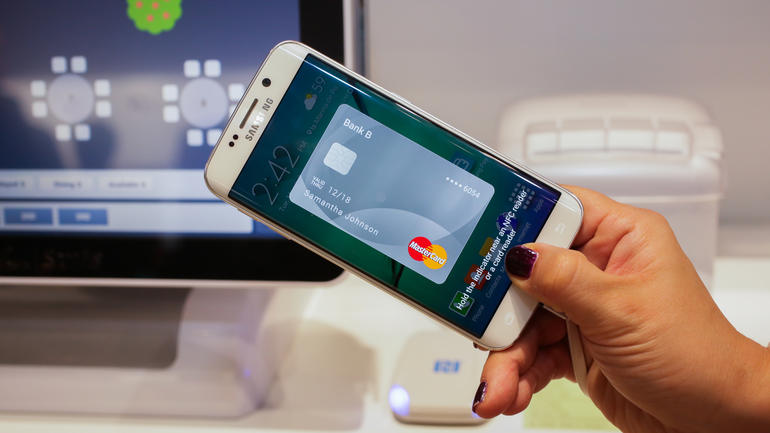
Во время установки панель Samsung Pay перемещается в низ экрана . Такое расположение облегчает доступ к сервису и его отключение. Для удаления нужно:
- за йти в приложение ;
- открыть дополнительное меню;
- в настройках убрать флажки рядом с опциями;
- закрыть программу.
После панель пропадет с нижней части экрана. Для ее восстановления процедура повторяется, отмечают нужные опции.
Как отключить с экрана блокировки
Чтобы убрать Samsung Pay с главного экрана , нужно:
- Запустить приложение.
- Зайти в настройки.
- Отыскать софт , кликнуть на него.
- У далить Samsung Pay и убрать обновления.
Воспользоваться root-правами не удастся, доступ к приложению автоматически заблокируют.
Удаление банковских карт
Упрощена процедура удаления карт , поскольку привязывается до 10 разновидностей . Пользователю самостоятельно предстоит:
- запустить программу;
- найти карту из списка;
- перейти к опциям;
- кликнуть на нее для удаления ;
- подтвердить действия после в писывания присланного пароля.
После перечисленных действий карточка полностью удалится из системы. При изменении ситуации можно будет вновь осуществить ее привязку и вернуть в список.
Удаление приложения Самсунг Пей
Несложное удаление сервиса предусмотрено для некоторых моделей (Note 8 и 9, A8 и A6, S8 и S9). Взломать версию Android способен владелец гаджета, получивший статус суперпользователя после прохождения процедуры рутинга. Ошибки во время удаления приводят к аннулированию гарантий и возможному сбою системы.
Действия будут следующими:
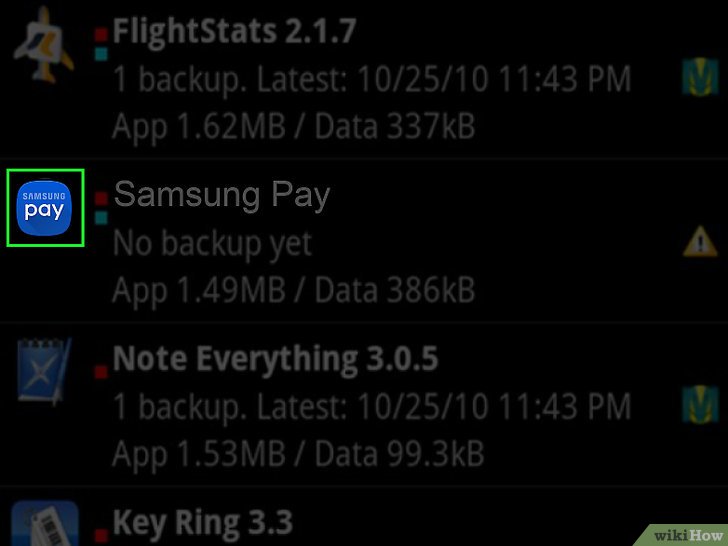
- В магазине Google находят специальную утилиту (Titanium Backup). После установки принимают программу.
- Происходит запуск софта после нажатия на значок, появившийся на панели.
- Находят и выбирают приложение Samsung Pay. Нажимают на опцию удаления (un-install).
- Вариант временного отключения предоставляет функция «Остановить» (Freeze) . Приложение остается в смартфоне и может быть активировано в нужный момент.
После завершения работы утилита закрывается. Программа перестает функционировать.
Процесс укладывается в несколько минут. З апуск сервиса возможен после нового скачивания и установки софта.
Заключение
Сервис мобильных платежей помогает с помощью смартфона производить бесконтактную оплату вмест о карточек. Желание отключить услугу поможет сэкономить заряд телефона и оградит от регулярных уведомлений. Приложение можно отключить временно или навсегда. Полное удаление невозможно без изменения статуса и использования утилиты. При подобном решении теряются гарантийны е обязательств а смартфона и м о жет повре диться программное обеспечени е .
Как убрать Samsung Pay с экрана и отключить рекламные оповещения

Многие пользователи телефонов Самсунг знакомы с такой фишкой телефона, как быстрый доступ к оплате через свайп снизу. Работает этот метод оплаты только в телефонах, где есть NFC, ведь именно с помощью этой технологии и осуществляется оплата. Быстрый доступ к оплате работает не только на заблокированном экране, но и тогда, когда экран телефона выключен, что может принести неудобства для некоторых владельцев телефонов Самсунг. При этом, язычок оплаты также показан на главном экране телефона и можно случайно вместо списка приложений открыть именно оплату через Samsung Pay. К счастью, убрать Samsung Pay с экрана нижней части реально, и в этой статье я расскажу, каким простым способом это можно сделать.
Как убрать Самсунг Пей с экрана
Виновник нашего торжества выглядит следующим образом.

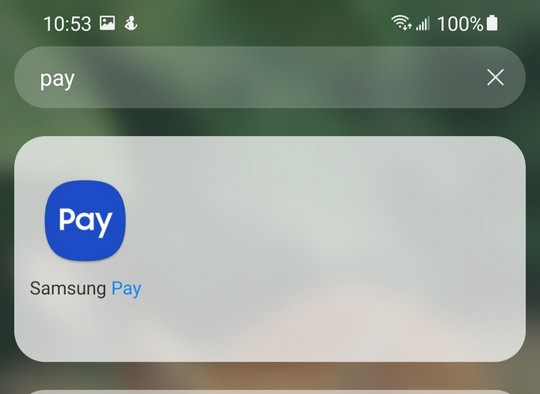
Данный язычок может располагаться как на экране блокировки, так и на основном рабочем столе. Для того, чтобы убрать Samsung Pay снизу экрана открываем приложение Samsung Pay. Находим его либо в списке приложений, либо через поиск приложений.
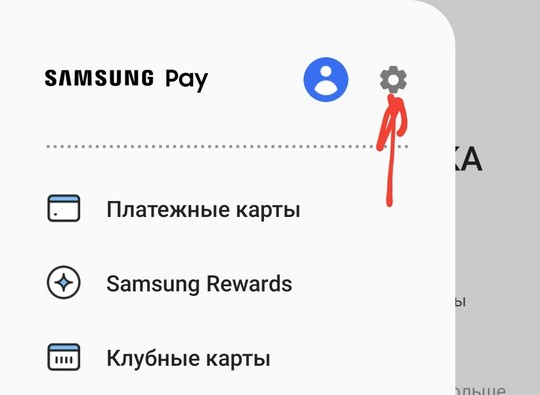
Открываем шторку по значку сверху экрана.

Переходим в настройки Samsung Pay
Находим раздел Быстрый доступ и открываем его.
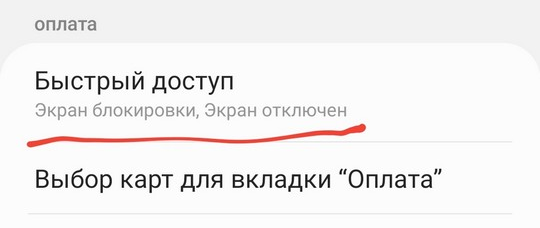
В этом разделе указаны места, где будет доступен Samsung Pay по свайпу для оплаты снизу экрана.
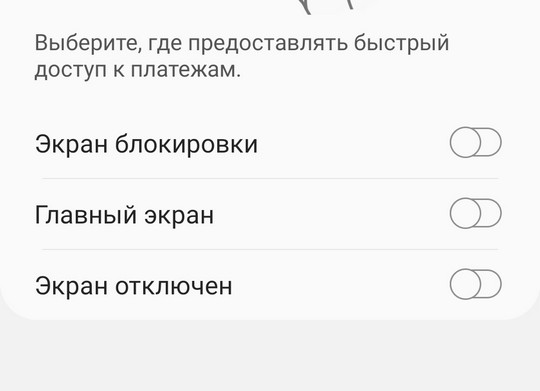
Выключаем или включаем те пункты, которые вам нужны. Если убрать пункт Главный экран, то язычок пропадет с главного экрана. Я думаю по пунктам меню все должно быть понятно.
Как убрать оповещения Samsung Pay
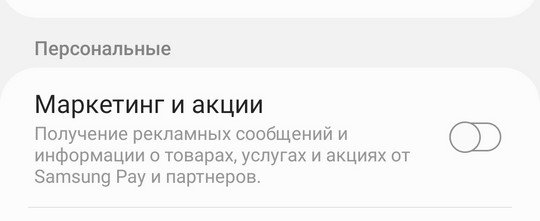
Помимо язычка на экране для Самсунг Пей, еще одним раздражающим элементом будет получение различных рекламных уведомлений, бонусов, очков и новостей от Самсунга. К счастью, их также можно отключить. Для этого также, как написано выше открываем настройки Samsung Pay и находим раздел Маркетинг и акции. Отключаем его.
Дальше идем в раздел Уведомления.
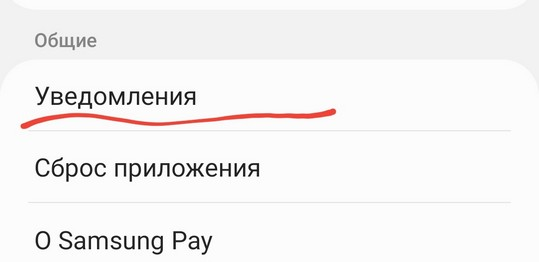
В нем можно выключить различные оповещения от Самсунг Пей.
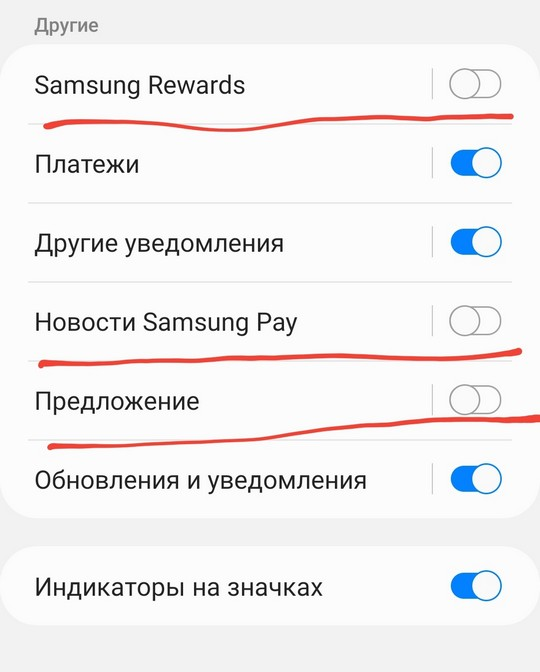
Здесь все сугубо индивидуально, но я рекомендую выключить пункты Samsung Rewards, Новости Samsung Pay и странный пункт с названием Предложение.
Для себя я также выключаю пункт Платежи, чтобы не показывать оповещения об оплате через Samsung Pay, потому что такое же оповещение мне приходит по СМС из банка. Видеть одно и тоже оповещение два раза мне не к чему.
Вот таким образом можно убрать назойливые оповещения от Самсунга. К сожалению, мне так и не удалось убрать рекламу в Samsung Pay во время оплаты, но по правде говоря, я ее даже и не замечаю.