Как работать с функцией автозаполнения в Safari на iPhone и iPad

Если вы устали от необходимости постоянно авторизовываться на любимых сайтах, посещаемых вами через браузер Safari, то самое время начать пользоваться автозаполнением. В этой инструкции мы расскажем как сохранять, просматривать и редактировать пароли в Safari на iPhone и iPad.
Удивительный момент — функцией автозаполнения имен и паролей на веб-сайтах в Safari мало кто пользуется. На относительную непопулярность функции сказываются два основных момента: опасения пользователей, которые не желают раскрывать свои персональные данные даже таким защищенным устройствам как iPhone и iPad; и банальное незнание того, что такая функция вообще в Safari существует. Со второй причиной мы сейчас с легкостью разберемся, а именно, расскажем о том, как работать с функцией автозаполнения.
Как начать пользоваться автозаполнением на iPhone и iPad
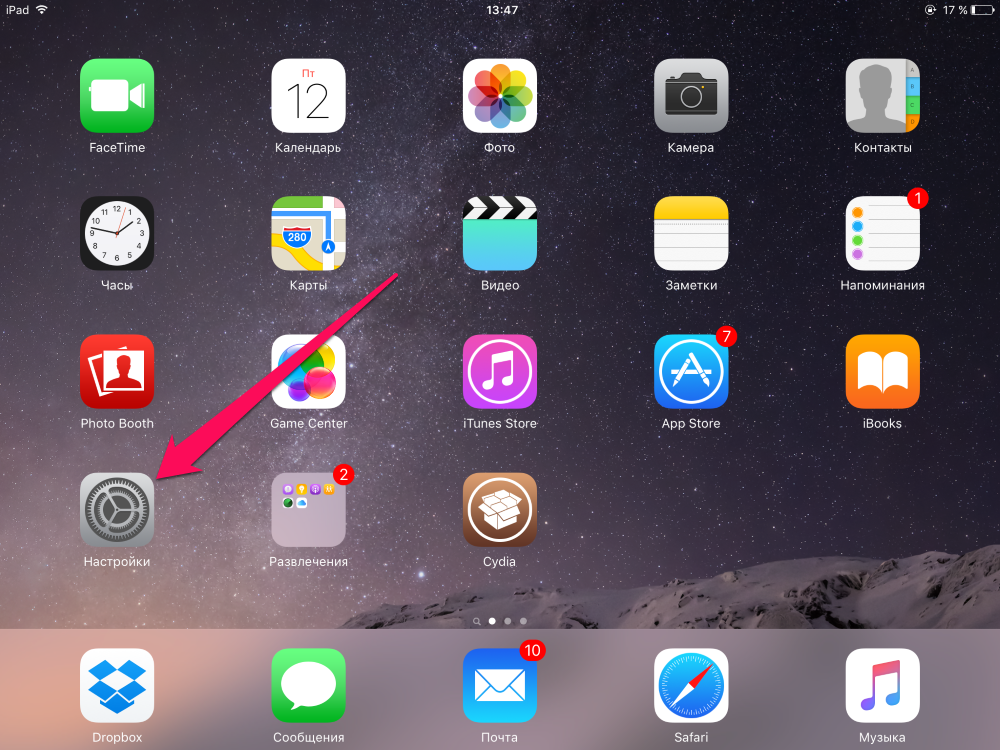
Шаг 1. Запустите приложение Настройки
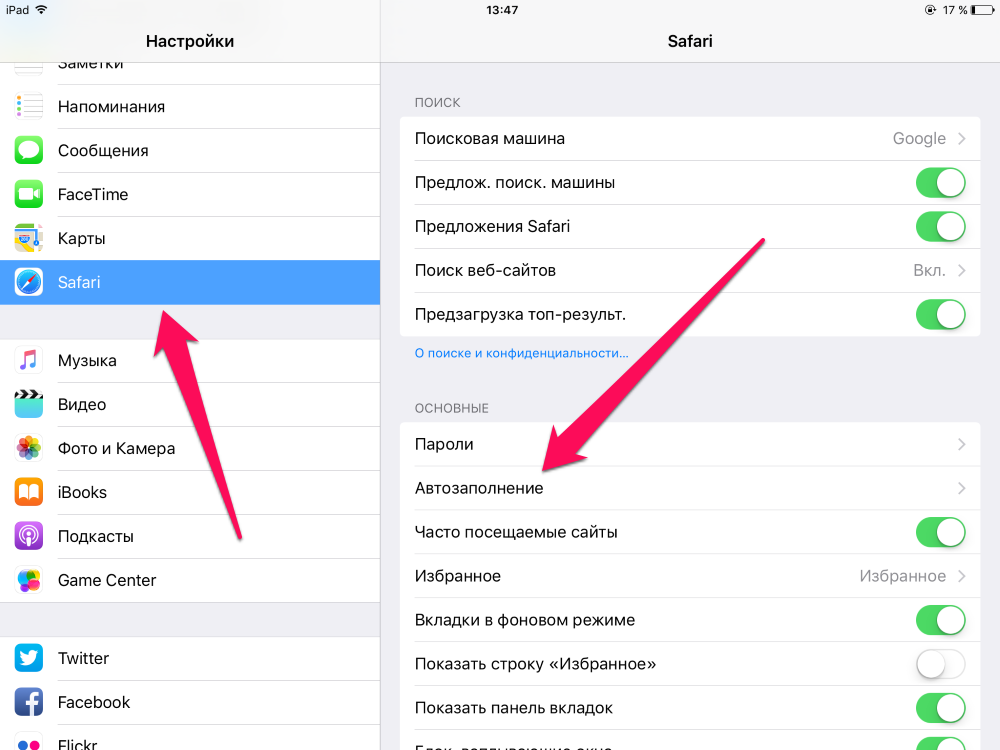
Шаг 2. Перейдите в меню Safari -> Автозаполнение
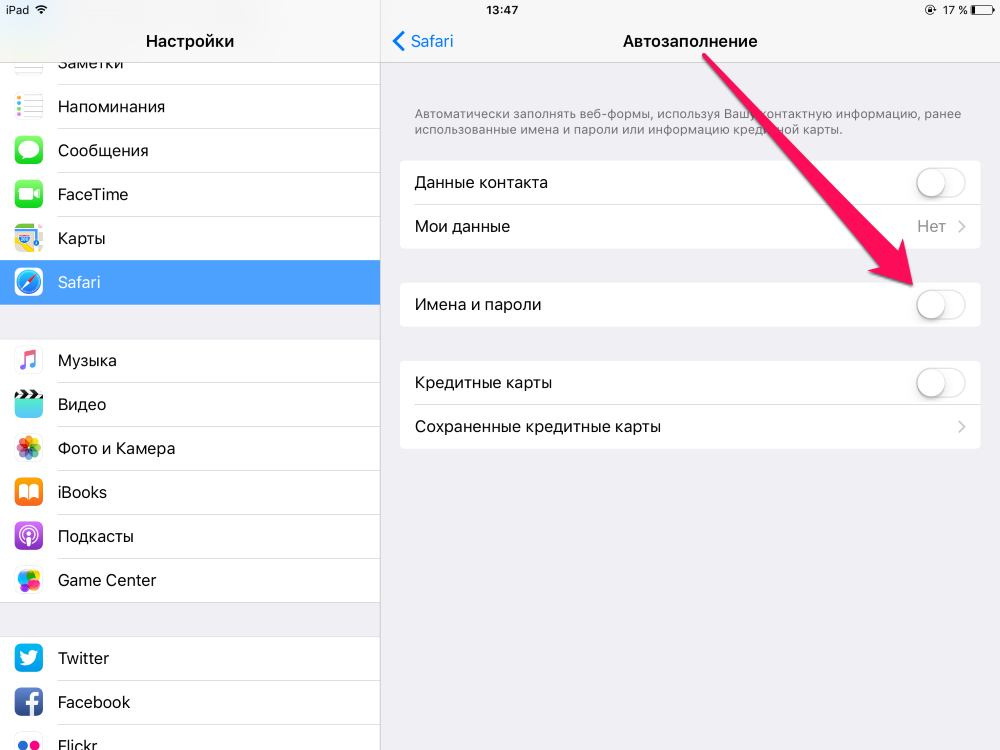
Шаг 3. Активируйте пункт «Имена и пароли». Помимо этого вы можете сохранять в памяти iPhone или iPad информацию о кредитных картах, за включение этой возможности отвечает соответствующий переключатель
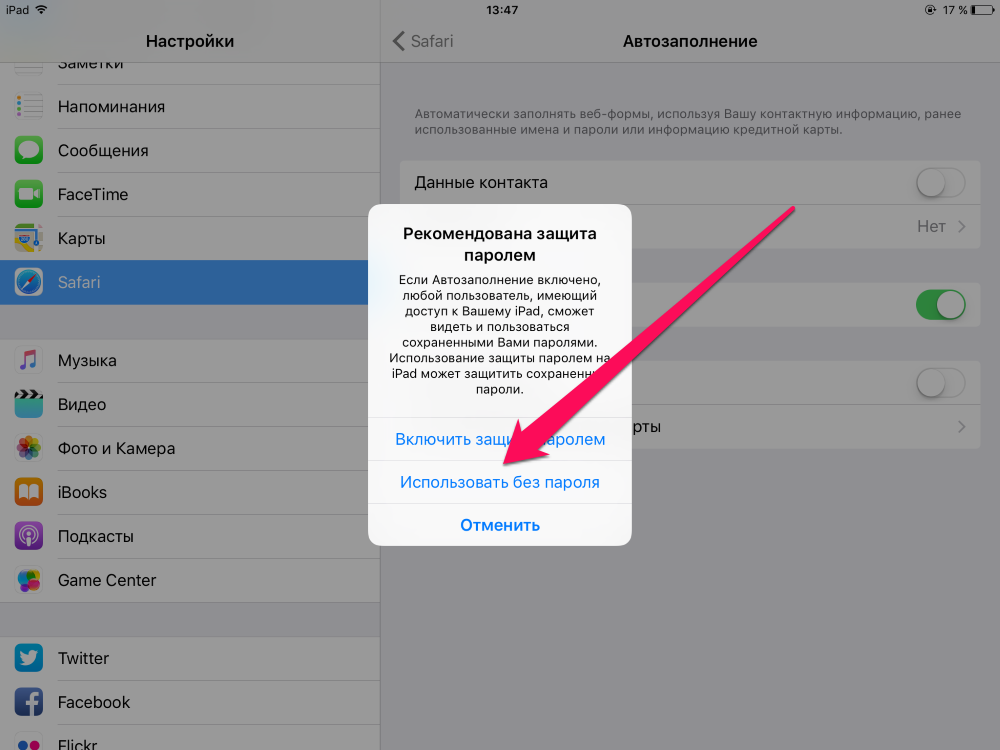
Примечание: в целях безопасности iOS попросит у вас установить пароль на устройство. Для сохранения персональных данных это рекомендуется, однако, от этой возможности можно отказаться, нажав «Использовать без пароля»
После выполнения этих простых шагов, вы сможете сохранять информацию о именах и паролях для различных сайтов. Ничего специфического для этого делать не придется — после авторизации вами на любом из сайтов, система спросит вас о том, нужно ли сохранять пароль.
Все сохраненные вами пароли можно просмотреть, отредактировать или же удалить. Выполняется это все чрезвычайно просто.
Как посмотреть и отредактировать сохраненные пароли в Safari
Шаг 1. Запустите приложение Настройки
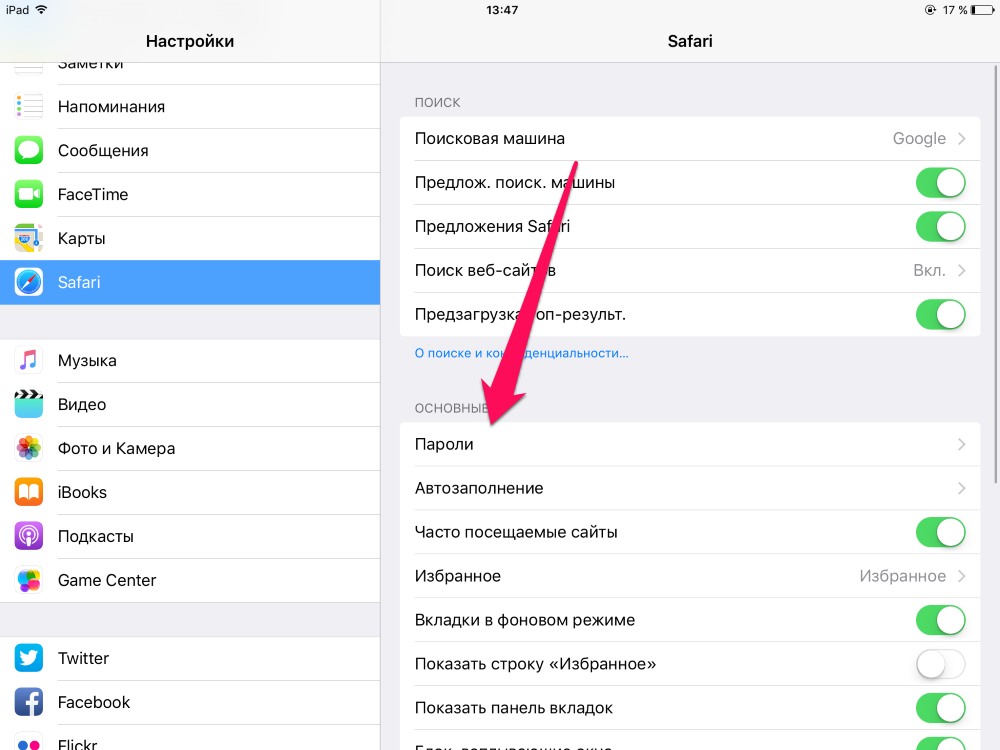
Шаг 2. Перейдите в меню Safari -> Пароли. Здесь вам будет доступен список всех сайтов, на которых вы сохраняли свои пароли
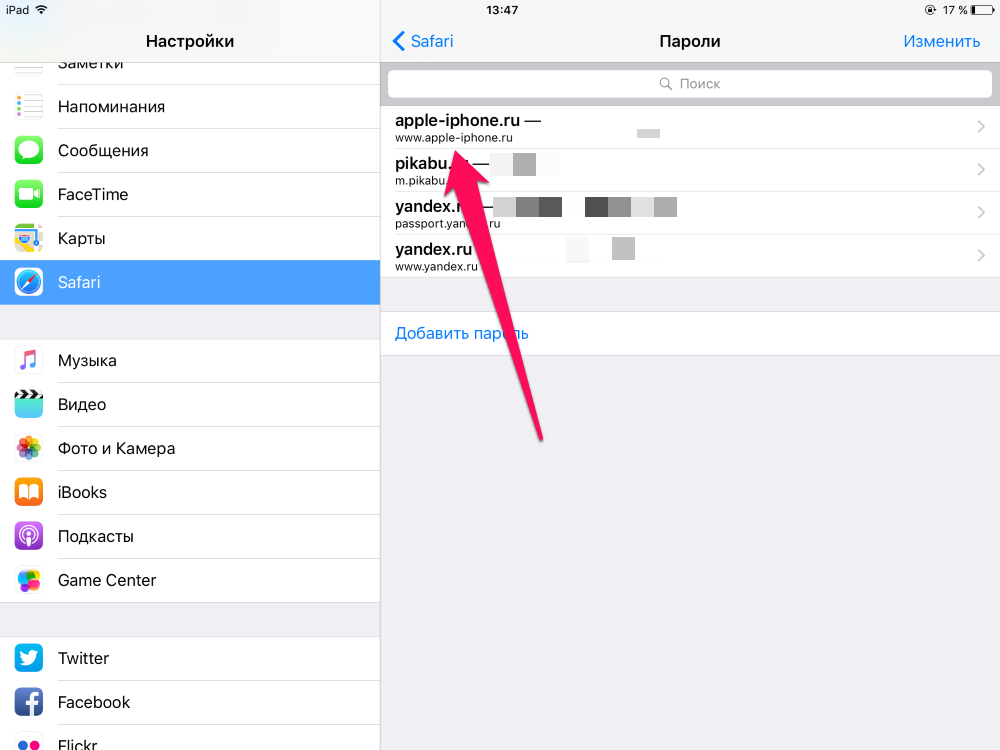
Шаг 3. Для того чтобы изменить конкретный пароль или логин необходимо выбрать необходимый сайт, нажать «Изменить» и отредактировать поля «Имя пользователя» и «Пароль»
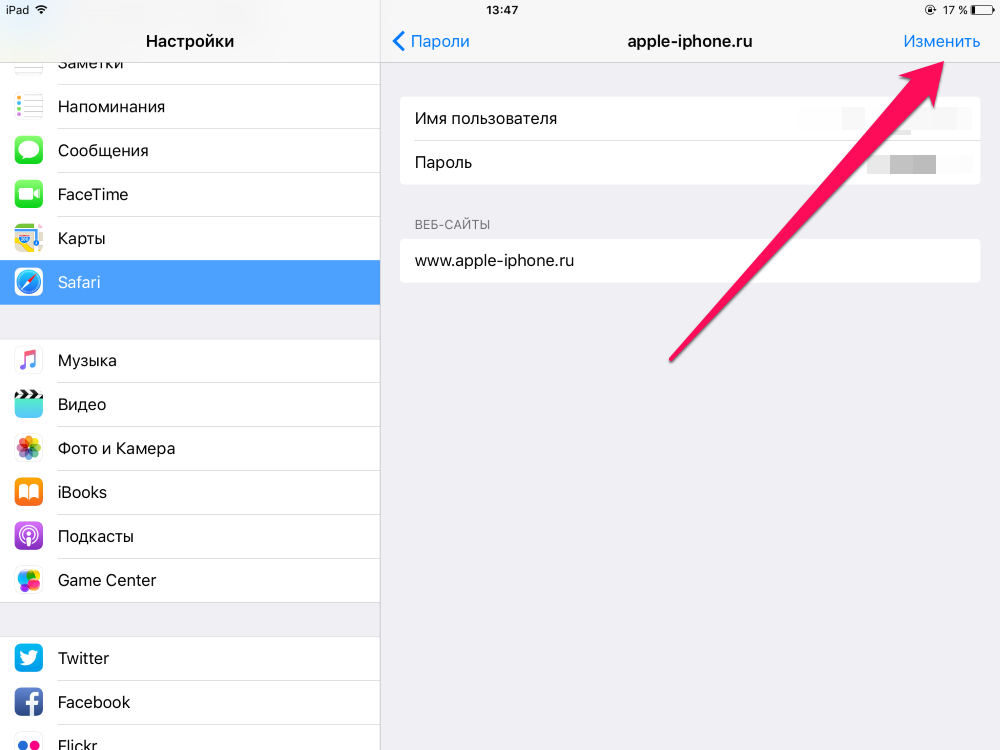
Подобная возможность очень удобна в том случае, если вы недавно поменяли свой пароль сразу нескольких сайтах. Необходимости переходить по этим сайтам и повторно авторизовываться с новыми паролями у вас не будет — всю информацию можно будет очень быстро изменить в параметрах.
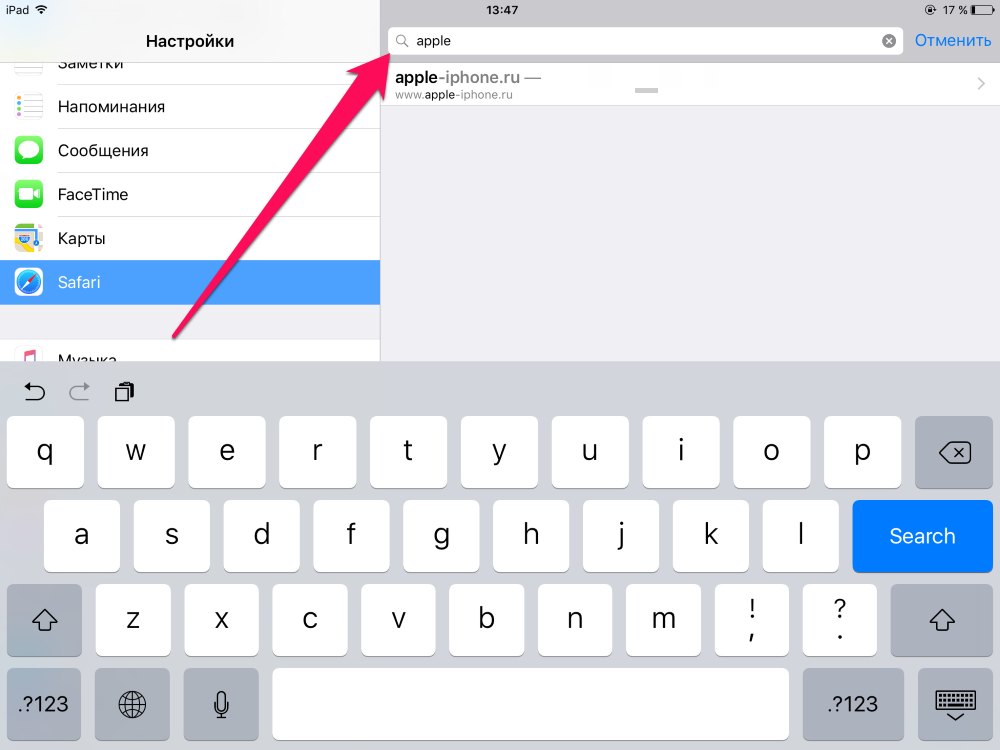
Также стоит отметить, что по сохраненным записям можно выполнять поиск. Это особенно удобно в том случае, если вы сохранили в Safari действительно много связок логин-пароль. За поиск отвечает специальная строка в разделе Настройки -> Safari -> Пароли.
Смотрите также:
- iPhone SE vs iPhone 6: что купить
- Отзывы об iPhone 7
- Как создать и поставить рингтон на айфон
Автозаполнение паролей на iPhone и iPad – как настроить и использовать
Пользователи, которым надоело каждый раз заново авторизоваться на любимых сайтах, могут воспользоваться функцией Связка ключей iCloud (iCloud Keychain). С помощью этой функции все пароли сохраняются в одном месте, и при каждом посещении соответствующей веб-страницы Safari или при авторизации в приложении автоматически заполняет нужные поля. Ниже мы расскажем вам, как, не заходя на сайт, находить, просматривать, добавлять и удалять сохраненные пароли на iOS-устройствах.
Читайте «Яблык» в Telegram и смотрите в YouTube. Подписывайтесь!
Множество сервисов Интернета требуют авторизации: начиная от почты и заканчивая социальными сетями. Совершать быстрые покупки можно, вводя лишь данные своей карты. Эти действия требуют периодического ввода имени пользователя и его пароля или PIN-кода. Ради безопасности не рекомендуется использовать для всех сервисов одинаковую комбинацию. Надо сказать, что это только усложняет ситуацию – приходится помнить, какой пароль для какого сайта был создан. К счастью, iPhone, iPad и Mac обладают функцией автозаполнения паролей. С ее помощью можно избавиться от мучительных воспоминаний и учета своих многочисленных паролей.
Как хранятся пароли на iPhone и iPad?
После ввода учетных данных пароли сохраняются в локальной памяти iPhone или iPad в iCloud. Управлять этим сценарием можно с помощью Связки ключей (подробно).
Перейдите по пути Настройки → Apple ID → iCloud → Пароли и связка ключей → Синхронизация этого iPhone. С отключением этого параметра пароль будет храниться в локальном хранилище смартфона. А активация этого пункта приведет к синхронизации паролей с iCloud. Это даст возможность просматривать их и использовать на других устройствах, даже в случае утери или кражи телефона.
Если вы считаете небезопасным хранить пароли в iCloud, опасаясь взлома облачного хранилища Apple, то это напрасно! Вся информация зашифрована, а доступ к ней возможен с помощью двухфакторной аутентификации. Именно это и рекомендуют эксперты по безопасности.
Как включить Связку ключей iCloud?
Следуйте указанным ниже инструкциям:
1. Откройте «Настройки» и нажмите на значок своего профиля (Ваше имя).
2. Перейдите в раздел iCloud.
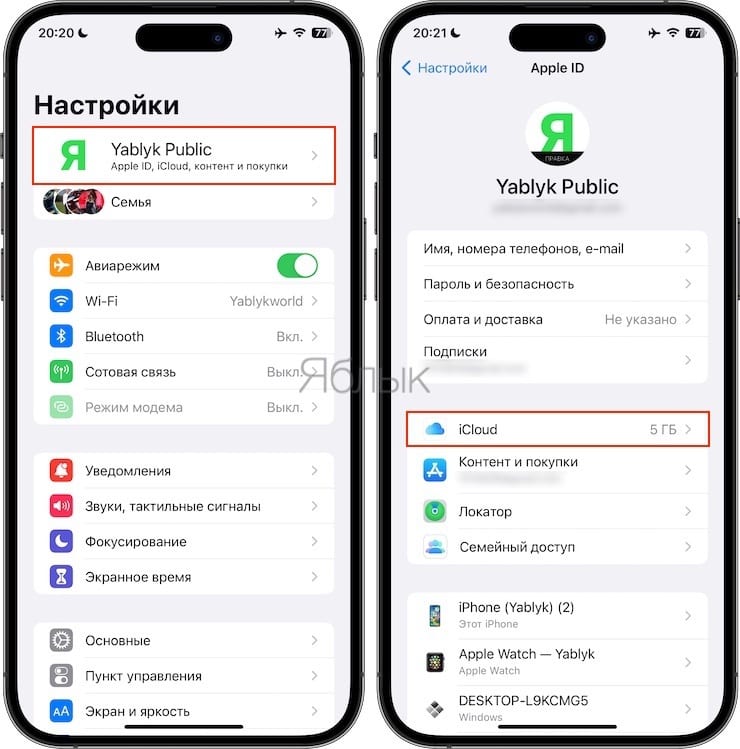
3. Здесь найдите пункт «Пароли и связка ключей» и нажмите на него. В следующем окне вы сможете увидеть, включена ли Связка ключей iCloud.
Если переключатель Синхронизация этого iPhone неактивен, включите его.
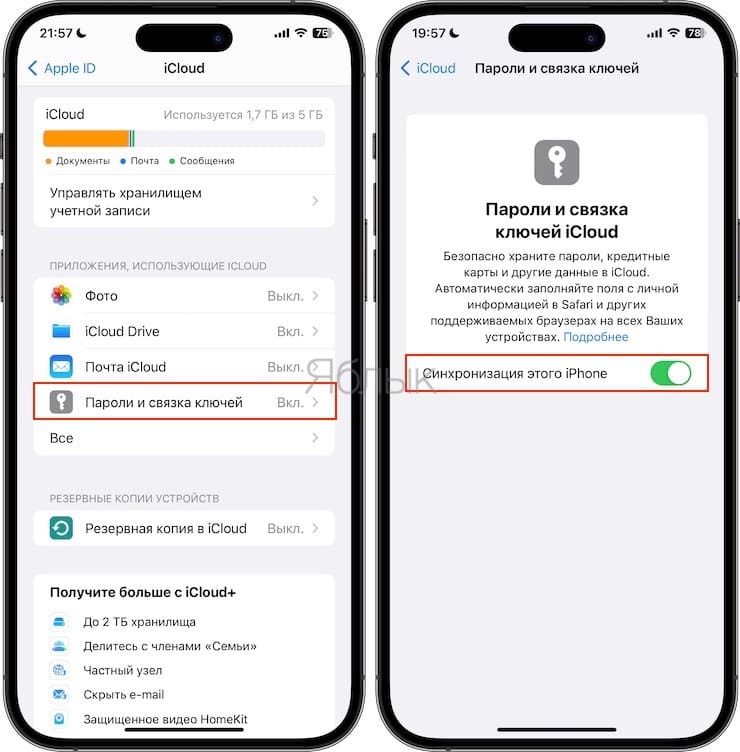
После выполнения этих шагов ваши пароли будут синхронизированы с iCloud и доступны на всех ваших iOS-устройствах и компьютерах Mac.
Как настроить автозаполнение пароля, контактов и кредитных карт на iPhone и iPad?
Функция автозаполнения позволяет автоматически вводить пароли в приложениях и на веб-сайтах, данные кредитных карт, контактную информацию и пр. Необходимо учесть, что на некоторых веб-сайтах возможность автозаполнения может быть отключена.
Все учетные данные в iOS, macOS и Связке ключей iCloud хранятся в зашифрованном виде. Кроме того, при создании нового пароля Safari предлагает сгенерировать безопасные пароли.
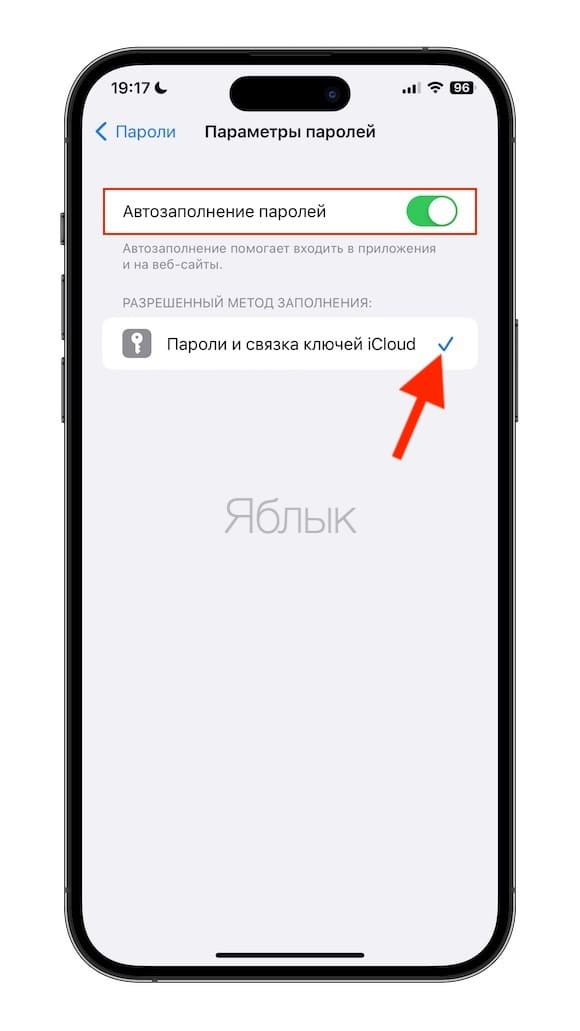
Чтобы настроить автозаполнение, откройте «Настройки» на iPhone или iPad.
1. Перейдите в раздел «Пароли».
2. Выберите меню «Параметры паролей».
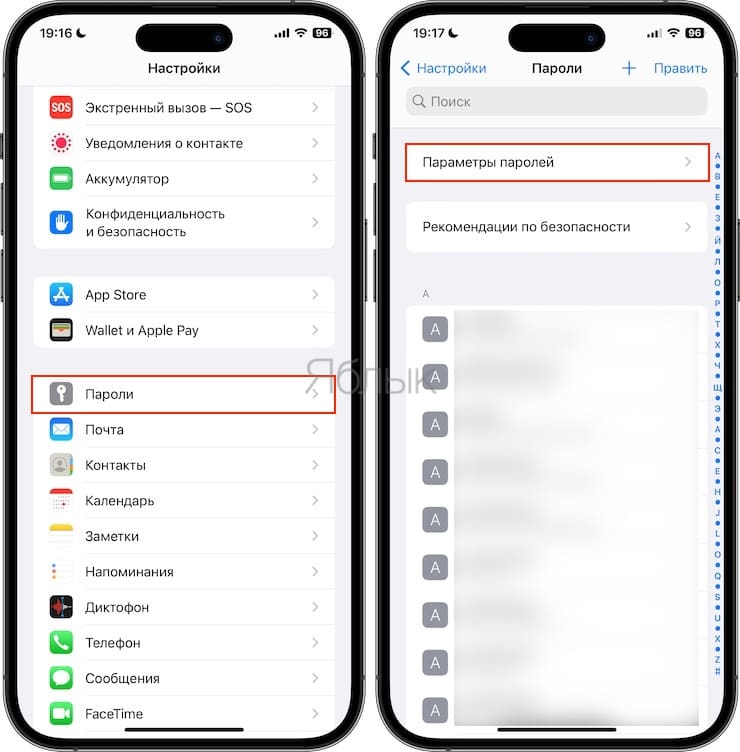
3. Установите переключатель «Автозаполнение паролей» в положение Включено.
4. Установите галочку возле пункта «Пароли и связка ключей iCloud».
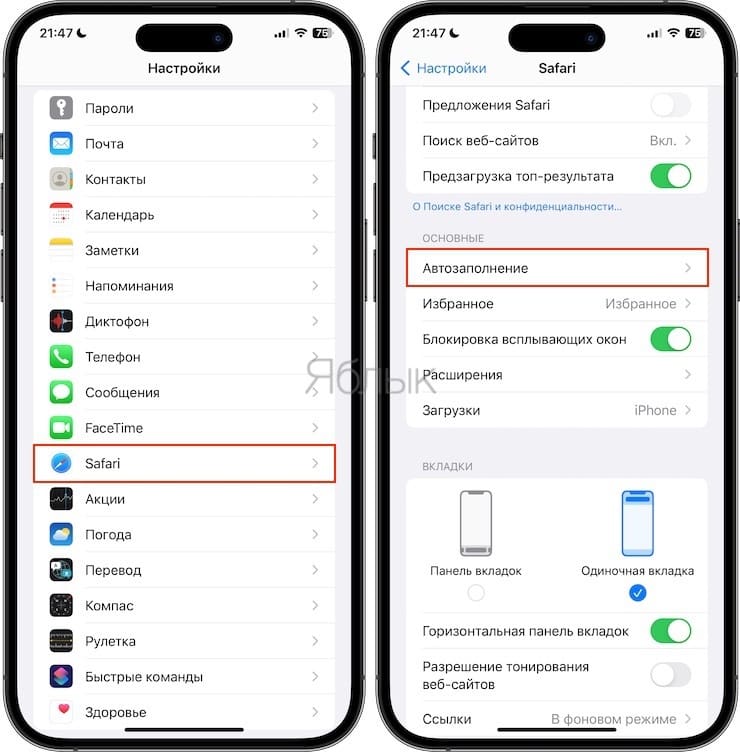
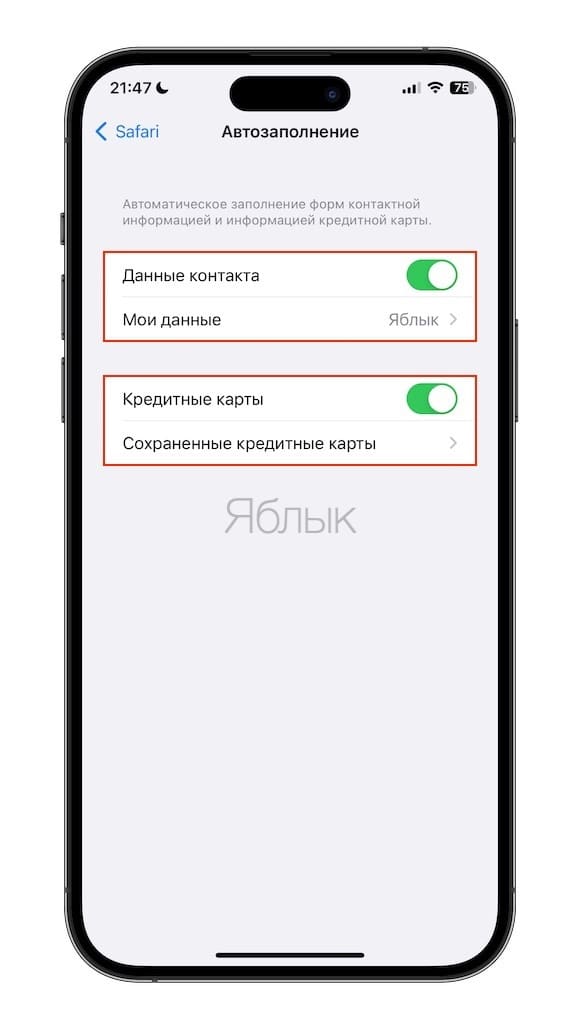
Для того чтобы браузер автоматически заполнял контактные данные и информацию банковских карт, откройте приложение Настройки, перейдите по пути Safari → Автозаполнение и активируйте соответствующие пункты.
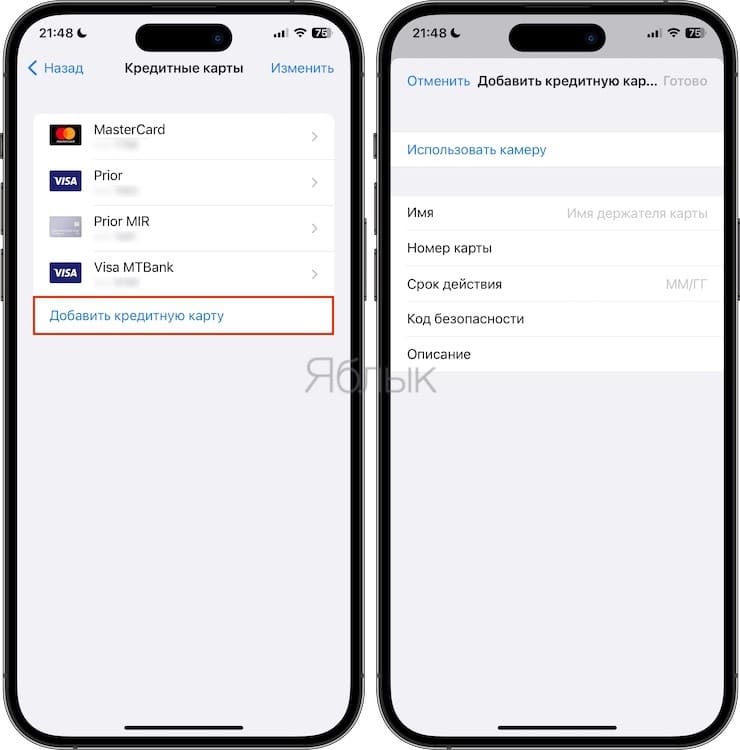
Для добавления банковской карты перейдите в меню Сохраненные кредитные карты и нажмите Добавить кредитную карту.
Как просматривать и редактировать сохраненные пароли на iPhone или iPad
После настройки автозаполнения у вас есть возможность просмотреть, где и какие пароли были сохранены. Для этого:
Перейдите по пути Настройки → Пароли и пройдите аутентификацию с помощью отпечатка пальца, Face ID или пароля.
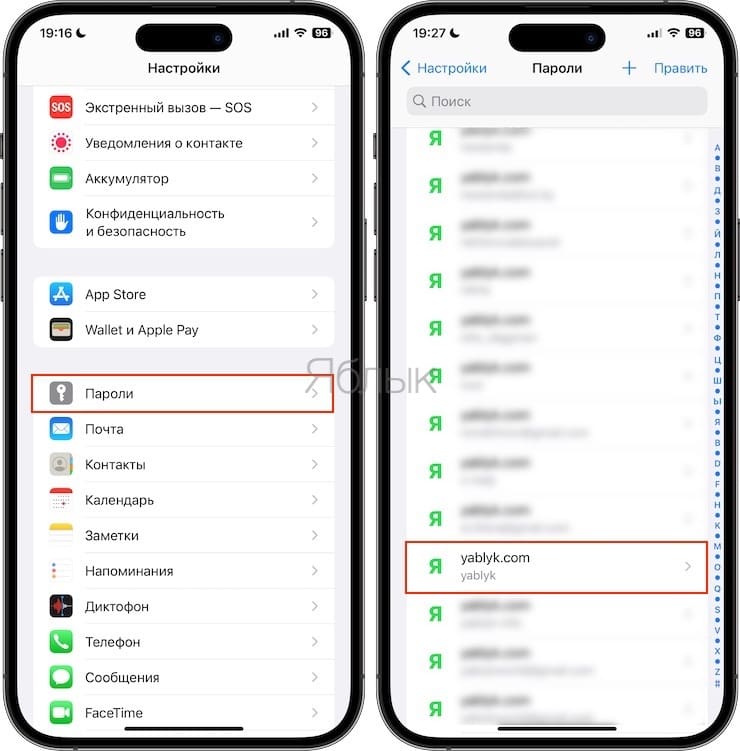
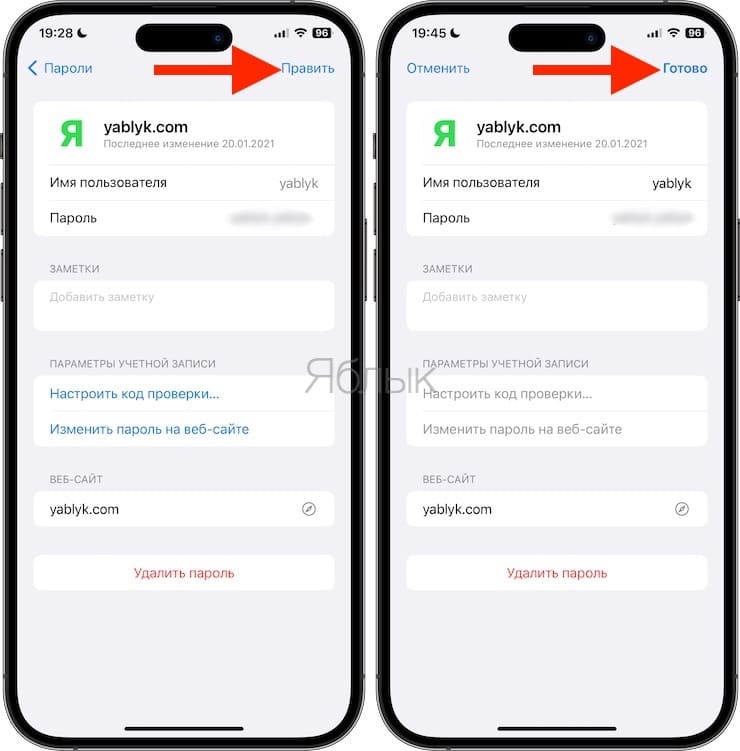
Для того чтобы изменить название сайта, имя пользователя или пароль, нажмите на название ресурса в списке функции автозаполнения. На открывшемся экране нажмите на «Править» и введите новый логин в поле «Имя пользователя» и пароль в поле «Пароль». Нажмите на «Готово», если хотите сохранить изменения.
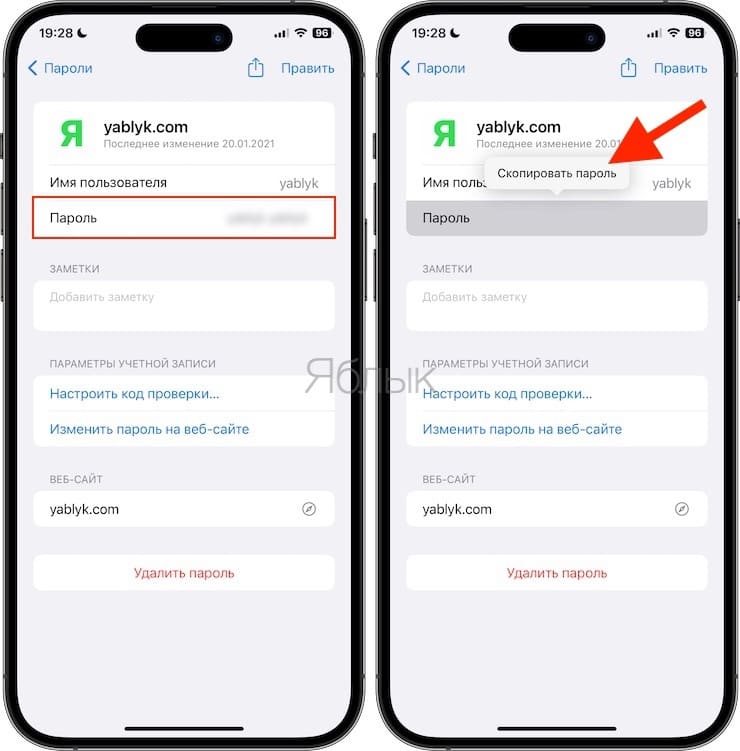
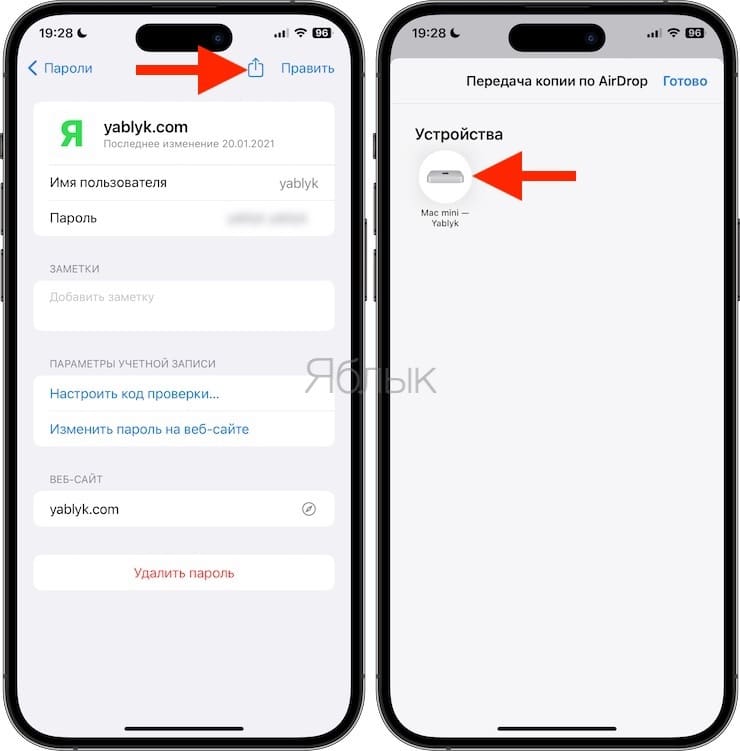
Здесь же можно скопировать сохраненный логин или пароль в буфер обмена или поделиться им посредством AirDrop. Для этого нужно нажать на значок Поделиться.
Как сохраняются пароли автозаполнения?
Автоматическое сохранение паролей на iPhone и iPad
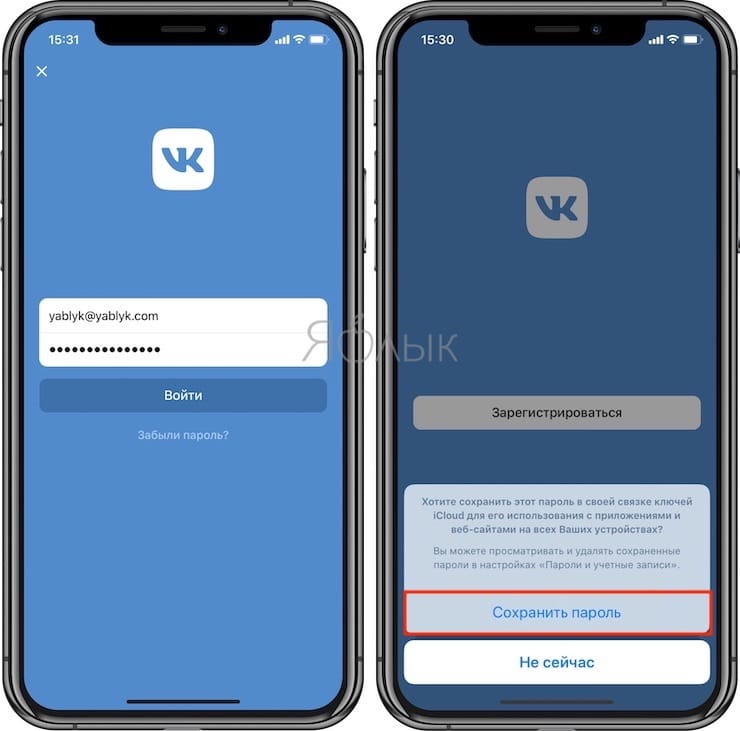
С вашей стороны нужные шаги уже сделаны! Когда вы открываете любой веб-сайт и вводите свои учетные данные, то само устройство спрашивает вас – требуется ли сохранить пароль или нет. Надо лишь нажать «Сохранить пароль», и вся работа будет сделана.
В случае выбора опции «Не сейчас» и пропуска сохранения пароля с первого раза, можно вернуться к этой возможности вручную.
Ручное сохранение паролей на iPhone и iPad
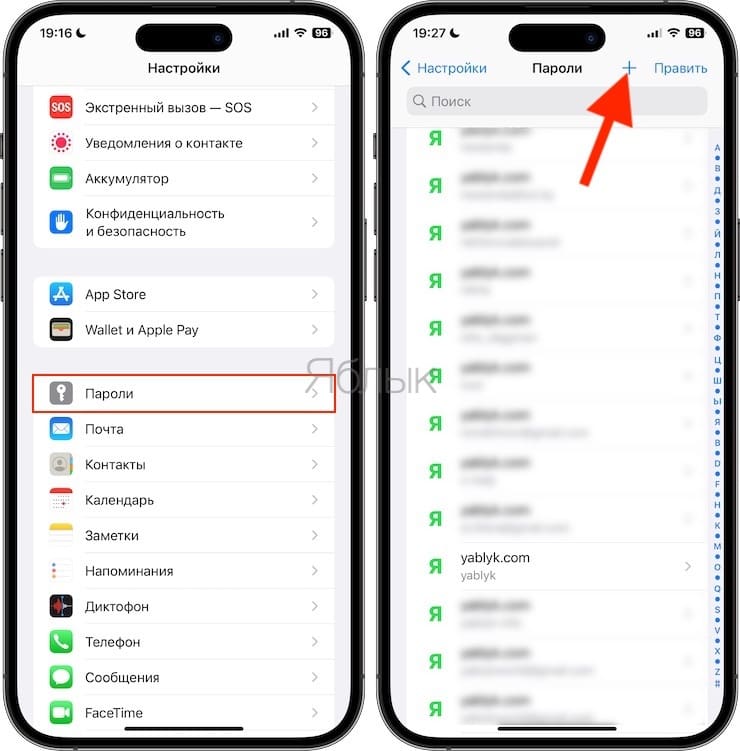
Перейдите по пути Настройки → Пароли и пройдите аутентификацию с помощью отпечатка пальца, Face ID или пароля.
Нажмите кнопку «+» и введите имя пользователя и пароль для конкретного веб-сайта, нуждающегося в хранении такой информации. После добавления учетных данных нажмите «Готово».
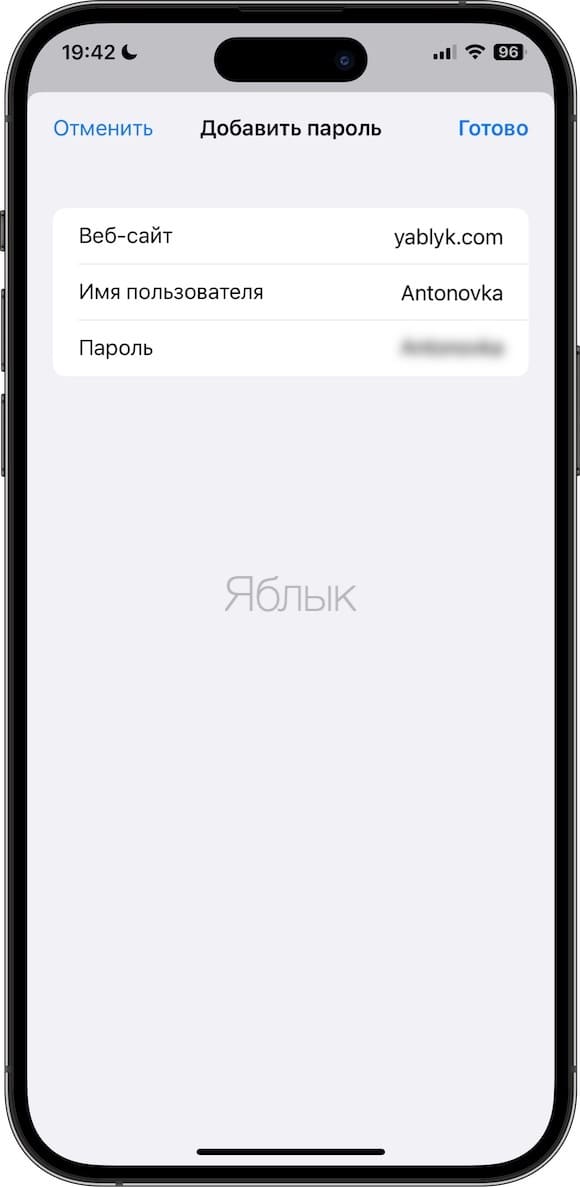
Теперь при открытии определенного сайта автозаполнение будет работать автоматически.
Как удалять сохраненные для автозаполнения пароли на iPhone или iPad?
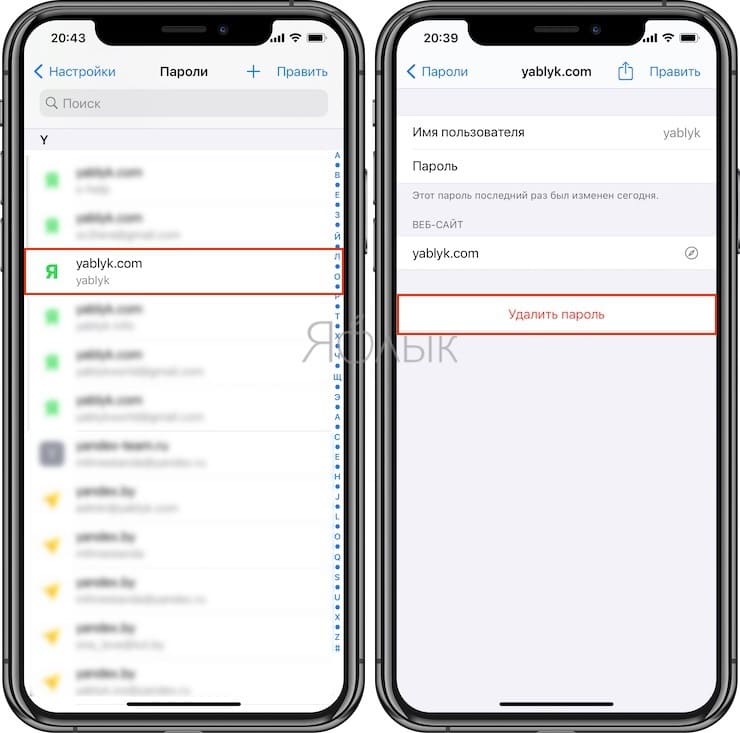
Перейдите по пути Настройки → Пароли и пройдите аутентификацию с помощью отпечатка пальца, Face ID или пароля.
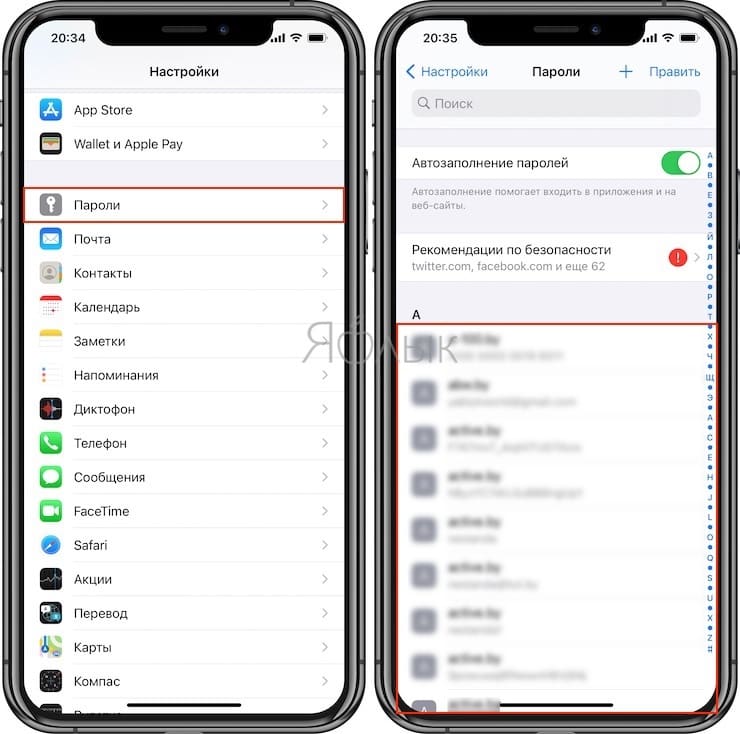
Выберите сайт и учетную запись, которые необходимо удалить и нажмите кнопку Удалить пароль для удаления.
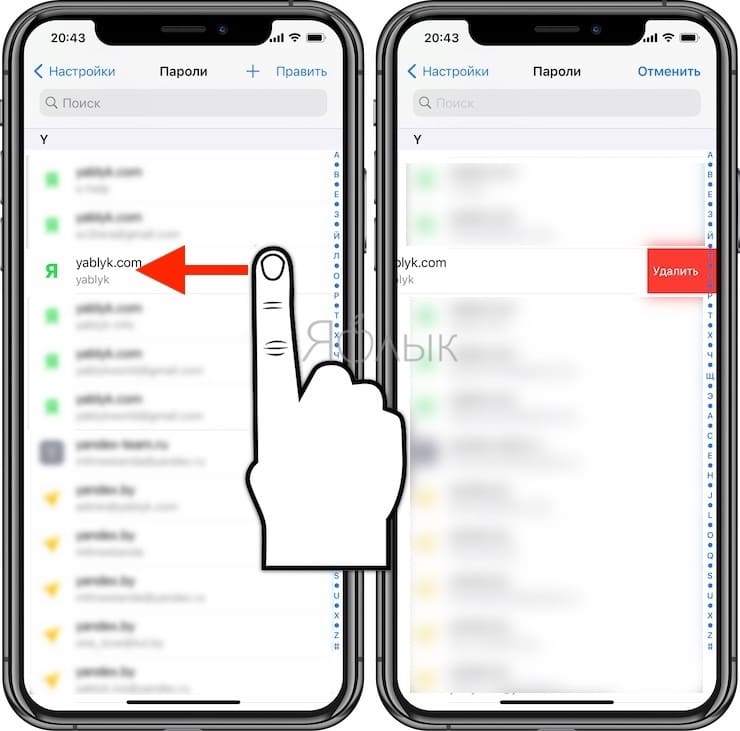
Удалять ненужные учетные записи можно также простым свайпом справа налево и нажатием кнопки Удаление.
�� Смотрите также:
- Как быстро перезвонить на последний набранный номер с iPhone.
- Можно ли оставлять iPhone подключенным к зарядке на ночь, или как правильно заряжать смартфон.
- Скрытые возможности iPhone: 35 функций iOS, о которых Вы могли не знать.
�� Мы в Telegram и YouTube, подписывайтесь!
Безопасность функции «Автозаполнение паролей»

Функция «Автозаполнение пароля» автоматически вводит учетные данные, которые хранятся в связке ключей. Менеджер паролей Связки ключей iCloud и Автозаполнение пароля предоставляют следующие возможности:
- заполнение учетных данных в приложениях и на веб-сайтах;
- генерирование надежных паролей;
- сохранение паролей в приложениях и на веб-сайтах в Safari;
- безопасная передача паролей контактам пользователя;
- предоставление паролей находящемуся поблизости Apple TV , который запрашивает учетные данные.
Создание и сохранение паролей в приложениях, а также предоставление паролей Apple TV доступно только в iOS и iPadOS.
Автозаполнение пароля в приложениях
Пользователи iOS и iPadOS могут вводить сохраненные имена пользователей и пароли в полях для ввода учетных данных в приложениях аналогично использованию функции «Автозаполнение пароля» в Safari. В iOS и iPadOS пользователям нужно коснуться кнопки с изображением ключа в панели QuickType виртуальной клавиатуры. В macOS, в приложениях, созданных с помощью Mac Catalyst, под полями для ввода учетных данных, отображается раскрывающееся меню «Пароли».
Если приложение надежно связано с веб-сайтом, который использует тот же механизм связывания на основе того же файла apple-app-site-association, в панели QuickType в iOS и iPadOS, а также в раскрывающемся меню macOS отображаются предлагаемые учетные данные приложения, если они сохранены в связке ключей Автозаполнения пароля. Это дает пользователям возможность разрешать раскрытие учетных данных, сохраненных в Safari, приложениям с такими же свойствами безопасности, но без внедрения API в приложения.
Автозаполнение пароля не раскрывает приложению никаких сведений об учетных данных, пока пользователь не разрешит раскрывать учетные данные этому приложению. Списки учетных данных отображаются за пределами процесса приложения.
Если между приложением и веб-сайтом установлены отношения доверия и пользователь вводит учетные данные в приложении, iOS и iPadOS могут выдать запрос на сохранение этих учетных данных в связке ключей Автозаполнения паролей для дальнейшего использования.
Как включить и использовать функцию сохранения паролей в Safari и других приложениях на iPhone

Крутая, но не очень часто используемая функция iPhone.
Далеко не все пользователи iPhone знают, что на их смартфонах имеется невероятно удобная функция, позволяющая сохранять логины и пароли различных учетных записей для последующей быстрой авторизации. И уж совсем немногие знают, что эта функция дает возможность выполнять авторизацию не только на веб-сайтах, но и в приложениях. В этой инструкции рассказали о том, как включить и использовать функцию сохранения паролей в Safari и других приложениях на iPhone.
Как включить опцию сохранения логинов и паролей на iPhone
Шаг 1. Перейдите в меню «Настройки» → Safari.
Шаг 2. Выберите раздел «Автозаполнение» в параметрах браузера Safari.

Шаг 3. Переведите переключатель «Имена и пароли» в активное положение.
Сразу после этого в браузере Safari на вашем iPhone появится новая функция. Теперь Safari будет предлагать вам сохранять логины и пароли ваших учетных записей на различных веб-сайтов для последующей более простой и удобной авторизации.
Для сохранения связки логина и пароля непосредственно при авторизации потребуется нажать «Сохранить пароль». Кроме этого, в окне выбора будет доступна возможность отказаться сохранять пароль именно сейчас, либо вовсе отказаться от сохранения пароля на этом сайте. Если связка логина и пароля была сохранена, то при следующей авторизации Safari предложит воспользоваться имеющимися данными, показав специальное окошко над клавиатурой. При нажатии на предлагаемый вариант авторизации все данные окажутся автоматически и вам будет необходимо лишь нажать кнопку «Войти».

Как просмотреть логины и пароли, сохраненные на iPhone
Шаг 1. Перейдите в меню «Настройки» → «Учетные записи и пароли» → «Пароли программ и сайтов» («Настройки» → Safari → «Пароли» в iOS 10 и более старых версиях ПО).
Шаг 2. Если на вашем iPhone установлен пароль или активирована защита при помощи сканера отпечатков пальцев Touch ID, авторизуйтесь предложенным системой способом. В том случае, если никакой защиты на iPhone не установлено, пропустите этого шаг.

Важно! При использовании функции сохранения логинов и паролей в приложениях и на сайтах настоятельно рекомендуется установить на iPhone защиту паролем или Touch ID. Без защиты любой человек, получивший доступ к вашему смартфону, сможет посмотреть данные сохраненных учетных записей.
Шаг 3. На открывшейся странице будут представлены все сохраненные связки логинов и паролей для приложений и веб-сайтов. Выберите необходимую учетную запись для просмотра. Если вам требуется изменить или скопировать данные, нажмите «Изменить».

Как быстро выполнять авторизацию в приложения и на сайтах благодаря функции сохранения логинов и паролей
Благодаря функции сохранения логинов и паролей пользователи iPhone получают возможность максимально быстро выполнять авторизацию не только на сайтах с ранее сохраненными паролями, но и на любых других сайтах. Правда, возможно это при условии, что пароль для сервиса, в котором необходимо авторизоваться, так же установлен для другой, уже сохраненной учетной записи. В таких случаях лишний раз вводить пароль не потребуется.
Шаг 1. При выполнении авторизации на веб-сайте или в приложении, нажмите на иконку с ключом, расположенную сверху от клавиатуры.
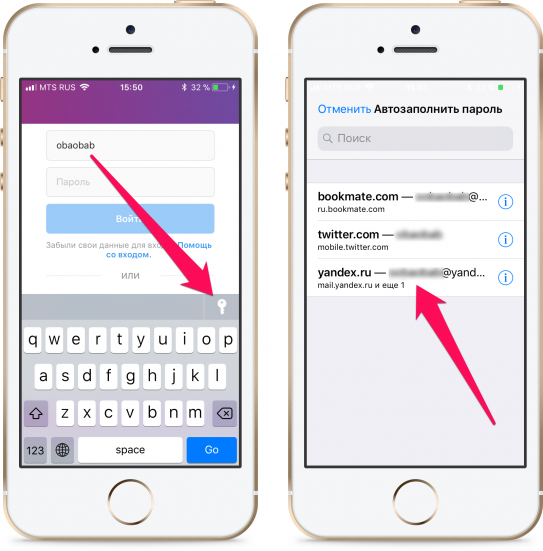
Шаг 2. На открывшейся странице выберите учетную запись, для которой установлен такой же пароль, что и у нового аккаунта.
Шаг 3. Сразу после этого пароль для авторизации будет автоматически введен и вам останется лишь нажать кнопку «Войти».
- Как закреплять записи в приложении «Заметки» в iOS 11
- Обзор iPad 2017
- Как создать напоминание c привязкой к месту на iPhone