Как сделать сохранение вкладок в гугл хром

Как сохранять вкладки в Хроме
Существует несколько способов, рассмотрим как самые простые, так и малоизвестные варианты.
На компьютере
Вам не обязательно сохранять все необходимые страниц, вы можете просто настроить их автоматическую загрузку при каждом открытии браузера. Для этого: Запустите веб-обозреватель и разверните системное меню, кликнув по трем точкам в правом верхнем углу экрана. Выберите пункт «Настройки». 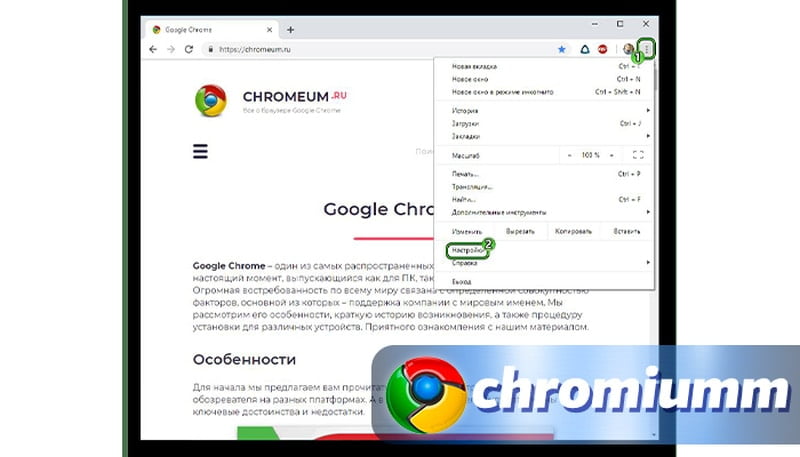 Листаем страницу вниз до раздела «Запуск Chrome». Отметьте пункт «Ранее открытые вкладки».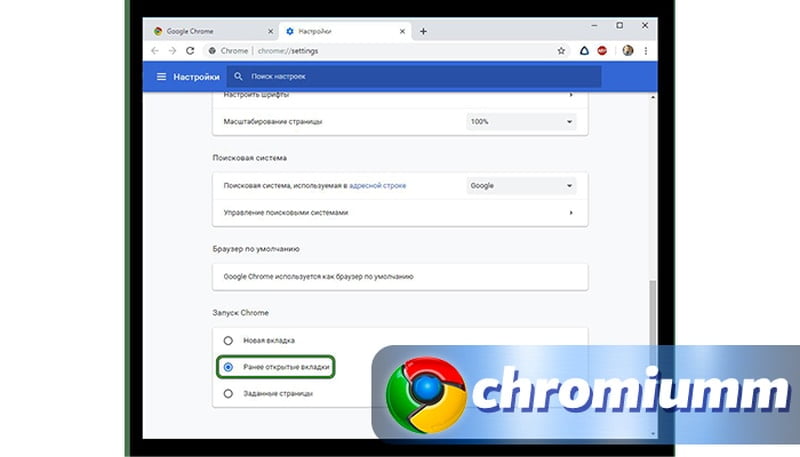
- Открываем обозреватель и переходим на необходимый url.
- Курсор наводим на иконку-звездочку возле адресной строки напротив адресной строки, кликаем по ней для появления системного окошка. В нем приписывается название закладки и её местоположение.
Русификация Сhromium в Ubuntu (Linux Mint)
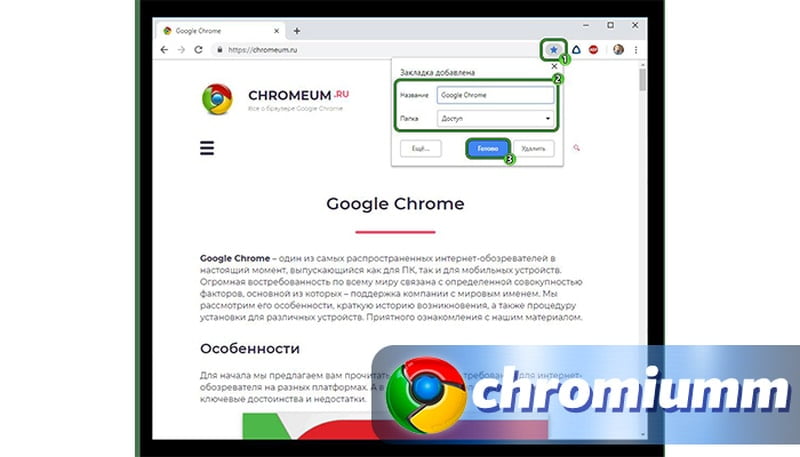
Вы можете выбрать, будет ли она отображаться на панели быстрого доступа (прямо под адресной строкой) или поместить её в отдельную папку. Для навигации по всем закладкам и папкам, содержащим их, используйте инструмент “Диспетчер закладок” (найти его можно в меню браузера”.
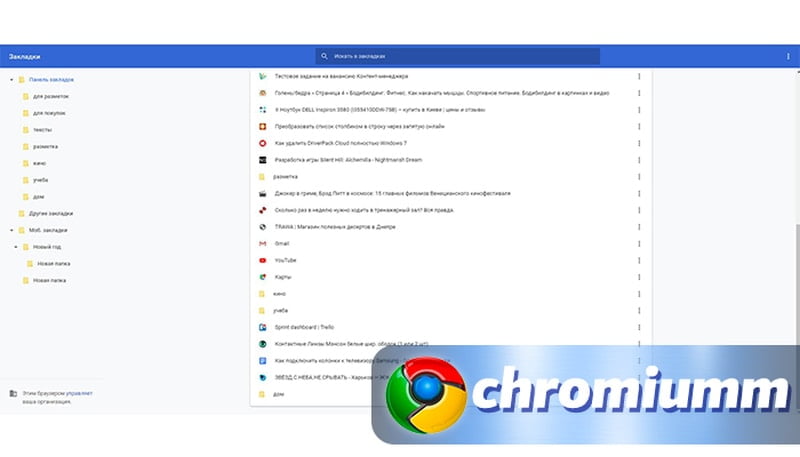
Создать новую папку можно кликнув на пустую область в Диспетчере правой клавишей мышки и выбрав соответствующую строку в контекстном меню.
Сохранение нескольких сайтов
Сохранять таким образом можно бесконечное количество ресурсов — просто поочередно нажимайте на значок-звездочку или сочетание клавиш Ctrl+D.
Добавление всех вкладок в закладки
Для сохранения всех открытых ссылок за один раз, попробуйте следующий вариант:
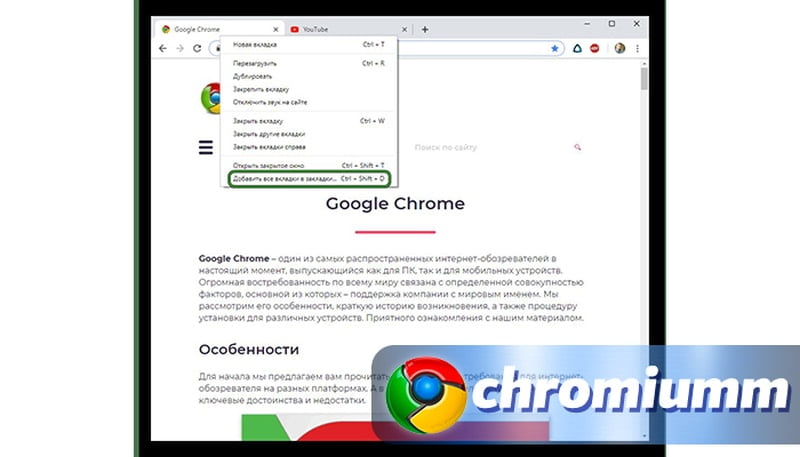
- На любой из открытых страниц кликаем ПКМ.
- В контекстном меню кликаем на пункт «Добавить все…».
- Выберите существующую папку или создайте новую, если страниц много. В свободном расположении они будут размещаться по порядку в одноименном разделе.
Дополнительные способы
Помимо очевидного стандартного способа, существуют несколько альтернативных методов добавления страниц в закладки.
Синхронизация
При помощи синхронизации мобильной и компьютерной версии вы можете объединить сохранения со всех устройствах, поддерживающих сервисы Chrome. Чтобы активировать опцию, следуйте инструкции:
Запустите браузер и нажмите на свой аватар в правом углу экрана, если вы уже авторизованы в гугл-аккаунте. Если вы не авторизовались, пройдите процедуру авторизации.
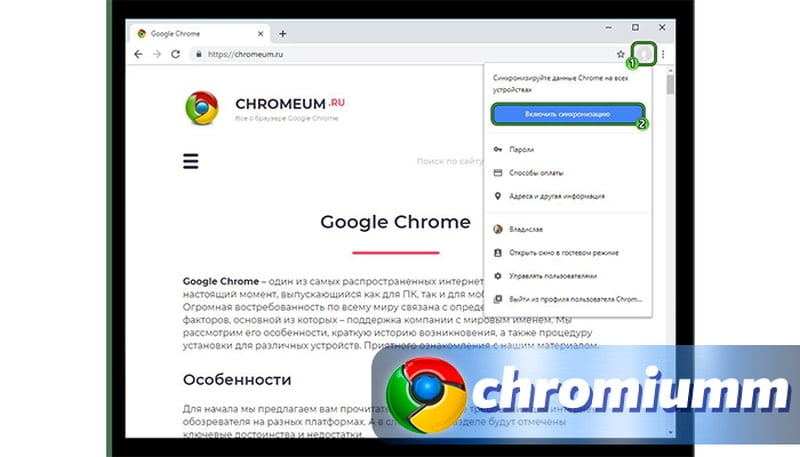
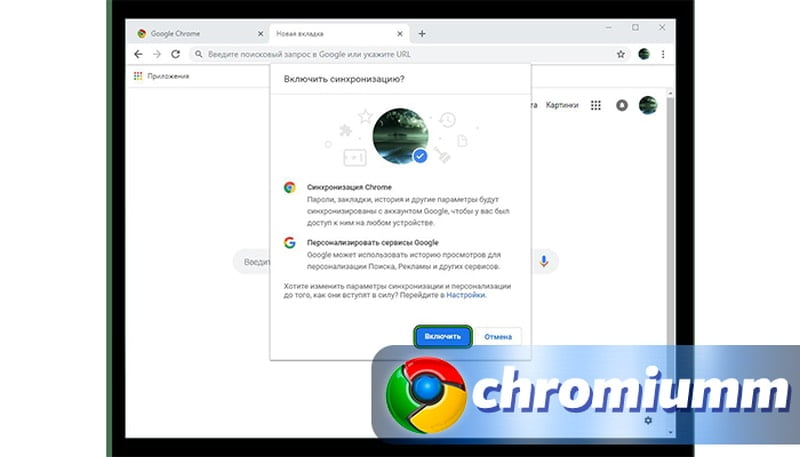
Откройте параметры браузера уже известным вам способом.
Кликните на кнопку “Синхронизация” и настройте типы данных, которые хотите перенести с одного носителя на другой.
После сохранения настроек вы получите доступ к сохраненному контенту с любого устройства при помощи сервисов Google.
Экспорт в HTML-файл
Еще один метод, удобный для тех, кто пользуется несколькими браузерами или уже собрал внушительное количество ссылок, требующих отдельное хранение. Преобразуйте список сайтов в файл, который можно открывать при помощи других программ. Для этого в меню “Диспетчер” возле строки поиска найдите кнопку в виде трех точек и нажмите на нее.
При запуске Гугл Хром открывается черным экраном — что делать?
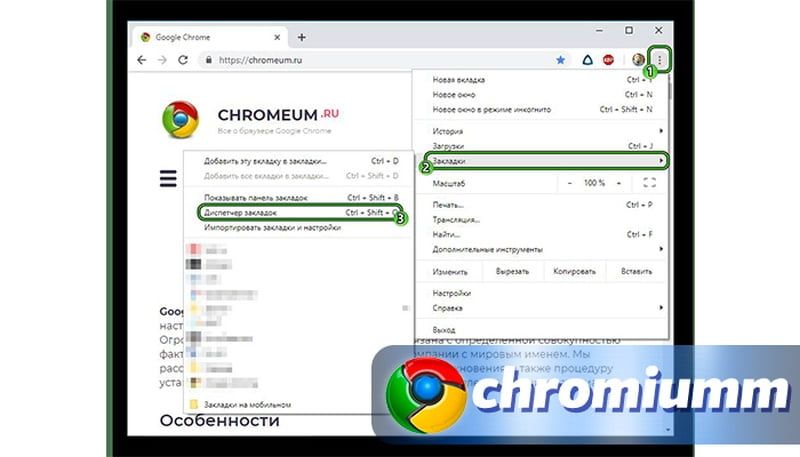
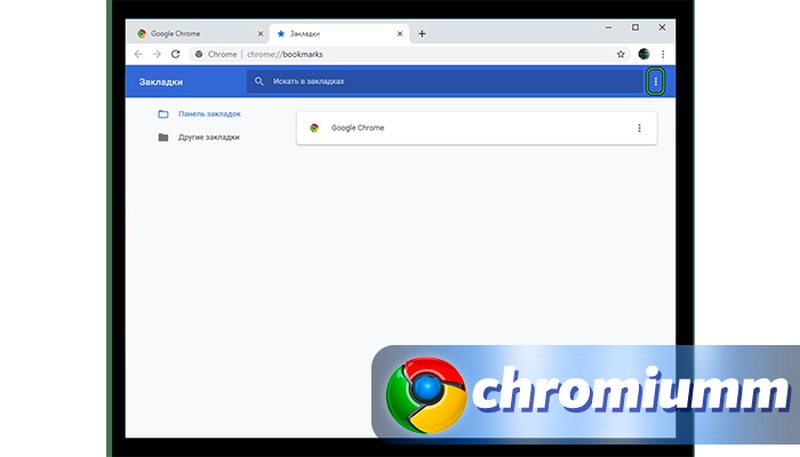
Выберите строку «Экспорт…», выберите папку для сохранения и придумайте название для файла в разрешении HTML.
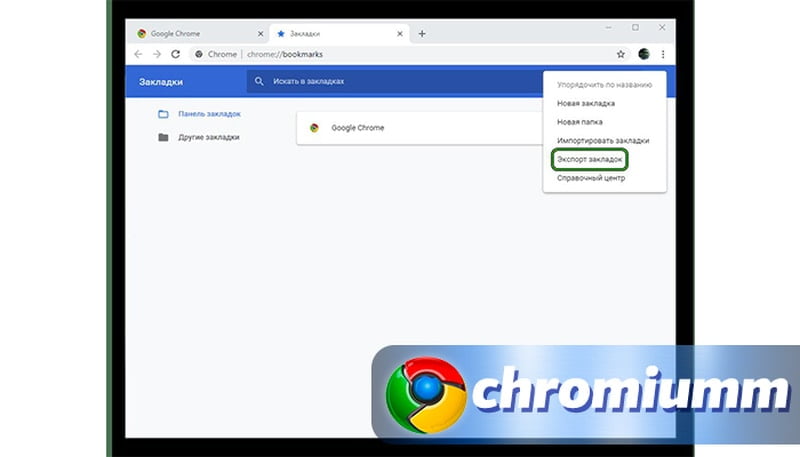
Сохраните свои данные.
Если захотите воспользоваться этим файлом, в выбранном веб-обозревателе активируйте опцию импорта и загрузите файл. Браузер тут же распознает список закладок.
Сохранение веб-страниц и создание ярлыков
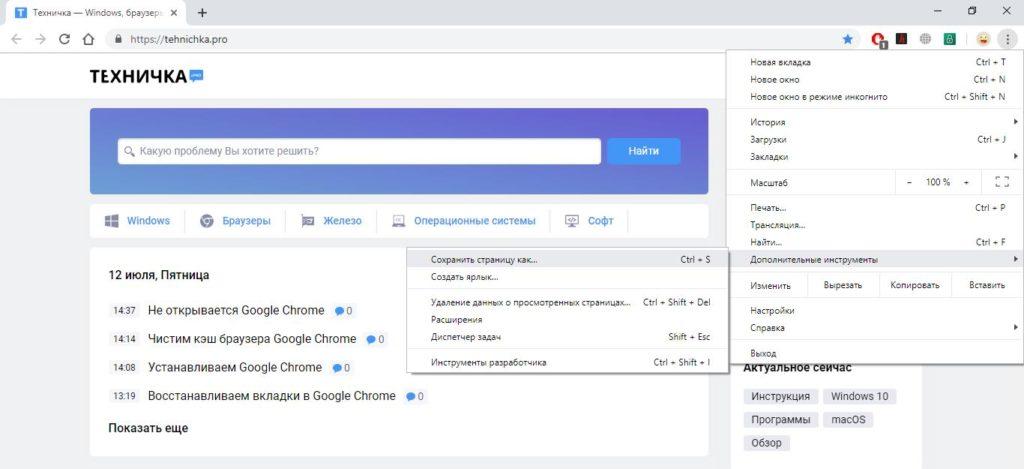
Хранить в HTML формате можно не только перечень страниц, но и собственно их самих. Для этого на нужной страницу откройте меню и выберите пункт «Дополнительные инструменты», затем– «Сохранить страницу как…».
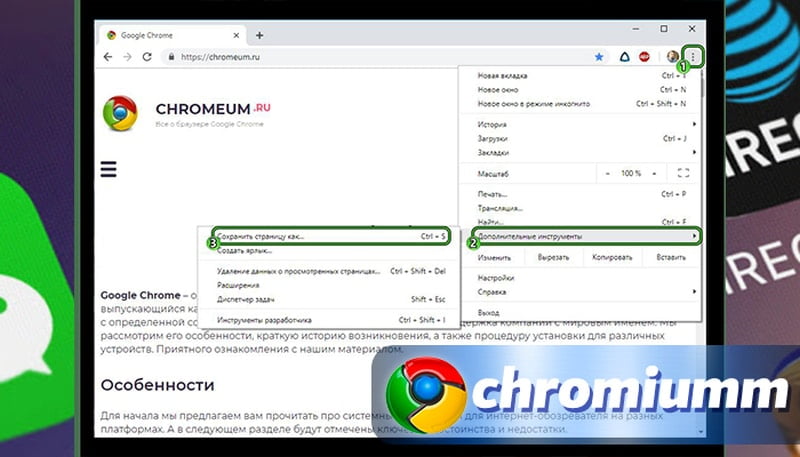
Откроется проводник, где вам предстоит выбрать местоположение и название файла. После нажатия кнопки «Сохранить» файл автоматически запишется в память компьютера.
Чтобы дополнительно выделить важный сайт, создайте для него ярлык. Для этого в системном меню страницы откройте раздел «Дополнительные инструменты», затем нажмите «Создать ярлык».
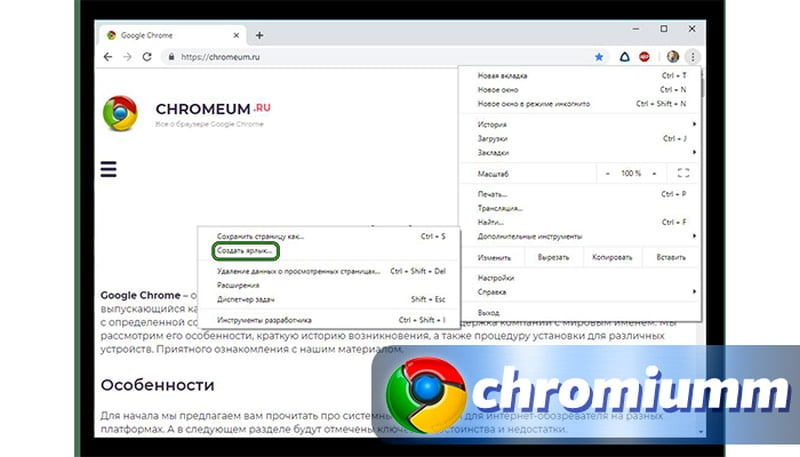
Введите имя ярлыка и нажмите кнопку «Создать». Теперь на вашем рабочем столе появляется иконка сайта, открыть который вы можете просто дважды кликнув на нее.
Заключение
Как видим, способов выделить и сохранить важную информацию существует много. Вам остается выбрать для себя оптимальный и пользоваться им, чтобы не пропускать и не забывать ни одной важной детали.
Как сделать сохранение вкладок в гугл хром
Инструкция по сохранению вкладок
Существует несколько способов, с помощью которых можно добавить веб-ресурсы в закладки и открывать их при необходимости.
Сохранение одного сайта
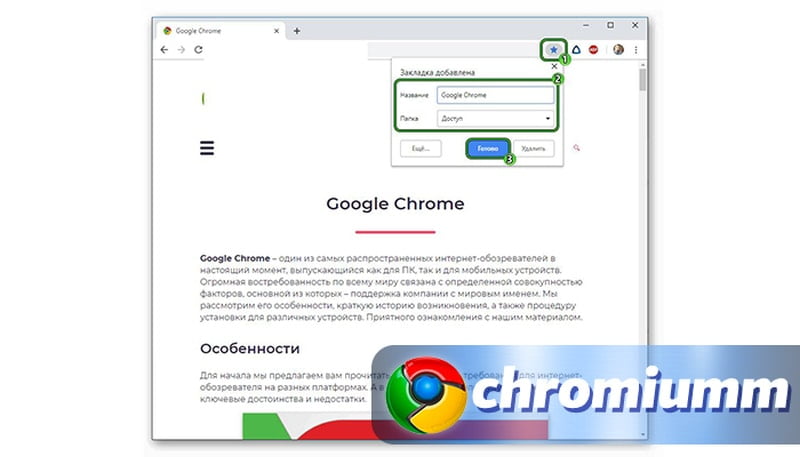
Сайт можно мгновенно добавить в закладки с помощью одной кнопки. Чтобы это сделать, требуется выполнить следующие действия:
- Открыть браузер и перейти на нужный сайт.
- Нажать на иконку звёздочки, которая находится в правом верхнем углу рядом с адресной строкой.
- С помощью повторного нажатия на иконку можно редактировать название сайта, которое будет отображаться в закладках.
- Нажать «Готово», чтобы подтвердить операцию и сохранить изменения.
Для повторного открытия сайта в дальнейшем требуется зайти в меню браузера и выбрать пункт «Закладки».
Добавление всех открытых вкладок
Функционал Google Chrome позволяет сохранить сразу несколько вкладок. Для этого требуется выполнить следующие действия:
- Открыть нужные веб-ресурсы.
- Нажать на одну из вкладок правой кнопкой мыши.
- Воспользоваться функцией «Добавить все».
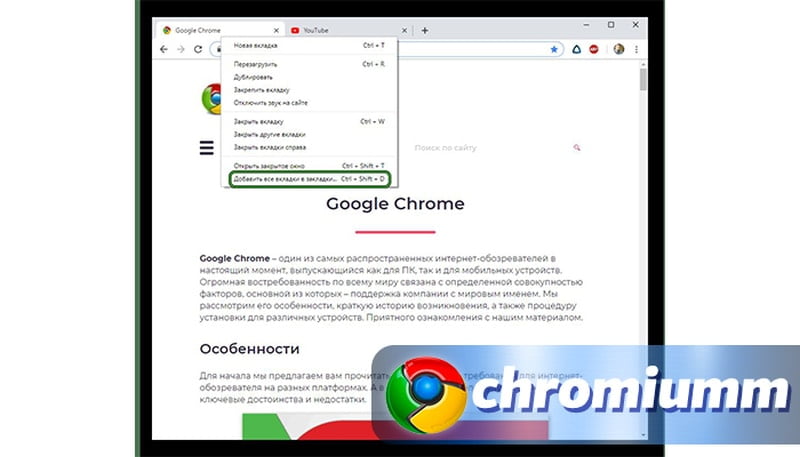
После совершения всех действий страницы будут добавлены в закладки. Рекомендуется создать отдельные папки для каждой категории сайтов. Это позволит тратить меньше времени на поиск.
Дополнительно
Разработчики браузера добавили несколько полезных функций, которые также предназначены для создания вкладок:
- Синхронизация.
- Сохранение в HTML-файле.
- Сохранение в закладки.
- Создание ярлыка.
С каждой опцией требуется ознакомиться отдельно.
Синхронизация
Пользовательскую информацию можно синхронизировать с облачным хранилищем. Данные будут храниться на серверах Гугл, что позволяет их использовать с другого устройства или после переустановки операционной системы.
IG Story для Google Chrome — обзор расширения
Как сохранить открытые страницы в Google Chrome с помощью синхронизации:
- Запустить браузер и нажать на иконку человека в правом верхнем углу рядом с поисковой строкой.
- В открывшейся вкладке активировать опцию «Включить синхронизацию».
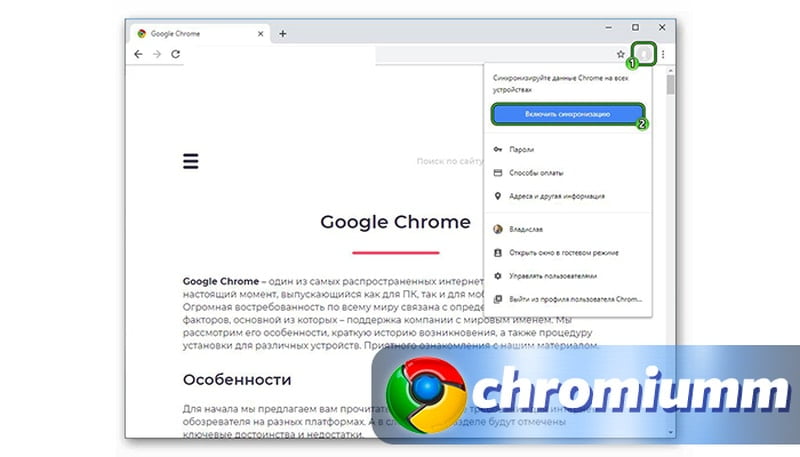
- Указать данные для входа в аккаунт (адрес электронной почты и пароль).
- Подтвердить операцию.
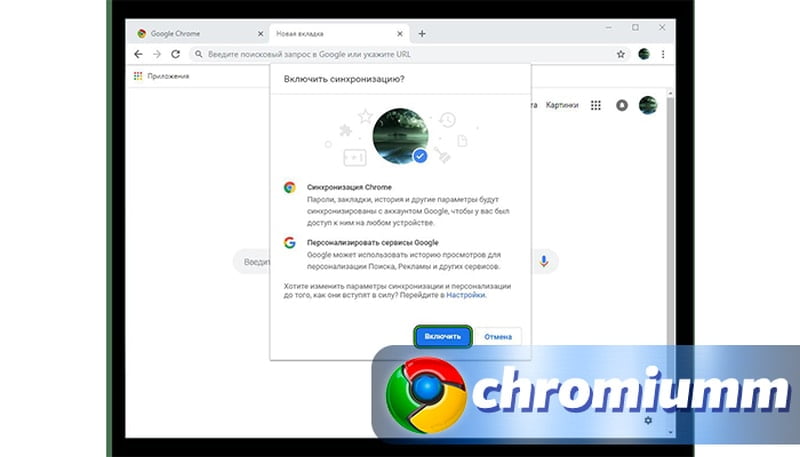
После подключения синхронизации использовать сохраненные данные можно на других устройствах. На них также требуется авторизоваться с того же аккаунта.
Экспорт закладок
Опция предназначена для переноса вкладок в другой браузер. Чтобы это сделать, требуется выполнить следующие действия:
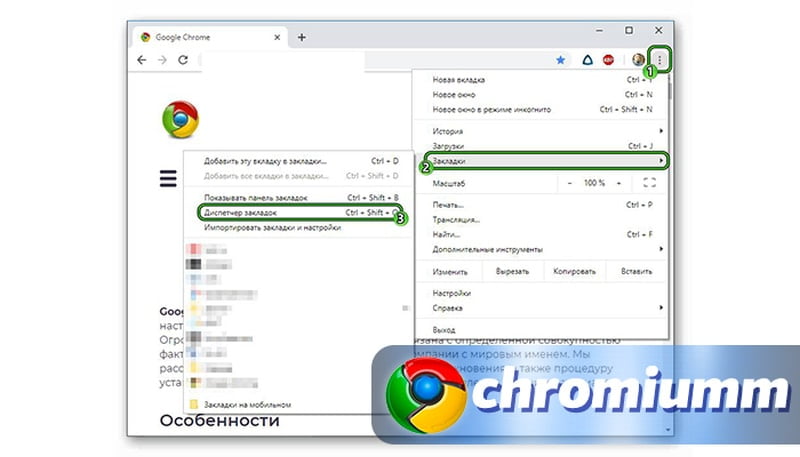
- Открыть меню браузера и перейти в раздел «Закладки».
- Выбрать пункт «Диспетчер закладок».
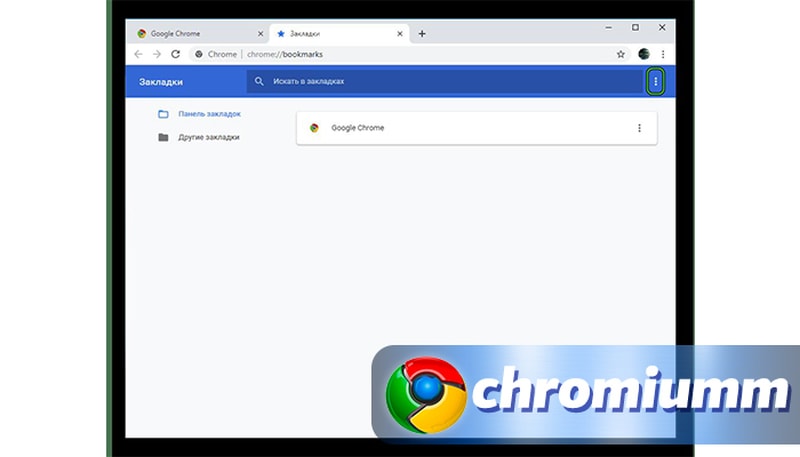
- Нажать на троеточие на открывшейся странице.
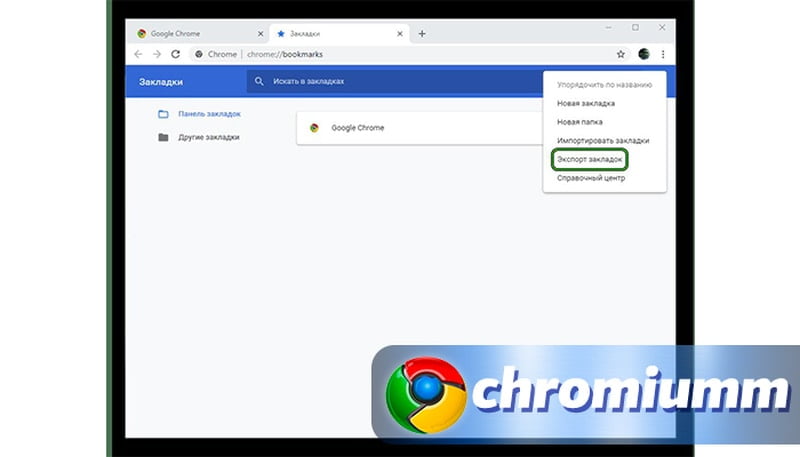
- Воспользоваться функцией «Экспорт закладок».
- Выбрать папку, куда будет скачен файл.
- Подтвердить операцию.
Чтобы перенести данные в другой браузер, на нем требуется совершить импорт закладок.
Сохранение страниц
Хранить страницы можно в HTML-формате. Открывать файлы можно в любой момент.
Чтобы скачать страницу в формате файла, требуется выполнить следующие действия:
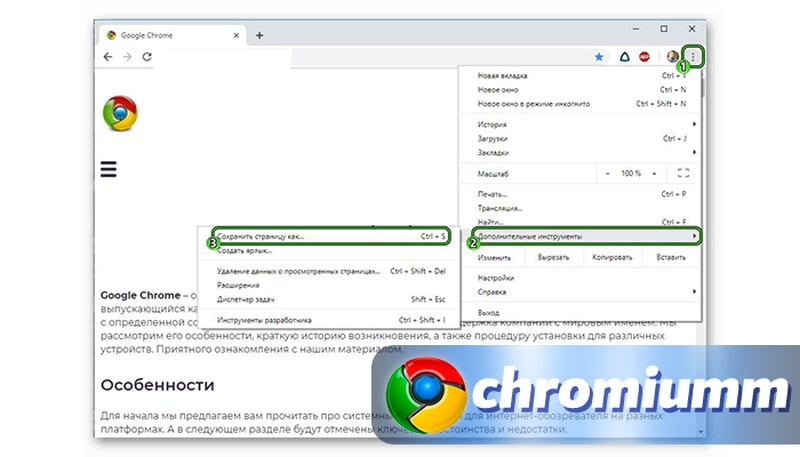
- Открыть меню браузера.
- Выбрать пункт «Дополнительные инструменты».
- Воспользоваться функцией «Сохранить страницу как…».
- Выбрать папку, куда будет скачен файл.
- Подтвердить операцию.
Открывать скаченные страницы можно без доступа в интернет. Однако переходить в другие разделы сайта не получится.
Создание ярлыка
Страницу можно сохранить в виде ярлыка. Файл можно открывать потом в отдельном окне.
Для выполнения операции требуется выполнить следующие действия:
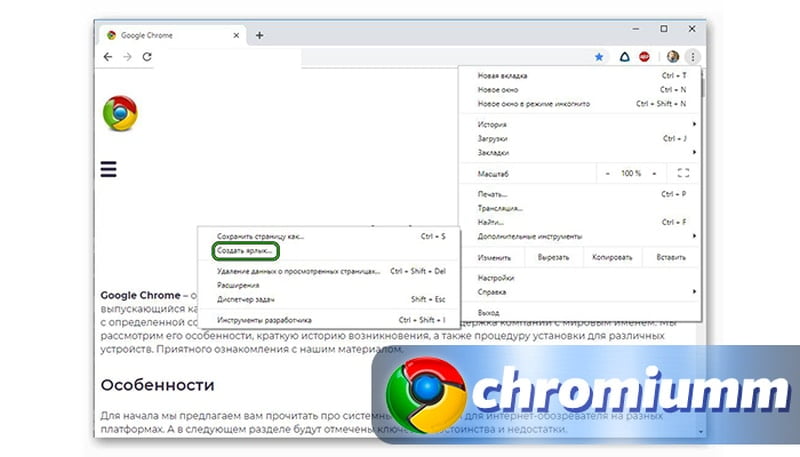
- Открыть меню браузера.
- Выбрать пункт «Дополнительные инструменты».
- Воспользоваться функцией «Создать ярлык».
- Выбрать папку, куда будет скачен файл.
- Подтвердить операцию.
Для запуска ярлыка требуется дважды кликнуть левой кнопкой мыши.
Заключение
Пользователи могут разными способами сохранять информацию с веб-ресурсов. Для совершения операций не требуется скачивать сторонние программы и посещать сайты. Все функции добавлены в браузер Гугл Хром официальным разработчиком. Рекомендуется пользоваться одним аккаунтом Google на всех устройствах. Это позволяет использовать все сохраненные данные с помощью облачного хранилища.
Похожие публикации


Популярное
- Как синхронизировать Яндекс.Браузер с Google Chrome
- Как достать видео из кэша браузера Google Chrome
- Как отключить управление администратором в Гугл Хром
- Почему не работает Гугл поиск — как починить приложение
- Не воспроизводится видео в Chrome — что делать?
- Как обновить Гугл Хром до последней версии
- Как восстановить вкладки в Гугл Хром после закрытия
- Как открыть плагины в Гугл Хром — где находятся и как ими управлять
- Как отключить обновления в браузере Google Chrome
- Как удалить все сохраненные пароли в Гугл Хроме
© 2020–. Все права защищены
Использование материалов сайта возможно при обязательном указании активной ссылки на сайт. Все изображения на сайте принадлежат их правообладателям.
Как сохранить открытые вкладки в Google Chrome
Для сохранения открытых вкладок есть несколько способов: добавление в список закладок, изменение настроек браузера, скачивание контента. Выбор зависит от того, сколько страниц нужно сохранить и как часто они вам нужны.
Настраиваем запуск браузера
Если нужно, чтобы вкладка или сразу несколько страниц всегда открывались при запуске браузера, то самый удобный способ — настроить запуск Chrome.
- Открываем настройки браузера.
- Находим в списке блок «Запуск Chrome».
- Выбираем пункт «Ранее открытые вкладки».
В этом режиме при запуске браузера будут автоматически загружаться те вкладки, которые были открытыми при завершении предыдущей сессии. Но если вы их закроете, то при следующем старте программы они уже не появятся. Чтобы сохранить одну или несколько вкладок навсегда, используйте опцию «Заданные страницы».
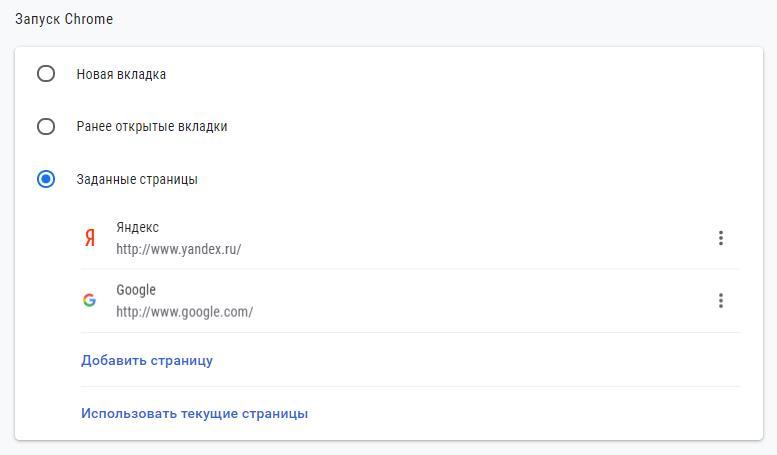
При запуске браузера могут открываться последние вкладки или заданные страницы
В них необходимо указать адреса сайтов, которые должны загружаться при запуске браузера. Например, у меня добавлены поисковые системы Google и Яндекс, потому что обычно день начинается с чтения новостей и просмотра почты. Вы можете указать любые другие страницы.
Добавляем страницы в закладки
Иногда возникает необходимость сохранить вкладку, но нет смысла открывать её вместе с запуском браузера. В таком случае помогает система закладок. Я ей почти не пользуюсь, но кому-то такая возможность покажется полезной.
Чтобы добавить одну страницу в закладки, нажимаем на значок в виде звёздочки в адресной строке браузера. Появится окно, в котором можно задать имя и папку. Для сохранения нажимаем «ОК», а если закладка не нужна, щёлкаем по кнопке «Удалить».
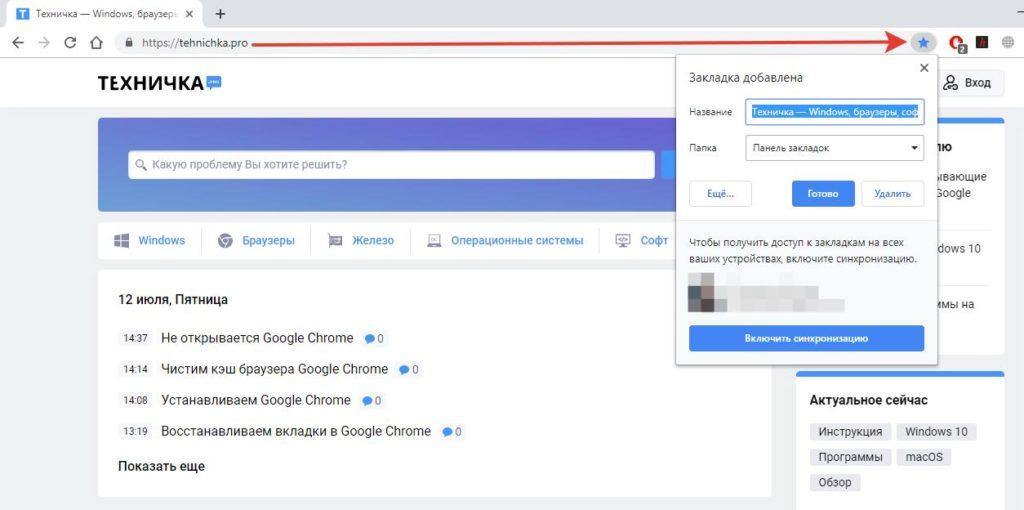
Система закладок — удобный способ сохранять страницы
Если нужно добавить в закладки сразу несколько страниц, то подходит другой способ. Кликаем правой кнопкой по любой открытой вкладке и в контекстном меню выбираем пункт «Добавить все вкладки в закладки» или используем сочетание клавиш Ctrl+Shift+D.
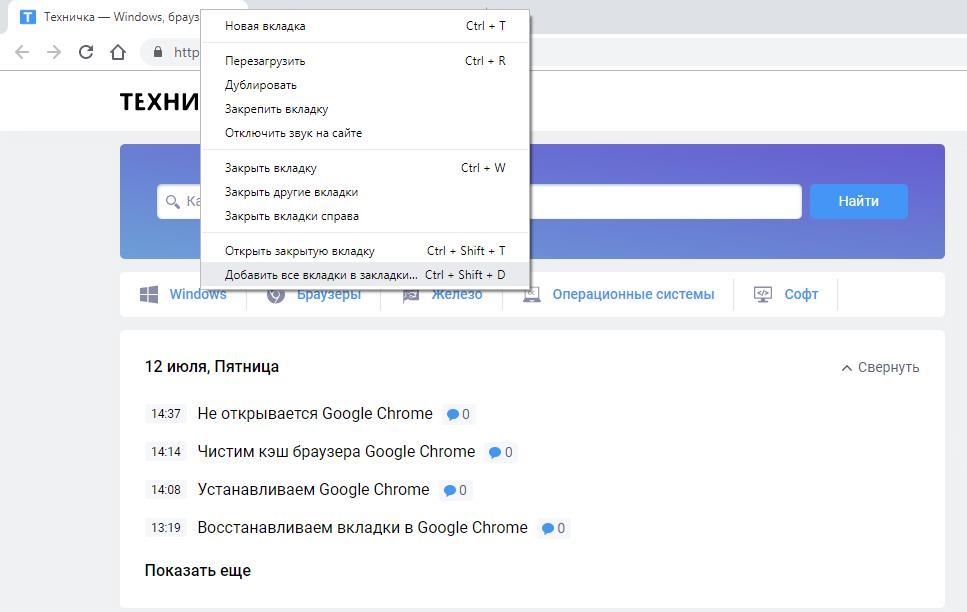
Добавляем все открытые страницы в закладки
Для управления закладками в Chrome есть диспетчер. Его можно открыть через главное меню браузера или вызвать с помощью сочетания клавиш Ctrl+Shift+O.Вместо закладок можно использовать меню с ярлыками, доступное при создании новой вкладки. В нём есть пункт «Добавить ярлык», после нажатия на который появляется возможность указать адрес страницы.
Создаём ярлык
Ещё один удобный способ быстро попадать на нужные страницы — создавать для них ярлыки.
- Переходим на вкладку, которая нам нужна.
- Открываем главное меню Chrome.
- В разделе «Дополнительные инструменты» нажимаем «Создать ярлык».
- Задаём имя для ярлыка.
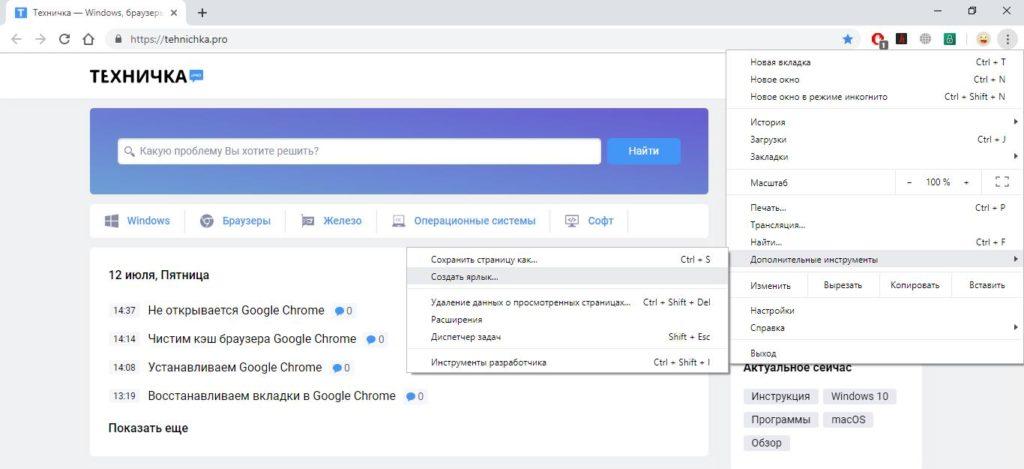
Ярлык на рабочем столе поможет сразу открыть нужный сайт
По умолчанию ярлык сохраняется на рабочем столе. При его запуске будет открываться браузер, а вместе с ним — нужная вкладка. Естественно, для этого нужно подключение к интернету. Но можно обойтись и без него, если предварительно сохранить страницу.
Сохраняем страницу на компьютере
Если вы понимаете, что в ближайшее время останетесь без интернета, но очень хотите посмотреть несколько вкладок, то просто сохраните их на жёсткий диск компьютера.
- Откройте главное меню браузера на странице, которую хотите сохранить.
- Перейдите в раздел «Дополнительные инструменты».
- Выберите пункт «Сохранить страницу».
- Измените её имя (при необходимости) и укажите место для сохранения.
Можно ускорить процесс скачивания страниц, нажимая сочетание клавиш Ctrl+S.
Удобно скачивать страницы, чтобы продолжить их изучение в самолёте
Важно: сохраняется только та страница, которую вы скачали. При переходе по ссылкам без подключения к интернету будет появляться сообщение об ошибке.
Как видите, способов сохранить открытые вкладки много. Правда, я пользуюсь только настройкой запуска браузера и очень редко добавляю что-то в закладки — обычно для комфортного использования Chrome хватает функции автозаполнения, которая прекрасно помнит, на какие сайты я заходил ранее.
Способы сохранения вкладок в Google Chrome

Браузер, разработанный компанией Google – Google Chrome, на сегодняшний день является одним из самых популярных браузеров в мире. Первая версия вышла в 2008 году, и по сегодняшний день, Chrome не только поддерживается своей компанией-разработчиком, но и постоянно дорабатывается. В него регулярно добавляется новый функционал.

Одна из таких функций – возможность сохранять открытые вкладки перед закрытием браузера. В целом, возможность довольно нужная. Особенно если настроить автосохранение. Ведь у всех бывает такое, что можно случайным образом закрыть Chrome. Неприятная ситуация… К счастью это исправимо.
Как сохранять вкладки при закрытии Chrome
Способы сохранения
Итак, способов сохранения вкладок не один, и даже не два. Так что если лично вам неудобен первый способ, можно попробовать второй.
- Через настройки браузера.
- Закрепление вкладки.
- Добавление в закладки.
- Создание ярлыка на панели визуальных закладок.
- Синхронизация с сервером Google.
- Экспорт закладок с браузера.
- Сохранение кода страницы в HTML-файл.
- Создание ярлыка и “преобразование” его в отдельное приложение.
Как настроить, чтоб не закрывались, через настройки браузера
Инструкция
Для того чтобы после закрытия браузера Google Chrome ранее открытые сайты открылись опять, нужно выполнить следующие действия:
- Нужно найти три точки, расположенные вертикально в правом верхнем углу Chrome.
- Найти графу “При запуске открывать”
- Установить галочку в ней на пункте “Раньше открытые вкладки”
Читайте также: Способы очистки истории браузера гугл хром

Другие способы оставить страницы в браузере после выключения
Закрепить вкладку
Этот способ больше подходит для страниц, к которым постоянно нужен быстрый доступ. Такая вкладка занимает мало места в верхней графе, и открывается при каждом запуске Chrome.
- Запустить сайт, в котором постоянно нуждается пользователь.
- Кликнуть правой кнопкой мыши на открытой вкладке в верхней графе.
- Откроется контекстное меню. В нем следует нажать на “Закрепить вкладку”.

- Готово! Теперь вкладка будет занимать мало места и запускаться с каждым открытием браузера. Важно заметить то, что таких вкладок может быть несколько.
Добавить в закладки
Этот способ по своей цели похож на предыдущий, но отличается по исполнению. Простыми словами закладка это адрес сайта. Пользователь будто сохраняет адрес сайта к себе, но при этом веб-страница не открывается при каждом запуске браузера. К этому адресу привязаны логотип сайта и его название, при нажатии на которые он открывается.
- Перейти на сайт, который нужно добавить в ваши закладки.
- Нажать на значок в виде звезды. Он находится справа вверху страницы, правее адресной строки.
- Готово!

- Теперь, чтобы открыть сайт с помощью закладки нужно нажать на три точки, расположенных вертикально в правом верхнем углу. Найти строку “Закладки”. И выбрать из имеющихся.
Этот способ упрощает поиск нужного сайта. Так как при определенном поисковом запросе, может появиться одновременно несколько похожих сайтов, а пользователю нужен один единственный. И для того чтобы не искать каждый раз нужный сайт, были придуманы закладки.
Создание ярлыка на панели визуальных закладок
Сначала обязательно отобразите ярлыки:
- Нажать по кнопке “Настроить” в браузере.
- Нажать “Ярлыки”.
- Нажать по одному из первых блоков.
Читайте также: Способы включения VPN в Google Chrome
- Нажать по большой графе с плюсом на главной странице браузера.
- Откроется окно, в него ввести наименование ярлыка и адрес сайта для которого создается ярлык.
- Готово!
Синхронизация как вариант “перекинуть” список вкладок на сервер Гугла
Эта функция позволяет продуктивнее работать на одном аккаунте Google, с помощью синхронизации всех устройств, на которых выполнен вход в этот аккаунт.
- Открыть настройки браузера Chrome.
- Найти графу “Интеллектуальные функции Google в Chrome” и нажать кнопку “Включить синхронизацию”.

- Теперь при входе в этот аккаунт с других устройств будет появляться окно с запросом синхронизации.
- Нажать “ОК”.
- Теперь нужно зайти в настройки браузера и найти строку “Синхронизация сервисов Google”.
- Кликнуть по “Управление данными для синхронизации”.
- Тут всего лишь нужно активировать блок “Закладки”

Экспорт закладок с браузера
- Вызвать “Диспетчер закладок” с помощью графы “Закладки” в главном меню.
- Нажать на три точки в правом верхнем углу.

- Кнопка “Экспортировать”.
- Выбрать путь и наименование файла. Нажать кнопку “Сохранить”.
- В основном меню браузера нажать на “Закладки”.

- Кнопка “Импортировать закладки и настройки”.
- Выбрать основную информацию для импорта и формат.

Сохранение кода страницы в HTML файл
Этот способ используют только для оффлайн просмотра веб-страниц.
- Перейти на сайт, который требуется сохранить.
- Нажать на клавиатуре сочетание клавиш Ctrl+S.

- В открывшимся окне выбрать место сохранение и имя файла.
- Готово!
Когда потребуется открыть данный сайт просто два раза кликаем по файлу, и сайт запускается в любом установленном браузере по умолчанию.
Создание ярлыка и “преобразование” его в отдельное приложение
Этот способ предоставляет быстрый доступ к веб-странице с вашего рабочего стола. На нем создается ярлык браузера, ведущий на сайт.
Читайте также: Способы добавления сайтов в надежные узлы в гугл хром
- Открыть сайт, ярлык которого нужен.
- В главном меню выбрать ”Дополнительные настройки”.
- Нажать “Создать ярлык”.

- В окне ввести имя ярлыка.
- Нажать кнопку “Создать”.

Как вам статья?