Как загрузить целое фото в Инстаграм без обрезки?
Загрузить целое фото в Инстаграм неопытному пользователю соцсети может быть достаточно трудно. Автоматически выполняется обрезка краев фотографии, из-за чего люди и другие объекты отображаются на них не полностью. Для решения данной проблемы нужно использовать специальные программы.
Почему инстаграм обрезает фото?
Причин, по которым соцсеть выполняет обрезку фотографий, немало. Это и экономия места на серверах, и стремление к полной адаптации картинок под вертикальные дисплеи телефонов, и сохранение пропорций для нестандартно расположенных фото с необычным соотношением сторон. Основная цель – создать для всех людей условия, когда страницы прокручиваются одинаково на любых устройствах.
Обрезка фото производится, если снимок не соответствует требованиям Instagram. Разрешение должно быть не больше 1920×1080, формат – либо PNG, либо JPG. При нарушении установленных ограничений изображение будет автоматически изменено.
Как выложить полное фото в Инстаграм
Существует 2 метода размещения фото без обрезки в Инстаграм: через программу соцсети на мобильном устройстве либо через специальный софт.
Через приложение Instagram
Приложение Instagram можно установить как на телефон, так и на планшет. Также существует версия программы для ПК, однако она обладает сокращенным функционалом. Для загрузки фотографии без обрезки следуйте нижеприведенному алгоритму:
- Запустите приложение Instagram.
- Кликните по значку плюса внизу экрана.
- Укажите, какую фотографию желаете загрузить.
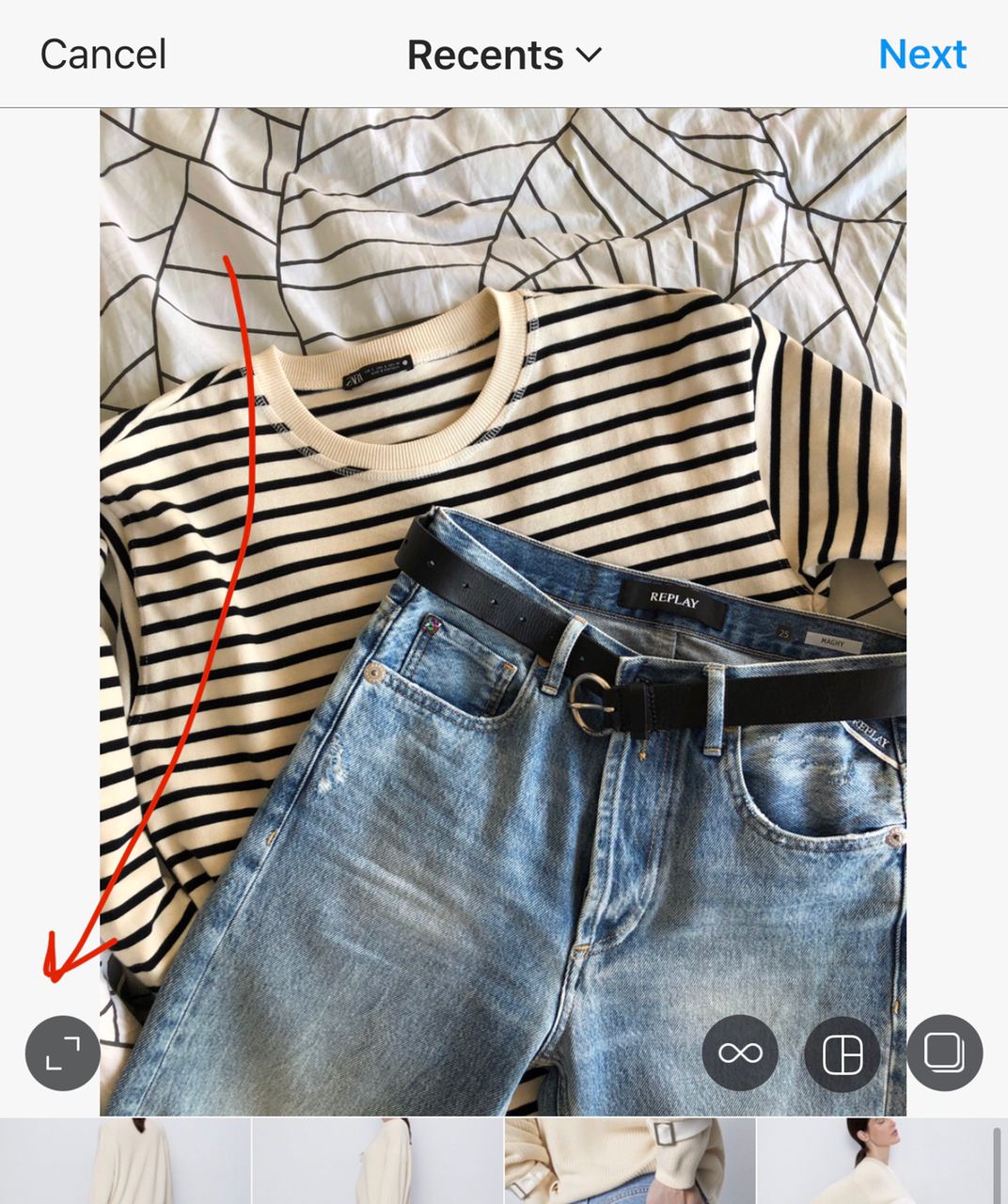
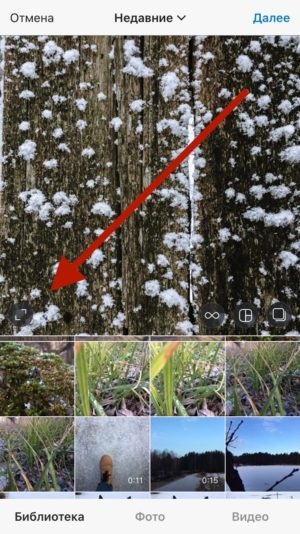
- Оставьте фото квадратным либо поменяйте формат, нажав на кнопку слева внизу на фото.
- Кликните на «Далее» справа вверху экрана.
- Если необходимо, выполните редактирование фото вручную либо посредством
- фильтров.
- Кликните «Далее».
- Добавьте к картинке описание.
- Если хотите, отметьте людей, место фотосъемки.
- Нажмите надпись «Продолжить». После этого фолловеры вашего аккаунта увидят изображение в собственной ленте.
Через сторонние приложения
Для людей, которым требуется загружать полноразмерные фото в Инстаграм, существуют специальные приложения. Используя их, можно опубликовать в соцсети изображения с сохраненными краями. Рассмотрим самые популярные программы.
NoCrop
Эта программа для Android содержит платные опции, однако, чтобы загрузить полноразмерное фото, достаточно бесплатных функций. Запустите программу, выберите требуемый снимок. Отобразится светлая рамка – можете либо оставить все как есть, либо установить для фото размеры Instagram. В любом случае, все части фотографии останутся на месте.
InstaSize
Программа для устройств на Android и iOS. Кроме обычных опций, есть функции изменения расцветки краев, размеров, других характеристик фотографии. Также есть опция масштабирования фотоснимков.
Whitagram
Данное приложение подойдет тем, кому не требуется дополнительный функционал. Единственное, для чего можно использовать Whitagram – это загрузка полноразмерного фото в Инстаграм. Однако с этой задачей приложение справляется отлично.
«Без обрезки»
Чтобы не обрезать фото в Инстаграме, можно использовать программу «Без обрезки». Загрузить ее можно в Play Market. Она позволяет публиковать изображения без кадрирования.
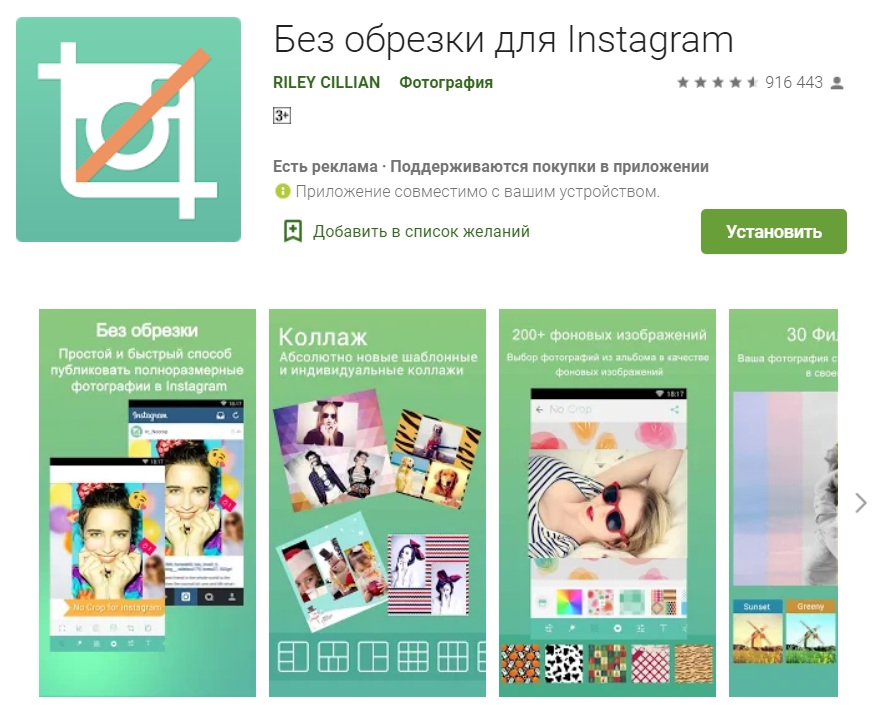
Приложение поставляется с открытым исходным кодом, включает в себя множество коллажей. Оно обладает таким функционалом:
- поворот, изменение масштаба;
- несколько сотен бесплатных фонов;
- различные фильтры;
- изменяемые блоки текста;
- более 400 стикеров.
Другие способы
Рассмотрим другие способы улучшить качество фото либо изменить его формат при загрузке.
Как загрузить фото без потери качества
Для быстрой отправки загруженной фотографии на сервер Инстаграм производит автоматическое ее сжатие (небольшие пиксели передаются быстрее). Но можно загрузить фото в Инстаграм без потери качества. Чтобы забыть о мутных пикселях, пользователи гаджетов с операционной системой Андроид имеют возможность сменить настройки. Для этого нужно:
- Запустить приложение Instagram.
- Перейти в раздел «Расширенные функции».
- Нажать на «Использование высококачественной обработки изображений» и поставить галочку.
- Выполнить загрузку снимка.
Публикация вертикальных фото
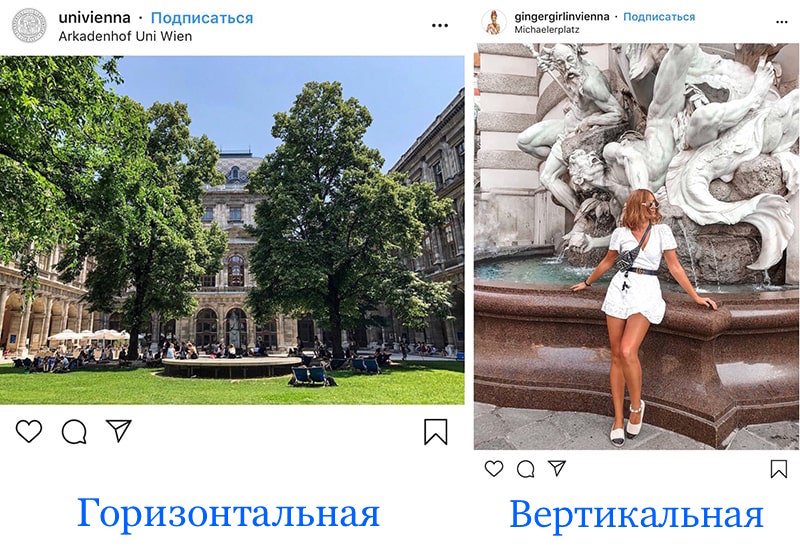
Последняя версия Instagram позволяет загрузить в соцсеть вертикально расположенный снимок. Использовать опцию легко – когда будете загружать снимок, отобразится значок с 2 стрелками (слева внизу фрейма загрузки). Кликните по нему и установите параметры фотографии.
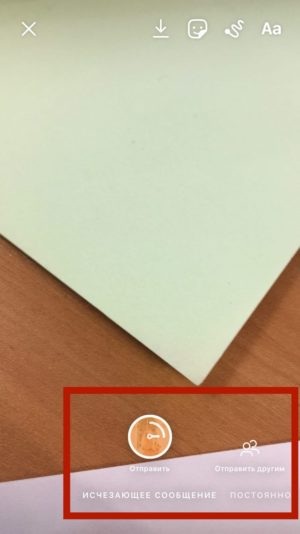
Чтобы загрузить исчезающее фото (снимок, который нельзя просмотреть перед отправкой – он сразу отправляется другим людям), выполните такие действия:
- Кликните по голубой иконке камеры в директе.
- Создайте снимок.
- Нажмите на «Исчезающее сообщение».
- Выполните отправку картинки одному либо нескольким пользователям.
Публикация живых фото
В Instagram можно выкладывать не только обычные, а еще и двигающиеся фотографии. Такие можно создавать на айфонах. Файл сохраняется не как видеоролик или гифка, а как фотоснимок. После добавления в социальную сеть живая фотография будет отображаться как обыкновенное статичное изображение. Для передачи всего эффекта понадобится загрузить сторонние программы для превращения картинок в гифку, например:
- Motion Live от Google;
- Alive;
- Live GIF;
- Lively.
Хоть программы отличаются по своим названиям и интерфейсам, действуют они по одинаковому принципу – выполняют преобразование картинки в gif. Полученный файл возможно выложить в Instagram.
Если требуется опубликовать живую фотографию в сториз, можно обойтись без сторонних программ. Для этого:
- Создайте живую фотографию. Можете добавить дополнительный эффект, смахнув фото в галерее вверх.
- Перейдите в сториз. Найдите в галерее телефона раздел «Анимированные» либо «Фото Live Photos». Укажите, какую фотографию требуется загрузить.
- Выполните размещение файла.
Публикация прямоугольных фото
Если хотите опубликовать снимок природы, красивого города, оптимальный вариант – выложить прямоугольное фото в Инстаграм. Чтобы сделать снимок горизонтальным, кликните по значку с 2 стрелками, расположенному слева внизу картинки. После щелкните «Далее», внесите дополнительные корректировки в фото (если требуется) и разместите его.
Публикация фото с хештегом
В Instagram часто применяются хештеги. Это метка, позволяющая причислить контент к какой-либо тематике, чтобы его можно было легко найти в социальной сети. Для загрузки фото с хештегом выполните следующие действия после редактирования снимка:
- Кликните по надписи «Далее».
- В строке «Описание» проставьте значок #, напишите сам тег.
- Всего можно добавить до 30 хэштегов.
Как выложить несколько фото в Инстаграм не обрезая
В Инстаграме доступна опция, позволяющая загружать до 10 фотографий и видеороликов в одном посте. Данная функция называется «карусель» или подборка. Чтобы создать карусель в Инстаграм без обрезки, выберите несколько фотоснимко или видео при публикации поста и сделайте нужные настройки. Есть возможность применения одного фильтра на все материалы и редактирования отдельных снимков. Возможно изменять последовательность фотографий и видеороликов в карусели, перемещая файлы по экрану. В ленте подобные посты отмечаются 3 точками в нижней части. Для переключения между входящими в карусель материалами делайте свайпы в левую/правую сторону.
Советы и нюансы
Для соцсети небольшой вес фотографии – существенный плюс, однако для пользователей это не всегда хорошо. Нередко снимки теряют четкость, на них появляются темные пиксели, происходит искажение цветов. Чтобы выложить фотографию без снижения качества, обратите внимание на следующие рекомендации:
- выполняйте сохранение изображений в формате PNG, а не JPG;
- фотографии, которые сделаны айфоном, публикуются в соцсети в более высоком качестве, нежели снимки с устройства на Андроиде;
- планируйте пост в Instagram на этапе построения кадра – лучше всего, если он будет соответствовать формату соцсети, иметь пропорции 4:5.
Если Instagram сильно ухудшает качество фотографии, нужно проверить, соответствует ли картинка требуемым условиям:
- разрешение – 1980×1080 px для прямоугольных, 1080×1080 – для квадратных картинок;
- вес фото – не более 500 Мб;
- расширение файла – JPG, PNG.
Онлайн общение, просмотр контента через Инстаграм – отличный способ проведения досуга. Использование соцсети будет еще более комфортным, если разобраться в ее функционале. Порядок загрузки фотографий без обрезки – это то, что должен знать каждый, кто планирует часто выкладывать в социальную сеть свои снимки.
Как поместить всю фотографию на Instagram без обрезки: Список лучших приложений и инструментов
Если вам трудно обрезать изображения в Instagram, вы не одиноки. Instagram стремится к тому, чтобы все пользователи имели приятный опыт работы на платформе. В случае с визуальными изображениями нет возможности обойти стандарты; вы должны сделать все правильно.
Как вместить всю фотографию на Instagram может показаться сложным и невозможным, но это вопрос изменения соотношения сторон. Именно здесь легко заблудиться. Не все инструменты могут выполнить эту работу идеально.

Узнайте все, что вам нужно знать о том, как разместить всю фотографию на Instagram без обрезки. Кроме того, найдите подробные шаги по использованию некоторых из лучших приложений и инструментов.
Почему Instagram обрезает ваши фотографии: размеры изображений Insta
Изображения Insta изменяются в размерах и сжимаются, чтобы соответствовать рекомендуемым размерам изображений платформы. Это объясняется ценностным предложением платформы для пользователей. Insta — это все о визуальном, и большинство пользователей заходят на платформу с мобильных устройств.

В отличие от других больших дисплеев, у мобильных устройств соотношение сторон больше по высоте, поэтому Instagram требует, чтобы все медиа, загруженные на сайт, имели стандартный размер и соотношение сторон. Вот более подробный ресурс о соотношениях сторон и о том , как изменить размер видео для Instagram .
В зависимости от того, какую функцию вы используете — профиль, историю или пост, — размеры и соотношение сторон изображения будут разными. Если ваше изображение не соответствует этим размерам, оно будет либо обрезано, либо размыто.
Для фотографий профиля рекомендуемый размер — 110 x 110 пикселей с соотношением 1:1. Изображения историй должны быть размером не менее 1080 x 1920 пикселей с соотношением 9:16. И наконец, идеальный размер для постов — 1080 x 566 пикселей с соотношением 1,91:1.
Главное, чтобы ваше изображение соответствовало этим размерам перед публикацией, чтобы избежать проблем с обрезкой или изменением размера. Если вы не можете получить точный размер, постарайтесь сделать его как можно ближе, чтобы он по-прежнему хорошо смотрелся.
Не забывайте, что он должен быть интересным и уникальным. Если вы готовы к большему вовлечению, вот несколько идей для постов в Instagram .
Создавайте уникальные истории Instagram
Как использовать Wave.video для размещения целого изображения в посте или истории Instagram
Wave.video — это мощная платформа для создания и редактирования видео, которая позволяет быстро изменять размер фотографий для Instagram.
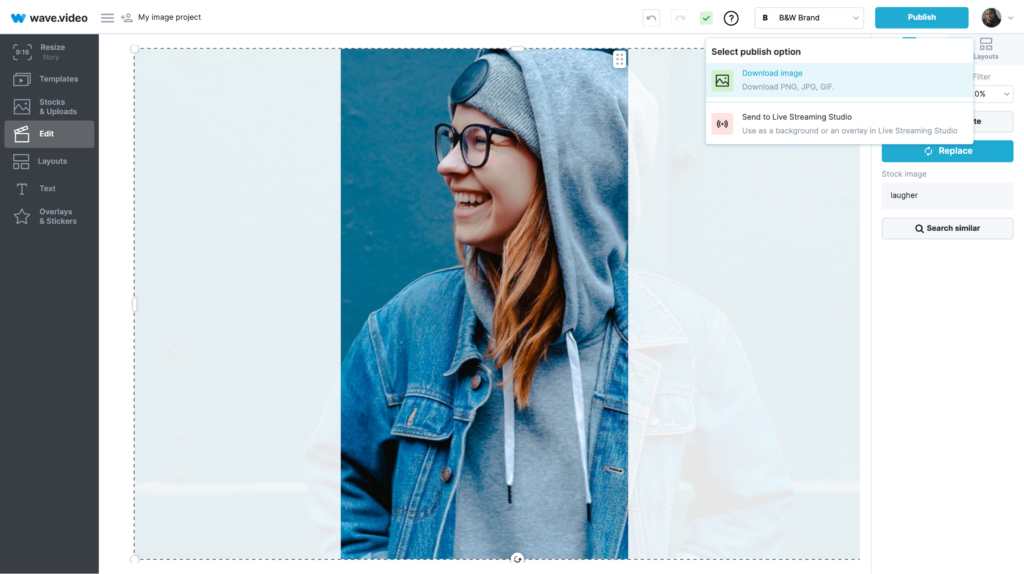
Вот как поместить всю картинку в пост или историю Instagram с помощью Wave.video:
- Откройте Wave.video в браузере и нажмите кнопку Создать видео. В качестве альтернативы перейдите в видеоредактор напрямую, нажав здесь ; если вы выбрали второй вариант, вам необходимо войти в систему или зарегистрировать учетную запись Wave.video. Также, если вы выбрали второй вариант, продолжите с шага 5.
- После нажатия кнопки Создать видео выберите изображение Blank и выберите формат, подходящий для вашего поста в Instagram.
- Нажмите на знак + , затем выберите Uploads. Нажмите Upload на следующей странице, выберите изображение, которым вы хотите поделиться на Instagram, и нажмите Open, чтобы завершить загрузку.
- Наведите курсор на загруженное изображение и выберите Установить.
- Теперь вы можете редактировать изображение по своему усмотрению, а также изменять его размер в соответствии с различными соотношениями сторон.
- Когда все выглядит хорошо, нажмите кнопку Опубликовать и выберите Загрузить изображение.
- Выберите подходящий формат, размер и качество изображения; нажмите кнопку Generate, затем нажмите кнопку Download, чтобы экспортировать изображение на компьютер.
Как вставить фотографию в Instagram с помощью сторонних приложений
Хотя Wave.video покрывает большинство, если не все, земли, эти сторонние приложения обладают не меньшими возможностями. Узнайте, как можно использовать их для монтажа фотографий на Instagram.
Без обрезки и квадрата (лучшее для Android)
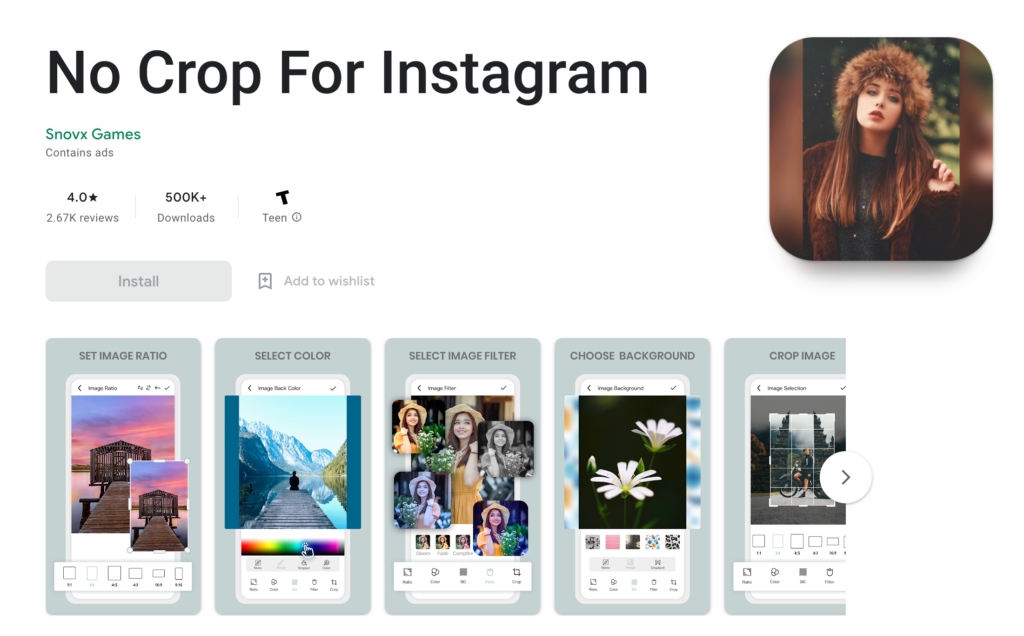
Вот как использовать No Crop и Square:
-
Сначала загрузите и установите его из Google Play Store. После установки откройте приложение и нажмите на вкладку «Альбомы».

Теперь ваше изображение будет сохранено в виде фотографии квадратного размера, которую вы можете загрузить непосредственно в свою ленту Instagram.
Whitagram (лучший для iOS)
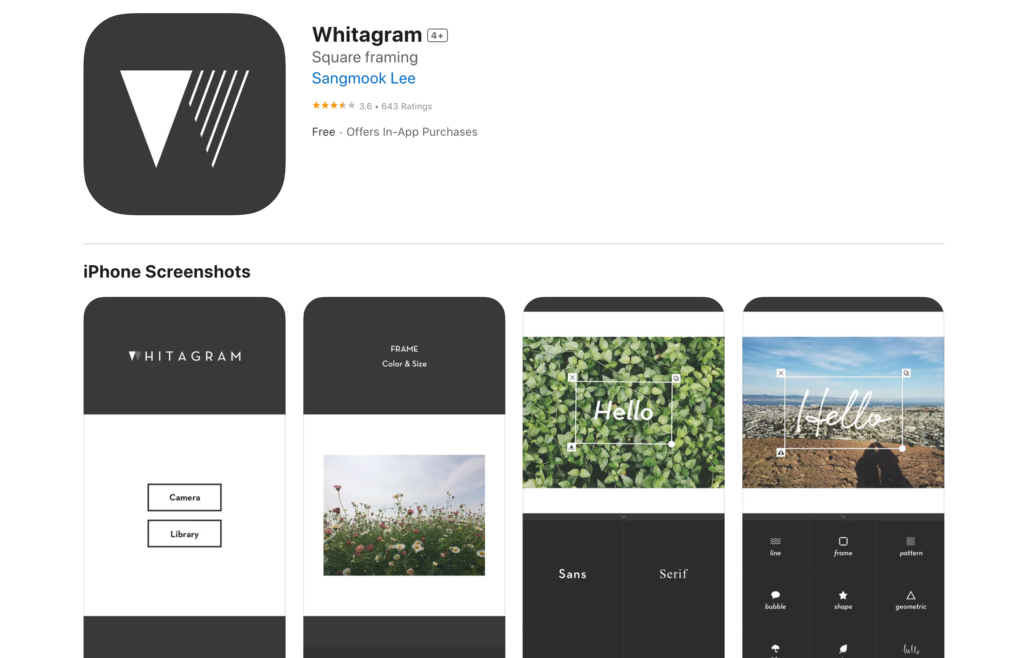
Если вы пользователь iOS, Whitagram — лучший инструмент для изменения размера ваших изображений, чтобы они идеально вписывались в квадратный формат Instagram.

Вот как использовать Whitagram:
- Сначала загрузите приложение из App Store.
- После установки откройте приложение и выберите фотографию, размер которой вы хотите изменить. Фотография откроется в редакторе Whitagram.
- Обрежьте фотографию до соотношения 1:1 или примените цвет фона или фильтр для завершения образа.
- Когда вы будете удовлетворены результатом, нажмите на кнопку «Готово» в правом верхнем углу экрана.
Загрузите свою новую фотографию на Instagram и ждите, пока вам поставят лайк.
PicsArt (идеально подходит для обоих вариантов + универсален)
PicsArt — это мощное приложение для редактирования фотографий, которое можно использовать для подгонки фотографий на Instagram, независимо от типа используемого устройства. Оно доступно на Android и iOS, что делает его идеальным для всех.
Вот как изменить размер фотографий с помощью Picsart:
- Загрузите приложение PicsArt из Google Play Store (для пользователей Android) или App Store (для пользователей iOS).
- Откройте приложение и выберите «Редактировать» в главном меню.
- Выберите фотографию из своей фототеки или сделайте новую.
- Выберите значок кадрирования в нижней части экрана.
- Измените соотношение сторон на 4:5 — рекомендуемый размер для сообщения в Instagram. Вы также можете вручную настроить размер, перетащив углы поля кадрирования.
- Как только вы будете удовлетворены размером, нажмите кнопку «Готово» в правом нижнем углу экрана.
Теперь ваша фотография готова для Instagram.
Часто задаваемые вопросы
Как сделать так, чтобы фотография соответствовала фотографии моего профиля в Instagram?
Хитрость заключается в том, чтобы убедиться, что ваше изображение имеет правильные размеры. Идеальный размер фотографии профиля — 110 x 110 пикселей . Если размер больше, Instagram обрезает его до этих размеров.
Чтобы избежать обрезки изображения на Instagram, измените его размер перед загрузкой на платформу. После изменения размера изображение должно аккуратно разместиться на вашем профиле без обрезки.
Если вам нужна помощь в этом, в Интернете можно найти множество бесплатных фоторедакторов, например Wave.video. Этот инструмент поможет вам быстро изменить размеры фотографии профиля, чтобы она идеально смотрелась на Instagram.
Как поместить всю фотографию в пост Insta без границ?
Для полноразмерного изображения в посте Instagram необходимо соблюдать соотношение 4:5. Это эквивалентно размеру изображения 1080×1350 пикселей. Также можно обрезать изображения других размеров, чтобы они поместились в ленту, хотя перед этим необходимо продумать эстетику фотографии.
Как лучше всего разместить длинную вертикальную фотографию на Instagram?
Идеальный вариант — использовать приложение или инструмент, разработанный специально для этой цели. Например, такие приложения, как Instasize и Wave.video, позволяют разделить фотографию на несколько постов.
Каждый пост будет помещаться в максимальный размер изображения Instagram 1080×1350 пикселей. Wave.video также позволяет добавлять креативные границы к разделенным фотографиям.
Заключительные размышления
Может быть обидно, когда изображение не помещается на Instagram без обрезки, но есть несколько простых способов обойти эту проблему. Имея нужные инструменты и немного навыков, чтобы поместить всю фотографию на Instagram, вы можете легко добиться идеальных изображений, соответствующих стандартам Instagram.
Если вы ищете способ разместить длинное вертикальное изображение, фотографию профиля или просто вместить всю фотографию в пост Insta, вам помогут несколько решений. Не забывайте о различных соотношениях сторон при изменении размера изображений, чтобы они хорошо смотрелись при публикации. Также рассмотрите возможность использования некоторых из этих инструментов Instagram для достижения наилучших результатов и удобства.
- социальные сети
Присоединяйтесь к нашей рассылке — это бесплатно!
Мы публикуем только хорошее
Связанные

Шаблон для запуска шоу и лучшие практики для прямой трансляции
Лучшие приложения для создания видео с картинками и музыкой — исчерпывающее руководство
Как получить больше зрителей на Twitch: 37 Go-To хаков

Советы и хитрости по описанию YouTube для получения большего трафика
Мы будем держать вас в курсе событий!
Присоединяйтесь к 5 000 маркетологов, которые читают наши статьи первыми
Инстаграм обрезает фото: как это исправить?

Фото
Автор Екатерина Муракаева На чтение 7 мин. Опубликовано 16.10.2020
Социальные сети выдвигают требования к файлам, которые вы загружаете туда. Конечно, это обусловлено не тем, что вам хотят испортить жизнь. Мобильные сети не могут быстро грузить 4k ролики на данный момент, да и экраны редко рассчитаны на это разрешение. Так что, смысла в таком нет. Но это – одна из причин. Важно знать не то, почему Инстаграм обрезает фото, что делать гораздо важнее. Об этом я вам и расскажу.
Какого размера снимки можно загружать в Инстаграм
Для начала об основах. Какие вообще снимки можно выставить в Instagram? Если ваша фотография будет соответствовать требованиям, естественно, её можно будет выложить, не обрезая. Характеристики идеальной картинки для Инсты следующие:
- Разрешение . Для квадратных фотографий это 1080 на 1080. Если будете размещать горизонтальное изображение, большая часть будет как раз 1080, меньшая станет менее чёткой. Истории – исключение, там фото и видео соответствует показателям в 1080 на 1920 пикселей.
- Соотношение сторон . По умолчанию оно 1 к 1. Горизонтальное – 1,91 к 1. Вертикальное – 4 к 5.
- Формат . Практически любые расширения можно загрузить. Но это может вызвать конфликт и файл будет конвертирован в идеальный формат jpg или png, а в процессе качество упадёт. Так что, советую вам загрузить сразу подходящий файл.
В целом могут быть загружены любые расширения. Но идеально подходят jpg и png.
Требования к аватару в Инсте
Аватарка – то изображение, которое невозможно открыть в профиле. Ни приложение, ни веб-версия этого сделать не позволяют. Для этого нужно будет использовать сторонние сервисы. Но всё же время изображению профиля уделить стоит. Какое бы изображение вы ни выбрали, социальная сеть сожмёт его до 110 на 110 пикселей, и этого не изменить. Поэтому советую создавать авку изначально в квадратном соотношении сторон, чтобы понимать, что будет видно в круге в верхней части аккаунта.

Почему Instagram обрезает фото
Теперь о причинах, по которым Инстаграм обрезает фото. Что делать можно понять лишь определив конкретную проблему. Они могут быть следующие:

- Горизонтальный снимок . По умолчанию Instagram оформляет пост с квадратной фоткой, а лишнее обрезает. Но относительно недавно пользователям дали знать, что делать – достаточно нажать на одну кнопку, чтобы снимок разместился в исходном соотношении сторон. Но в результате большая часть будет 1080 пикселей, а другую соцсеть уменьшит.
- Карусель . Если вы выкладываете подборку, с тем, что снимки обрезаются, ничего не сделать – карусель будет квадратная, с этим ничего не сделать.
- Снимаете из самого приложения Instagram . При съёмке обычного поста у вас получится квадратное фото или видео. Это тоже не лечится.
Что делать, если Инстаграм обрезает фото
Как видно из пунктов выше, «вылечить» мы можем только одну причину. Поэтому я размещу простую инструкцию о том, как сделать так, чтобы Инстаграм не обрезал фото.
Инструкция для Андроид

- Открываем приложение и авторизуемся.
- Жмём по иконке с плюсом в нижней части экрана.
- Выбираем нужный снимок.
- Жмём по иконке с двумя уголками в нижнем левом углу фотографии.
- Завершаем создание поста.
Инструкция для iOS
- Переходим к созданию публикации.
- Выбираем изображение.
- Проводим по картинке пальцами от краёв к центру.
- Выкладываем запись в профиль.
Почему ухудшается качество изображения в Инсте
Обрезка – не единственная проблема, с которой вы можете столкнуться. В целом качество фотографии иногда падает. Это может быть связано с тем, что картинка не соответствует требованиям социальной сети. Итак, причины следующие:
- Слишком большое разрешение . Подходит только FullHD, 4k и 8k будут сжаты.
- Формат . Социальная сеть оптимизирована под jpg и png. Другие форматы либо не загрузятся, либо будут переконвертированы, в процессе потеряв качество.

- Горизонтальная фотка . Самая большая сторона будет 1080. В горизонтальной публикации соотношение сторон 1,91 к 1, поэтому меньшая сторона будет сжата до 608 пикселей.
- Старая версия приложения . Чем старше приложение, которым вы пользуетесь, тем больше в нём сбоев и ошибок. В том числе это может сказаться на качестве.

Как установить нужные параметры снимка
Иногда хочется, если качество слишком большое, знать, как уменьшить фото для Инстаграма без обрезки. В этом помогут сторонние инструменты: приложения и онлайн сервисы.
Приложения
- InShot. Редактор есть как на Андроид, так и на iOS. Приложение создано специально для Instagram, поэтому никакие параметры вручную вбивать не нужно.

- Lightroom. Инструмент от Adobe, в котором много опций, которые позволяют тонко настроить обработанное изображение. Хотя профессиональные фишки и доступны только в платном режиме, бесплатных возможностей тоже достаточно для уменьшения картинки без обрезки.

- VSCO. Это приложение славится своими фильтрами. Но и для изменения параметров фотографии оно подходит.

Онлайн-сервисы
- https://www.photoshop.com/en/tools/editor Photoshop Express
Тот же Photoshop, но онлайн и с несколько урезанным возможностями. Можно не только менять параметры фотки, но и, например, редактировать фон.

- https://pixlr.com/ru/ Pixlr
Есть как гибкий, так и продвинутый вариант. Для наших нужд хватит и простого.

- https://www.edmypic.com/ru/aviary/ Aviary
Самый простой сервис, в котором крайне сложно запутаться.

Почему не загружается фото в Инсту
А теперь о сбоях, которые могут помешать выложить даже подходящую по характеристикам картинку. Возможные проблемы следующие:
- В устройстве . Ошибки могут возникнуть в операционной системе из-за неправильного удаления файлов, замусоренности системы, проблем с железом и так далее. Обычно эти сбои отражаются на всей работе устройства.
- В приложении . Старая версия, замусоренный кэш и так далее могут приводить к ошибкам. Приложение в итоге может тормозить, лагать, не грузить публикации и в целом мешать вам.
- В социальной сети . То, что Instagram – социальная сеть на миллиард пользователей, не значит, что там не могут проводиться технические работы и работа над новыми функциями. Более того – ежедневно сотни миллионов пользователей онлайн, и они будут недовольны, если ресурс отключат на время. Поэтому, когда разработчики совершенствуют сервис, некоторые функции могут лагать. С этим вы ничего не сделаете, придётся немного подождать.
Ведение социальной сети подразумевает создание публикаций. Хотя это и основная функция, с ней тоже могут возникнуть проблемы. После прочтения этой статьи вы во всеоружии и знаете, что делать практически с любой неполадкой.
Часто задаваемые вопросы
№1 Как выложить пост в Instagram через компьютер?
Если вы ведёте личную страницу, скачайте эмулятор Андроид Bluestacks. Он бесплатный и позволяет запустить мобильное приложение через ПК. А вот владельцам коммерческих профилей стоит пользоваться сервисами автопостинга в духе Postingram – вбиваете контент-план на ближайший месяц и забываете о ручном создании публикаций.
№2 Каков лимит на публикации в Instagram?
На общее количество записей ограничений нет. А вот суточный лимит составляет от 30 до 50 публикаций в зависимости от «старости» страницы. Но спамить в любом случае не советую – двух постов в день вполне хватит.
№3 Что будет, если я выложу чужую фотографию в Instagram?
Если это картинка со стоков, ничего не будет. А вот если она защищена авторским правом, достаточно будет одной жалобы, чтобы запись удалили. Если это нарушение повторится, то могут забанить и весь аккаунт.
Как вместить фото в Инстаграм полностью: из квадрата в горизонталь

Фото
Автор Екатерина Муракаева На чтение 6 мин. Опубликовано 20.10.2020
У каждой социальной сети есть своя концепция. По постам в Instagram невооружённым взглядом видно, что создатели ресурса вдохновлялись снимками с Polaroid: квадратная картинка с небольшим текстом снизу. Однако этот формат существенно ограничивал творческий потенциал пользователей. Иногда хочется выложить горизонтальное или вертикальное изображение. Естественно, выход есть. Поговорим о том, как вместить фото в Инстаграм полностью.
Какого размера фото можно загружать в Инстаграм
Инстаграм выдвигает свои требования к фото. Это обусловлено техническими сложностями организовать полную свободу. А что делать обычным пользователям? Если вы создаёте контент специально для этой социальной сети, важно учитывать следующее:
- Разрешение . Большая сторона горизонтальной фотки будет 1080 пикселей. Верхняя её часть будет такой, а боковые соцсеть сожмёт в соответствии с оптимальным соотношением сторон. У вертикальных постов разрешение 1080 на 1350, а в историях картинки и видео соответствуют разрешению в 1080 на 1920 пикселей.
- Соотношение сторон . Стандартный формат – 1 к 1. Горизонтальные – 1,91 к 1, а вертикальные – 4 к 5.

Что делать, если не влезает фото в Инсту полностью
Допустим, вы решили выложить фотку, но обнаружили, что оно не влезает. Есть несколько способов полностью уместить её в рамки социальной сети:
- Изменить соотношение сторон . Это можно сделать в графическом редакторе. Но так они сжимают большую часть, изображение искажается. В некоторых случаях это непринципиально, но чаще всего люди предпочитают не прибегать к этому способу. И мы его тоже рассматривать не будем, но вы должны знать, что этот вариант тоже есть.
- Обрезать . Что может быть проще, чем убрать лишнее и вставить лишь часть картинки? Многие делают именно это, но иногда нужно вместить целую фотографию вместо того, чтобы подстраиваться под соцсеть.
- Использовать встроенную функцию .
Инструкция, как запостить фото в Инстаграм полностью
Итак, обнаружив, что не влезает фото в Инстаграм, вы решили не жертвовать своей задумкой, а опубликовать полную версию. Как это можно сделать?
С помощью встроенных функций

- Приступаем к созданию поста, нажав по кнопке с плюсом в нижней части экрана.
- На этапе выбора изображения жмём по круглой иконке с уголками в левом нижнем углу фотки.
- Вот и всё, готово.
Через сторонние приложения
- Устанавливаем Postplus или, например, Unfold. Для примера возьмём первое.
- Открываем приложение и выбираем один из шаблонов.
- Жмём по серой части с плюсом. Туда мы можем вставить нашу фотографию.

- Обрабатываем изображение, здесь есть встроенные фильтры и так далее. после – жмём по кнопке «Done».

- Нажимаем по кнопке «Save».

На онлайн-сайтах
- Открываем какой-нибудь редактор. Для примера возьмём Photoshop Express от Adobe по ссылке https://www.photoshop.com/en/tools/editor.
- Мы можем либо изменить соотношение сторон. В первом случае на Фотошоп Экспресс мы жмём по кнопке «Resize» в левом вертикальном меню. После – касаемся кнопки «Custom» и выставляем нужные характеристики. Для квадратной картинки это 1080 на 1080, для горизонтальной 1080 на 608, для вертикальной 1080 на 1350 пикселей.
- Также мы можем обрезать фотографию. Для этого жмём по «Crop & Rotate».

Страдает ли качество изображения от сжатия фото
Некоторые пользователи сжимают картинки, если они не помещаются. Насколько пагубно это сказывается на качестве? На самом деле, да, сказывается. Поэтому советую использовать максимум, который нам доступен.
Да, 4k выложить не получится, но 1080p – тоже неплохое качество.
Что делать, если при загрузке фото вылезает ошибка
То, что фото в Инстаграм не помещается – не самая большая проблема, с которой мы можем столкнуться. Иногда мы сталкиваемся с ошибкой при загрузке снимка. Возможные причины следующие:

- Недостаток оперативной памяти . Из-за этого приложения могут вылетать и выдавать ошибки. Закрывайте ненужное, функционирующее в фоновом режиме ПО.
- Плохое соединение . Интернет может внезапно оборваться или быть таким медленным, что не только выложить снимок сложно, но и загрузить или посмотреть.
- Сбой в приложении . Регулярно обновляйте приложение, удаляйте временные файлы и следите за тем, все ли функции работают так, как должны. Это важно, чтобы в важный момент не столкнуться с ошибкой.
- Сбои устройства . Обновляйте операционную систему, избавляйтесь от лишнего кэша и поддерживайте гаджет в работоспособном состоянии. Если часто сталкиваетесь с ошибками в телефоне и это распространяется не только на Instagram, например, выполните сброс настроек до заводских.
Как вместить фото в Инстаграм полностью? Самый простой вариант – воспользоваться встроенной опцией социальной сети. Но иногда этот вариант не подходит. Например, горизонтальные снимки в сетке публикаций профиля всё равно обрезаются и как ни крути квадратный формат использовать лучше. Для этого можно обрабатывать фотографии с рамками и выкладывать их так. Но в любом случае, вы можете грузить снимки нескольких видов: 1 к 1, 1,91 к 1 или 4 к 5.
Часто задаваемые вопросы
№1 Как выложить публикацию в Instagram через компьютер?
Если у вас личный аккаунт, используйте плагины для браузера или эмулятор Андроид Bluestacks. Если ведёте коммерческую страницу, есть смысл купить доступ к одному из сервисов автопостинга типа Postingram – можно потратить два дня и вбить контент-план на месяц вперёд, а это удобно.
№2 Почему Instagram сжимает фотографию?
Скорее всего, её разрешение больше, чем максимально доступное в этой социальной сети. Ознакомьтесь с требованиями ресурса, чтобы знать, какой контент стоит создавать.
№3 Что будет, если я выложу чужое изображение себе в Instagram?
Если картинка не светилась в социальной сети до этого, к беде может привести только жалоба. Если фотка распространённая, кара ждёт вас в автоматическом режиме. Наказаний может быть несколько. Во-первых, удалят пост. Во-вторых, если снова вас заметят за плагиатом, получите теневой бан. В-третьих, если нарушение повторится ещё раз, вы рискуете получить бан.