Samsung Калькулятор 12.3.00.1
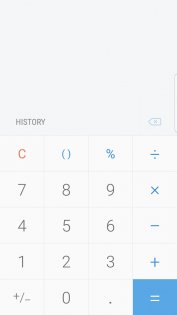
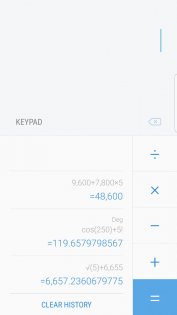
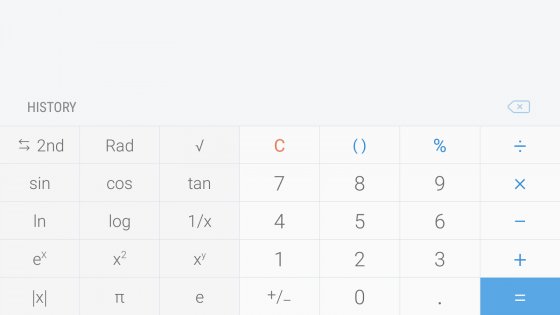
Samsung Calculator – официальное приложение от Samsung, незаменимое приложение для ведения математических расчётов прямо в смартфоне. Вам будут доступны как основные операции, так и осуществление инженерных расчетов.
Подписывайтесь на наш Телеграм
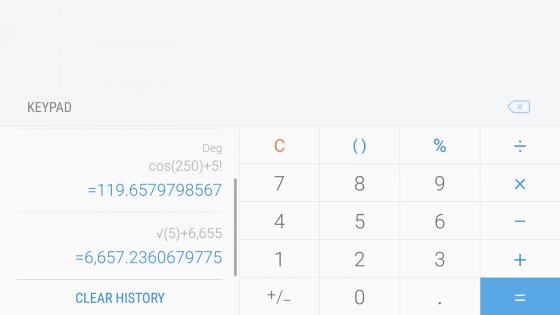
Приложение Samsung Calculator довольно простое в работе и имеет достаточно неплохой функционал. История расчетов сохраняется, поэтому вы сможете в любой момент перепроверить правильность своих действий. Расчёт действий осуществляется моментально при вводе данных.
Особенности игры Samsung Calculator:
- Простота в использовании и широкий функционал.
- Возможность применения ранее введенных формул — просто нажмите на нужную формулу в своей истории расчетов.
- Функция конвертации различные единиц (например, площадь, температура, длина и другие).
- Несколько цветов тем.
Подписывайтесь на наш Телеграм
Скачать Samsung Калькулятор 12.3.00.1
3,7 МБ RU
Проверен Вирусы не найдены QR Разрешения (4)
ARMv8 (64bit) , ARMv7 и выше
Скачать Samsung Калькулятор 12.2.05.5
3,7 МБ RU
Проверен Есть сомнения (1) QR Разрешения (4)
Android 12.0+
ARMv8 (64bit) , ARMv7 и выше
Скачать Samsung Калькулятор 12.2.00.4
4 МБ RU
Проверен Вирусы не найдены QR Разрешения (4)
Android 12.0+
ARMv8 (64bit) , ARMv7 и выше
Скачать Samsung Калькулятор 12.1.25.3
4,2 МБ RU
Проверен Вирусы не найдены QR Разрешения (4)
Android 11.0+
ARMv8 (64bit) , ARMv7 и выше
Скачать Samsung Калькулятор 12.1.20.3
4,2 МБ RU
Проверен Вирусы не найдены QR Разрешения (4)
Android 11.0+
ARMv8 (64bit) , ARMv7 и выше
Чтобы увидеть более ранние версии, войдите на сайт
Последнее изменение: 22 декабря 2023, 01:53
Android 5.0 и выше
Android 6.0 и выше
Android 5.0 и выше
Android 6.0 и выше
Just_man , 15 марта 2014, 00:04 # (. )
А как его установить то?
vladiks77 , 15 марта 2014, 05:36 # (. )
как обычную программу
Just_man , 15 марта 2014, 09:01 # (. )
Установился у меня вместо родного калькуля и не запускается… как то можно это дело исправить, подскажите плз.
vladiks77 , 15 марта 2014, 09:02 # (. )
У вас что за аппарат? Один из последних от самсунга?
Just_man , 15 марта 2014, 09:24 # (. )
vladiks77 , 15 марта 2014, 09:27 # (. )
Попробуй тогда удалить стандартный (ну или отключить в настройках короче откатиться на предыдущую версию вроде) и поставить этот. Но не факт что пойдет вообще. Мне на ноте 3 встал нормально
vladiks77 , 15 марта 2014, 05:37 # (. )
а вообще, уже была новость с программами из galaxy s5, и там был не только калькулятор. Зачем выкладывать еще раз?
Jimmy_Pop , 15 марта 2014, 09:44 # (. )
То была новость, что эти файлы слили, тут же сам файл.
Azhykulov , 15 марта 2014, 09:47 # (. )
С кривым описанием и без предупреждений о проблемах
vladiks77 , 15 марта 2014, 10:10 # (. )
Описание да. Но говорилось что может не работать вроде.
Just_man , 15 марта 2014, 19:18 # (. )
Согласен хорошо бы в описание вставить, что работает не на всех аппаратах и версиях андроид и предупредить сделать перед установкой резервную версию, чего я не сделал.В результате получил не рабочее приложение. Народ, кто может сделать резервную копию с андроид 4.3 калькуля и выложить? Телефон нот 2. Заранее благодарен.
vladiks77 , 15 марта 2014, 10:09 # (. )
Там так же были ссылки на скачивание
Jimmy_Pop , 15 марта 2014, 11:16 # (. )
Не важно, на трешбоксе это первые файлы.
mikegold , 15 марта 2014, 12:48 # (. )
Это приложение устанавливается только на Android 4.4 kitkat!
Вот цитата с одного из сайтов: «Смартфон Samsung Galaxy S5 получил некоторые изменения в плане предустановленного ПО – ряд приложений в новом гаджете были переработаны и улучшены как в графическом, так и функциональном плане. И вот, когда до старта продаж устройства остался примерно месяц, владельцы смартфонов с предустановленной версией системы Android 4.4 KitKat могут скачать и установить некоторые приложения из нового флагмана».
Как-то так.
Скачать Калькуляторы и Конвертеры на Android
Для телефона и планшета. Бесплатно и без регистрации. Все файлы проверяются антивирусами. Удобно и безопасно на Trashbox.ru
Сортировать по рекомендациям по дате по рейтингу
Android 4.1 и выше
Android 7.0 и выше
Android 5.0 и выше
Android 5.0 и выше
Android 8.0 и выше
Android 4.4 и выше
Android 4.4 и выше
Android 5.0 и выше
Android 5.0 и выше
Android 4.4 и выше
Android 4.4 и выше
Android 4.4 и выше
Сортировать по рекомендациям по дате по рейтингу
Обсуждаемое сегодня
14 ГБ/сек, PCI-E 5.0 и огромное охлаждение с СЖО: MSI представила SSD Spatium M580 Liquid Frozr
Пособие для начинающих: как правильно добавить программу, игру
У этого планшета матовый экран — никогда не бликует. Обзор Huawei MatePad Air версии PaperMatte
Учёные показали FlexRAM: первую в мире жидкометаллическую оперативную память
Российскую орбитальную станцию оснастят суперкомпьютером. Какие задачи он будет выполнять
NASA провалила высадку на Луну: модуль Peregrine сгорел в плотных слоях атмосферы Земли
Обзоры на Trashbox.ru

Серьги-наушники — это странно, но продуманно и удобно. Обзор Huawei FreeСlip
Лучшее, что Chery предлагает в России. Обзор гибридного Chery Tiggo 8 Pro Hybrid
У этого планшета матовый экран — никогда не бликует. Обзор Huawei MatePad Air версии PaperMatte
Самый дешёвый смартфон для игр с гироскопом и хорошим Wi-Fi? Обзор Infinix HOT 40 Pro
Если вы параноик, но любите хорошие ноутбуки. Обзор Digma Pro Magnus M
Очень производительная машина. Обзор Huawei MateBook D16 2024
Калькулятор на Samsung A12: где найти и как использовать
Калькулятор – одно из самых полезных приложений на любом смартфоне. Однако иногда пользователи Samsung A12 могут столкнуться с проблемой его отсутствия на устройстве или случайным удалением. В таких случаях стоит знать, где можно найти калькулятор на Samsung A12 и как его восстановить.
Встроенный калькулятор обычно находится на главном экране или в разделе «Инструменты» у большинства моделей Samsung. Возможно, после обновления программного обеспечения вашего устройства калькулятор переместился или был переименован. Поэтому первым шагом стоит просмотреть все папки и экраны главного меню, чтобы убедиться, что калькулятор не был случайно перемещен.
Если встроенного калькулятора на Samsung A12 так и не обнаружилось, можно воспользоваться дополнительными методами поиска. Во-первых, вы можете обратиться к руководству пользователя, которое обычно поставляется вместе с устройством. В руководстве есть подробные инструкции по использованию всех функций смартфона, включая калькулятор.
Во-вторых, вы можете воспользоваться интернет-поиском, чтобы найти дополнительные приложения-калькуляторы для Samsung A12. В App Store или Google Play магазине есть множество бесплатных и платных калькуляторов различной функциональности. Приложение можно скачать и установить на свой смартфон, чтобы воспользоваться калькулятором с расширенными возможностями.
Официальный магазин Samsung
Для того чтобы найти калькулятор в официальном магазине Samsung, следуйте следующим простым шагам:
| 1. | Откройте приложение «Play Маркет» на своем устройстве. |
| 2. | В поисковой строке введите «Калькулятор Samsung» или просто «Калькулятор». |
| 3. | Нажмите на приложение «Калькулятор Samsung» в результате поиска. |
| 4. | Нажмите на кнопку «Установить» для скачивания и установки калькулятора на свое устройство. |
После завершения установки вы сможете найти калькулятор в списке установленных приложений на своем Samsung A12 и использовать его по своему усмотрению.
Мобильные приложения
Вместе с телефоном Samsung A12 поставляется предустановленный набор приложений, включая калькулятор. Однако, если вы не можете найти калькулятор или хотите использовать другую программу для расчетов, вы всегда можете воспользоваться магазином приложений Google Play.
Google Play — это официальный магазин приложений для устройств на базе операционной системы Android, включая Samsung A12. Чтобы найти калькулятор или другое приложение, вы можете выполнить следующие действия:
- Откройте приложение «Play Маркет» на домашнем экране телефона или в списке всех приложений.
- Нажмите на значок «Поиск» в правом верхнем углу экрана.
- Введите «калькулятор» в поле поиска и нажмите «Поиск» или клавишу «Ввод» на клавиатуре.
- Среди результатов поиска выберите приложение калькулятора, которое вам подходит (например, «Калькулятор от Google» или «Калькулятор+»).
- Нажмите на название приложения, чтобы открыть его описание и узнать больше о функциях и отзывах пользователей.
- Нажмите на кнопку «Установить», чтобы загрузить и установить приложение на свой телефон.
- После установки приложение калькулятора появится на домашнем экране или в списке всех приложений.
Кроме того, вы также можете обратиться к другим магазинам приложений, таким как Samsung Galaxy Store или Huawei AppGallery, чтобы найти альтернативные калькуляторы. Учтите, что для использования этих магазинов могут потребоваться учетные записи или дополнительная установка.
Примеры калькуляторов для установки на Samsung A12:
Выберите приложение калькулятора, которое соответствует вашим потребностям и предпочтениям, и наслаждайтесь его удобным использованием на своем Samsung A12.
Как найти калькулятор на телефоне Samsung
Калькулятор – это одно из самых полезных приложений на любом смартфоне. Он помогает решать различные математические задачи в удобном и быстром формате. Если у вас есть телефон Samsung, то вы обязательно найдете калькулятор в его функционале. В этой подробной инструкции мы расскажем, где искать калькулятор на телефонах Samsung разных моделей и операционных систем.
Как и любое другое приложение, калькулятор на телефонах Samsung находится в главном меню с приложениями. Для его поиска вам нужно прокрутить экран влево или вправо, пока не найдете значок с названием «Калькулятор». Зачастую, калькулятор находится на одной из главных страниц главного меню, поэтому не забудьте пролистать все страницы, если не нашли его сразу.
Если вы не можете найти калькулятор на главном меню, возможно, он был перемещен в другую папку или изначально не был установлен на вашем телефоне. В таком случае, вы можете скачать калькулятор из приложения Google Play Store. Просто откройте Google Play Store, введите в поиске «калькулятор» и выберите подходящее приложение из результата поиска. Как только вы его скачаете и установите, калькулятор будет доступен в вашем главном меню.
Как найти калькулятор в телефоне Samsung
1. Откройте приложение «Главный экран».
2. Найдите и нажмите на Иконку приложений (она выглядит как девять точек, расположенных в квадрате) – она находится на нижней панели главного экрана.
3. Появится экран приложений, где вы сможете увидеть все доступные приложения на вашем телефоне Samsung.
4. Пролистайте экран приложений вниз или влево, чтобы найти раздел Инструменты. Нажмите на него.
5. В разделе Инструменты вы найдете иконку калькулятора – она выглядит как стандартный калькулятор с цифрами и операторами. Нажмите на иконку калькулятора, чтобы запустить.
Теперь вы знаете, как найти калькулятор в телефоне Samsung. Удачи в использовании вашего нового калькулятора!
Шаг 1. Откройте основной экран
Чтобы найти калькулятор в телефоне Samsung, нужно открыть основной экран устройства. Для этого нажмите кнопку включения телефона или кнопку «Домой», если экран устройства уже включен.
Основной экран содержит различные приложения и виджеты, которые вы можете использовать. Ищите значок приложения где-то на главном экране. Обычно он отображается внизу или на панели приложений.
Если вы не можете найти калькулятор среди доступных значков приложений на главном экране, попробуйте прокрутить список приложений вправо или влево, чтобы найти его.
Если калькулятор не отображается на главном экране или в списке приложений, может потребоваться установка его из магазина приложений Samsung или Google Play.
Шаг 2. Найдите иконку «Приложения»
Чтобы найти калькулятор на вашем телефоне Samsung, вам нужно открыть список приложений.
На главном экране вашего телефона просмотрите нижнюю часть экрана и найдите значок «Приложения». Обычно это иконка сетки, состоящая из множества небольших точек. Нажмите на эту иконку, чтобы открыть список ваших приложений.
Иногда иконка «Приложения» может быть находиться на другой странице вашего главного экрана. В этом случае пролистайте экран влево или вправо, чтобы найти нужную страницу с иконкой «Приложения».
Если вы не можете найти иконку «Приложения», попробуйте воспользоваться функцией поиска на вашем телефоне. Просто скользите вниз по экрану, чтобы открыть панель уведомлений, и введите в поисковую строку слово «Приложения». Приложение «Поиск» автоматически выдаст вам результаты, связанные с вашим запросом.
Шаг 3. Прокрутите вниз, чтобы найти категорию «Инструменты»
После того, как вы открыли настройки телефона Samsung, прокрутите вниз, чтобы найти категорию «Инструменты».
Категория «Инструменты» находится обычно в конце списка доступных категорий. Она может быть записана как «Инструменты» или «Основные приложения». Приложения в этой категории обеспечивают различные функции и инструменты для удобного использования вашего устройства Samsung.
Если вы прокрутили все категории и не нашли «Инструменты», попробуйте взглянуть в других разделах настроек, таких как «Дополнительно» или «Расширенные функции». Иногда категории могут быть группированы по-другому и калькулятор может находиться там.
По соображениям удобства вы также можете воспользоваться поиском настроек. Для этого просто откройте панель быстрого доступа, проведите вниз и введите в поисковую строку «Инструменты» или «Калькулятор». Вам будут представлены соответствующие результаты.
Как только вы найдете категорию «Инструменты», нажмите на нее, чтобы открыть список инструментов. В этом списке вы сможете найти иконку калькулятора. Просто нажмите на иконку калькулятора и вы сможете начать использование приложения.
| Шаг 1 | Откройте настройки вашего телефона Samsung. |
| Шаг 2 | Пролистайте вниз, чтобы найти категорию «Инструменты» или аналогичную. |
| Шаг 3 | Нажмите на категорию «Инструменты», чтобы открыть список инструментов. |
| Шаг 4 | Найдите иконку калькулятора и нажмите на нее. |
Шаг 4. Нажмите на иконку «Калькулятор»
После того как вы открыли главный экран вашего телефона Samsung, вам необходимо найти иконку приложения «Калькулятор». Обычно, эта иконка представляет собой изображение стилизованного калькулятора и может располагаться на любой вкладке или экране приложений. Рекомендуется просмотреть различные экраны и прокрутить список приложений, чтобы убедиться, что иконка «Калькулятор» не была добавлена на главный экран или на другой экран.
Когда вы нашли иконку «Калькулятор», нажмите на нее один раз пальцем. В результате ваш телефон Samsung откроет приложение «Калькулятор» и вы сможете использовать его для выполнения различных математических операций, расчетов и прочих вычислений. Вы можете нажимать на клавиши с цифрами и математическими символами, чтобы вводить данные и выполнить желаемое вычисление.
Шаг 5. Используйте калькулятор для вычислений
Теперь, когда вы знаете, где найти калькулятор на своем телефоне Samsung, вы можете использовать его для различных вычислений.
1. Откройте приложение калькулятора, нажав на его иконку на экране главного меню или в списке приложений.
2. Введите числа и использование математических операций на клавиатуре калькулятора. Вы можете использовать такие операции, как сложение (+), вычитание (-), умножение (*), деление (/), а также скобки для группировки операций.
3. Нажмите на кнопку «равно» (=), чтобы получить результат вычислений.
4. Если вы хотите выполнить новые вычисления, можете очистить поле ввода, нажав на кнопку «Очистить» (C) или «Стереть» (CE).
5. Некоторые калькуляторы могут предлагать дополнительные функции, такие как расчёт процентов, квадратных корней или конвертация валют. Исследуйте возможности вашего калькулятора, чтобы вы могли максимально использовать его в своих вычислениях.
Теперь вы знаете, как использовать калькулятор на своем телефоне Samsung и сделать различные вычисления в удобном формате.
Шаг 6. Закройте калькулятор по завершении работы
Когда вы закончите использование калькулятора, не забудьте его закрыть, чтобы не тратить ресурсы вашего устройства. Для закрытия калькулятора выполните следующие действия:
- Нажмите на кнопку «Домой» или свайпните вниз, чтобы перейти на главный экран.
- Откройте меню приложений, прокрутите его, чтобы найти калькулятор, а затем коснитесь его, чтобы открыть.
- Когда закончите использование калькулятора, нажмите на кнопку «Назад» на дне вашего устройства.
- Калькулятор будет закрыт, и вы вернетесь на главный экран вашего телефона Samsung.
Этот простой шаг поможет вам сохранить заряд батареи вашего устройства и оптимизировать использование его ресурсов. Теперь вы знаете, как закрыть калькулятор на телефоне Samsung.