Как использовать AirPods по отдельности?
Для того, чтобы использовать AirPods с двумя разными устройствами одновременно, нужно достать оба наушника из кейса и подключить к одному устройству. После этого останется спрятать один из наушников обратно в кейс, а второй подключить к другому гаджету.
Можно ли использовать AirPods по одному?
Да. Каждый наушник отдельно синхронизируется с iPhone, поэтому при желании можно использовать только один из пары, а чип W1 подскажет iPhone какой именно работает.
Как включить оба наушника AirPods?
Поместите оба наушника AirPods внутрь зарядного футляра. Откройте крышку зарядного футляра рядом с компьютером Mac. В списке устройств выберите AirPods, а затем щелкните кнопку «Подключить».
Как подключить Аирподс к нескольким устройствам?
Для того, чтобы использовать AirPods с двумя разными устройствами одновременно, нужно достать оба наушника из кейса и подключить к одному устройству. После этого останется спрятать один из наушников обратно в кейс, а второй подключить к другому гаджету.
Как подключиться к чужим Аирподсам?
Как подключить AirPods к Android-девайсу
- поместить наушники в кейс, последний при этом оставить открытым;
- на корпусе коробочки нажать и держать кнопочку, пока индикатор не засветится белым;
- на смарте зайти в раздел Bluetooth, найти и подключиться к Аирподс.
Как подключить наушники к разным телефонам?
С Android
- Следует зайти в меню настроек и раскрыть статус-бар.
- Отыщите строку Bluetooth. В некоторых моделях вместо неё будет пункт «Подключения». …
- На следующем этапе вам необходимо включить блютуз на обоих устройствах.
- После этого в меню беспроводных сетей отыщите доступные подключения. …
- Нажмите на название наушников.
Как зарядить Аирподс без шнура?
Как заряжать AirPods от беспроводной зарядки
Как зарядить чехол от AirPods без провода: Поместите кейс на ЗУ индикатором кверху (или лицом к вам, если используете подставку). Его крышка должна быть закрыта. Обратите внимание, что можно заряжать чехол без наушников или вместе с ними.
ЭТО ИНТЕРЕСНО: Какие бывают категории транспортных средств?
Можно ли зарядить беспроводные наушники без кейса?
Обратите внимание — заряжать кейс без наушников можно, а вот зарядка беспроводных наушников без кейса уже не получится. Контакты зарядки наушников довольно специфичны и не всегда получится зарядить их, даже разобрав полностью.
Что делать если в AirPods не работает один наушник?
Если отсутствует звук в одном наушнике AirPod
Проверьте состояние зарядки iPhone или iPad, чтобы убедиться, что каждый наушник AirPod заряжается . Наденьте оба наушника AirPods. Воспроизведите аудио для тестирования обоих наушников AirPods. Если AirPod по-прежнему не работает, выполните сброс наушников AirPods.
Что делать если AirPods не сбрасываются?
Как сделать сброс (Hard Reset) AirPods? Все модели!
- Помещаем наушники в кейс.
- Закрываем крышку и ждем 30 секунд.
- Открываем крышку (наушники не вытаскиваем!).
- Нажимаем и удерживаем (!) кнопку на обратной стороне футляра.
- Ждем не менее 15 секунд (до тех пор, пока индикатор на кейсе не начнет мигать оранжевым).
Как подключить аирподс без кейса на айфон
Вы можете слушать музыку, совершать телефонные звонки, использовать Siri и многое другое AirPods.
Прежде чем начать
Если у вас есть AirPods (2-го поколения), вам нужно по крайней мере один из этих:
- для iPhone, iPad или iPod с iOS 12.2 или более поздней версии
- Apple часы с watchOS 5.2 или более поздней
- Яблоко ТВ с tvOS 12.2 или более поздней версии
- Мак с macOS 10.14.4 или поздно
Если у вас есть AirPods (1-го поколения), вам нужно по крайней мере один из этих:
- для iPhone, iPad или iPod с iOS 10 или позже
- Apple часы с watchOS 3 или позже
- Яблочный телевизор с tvOS 11 или позже
- Мак с macOS Сьерра или поздно
Используйте свой iPhone, чтобы настроить ваш AirPods
Если вы настраиваете ваш AirPods в первый раз, выполните следующие действия:
- Перейти на домашний экран.
- Открыть дело—с вашим AirPods внутри—и держать его рядом с вашего iPhone.
- Появляется настройки анимации на вашем iPhone.
- Нажмите Подключиться, а затем коснитесь готово.
- Если у вас есть AirPods (2-го поколения) и вы уже настроили функцию «Привет, Siri» на вашем iPhone, тогда «Привет, Siri» будет готов к использованию с вашим AirPods. Если вы не настроили «Привет, Siri» уже и у вас есть AirPods (2-го поколения), вы будете руководствоваться через настройки.
Если вы вошли в iCloud, ваши AirPods настроены автоматически с любого из поддерживаемых устройств, которые зарегистрированы в iCloud с использованием того же идентификатора Apple.
Если вы не можете настроить свой AirPods, вам помочь.

Слушай AirPods
Когда вы берете AirPods из корпуса, они и готовы к использованию. Когда вы кладете их в ваши уши, ваши AirPods автоматически воспроизводить аудио с вашего устройства. Если вы берете AirPod выход, аудио пауз. Взять их обоих и аудио останавливается. Если вы слушаете с одним AirPod и вы берете его, AirPod пауз. Если вы положить его обратно в уху в течение 15 секунд, воспроизведение автоматически возобновляется.
AirPods подключены к вашему iPhone и Apple Watch в то же время. Звук автоматически переключается между ними.
Выполните следующие шаги, чтобы использовать свое AirPods для воспроизведения аудио с другого устройства или переключить звук с разных наушников или динамиков.
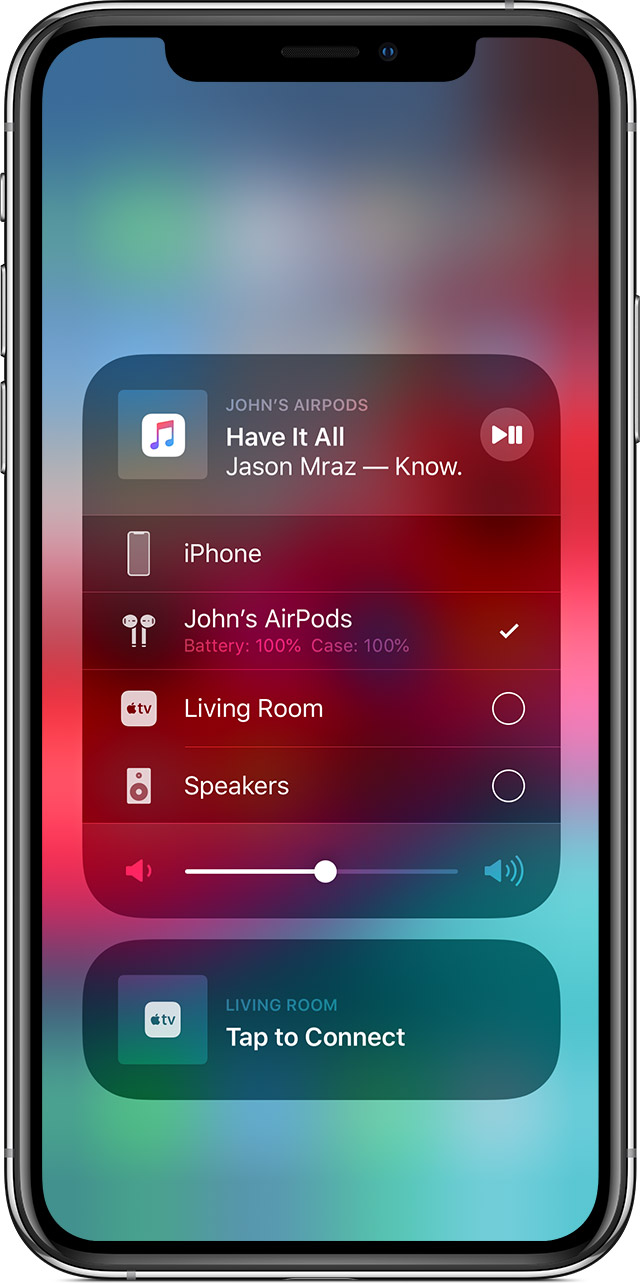
На вашем устройстве iOS

- Откройте Центр Управления.
- Глубоко нажмите или коснитесь и удерживайте звуковой карты в верхнем правом углу Центра управления для управления аудио.
- Коснитесь , а затем выберите нужное устройство из списка. 1
На вашем Mac

Нажмите кнопку регулировки громкости в строке меню и выберите свой AirPods 2 или другие выступающие под устройство вывода.
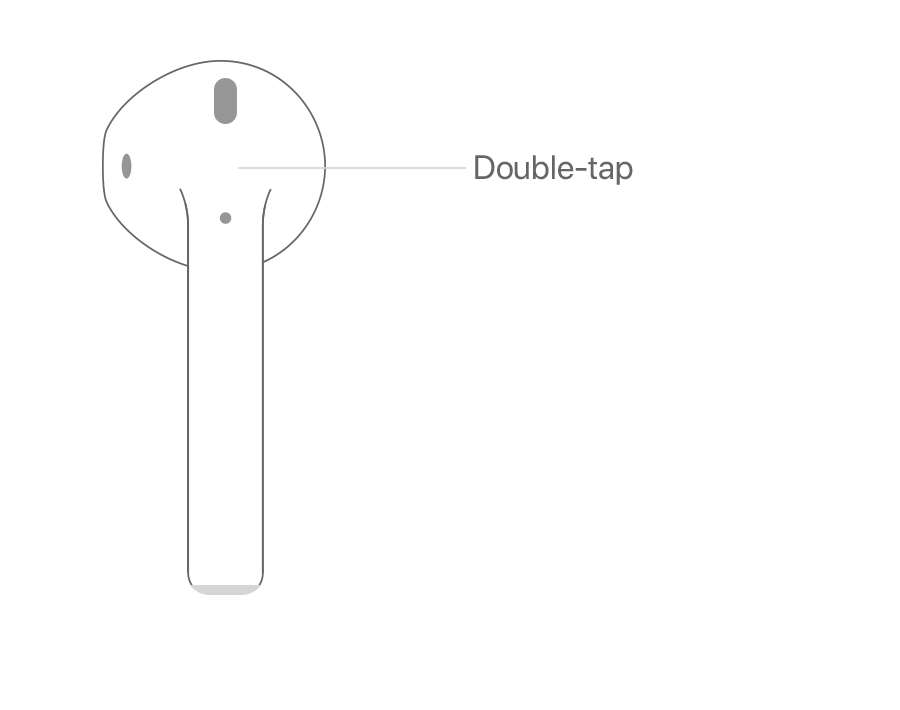
Управлять вашим устройством
Вы можете использовать ваш AirPods использовать Siri и управлять воспроизведением аудио контента.
С AirPods (2-го поколения), по умолчанию вы пользуетесь Сири, сказав «Привет, Siri». И когда вы дважды коснитесь AirPod, вы либо воспроизводить аудио или пропустить вперед.
С AirPods (1-го поколения), по умолчанию, дважды нажмите, чтобы использовать Siri.
Независимо от того, какая модель AirPods у вас есть, вы можете установить каждый AirPod, чтобы сделать одну из них, когда вы дважды нажмите на него:
- Использовать Сири3
- Воспроизведение и пауза аудио контента
- Перейти к следующей дорожке
- Вернуться к предыдущему треку
- Выключите свой аудио контент
Использовать Siri
С AirPods (2-го поколения), можно сказать «Привет, Siri» или дважды нажмите, чтобы использовать Siri. С AirPods (1-го поколения), дважды нажмите, чтобы использовать Siri.
Вы можете использовать Siri с вашим AirPods, чтобы задать вопросы и сделать телефонные звонки. Siri также может управлять музыкой и проверить на вашем AirPods. Вот некоторые примеры Сири просит:
- «Играть мой плейлист «избранное»».
- «Громкость».
- «Как мне добраться домой?»
- «Перейти к следующей песне».
- «Музыкальная пауза».
- «Как батарея на моем AirPods?»
Использовать телефон
Когда поступает вызов, а ты носишь либо AirPod, Siri может объявить призыв. Дважды коснитесь для ответа. Позже, вы можете дважды нажмите, чтобы повесить или переключиться на другой вызов.
Заряжать AirPods и дело
Чтобы зарядить вашего AirPods, поставить их в корпус и закрыть крышкой. 4 AirPods закрыли и заряд, когда они по делу.
Вы можете зарядить свой AirPods (1-го или 2-го поколения) в беспроводной зарядки чехол или AirPods для зарядки, чехол. Если у вас есть беспроводной случай зарядки, можно заряжать без проводов с Qi-совместимое зарядное устройство. Вы можете зарядить любом случае, подключив его к Apple, молния в USB-кабель.
- AirPods появляются только когда они рядом и готовы к использованию.
- Если вы не видите громкости в меню, Как добавить его.
- Если двойное нажатие позволяет использовать Siri не работает, перейдите в меню Настройки > Сири и поиск и убедитесь, что позволить Siri, когда заблокирована на.
- Если у вас есть оба AirPods (2-го поколения) и AirPods (1-го поколения), убедитесь, что вы держите их отдельно. Ваш AirPods не заряжается, Если вы поставите один из каждой модели в случае зарядки.
Как подключить кейс airpods к телефону без наушников
Вы можете слушать музыку, совершать телефонные звонки, использовать Siri и многое другое AirPods.
Прежде чем начать
Если у вас есть AirPods (2-го поколения), вам нужно по крайней мере один из этих:
- для iPhone, iPad или iPod с iOS 12.2 или более поздней версии
- Apple часы с watchOS 5.2 или более поздней
- Яблоко ТВ с tvOS 12.2 или более поздней версии
- Мак с macOS 10.14.4 или поздно
Если у вас есть AirPods (1-го поколения), вам нужно по крайней мере один из этих:
- для iPhone, iPad или iPod с iOS 10 или позже
- Apple часы с watchOS 3 или позже
- Яблочный телевизор с tvOS 11 или позже
- Мак с macOS Сьерра или поздно
Используйте свой iPhone, чтобы настроить ваш AirPods
Если вы настраиваете ваш AirPods в первый раз, выполните следующие действия:
- Перейти на домашний экран.
- Открыть дело—с вашим AirPods внутри—и держать его рядом с вашего iPhone.
- Появляется настройки анимации на вашем iPhone.
- Нажмите Подключиться, а затем коснитесь готово.
- Если у вас есть AirPods (2-го поколения) и вы уже настроили функцию «Привет, Siri» на вашем iPhone, тогда «Привет, Siri» будет готов к использованию с вашим AirPods. Если вы не настроили «Привет, Siri» уже и у вас есть AirPods (2-го поколения), вы будете руководствоваться через настройки.
Если вы вошли в iCloud, ваши AirPods настроены автоматически с любого из поддерживаемых устройств, которые зарегистрированы в iCloud с использованием того же идентификатора Apple.
Если вы не можете настроить свой AirPods, вам помочь.
Слушай AirPods
Когда вы берете AirPods из корпуса, они и готовы к использованию. Когда вы кладете их в ваши уши, ваши AirPods автоматически воспроизводить аудио с вашего устройства. Если вы берете AirPod выход, аудио пауз. Взять их обоих и аудио останавливается. Если вы слушаете с одним AirPod и вы берете его, AirPod пауз. Если вы положить его обратно в уху в течение 15 секунд, воспроизведение автоматически возобновляется.
AirPods подключены к вашему iPhone и Apple Watch в то же время. Звук автоматически переключается между ними.
Выполните следующие шаги, чтобы использовать свое AirPods для воспроизведения аудио с другого устройства или переключить звук с разных наушников или динамиков.
На вашем устройстве iOS
- Откройте Центр Управления.
- Глубоко нажмите или коснитесь и удерживайте звуковой карты в верхнем правом углу Центра управления для управления аудио.
- Коснитесь , а затем выберите нужное устройство из списка. 1
На вашем Mac
Нажмите кнопку регулировки громкости в строке меню и выберите свой AirPods 2 или другие выступающие под устройство вывода.
Управлять вашим устройством
Вы можете использовать ваш AirPods использовать Siri и управлять воспроизведением аудио контента.
С AirPods (2-го поколения), по умолчанию вы пользуетесь Сири, сказав «Привет, Siri». И когда вы дважды коснитесь AirPod, вы либо воспроизводить аудио или пропустить вперед.
С AirPods (1-го поколения), по умолчанию, дважды нажмите, чтобы использовать Siri.
Независимо от того, какая модель AirPods у вас есть, вы можете установить каждый AirPod, чтобы сделать одну из них, когда вы дважды нажмите на него:
- Использовать Сири3
- Воспроизведение и пауза аудио контента
- Перейти к следующей дорожке
- Вернуться к предыдущему треку
- Выключите свой аудио контент
Использовать Siri
С AirPods (2-го поколения), можно сказать «Привет, Siri» или дважды нажмите, чтобы использовать Siri. С AirPods (1-го поколения), дважды нажмите, чтобы использовать Siri.
Вы можете использовать Siri с вашим AirPods, чтобы задать вопросы и сделать телефонные звонки. Siri также может управлять музыкой и проверить на вашем AirPods. Вот некоторые примеры Сири просит:
- «Играть мой плейлист «избранное»».
- «Громкость».
- «Как мне добраться домой?»
- «Перейти к следующей песне».
- «Музыкальная пауза».
- «Как батарея на моем AirPods?»
Использовать телефон
Когда поступает вызов, а ты носишь либо AirPod, Siri может объявить призыв. Дважды коснитесь для ответа. Позже, вы можете дважды нажмите, чтобы повесить или переключиться на другой вызов.
Заряжать AirPods и дело
Чтобы зарядить вашего AirPods, поставить их в корпус и закрыть крышкой. 4 AirPods закрыли и заряд, когда они по делу.
Вы можете зарядить свой AirPods (1-го или 2-го поколения) в беспроводной зарядки чехол или AirPods для зарядки, чехол. Если у вас есть беспроводной случай зарядки, можно заряжать без проводов с Qi-совместимое зарядное устройство. Вы можете зарядить любом случае, подключив его к Apple, молния в USB-кабель.
- AirPods появляются только когда они рядом и готовы к использованию.
- Если вы не видите громкости в меню, Как добавить его.
- Если двойное нажатие позволяет использовать Siri не работает, перейдите в меню Настройки > Сири и поиск и убедитесь, что позволить Siri, когда заблокирована на.
- Если у вас есть оба AirPods (2-го поколения) и AirPods (1-го поколения), убедитесь, что вы держите их отдельно. Ваш AirPods не заряжается, Если вы поставите один из каждой модели в случае зарядки.
Как синхронизировать наушники AirPods без кейса?
Выключаем их удерживая кнопки нажатыми на протяжении 3-5 секунд (горит красный индикатор и гаснет). Зажимаем одновременно кнопки и держим их секунд 30. Включаем наушники удерживая кнопки несколько секунд. После синхронизации подключаем их к телефону.
Можно ли подключить AirPods с одним наушником?
Вы можете использовать один наушник в роли беспроводной гарнитуры. В меню «Настройки» > Bluetooth > AirPods > «Микрофон» можно выбрать, левый или правый наушник это будет. Если вы выбираете то правый, то левый по ситуации, в меню должен быть выбран пункт «Автоматически».
Как подключить новый наушник AirPods Pro к старому кейсу?
Перейдите на экран «Домой» на iPhone, iPad или iPod touch. Откройте футляр, поместив в него наушники AirPods , и поднесите его к iPhone, iPad или iPod touch. На экране отобразится анимация настройки. Нажмите « Подключить » и выберите «Готово
Что делать если наушники AirPods не синхронизируются?
Если наушники AirPods подключены, убедитесь, что они выбраны в качестве активного звукового устройства. Если наушники AirPods отображаются в списке устройств, но не подключаются, щелкните значок X справа от них, чтобы удалить их из списка. Закройте крышку, подождите 15 секунд, затем откройте крышк
Как подключить разные наушники AirPods?
Поместите оба наушника AirPods в зарядный футляр и продолжайте пользоваться (зарядный кейс служит для первоначальной синхронизации с вашим устройством и подзарядки наушников ). Поместите оба наушника AirPods в зарядный футляр, подключите футляр к источнику питания, закройте крышку и подождите 10-20 минут.
Что делать если потерялся один наушник AirPods?
На iPhone, iPad или iPod touch откройте приложение «Локатор». Перейдите на вкладку «Устройства» и выберите наушники AirPods . Прокрутите экран до пункта «Отметить как пропавшее» и выберите «Активировать». Следуйте инструкциям на экране, чтобы отобразить контактную информацию для утерянных наушников AirPods
Что делать если нашел один наушник AirPods?
Откройте приложение Локатор на подключенном устройстве Apple или откройте раздел Найти iPhone на сайте iCloud.com. Если ваши AirPods были подключены к устройству, использующему Локатор, вы должны увидеть их в списке вместе с другими вашими устройствам
Где купить 1 наушник AirPods?
Вы не первый, кто сталкивается с подобной проблемой. К сожалению, заказать один наушник или кейс для зарядки на сайте Apple или у реселлеров невозможно. Apple предлагает специальную программу по замене утерянных AirPods , но для получения наушника или кейса нужно обратиться в ближайший сервисный цент
Почему подключается только один наушник?
В большинстве случаев именно из-за того, что наушники не синхронизировались между собой, работает только одно ухо в наушниках. . Когда наушники по какой-то причине не могут соединиться между собой – работает только один . Исправить это можно сбросом настроек и повторной синхронизацией.
Как привязать новый наушник к старому кейсу?
- 1.Поместите оба наушника AirPods в зарядный футляр;
- 2.Откройте крышку и проверьте световой индикатор состояния. .
- 3.Подключите футляр к источнику питания, закройте крышку и подождите 40 минут*;
Как подключить 2 разных наушника AirPods?
в iPhone переходим на главный экран, открываем кейс наушников и кладем его поближе к смартфону; на экране iPhone запустится заставка программы настройки AirPod -ов, тапаем кнопки « Подключить » и «Готово«.
Как подключить другой Аирподс в кейс?
На устройстве iPhone перейдите на экран «Домой». Откройте чехол , в котором находятся наушники AirPods , и положите его рядом с iPhone. На устройстве iPhone отобразится анимационная заставка программы настройки. Нажмите « Подключить » и выберите «Готово».
Можно ли купить кейс для AirPods отдельно?
Новый зарядный кейс для наушников AirPods , можно купить отдельно , если вы потеряли свой или он сломался и перестал заряжать, а затем снова синхронизировать со своими наушниками.
Как соединить AirPods между собой?
Перейдите на экран «Домой» на iPhone, iPad или iPod touch. Откройте футляр, поместив в него наушники AirPods , и поднесите его к iPhone, iPad или iPod touch. На экране отобразится анимация настройки. Нажмите «Подключить» и выберите «Готово
Что делать если AirPods не сбрасываются?
- Помещаем наушники в кейс.
- Закрываем крышку и ждем 30 секунд.
- Открываем крышку (наушники не вытаскиваем!).
- Нажимаем и удерживаем (!) кнопку на обратной стороне футляра.
- Ждем не менее 15 секунд (до тех пор, пока индикатор на кейсе не начнет мигать оранжевым).
Как включить второй наушник AirPods?
Поместите оба наушника AirPods в зарядный футляр, подключите футляр к источнику питания, закройте крышку и подождите 10-20 минут. Затем откройте крышку, нажмите и в течение нескольких секунд удерживайте кнопку настройки на задней стороне футляра. Индикатор состояния должен начать мигать белым цветом.
Почему AirPods не подключаются сразу?
Убедитесь, что на устройстве iPhone или iPod touch установлена последняя версия iOS, а на iPad — последняя версия iPadOS. Поместите оба наушника AirPods внутрь зарядного футляра и убедитесь, что оба наушника AirPods заряжаются. Чтобы убедиться, что Bluetooth включен, перейдите в меню «Настройки» > Bluetoot
Можно ли соединить два разных AirPods?
Да, можно . Компания Apple давненько наладила поштучную продажу AirPod -ов (и даже кейсы для них тоже продает отдельно).
Как подключить новый наушник AirPods Pro к старому кейсу?
Перейдите на экран «Домой» на iPhone, iPad или iPod touch. Откройте футляр, поместив в него наушники AirPods , и поднесите его к iPhone, iPad или iPod touch. На экране отобразится анимация настройки. Нажмите « Подключить » и выберите «Готово».
Как подключить чужие Аирподс?
- поместить наушники в кейс, последний при этом оставить открытым;
- на корпусе коробочки нажать и держать кнопочку, пока индикатор не засветится белым;
- на смарте зайти в раздел Bluetooth, найти и подключиться к Аирподс .
Что делать если наушники AirPods не синхронизируются?
Если наушники AirPods подключены, убедитесь, что они выбраны в качестве активного звукового устройства. Если наушники AirPods отображаются в списке устройств, но не подключаются, щелкните значок X справа от них, чтобы удалить их из списка. Закройте крышку, подождите 15 секунд, затем откройте крышку.