Как передать игру по Блютузу: руководство

Как передать игру по Блютузу если нет доступа в интернет, да проще простого и мы покажем Вам как перекинуть игру через Bluetooth на примере Андроид.

С помощью беспроводной технологии Bluetooth пользователям открываются широкие возможности по передаче данных и использованию беспроводных устройств. До появления Wi-Fi Блютуз считался основным способом передачи файлов между мобильными устройствами. С распространением безлимитного высокоскоростного интернета популярность Bluetooth несколько упала. Однако в условиях отсутствия сети, достаточно трафика и других помех данный способ передачи данных до сих пор остается актуален.
Передача c ПК
Первое, чем вы должны обзавестись – это Bluetooth адаптер. Без него персональный компьютер не способен осуществлять передачу данных по воздуху (исключения составляют ПК со встроенным адаптером в материнскую плату и ноутбуки). Подключив адаптер к компьютеру и установив драйвер, вы должны воспользоваться фирменной утилитой производителя или бесплатным софтом из интернета.

Скачайте необходимый APK на компьютер и включите Bluetooth. Теперь включите беспроводную передачу данных на мобильном телефоне или планшете. В списке видимых устройств выберите ваш смартфон (его название можно посмотреть в настройках) и отправьте файл с игрой. Данный способ работает для устройств на операционной системе Андроид (все игры и приложения скачиваются в формате APK).
Как перекинуть игру по Блютузу на Андроиде?
На смартфонах или планшетах под управлением Андроида пользователи могут применить два метода: стороннее приложение или стандартный проводник. Рассмотрим каждый способ подробнее.
Чтобы передать игру по Блютузу на Андроиде через проводник, следуйте инструкции:
- для начала вам необходимо загрузить игровой установщик в формате APK на внутреннюю память устройства;
- далее зайдите в настройки вашего смартфона и включите Bluetooth. Также включить беспроводную сеть можно с помощью меню быстрого доступа на главном экране;
- теперь активируйте режим на устройстве, которое будет принимать передачу файла;
- зайдите в проводник или другой файловый менеджер и найдите игровой файл APK;
- нажмите кнопку «Отправить» и выберите пункт по Bluetooth;
- в списке доступных устройств найдите название второго девайса;
- примите запрос на втором смартфоне;
- после завершения скачки установите и запускайте приложение!
Как скинуть игру по Блютузу через утилиту?
Скачайте в магазине приложений Play Market утилиту Share Apps. С ее помощью вы можете просканировать все установленные программы, а после передать их на другой девайс любым удобным способом. Для этого нужно:
- найти в списке необходимый файл;
- нажать на иконку в правой части экрана;
- выбрать пункт Bluetooth (обратите внимание, что с помощью этой программы можно отправлять любые данные через почту, социальную сеть);
- подключить ко второму девайсу;
- дождаться окончания передачи данных.
Вы узнали, как перекинуть игры через Блютуз на Андроиде несколькими способами.
Как передать по Блютуз приложение с телефона на телефон Андроид за пару минут!
Решение, как передать по Блютуз приложение между смартфонами на Андроид, есть уже давно. Это очень удобная возможность поделиться программой, если под рукой нет интернета. Конечно, способ устаревший и медленный, но я сам иногда им пользовался. Например, во время похода я смог передать другу apk-файлом с картами.

Передать приложение по Блютуз с Андроида на Андроид можно при использовании файловых менеджеров и специальных программ. Самые популярные для этих целей – APK Extractor и ES Проводник.
Использование APK Extractor
APK Extractor специально предназначен для «упаковки» и пересылки приложений. Он совершенно бесплатен. Порядок работы следующий:
- Скачать через магазин Google Play и установить на своём смартфоне.
- Запустить APK Extractor.
- Выбрать то, что необходимо отправить – из списка. Нажать и удерживать, пока не появится меню.
- В меню нажмите на «Send APK».
- В способах доставки необходимо отправить приложение через Блютуз. Есть больше вариантов, что может быть полезно в других случаях.
- Перед тем как передать через Блютуз приложение, включите беспроводную связь и обнаружение на обоих смартфонах: сначала на своём, затем на другом. APK Extractor просканирует сеть и покажет второй гаджет. Выберите его.
- На втором гаджете нужно подтвердить получение файла.
- Открыть принятый файл. Если система откажется установить файл, нужно в настройках разрешить программы, полученные из сторонних источников.
ES Проводник
ES Проводник – популярный бесплатный файловый менеджер. Здесь есть и своя «читалка» для книг, и менеджер загрузок, и музыкальный плеер, и много других функций, в том числе и нужная нам. Перед тем как передать по Блютуз приложение с помощью этого метода, следует выполнить следующие действия:
- Скачать ES Проводник из Гугл Плей и установить его.
- Запустить ES Проводник.
- Вызвать меню с левой стороны экрана, в разделе «Библиотеки» выбрать «APP». Также значок «APP» может быть доступен на главном экране.
- После выбора «APP», появится список установленных на смартфоне приложений. Долго нажмите пальцем на том, которое хотите передать.
- Теперь есть два варианта: резервировать или сразу перекинуть приложение по Блютузу с телефона на телефон.
- Резервирование создаст *.apk-файл и поместит его в папку «backups/apps». После этого его можно отправить как файл, а на принимающем гаджете – открыть и установить.
- Если сразу пересылать программу и выбрать «Блютуз» как способ доставки, то она будет установлена на принимающем гаджете немедленно, без сохранения файла.
Ответ на вопрос, можно ли передать по Блютузу приложение, положительный только для телефонов на Андроиде. Системы от Apple не поддерживают установку из сторонних источников.
Полезная утилита: как передать SHAREit шарит через Блютуз
SHAREit (шарит) – очень удобный способ обмениваться файлами через Вай-Фай. Я им пользуюсь и чтобы перебросить фото друзьям, и передать файлы между своим телефоном и планшетом. Файлы можно отправлять напрямую с гаджета на гаджет – а это бесплатно и быстро. Для этого установленная программа должна присутствовать на обоих смартфонах.
Если SHAREit есть лишь на одном девайсе, то можно скопировать её на второй. Инструменты самой программы позволяют передать shareit шарит через Блютуз. Для этого выполните такие шаги:
- Открыть SHAREit.
- Нажать на фигурку человека со знаком плюс (на экране в правом верхнем углу). Откроется список со способами передачи файла. Нужно выбрать «Блютуз».

- На телефон получателя будет загружен файл «base.apk». Нужно его запустить.
- Если Андроид не разрешит установку программы, необходимо разрешить установку из сторонних источников.
- Программа установлена и готова к работе.
Это основные способы, которыми можно передать приложение по Блютуз. Они могут пригодиться в самых разных ситуациях. Хотя метод и устарел, иногда он может оказаться очень актуальным.
Как передать по Блютуз приложение : 3 комментария
- ЯКУБОВИЧ03.08.2019 в 15:25 СКАЖИТЕ ПОЖАЛУЙСТА А КАК СТАВИТЬ ВОСКРЕЦАТЕЛЬНЫЙ ЗНАК Я ПРОСТО НЕ ЗНАЮ
- Дмитрий Абрамов05.08.2019 в 06:40 Здравствуйте!
На компьютере нажмите одновременно shift и 1. На телефоне есть отдельный значок !
Как быстро передать приложение по блютузу с одного устройства на другое

Многие пользователи смартфонов сталкивались с необходимостью быстро передать приложение с одного устройства на другое.

Возможности и ограничения передачи приложений по Bluetooth
Технология Bluetooth позволяет быстро и без использования интернета передавать различные данные между двумя устройствами, находящимися на небольшом расстоянии друг от друга. Это удобно использовать для передачи приложений в тех случаях, когда нужная программа есть только на одном смартфоне, а использовать ее нужно срочно на втором.
По скорости передача по Bluetooth значительно медленнее, чем через Wi-Fi или мобильный интернет. Но зато для ее работы не нужно подключение к сети.
При помощи Bluetooth можно передавать как платные, так и бесплатные приложения из официальных магазинов приложений. Передаются установочные файлы приложений в формате APK. Обычно это работает для программ без особо большого кэша данных. Для онлайн игр и приложений, активно использующих интернет, результат не гарантирован.
Для передачи приложения по Bluetooth оба устройства должны поддерживать эту технологию и иметь версию ОС не ниже Android 4.0. С более ранних версий рекомендуется обновиться. Вот список наиболее популярных смартфонов и планшетов, совместимых с передачей приложений по Bluetooth:
- Samsung Galaxy
- Xiaomi Redmi
- Huawei Honor
- Apple iPhone начиная с 4S
Подготовка устройств к передаче
Чтобы беспрепятственно передать приложение по блютузу, нужно выполнить несколько шагов по подготовке обоих устройств.
- Включить Bluetooth на обоих смартфонах и запустить поиск устройств.
- Выполнить сопряжение телефонов друг с другом.
- Разрешить получение файлов на обоих смартфонах.
- При необходимости установить специальные приложения для передачи.
- Проверить наличие свободного места на памяти для установки передаваемых приложений.
Включение Bluetooth и поиск устройств можно сделать в настройках телефона, а можно и с помощью специального значка в быстром доступе. После включения нужно дождаться, когда телефоны найдут друг друга и отобразят в списке Bluetooth-устройств.
Пошаговые инструкции передачи приложений
Существует несколько способов передачи приложений между Android устройствами по Bluetooth:
- Используя стандартные средства ОС
- Через файловые менеджеры типа ES Проводник
- При помощи специальных приложений вроде SHAREit
Рассмотрим пошаговую последовательность действий для каждого из вариантов.
Стандартные средства Android
- Найти приложение, которое нужно передать.
- Нажать на значок приложения и удерживать пару секунд.
- В появившемся меню выбрать пункт «Передать».
- В списке способов передачи файлов выбрать «Bluetooth».
- Выбрать получающее устройство из списка найденных.
- Дождаться окончания передачи.
На втором телефоне при получении запроса на прием файла нужно разрешить его.
Через ES Проводник
Для передачи приложений через ES Проводник нужно:
- Открыть список установленных программ в ES Проводнике.
- Нажать на три точки рядом с приложением и выбрать «Передать».
- Выбрать вариант передачи через Bluetooth.
Остальные шаги такие же, как при использовании стандартных средств ОС.
| Преимущества | Недостатки |
| Не нужно ставить дополнительные приложения | Медленная скорость передачи |
| Простота использования | Не все версии Android это позволяют |
Таким образом, встроенными средствами Android можно довольно просто передать приложение по блютузу. Это подходит для небольших по размеру программ.
При помощи SHAREit
Для передачи приложений с помощью приложения SHAREit нужно:
- Установить SHAREit на оба устройства
- Запустить SHAREit и включить поиск устройств
- Выбрать в меню пункт «Приложения»
- Нажать на значок нужного приложения и «Поделиться»
- Выбрать вариант передачи через Bluetooth
- На принимающем устройстве подтвердить получение
Преимущество SHAREit в том, что эта программа оптимизирована для быстрой беспроводной передачи разных данных.
С помощью Bluetooth App Sender
Еще один удобный вариант для передачи приложений — это использование специализированного приложения Bluetooth App Sender .
Алгоритм действий будет следующим:
- Установить приложение на отправляющий смартфон
- Запустить и выбрать вкладку «Приложения»
- Нажать на приложение, которое нужно передать
- Подтвердить передачу в появившемся окне
- Дождаться окончания передачи
На принимающем телефоне достаточно только разрешить получение входящего файла. Устанавливать для этого дополнительные программы не требуется.
Особенности для iOS
В случае если одно из устройств работает на iOS, процедура передачи приложений будет немного отличаться:
- Невозможно непосредственно передать уже установленное приложение
- Нужно предварительно создать резервную копию с приложениями
- Затем этот бэкап отправить на другой телефон
- На принимающем устройстве выполнить восстановление из архива
Такой подход позволяет перенести сразу все загруженные ранее программы.
Как перекинуть приложение через блютуз
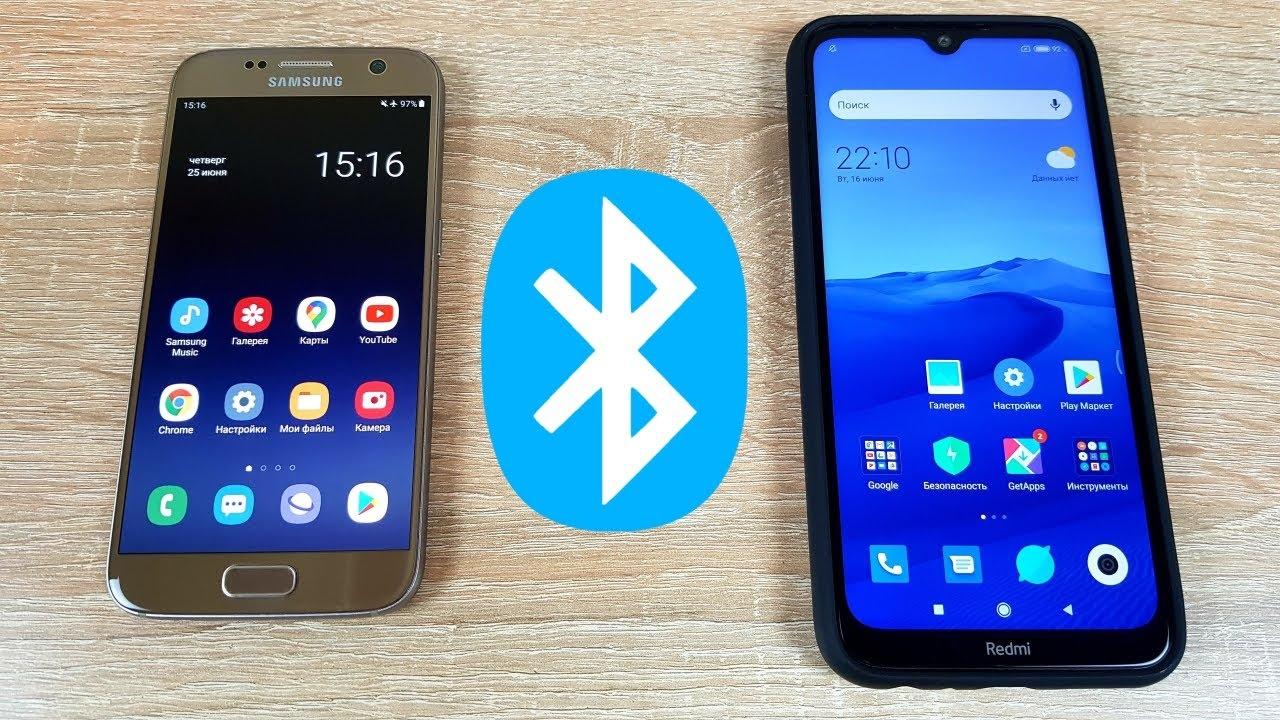
Bluetooth-технология существует с давних времен. Поэтому она успела зарекомендовать себя в качестве надежного способа передачи данных. В некоторых случаях такой метод будет более меленным, чем через Wi-Fi, например, при передаче большого объема данных. Несмотря на все нюансы, способ все еще пользуется популярностью.
Особенности отправки приложений
У отправки приложений через Блютуз имеются определенные особенности, они разнятся в зависимости от используемой операционной системы. Перед началом работы с Bluetooth, рекомендуется ознакомиться с ними более подробно.
На Android
У пользователей системы Андроид обычно не возникает сложностей с эксплуатацией Блютуза. Если по каким-либо причинам установка программ запрещена, необходимо сделать разрешение.
Инструкция будет следующей:
- Следует зайти в «Настройки».
- Затем выбрать пункт «Приложения».
- Затем снова кликнуть «Настройки».
- Затем выбрать ту программу, через которую будет производиться установка файлов.
- После этого найти раздел «Неизвестные источники» и нажать «Разрешить установку изделий из неизвестных источников».
Стоит учитывать, что данный порядок действий подходит только для самых новых версий Андроида. Также имеет значение модель телефона, поэтому названия разделов могут меняться.
На более старых версиях необходимо сделать следующее:
- Зайти в меню «Настройки».
- Нажать на раздел «Безопасность».
- Поставить галочку возле пункта «Неизвестные источники».
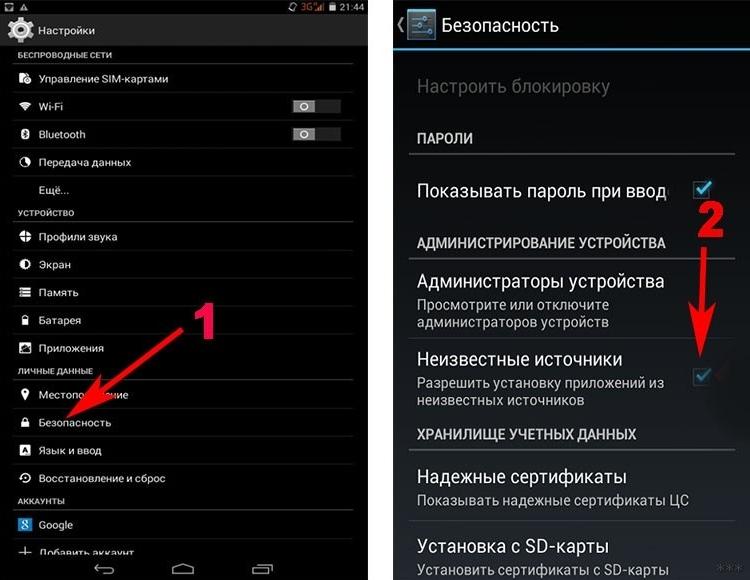
Проделанные действия всегда можно отменить.
На iOS
Между iOS и Android отсутствует возможность прямой передачи данных. Поэтому пользователю придется найти сторонний софт, отвечающий требованиям безопасности. Только при таком раскладе передача данных будет возможной.
Следует учитывать, что у iOS-устройств имеется ряд ограничений, связанный с установкой различных файлов и приложений. Данная система не позволяет применять различное ПО, загруженное из непроверенных источников. Поэтому необходимо также найти рабочую схему передачи файлов, которая позволит принимать, устанавливать и отправлять различные данные.
Найти подходящий эмулятор для Айфона или Айпада будет достаточно просто, главное внимательно читать отзывы и избегать непроверенных интернет-площадок.
На компьютер
Главное, что требуется подготовить перед началом работы с компьютером – это специальный Bluetooth адаптер. Это особое устройство, которое позволяет создать соединение между смартфоном и ПК.
Также стоит уделить особое внимание функции Share Me. Она действует через Wi-Fi протокол, при этом не требуется прямое подключение к интернету.
Если требуется передача файлов на ноутбук, тогда специальный адаптер может и не потребоваться. У большинства моделей имеется встроенный Bluetooth, который даже не требуется настраивать. Исключением могут быть совсем старые модели ноутбуков.
Как передать приложение по Блютузу с помощью встроенных опций телефона
Передача данных через Блютуз на телефонах Андроид выглядит следующим образом:
- необходимо активировать Bluetooth на обоих девайсах, а также активировать видимость устройства для других телефонов;
- затем нужно выбрать конкретный файл и из всех указанных способов передачи кликнуть на Блютуз;
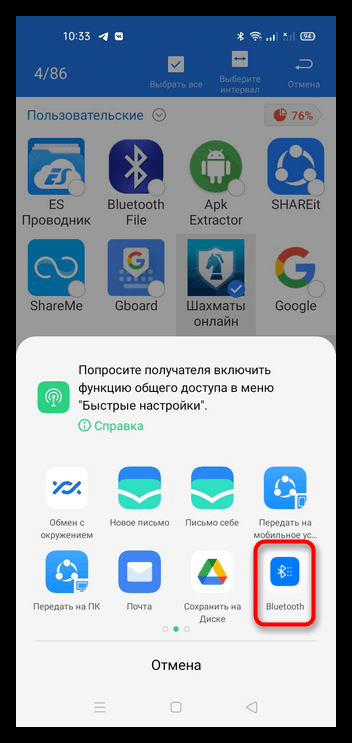
- выбрать в списке доступных устройств девайс получателя;
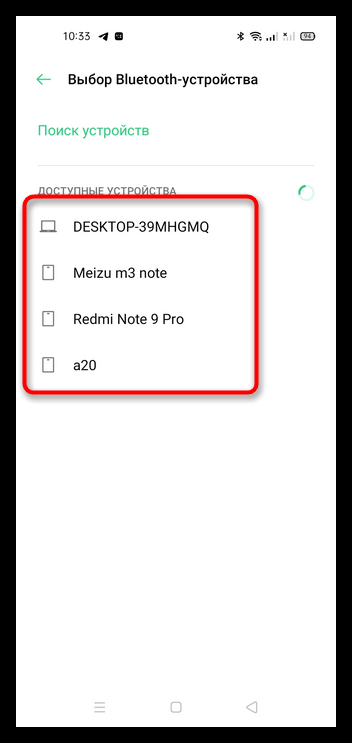
- подтвердить принятие файла с телефона получателя;
- дождаться успешного завершения передачи.
С помощью данной инструкции можно передавать картинки, фотографии, приложения и другие файлы.
Как перекинуть приложение по Блютузу с помощью Google
Также пользователи могут делиться приложениями и играми через Google Play. Подобный функционал доступен в большинстве стран. Для работы потребуется только Блютуз или Wi-Fi.
Пользователю необходимо выполнить следующие действия:
- Открыть приложение Google Play.
- Кликнуть на значок профиля в верхнем углу экрана.
- Выбрать пункт «Управление приложениями и устройством».
- Найти вкладку «Общие сведения» и нажать возле нее на пункт «Отправить». Указать способ отправки (через Блютуз).
- Выбрать конкретные игры и приложения.
- Кликнуть «Отправить».
- Затем выбрать получателя данных.
- Затем нужно дождаться, пока получатель одобрит на своем устройстве принятие файлов.
- Чтобы процедура прошла без перебоев, получатель игры должен действовать согласно пошаговому руководству, которое появится у него на экране.
Нужно помнить, что как только передача игр будет завершена, необходимо кликнуть на пункт «Отключить». Он будет находиться в правом верхнем углу.
Чтобы получить игры и приложения этим же способом, нужно выполнить следующие шаги:
- Открыть Google Play.
- В правом верхнем углу нажать на значок профиля.
- Кликнуть на «Управление приложениями и устройством».
- Затем на вкладке «Общие сведения» выбрать пункт «Принять».
- Как только все выбранные отправителем игры будут переданы, нужно обязательно дождаться кода подключения. Если он совпал, следует снова кликнуть «Принять».
Все загруженные приложения потребуется сразу же установить, чтобы в дальнейшем не потерять их среди других данных и APK-файлов.
Как скинуть игру по Блютузу через утилиту
Существуют специальные программы, облегчающие процесс передачи данных с одного устройства на другое. Стоит рассмотреть процесс передачи на примере утилиты Share Apps:
- необходимо открыть предварительно установленную программу;
- затем найти в списке всех игр и файлов тот, который нужен;
- кликнуть на иконку в правой части экрана;
- выбрать пункт Bluetooth (с помощью данной программы также можно отправлять данные через социальные сети или почту);
- подключиться ко второму устройству;
- подтвердить подключение на принимающем девайсе;
- дождаться окончания передачи.
Аналогичный принцип действия имеется во всех приложениях, созданных для удобной и быстрой передачи файлов через Bluetooth
Чтобы не ошибиться с выбором подходящей утилиты, стоит рассмотреть рейтинг наиболее проверенных и практичных приложений.
Большинство программ подходит для любых моделей телефонов, независимо от их года выпуска.
| Наименование | Описание | Рейтинг |
| APK Extractor | Удобная программа, созданная для передачи файлов через Блютуз. Работает только на устройствах с системой Андроид. Утилита может конвертировать игры в APK-файлы, которые очень удобно передавать с одного устройства на другое. Все переданные файлы можно извлекать и копировать на имеющуюся карту памяти. Одно из главных преимуществ приложения – не требуется наличие root-прав. | ★★★★★ |
| Bluetooth Auto Connect | Лучший Блютуз-клиент для тех пользователей, которые не любят разбираться в сложных интерфейсах. Программа подходит для передачи любых файлов посредством Bluetooth-соединения. Пользователь может обеспечить быструю настройку передачи в течение пары минут. | ★★★★ ★ |
| A2DP Connect | Программа, которая отображается в виде виджета на главном экране смартфона. Можно в пару кликов передавать файлы через Блютуз-соединение. Утилита успешно контактирует со всеми видами файлов и приложений, поэтому у пользователя не возникнет трудностей. Для использования программы не требуется изучение инструкции, все действия достаточно просты и можно самостоятельно понять, как настроить передачу. | ★★★ ★★ |
| Bluetooth File Transfer | Для передачи файлов достаточно установить программу на своем смартфоне или другом устройстве. После установки потребуется лишь выбрать конкретные файлы и запустить передачу на другое устройство. Общий вес приложения всего 2 мб, поэтому утилита не помешает даже на телефоне с малым количеством встроенной памяти. | ★★ ★★★ |
| Share Apps | Несмотря на то, что в названии программы указана передача приложений, данная утилита позволяет отправлять и принимать любые виды файлов. Файлы отсортированы и подаются пользователю в удобном виде. Можно за пару кликов настроить передачу данных. | ★★ ★★★ |