В то время как другие поля не обновляются некоторые поля
В Microsoft Word откройте, предварительного просмотра и печати документа. При этом некоторые поля не могут быть обновлены, а другие поля всегда обновляются.
Причина
Эта проблема возникает потому, что некоторые поля являются полями «отобразить». Это означает, что они не выполняют вычисления. Эти поля Показать результат, даже если не обновляются, и они отображаются при печати документа. Поля «отобразить» среди AUTONUM, AUTONUMLGL, AUTONUMOUT, штрих-код и EQ.
Некоторые другие поля, связанные с разбивки на страницы и печати и обновляются только при печати или предварительном просмотре документа. Эти поля включают ДАТУ, время, страницы, PAGEREF, PRINTDATE REF и SECTIONPAGES.
Решение
Чтобы устранить эту проблему, убедитесь, что все поля обновляются при печати или предварительном просмотре документа. Чтобы сделать это, выполните следующие действия, в зависимости от используемой версии Microsoft Word, на которых запущена.
Microsoft Word 2000, Microsoft Word 2002 и Microsoft Office Word 2003
- В меню Сервис выберите команду Параметры.
- Перейдите на вкладку Печать .
- Установите флажок обновлять поля и нажмите кнопку ОК.
Microsoft Office Word 2007
- Нажмите Кнопку Microsoft Office, а затем нажмите кнопку Параметры Word.
- Нажмите кнопку Экран.
- Установите флажок обновлять поля перед печатью , а затем нажмите кнопку ОК.
Дополнительные сведения
Поля используются в качестве местозаполнителей для данных, которые могут измениться в документе, а также для создания бланке и наклеек в документах слияния. Некоторые наиболее часто используемые поля, поля страницы, который вставляется при добавлении номеров страниц, и поле Дата вставляется при выберите Дата и время в меню Вставка и затем установите флажок Обновлять автоматически .
Поля вставляются автоматически при создании указателя или оглавления с помощью в меню Вставка команду Оглавление и указатели . Поля также можно использовать для автоматической вставки данных документа (например, автор или имя файла) для выполнения вычислений, для создания связи и ссылки на другие документы или элементы, а также для выполнения других специальных задач.
Коды полей отображаются внутри фигурных скобки или фигурные скобки (<>). Чтобы скрыть коды полей для отображения результатов коды полей (например, результатов вычислений), (в меню Сервис выберите команду Параметры , перейдите на вкладку Вид и снимите флажок коды полей ). Поля являются формулами Microsoft Excel; код поля соответствует формуле, а значение поля, как и значение этой формулы.
Word всегда обновляет некоторые поля автоматически при печати или предварительном просмотре документа даже если выключен параметр обновление полей .
Автоматически обновляются следующие поля:
- AUTONUM
- AUTONUMLGL
- AUTONUMOUT
- ШТРИХ-КОД
- EQ
При печати или предварительном просмотре документа обновляются следующие поля:
- ДАТА
- ВРЕМЯ
- СТРАНИЦА
- PAGEREF
- PRINTDATE (это поле обновляется только при печати).
- ССЫЛКА на закладку или любой перекрестной ссылки
- SECTIONPAGES
- STYLEREF (в этом поле могут быть заблокированы для предотвращения обновления.)
- SEQ
Существуют другие поля можно использовать в документе, не обновляются при печати или предварительного просмотра документа, если выбран параметр обновлять поля на вкладке Печать (в меню Сервис выберите команду Параметры).
покупка
Как обновить / обновить одно поле или все поля в документе Word?

В документе Word информация о документе, такая как имя файла, путь к файлу, может быть вставлена в поля, как показано ниже. Но когда информация в документе была изменена, поля не могут быть изменены автоматически, как вы можете обновить поля в Word?
Обновить все поля в Word
Обновить одно поле в Word
Чтобы обновить одно поле, есть утилита в контекстном меню.
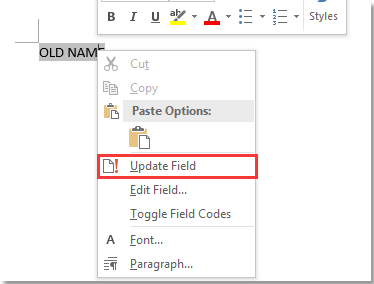
Выберите поле, которое хотите обновить, щелкните правой кнопкой мыши, чтобы отобразить контекстное меню, щелкните Обновить поле.
Затем выбранное поле обновилось.
Обновить все поля в Word
Если вы хотите обновить все поля во всем документе Word, вы можете использовать ярлыки.

1. Нажмите Ctrl + чтобы выделить весь документ.

2. Прес F9 клавиша, чтобы обновить все поля в Word.
Просмотр и редактирование нескольких документов Word / книг Excel с вкладками в Firefox, Chrome, Internet Explore 10!
Возможно, вы знакомы с просмотром нескольких веб-страниц в Firefox / Chrome / IE и возможностью переключения между ними, легко щелкая соответствующие вкладки. Здесь вкладка Office поддерживает аналогичную обработку, которая позволяет вам просматривать несколько документов Word или книг Excel в одном окне Word или Excel и легко переключаться между ними, щелкая их вкладки.
Нажмите, чтобы получить бесплатную пробную версию вкладки Office!
покупка
Как автоматически обновлять коды полей при повторном открытии документа в Word?
В документе Word мы можем вставить имя документа, используя поля, но если документ был переименован, имя файла не может быть обновлено автоматически. В этом руководстве я представляю способ автоматического обновления всех кодов полей после повторного открытия документа в Word.
Автоматическое обновление кодов полей при повторном открытии в Word
В Word нет встроенной функции обновления вставленных полей, кроме кода VBA.
1. Нажмите Alt + F11 ключи для включения Microsoft Visual Basic для приложений окно, дважды щелкните Этот документ на левой панели, чтобы открыть Этот документ (код) окно.
2. Скопируйте и вставьте приведенный ниже код в ThisDocument (Код) окно.
VBA: обновить коды полей при повторном открытии документа
Sub AutoOpen() 'UpdatebyExtendoffice20180830 Dim xRange As Range Dim xFiled As Field For Each xRange In ActiveDocument.StoryRanges For Each xFiled In xRange.Fields xFiled.Update Next Next End Sub
3. Нажмите  сохранить код в Microsoft Visual Basic для приложений окно, а Microsoft Word появится диалоговое окно, щелкните Нет , чтобы перейти к Сохранить как Диалог.

4. в Сохранить как диалоговом окне выберите папку для сохранения документа, назовите ее как вам нужно, выберите Документ Word с поддержкой макросов из Сохранить как раскрывающийся список, а затем щелкните Save. кнопка. Смотрите скриншот:
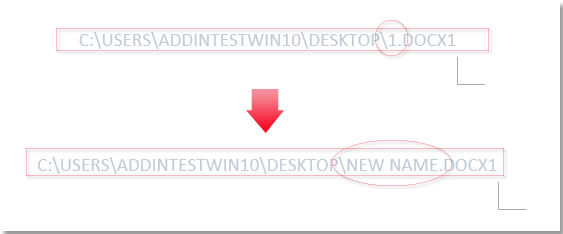
С этого момента каждый раз, когда вы открываете документ с поддержкой макросов, все коды полей будут обновляться автоматически.

Внимание: Убедитесь, что Включить все макросы (не рекомендуется, потенциально опасный код может работать) опция отмечена в Центр управления диалоговое окно (нажмите Файл > Опции > Центр управления > Настройки макроса).
Просмотр и редактирование нескольких документов Word / книг Excel с вкладками в Firefox, Chrome, Internet Explore 10!
Возможно, вы знакомы с просмотром нескольких веб-страниц в Firefox / Chrome / IE и возможностью переключения между ними, легко щелкая соответствующие вкладки. Здесь вкладка Office поддерживает аналогичную обработку, которая позволяет вам просматривать несколько документов Word или книг Excel в одном окне Word или Excel и легко переключаться между ними, щелкая их вкладки.
Нажмите, чтобы получить бесплатную пробную версию вкладки Office!
Purchase
How to update/refresh one field or all fields in Word document?
In a Word document, the document information such as file name, file path maybe inserted as fields as below screenshot shown. But when the document information has been changed, the fields cannot be changed automatically, how can you update the fields in Word?
Update all fields in Word
Update one field in Word
To update one field, there is a utility in right click menu.
Select the field you want to update, right click to display the context menu, click Update Field.
Then the selected field has been refreshed.
Update all fields in Word
If you want to update all fields in the whole Word document, you can use shortcuts.
1. Press Ctrl + A to select the whole document.
2. Pres F9 key to refresh all fields in Word.
Tabbed browsing & editing multiple Word documents/Excel workbooks as Firefox, Chrome, Internet Explore 10!
You may be familiar to view multiple webpages in Firefox/Chrome/IE, and switch between them by clicking corresponding tabs easily. Here, Office Tab supports similar processing, which allow you to browse multiple Word documents or Excel workbooks in one Word window or Excel window, and easily switch between them by clicking their tabs.
Click for free trial of Office Tab!