Как открыть файл с расширением JSON в Windows

Открыть файл с расширением json просто, но делать это нужно осторожно. Формат применяется в веб-разработке и изначально создан для использования языком программирования JavaScript. Благодаря компактному синтаксису и объектной архитектуре получил массовое распространение и поддерживается большинством систем веб-программирования.
Назначение и структура
JavaScript Object Notation – текстовый формат представления данных для обмена в сети Интернет между клиентским приложением и сервером. Запись json это структурированный текст, где основная сущность пара ключ и значение. Такая связка может быть в составе объекта (находиться внутри фигурных скобок) или массива (элементы заключены в квадратные скобки). Открыть файл в формате json можно как стандартными редакторами, встроенными в операционную систему, так и сторонними специализированными средствами для программистов и веб-мастеров.
Блокнот
Встроенный блокнот Windows самый простой вариант работы с текстовыми форматами. Доступ к содержимому json ничем не отличается от доступа к файлам других расширений.
- Найдите json-файл в проводнике. Правой кнопкой мыши откройте всплывающее меню. Нажмите пункт «Открыть с помощью…».

- В перечне доступных программ выберите блокнот.

- Нажмите кнопку «Ок». Формат откроется для просмотра и редактирования.

Аналогично можно использовать редакторы MS Word или WordPad. Система запомнит последний вариант и для открытия достаточно будет дважды кликнуть по имени файла в проводнике.
Универсальные стандартные средства ОС обладают ограниченным набором функций, не учитывают специфические свойства конкретного формата. Для удовлетворения нужд пользователей, работающих с json, существуют более адаптированные сторонние решения.
Notepad++
Notepad++ продвинутая версия блокнота. Разработана романтиком от программирования инженером Дон Хо (Don Ho). Свободно распространяется по GNU General Public License. Обладает набором функций, обеспечивающих более эффективную работу с текстом:
- Выделение цветом разных категорий текста (ключ, значение, тип данных), компоновка и сворачивание текста по абзацам.
- Автоматическое формирование окончаний и закрытие скобок.
- Многострочное редактирование и установка закладок.
- Разработка и подключение плагинов и макросов.
- Настройка под нужды пользователя.
- Резервное копирование.
После установки и запуска приложения:
- Выберите в меню «Файл» пункт «Открыть» или нажмите соответствующую иконку на панели управления.

- Найдите требуемый файл и нажмите «Открыть».

- С файлом можно работать.

Существует достаточно много решений аналогичных Notepad++ для установки на ПК. Похожий функционал у текстовых редакторов Komodo Edit, AkelPad или NFOpad. Разработаны релизы для Windows 10,11 и более ранних версий, варианты для других операционных систем – Unix или Mac OS. Подобные приложения предоставляют расширенные и более удобные, чем у стандартных системных средств, возможности для просмотра и редактирования текста. Однако, все они не являются полнофункциональными средами разработки IDE.
Online-редакторы
Если не хочется устанавливать сторонне программное обеспечение на свой компьютер, можно воспользоваться онлайн-решением. JSON Editor online – один из бесплатных сервисов, предоставляющий доступ к json-файлу.

-
Кликните на иконку открытия. Выберите «Открыть с диска». Найдите требуемый файл в дереве каталогов. Нажмите кнопку «Открыть».

Онлайн-сервис позволяет читать, редактировать, форматировать и сравнивать текст. Поддерживаются функции проверки, копирования и восстановления поврежденного файла. Организована обратная связь с разработчиком. Такой вариант будет востребован при работе с мобильного устройства – смартфона или планшета.
IntelliJ IDEA
IntelliJ IDEA – она из ведущих сред разработки на Java и Kotlin от команды JetBreans. Мощная профессиональная платформа для создания информационных систем любого уровня и сложности. Распространяется бесплатно и поддерживает множество форматов исполняемых, ресурсных, медиа и других типов файлов, в том числе json.
- В меню File нажмите на строку «New» и далее «Project…».

- В открывшемся диалоге и последующих, нажимайте кнопку «Next» с параметрами по умолчанию до появления панели ввода имени проекта.

- Введите имя проекта и нажмите кнопку «Finish».

- В меню «File» выберите пункт «Open…».

- В диалоге открытия проекта найдите местоположение json и нажмите кнопку «Ok».

- В рабочей зоне среды разработки появится текст, с которым можно работать.

Выбор способа работы с json-файлом зависит от конечной цели его использования. Если нужно быстро посмотреть какой-либо параметр или оценить объем передаваемой информации, достаточно простых средств типа стандартного блокнота Windows или онлайн-варианта.
Для ручного создания или модификации данных лучше воспользоваться редакторами с более расширенными и удобными инструментами работы с текстом. Автоматическая генерация json-формата и его обработка клиентским или серверным приложением возможна только с применением профессиональных инструментов разработки.
Важно помнить, что текстовый формат никак не защищен от записи. Самое незначительное изменение содержимого приведет к нарушению работы клиентского приложения с веб-сервером. Особенно актуально для встроенных средств операционной системы, так как они не поддерживают архивацию и создание резервных копий.
Формат JSON: что это такое, как создать и открыть файл

Получи нашу книгу «Контент-маркетинг в социальных сетях: Как засесть в голову подписчиков и влюбить их в свой бренд».
Подпишись на рассылку и получи книгу в подарок!

JSON — это текстовый формат обмена данными, основанный на мультипарадигменном языке программирования. Его основное назначение состоит в хранении и передаче структурированного потока информации.
При помощи простых правил формирования конструкций из символов в JavaScript, человек может обеспечить легкий и надежный способ хранения любого вида информации, будь то обычное число, целые строки или огромное количество различных объектов, выраженных в простом тексте.
Помимо этого, формат JSON используется для объединения между собой объектов и структуры данных в виде набора компонентов, формируя тем самым программные единицы, позволяющие хранить и обрабатывать сложные записи, состоящие из нескольких переменных разного типа.
После того как файл создан, содержащиеся в нем строки довольно легко перенаправить в другое положение Сети через любые пути передачи данных. Это связано с тем, что строка представляет собой обычный текст.
Что значит JSON
Несмотря на возможность использования практически во всех скриптовых языках, его название относится к JavaScript. Инструмент имеет следующие преимущества:
- Занимает сравнительно небольшой объем, компактен.
- Текстовое содержание может легко создаваться и поддаваться чтению вычислительной техникой и человеком.
- Можно без особого труда преобразовать в структуру практически для всех видов формальных языков, использующихся для создания компьютерных программ.
- Большинство языков программирования, будь то JavaScript, Ruby, Python или PHP, наделены функциями и специальными инструментами для чтения и редактирования файла.
В подавляющем большинстве случаев формат JSON используется для работы по передаче информации от сервера к браузеру. Этот процесс, как правило, происходит в «фоновом» режиме обмена браузера с web-сервером, а доставка осуществляется при помощи AJAX. Это обуславливается тем, что в процессе доставки данных отсутствует необходимость перезагружать страницу.
Работает это по следующему сценарию:
- К примеру, пользователь кликает по карточке товара в интернет-магазине.
- JavaScript, встроенный в браузер, чтобы сделать веб-страницы более функциональными, генерирует запрос при помощи AJAX к программному файлу сценарию PHP, который запущен на сервере. Благодаря этому происходит передача ID выбранного товара.
- Программный файл сценарий PHP принимает наименование товара, описание, стоимость и прочую информацию, которая содержится в базе.
- После этого формируется строка и передается браузеру.
- JavaScript принимает эту строку, восстанавливает содержащуюся в ней информацию из ее представления в закодированном виде, после чего выводит информацию о выбранном товаре на веб-страницу пользователя.
Все это происходит в считанные миллисекунды. Однако, если JavaScript отключен на компьютере по каким-либо причинам, веб-страница не загрузится либо будет отображаться с ошибками.
Как устроен формат JSON
В JSON типы данных подразделяются на несколько категорий: простые и сложные. К первому виду можно отнести, прежде всего, текстовые строки и числа, ко второму — объекты. В общей сложности выделяют шесть основных типов:
- Числительный. При этом числа могут быть как беззнаковыми целыми, так и целыми со знаком. В частности, здесь может содержаться дробная часть и представление действительных чисел в виде дробной части логарифма и порядка. Файл одинаково позволяет использование целых чисел и разделение с плавающей запятой. Этот способ применяется в JavaScript для всех числовых значений без исключений, однако в других математических библиотеках, в которых он используется, кодирование может происходить с использованием совершенно других алгоритмов.
- Произвольная последовательность (строка) символов латинского алфавита, цифр и элементов пунктуации (от нуля и символов юникод). Каждая последующая строка отделяется от предыдущей строки посредством парного знака препинания — кавычек («текст») либо с использованием символа, с написанием, обратным по отношению к обычному символу, косой черты.
- Литералы или константы, включаемые непосредственно в текст. Это может быть любое значение из true и false или их аналогов.
- Массив. Он представляет собой упорядоченный перечень символов от нуля и дальше. Каждый символ может быть представлен в любой форме.
- Объект. Это хаотично сложенный состав пар ключи/значение. Исходя из того, что основная функция объектов состоит в представлении абстрактного типа данных, рекомендуется (но это необязательное условие), чтобы ключи были уникальными.
- Пустое значение, обозначающееся словом «Null».
Интервалы между символами допускаются, если они будут использованы между синтаксическими единицами. Для этого применяются несколько символов: обычное отступление, горизонтальные текстовые вкладки и косая черта.
Чем открыть формат JSON
Текстовый формат обмена данными может быть представлен в популярных стандартах кодирования, которые дают возможность более компактно хранить и пересылать символы Unicode. В частности, по умолчанию здесь стоит UTF-8. Также могут применяться UTF-16 и UTF-32. Их использование обуславливается тем, что все три стандарта поддерживают весь набор символов.
Но, если они экранированы (не цитирование), чтобы использовать их как регулярное выражение, они могут быть написаны для представления символов в дополнительных плоскостях с применением UTF-16.
Самый простой способ открыть формат JSON — использовать Блокнот на ПК. Для этого необходимо создать и открыть новый текстовый документ, выбрать в левом верхнем углу «Файл», затем «Открыть».
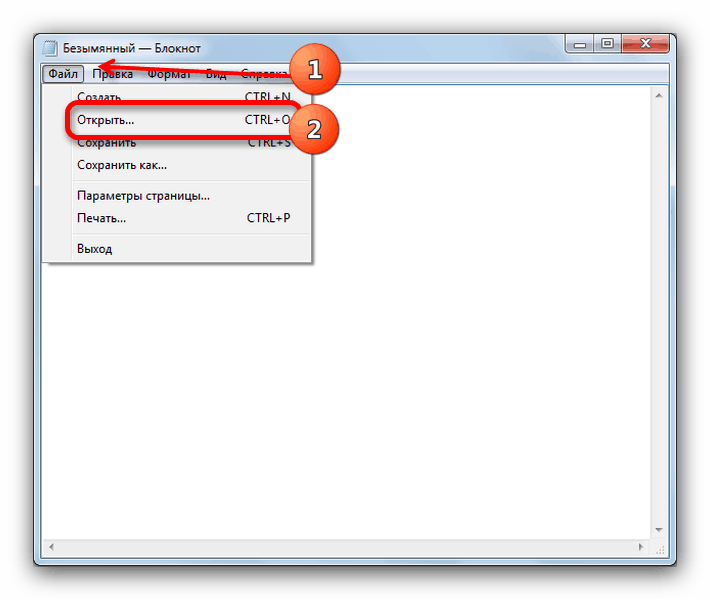
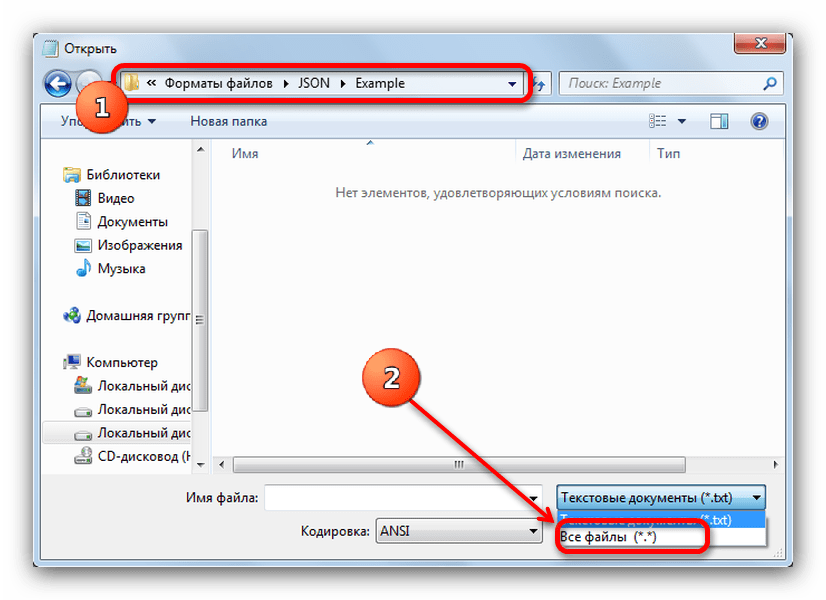
Далее откроется окно проводника, посредством которого необходимо найти на ПК нужный файл, после чего нажать на кнопку «Все файлы».
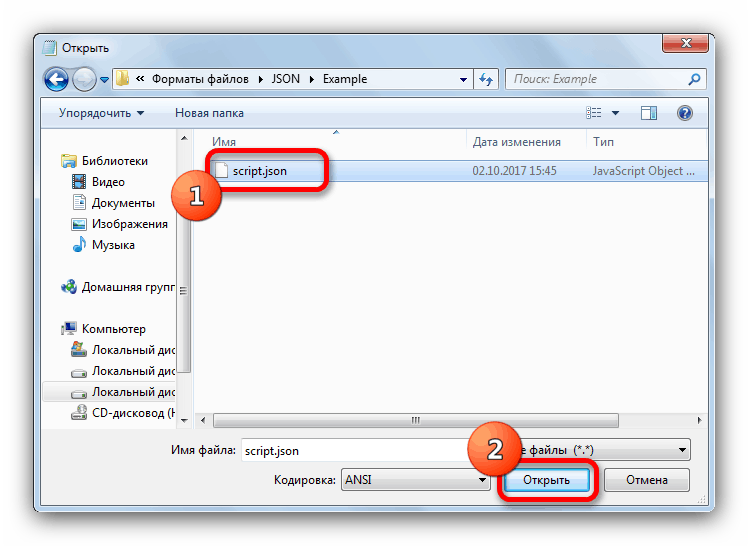
Найдя нужный документ, следует нажать на кнопку проводника «Открыть».
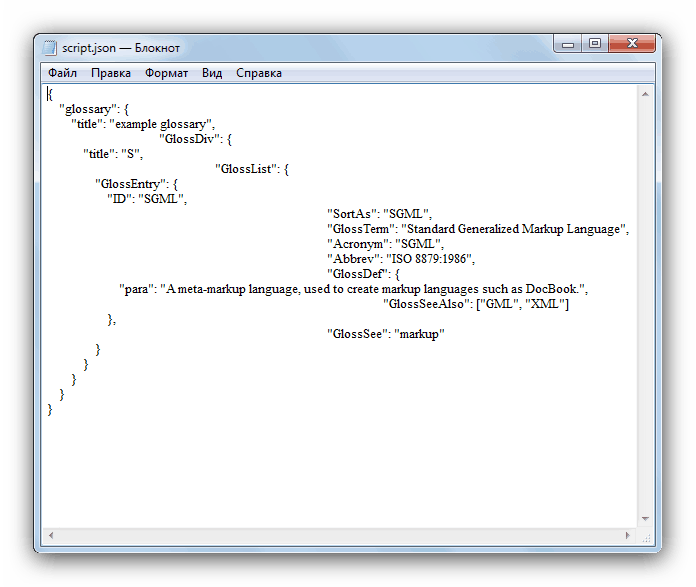
Документ откроется и будет доступен для просмотра и редактирования.
Помимо этого, существуют сторонние программы для открытия формата JSON. Среди них можно отметить Altova XMLSpy, Notepad++, Komodo Edit, Sublime Text и т.д.
Как создать файл
Формат JSON, как правило, используется для работы (хранения и использования) служебной информации. Обычно это штатное расписание, которое не должен видеть ни разработчик, ни аудитория веб-ресурса.
Существует несколько способов создать файл с соответствующим расширением. Прежде всего, это можно сделать посредством обычного текстового редактора, являющегося частью операционной системы Microsoft Windows. Для этого необходимо открыть Блокнот, вставить соответствующий код и сохранить документ в обычном и единственно доступном расширении. После этого необходимо поменять его на нужный вариант.
Второй способ подразумевает использование сторонних сервисов. Наиболее популярным является JSON Editor Online. Он намного удобнее, чем вариант с Блокнотом. Интерфейс сервиса представлен в виде двух рабочих зон.
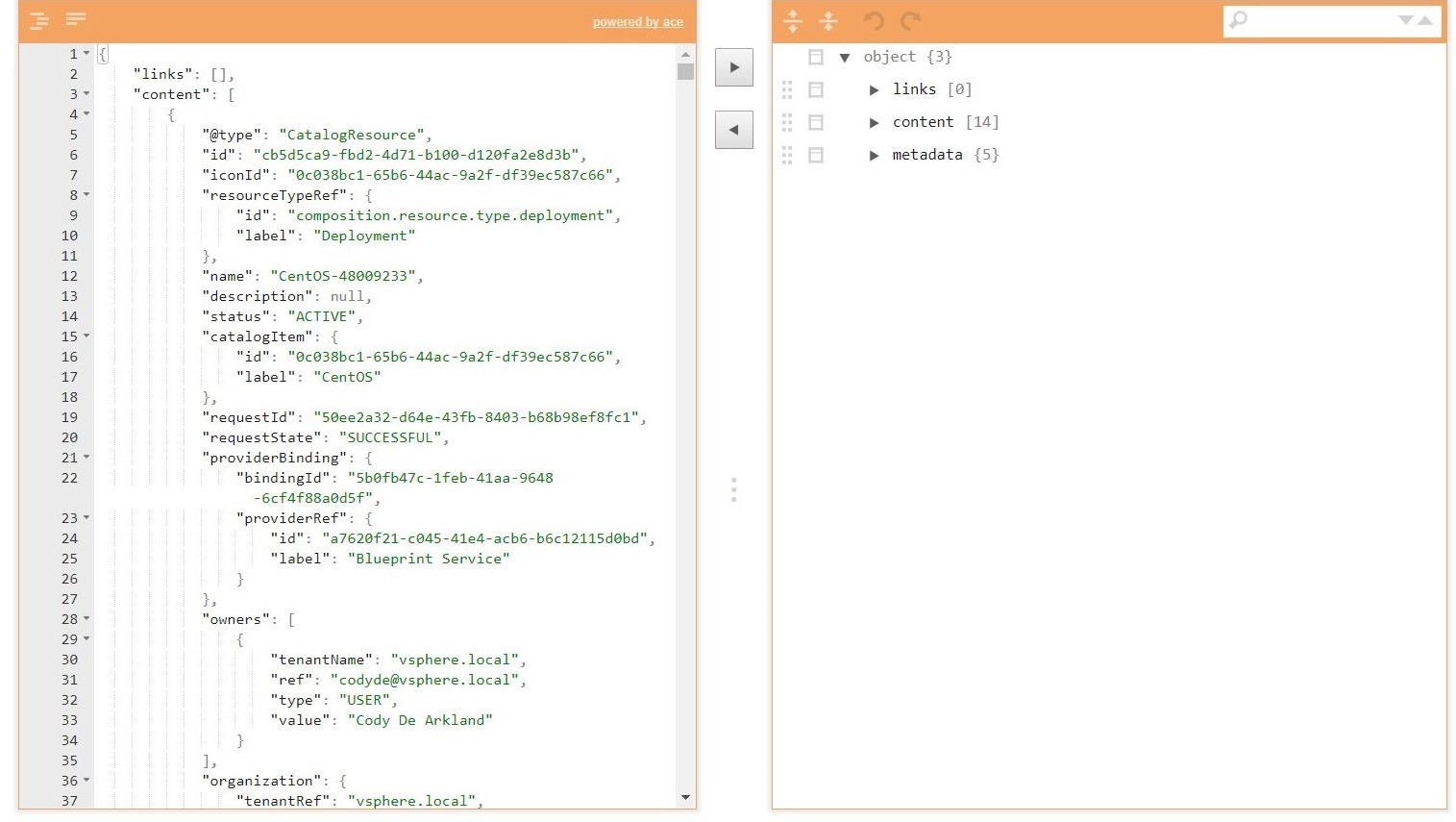
В первой происходит непосредственно работа по формированию данных, во второй зоне размещаются инструменты для этого. После того как процесс создания будет окончен, необходимо нажать на кнопку «Save» и выбрать способ сохранения результата: на диск или онлайн.
Как уже отмечалось, использование онлайн-сервиса намного удобнее Блокнота. Связано это с тем, что сервис в процессе работы автоматически определяет синтаксические ошибки и выделяет их, чтобы пользователь мог заметить упущения и сразу же исправить.
Что такое формат JSON

За представление структурированных данных на основе синтаксиса JavaScript отвечает стандартный текстовый формат под названием JSON, аббревиатура которого расшифровывается как JavaScript Object Notation.
В этой статье поговорим о том, зачем нужен JSON, какими он обладает особенностями и в каком виде отображается в коде.
Что значит JSON
JSON – текстовый формат данных, используемый практически во всех скриптовых языках программирования, однако его истоки находятся у JavaScript. Он имеет сходство с буквенным синтаксисом данного языка программирования, но может использоваться отдельно от него. Многие среды разработки отлично справляются с его чтением и генерированием. JSON находится в состоянии строки, поэтому позволяет передавать информацию по сети. Он преобразуется в объект JS, чтобы пользователь мог прочитать эти данные. Осуществляется это методами языка программирования, но сам JSON методов не имеет, только свойства.
Вы можете сохранить текстовый файл JSON в собственном формате .json, и он будет отображаться как текстовый. Для MIME Type представление меняется на application/json.
Комьюнити теперь в Телеграм
Подпишитесь и будьте в курсе последних IT-новостей
Структура JSON
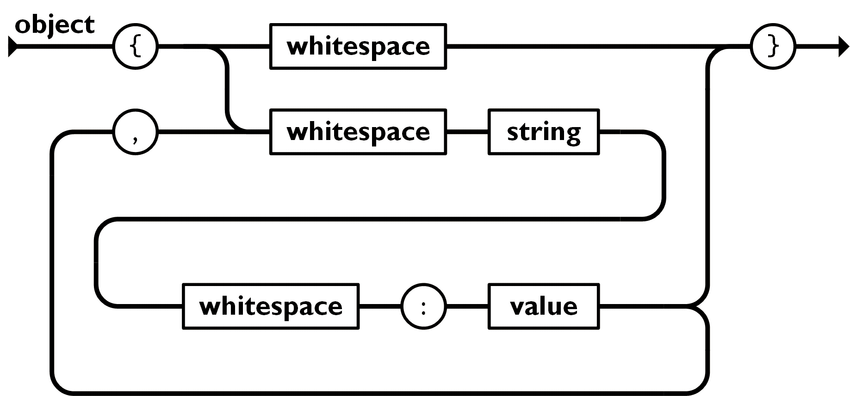
При работе с рассматриваемым текстовым форматом необходимо учитывать правила создания его структуры в объекте, массиве и при присвоении значения. На следующей иллюстрации вы видите наглядную демонстрацию представления объекта.
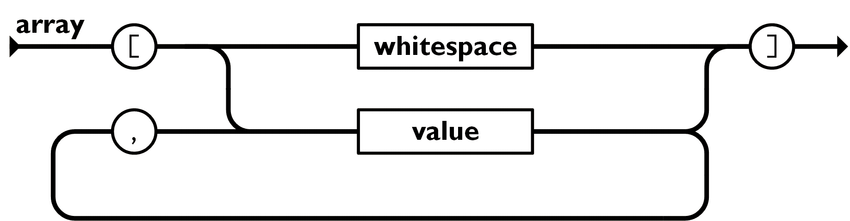
Если речь идет о массиве, здесь тоже необходимо применять определенные правила, поскольку он всегда представляет собой упорядоченную совокупность данных и находится внутри скобок [ ]. При этом значения будут отделены друг от друга.
В массиве находятся упомянутые значения, которые могут быть представлены в виде простого текста, чисел, истины, лжи и т.д.
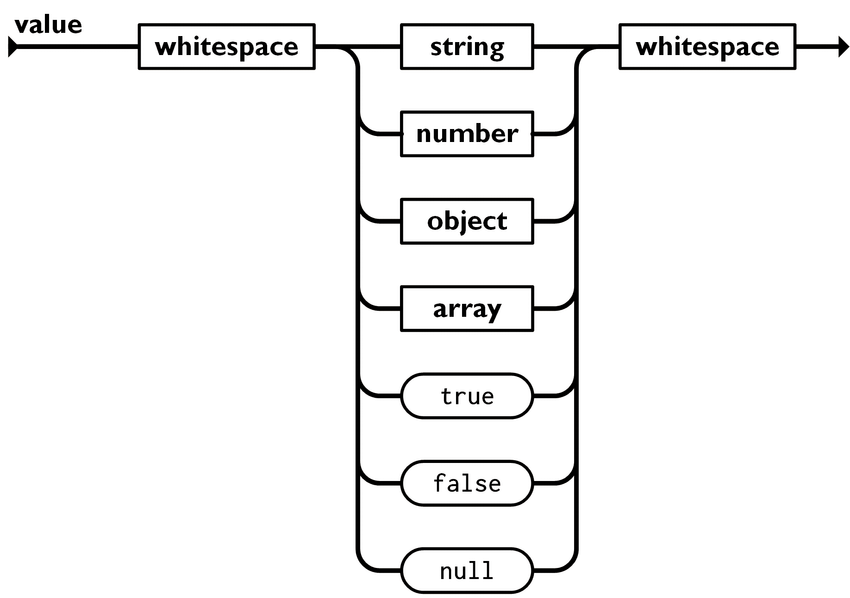
Если вам интересно, на официальном сайте JSON можно найти более детальное описание всех значений и использования формата в разных языках программирования со списком всех доступных библиотек и инструментов.
Основные преимущества JSON
Как уже понятно, JSON используется для обмена данными, которые являются структурированными и хранятся в файле или в строке кода. Числа, строки или любые другие объекты отображаются в виде текста, поэтому пользователь обеспечивает простое и надежное хранение информации. JSON обладает рядом преимуществ, которые и сделали его популярным:
- Не занимает много места, является компактным в написании и быстро компилируется.
- Создание текстового содержимого понятно человеку, просто в реализации, а чтение со стороны среды разработки не вызывает никаких проблем. Чтение может осуществляться и человеком, поскольку ничего сложного в представлении данных нет.
- Структура преобразуется для чтения на любых языках программирования.
- Практически все языки имеют соответствующие библиотеки или другие инструменты для чтения данных JSON.
Основной принцип работы JSON
Разберемся, в чем состоит основной принцип работы данного формата, где он используется и чем может быть полезен для обычного пользователя и разработчика.
Ниже приведена примерная структура обработки данных при обращении «клиент-сервер-клиент». Это актуально для передачи информации с сервера в браузер по запросу пользователя, что и является основным предназначением JSON.
- Запрос на сервер отправляется по клику пользователя, например, когда он открывает элемент описания чего-либо для его детального прочтения.
- Запрос генерируется при помощи AJAX с использованием JavaScript и программного сценарного файла PHP. Сам сценарий запущен на сервере, значит, поиск данных завершится успешно.
- Программный файл PHP запоминает всю предоставленную с сервера информацию в виде строки кода.
- JavaScript берет эту строку, восстанавливает ее до необходимого состояния и выводит информацию на странице пользователя в браузере.
На выполнение этой задачи понадобится меньше секунды, и главную роль здесь выполняет встроенный в браузер JavaScript. Если же он по каким-то причинам не функционирует или отсутствует, действие произведено не будет.
Как открыть JSON на компьютере
Если у вас на компьютере обнаружен файл .json, и вы хотите посмотреть его или отредактировать, нужно разобраться, чем его открыть.
Можете использовать практически любой текстовый редактор. Самый простой вариант – встроенный в операционную систему Блокнот. По умолчанию JSON отображается как файл, для которого не выбрана программа для открытия, поэтому при попытке его запуска понадобится выбрать Блокнот.
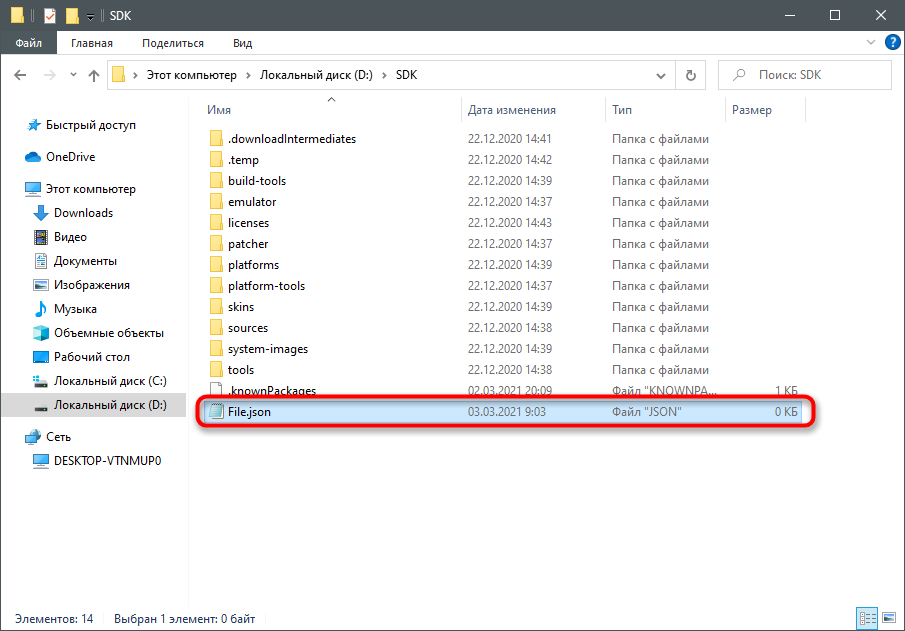
Известный текстовый редактор с поддержкой синтаксиса разных языков программирования Notepad ++ тоже отлично подойдет для того, чтобы открыть JSON-формат на своем компьютере.
Впрочем, вы можете использовать для этого практически любую среду разработки, поскольку, как уже было сказано выше, JSON поддерживается разными IDE благодаря встроенным или дополнительным библиотекам.
Создание файла формата JSON
Если же вы хотите создать файл JSON, можно использовать тот же Блокнот.
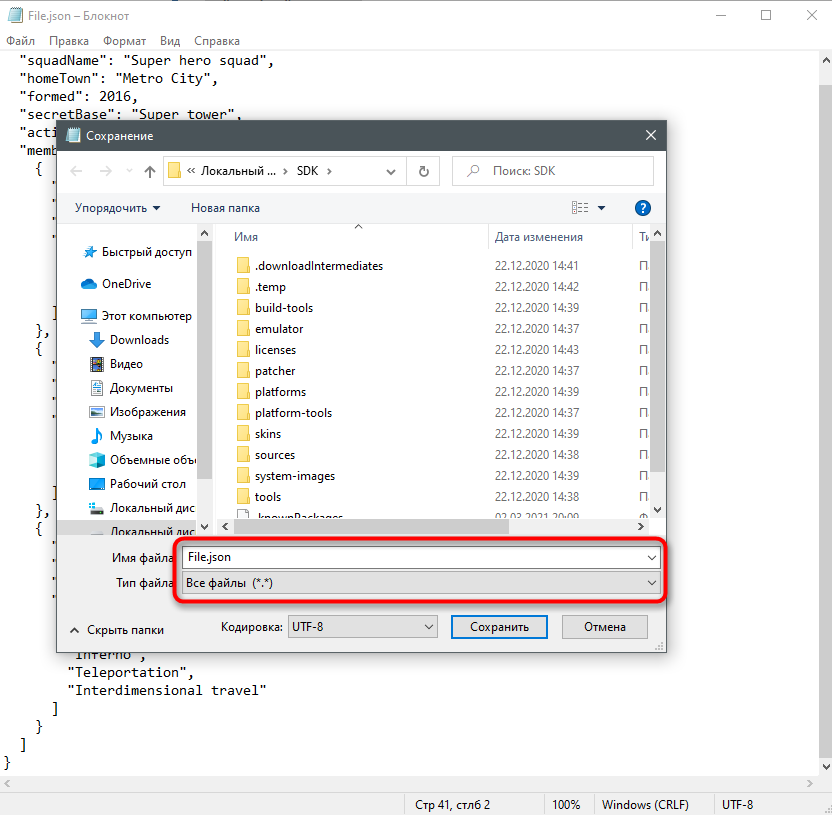
При сохранении вам понадобится выбрать тип файла «Все файлы» и самостоятельно добавить к названию .json, чтобы текстовый файл сохранился именно в этом формате.
Вы ознакомились с основной информацией о JSON. Теперь вы знаете, что это за тип файлов, где применяется и по какой структуре работает. Выше я уже дал ссылку на официальный сайт, поэтому можете перейти по ней, если ответ на вопрос, связанный с тонкостями данного формата, вы не получили.
JSON и XML для новичков
Всем привет! Это моя первая статья, немного волнительно, но потными ладошками все же пишу. Идея написания пришла ко мне после задачи на работе, которая была связана с направлением xml — файлов в ЦБ. Думаю, многие аналитики, работающие в банке, сталкивались или еще столкнутся с подобными задачами, поэтому хочу помочь будущим поколениям. (Скорее себе, так как все забывается. )
Сразу оговорюсь, что это лишь мой опыт, поэтому все будет объяснять на понятном МНЕ языке, но критику приветствую и всегда буду рада комментариям 🙂
Что такое эти ваши json и xml?
Итак, они были так похожи, но одновременно так отличались.
По сути два этих формата используются для передачи и хранения информации. Разница в том, что json можно преобразовать в объект JavaScript и обратно.
А вот с xml так не получится, потому что он используется в основном для кодирования файлов в читаемом формате.
В этом json есть атрибут «Персонал», в котором хранится информация о всех сотрудниках, с краткой информацией ФИО и возраст.
JSON состоит из объектов, которые заключаются в фигурные сточки <>. Внутри него находится пара: ключ (название параметра, свойство и тд) и значение.
В нашем примере есть пары: «Имя»-«Саша», «Фамилия»-«Петров» и тд. Они находятся внутри общего json-объекта, и принадлежать паре «Персонал» и словарь json-объектов с описанием сотрудников.
Аналогичный набор xml будет выглядеть так:
<Персонал> <Сотрудник><Имя>Саша <Фамилия>Петров <Отчество>Алексеевчи <Возраст>34 <Сотрудник><Имя>Вася <Фамилия>Иванов <Отчество>Сергеевич <Возраст>37 Согласитесь: с виду, все вполне понятно, есть небольшие отличия в синтаксисе и все? Я тоже так думаю и даже скажу, что json можно легко преобразовать в xml.
Xml имеет свою кодировку, которую важно учитывать при создания файлов. (Учитесь на моих ошибках). Также есть xsd или xml-схема, которая создается для проверки правильности xml и в каком-то смысле упрощения ее создания.
XML состоит из тегов, которые вносятся в скобки <>. В нашем примере это Персонал, Сотрудник, Имя, Фамилия, Отчество, Возраст. Теги обеспечивают сложное кодирование данных для интеграции информационных потоков между различными системами.
Думаю, основной информации достаточно, так что можем приступить к работе с этими форматами в Python. Собственно для это мы с вами сегодня и собрались.
Знакомство в python
Для начала возьмем на обработку json, точнее попробуем его создать
import json #загружаем библиотеку #Создаем словарь с нашим json string = < "personal":[ < "FirstName":"Саша", "LastName":"Петров", "Age":"34" >, < "FirstName":"Вася", "LastName":"Иванов", "Age":"37" >] > # Преобразование словаря в JSON-строку json_string = json.dumps(string) # Преобразовываем JSON-строку в сам JSON, чтобы можно было к нему обращаться data = json.loads(json_string)Теперь, когда у нас получилось создать json мы можем выгрузить определённый элемент или же поменять значение.
# Делаем обращения к первому элементу print(data.get('personal')[0]) # Поменяем возраст у первого сотрудника data['personal'][0]['Age'] = 56 # Проверим результат print(data.get('personal')[0])Но проще всего менять значения в самом словаре и загружать его в json-файл.
# Поменяем возраст у первого сотрудника string['personal'][0]['Age'] = 56 # Проверим результат print(string.get('personal')[0]) #Записывае словарь в json-файл try: with open("data.json", "w") as json_file: json.dump(string, json_file) except: print("not loaded")Здесь у нас идет обращения к объектам сначала первый объект «personal». Потом мы выбираем первого сотрудника, поэтому индекс 0 и название значения «Age».
Соответственно далее все уже зависит от ваших задач и желаний. Теперь познакомимся и с xml.
import xml.etree.ElementTree as ET # Загружаем библиотеку # Создаем основной элемент, в который будем добавлять последующие data_xml = ET.Element('personal') # Добавляем первого сотрудника employee = ET.SubElement(data_xml, 'employee') # Добавляем вложенные элементы в созданый employee employee_n = ET.SubElement(employee, 'Name') employee_n.text = "Саша" employee_l = ET.SubElement(employee, 'LastName') employee_l.text = "Петров" employee_a = ET.SubElement(employee, 'Age') employee_a.text = "34" # Добавляем второго сотрудника employee = ET.SubElement(data_xml, 'employee') # Добавляем вложенные элементы в созданый employee employee_n = ET.SubElement(employee, 'Name') employee_n.text = 'Вася' employee_l = ET.SubElement(employee, 'LastName') employee_l.text = 'Иванов' employee_a = ET.SubElement(employee, 'Age') employee_a.text = '37' # Посмотрим получившийся xml print(ET.dump(data_xml))Тут мы создаем вложенный элемент методом SubElement, в котором указываем элемент, куда добавляем, и название. То есть в элемент data_xml добавляем вложенный элемент employee, а в него уже Name, LastName, Age. И с помощью метода text добавляем сами значения.
Соответсвенно, как и в прошлом случае мы можем обратиться к элементам и изменить их.
# Посмотрим элементы print(data_xml[0]) print(data_xml[0][1]) print(data_xml[0][1].text) # Поменяем фамилию data_xml[0][1].text="Сидоров" # Посмотрим элементы print(data_xml[0][1].text)Все выглядит достаточно просто. Мы научились создавать, изменять, выгружать в файл json и xml. В следующем разделе, я опишу свой пример создания xml-файла с json внутри.
Мой опыт, заключение
Итак, однажды, ко мне пришла задача на создание автоматического xml-файла, я прочитала про библиотеку, посмотрела информацию и решила, что будет легко. Я быстро сделаю и получу свои лавры. НО! В теории все выглядит и звучит правда легко, а вот на практике.
Я взяла готовый xml, загрузила его и не поняла. Во-первых, получилось не с первого раза.
Во-вторых, был только один тег.
Спустя несколько дней мучения, я написала знакомому, которые открыл мне глаза нам всю ситуацию, а именно сказал: ты чего? это же json.
С этого момента все стало еще запутаннее и непонятно. Выглядело все примерно так:
Естественно, на просторах сети, я такого не встречала и пришлось придумывать что-то самой.
Поэтому я работала сначала с внутренним json, который меняла, добавляла новые объекты, а потом уже добавляла его в тег xml файла. Не хочу здесь писать более подробно про конкретный случай, поэтому описала вкратце.
В заключении: Очень надеюсь, что кому-то это поможет разобраться в непонятной теме.
Готова к замечаниям и критики, большое спасибо за потраченное время 🙂