Везде как дома с Chrome

Это устройство не будет получать обновления, так как Google Chrome не поддерживает установленную на нем операционную систему.
Для Windows 8.1/8/7 32-bit.
Это устройство не будет получать обновления, так как Google Chrome не поддерживает установленную на нем операционную систему.
Для Windows 8.1/8/7 64-bit.
Это устройство не будет получать обновления, так как Google Chrome не поддерживает установленную на нем операционную систему.
Для macOS 10.15 и более поздних версий
Google Chrome больше не будет обновляться на этом компьютере, так как поддержка macOS 10.6 – 10.12 прекращена.
Google Chrome больше не будет обновляться на этом компьютере, так как поддержка macOS 10.6 – 10.12 прекращена.
Google Chrome больше не будет обновляться на этом компьютере, так как поддержка macOS 10.6 – 10.12 прекращена.
Google Chrome больше не будет обновляться на этом компьютере, так как поддержка macOS 10.6 – 10.12 прекращена.
Для macOS 10.13/10.14
Это устройство не будет получать обновления, так как Google Chrome не поддерживает установленную на нем операционную систему.
Как обновить Google Chrome на компьютере
Браузер Google Chrome признан одним из самых быстрых и производительных веб-обозревателей. Его используют практически на каждом втором компьютере и смартфоне. Но ввиду постоянного усовершенствования программы, разработчики вносят коррективы в функционал браузера и устраняют прошлые замечания. Все это отображается в новых версиях. Поэтому так важно не забывать обновлять программу. Если вы хотите обновить Google Chrome, то для этого существует несколько простых и удобных способов. Ознакомьтесь с ними и обновите Хром до последней версии.
Для чего обновлять Гугл Хром
Итак, вы установили браузер, все исправно работает и зачем же его обновлять? Большая часть интернет-пользователей несколько лет работает в Хроме и не задумывается о том, что пора обновить программу до последней версии. Во-первых, возникает вопрос – зачем обновлять веб-обозреватель, а во-вторых, что поменяется? Хотя на самом деле, обновление программы является обязательным условием и принесет следующие изменения:
- повышается безопасность;
- ускоряется работа и время на обработку запросов;
- улучшается производительность;
- добавляются новые функции и возможности;
- исправлены старые ошибки;
- более удобная система управления;
- изменен интерфейс.
Обновление касается большего числа аспектов и затрагивает все стороны функциональности браузера, поэтому в эту процедуру заложено много смысла и не стоит недооценивать установку последней версии.
Специалисты настоятельно рекомендуют следить за обновлениями и регулярно улучшать веб-обозреватель. Здесь основной смысл возложен не столько на новые функции и возможности, а сколько на повышение безопасности. Ведь устаревшие веб-стандарты не смогут предоставить вам полноценную защиту, и как результат вы ставите под удар свою систему – вирусы и мошеннические взломы. Поэтому потратьте несколько минут и обновите браузер Гугл Хром.

Как обновить браузер
Если для Гугл Хрома вышла новая версия, то вам нужно обновить свою действующую версию. Вы можете это сделать абсолютно бесплатно как вручную, так и подключить автоматическое обновление.
Вручную
- Запустите Гугл Хром.
- В правом верхнем расположены три вертикальные точки, обозначающие меню программы. Нажав на них, вы не только сможете перейти в настройки, но и определить, есть ли доступная новая версия Хрома.
- Если точки черного стандартного цвета, то значит, у вас актуальная версия браузера.
- Если кнопка зеленого цвета – то обновление доступно уже как 2 дня, оранжевого – 4 дня и красного – неделю.
- Для обновления нажимаете на эту кнопку и в первой строчке, появится пункт «Обновить Google Chrome». Выбираете его и переходите к обновлению.
При входе в браузер по индикатору кнопки меню (трех точек) вы сможете сразу определить, нужно вам обновлять веб-обозреватель или нет. После истечения недели, точки будут всегда окрашены в красный цвет.
Для более старых версий — Виндовс 7 и 8, процедура обновления будет отличаться, поэтому ее владельцам следует проделать следующие шаги:
- Заходите в браузер.
- Нажимаете на кнопку с настройками – три вертикальные точки справа вверху.
- В появившемся списке опций, в самом низу выбираете «Справка», далее «О браузере».
- Программа переносит вас в новое окно, где будут представлены сведения о вашей действующей версии, и если вышло новое обновление, доступное для вашей операционной системы, то вы увидите активную кнопку справа «Перезапустить».
- Нажимаете и дожидаетесь обновления браузера.
- После останется только перезагрузить компьютер.
Автоматическое обновление
Разработчики браузера Google Chrome заложили уже в него функцию автоматического обновления. Поэтому вам не нужно следить за новизной версии, по умолчанию веб-обозреватель обновляется сам, как только новый релиз будет доступен. От вас потребуется только перезагрузить компьютер. Если по какой-то причиной версия браузера не обновилась, а новая уже вышла, тогда примените вышеописанный способ ручной установки, через меню управления программы. Вам нужно будет потратить всего несколько минут и можете работать в обновленной версии.
Порядок обновления на телефоне
Google Chrome выпускается не только на компьютеры, но и на мобильные устройства. Поэтому обязательное обновление касается и смартфонов. Сама процедура очень проста и схожа с первичной установкой. Обновить браузер можно через магазин приложений – App Store или Play Market, в зависимости от типа операционной системы. Для этого войдите в магазин, в строке поиска напишите название приложения – Chrome, нажмите на кнопку «Найти» и в результатах поиска, где отобразить браузер Хром вместо кнопки «Скачать», будет доступна «Обновить». Нажимаете и ждете окончания обновления. После обновления никакие данные у вас не пропадут, в том числе настройки, сохраненные сайты и пароли.
Можно ли вернуться к предыдущей версии
Иногда не только можно, но и нужно возвращаться к предыдущей версии. И связано это никак не с новыми функциями, измененным интерфейсом и неудобной работой, так как вы привыкли к старому браузеру, а наоборот, невозможностью правильно и быстро работать в интернете. Почему такое происходит? Обновленным версиям помимо улучшенного функционала и повышения уровня веб-стандартов, свойственно и более высокие требования к устройству, то есть компьютер должен иметь минимум 1Гб оперативной памяти и новую версию операционной системы. Следовательно, если вы обновите браузер на старом устройстве с ОЗУ 512 МБ, то он просто не потянет программу. Веб-обозреватель будет постоянно зависать, вылетать или некорректно выполнять отдельные опции. Поэтому в подобной ситуации целесообразно вернуться к предыдущей версии, которая подходит по техническим характеристикам вашему компьютеру, а значит, обеспечит стабильную работу.
Установка старой версии требуется и в тех ситуациях, когда операционная система не соответствует системным требованиям компании, например, у вас Windows XP или Windows Vista.
Чтобы вернуться к старой версии, вам придется удалить браузер и заново скачать предыдущую версию. Найти любую из предыдущих версий Гугл Хрома вы сможете на нашем сайте. Старая версия не сильно будет внешне отличаться от новой, особенно, если вы используете обозреватель исключительно для поиска нужной информации на сайтах. Установив старую версию на устройство с немощной системой, вы сможете настроить нормальную работу в интернете и серфить в браузере.
Что делать, если не обновляется Гугл Хром
Обычно не возникает никаких проблем, чтобы быстро обновить браузер до более новой версии. Но в редких случаях пользователи сталкиваются с невозможностью повысить версию браузера Гугл Хром. Зачастую на экране высвечивается следующий тип ошибки «При проверке обновлений произошла ошибка». В чем может быть причина:
- ваша платформа не поддерживает последнюю версию Хрома;
- пропало интернет-соединение;
- проверьте компьютер на вирусы;
- отключите на время установки антивирусную программу;
- проверьте настройки брандмауэра, и отключите его на время обновления;
- посмотрите, не включен ли родительский контроль.
Все вышепредложенные рекомендации выполняйте в строгой последовательности. Наиболее частой причиной является конфликт новой версии браузера и устаревшей платформы компьютера, поэтому сначала ознакомьтесь с системными требованиями к устройству. Далее проверьте качество интернета, а только потом приступите к следующим пунктам. Если ни один из способов не поможет, и все требования при этом соблюдены, тогда останется только переустановить Гугл Хром.
Chrome обновляется автоматически
Chrome автоматически устанавливает обновления в фоновом режиме – вы будете всегда под надежной защитой новейших функций безопасности.
Как узнать свою версию Chrome
Шаг 1
Откройте Chrome на компьютере
Шаг 2
Шаг 3
Как обновить Chrome
Автоматические обновления
Chrome следит за появлением обновлений. Если выпущено очередное обновление, оно установится автоматически после того, как браузер будет закрыт и снова открыт.
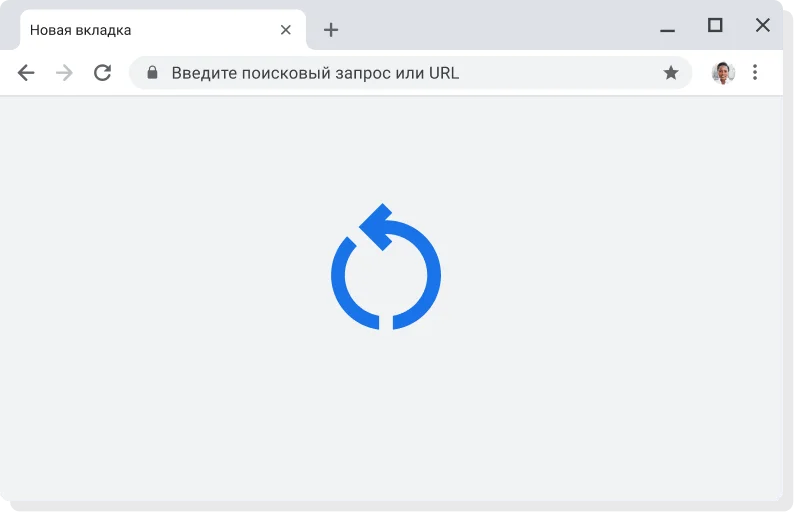
Как установить запланированное обновление
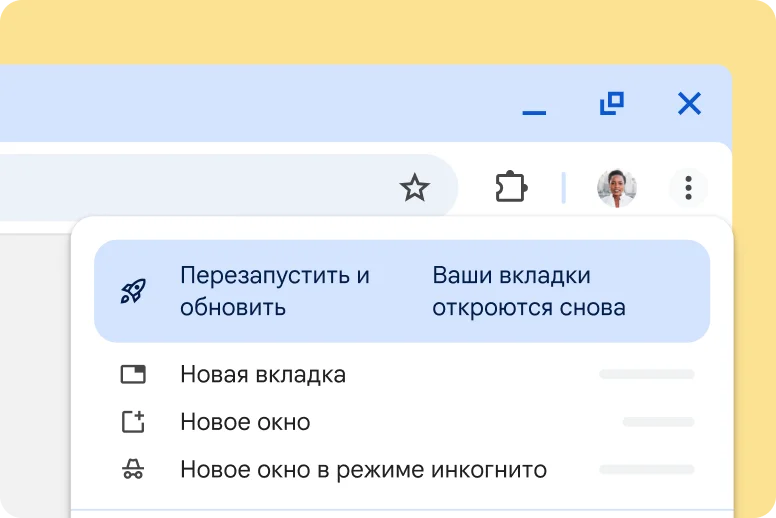
Если вы давно не закрывали Chrome, возможно, ваша версия устарела. Это легко проверить.
Цвет индикатора зависит от того, как давно вам доступно обновление:
Запланированное обновление выпущено меньше двух дней назад.
Запланированное обновление выпущено примерно четыре дня назад.
Запланированное обновление выпущено неделю назад или раньше.
Чтобы установить обновление, закройте и снова откройте Chrome.
Зачем обновлять Chrome
Благодаря новым функциям и исправлениям для системы безопасности в регулярных обновлениях Chrome, вы сможете эффективно работать в интернете и при этом будете всегда надежно защищены.
Защита
Надежная защита
Функции
Новейшие функции Google
Улучшения
Повышение скорости работы
Нужна помощь?
Остались вопросы? Обращайтесь в наш Справочный центр. Там вы найдете подробную информацию об обновлениях и дополнительных возможностях Chrome.
Следите за нашими новостями
- Справка Справка
- Change language or region
Закрыть
Скачайте Chrome для Windows
Для Windows 10 32-bit.
Для Windows 11/10 64-bit.
Для Windows XP/Vista.
Это устройство не будет получать обновления, так как Google Chrome не поддерживает установленную на нем операционную систему.
Для Windows 8.1/8/7 32-bit.
Это устройство не будет получать обновления, так как Google Chrome не поддерживает установленную на нем операционную систему.
Для Windows 8.1/8/7 64-bit.
Это устройство не будет получать обновления, так как Google Chrome не поддерживает установленную на нем операционную систему.
Скачайте Chrome для macOS
Для macOS 10.15 и более поздних версий
Google Chrome больше не будет обновляться на этом компьютере, так как поддержка macOS 10.6 – 10.12 прекращена.
Google Chrome больше не будет обновляться на этом компьютере, так как поддержка macOS 10.6 – 10.12 прекращена.
Google Chrome больше не будет обновляться на этом компьютере, так как поддержка macOS 10.6 – 10.12 прекращена.
Google Chrome больше не будет обновляться на этом компьютере, так как поддержка macOS 10.6 – 10.12 прекращена.
Для macOS 10.13/10.14
Это устройство не будет получать обновления, так как Google Chrome не поддерживает установленную на нем операционную систему.
Скачайте Chrome для Linux
Выберите пакет для скачивания:
DEB (64-разрядная версия для Debian/Ubuntu)
RPM (64-разрядная версия для Fedora/openSUSE)
Not Debian/Ubuntu or Fedora/openSUSE? There may be a community-supported version for your distribution here.
Скачайте Chrome для iOS
Get Chrome for chromeOS
Get Chrome for android
Установить Google Chrome в качестве браузера по умолчанию
Разрешить автоматическую отправку статистики использования и отчетов о сбоях, чтобы помочь улучшить Google Chrome. Подробнее…
Примечание. Чтобы система могла автоматически обновлять браузер, при установке Google Chrome также будет добавлено хранилище Google. Если вам не нужна эта функция, перед установкой пакета выполните команду sudo touch /etc/default/google-chrome.
Принять условия и установить
Принять условия и установить
Принять условия и установить
Скачать Chrome
Скачать для смартфона или планшета
Скачать для другой платформы
- Windows 11/10 64-bit
- Windows 10 32-bit
- macOS 10.15 и более поздние версии
- Linux
- Windows XP
- Windows Vista
- Windows 8.1/8/7 32-bit
- Windows 8.1/8/7 64-bit
- Mac 10.6 — 10.8
- Mac 10.9
- Mac 10.10
- Mac 10.11 — 10.12
- Mac 10.13 — 10.14
Похоже, вы уже используете браузер Chrome. Отлично!
На вашем устройстве установлена операционная система ChromeOS со встроенным браузером Chrome. Это означает, что вам не нужно устанавливать или обновлять его вручную. Подробнее об автоматических обновлениях…
Обновляем Google Chrome: пошаговая инструкция
Рассказываем, как обновить Google Chrome, когда это очень нужно, и что делать, если возникнут трудности.

Alex Drozhzhin
Время от времени в Google Chrome обнаруживают опасные уязвимости, которые могут быть использованы злоумышленниками для кражи данных пользователей браузера или заражения их компьютеров чем-нибудь неприятным. В особенно суровых случаях находят такие дыры, которые преступники уже начали использовать. Когда такое происходит, Google обычно оперативно выпускает экстренное обновление, которое стоит установить как можно быстрее.
Как экстренно обновить Google Chrome
В нормальной ситуации Google Chrome устанавливает обновления автоматически и предлагает вам перезагрузиться, чтобы они вступили в силу. В этот момент в правом верхнем углу окна браузера на месте кнопки меню появляется зеленая кнопка «Обновить». Через пару дней она становится оранжевой, а через неделю — красной (лучше до этих «опасных оттенков» не доводить и обновляться сразу).
Но что делать, если вы увидели где-то информацию о новой уязвимости в Google Chrome, а заветной кнопки «Обновить» нет? Это нормально: кнопка появляется далеко не сразу после выхода обновления. Если уязвимость опасная, то лучше форсировать события и немного помочь браузеру быстро установить обновление. Ничего сложного для этого не потребуется — вот что нужно сделать:
- Нажмите на кнопку с тремя точками в правом верхнем углу экрана и в выпадающем списке выберите Настройки.
- Зайдите в раздел О браузере Chrome.

Где найти обновление Google Chrome: три точки → Настройки → О браузере Chrome
- Если вы видите надпись У вас установлена последняя версия Chrome — все в порядке и ничего делать не требуется.
- Если обновление доступно, то Chrome сразу начнет его скачивать и устанавливать. Поддержка Google утверждает, что рядом с номером версии должна появиться кнопка «Обновить», которую надо нажать. Но обычно никакой кнопки нет, и скачивание начинается автоматически.
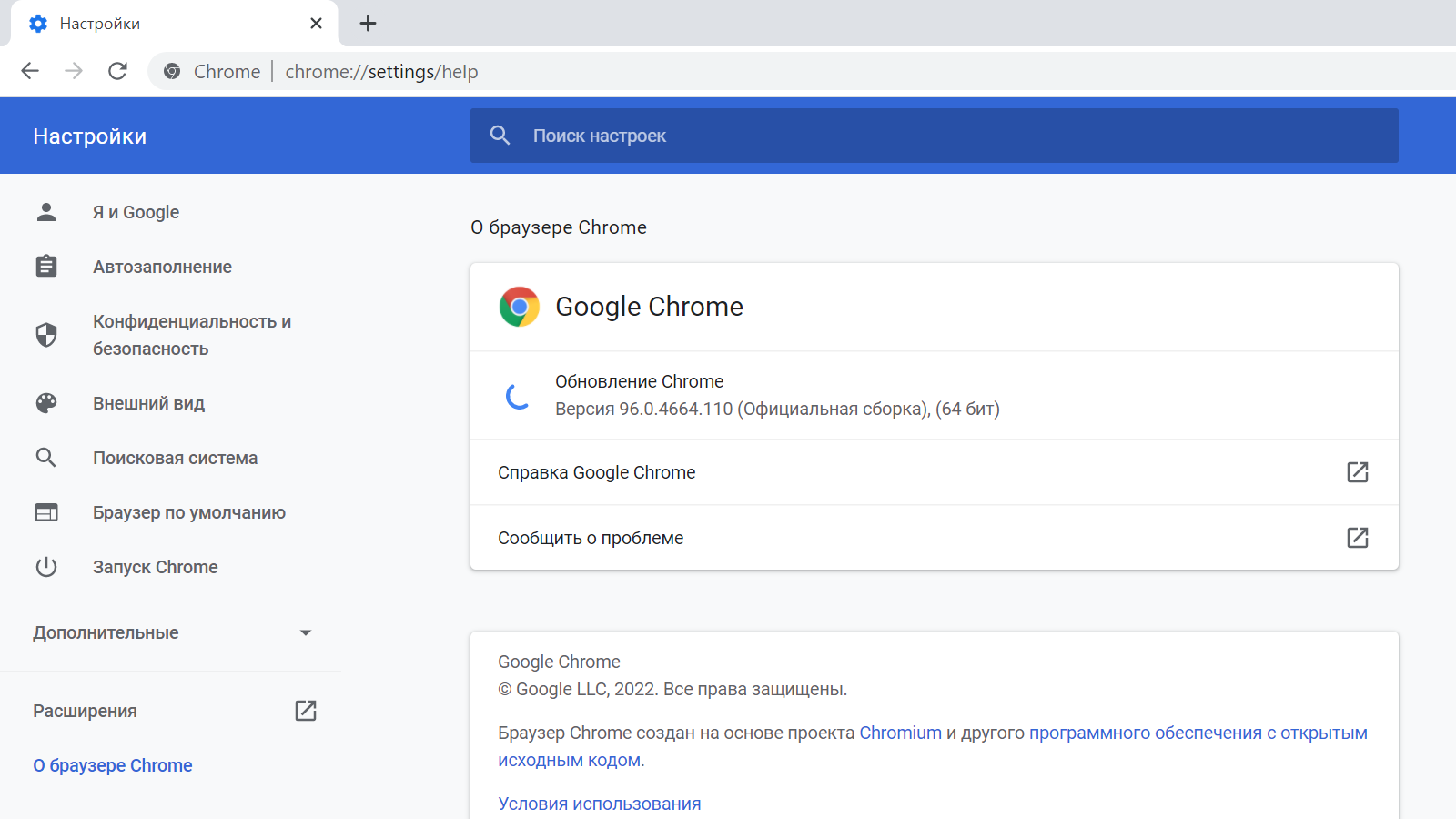
После входа в нужный пункт настроек обновление Google Chrome начнется автоматически
- Когда обновление будет загружено, появится надпись «Почти готово! Чтобы завершить обновление, перезапустите Chrome» и кнопка Перезапустить.
- После этого надо обязательно перезапустить браузер, иначе обновление не вступит в силу.
- Можете не переживать о том, что при перезапуске пропадет что-то важное: после обновления все открытые окна и вкладки восстановятся (кроме вкладок в режиме «Инкогнито», они закроются).
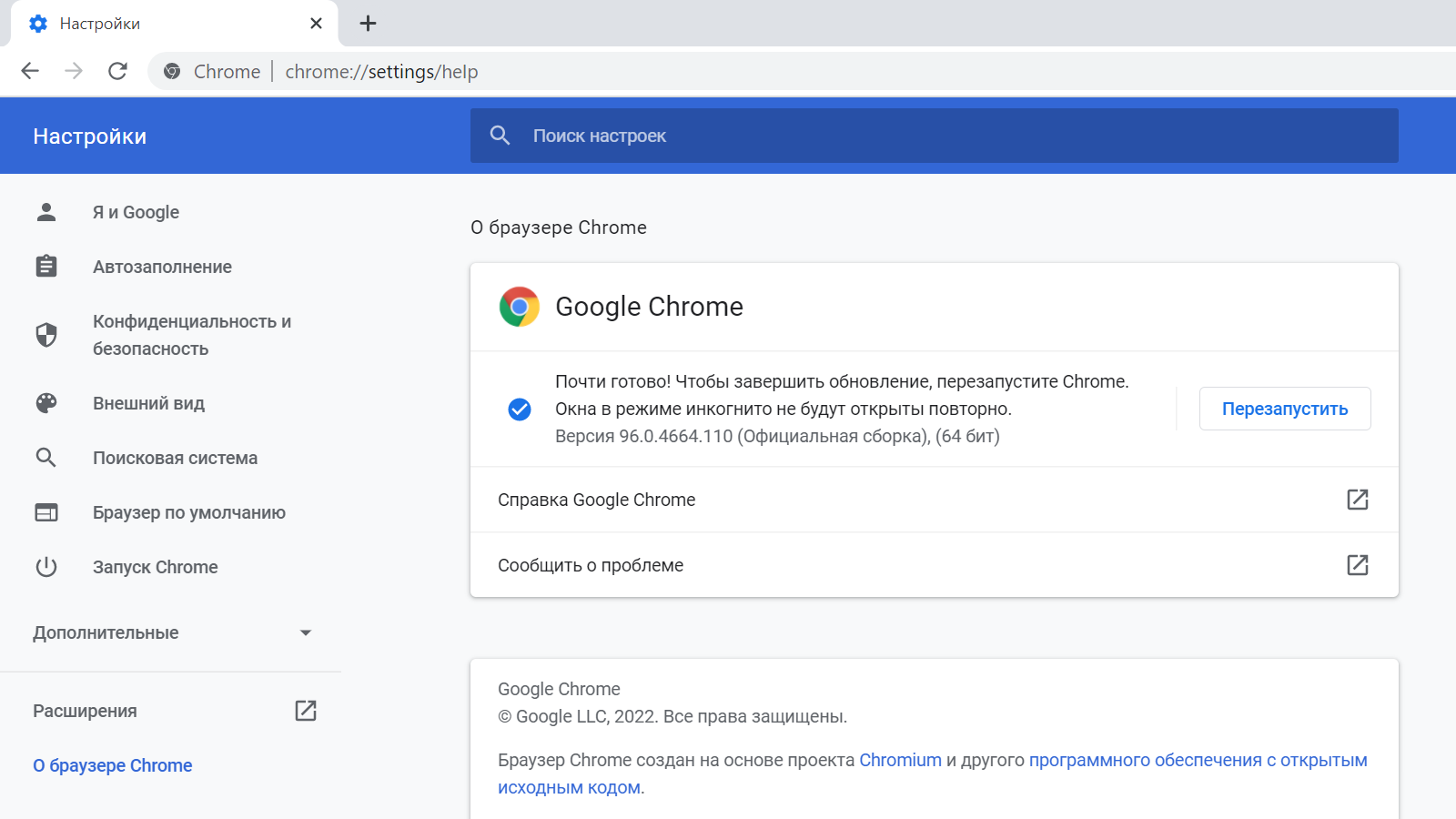
После установки апдейта браузер надо обязательно перезапустить, иначе обновление не вступит в силу
Что делать, если возникли проблемы с обновлением Google Chrome
Google Chrome — самый популярный браузер на планете, им пользуются миллиарды людей. И когда они одновременно пытаются обновиться, то у Google может не хватать ресурсов на то, чтобы сразу обслужить всех. Поэтому иногда возможны задержки с доступностью обновления.
Чаще всего это происходит как раз тогда, когда уязвимость найдена по-настоящему опасная и обновление действительно важное: очень много пользователей пытаются установить его одновременно. В таком случае надо немного подождать, периодически повторяя шаги из инструкции выше.
Если прошло уже много времени, а обновить Google Chrome все равно не получается, попробуйте последовать советам разработчиков браузера.
Предупрежден — значит вооружен
Теперь вы знаете, как установить последнюю версию Google Chrome, даже если браузер не спешит признаваться в том, что обновление уже доступно. Также не забывайте обновлять другие важные приложения и пользуйтесь надежным защитным решением, которое обеспечит безопасность ваших устройств и личных данных.