Как изменить язык на телефоне
wikiHow работает по принципу вики, а это значит, что многие наши статьи написаны несколькими авторами. При создании этой статьи над ее редактированием и улучшением работали, в том числе анонимно, 9 человек(а).
Количество просмотров этой статьи: 97 067.
В этой статье:
Благодаря тому, что смартфоны обеспечивают невероятную гибкость по части настройки, сделать так, чтобы они отображали информацию на другом языке, стало невероятно просто. Все телефоны изначально идут с предустановленным языком, но вы можете поменять его на любой другой, следуя этим простым шагам. Принцип смены языка будет зависеть от модели вашего телефона: iPhone, Android или обычный телефон (не смартфон).
Метод 1 из 3:
iPhone

Зайдите в «Настройки». Если на вашем телефоне все еще стоят параметры по умолчанию, тогда кнопка «Настройки» будет находиться на главном экране. Иконка имеет вид серой шестерни. [1] X Источник информации

Выберите «Общие». После нажатия на кнопку «Настройки» должен появиться список. Пролистайте вниз, пока не увидите опцию «Общие», это будет серая иконка с изображением шестерни.

Выберите «Язык и регион». Когда под вкладкой «Общие» появится список, пролистайте его вниз, пока не найдете опцию «Язык и регион». Нажмите на нее, чтобы открыть другое меню.

- Языки сначала будут написаны на своем родном языке, а затем на языке, который сейчас стоит на iPhone. [2] X Источник информации

- Подтвердите изменение, нажав на кнопку «Поменять на ___». В течение 20 секунд ваш iPhone поменяет язык на тот, что вы выбрали.
Метод 2 из 3:
Android

- На некоторых телефонах от Samsung нет иконки дома на главной кнопке. Это будет лишь приподнятая кнопка в нижней центральной части телефона.

Нажмите на иконку «App Drawer». Она расположена рядом с другими иконками в нижней части экрана. В телефоне от Samsung она находится в дальнем правом углу. Она имеет вид ряда точек, расположенных в виде сетки.

- Не нажимайте на шестерню с маленькой «g» посередине. Это приложение «Настройки Google».

Нажмите на белую и серую иконку «А». Когда вы откроете настройки, появится список. Нажмите на иконку «А», чтобы открыть параметры языка.

Выберите желаемый язык. После того, как вы нажмете на «А», появится список доступных языков. Они будут написаны на своем родном языке, чтобы вам было легче найти нужный. Например, чтобы выбрать испанский, нужно нажать на «Español», французский – «Français». Нажмите на желаемый язык и ваш телефон перейдет на него. Потерпите, процесс перехода на другой язык займет около 30 секунд. [3] X Источник информации
Как изменить язык на Android
В создании этой статьи участвовала наша опытная команда редакторов и исследователей, которые проверили ее на точность и полноту.
Команда контент-менеджеров wikiHow тщательно следит за работой редакторов, чтобы гарантировать соответствие каждой статьи нашим высоким стандартам качества.
Количество просмотров этой статьи: 183 599.
В этой статье:
В этой статье мы расскажем вам, как на Android-устройстве изменить язык интерфейса и ввода (раскладку клавиатуры).
Метод 1 из 2:
Изменение языка интерфейса

Запустите приложение «Настройки». Проведите по экрану сверху вниз, а затем коснитесь значка в виде шестеренки

- Возможно, по экрану придется провести двумя пальцами.

- На Samsung Galaxy прокрутите страницу вниз и нажмите на опцию «Управление», которая помечена значком в виде трех серых горизонтальных линий с кругами.

- На Samsung Galaxy также коснитесь «Язык и ввод» вверху страницы.

- На Samsung Galaxy также нажмите «Язык» вверху страницы.

- На Samsung Galaxy также нажмите «Добавить язык» у значка «+».

- Название языка будет представлено на его родном алфавите.

Выберите регион. Коснитесь региона, жители которого говорят на нужном диалекте.

- На Samsung Galaxy также нажмите «Сделать основным».

Переместите язык в начало списка, если необходимо. Если последний шаг не привел к изменению языка интерфейса, переместите нужный язык в начало списка языков — для этого перетащите значок, который расположен справа от языка, в верхнюю часть списка.
Метод 2 из 2:
Изменение языка ввода

Запустите приложение «Настройки». Проведите по экрану сверху вниз, а затем коснитесь значка в виде шестеренки
- Возможно, по экрану придется провести двумя пальцами.

- На Samsung Galaxy прокрутите страницу вниз и нажмите на опцию «Управление».

- На Samsung Galaxy также коснитесь «Язык и ввод» вверху страницы.

- На Samsung Galaxy нажмите «Клавиатуры».

- Это должна быть основная клавиатура. Если это дополнительная клавиатура, вы не найдете нужный язык в меню клавиатуры, когда приступите к вводу текста.

- Например, если вы выбрали клавиатуру Samsung на Samsung Galaxy, коснитесь «Управление языками ввода».

-
Возможно, вам придется загрузить нужный язык — для этого нажмите «Загрузить» или


- запустите приложение, в котором хотите ввести текст;
- нажмите на текстовое поле приложения, чтобы открыть экранную клавиатуру;
- удерживайте значок «Язык»

- Если сбросить настройки Android-устройства, языковые настройки вернутся к настройкам по умолчанию.
- Как правило, интерфейс Android-устройства настроен на язык, который используется в стране, в которой продается это устройство.
Предупреждения
- Настройки сторонней клавиатуры (это клавиатура, которая не была предустановленна в новом устройстве) отличаются от настроек стандартной клавиатуры.
Дополнительные статьи

распознать подлинное зарядное устройство Samsung

обрезать сим карту

найти свой номер телефона на Samsung Galaxy

настроить гироскоп на Galaxy

удалить аккаунт Instagram на iPhone

пользоваться приложением Тиндер

изменить имя вашего телефона с ОС Android

поменять заставку в смартфоне Samsung

установить автоответчик на iPhone

перенести фотографии с iPhone на Mac

перенести фото с компьютера на телефон

установить Facebook на Android устройство

изменить длительность гудков на Samsung Galaxy

скачать приложение Facebook для iPhone
Об этой статье
Штатный автор wikiHow
В создании этой статьи участвовала наша опытная команда редакторов и исследователей, которые проверили ее на точность и полноту.
Команда контент-менеджеров wikiHow тщательно следит за работой редакторов, чтобы гарантировать соответствие каждой статьи нашим высоким стандартам качества. Количество просмотров этой статьи: 183 599.
Как поменять язык с китайского на русский на Android
Пользователи не редко интересуются, как поменять язык операционной системы Android с китайского на русский. Обычно такие вопросы возникают после покупки смартфона в китайском интернет магазине. Но, бывают и другие варианты. Например, язык может поменяться на китайский в результате возврата к заводским настройкам. Если вы также столкнулись с подобной проблемой, то эта статья должна вам помочь. Здесь мы расскажем о смене языка с китайского на русский в Android 4.0, 5.0, 6.0 и 7.0.
Как поменять язык системы на Android 5.0, 6.0 и 7.0
Если у вас смартфон с Android 5.0, 6.0 или 7.0, то для того чтобы поменять язык с китайского на русский вам необходимо сначала открыть настройки. Это можно сделать с помощью верхней шторки или иконки приложения «Настройки».
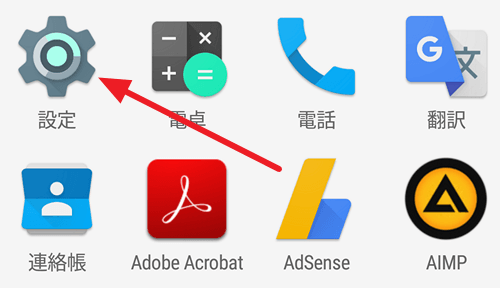
После этого нужно пролистать настройки и найти там раздел «Язык и ввод». Но, если у вас установлен китайский язык, и вы не можете прочитать надписи, то нужно ориентироваться по иконкам. У данного раздела должна быть иконка в виде глобуса.
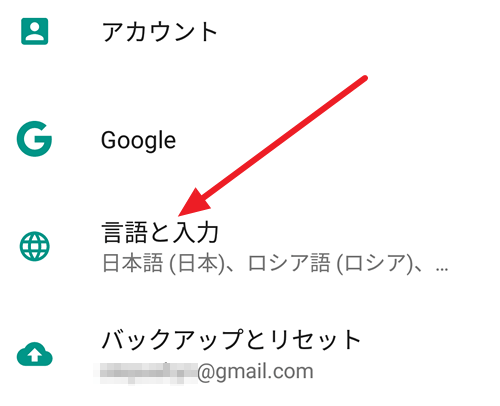
После того, как раздел «Языки и ввод» открыт, просто перейдите в самый верхний подраздел.
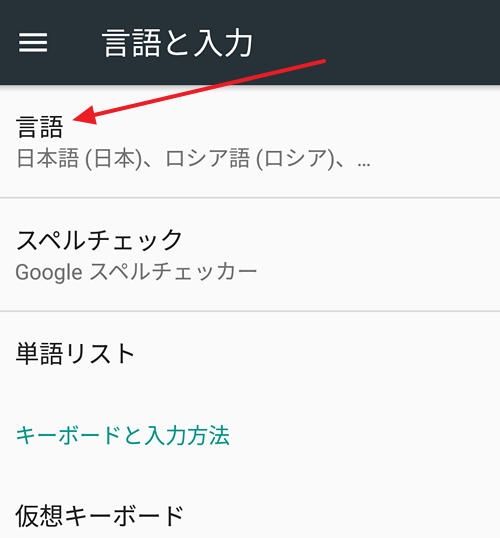
После этого перед вами появится список языков. Если в этом списке есть русский, то вам нужно просто нажать на кнопку справа от языка и перетащить его на верх списка.
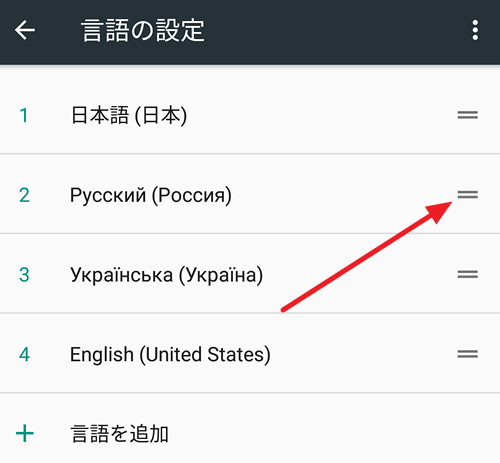
Если русского языка в данном списке нет, то его сначала нужно добавить. Для этого нажмите на кнопку со знаком «Плюс» и в открывшемся списке выберите русский язык.
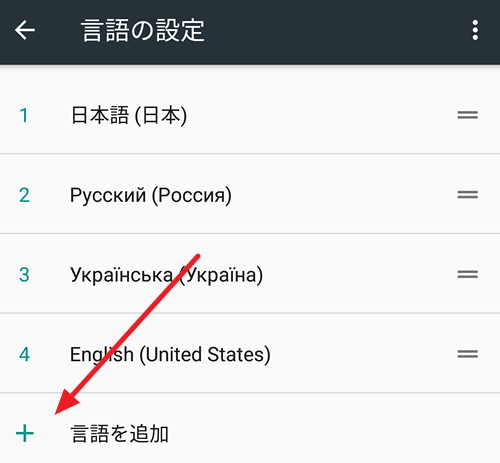
После этого русский появится в конце списка доступных языков и вам останется только перетащить его на верх, после чего язык в системе поменяется с китайского на русский.
Как поменять язык системы на Android 4.0
Если у вас смартфон с Android 4.0, то процесс смены языка будет немного отличаться. Сначала вам нужно открыть настройки.
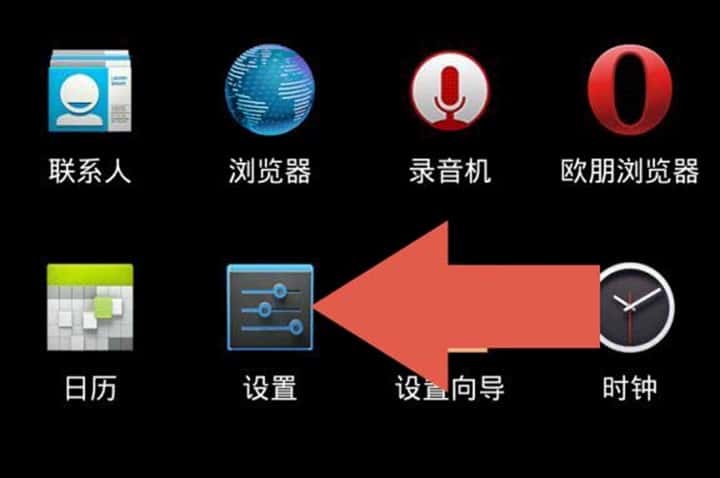
Дальше вам нужно пролистать настройки и найти там раздел с настройками языков. Данный раздел легко обнаружить благодаря иконке с большой буквой «А».
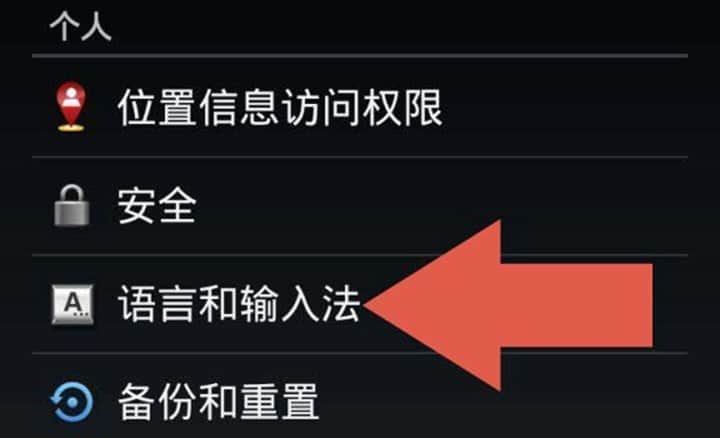
После этого откройте самый верхний подраздел.
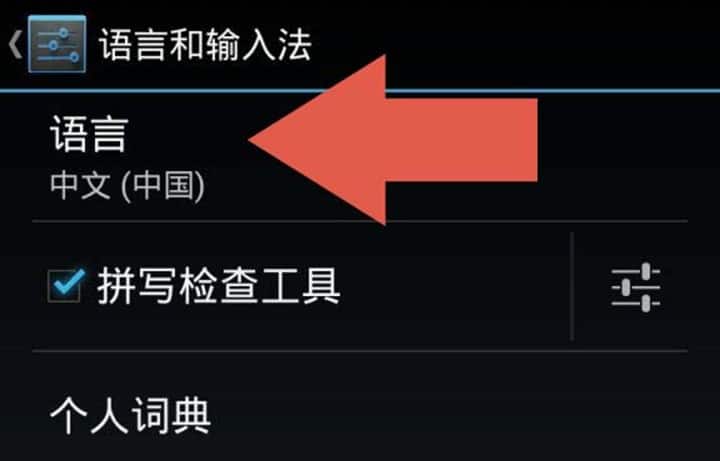
В результате перед вами должен появиться большой список языков. Здесь нужно просто найти русский язык и выбрать его.
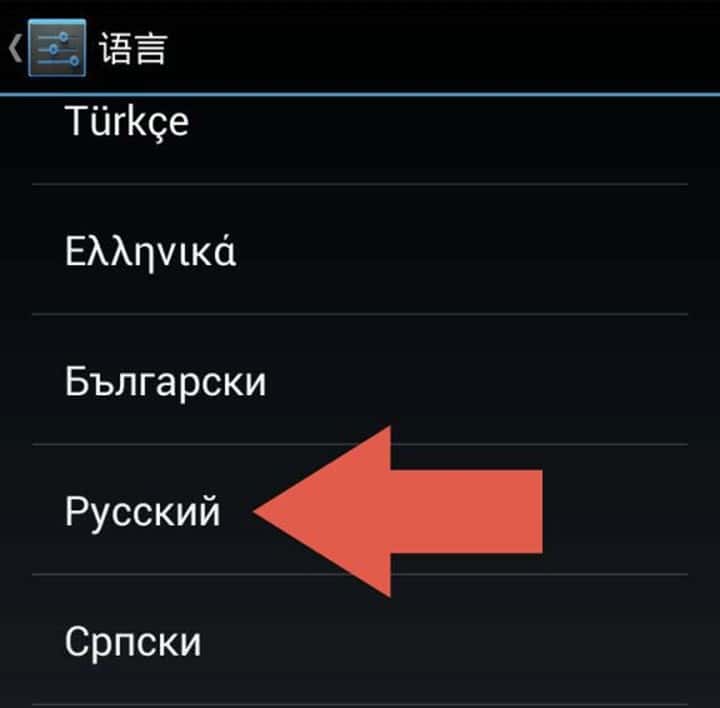
После чего язык операционной системы Андроид поменяется с китайского на русский.
- Как добавить язык ввода на Android
- Как изменить язык на Android
- Как добавить или удалить язык на клавиатуре iPhone
Как добавить язык ввода на Android
Набирая текст на Android телефоне или планшете, русскоязычные пользователи неизбежно сталкиваются с необходимостью переключать язык ввода с русского на английский и обратно. А жители таких стран как Украина или Беларусь, как правило, используют сразу три языка ввода. Поэтому пользователи Android устройств не редко обнаруживают, что на их виртуальной клавиатуре нет нужных им языков для набора текста. Сейчас мы расскажем, что делать в таких случаях и как добавить язык ввода на Android смартфон или планшет.
Настройки на Anroid 10
Если вы пользуетесь современной версией Android (например, Android 10), то добавление нового языка на клавиатуру не должно вызвать у вас каких либо сложностей. Для начала вам нужно открыть меню с Настройками устройства. Это можно сделать через список всех программ, с помощью верхней шторки либо с помощью иконки на рабочем столе.
После открытия настроек вам нужно перейти в раздел «Система — Язык и ввод — Виртуальная клавиатура».
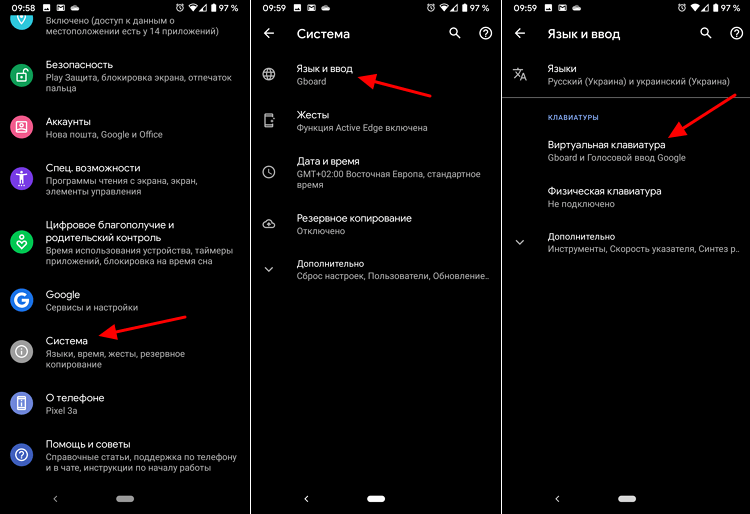
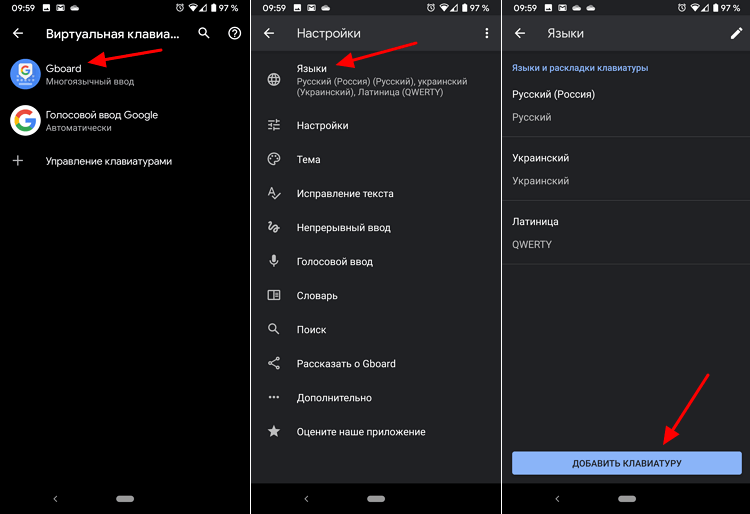
В результате перед вами должен появиться список виртуальных клавиатур, которые установлены на вашем Android телефоне. В нашем случае клавиатур только две: Gboard и Голосовой ввод Google. Здесь вы должны выбрать ту клавиатуру, которой пользуетесь, перейти в раздел «Языки» и нажать на кнопку «Добавить клавиатуру».
Дальше появится список всех языков, которые можно добавить к этой виртуальной клавиатуре. Данный список обычно достаточно большой, поэтому лучше всего поспользоваться поиском. Введите в поиск название и кликните по нему. После этого останется только выбрать один из предложенных вариантов и нажать на кнопку «Готово».
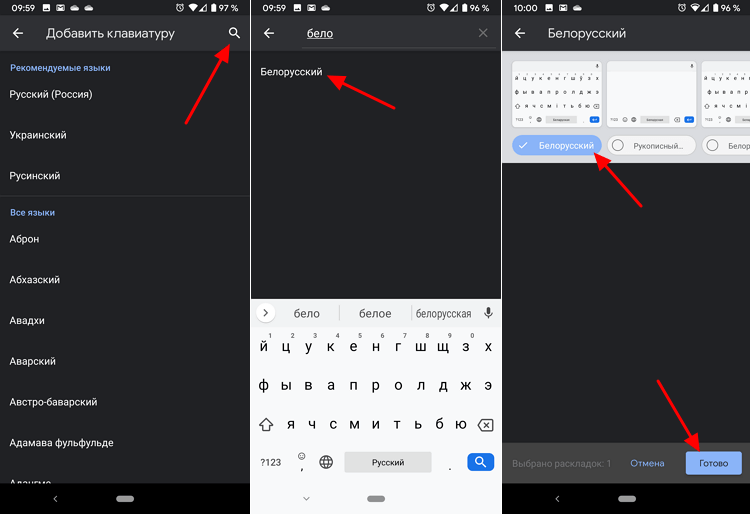
На этом все, язык ввода добавлен. Можете открыть клавиатуру в любом приложении и попробовать переключить раскладку.
Настройки на Android 4.4
Для того чтобы добавить язык ввода на Android 4.4 нужно войти в Настройки устройства. Для этого откройте меню со списком всех программ и найдите программу «Настройки», кроме этого окно с настройками можно открыть с помощью верхней шторки или иконки на рабочем столе.
В меню «Настройки» нужно перейти на вкладку «Язык и ввод». Данный раздел находится в разделе «Личные данные» и помечен иконкой с большой буквой «А».
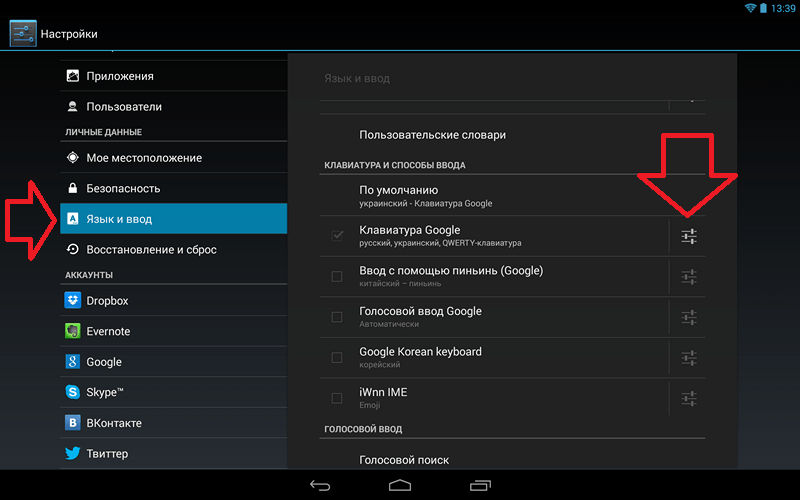
Нв вкладке «Язык и ввод» вы увидите список клавиатур и способов ввода. Здесь нужно нажать на иконку «Настройки» напротив той клавиатуры, которую вы используете (используемая клавиатура будет отмечена галочкой). После нажатия на кнопку «Настройки» перед вами откроется окно «Настройки клавиатуры».
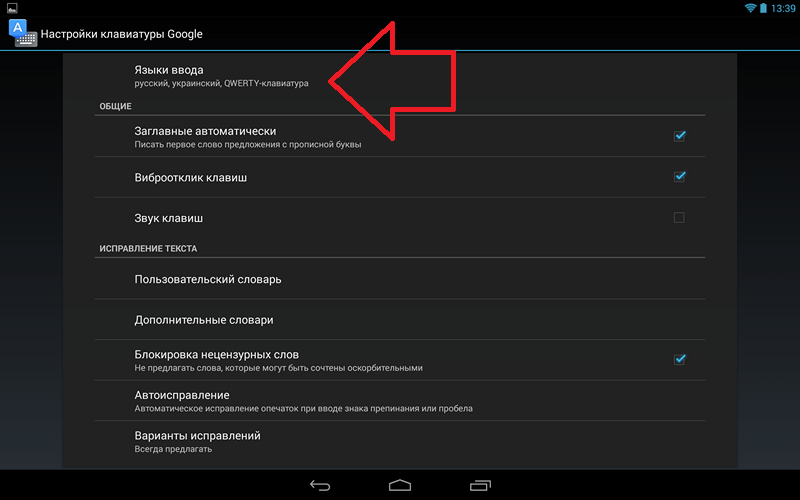
Здесь нужно открыть раздел «Языки ввода», который находится в самом верху окна.
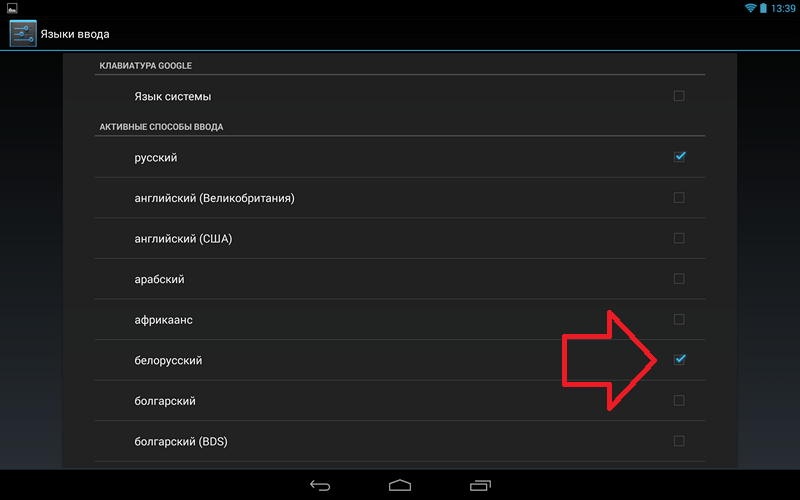
Дальше необходимо установить отметку напротив нужного языка, таким образом, мы добавим язык ввода на Android устройство. После того как отметка установлена окно с настройками можно закрывать.
После того как вы добавили новый язык ввода на Android устройство, вам может понадобиться поменять настройки по умолчанию. Для этого вернитесь в окно «Настройки – Язык и ввод» и откройте раздел «По умолчанию».
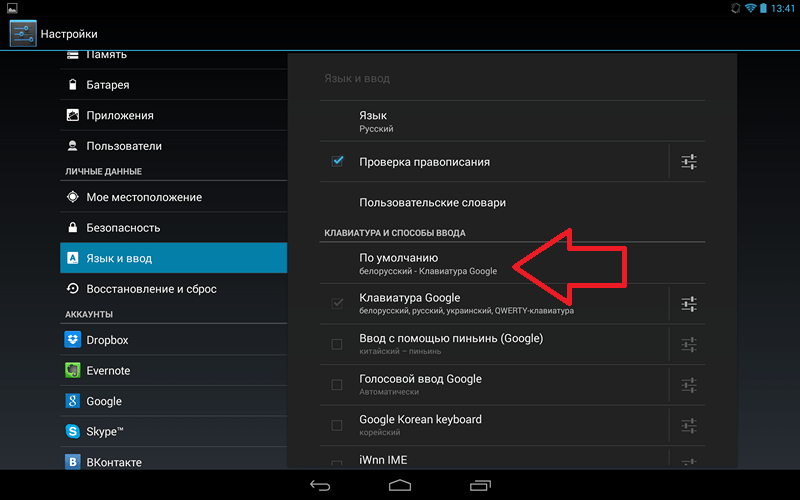
После этого перед вами откроется окно, в котором можно выбрать настройки по умолчанию.
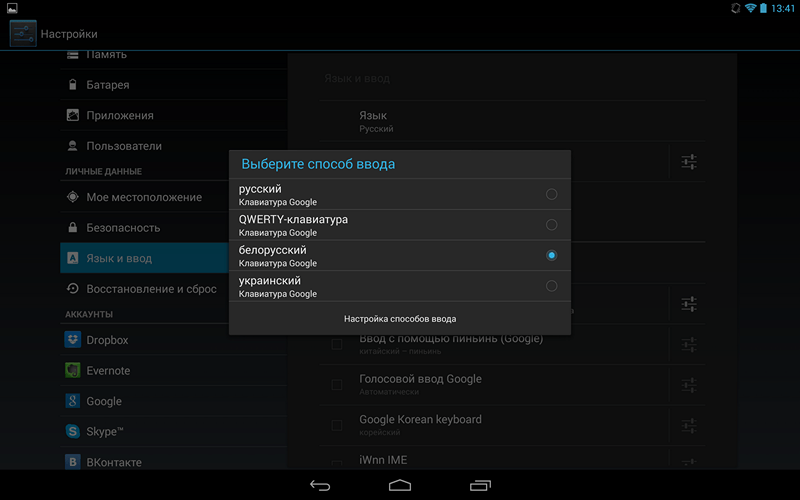
Здесь достаточно установить отметку напротив того языка ввода, который вы хотите использовать по умолчанию и выйти с настроек.
- Как поменять язык с китайского на русский на Android
- Как изменить язык на Android
- Как добавить или удалить язык на клавиатуре iPhone