Не видна камера в OBS и не получается её настроить
Когда захожу в свойства вебки то сначала пишет что программа не отвечает, а затем и вовсе OBS вылетает, сначала грешил на виртуальную камеру, так как всё началось после того как в программе SwapFace(нейронка для смены лица) скачал виртуальную камеру чтобы на стриме можно было другое лицо сделать, но я удалил её и всё что связанно с виртульной камерой с компьютера, поэтому уже и не знаю что делать, кто сталкивался, дайте ответ как решить это пожалуйста


Дополнен 9 месяцев назад
И так, проблема решена, рассказываю что делать если кто-то будет в такой же ситуации. В этой папке есть uninstall виртуальной камеры Swapface, таким образом можно её удалить, почему-то эта папка даже после удаления Swapface не удаляется с компьютера и даже сейчас писало что Swapface включён поэтому не удалить, в любом случае проблема решена, пойду счастливый снимать новое видео, всем всего самого наилучшего


Голосование за лучший ответ
Проверь драйвера для своей вебкамеры на сайте производителя твоей вебкамеры.
Не работает веб-камера в программе OBS Studio.
Не работает веб-камера в приложении OBS Studio. В похожих приложениях тоже не работает. Сегодня только поставил новую вебку HD 720P WebCam (в диспетчере устройств так определяется). В скайпе изображение есть.
Голосование за лучший ответ
В настройках программы попробуй выбрать нужную веб камеру.
Роман ХолодняковУченик (102) 4 года назад
что делать, если там вообще камеры не видно? ее даже выбрать нельзя
Eazy-L Просветленный (29002) Роман Холодняков, В других программах камера работает?
В новой версии микшера code signing (сертификаты разработчика) были обновлены. Если после обновления оказалось, что не работает веб-камера – убедитесь, что антивирус вашего компьютера не блокирует OBS Studio
https://mighty-handful.ru/news/obs-studio-versii-programmyi
Перезалей «Источник»
Похожие вопросы
Ваш браузер устарел
Мы постоянно добавляем новый функционал в основной интерфейс проекта. К сожалению, старые браузеры не в состоянии качественно работать с современными программными продуктами. Для корректной работы используйте последние версии браузеров Chrome, Mozilla Firefox, Opera, Microsoft Edge или установите браузер Atom.
Как можно добавить вебку в ОБС: актуальный чек-лист
Как добавить вебку в ОБС и запустить на стриме параллельно игру и разговор со зрителями? Ничего сложного: следуйте нашей пошаговой инструкции, все получится!
Инструкция по добавлению нового устройства
Как сделать вебку в ОБС и добавить собственное изображение на стрим?
- Откройте программу и выберите нужную сцену в одноименном поле слева;
- Перейдите к полю «Источники» и нажмите на значок плюса;
- Из выпадающего списка выберите строку «Устройство захвата видео» ;

- Поставьте отметку в поле «Создать новый» , чтобы добавить новый девайс;
- Введите название в соответствующей строке и нажмите на кнопку «ОК» .

Ответ на главный вопрос вы получили – но этого недостаточно! Ниже мы подробно рассмотрим, какими настройками стоит воспользоваться, чтобы получить максимально качественный результат.
Зачем вообще может возникнуть необходимость добавить веб камеру в OBS? Вы видели такое на стримах (наверняка). Кроме трансляции прохождения игры, стример показывает аудитории собственное лицо – это отличный способ оставаться на связи и улучшать взаимодействие со зрителями.
Настраиваем устройство
Пользователи могут настроить веб камеру в ОБС так, что дополнительное окно не просто не будет мешать основному действию – оно будет идеально дополнять трансляцию! Выше мы рассказали, как добавить новое устройство – как только вы выберете девайс, отображение изображения появится на экране перед вами.

Переходим к важному моменту! Поговорим о том, как обрезать вебку в ОБС и переместить ее – мы же создаем идеальный экран трансляции. Ответ максимально прост:
- Выделите название девайса в поле «Источники» правой кнопкой мыши;
- Изображение, транслируемое с устройства, выделяется красной рамкой;
- По краям есть маркеры – тяните за них, чтобы переместить и уменьшить размер источника.
В отдельном обзоре мы рассказывали о том, как настроить вебку в ОБС с помощью альфа-маски (то есть изменить форму отображаемого изображения) или добавить рамку. Рекомендуем прочесть и использовать маски/ рамки для украшения и персонализации стрима!
Первый шаг сделан! Вопроса, как включить вебку в OBS, возникать не должно – изображение будет передаваться по умолчанию, если вы добавили устройство в источники.
Следуем дальше – давайте поговорим о том, какие настройки стоит выставить для наилучшего, оптимального взаимодействия с программой:
- Выделите устройство правой кнопкой мышки и нажмите на шестеренку – она находится чуть выше и озаглавлена «Свойства» ;

- Найдите раздел «Резрешение/ частота кадров» и выберите значение «Пользовательское» ;

- В строке «Разрешение» выставляем цифры, соответствующие техническим характеристикам вашего монитора;
- Выбираем частоту кадров – в строке «FPS» нужно поставить значение «30» из выпадающего меню;
- Ищем значок «Цветовое пространство» и выбираем значение «709» ;

- Нажимаем «ОК» , чтобы сохранить внесенные изменения.
Теперь в этом же меню ищем иконку «Настройка видео». Появится дополнительное окно, где можно выбрать яркость, контрастность, четкость и насыщенность – эти характеристики индивидуальны, выбирайте соответственно вашему монитору.
Вы знаете, как добавить и подключить вебку к ОБС – а как ее отключить одним нажатием, не удаляя из списка источников? Возвращаемся к уже знакомому разделу свойства и ищем кнопку «Деактивировать»! Она находится под названием девайса. Один клик – и камера перестала снимать.
Возможные проблемы
Не всегда настройка веб камеры OBS Studio увенчивается успехом – порой у пользователей возникают небольшие трудности. Что мы советуем сделать?
- Откройте «Диспетчер устройств» ;
- Открывайте подраздел видеокамеры и находите название подключенного или встроенного девайса;
- Убедитесь, что устройство действительно подключено – теперь можно нажать правой кнопкой мыши и выбрать пункт «Обновить драйвера» .
Вторая причина, по которой OBS не видит веб камеру и выводит черный экран – устройство занято другим приложением. Посмотрите, какие процессы сейчас запущены (можно через «Диспетчер задач»). Если в данный момент открыты программы, использующие вебку – например, Скайп – закройте их!
Подробно рассказали, как добавить и как включить веб камеру в ОБС – обязательно воспользуйтесь этим инструментом, чтобы наладить общение со зрителями! Порой голоса, звучащего за кадром, недостаточно – и просто необходимо вывести на экран картинку.
Как исправить неработающую камеру OBS

Open Broadcaster Software (OBS) — это бесплатный инструмент, позволяющий транслировать музыку и видео на такие интернет-платформы, как Facebook, Twitch и YouTube. Виртуальная камера OBS позволяет использовать мультимедийные ресурсы, такие как видеофайлы, снимки экрана, приложения, игры и т. д., в качестве вывода камеры на Meet или другие видеобеседы. Ваш партнер по конференции увидит через камеру только что указанный вами источник видео, а не ваше лицо. Одно из наиболее типичных опасений, с которыми сталкиваются стримеры, заключается в том, что их видео со временем перестанет синхронизироваться с остальной частью трансляции. Например, звук вашего микрофона может поначалу совпадать с вашими губами, но через час после начала трансляции происходит заметное смещение от камеры. К счастью, эти трудности синхронизации видео с OBS обычно вызваны несоответствием частоты дискретизации. Благодаря своему базовому хорошо организованному пользовательскому интерфейсу OBS довольно прост в использовании и работает без сбоев.
Предполагая, что вы публикуете бесплатное программное обеспечение, которое может правильно и выгодно записывать экран, настоятельно рекомендуется использовать устройство записи экрана OBS. Более того, его выдающаяся способность заключается в том, чтобы справляться с утечкой в реальном времени, поддерживая многочисленные популярные веб-функции. В программном обеспечении для видеоконференций, таком как Skype, Zoom, Teams, Google Meet или Facebook Messenger Rooms, вы можете заметить проблему источника видео с пометкой «Камера OBS не отображается» в OBS Studio. И вы можете задаться вопросом, что это такое и как использовать виртуальную камеру. Практически каждый стример во всем мире знает об OBS (Open Broadcaster Software), бесплатном приложении для потоковой передачи и записи с открытым исходным кодом. При этом пользователи OBS по-прежнему время от времени сталкиваются с рядом технических проблем, и проблема «камера OBS не работает» является классическим примером. Итак, кажется, что OBS внезапно не может забрать вашу камеру, и вы не знаете, что делать, чтобы это исправить? Тогда вы попали в нужное место, как показано ниже, вы найдете некоторые из наиболее распространенных решений проблемы «камера OBS перестает работать» в настоящее время.
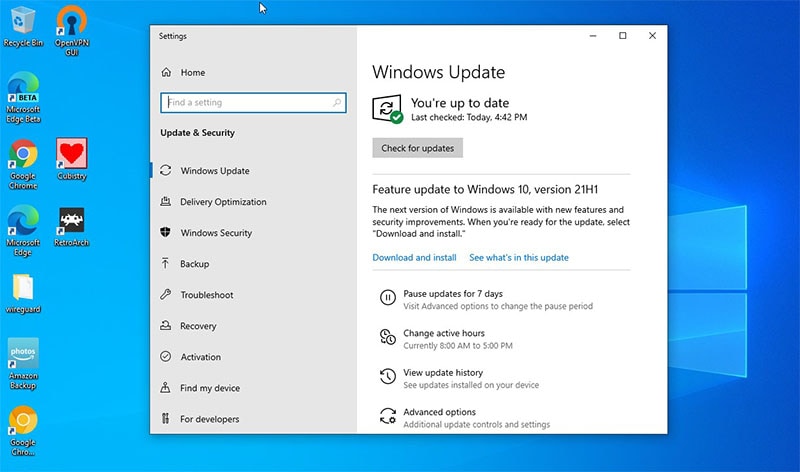
Способ 1: обновить до последней версии Windows
Регулярное обновление драйверов и новейших версий Windows может решить большинство проблем на вашем компьютере, включая проблемы с OBS.
Способ 2: переустановите веб-камеру
Не забудьте сначала проверить свои настройки с помощью тренировочного стрима или видео, так как все может казаться хорошим, но иметь заикание или мерцание — все дело в балансе наилучших вариантов. Следуйте приведенным ниже инструкциям, чтобы переустановить веб-камеру и устранить проблему в OBS:
Шаг 1: Сначала откройте окно диспетчера устройств.
Шаг 2: Найдите и щелкните правой кнопкой мыши свою камеру в списке, выберите «Удалить», затем отключите веб-камеру от компьютера. Подождите немного и снова подключите камеру к компьютеру.
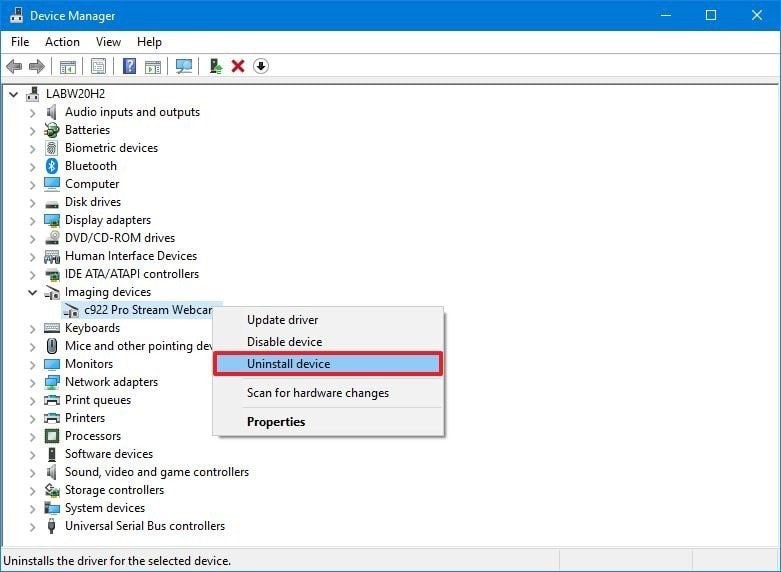
Шаг 3: Кроме того, вы можете обновить драйвер камеры из диспетчера устройств, найдя и щелкнув правой кнопкой мыши веб-камеру, затем выбрав «Обновить драйвер», перезагрузив компьютер и проверив, сохраняется ли проблема.
Способ 3: исправить проблему с веб-камерой, когда OBS не работает
Существует несколько причин, по которым вы можете видеть пустой экран там, где вы ожидаете увидеть свой видеопоток: это может быть проблема с разрешениями, конфликт программного обеспечения или простая ошибка настроек на веб-сайте или в приложении. Если камера физически не повреждена или не работает со сбоями, ваши проблемы можно быстро устранить, выполнив несколько простых процедур по устранению неполадок. В случае, если другие программы используют камеру и производят веб-камеру, которая не работает в OBS.
Если проблема не устранена, выполните следующие действия, чтобы устранить неисправность:
Шаг 1: Откройте OBS на своем ПК, откройте «Сцены» (scene) и сначала выберите «Сцены».
Шаг 2: Откройте настройки веб-камеры, перейдя на вкладку «Источник». Здесь найдите и дважды щелкните имя вашей веб-камеры.
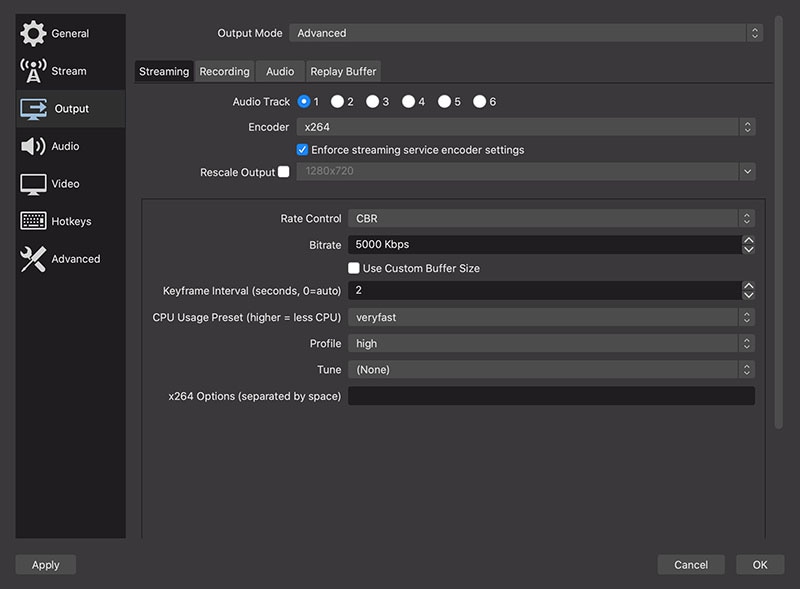
Шаг 3: Установите флажок «Деактивировать, если не отображается». Выполните те же процессы для каждой сцены в OBS.
Способ 4: настроить параметры веб-камеры
Если веб-камера по-прежнему не работает в OBS, перейдите в настройки веб-камеры, выполнив те же действия, что и ранее, и настройте такие параметры, как разрешение камеры, частота кадров, формат видео и т. д.
Способ 5: добавьте свою веб-камеру в качестве источника
На данный момент все установлено по умолчанию, и вы можете заметить, что ваша камера выглядит мягче, чем должна, а также обрезана. Если вы довольны своим выбором, нажмите «Настроить видео», и это вызовет атрибуты и настройки вашей камеры. То, что вам будет доступно, может зависеть от вашей камеры, но у вас также будет доступ к таким вещам, как яркость, контрастность, резкость и так далее. Добавьте свою камеру в качестве источника, затем щелкните правой кнопкой мыши и выберите «Свойства».
Используйте альтернативу OBS для записи экрана
Тем не менее, OBS позволяет вам записывать многочисленные окна, открытые на вашем экране, включая игры, программы, программное обеспечение, экран и многое другое. Он также имеет дополнительные функции, помимо записи экрана. Тем не менее, его основной интерфейс может ошеломить пользователей, особенно новичков. Основной интерфейс OBS загружается с помощью нескольких кнопок, что может сбивать с толку. Если вам интересно, работают ли другие приложения в качестве замены OBS, ответ будет утвердительным. Filmora — это легкая программа для записи экрана, которая почти так же популярна среди пользователей, как и OBS, потому что концентрируется на высококачественной записи видео. И хотя он имеет многие из тех же возможностей, что и OBS, с ним намного проще разобраться. Он имеет множество режимов записи, то есть экран, игры и устройство, и эти предустановки очень помогают в настройке.
OBS Studio требует некоторой настройки и не «просто работает», как это делают различные опции. Как один из вариантов OBS, Filmora также является профессиональным устройством для записи экрана, которое содержит все необходимые функции для записи. Прежде чем вы сможете что-либо записывать, вам необходимо отдельно настроить источники ввода — экран, браузер, камеру, аудиовход и т. д. Да и пользовательский интерфейс не особенно удобен. Чтобы исправить эту нехватку OBS, клиенты могут прибегнуть к помощи приложений для сбора третьих лиц, таких как видеоредакторы. OBS считается самым выдающимся бесплатным программным обеспечением в сфере записи экрана. Когда клиенты, оставшиеся в его деятельности, в конечном итоге привыкнут к нему, OBS превратится в их самого опытного помощника за все время. Это привлечет много любителей, которые не заботятся о типичном видео, модифицирующем виртуальные предметы с запутанной стратегией оборудования. Следовательно, Filmora — ваша первоклассная альтернатива решению проблемы с неработающей камерой OBS. Вот подробности об этом.
Чтобы использовать Filmora в качестве лучшей альтернативы OBS Studio, выполните следующие действия, чтобы начать запись и сохранение экрана с помощью решения Filmora.
Для Win 7 или более поздней версии (64-разрядная версия)
Для macOS 10.12 или новее
Шаг 1: Установите и запустите программное обеспечение
Для начала посетите официальный сайт и загрузите установщик Filmora для предпочитаемой вами системы. После этого установите программу в своей системе, чтобы начать. Для этого вы можете использовать эту опцию OBS Studio на ходу. Просто посетите официальную платформу Wondershare в Интернете, и оттуда вы сможете найти обе версии программного обеспечения Filmora, то есть версии для Windows и Mac с текущей версией.
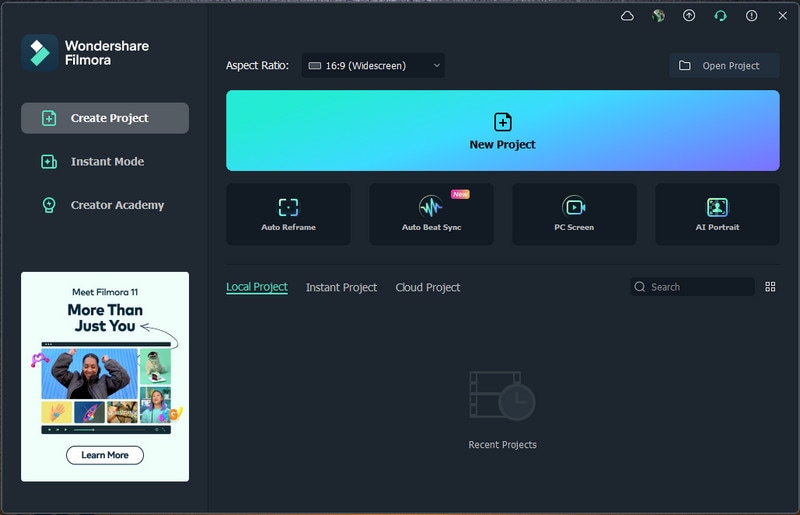
Шаг 2: Настройте запись с веб-камеры
Чтобы персонализировать веб-камеру с помощью экрана записи, во-первых, вам нужно начать с нового проекта, а затем открыть средство записи экрана. Для этого перейдите в «Файл»> «Запись носителя», а затем выберите выбранный формат записи экрана из вариантов, как показано выше. Это перенесет вас в удобный пользовательский интерфейс Filmora, где вы сможете воспользоваться возможностью записи прямо на месте, как показано на изображении ниже:
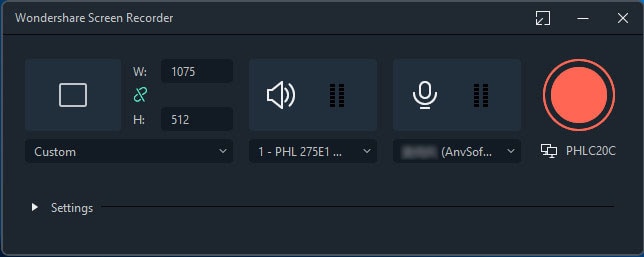
Шаг 3: Начните запись
Чтобы начать, просто нажмите кнопку «Запись», и он сразу же начнет запись вашего персонализированного экрана с помощью веб-камеры. Аналогичный метод после того, как вы закончите запись, нажмите кнопку «Стоп», которая перенесет вас в видеоредактор, чтобы отшлифовать записанный материал.
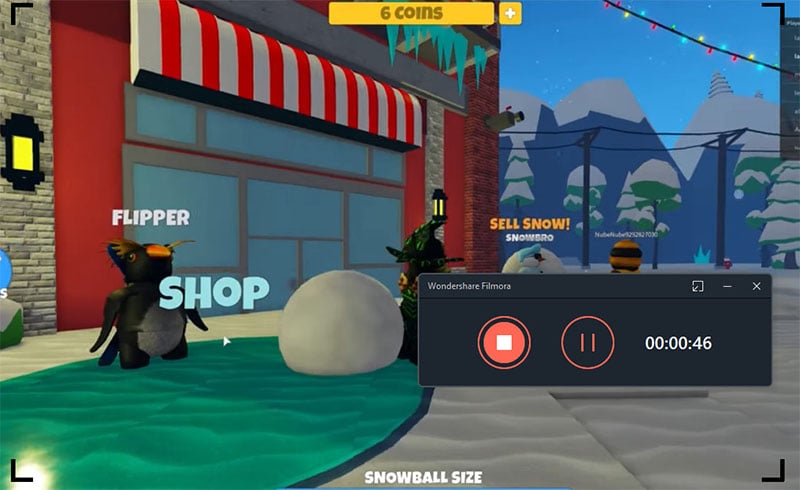
Шаг 4: Сохраните записи с веб-камеры
В конце концов, после того, как вы закончите с различными правками и модификациями редактирования и записи, Filmora также позволит вам опубликовать свой шедевр прямо на YouTube или любом другом известном сайте, вы можете без особых усилий выбрать выбранную платформу для публикации. оттуда. Просто нажмите кнопку «Экспорт», как указано выше, и это может предоставить вам несколько возможностей на лету.
Заключительные идеи
OBS Studio особенно популярна в игровом сообществе, так как помогает создавать видео из многочисленных источников, микшировать звук, настраивать горячие клавиши для управления рекордером в полноэкранном режиме, а затем транслировать его в прямом эфире через Twitch и аналогичные платформы или отправлять его на видео. обмен сайтами. если вы хотите использовать возможности видеозаписи и редактирования, обратите внимание на Filmora. Итак, если вы новичок, желающий снимать свои игровые сессии, Filmora — это вариант OBS, который вам следует изучить. Менеджер редактирования видео Filmora предоставляет различные важные части, включая возможность добавления наложений, 3D-эффектов и компонентов, таких как фотографии GIF, музыка и текст к записям.