Как установить дополнительные голоса для балаболки. ПО для синтеза речи Балаболка (Balabolka) и русские голосовые движки. Чтение методом Spritz
Балаболка — программа, предназначенная для чтения вслух текстовых файлов. Для воспроизведения звуков человеческого голоса могут использоваться любые речевые синтезаторы, установленные на компьютере.
Воспроизведение речи можно контролировать при помощи стандартных кнопок, подобных тем, что присутствуют в любой мультимедийной программе (воспроизвести/приостановить/остановить). Программа умеет читать вслух содержимое буфера обмена, показывать текст, содержащийся в DOC, RTF, PDF, ODT, FB2 и HTML файлах, изменять настройки шрифта и цвета, управлять процессом чтения из системного трея (области уведомлений) или при помощи глобальных сочетаний клавиш, произносить набираемый на клавиатуре текст, проверять орфографию, делить текстовый файл на несколько файлов меньшего размера, искать омографы. «Балаболка» предоставляет возможность удалить из текста все знаки переноса на концах строк; это позволит избежать запинок при чтении слов.
Для лучшего произношения Балаболка использует словари. Суть этой задумки в том, чтобы наиболее часто употребляемые слова и слова, произносимые программой неправильно, воспроизводились по составленным заранее правилам, приближающим компьютерное произношение к человеческому. Текст может быть сохранен в вида аудиофайла (поддерживаются форматы WAV, MP3, OGG и WMA). Программа умеет работать с различными версиями пакета речевых функций Microsoft Speech API (SAPI). Он позволяет изменять скорость и тембр речи.
В программе также реализовано несколько дополнительных функций: проверка орфографии (средствами Microsoft Office или Spell Checker, который можно загрузить опять же с сайта программы) и двунаправленная перекодировка текста WIN-DOS.
Цель программы Балаболка- которая читает вслух набранный вами текст. Работает по простому принципу, вы добавляете голосовые движки(Алёна,Александр,Николай-имеются в архиве), потом выбираете нужный и вбиваете текст, далее программа читает его вслух, очень все удобно и понятно.
Программа имеет простой интерфейс, вам надо будет после запуска выбрать технологию SAPI4 или SAPI5 (надо установить SAPI4 и SAPI5-имеются в архиве). Алена работает как на 4 так и на 5, так что смотрите сами уже. Помимо прочего, Балаболка умеет читать вслух книги, документы формата PDF, DOC, HTML и прочих других, можно довольно тонко настроить параметры произношения, скорость чтения и другие значения, это конечно тоже не может не радовать,произнесенный текст можно будет сохранить в аудио формате с выбором параметров.
Обязательно отключите Антивирус во время установки и активации голосового движка Алёна.
Например Касперский предупредупреждает, что разработка ему кажется подозрительной.
В качестве бонуса в архиве имеются два видео-урока:
-Как самому делать Аудио книги в программе Балаболка.
-Инструкция к Acapela Alyona.
1.Обязательно отключите Антивирус(защиту) во время установки и активации голосового движка Алёна.
2. Установите Infovox Desktop 2.2 Engine
3.Установите голосовой модуль Алёна
4. С помощью генератора лицензий создайте лицензию, запустите License Manager — нажмите «импортировать лицензию» и укажите файл.
5.Подключите Антивирус(защиту).


Год выпуска: 2017
Версия программы: 2.11.0.625
Язык интерфейса: Русский + Multi
Разработчик: Илья Морозов
Лицензия: Free (бесплатно)
Размер: 14,52 Мб + 14,84 Мб
Acapela Alyona — самый лучший на сегодняшний день голосовой движок. Компания Acapela выпустила русский, женский голосовой движок, который получил название Алёна, работает на SAPI-5 с частотой 22 КГц, по качеству синтезируемой речи, тембр голоса и интонация по мнению пользователей приятны на слух!
Поддержка SAPI4 и SAPI5 стандартных программных интерфейсов, чтобы гарантировать мгновенную совместимость с тысячами приложений, использующих речь, таких, как для чтения с экрана, экранные лупы и так далее.
Полный контроль над голосом, такие параметры, как скорость чтения, объем, высота, паузы, настройки эквалайзера и режим чтения (предложение за предложением, слово за словом и правописание).
Voice Manager легко создаёт собственные голоса с любимыми настройками.
Лексикон менеджер для настройки и и тонкой настройки произношения аббревиатур, имен и любых других слов.
KeySpeaker — приложение для написания и чтения в реальном времени во время набора текста в любом приложении для Windows.
SpeechPad — приложение для чтения вслух любого текстового файла.
SAPI4 теги для контроля чтения на лету, в том числе поддержка переключения языка в середине предложения.
Улучшено распознавание числительных, единиц измерения, показаний времени и даты, валют и интернет-адресов.
— Text-to-speech engine или движки синтеза речи — это программы выполненные в виде системного драйвера, предназначенные для преобразования текста в речь. Движки синтеза речи не имеют внешнего интерфейса, поэтому для того, чтобы Ваш компьютер заговорил, недостаточно установить только движок. Для использования движка необходима программа синтеза речи (TextAloud, Cool Reader, Balabolka и т.д), которая выполняет роль интерфейса, позволяет работать с движком, изменять его настройки, звучание речи, использует дополнительные возможности.
— Создан для того, чтобы сделать чтение текстовых файлов (электронных книг) удобным и комфортным. Почему это важно? Чтение HTML страниц, документации или почты сильно отличается от чтения электронных книг. Чтение книг требует гораздо больше времени. Поэтому нагрузка на глаза гораздо сильнее. Кроме того, чтение книг это процесс обычно непрерывный. В то время как во время чтения HTML страниц, чтение постоянно чередуется с коротким отдыхом. Это означает, что для чтения книг следует создавать более комфортные условия. В противном случае глаза будут быстро уставать и появляется серьезный риск ухудшить свое зрение.
Acapela — один из самых распространенных речевых синтезаторов во всем мире. Программа распознает и озвучивает тексты более, чем на тридцати языках. Русский язык поддерживается двумя голосами: мужской голос — Николай, женский — Алена.
Балаболка — это бесплатная программа, которая предназначена для воспроизведения вслух текстовых файлов самых разнообразных форматов, среди них: DOC, DOCX, DjVu, FB2, PDF и многие другие. Программа Balabolka(Балаболка) умеет воспроизводить текст, набираемый на клавиатуре, осуществляет проверку орфографии, позволяет менять скорость и тембр речи, а также обладает многими другими функциями, которые помогают воспроизводить на компьютере звуки человеческого голоса, и делает их восприятие максимально приятным.

Балаболка обладает простым и довольно удобным интерфейсом на русском языке, также предусмотрена возможность изменения внешнего облика программы с помощью тем оформления, на сегодняшний день доступно более 60 различных вариантов оформления (скачать темы для программы «Балаболка» можно по ссылке).
Для звукового воспроизведения текстовых файлов на ПК данной программой используются речевые синтезаторы , которые установлены на компьютере, при этом воспроизведение текста можно контролировать абсолютно также, как и в любом мультимедиа проигрывателе (клавиши «воспроизведение», «стоп», «пауза»).
При первом запуске Balabolka, программа сможет читать текст только на английском, для того чтобы Балаболка смогла читать на русском языке необходимо установить дополнительный компонент, такой как «синтезатор речи» (русский голос). Как правило, синтезаторы речи — это коммерческие программные продукты, но есть и бесплатные. Скачать бесплатные русские голоса для программы «Балаболка», а также ссылки для загрузки дополнительного программного обеспечения, которое необходимо для корректной работы синтезаторов речи доступны на официальном сайте программы или в разделе «Дополнительные компоненты для загрузки» на нашем сайте.
На нашем сайте вы можете скачать последнюю версию программы Балаболка на русском языке для Windows.
Спойлер (Дополнительные компоненты для загрузки: голоса, темы и т.д.)
Переносимая (portable) версия «Балаболки» не требует инсталляции и может запускаться с «флешки».
На компьютере должен быть установлен хотя бы один синтезатор речи (голос)
Скачать Балаболка Portable (16,3 МБ);
Голоса — программа может использовать компьютерные голоса, поддерживающие SAPI 4, SAPI 5 или Microsoft Speech Platform.
Существуют бесплатные и платные (коммерческие) речевые движки. Самое высокое качество синтеза речи обеспечивают коммерческие голоса.
Речевые синтезаторы от фирмы RealSpeak (бесплатные голоса):
Ольга Яковлева разработала многоязычный синтезатор речи с открытым исходным кодом RHVoice (доступны русский, английский, грузинский, киргизский, татарский, украинский языки и эсперанто):
Ярослав Козак из Львова создал украинский синтезатор речи UkrVox. За основу был взят голос диктора украинского радио Игоря Мурашко.
Балаболка — это бесплатная программа, которая предназначена для воспроизведения вслух текстовых файлов самых разнообразных форматов, среди них: DOC, DOCX, DjVu, FB2, PDF и многие другие.
Версия: Балаболка 2.15.0.707
Операционная система: Windows 10, 8.1, 8, 7, XP
Статус программы: Бесплатная
Разработчик: Илья Морозов
Балаболка — бесплатная программа для прочтения вслух компьютером текстовых файлов, способна разговаривать на русском и других языках через модули.
Русская версия программы бесплатно доступна для скачивания на нашем сайте.
Балаболка (Balabolka) — бесплатная программа для чтения текста вслух синтезированным голосом с использованием речевых движков предустановленных в системе. Программа умеет читать вслух содержимое буфера обмена, показывать текст, содержащийся в файлах форматов CHM, DjVu, DOC, EPUB, FB2, HTML, ODT, PDF и RTF, изменять настройки шрифта и цвета, управлять процессом чтения из системного трея (области уведомлений) или при помощи глобальных сочетаний клавиш, произносить набираемый на клавиатуре текст, проверять орфографию, делить текстовый файл на несколько файлов меньшего размера, искать омографы.
Программа «Балаболка» предназначена для чтения вслух текстовых файлов. Для воспроизведения звуков человеческого голоса могут использоваться любые речевые синтезаторы, установленные на компьютере. Воспроизведение речи можно контролировать при помощи стандартных кнопок, подобных тем, что присутствуют в любой мультимедийной программе («воспроизвести», «пауза», «стоп»).
Текст может быть сохранен в виде аудиофайла (поддерживаются форматы WAV, MP3, MP4, OGG и WMA). Программа умеет работать с различными версиями пакета речевых функций Microsoft Speech API (SAPI). Он позволяет изменять скорость и тембр речи.
Что нового в Балаболка 2018 ?
- Улучшено распознавание кодировки для обычных текстовых файлов.
- Обновлены чешские языковые ресурсы (спасибо Иржи Фенцу).
Скачать бесплатно последнюю версию программы Балаболка с русским голосом можно по указанной ссылке ниже.
Балаболка (Balabolka), разработанная Ильей Морозовым, предназначается для воспроизведения текста в звуковом виде. Программа является средой для конвертирования текста в речь с приятным и удобным мультиязычным интерфейсом. Непосредственно за воспроизведение человеческой речи отвечают речевые синтезаторы, отдельно загружаемые и устанавливаемые на компьютер. На этой странице сайта https://сайт можно легально бесплатно скачать Балаболку с русским голосом в комплекте, без регистрации и SMS. При этом не придется взламывать ни приложение, ни речевой движок, искать кейгены и кряки, а впоследствии не потребуется бороться с вирусами. Здесь все без вирусов, свободно, легально и законно.
Почему именно Балаболка, ее достоинства, конкуренты и необходимые компоненты
Сегодня софта для компьютера с операционной системой Microsoft Windows XP, 2000, Vista, 7, 8, 8.1, 10, приложений для Android, устанавливаемых на планшет или смартфон, и онлайн сервисов с функцией синтезирования человеческой речи, используя различные исходники и голосовые движки, вполне хватит на многостраничный обзор с коротким и понятным выводом. Для чтения текстов вслух голосом компьютера на русском языке необходимы три компонента: Speech API, аудио синтезатор речи с поддержкой русского языка и небольшая программка с функцией чтения текста вслух. На этой странице приводятся ссылки на все необходимое для полноценной работы, в том числе есть возможность последнюю версию Balabolka скачать бесплатно для Windows 10, 8..
На более-менее современном компьютере Speech API, причем сразу три варианта, уже установлены в системе, и пользователю необходимо просто совершить выбор речевого движка, например, для Balabolka или подобного приложения, в соответствующей закладке: SAPI4, SAPI5 или Microsoft Speech Platform. При необходимости обновления библиотеки MS Speech API для Windows следует знать, что установка SAPI 5.1 на компьютер, где функционировала SAPI 5.3 или 5.4, приведет к снижению качества.
Особенности воспроизведения на английском и русском языке с использованием различных аудио синтезаторов, например: Александр и Елена разработки Ольги Яковлевой из АРЭЙЧВойс (RHVoice), Борис, Николай и Светлана производства Лерноут & Хауспи ТруВойс ТТС, Николай и Алена от Акапела, Татьяна и Максим от Ивона, Ольга от Локендо ТТС, Катерина от СканСофт РеалСпик, Игорь от УкрВокс и других будут подробно рассмотрены ниже.
Предустановленные речевые движки автоматически подключаются к соответствующим приложениям, установленным на компьютере. Для синтеза речи подойдут такие читалки и текстовые редакторы, умеющие воспроизводить различные документы вслух синтезированным голосом, как Балаболка (Balabolka), Говорилка (Govorilka), Говорун+, ABoo, Демагог, Cool Reader, ICE Book Reader и несколько онлайн сервисов, например: Переводчик Google и аналогичные, но менее продвинутые онлайн сервисы Ivona, Acapela, Linguatec, imTranslator. Программам в процессе работы сеть Internet не требуется, а любой из онлайн сервисов доступен при стабильном подключении компьютера к Интернету.
Оптимальным выбором для использования на персональном компьютере будет программа Балаболка, работающая с SAPI4, SAPI5 и Microsoft Speech Platform, поддерживающая работу с текстами, находящимися в документах популярных форматов FB2, DjVu, PDF, TXT, DOC, HTML и прочих документах, а также текстом, скопированным в буфер обмена.
В качестве результата работы Балаболки возможно создание файла MP3, MP4, OGG, WAV, WMA и других звуковых форматов, также используя свои кодеки, с возможностью отображения текста как ID3 в файлах MP3 в виде субтитров на дисплее проигрывателя, одновременно, как в караоке. Рекомендуем скачать Балаболку бесплатно русскую и к ней русский голос Александр и Елена в составе ПО RHVoice, не покидая сайт без регистрации и SMS.
Интерфейс и функциональные возможности Balabolka
Многоязычный интерфейс с поддержкой русского языка позволяет без траты времени на изучения возможностей Балаболки непосредственно перейти к прослушиванию контента, для начала просто вставив текстовый фрагмент, будь то строка, предложение, абзац, страница, глава, часть, том или вся книга целиком, даже многотомное собрание сочинений.
Элементы интерфейса, меню и настройки Балаболки предоставляют пользователю следующие возможности:
- задать язык интерфейса, шкурку (skin), настроить быстрые кнопки,
- осуществлять контроль посредством кнопок плей, пауза, остановиться,
- выбирать тип речевого движка SAPI 4, SAPI 5 или Microsoft Speech Platform,
- устанавливать скорость, тембр, громкость речи синтезатора,
- произвести коррекцию произношения несколькими средствами,
- находить омографы (слова, совпадающие в написании, но различные на слух),
- контролировать процесс чтения посредством коротких клавиатурных сочетаний,
- воспроизводить текст в процессе набора пользователем на клавиатуре,
- произвольно изменять цвет шрифта на экране компьютера, шрифтовое начертание,
- корректно удалить переносы строк во избежание лингвистических запинок,
- преобразовать документ в звук для прослушивания на MP3-плеерах, мобилках, смартфонах и планшетах и др.
Управлять чтением текста можно из меню, используя горячие клавиатурные сочетания или из трея (зоны оповещений). При необходимости возможно сравнение двух файлов, извлечение текста из файлов, разбивка документа на части, перевод, проверка правописания, сохранение текста в аудио файлы, создание оглавления или закладки, переход по именованной закладке.
Портабл версии Balabolka Portable
На компьютере или ноутбуке можно иметь несколько портабельных версий Balabolka Portable с определенными предустановками: голос, словари, тембр, скорость чтения и другие настройки. Такое решение может быть востребовано, например, в случае, когда некоторые виды материалов на слух лучше воспринимаются в прочтении Nicolai Lernout & Hauspie TruVoice TTS из библиотеки SAPI4, а другие тексты лучше читает Aleksandr RHVoice в SAPI5 или Elena из комплекта Microsoft Speech Platform. Библиотеки SAPI4 и SAPI5 несовместимы и одновременно можно работать лишь с одной из библиотек. При необходимости параллельного использования две Balabolka Portable с соответствующими настройками будут действенным решением. В подобных ситуациях рекомендуем бесплатно скачать Balabolka Portable на русском языке, которая не потребует установки, не создает на компе или ноуте файлов конфигурации и может запускаться с USB-флешки.
Звук и Speech API
Произношением звука в Balabolka занимаются самостоятельные , которые появляются в голосовом списке Balabolka. Для прослушивания русского текста потребуется найти и установить в систему дополнительные русские голоса. Качественность и правильность произношения, расстановка ударений не зависят от возможностей программы для чтения вслух текстовых файлов или документов с текстовыми фрагментами, эти параметры определяется выбранным в настройках аудио движком. Свободно распространяемыми бывают не только русские, но и английские, немецкие, нескольких других европейских и японские голоса.
К сожалению, пока не созданы идеальные программные продукты с правильным на 100% произношением русской речи, впрочем, даже профессиональные дикторы на многих провинциальных TV каналах далеки от совершенства. Все, кто уже успел скачать Balabolka бесплатно с русским голосом и попробовал Балаболку в деле, убедились в этом на личном опыте. Голоса функционируют исключительно с определенной модификацией SAPI 4 или 5, а также с Microsoft Speech Platform, и после инсталляции в систему выбирать их нужно в соответствующей вкладке SAPI или Microsoft Speech Platform в Balabolka.
Голосовые движки для Балаболки
Если Speech API, как правило, уже установлен в системе, то найти качественный свободно распространяемый Text-to-Spech Engine (TTS) с воспроизведением русского языка, качественным произношением, большим словарем и приятными мужскими и женскими тембрами не так просто. На решение этого вопроса можно потратить много времени, впрочем, известно, какие русские голоса для Балаболки стоит скачать. Один из оптимальных вариантов — это голоса Elena и Aleksandr от RHVoice. Для начала стоит сразу бесплатно скачать голосовой движок RHVoice и выбрать русского Александра с подходящими тембральными установками и настройками быстроты произношения.
При необходимости иметь совместимость с SAPI4 стоит оценить приемлемость свободно доступных синтезаторов речи Boris, Nicolai, Svetlana от Lernout & Hauspie TruVoice Text-to-Spech Engine. Для SAPI5 достойны внимания следующие синтезаторы: знаменитый Acapela Elan TTS Russian Digalo Nikolai, а также Alyona от Acapela Group, Алена от Nuance, Tatyana и Maxim от Ivona, Olga от Loquendo TTS, Katerina от ScanSoft RealSpeak, Igor от UkrVox, русские Алена и Иван, не очень внятные мужской и псевдо унисекс от eSpeak и ряд других менее известных речевых движков. Несколько отдельно стоят русские Elena и TELE, идущие в комплекте с Microsoft Speech Platform — Runtime Languages, платформе, не совместимой ни с SAPI4, ни с SAPI5.
Балаболка скачать бесплатно и русские голоса к ней
| Обновление от: | 23.08.2019 |
| Последняя версия: | 2.15.0.709 |
| Синонимы: | бялаболка, балаболька, белаболка, бяляболька |
| Операционная система: |
Программа Balabolka предназначена для чтения вслух текстовых файлов и записи их в аудио формате. Программа может прочесть вслух содержимое буфера обмена, набираемый на клавиатуре текст или содержимое текстовых файлов DOC, PDF, HTML, RTF, CHM, DjVu, EPUB, FB2 и ODT. Управлять процессом чтения можно прямо из системного трея или при помощи сочетаний клавиш. Среди особенностей программы Balabolka можно подчеркнуть возможность настройки скорости и тембра чтения, проверку орфографии, возможность разделения текстового файла на несколько файлов меньшего размера, поиск омографов. Поддерживается возможность удаления из текста всех знаков переноса и других символов замедляющих чтение, что позволяет избежать запинок при чтении слов.
Прочтенный программой текст может быть сохранен как аудиофайл в любом из популярных форматов: MP3, MP4, WAV, OGG, WMA, M4A, M4B и AWB. Программа Balabolka также может записать текст, прочтенный компьютерным голосом, в файлы формата LRC или в ID3-теги внутри звуковых файлов формата MP3. При воспроизведении такого звукового файла в медиа-проигрывателе или современном плеере текст будет отображаться синхронно.
Программа Balabolka, также как и другие речевые синтезаторы, использует в своей работе пакеты речевых функций, разработанные корпорацией Microsoft под названием SAPI (Speech Application Programming Interface. Существуют две основные версии этого пакета: SAPI 4 и SAPI 5, программа прекрасно работает с любой из них.
Для воспроизведения звука программа Balabolka может использовать любые голоса. Голоса — отдельные программы, после установки которых, в списке голосов программы Balabolka появляются дополнительные пункты. К сожалению, изначально в программе доступен только английский голос, поэтому для чтения русского текста необходимо скачать и установить дополнительные голоса.
- Acapela Elan Speech Cube v5.1 (Николай) — самый качественный голосовой модуль. Сохраняет файлы в звуковом формате очень быстро.
- Digalo Russian Nicolai (Николай) – версия голоса Acapela Elan Speech Cube работающая с большенством популярных программ для чтения.
- Иван – второй по качеству воспроизведения голос, но у него есть проблемы с произнесением буквы «Ё» и при сохранении в мр3 он иногда виснет.
- RealSpeak — Katerina (Катерина) – неплохой голос, очень быстро сохраняет в звуковой формат.
- Acapela Alyona (Алёна) — еще один неплохой движок синтеза русской речи.
- L&H russian (Мужской и женский голоса) – работает хорошо, но произношение какое-то противное.
Все перечисленные голоса для программы Balabolka, а также пакеты SAPI4 и SAPI5 вы сможете найти в архиве с программой. Некоторые голоса работают только с версией SAPI 4 или только с SAPI 5, и после установки таких голосов искать их нужно в соответствующей вкладке SAPI.
Балаболка для Windows 10. Голоса для Балаболки
Друзья! Ранее на нашем сайте Вы могли познакомиться с программой «Говорилка», которая могла озвучивать голосом, загруженный в неё текст. Здесь же можно было перевести текст в аудио. Однако, голоса, которые использовались в Балаболке, были далеки от совершенства, а сама программа имела ряд ограничений.
Если на Вашем компьютере установлена операционная система Windows 10, рекомендуем поставить более продвинутую программу для озвучивания текста. Программа «Балаболка» читает голосом тексты любых форматов, более продвинутыми голосами, и позволяет переводить текст в аудиофайлы востребованных сегодня форматов. Подробнее читайте в этой статье.
Знакомьтесь: «Balabolka» — программа для чтения вслух текстовых файлов. Для преобразования текста в речь могут использоваться любые речевые синтезаторы, установленные на компьютере. Если у Вас установлено последнее обновление Windows 10, то после установки программы Балаболка в ней сразу будет встроен голос Ирина, голос от Microsoft. Если нет, Вам нужно будет установить русский голос самостоятельно.
Балаболка может читать тексты из Буфера обмена, тексты, набранные Вами самостоятельно в поле редактирования или тексты из загруженных текстовых файлов.
И главное достоинство Балаболки в том, что программа умеет создавать аудиофайлы из прочитанных текстов, разбивать файлы больших размеров на части, записывать аудиофайлы в форматах, применимых для чтения в аудиоплеерах для чтения электронных книг.
Установка программы
Скачать программу Balabolka 2.15 можно с сайта balabolka-tts.ru/
- Версия: 2.15.0.731 История изменений
- Тип лицензии: Freeware
- Операционная система: Windows XP/Vista/7/8/10
- Размер файла: 17,3 МБ
Запасная ссылка:
Чтобы установить программу откройте папку и запустите файл setup.exe. Далее следуйте рекомендациям установщика.
Посмотрите небольшой видеообзор программы, который Вам презентует компьютерный голос.
Установка голосов в программе Балаболка
После установки программы и загрузки текста, Вам нужно будет выбрать голос для чтения.
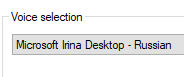
Если на Вашем компьютере установлено последнее обновление Windows 10, то в списке голосов Говорилки, Вы найдёте голос «Ирина» (Microsoft Irina Desktop Russian). Теперь этот голос Microsoft по умолчанию устанавливает в обновлённый пакет Windows.
Чтобы проверить, какие русские голоса установлены в Вашей системе, в Панели задач в Поиске наберите фразу «Распознавание речи» и в открывшемся окне Панели управления перейдите по ссылке «Преобразование текста в речь». В разделе «Voice Selection» откройте выпадающий список голосов и найдите здесь русский голос.
Если русского голоса нет, его можно установить с сайта Microsoft. О том, как это сделать смотрите здесь:
Голос Павел, также как и голос Ирина, создан самой Microsoft и в виде отдельного инсталлятора этот голос не существует. Также, он отсутствует во всех версиях Windows ниже Windows 10. Поэтому, подключить его к Windows 7 или 8 нельзя.
Для windows 10 возможны два варианта подключения голоса Павел:
1_Если у Вас загружена последняя версия Windows 10
Для добавление голоса для преобразования текста в речь на компьютере, зайдите на сайт Microsoft:
В таблице поищите русские голоса: Русский, Павел, Ирина.
Если они есть, добавьте нужный из них на компьютер. Для чего:
- Нажмите кнопку Пуск, а затем выберите Параметры> Время и язык > Язык.
- Выберите Добавить предпочитаемый язык и найдите необходимый язык. Рядом с языками, для которых доступны голоса для преобразования текста в речь, находится значок «Экранного диктора» (преобразование текста в речь). Выберите язык, для которого доступен голос для преобразования текста в речь, и нажмите Далее.
- Установите соответствующие флажки, если вы хотите читать на этом языке (параметр «Установить в качестве языка интерфейса»), распознавать речь или рукописный ввод в Windows на этом языке и т. д. Затем выберите Установить.
- Выберите новый язык, а затем выберите Параметры. При необходимости нажмите кнопку Загрузить под параметром Языковой пакет и речь.
- После загрузки языкового пакета перейдите в раздел Параметры специальных возможностей и экранного диктора. В разделе Выбор голоса выберите голос, который вы хотите использовать.
2_Если у Вас более ранняя версия Windows
В Windows 10 по умолчанию зарезервирован русский голос Microsoft Pavel Mobile. Для его активации достаточно лишь добавить в системный реестр необходимые записи.
Скачайте папку с двумя файлами данных реестра Здесь:
Microsoft Pavel Mobile
После установки голос Павел будет добавлен в систему и в установленную программу Балаболка.
Голос Милена
Vocalizer Milena – Russian — это ещё один движок для преобразования текста в речь. Продвинутые алгоритмы цифровой обработки сигналов улучшают общую плавность голоса, а расширенный синтаксический анализ обеспечивает естественное звучание этого голоса.
Выберите из папки Голоса для Балаболки 2.15 голос Милена и установите его на свой компьютер.
Голос Максим
Ivona Maxim Russian Voice – очень популярный до сегодняшнего времени голосовой движок от компании Ivona. Этот голос некоторые пользователи называют «Терминатор» за его характерный тембр.
Выберите из папки Голоса для Балаболки 2.15 папку с голосом Максим и установите его на свой компьютер, используя дополнительные файлы.
Голос Татьяна
Ivona Tatyana Russian Voice – ещё один популярный движок от компании Ivona. Попробуйте, может именно это голос Вам понравиться больше других.
Выберите из папки Голоса для Балаболки 2.15 голос Татьяна и установите его на свой компьютер.
Голос Эллисон (аЛИСА)
Vocalizer Allison – English приятный женский голос на английском языке. Голос той же компании, что и Милена. Качественная компьютерная обработка позволяет этому движку очень качественно и разборчиво произносить слова на английском языке. Эллисон поможет Вам легко освоить правильное произношение слов при изучении английского языка.
Выберите из папки Голоса для Балаболки 2.15 голос Allison и установите его на свой компьютер.
Откройте видео на этой странице, послушайте, как звучат эти голоса, выберите понравившийся голос или несколько голосов и можете приступать к прослушиванию текстовых файлов, содержание буфера обмена или текста, набранного Вами в Поле редактирования.
Как преобразовать текст в речь.
Балаболка позволяет создавать звуковые файлы из текстовых. То есть, если Вы написали или скопировали какой-либо текст в Поле редактирования, его нужно сначала сохранить в одном из текстовых форматов.
Когда у Вас есть текстовый файл, вы можете сделать из него звуковой. Для этого:
- — В Меню программы Балаболка выберите «Сервис».
- — Выберите «Преобразовать в аудиофайлы».
- — Вместо выбора Меню/Сервис можно применить горячие клавиши:
- Ctrl+Y.
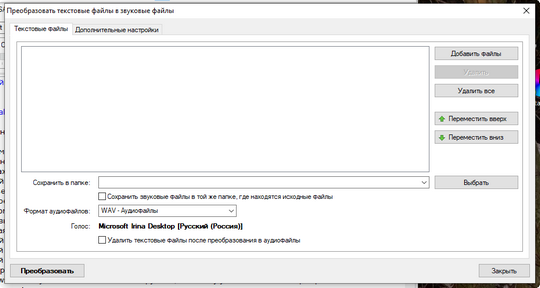
В открывшемся окне «преобразовать текстовые файлы в звуковые файлы»:
- — Нажмите кнопку «Добавить файлы», найдите на своём компьютере нужный текстовый файл или сразу несколько файлов. Порядок загруженных файлов можно поменять кнопками Вверх и Вниз.
- — Нажмите кнопку «Выбрать.
- — Далее выберите папку, где будет сохраняться аудиофайл, выберите формат звукового файла, а также голос, которым будет произноситься текст.
- — Нажмите кнопку «Преобразовать»».
В результате этих действий программа Балаболка создаст аудиофайл выбранного Вами формата.
Настройка интерфейса
Программа позволяет в текстовом поле выводить текст любого размер, любого формата, или показывать светлый (белый) текст на тёмном (чёрном0) фоне.
Чтобы настроить текст в Поле редактирования, в меню Вид выберите вкладку «Шрифт и цвета».
Основные горячие клавиши
Для комфортного прослушивания текста, желательно запомнить несколько Горячих клавиш:
- F5 – Прочитать вслух.
- F6 – Приостановить.
- F7 – Остановить.
- F8 – Прочитать выделенный текст.
- F9 – Прочитать текст из Буфера обмена.
- Ctrl+Up — Перейти к предыдущему предложению.
- Ctrl+Down — Перейти к следующему предложению.
- Ctrl+F11 — Перейти к предыдущему абзацу.
- Ctrl+F12 — Перейти к следующему абзацу.
Мы рассмотрели не все возможности программы Балаболка. Она ещё может: переводить загруженный текст, сохранять озвученный большой текст в виде нескольких аудиофайлов, проверять орфографию загруженных текстов, преобразовывать субтитры, извлекать текст из файлов.
Со всеми этими возможностями Вы можете разобраться самостоятельно.
У вас большие запросы!
Точнее, от вашего браузера их поступает слишком много, и сервер VK забил тревогу.
Эта страница была загружена по HTTP, вместо безопасного HTTPS, а значит телепортации обратно не будет.
Обратитесь в поддержку сервиса.
Вы отключили сохранение Cookies, а они нужны, чтобы решить проблему.
Почему-то страница не получила всех данных, а без них она не работает.
Обратитесь в поддержку сервиса.
Вы вернётесь на предыдущую страницу через 5 секунд.
Вернуться назад
Балаболка Как установить русский голос

Все полезные ссылки тут http://ouo.io/WOccKc или тут http://ouo.io/eDO4Sx Приветствую вас. В этом видео мы будем изучать данный софт.Если у вас возникли проблемы вот сайт где можно найти решение проблемы ссылка hhttp://ouo.io/iy7Ow6k.Тут тоже можно найти полезную информацию http://ouo.io/iy7Ow6k.Для корректной роботы нужен NetFramework 3.5.Можно скачать тут http://ouo.io/ixx3KuI
Показать больше
Войдите , чтобы оставлять комментарии