Порт HDMI не работает на ноутбуке с Windows 10? Вот шесть способов как это исправить
Порт HDMI не работает на ноутбуке с Windows 10? Следуйте нижеперечисленным методам, чтобы исправить эту проблему

Дмитрий Соловьев
2021-03-30 11:20:15 • Обновлено: Компьютерные решения Windows • Проверенные решения
«Мой порт HDMI не работает на ноутбуке с Windows 10. Я пытаюсь подключить свой HDMI к ноутбуку и телевизору, но HDMI не работает должным образом. Как исправить, проблему с HDMI портом на ноутбуке?»
HDMI — отличный вариант, когда вам нужен высококачественный вывод изображения. Но некоторые пользователей сообщили о проблеме, из-за которой HDMI просто не работает с вашей системой Windows 10. Для этого может быть много причин. Но вы можете следовать нижеприведенным инструкциям для устранения проблем с HDMI.
- Часть 1: Почему мой HDMI не работает с Windows 10?
- Часть 2: Что делать, если порт HDMI не работает на ноутбуке?
- Часть 3: Восстановите утерянные данные на Windows с помощью Recoverit
Часть 1: Почему мой HDMI не работает с Windows 10?
Нестабильная рабрта HDMI или порта HDMI может быть вызвана несколькими факторами. Если ваш HDMI не работает должным образом с вашей системой Windows 10, это может быть проблема с оборудованием, проблема с графическим драйвером, проблема с конфигурацией дисплея устройства или любая другая проблема.
Ошибка HDMI может проявляться несколькими вариантами;
- HDMI вообще не работает на вашем устройстве.
- Аудио или видео не работают через соединение HDMI.
- Контент, воспроизводимый через ваш HDMI, не воспроизводится должным образом.
Часть 2: Что делать, если порт HDMI не работает на ноутбуке?
Вы можете попробовать несколько способов исправлений, если ваш порт HDMI не работает на ноутбуках. Поскольку различные факторы могут вызвать проблемы с вашим HDMI, существуют соответствующие методы для решения всех этих проблем. Попробуйте каждый метод один за другим и посмотрите, какой из них окажется для вас полезным.
1. Проверьте свое оборудование
Проблема с тем, что ваш порт HDMI не работает на вашем ноутбуке с Windows, может быть просто аппаратным отказом. Поврежденное или неисправность оборудование может легко вызвать ошибку в работе HDMI. Таким образом, прежде чем мы перейдем к другим решениям для исправления HDMI, который не работает в вашей Windows, вам следует проверить свое оборудование.
- Проверьте свой кабель HDMI. Кабель HDMI не должен быть поврежден и должен быть правильно подключен к ноутбуку с Windows и устройству HDMI. Убедитесь, что ваш кабель HDMI совместим с вашей системой и другим устройством.
- Проверьте свои порты HDMI. Вам необходимо проверить, находятся ли порты HDMI вашей системы Windows и другого устройства в хорошем и рабочем состоянии. Поврежденные или неисправные порты HDMI могут вызвать ошибку, которая ограничивает правильную работу HDMI в системе Windows.
2. Перезагрузите и повторно подключите свои устройства
В большинстве случаев проблема с неработающим HDMI возникает не из-за каких-либо проблем, а просто из-за неправильной загрузки устройств. Да, неправильная загрузка вашего ноутбука или устройства HDMI может привести к ошибке, при которой вы можете обнаружить, что ваш HDMI не работает.
Таким образом, вам рекомендуется перезагрузить ваши системы и повторно подключить ваши устройства к HDMI. Вы можете использовать описанный ниже шаблон, чтобы убедиться, что вы все делаете правильно:
Сначала включите устройство HDMI, то есть телевизор, динамик и т. д., И только затем включите ПК или ноутбук с Windows. После того, как вы включили все устройства, вам нужно снова выключить устройства HDMI, оставив систему Widows включенной. Теперь отключите все подключения(кабели) HDMI, а затем снова подключите их к устройству HDMI и ПК с Windows. Это обновит ваше соединение HDMI и может решить проблему, при которой ваш порт HDMI не работает.
3. Установите устройство HDMI в качестве устройства по умолчанию
Если оба описанных выше метода не устранили проблему, связанную с тем, что HDMI не работает в Windows 10, вам следует попробовать проверить, установлено ли ваше устройство HDMI по умолчанию. Да, в большинстве случаев ваше устройство HDMI не будет работать, если оно не установлено в качестве устройства по умолчанию для вашей системы Windows. Таким образом, вам необходимо установить устройство HDMI, которое вы хотите использовать, как устройство по умолчанию.
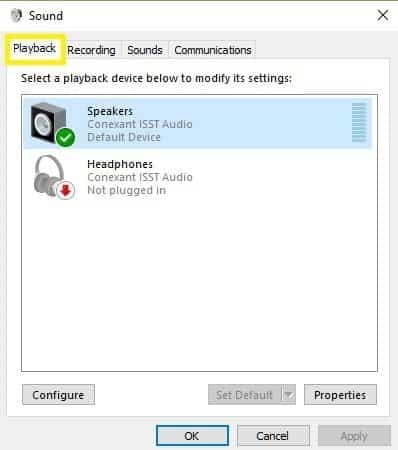
Шаг 1. Как только вы окажетесь на главном экране своего ноутбука или ПК с Windows 10, перейдите к «значку громкости» на панели задач и щелкните его правой кнопкой мыши.
Шаг 2. Вы попадете в мини-окно «Звук». Как только вы окажетесь в мини-окне, перейдите на вкладку «Воспроизведение». На вкладке «Воспроизведение» вы увидите все перечисленные устройства воспроизведения, включая встроенные в вашу систему динамики и устройства HDMI.
Шаг 3. Выберите устройство HDMI, которое вы хотите установить по умолчанию. Затем нажмите «Установить по умолчанию», а затем «ОК». Это установит ваше выходное устройство HDMI в качестве устройства HDMI по умолчанию для вашей системы Windows 10.
4. Удалить недавно установленные программы
Иногда недавно установленная программа или программное обеспечение также может нарушить соединение HDMI. Да, если вы недавно установили программу, она может содержать ошибки или просто она несовместима с вашей системой. Таким образом, удаление этой программы может решить проблему, из-за которой HDMI не работает на ПК с Windows 10..
Шаг 1. На главном экране вашей системы Windows 10 перейдите на панель поиска на панели задач и найдите «Параметры». Нажмите на эту опцию в результатах поиска, чтобы перейти дальше.
Шаг 2. В окне параметров найдите «Приложения». Нажмите на опцию, это приведет вас к списку всех программ в вашей системе Windows 10, которые вы можете удалить. Найдите нужную программу для удаления.
Шаг 3. Теперь в окне «Приложения и возможности» найдите недавно установленную программу. Щелкните правой кнопкой мыши недавно установленную программу и выберите всплывающую опцию «Удалить».
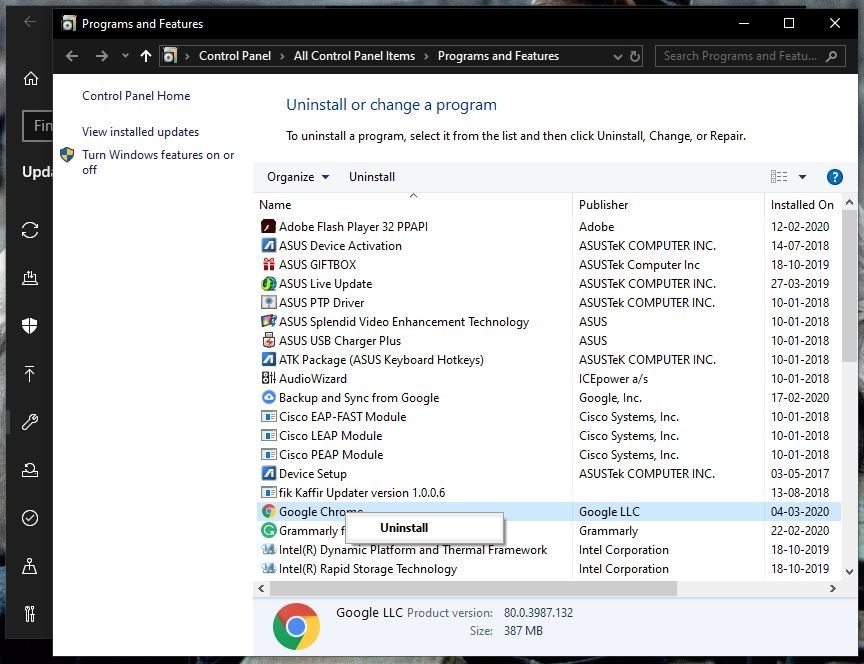
Шаг 4. После удаления всего недавно установленного программного обеспечения выйдите из параметров «Приложения и возможности» и перезагрузите компьютер, чтобы проверить, решена ли проблема, связанная с неработающим портом HDMI на ноутбуке.
5. Настройте параметры экрана вашего компьютера
Если параметры экрана вашего ПК с Windows не настроены должным образом, контент может не отображаться на вашем устройстве HDMI. Таким образом, попробуйте настроить параметры экрана вашей системы Windows.
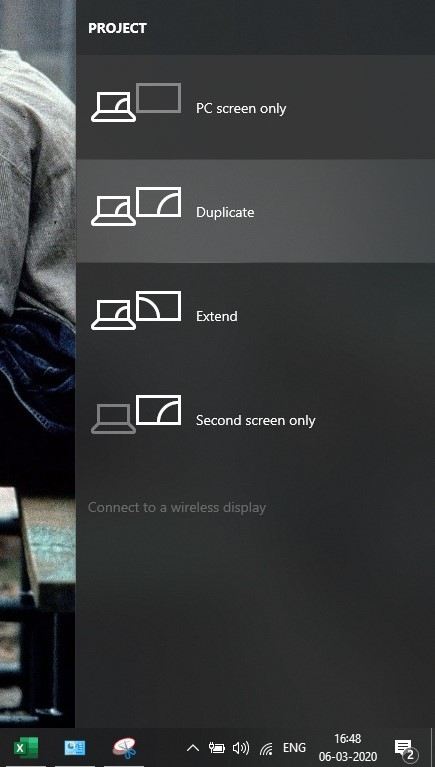
Когда вы находитесь на главном экране компьютера с Windows 10, на котором не работает кабель HDMI, вам необходимо использовать сочетание клавиш «Win + P». Это откроет перед вами панель настроек экрана компьютера. Вам необходимо выбрать параметр Display из списка, чтобы правильно настроить экран вашего устройства.
Настройки экрана, которые вы увидите на панели:
- Только экран компьютера – выберите этот вариант для нормального отображения. Если вы хотите, чтобы ваш контент отображался только на вашем 1-м компьютерном экране.
- Повторяющийся – выберите этот вариант, чтобы дублировать изображение. Если вы хотите отображать один и тот же контент на обоих подключенных экранах, на том, который является вашим 1-м экраном, а затем на другом, подключенном через HDMI или другие источники.
- Расширить – выберите этот вариант, чтобы расширить содержимое между двумя или более экранами. Если вы хотите отображать один контент, распространяющийся с вашего 1-го экрана на все другие подключенные экраны через HDMI или другие источники.
- Только второй экран –выберите этот вариант, чтобы отображать контент на дополнительном экране. Если вы хотите отображать контент только на дополнительном мониторе, а не на 1-м экране.
Выберите настройку экрана так, как вы хотите и посмотрите, решит ли это проблему, из-за которой HDMI не работает в Windows 10.
6. Обновите или переустановите графический драйвер
Графические драйверы играют важную роль в отображении контента. Любая проблема с графическими драйверами может привести к сбою в передаче данных между устройством HDMI и вашей Системой. Таким образом, обновите или переустановите графические драйверы, чтобы решить проблему.
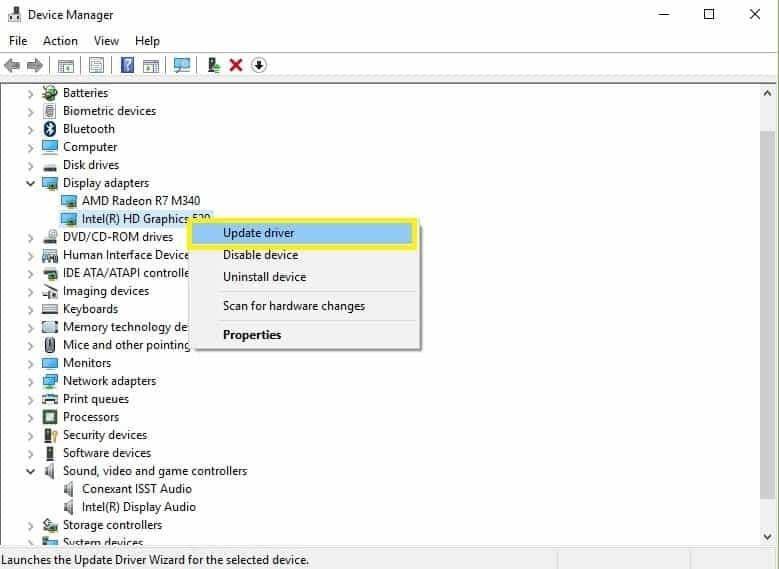
Шаг 1. На главном экране ноутбука с Windows 10 перейдите на панель поиска на панели задач и найдите «Диспетчер устройств». Перейдите на опцию «Диспетчер устройств».
Шаг 2. В окне диспетчера устройств вы увидите список всех устройств вывода, ввода и других необходимых устройств и компонентов для вашей системы Windows 10.
Шаг 3. Чтобы обновить графические драйверы, перейдите к опции «Видеоадаптеры» и нажмите на стрелку, чтобы увидеть ваше графическое устройство. Теперь щелкните правой кнопкой мыши свое графическое устройство и перейдите к опции «Обновить драйверы». Следуйте инструкциям, чтобы успешно обновить графические драйверы.
Подсказка!
- В некоторых случаях у вас уже могут быть последние версии драйверов графики. В этом случае вы можете попробовать другие варианты, такие как Отключить и повторно включить драйверы или Удалить и переустановить графические драйверы, чтобы решить проблему с кабелем HDMI, если он не работает.
- Если обновление графических драйверов не решает проблему с неработающим HDMI. Вы можете выполнить тот же процесс для обновления других драйверов. Вы можете попробовать обновить драйверы аудиовхода и вывода, драйверы USB, драйверы монитора и т. д. Таким образом, если проблема связана с другим компонентом, кроме графической карты, она будет устранена с обновлением драйвера.
Вы также можете посмотреть прикрепленное видео, чтобы узнать подробные инструкции Как исправить неработающий HDMI на ноутбуке с Windows 10.
Недавнее видео от Recoverit
Часть 3: Восстановите утерянные данные на Windows с помощью Recoverit
Всякий раз, когда в вашей системе возникает проблема, и вы пытаетесь ее исправить, самая большая проблема, которая остается, — это возможная потеря ваших данных. Да, любая проблема с вашей системой может повредить ваши данные. Иногда утерянные важные данные могут быть потеряны безвозвратно, если их не восстановить немедленно. Итак, если это случится, вам понадобится помощь инструмента Recoverit Data Recovery как можно скорее.
Recoverit является одним из самых мощных и многофункциональных инструментов восстановления данных на рынке, может помочь вам восстановить все потерянные данные. С помощью Recoverit достаточно всего трех шагов, и вы восстановите все потерянные данные в исходном качестве.
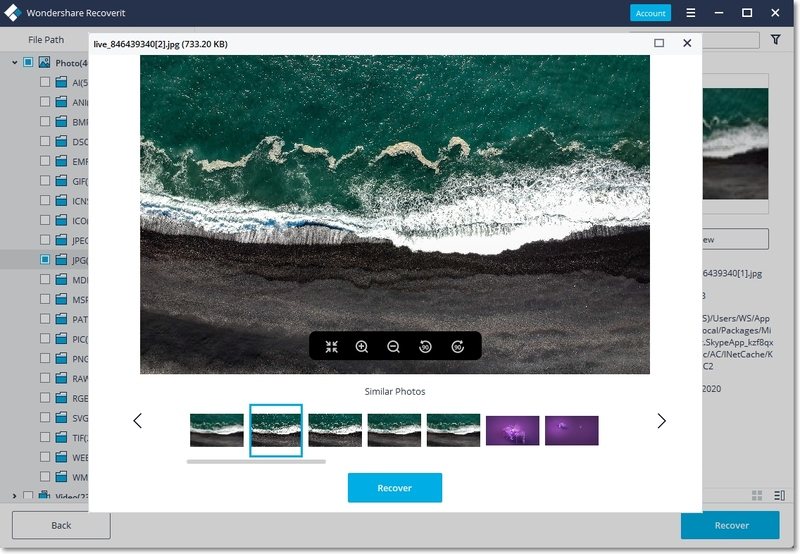
Recoverit Data Recovery — Лучшее программное обеспечение для восстановления файлов
- Восстанавливает ваши потерянные данные в 100% исходной форме и качестве.
- Восстанавливает более 1000 типов файлов.
- Восстанавливает данные из неисправной Windows с помощью функции Bootable Recovery.
- Восстанавливает данные со всех типов устройств хранения.
Инструкция для пользователя:
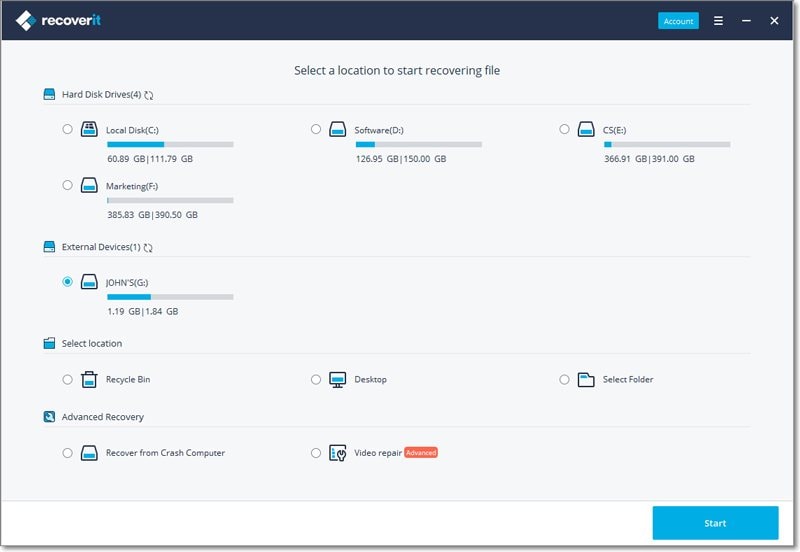
Шаг 1. Выберите диск
Запустите инструмент Recoverit и дождитесь появления «Окна выбора диска». В окне выбора диска из всех перечисленных дисков и местоположений. Выберите диск или место, откуда вы хотите восстановить потерянные данные. Щелкните «Начать».
Шаг 2. Сканирование
Во время сканирования отсканированные и восстанавливаемые файлы начнут отображаться в окне, в которое вы будете перенаправлены. Вы можете фильтровать, приостанавливать & возобновлять, или настраивать сканирование с помощью различных параметров, доступных в окне.
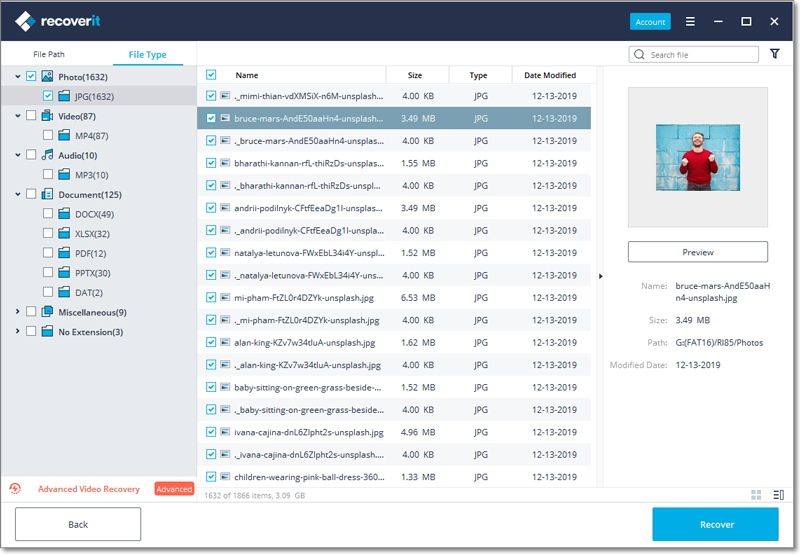
Шаг 3. Восстановление
После завершения сканирования вы можете восстановить все перечисленные файлы, выбрав все. Или вы можете использовать панель поиска для поиска файлов и предварительного просмотра файлов, чтобы найти, какие из них вы хотите восстановить. После выбора файла нажмите кнопку «Восстановить», а затем выберите желаемое безопасное место на вашем ПК для восстановления файлов.
Следуя этим трем простым шагам, вы сможете восстановить все важные данные с любого устройства или системы.
Итог:
Не паникуйте, если ваш HDMI не работает с вашим ноутбуком. Вы можете попробовать все методы, описанные в этой статье, один за другим и исправить проблему с неработающим HDMI. Продолжайте пробовать следующий метод, если предыдущий не подходит, и мы уверены, что вы сможете исправить проблему с HDMI.
Как в Windows 10 подключить телевизор к ноутбуку по Wi-Fi, или HDMI кабелю?
Если вы решили подключит свой телевизор к компьютеру, или ноутбуку на Windows 10, то сейчас я покажу, и расскажу как это сделать. Подключать мы будем двумя способами: по беспроводной Wi-Fi сети, и с помощью кабеля HDMI. Под подключением по Wi-Fi я имею введу соединение через Wi-Fi роутер, и настройку технологии DLNA. Когда с компьютера, на телевизоре можно смотреть фильмы, фото, и слушать музыку. Ну а подключение с помощью HDMI кабеля, это обычное подключение по HDMI �� При таком подключении, телевизор у нас будет как монитор в Windows 10.
Честно говоря, нет особой разницы, Windows 7 у вас, или Windows 10. Как подключение к телевизору по HDMI, так и по Wi-Fi, практически ничем не отличается. Но, рассмотрим все же на примере ноутбука с установленной Windows 10. Думаю, эта статья еще долго будет актуальной и полезной.
Подключаем телевизор к ноутбуку (Windows 10) по Wi-Fi. Настройка DLNA
Мы не будет рассматривать настройку технологии Wi-Fi Direct (когда можно без роутера соединить телевизор с ноутбуком, без проводов) и Miracast (не все устройства поддерживают эту технологию) . Это темы для отдельных статей.
Если вы хотите свой телевизор соединить со своим компьютером по беспроводной сети, то это можно сделать следующим образом:
- Подключить ноутбук (Windows 10) к роутеру по Wi-Fi.
- Подключить к этой же сети свой телевизор. Вот инструкция по подключению телевизоров LG, и инструкция по настройке Wi-Fi на телевизорах Philips (Android TV).
Главное, что бы ноутбук и телевизор были подключены к одному роутеру. Кстати, не обязательно по Wi-Fi. Одно из устройств (или даже оба) , можно подключить к маршрутизатору по кабелю.
После того, как вы все подключите, на компьютере можно переходить к настройке DLNA сервера. Запустив сервер на компьютере, на телевизоре можно будет смотреть фильмы. Обратите внимание, что на телевизоре, при использовании этого способа не будет отображаться рабочий стол. Вы сможете только просматривать определенные файлы. По настройке DLNA сервера, у нас есть три статьи:
- DLNA сервер в Windows 10. Настройка, вывод на телевизор – в этой статье мы запускали сервер без сторонних программ, с помощью стандартных средств в Windows 10.
- Настройка DLNA сервера для телевизора Philips. Смотрим фильмы с компьютера на телевизоре
- Как на телевизоре LG смотреть фильмы с компьютера (по wi-fi, или сети)? Настройка DLNA через Smart Share
Несмотря на то, что они написаны на примере Windows 7, на Windows 10 настройка DLNA сервера будет проходить точно так же. Я проверял, запущенный на ноутбуке с установленной Windows 10 DLNA сервер без проблем отображается на телевизоре.
Инструкции по ссылкам выше у меня для телевизоров LG, и Philips. Но, запущенный выше описанными способами сервер, будет без проблем работать на других телевизорах: Samsung, Sony, Toshiba и т. д. Настраивайте DLNA с помощью программы «Домашний медиа-сервер (UPnP, DLNA, HTTP)» (как я это делал в статье для телевизора Philips) . Ее можно назвать универсальной.
С беспроводным соединением я думаю разобрались. Переходим к проводам.
Подключение по HDMI в Winodows 10
Если у вас Windows 7, то смотрите эту инструкцию по подключению телевизора LG к компьютеру по HDMI.
Берем обычный HDMI кабель. Один конец кабеля подключаем к телевизору в HDMI разъем. Их может быть несколько, подключайте в любой.
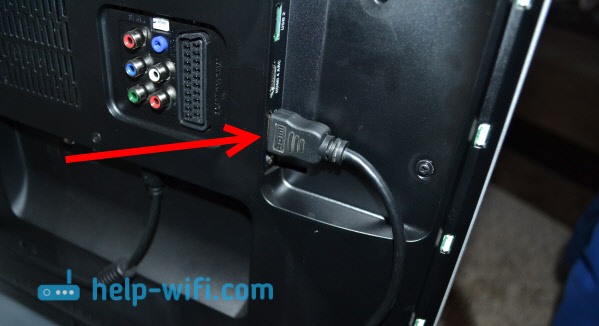
Второй конец кабеля подключаем к ноутбуку, или стационарному компьютеру.

Если картинка с компьютера не появилась на телевизоре, то скорее всего, на телевизоре нужно выбрать источник сигнала. На пульте дистанционного управления должна быть специальная кнопка. Обычно, она подписана INPUT, или SOURCES. Нажимаем на нее, и в качестве источника выбираем HDMI разъем, к которому мы подключили кабель.

На телевизоре должно появится изображение.

В Windows 10 можно управлять вторым экраном. В нашем случае, это телевизор. В десятке это называется «Проецирование». Что бы вызвать это меню, достаточно нажать сочетание клавиш Win+P. Справа появится меню, в котором можно выбрать один из 4 вариантов.

Можно например вывести изображение только на телевизор.
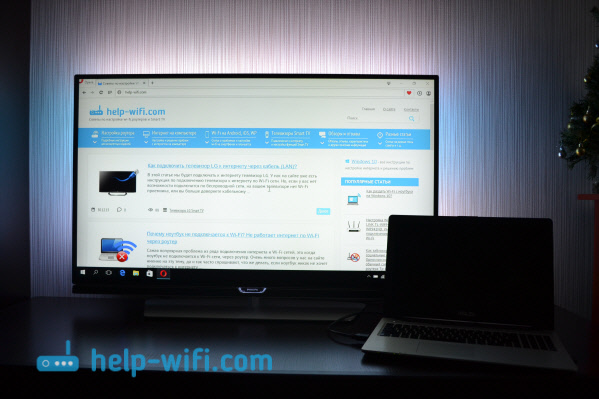
Вот собственно и все настройки.
Если не работает звук на телевизоре при подключении к Windows 10 по HDMI
Возможно, после подключения телевизора к компьютеру, звук будет играть не с динамиков телевизора, а с динамиков ноутбука, или подключенных колонок. Это можно легко исправить.
Нажмите правой кнопкой мыши на значок регулировки звука, на панели уведомлений, и выберите Устройств воспроизведения.

Там в списке должен быть ваш телевизор. Нажмите на него правой кнопкой мышки, и выберите Использовать по умолчанию.

Теперь звук будет звучать с динамиков вашего телевизора.
Очень много решений связанных с проблемой вывода звука через HDMI кабель я собрал в этой статье: почему нет звука через HDMI на телевизоре, при подключении ноутбука (ПК) (на примере Windows 10 и Windows 7) .

208

535057

Сергей

Разные советы по настройке телевизоров
Как подключить ноутбук к телевизору через HDMI? На примере телевизора LG
Решил подготовить статью о подключении ноутбука к телевизору (хотя, правильно наверное телевизора к ноутбуку) . Рассмотрим именно подключение через HDMI кабель, на примере ноутбука Asus, и телевизора LG со Smart TV. Эта статья подойдет практически для любого ноутбука: HP, Acer, Asus, DEL и т. д. Так и для всех телевизоров: LG, Samsung, SONY, Toshiba и других. Да, какие-то моменты могут отличаться: расположение HDMI разъемов, внешний вид настроек, кнопки и т. д. По этой инструкции вы сможете вывести изображение со своего ноутбука на телевизор. Забыл написать об операционной системе. Не важно, у вас Windows 11, Windows 10, или Windows 7 – все получиться. И еще, на вашем телевизоре может не быть функции Smart TV. Должен быть только HDMI разъем, который в наше время есть на каждом, не очень старом телевизоре.
Если вы захотели вывести изображение с ноутбука на ТВ для просмотра фильмов, игр, работы и т. д., то именно HDMI подходит для этого лучше всего. Да, есть беспроводные технологии типа Miracast, DLNA, Intel WiDi, у Apple есть AirPlay. Но, они не универсальные. Сейчас поясню. Например, по Intel WiDi, или Miracast, будет задержка в выводе картинки. В игры точно не поиграть. А технология DLNA предназначена исключительно для просмотра видео, фото и прослушивания музыки (файлов, которые хранятся на компьютере) .
Получается, что соединение по HDMI кабелю самое надежное и универсальное. Хоть и не самое удобное. Всегда хочется избавится от проводов. К тому же, по HDMI с компьютера будет передаваться как изображение, так и звук.
Сейчас я покажу как все подключить, как задать нужные параметры на телевизоре и ноутбуке. Так же рассмотрим популярные проблемы, которые очень часто появляются при соединении устройств этим способом.
Нам понадобится:
- Телевизор с HDMI входом.
- Ноутбук, или стационарный компьютер с HDMI выходом. Если нет HDMI, но есть DVI, то можно купить переходник DVI-HDMI.
- HDMI кабель.
Подключаем ноутбук к телевизору через HDMI кабель
Если вам интересно, то показывать буду на примере ноутбука Asus K56CM, и немного устаревшего телевизора LG 32LN575U, который мы кстати к Wi-Fi подключали в этой статье.
Кабель у меня самый обычный:

Значит, один конец кабеля подключаем в HDMI разъем на телевизор. Они подписаны. Их может быть несколько штук. Без разницы в какой подключите.
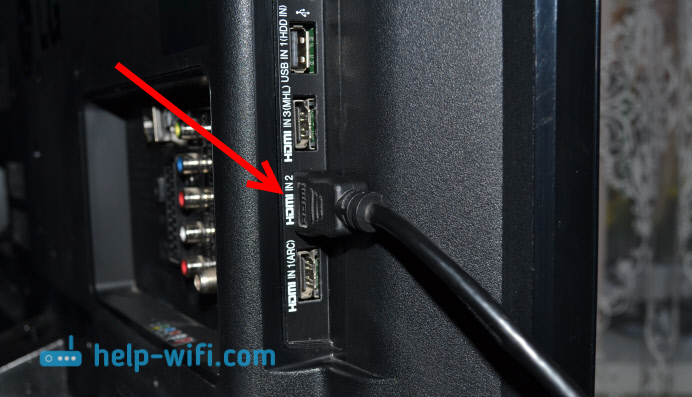
Другой конец кабеля подключите в HDMI разъем на ноутбуке.
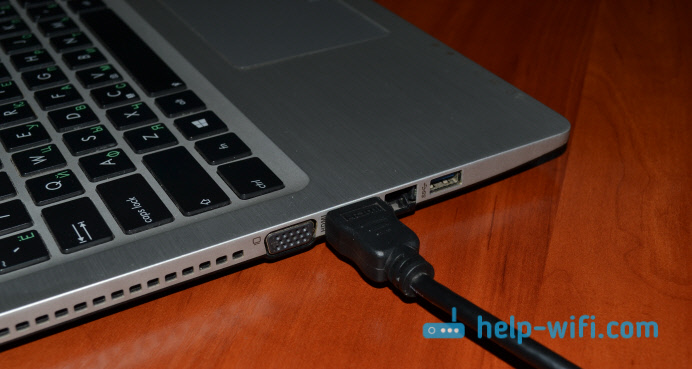
Или к видеокарте на системном блоке. Если у вас стационарный компьютер.

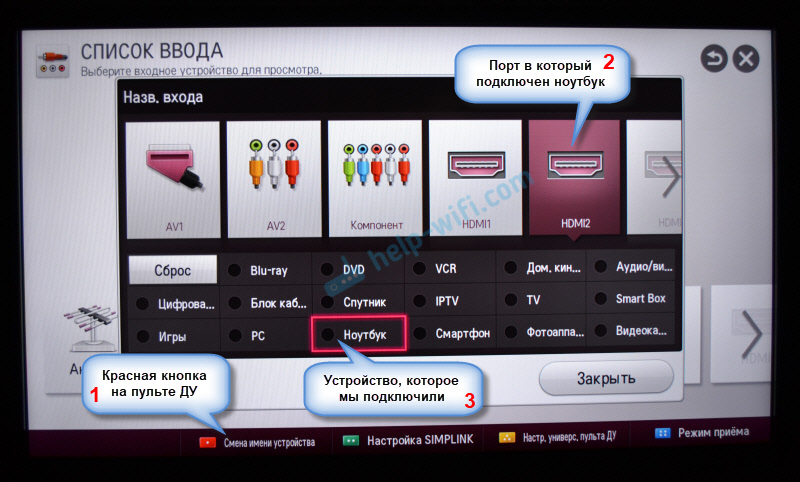
Скорее всего изображение на телевизоре сразу не появится. Нужно в настройках выбрать источник сигнала. На телевизорах LG нужно нажать на пульте дистанционного управления кнопку INPUT.
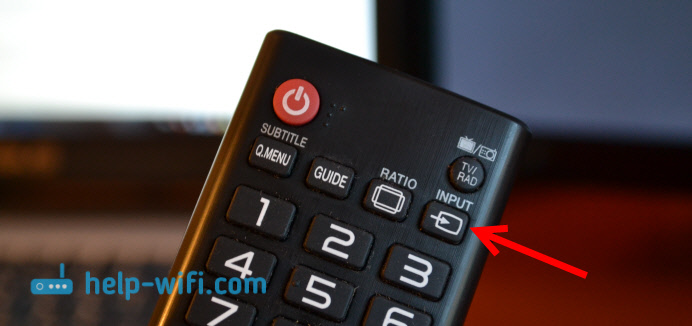
И с помощью джойстика на пульте выбрать нужный HDMI, к которому мы подключили кабель. У меня это HDMI2. Он будет активный. Если у вас ТВ не LG, то там так же должна быть кнопка, с помощью которой можно переключить источники сигнала. Если не получится, напишите в комментариях, разберемся.

Вот и все, вы должны увидеть изображение с ноутбука на своем телевизоре.
Обновление:
В комментариях Дмитрий подсказал, что обязательно нужно сменить имя устройства для выбранного на телевизоре HDMI-входа. Так как это меняет некоторые параметры, которые могут влиять на качество изображения. Так что рекомендую это сделать.
В меню выбора HDMI-входа (как на фото выше) нажмите на красную кнопку на пульте ДУ. В меню на телевизоре это пункт «Смена имени устройства». В появившемся меню выбираем HDMI-вход, в который мы подключили ноутбук и ниже выбираем «Ноутбук».

С подключением закончили. Уже можно пользоваться и наслаждаться картинкой на большом экране. А я еще покажу, как можно настроить вывод изображения на ноутбуке, рассмотрим возможную проблему с выводом картинки и звука. Когда звук после подключения будет идти не с телевизора, а из динамиков ноутбука.
Настройка вывода изображения по HDMI на ноутбуке
На момент написания этой статьи у меня была установлена Windows 7, поэтому демонстрировал все на примере этой системы. И несмотря на то, что семерка уже устарела, информацию эту оставил, может кому-то пригодится. Так же добавил информацию и скриншоты для Windows 11.
А если у вас на ноутбуке, к которому вы присоединили телевизор установлена Windows 10, и у вас что-то не получается, то напишите в комментариях, добавлю информацию по «десятке». Или посмотрите, как я подключал ноутбук на Windows 10 к телевизору по Wi-Fi и HDMI.
В Windows 11
- Самый простой и быстрый способ открыть меню с выбором режима вывода изображения на телевизор в Windows 11 – использовать сочетание клавиш Win+P.
 Чтобы изображение выводилось только на экран телевизора нужно выбрать Только второй экран.
 - Или открыть Параметры экрана.
 В параметрах можно настроить телевизор подключенный через HDMI как второй экран в Windows 11.
  Там можно определить экраны, задать параметры вывода изображения, сменить разрешение, масштаб и т. д.
В Windows 7
Если вы все правильно подключили, на телевизоре выбрали правильный источник сигнала (или не получается выбрать) , но изображение так и не появилось, то сейчас попробуем все исправить.
Нажмите правой кнопкой мыши на свободную область рабочего стола, и выберите Разрешение экрана.
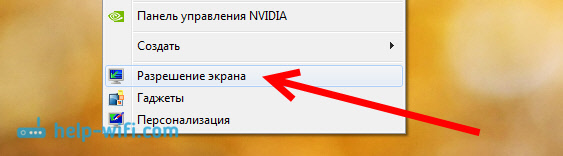
Откроется окно, в котором напротив пункта Экран должно быть указано Несколько мониторов, или название вашего телевизора. Можете выбрать из списка, и нажать Ok. Так же, можно сменить разрешение. Но, разрешение как правило подстраивается автоматически. Так что без необходимости лучше не трогать.

Как отключить экран ноутбука, расширить, или вывести изображение только на телевизор?
Очень просто. Нажмите сочетание клавиш Windows+P. Откроется окно, в котором можно выбрать способ вывода картинки на телевизор.

Если вы например хотите, что бы изображение было только на телевизоре, то выберите Только проектор. Так же, можно отключить картинку на ТВ, расширить ее, или дублировать. Здесь есть одна особенность. Если, например на вашем телевизоре разрешение 1920×1080, а на ноутбуке 1366×768, то в режиме Дублировать, картинка не телевизоре будет не очень красивой, не четкой. Поэтому, выберите Только проектор и Windows подстроить разрешение под телевизор.
Если изображение с ноутбука на телевизоре так и не появилось, то применяйте решения из этой статьи: почему через HDMI кабель нет изображения на телевизоре с компьютера (ноутбука).
Почему звук не идет на телевизор?
Мы уже знаем, что по HDMI кабелю звук так же передается. И как правило, на телевизоре динамики качественнее тех, что в ноутбуке. Но, часто бывает такое, что после подключения, звук продолжает исходить из ноутбука, а не телевизора. Это можно исправить.
Нажмите правой кнопкой мыши на значок звука, на панели уведомлений, и выберите Устройства воспроизведения.
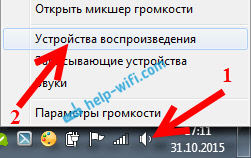
В списке должен быть ваш телевизор. Вы это поймете по названию. Нажмите на него правой кнопкой мыши, и выберите Использовать по умолчанию. Нажмите Ok.
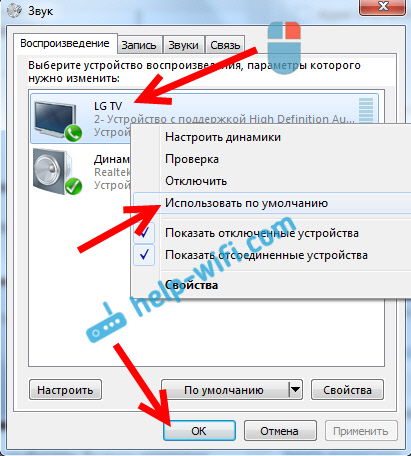
Вот и все, звук должен появится на телевизоре. Если нет, то смотрите статью почему нет звука через HDMI на телевизоре (для Windows 10 и 7) или отдельную статью с решениями проблемы с выводом звука на телевизор в Windows 11.
Думаю, у вас все получилось, и вы уже смотрите фильм на большом экране, или играете в игры:) Поделитесь впечатлением!
Если же что-то не получилось сделать: не появляется изображение, звук, или еще что-то, то напишите в комментариях о своей проблеме. Постараюсь помочь советом.
960
955015
Сергей
Разные советы по настройке телевизоров
У вас большие запросы!
Точнее, от вашего браузера их поступает слишком много, и сервер VK забил тревогу.
Эта страница была загружена по HTTP, вместо безопасного HTTPS, а значит телепортации обратно не будет.
Обратитесь в поддержку сервиса.
Вы отключили сохранение Cookies, а они нужны, чтобы решить проблему.
Почему-то страница не получила всех данных, а без них она не работает.
Обратитесь в поддержку сервиса.
Вы вернётесь на предыдущую страницу через 5 секунд.
Вернуться назад