Как установить пароль на телефон: легко и быстро

4 — й год работаю удалённо и создаю различные источники дохода. Строю бизнес в интернете и активно инвестирую.
Разработчики современных сотовых аппаратов хорошо продумали вопрос безопасности личных данных. Для этого предусмотрена установка пин-кода, текстового пароля, а также разблокировка с помощью отпечатка пальца или голоса. Не многие знают, как это делается на практике, поэтому я хочу посвятить сегодняшнюю статью вопросу, как установить пароль на телефон.
Содержание скрыть
Хотя хочется отметить, что это не полный список возможностей, на которые способно мобильное устройство.
Спрятать свою информацию можно с помощью пароля, как это сделать мы увидим ниже. Еще одним действенным способом по сохранности данных, это уничтожение.
К примеру, можно очистить историю браузера, так чтобы ею никто не мог воспользоваться.
Как установить пароль на телефон андроид
Меню настроек каждого смартфона немного отличаются друг от друга. Однако последовательность действий остается одинаковой, так как все разработчики стараются приблизиться к универсальности.
Это необходимо для того, чтобы пользователи различных моделей не теряли время на поиск алгоритмов предназначенных именно для их телефона.
Первым делом открываем настройки.

Для этого на главном экране устройства находим ярлык в виде шестеренки и тапаем по нему.
При этом будет показан список всего, что можно настроить в нашем телефоне.

Нам необходимо найти пункт «Безопасность». В отличие от модели телефона он может быть интерпретирован по-другому.
К примеру, мне попадалось такое название как «Экран блокировки и безопасность».

Нажимаем пункт, который называется «Блокировка экрана». На изображении выше показан пример как задается блокировка телефона с помощью графического ключа.
Если когда-нибудь ранее пароль уже устанавливался на устройстве, то чтобы попасть в этот раздел настроек необходимо будет повторно его ввести. Если же нет, то перед использованием необходимо будет выбрать, каким способом будет производиться блокировка экрана.
Теперь мне хотелось бы более подробно рассказать, чем друг от друга отличаются все три способа блокировки экран:
- Разблокировка с помощью графического ключа произойдет только тогда, когда будет выполнено соединение точек в определенной последовательности.

- В качестве пин-кода пользователем телефона предварительно задается числовое значение, которое может состоять минимум из 4 цифр.

- В отличие от предыдущего пункта использование пароля в качестве блокиратора может иметь произвольное количество символов и букв.
После того как вы определились каким способом будете спасать свои данные от чужих глаз, нужно ввести пароль в соответствующую строку и нажать «Продолжить».
При этом система запросит пароль еще раз. Внимательно повторяем его в открывшемся окне и тапаем по кнопке «Ок». Результатом будет установленный пароль.
Теперь не зная правильный код, войти на ваше устройство будет невозможно.
Продолжение
После того как процесс завершен система позволяет произвести дополнительную настройку. К ней будет относиться:
- Если смартфон оборудован сканером отпечатка, то можно настроить вход на устройство посредством прикладывания пальца к нему.
- Допускается установить время автоматической блокировки, по истечении которой устройство будет поставлено на блокировку.
- Установку блокировки с применением кнопки питания, которая обычно располагается на боковой части устройства.
- Применение функции Smart Lock, которая позволяет настроить различные сценарии действий, при которых блокировка выполняться не будет.
Как настроить Smart Lock

Данная функция телефона предполагает использование телефона с большим удобством. Она позволяет прописать те сценарии, при которых блокировка экрана производиться не будет.
К ним относятся:
- Узнавание своего владельца с помощью камеры телефона. Хотя эта функция намного скромнее чем у того же Apple. Но если вашим не присвоена высшая степень секретности. То функция очень даже не плоха.
- Устройства, которым будет предоставляться особое доверенное отношение при подключении через блютуз. В этом случае экран останется незаблокированным. К примеру, это можно применить при использовании Hands free гарнитуры. Нам не придётся постоянно разблокировать телефон.
- Голосовое распознание хозяина. Задумка заключается в том, что произнеся фразу «OK Google». Телефон выйдет из спячки и войдет в рабочее состояние. Конечно, в этой функции есть небольшие недоработки. Она часто срабатывает на чужой голос.
- Выбор безопасного места. Для меня это самая интересная функция. Мы включаем геолокацию, указываем те места, где телефон должен быть разблокированным. Именно они и будут являться для нас безопасными.
Проблемы, с которыми мы можем столкнуться в процессе работы
Любая последовательность действий может сопровождаться сбоями и проблемами. Задание пароля на телефоне не является исключением. И это может ввести некомпетентного человека в ступор.
Самой сложной и распространенной проблемой. Является невозможность разблокировать телефон после ввода пароля. Телефон блокирует наши действия, несмотря на то, что введен правильный пароль.
Для решения этой неожиданно возникшей проблемы существует несколько вариантов решения.
Для начала попробуйте:
- Выключить или на время полностью удалить установленный VPN;
- Отключаем права разработчика. Или же на некоторых устройствах они называются правами администратора.
- Удалить все установленные ранее сертификаты.
- Возвращаем настройки до заводских.
Если ни один из вышеперечисленных действий не привели к успешному результату. То во избежание окончательной поломки телефона.
Советую вам обратиться в сервис по ремонту.
Заключение
Сегодняшнюю статью я решил посвятить вопросу, как установить пароль на телефон хонор 7а. Мы разобрали вопрос не только касающийся блокировки мобильного устройства. Но и поверхностно коснулись, что делать, если пароль был забыт. Или произошел сбой в системе телефона.
Если у вас что-то не получилось, не впадайте в панику. Можете написать мне на почту. Я расскажу вам, что делать в такой ситуации. Если же вы забыли свой пароль. И мои советы не привели к положительным результатам. Лучше оставьте попытки самостоятельно восстановить доступ. И передайте решение этой проблемы специалистам.
А сейчас нам придется ненадолго расстаться. Но перед этим попрошу вас помочь блогу. Для этого подпишитесь на обновления, напишите комментарий. А также поделитесь статьей в социальных сетях.
До новых встреч, ваш Федор Лыков.
Как поставить пароль на телефоне? Как установить пароль на Андроиде?

❗️ Всем привет, в этом видео я расскажу вам и покажу как поставить пароль у себя на телефоне в 2023 году, если вы не знали как установить пароль на андроиде, то досмотрите это видео до конца. ❓ Мне часто задают вопрос, а именно, как поставить пароль у себя на телефоне xiaomi? В данном ролике я полностью раскрываю тему о том как установить пароль на телефоне. ❓ А ты знал как установить пароль у себя на телефоне в 2023 году? сделать это с телефона легко и просто. ✔️ Посмотрев это видео «как поставить пароль на телефоне xiaomi» до конца, у вас больше не останется вопросов и вы сможете понять как установить пароль на телефоне. �� Видео «как поставить пароль у себя на андроиде» — это полный гайд по этой теме. Узнай как поставить пароль у себя на телефоне здесь и сейчас. �� Если я вам помог решить проблему как установить пароль на телефоне в 2023 году, то подписывайтесь на канал �� и ставьте лайк. ❤️❤️❤️ ———————————————————————————————————————————————————— 00:00 — Вступление 00:30 — Как поставить пароль на телефоне? 01:58 — Заключение ———————————————————————————————————————————————————— Мой Телеграм: https://t.me/activpolz
Показать больше
Войдите , чтобы оставлять комментарии
Как на Андроид сделать пароль, который никто не угадает. Он будет меняться на новый автоматически
Несмотря на то, современные смартфоны оборудуются самыми разными системами защиты, личные данные все равно находятся в опасности. В первую очередь, это касается ваших же близких, которые норовят залезть в телефон, чтобы полистать галерею или узнать что-то новое из переписки. Что бы кто ни говорил, но такое желание есть у каждого — уж слишком велик соблазн воспользоваться разблокированным смартфоном, лежащим поблизости. Но даже разблокировка по лицу или отпечатком пальца — не гарантия того, что к вам в телефон никто не сможет залезть. Пароль — всему голова в 2023 году.
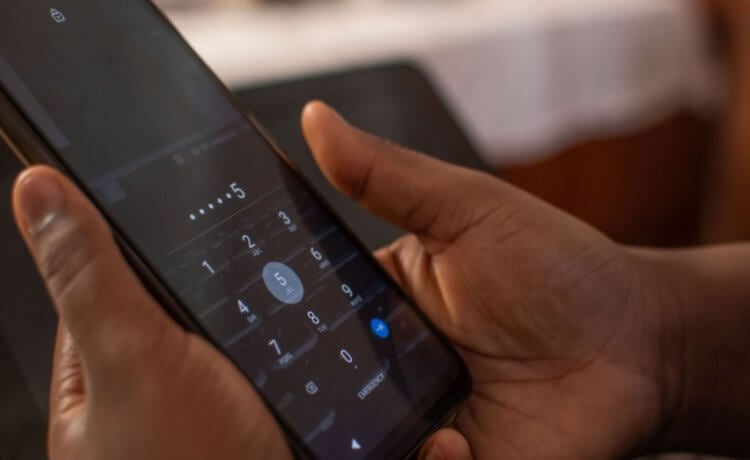
Нашел крутой способ усилить защиту смартфона паролем
Все дело в том, что другие способы разблокировки — всего лишь альтернатива паролю. И их можно обойти, если знать код от телефона. Так что, самое главное — создать надежный пароль, который невозможно угадать. Давайте посмотрим, как это сделать.
Какой пароль на телефон можно поставить
Многие пользователи после покупки смартфона особо не переживают по поводу пароля и ставят простейшую комбинацию из 4 цифр. Признаться, я и сам так делаю, но выбираю какую-то более-менее памятную дату, которая известна только мне. Тем не менее, кто-то ставит пароль из одинаковых цифр, в результате чего смартфон становится максимально уязвимым.
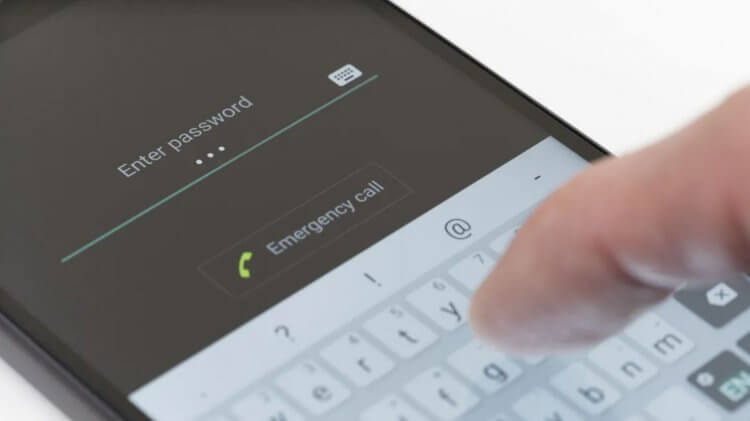
Лучший способ защитить Андроид-смартфон — установить динамический пароль
Имейте в виду, что если угадать комбинацию «3333», то можно получить доступ вообще ко всему приложениям, включая банковские. Поэтому лучший способ усложнить пароль на телефоне — использовать как минимум 7-10 цифр, причем разных. Но это еще не все.
- Усилить пароль можно другими символами. Например, с помощью заглавной буквы или знака препинания.
- Если используете даты в пароле, то замените цифры на буквы. Например, букву О вместо 0 (нуля).
- Лучше всего использовать неочевидные комбинации или сокращения слов из известной фразы.
- Поставить пароль из иностранного слова, введенного на другом языке.
В общем, вариантов — масса. Самое главное — избегать простых комбинаций и использовать как можно больше символов. Однако даже не это гарантирует того, что ваша вторая половинка не сможет его угадать — она может подсмотреть его и разблокировать, пока вы спите. Получается, поставить самый надежный пароль на Андроид невозможно? Способ есть!
Самый надежный пароль на телефон
Проблема еще и в том, что пароль от смартфона на Андроид распространяется еще и на остальные приложения. Так может быть легче защитить сразу их нежели телефон? Это действительно удобнее, так как с заблокированными приложениями смартфон станет бесполезным. Помочь в этой ситуации может динамический пароль.
Самый лучший пароль тот, который постоянно меняется, но вы его знаете. Как такое возможно? Нашел для вас крутую программу AppLock, которая регулярно меняет пароль у приложений на телефоне. Например, у фотографий, соцсетей, встроенных Сообщений, Контактов и даже Мир Пэй — вот вам еще одна причина, почему платить телефоном удобнее, чем стикером. Утилита позволяет выбрать несколько типов паролей.
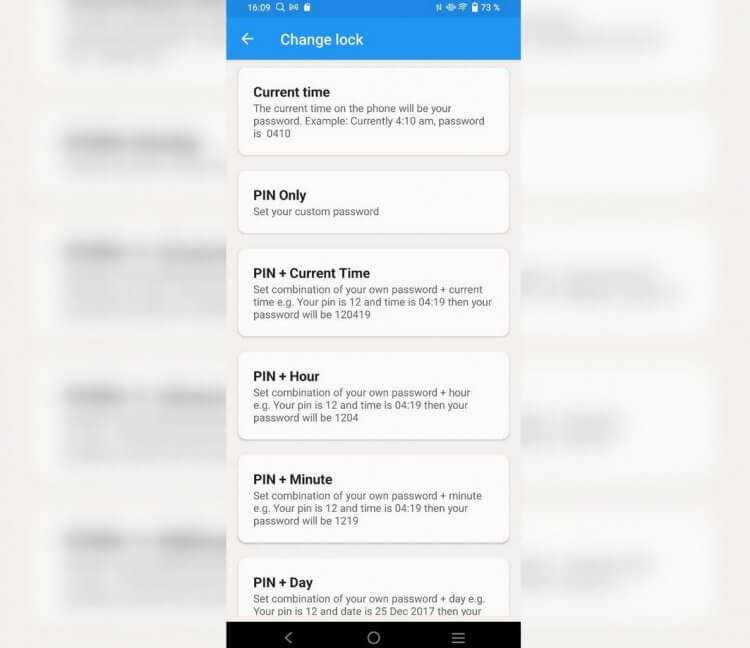
AppLock позволяет настроить динамический пароль для приложений
- Пароль + текущее время (к паролю добавляется время прямо сейчас). Например, если сейчас 11:00, а пароль 123, то получается 1231100.
- Пароль + час (к коду от телефона нужно дописать час без минут).
- Пароль + минуты (к паролю добавляются минуты).
- Пароль + день (пароль плюс день, например, если 17 апреля, то пароль 12317).
Лично мне понравилась возможность усложнить пароль на Андроид: установив защиту на приложение через AppLock можно добавить дополнительный временной промежуток от 2 до 6 минут. Допустим, вы ставите пароль в виде текущего времени: 1506. Система предлагает вам уменьшать или увеличивать его! Поэтому вместо 1506 у вас будет пароль 1502 или 1508 в зависимости от указанного временного промежутка. Включить пароль для приложений на Андроид очень легко.
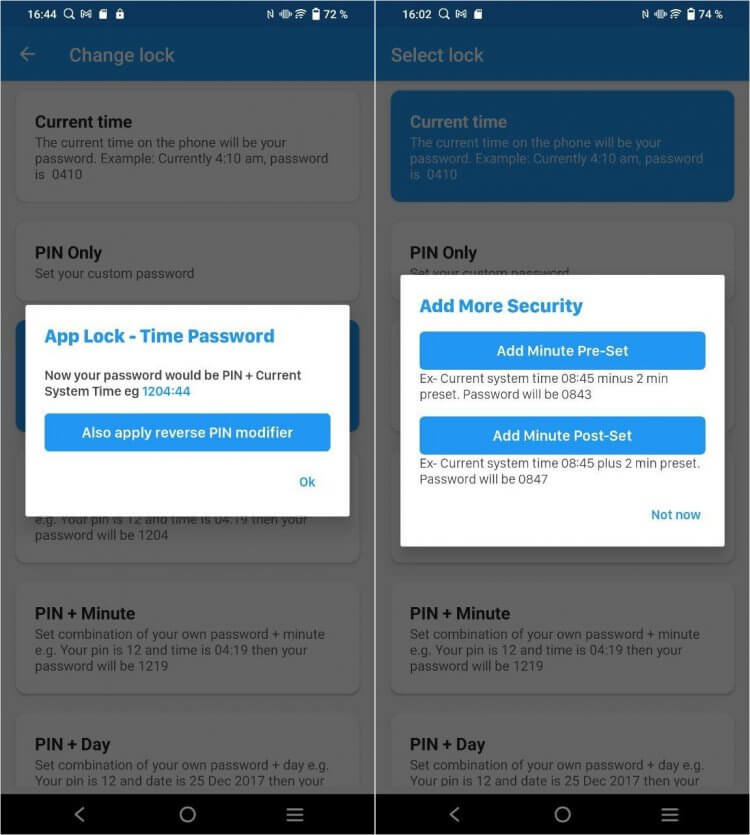
Приложение предложит вам усложнить пароль разными методами
- Зайдите в AppLock и выберите нужный вариант пароля.
- Затем согласитесь или откажитесь от усложненного варианта.
- Выберите приложение из списка и разрешите ему работу в фоновом режиме.
- Теперь выберите приложения из списка, в которые будет выполняться вход по паролю. Достаточно нажать на замочек справа на экране.
Сложный пароль для телефона
Интересно, что приложение AppLock имеет массу настроек. Например, можно установить 24-часовой формат времени или инвертировать пароль. Если время 1405, то придется вводить 5041! Это очень удобно, так как даже если ваш пароль подсмотрит вторая половинка, разгадать его будет еще сложнее.
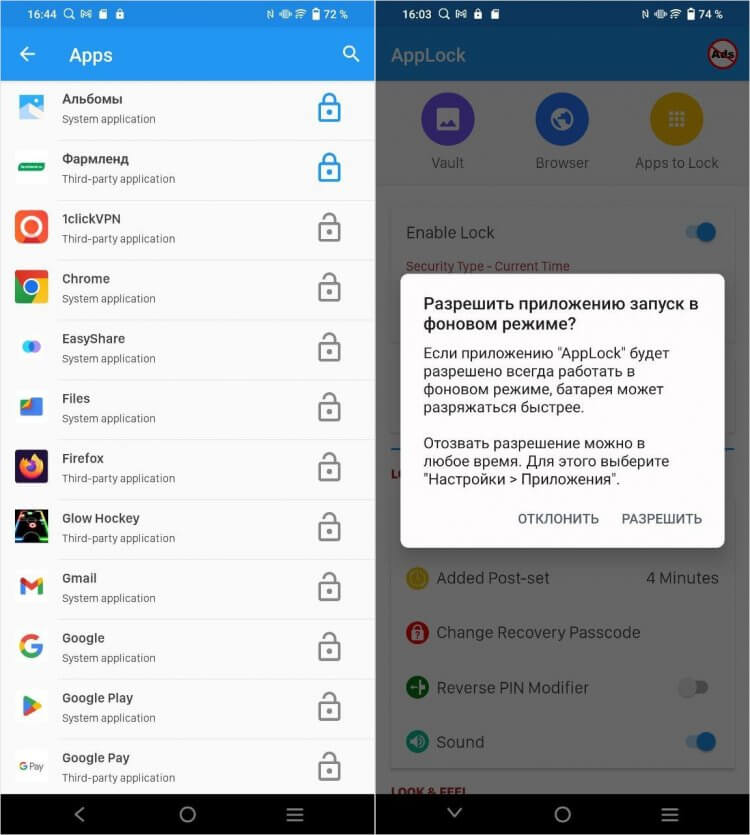
Приложения в AppLock блокируются в одно касание
- AppLock позволяет даже скрыть само себя на экране или использовать иконку-обманку.
- У экрана блокировки настраивается фоновое изображение, цвет текста, а еще можно использовать разблокировку по отпечатку.
- Если забыли, какой пароль у приложения, можно использовать код для восстановления по ключевому вопросу.
Единственный минус приложения — оно на английском языке. Впрочем, разобраться с ним явно не составит труда, имея базовый словарный запас. Вдобавок для отключения и управления паролями не требуется вводить текущий, что заметно упрощает процесс взаимодействия. Ну, и пользоваться им можно совершенно бесплатно и нем нет рекламы.

Теги
- Google Play
- Безопасность Android
- Приложения для Андроид
Наши соцсети
Новости, статьи и анонсы публикаций
Свободное общение и обсуждение материалов
Лонгриды для вас

Пожалуй, нет ничего более привычного в смартфоне, чем датчик Bluetooth. Им оснащено каждое мобильное устройство без исключения, ведь «синезуб» решает сразу несколько задач. Чаще всего его используют для подключения наушников и другой периферии, а чуть реже блютуз помогает обмениваться файлами между устройствами. Но это далеко не все, на что способен самый распространенный датчик вашего смартфона на Android.
В честь своего десятилетия Телеграм добавил поддержку сторис для всех: пока новая функция находится на стадии запуска, чтобы избежать перегрузок на серверах, поэтому доступна не у всех. При этом те, у кого появились истории в Телеграм, могут не только их выкладывать, но и всячески настраивать: разработчики использовали практически тот же фоторедактор, что и отправке сообщений, а заодно добавили массу настроек конфиденциальности для публикаций. Благодаря этим инструментам вы можете делать сторис для Телеграма почти как в Инсте*, если не круче.

Ни для кого не секрет, что поиграть во что-то на смартфоне сейчас сложнее, чем раньше. Многие игры стали недоступны для скачивания в России, а какие-то — сложно оплатить. Но чтобы вам всегда было во что поиграть, мы регулярно собираем для вас лучшее, что можно скачать из Google Play и поиграть почти на любом смартфоне. В этой подборке мы собрали несколько игр, в которые лучше играть на планшете. На большом экране они смотрятся просто отлично. А в конце будет пара игр, которые являются портами старых хитов, в которые многим захочется поиграть. В этом нет никаких сомнений.
Как сделать блокировку экрана на телефоне
Каждый из нас хранит на смартфоне огромное количество конфиденциальной информации, нуждающейся в надежной защите. Самый простой способ это сделать — включить блокировку экрана. В таком случае ни один посторонний человек не сможет открыть рабочий стол и ознакомиться с данными, которые хранятся на телефоне. Защита будет обеспечена при помощи цифрового кода, пароля, графического ключа, отпечатка пальца или другого средства, доступного на вашем устройстве. Так давайте же разберемся, как поставить блокировку на экран.
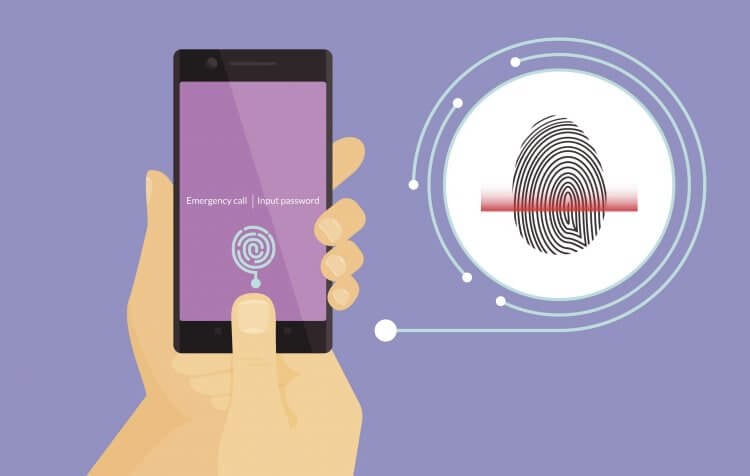
Блокировка экрана — самый простой и в то же время очень надежный способ защиты смартфона
Как включить блокировку экрана
Выбор способа блокировки экрана бывает ограничен возможностями смартфона, поэтому рекомендую вам прочитать наш текст, посвященный этой теме. Но даже самую простую модель удается обезопасить одним из следующих методов:
- графический ключ;
- цифровой код (PIN-код);
- пароль.
В первом случае рабочий стол будет защищен узором, который нужно нарисовать на экране, а во втором и третьем — последовательностью символов с той лишь разницей, что PIN-код подразумевает использование только цифр. Вот, например, как поставить пароль на телефон:
- Откройте настройки устройства.
- Перейдите в раздел «Пароли и безопасность», а затем — «Блокировка экрана».
- Выберете один из предложенных способов защиты.
- Придумайте пароль, цифровой код или графический ключ, после чего подтвердите его повторным вводом.
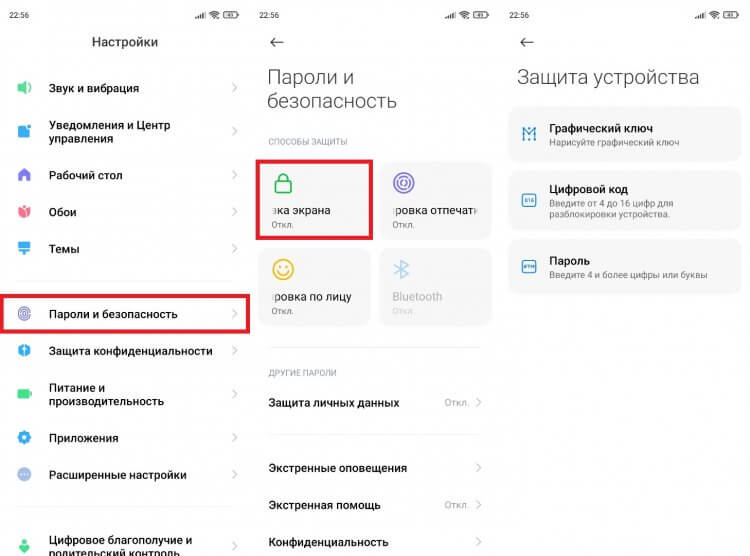
Одновременно можно включить один из трех способов разблокировки
Одновременно можно использовать только один из рассмотренных выше способов блокировки экрана. Перед активацией защиты обязательно запомните код доступа или графический ключ. Иначе вам придется потратить немало времени в поисках ответа на вопрос, как разблокировать телефон, если забыл пароль.
⚡ Подпишись на Androidinsider в Дзене, где мы публикуем эксклюзивные материалы
Как поставить отпечаток пальца на телефон
Самым удобным средством защиты смартфона считается сканер отпечатков пальцев. Сегодня он установлен на большинстве Андроид-устройств и отсутствует лишь на самых дешевых моделях. Дактилоскоп располагается на спинке телефона, в кнопке питания или в экране. Но вне зависимости от места его размещения настроить отпечаток пальца можно следующим образом:
- Откройте настройки смартфона.
- Перейдите в раздел «Пароли и безопасность», после чего — «Разблокировка отпечатком».
- Если ранее вы регистрировали другой способ блокировки, понадобится ввести пароль или графический ключ. Если нет — смартфон все равно попросит включить альтернативный способ защиты экрана.
- Прикладывайте палец к дактилоскопу до тех пор, пока на экране не появится сообщение «Отпечаток успешно добавлен».
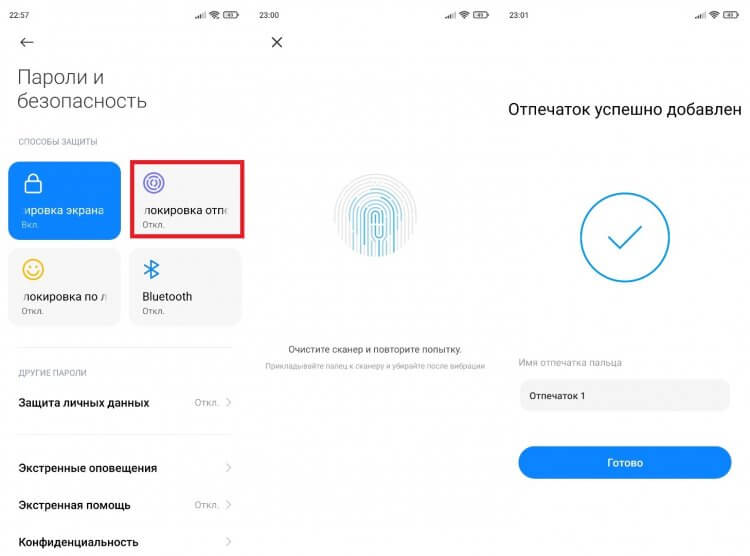
Для регистрации отпечатка палец нужно приложить 10-15 раз, следуя указаниям, которые будут появляться на экране
Необходимость использования альтернативного способа защиты при настройке дактилоскопа вынудила меня написать текст, за что я не люблю сканер отпечатка на смартфоне. Прочитайте его, чтобы иметь полное представление об этом методе блокировки.
�� Загляни в телеграм-канал Сундук Али-Бабы, где мы собрали лучшие товары с АлиЭкспресс
Вход в приложения по отпечатку
Хотя сегодняшний текст посвящен ответу на вопрос, как сделать блокировку экрана, не лишним будет рассказать о вариантах входа в приложение по отпечатку. Это более продвинутый способ защиты, который добавляют разработчики некоторых программ. В качестве примера предлагаю посмотреть, как настроить отпечаток пальца в СберБанк:
- Запустите приложение.
- Кликните по иконке профиля.
- Откройте настройки.
- Перейдите в раздел «Безопасность».
- Активируйте опцию «Вход по Fingerprint».
- Приложите палец к сканеру.
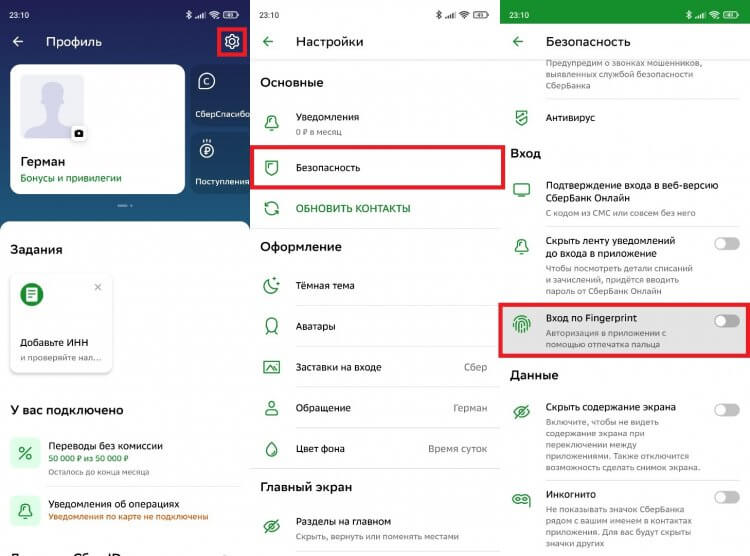
Некоторые приложения позволяют настроить вход по отпечатку
Аналогичным образом настраивается вход по отпечатку и в других приложениях. Правда, в большинстве программ, будь то YouTube или Галерея, по умолчанию нельзя установить блокировку. Это недоразумение можно устранить при помощи функции «Защита приложений», доступной на смартфонах Xiaomi (ее аналоги есть и на устройствах других производителей):
- Откройте настройки смартфона.
- Перейдите в раздел «Приложения», а затем — «Защита приложений».
- Нажмите кнопку «Включить».
- Придумайте графический ключ или пароль.
- Выберете программы, нуждающиеся в дополнительной защите.
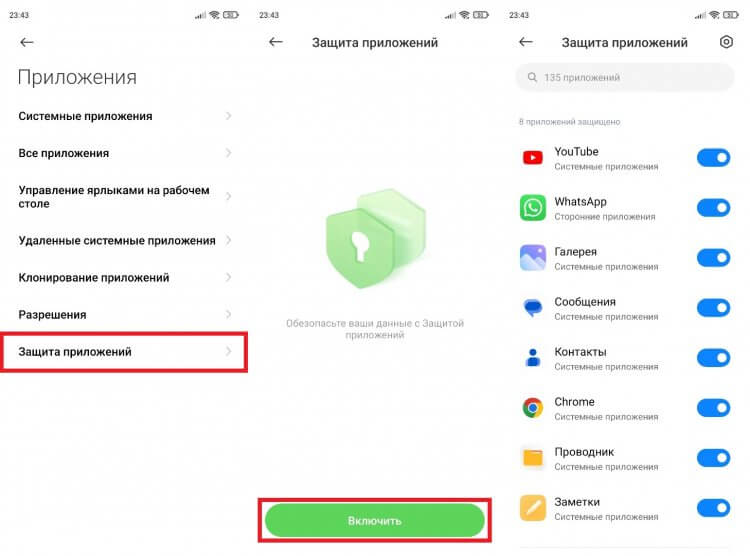
Подобная функция есть далеко не только на Xiaomi
Вход в приложение по отпечатку пальца будет выполняться только в том случае, если ваш палец был зарегистрирован в качестве способа разблокировки экрана. При возникновении проблем с настройкой защиты ознакомьтесь с нашей подробной инструкцией, как установить пароль на любое приложение.
⚡ Подпишись на Androidinsider в Пульс Mail.ru, чтобы получать новости из мира Андроид первым
Как настроить разблокировку по лицу
Сегодня даже на смартфонах без дактилоскопа можно воспользоваться разблокировкой по лицу. Этот способ защиты запоминает внешность владельца устройства, после чего снимает блокировку экрана сразу, как только человек начинает смотреть на экран:
- Откройте раздел настроек телефона «Пароли и безопасность».
- Выберете «Разблокировку по лицу».
- Если ранее был зарегистрирован пароль (графический ключ), то введите его. Если нет — создайте.
- Расположите смартфон таким образом, чтобы ваше лицо попало в объектив фронтальной камеры.
- Дождитесь сохранения данных.
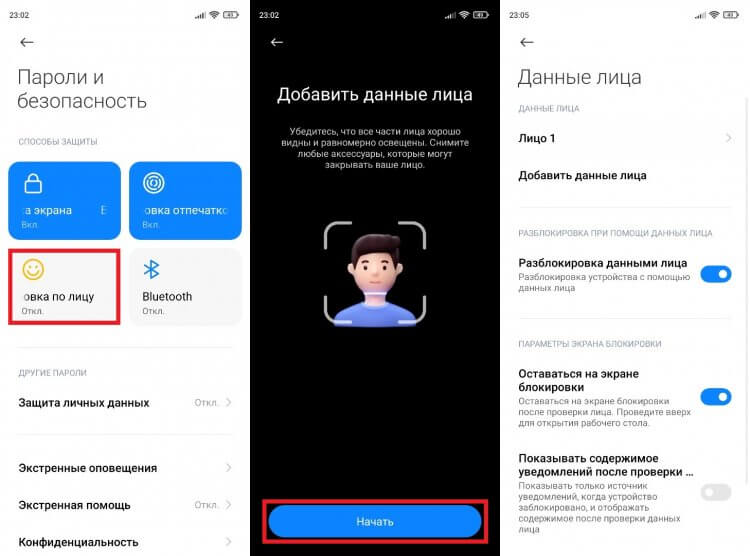
Разблокировка по лицу — не самый надежный, но очень удобный метод защиты
Разблокировка по лицу — не самый безопасный метод защиты. В отличие Apple iPhone, устройства на базе Android не используют вспомогательные датчики для сканирования внешности своего владельца, а потому снять блокировку удается даже по фотографии. Впрочем, все зависит от производителя, который может раскошелиться на дополнительные сенсоры. Так что внимательно изучайте характеристики смартфона перед его покупкой.
Разблокировка телефона по блютуз
В конце расскажу о самом новом и, возможно, самом удобном способе разблокировки телефона — по Bluetooth. Он доступен на устройствах известных брендов вроде Xiaomi и HONOR, выпускающих помимо смартфонов другие экосистемные продукты.
❗ Поделись своим мнением или задай вопрос в нашем телеграм-чате
Как правило, разблокировка по блютуз работает в связке с фитнес-браслетом или смарт-часами той же компании. Для активации этого средства защиты нужно посетить раздел настроек «Пароли и безопасность», открыть вкладку «Bluetooth» и выбрать устройство, которое будет использоваться для снятия блокировки.
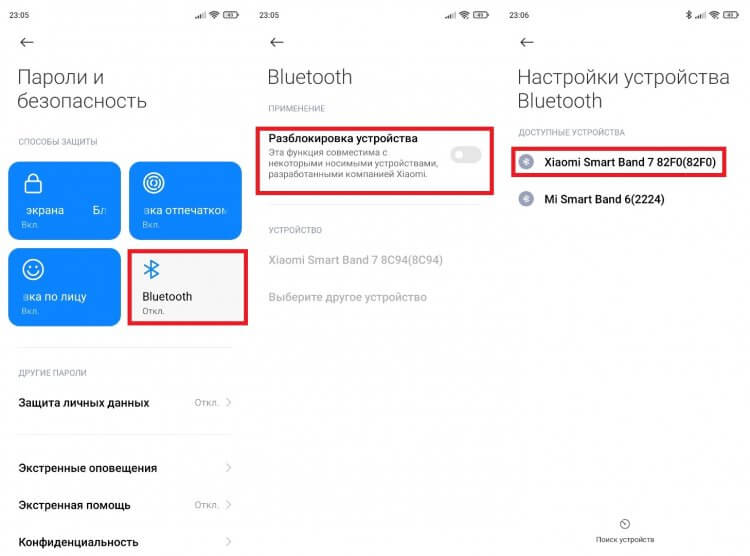
Разблокировка по Bluetooth может работать вместе с другими средствами защиты
На смартфонах HONOR аналогичная функция называется «Умная разблокировка», о чем ранее мы рассказывали на нашем сайте. Но, какое бы имя для этой настройки ни придумал производитель, везде она работает одинаково: нужно просто находиться в непосредственной близости от телефона с браслетом (часами) на руке.

Теги
- Безопасность Android
- Новичкам в Android