Перезагрузить браузер это как сделать

Все способы как перезагрузить Яндекс.Браузер
Чтобы закрыть обозреватель сайтов, попробуйте одно из приведенных здесь способов. Некоторые из них помогают в перезагрузке даже если программа зависла и не хочет отвечать.
Закрытие окна
Способ известен всем пользователям. Просто закройте окно программы, и она сразу перестанет быть активной. Для этого нажмите на значок-крестик в правом верхнем углу окна утилиты. Также вы можете нажать на вкладку на панели задач (или значок браузера, если у вас 10я версия Windows) правой кнопкой мыши и в контекстном меню выберите строку “Закрыть”.
Горячие клавиши для управления браузером
Быстрый и удобный метод — использовать сочетание горячих клавиш. Если вы одновременно нажмете на клавиатуре клавиши “Alt” и “F4”, программа сразу же закроется, и вы сможете запустить её заново.
Перезагрузка с помощью диспетчера задач
Если утилита зависла и никак не желает закрываться при помощи стандартных манипуляций, воспользуйтесь диспетчером задач. Открыть его можно при помощи нажатия ПКМ на панель задач, или через меню Пуск. Также Диспетчер моментально вызывается путем одновременного нажатия кнопок “Alt,”Ctrl” и ”Delete”.
Как перезагрузить Яндекс.Браузер на компьютере, если файлы испорчены
Открыв его мы видим большой список названий активных процессов и запущенных программ на ПК. Ищем строку с именем Yandex browser и кликаем по ней правой кнопкой мышки. Выбираем вариант “Завершить процесс” или “Остановить”, затем “Снять задачу”. После завершения процесса пробуйте запускать приложение вновь.
Браузерная команда (прописать команду в URL)
Попробуйте в адресной строке вместо обычного адреса прописать слово “restart”, как на картинке. Нажмите клавишу ввода и ждите, пока процесс восстановления не будет прекращен.
Расширения
Если при работе с браузером вам требуется регулярный перезапуск, его можно сделать автоматическим при помощи расширений, например, Time Restart Reloaded. На примере этой программы рассмотрим механизм установки и настройки расширений такого типа. Найдите расширение в онлайн-магазине по названию и установите на свой браузер. 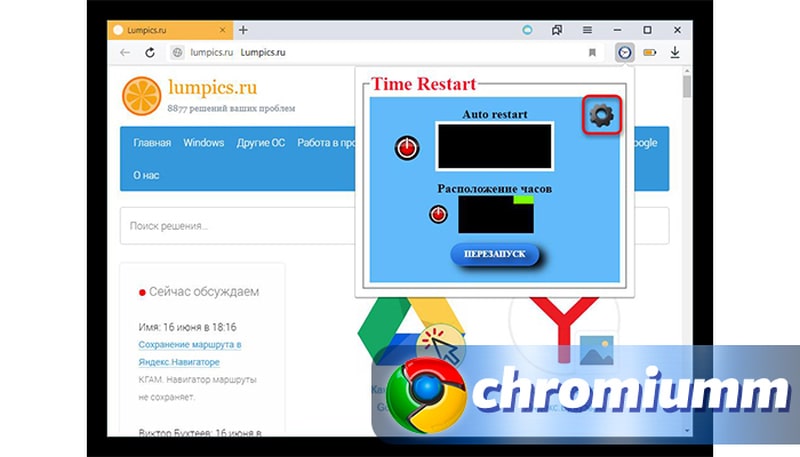 Открыв утилиту, вы увидите таймер, с помощью которого и настраивается постоянное обновление
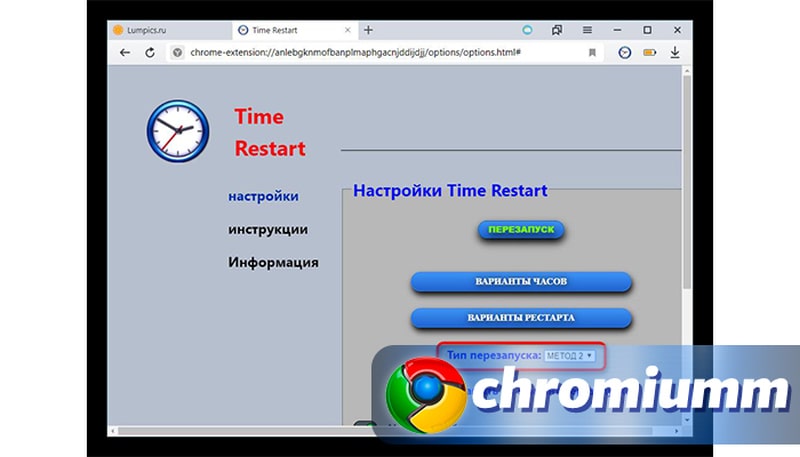
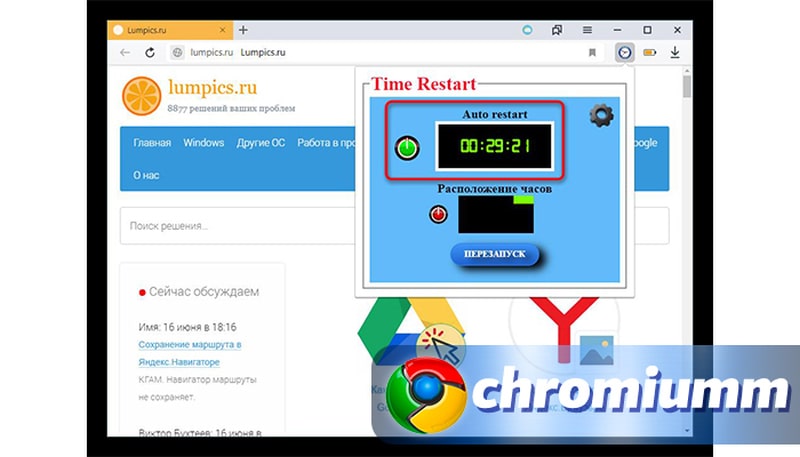
Установив временную метку, выберите тип перезапуска (рекомендуем выбрать МЕТОД 2, также имеется возможность создать собственную настройку), и нажмите кнопку “Пуск”. Теперь программа будет перезапускаться каждый раз по истечении заданного времени до тех пор, пока таймер не будет отключен вручную.
Как перезагрузить Яндекс браузер на телефоне
На мобильном устройстве закрыть и заново открыть браузер можно подобно любому другому приложению. Сделать это можно либо путем нажатия на кнопку меню (три точки в верхней части окна мобильного браузера), а затем на кнопку в виде крестика, либо при помощи диспетчера задач. В зависимости от операционной системы вашего смартфона вызовите диспетчер задач и смахните окошко браузера, тем самым закрыв его.
Как перезагрузить Яндекс браузер без потери данных
Если вы хотите, чтобы после перезапуска все вкладки остались в сохранности, как и изменения и настройки, воспользуйтесь более мягкими методами для перезапуска.
Как синхронизировать Яндекс.Браузер с Google Chrome
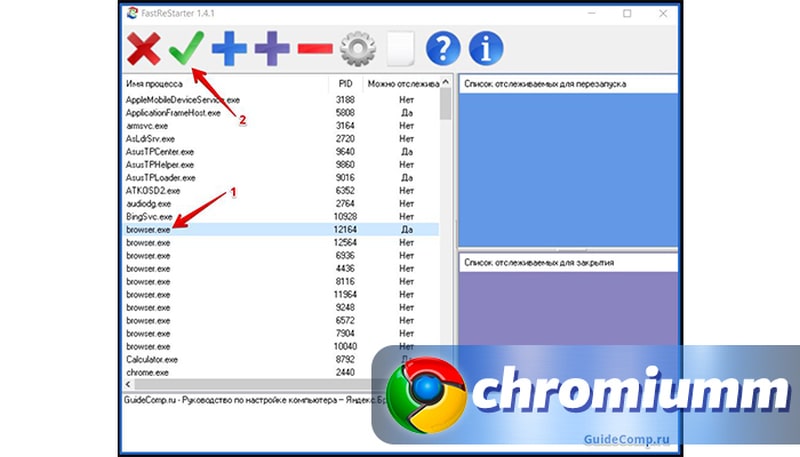
Например, воспользуйтесь программой FastReStarter. Она позволяет очень быстро и мягко перезапустить веб-обозреватель, без жесткого сноса настроек и принудительного закрытия вкладок. И при этом вам даже не придется тратить время на её установку. Все, что вам понадобится, это просто загрузить приложение, запустить его и найти в перечне процессов строку browser.exe. Выделите строку и нажмите на зеленую галочку в верхнем ряду. После этого программа будет перезапущена. Если же файлы были повреждены или испорчены то советуем прочитать эту стать.
Заключение
Для возможности перезагрузить Яндекс браузер бесплатно автоматически существует много способов — мы описали только общедоступные, применение которых гарантированно не навредит вашему устройству и информации на нем. Помните: если проблемы с запуском веб-обозревателя возникают на регулярной основе, возможно, вам нужно обновить версию программы или операционной системы.
Перезагрузить браузер это как сделать

Инструкция как перезагрузить Mozilla.
На самом деле способов насчитывается несколько десятков, но мы остановимся на общеизвестных, безопасных и доступных любому пользователю способах.
Комбинация горячих клавиш
Нажав одновременно кнопки Alt и F4 вы сможете запустить перезапуск программы. Веб-обозреватель спокойно закроется из-за завершения процесса, отследить этапы закрытия вы сможете в Диспетчере задач.
Меню браузера
В меню утилиты имеется специальная кнопка для выхода. Найти её можно, нажав кнопку в виде трех точек в верхней части экрана. Таким образов вы вызовите меню. Пролистайте появившийся список процессов до низа и найдите кнопку выключения.  Также можно вызвать системную панель путем нажатия клавиши Alt. «Файл» и «Выход».

Диспетчер задач
- Откройте расширение при помощи горячих клавиш Ctrl, Alt и Delete, или кликнув на панель задач правой кнопкой мыши и выбрав соответствующий вариант в выпадающем списке.
- Во вкладке “Процессы” вы найдете перечень всех активных и работающих в фоновом режиме утилит и расширений, запущенных в данный момент на вашем ПК. Пролистайте список и найдите Mozilla Firefox.
- Кликните по названию процесса ПКМ, в контекстном меню выберите “Снять задачу”.
После этого веб-обозреватель пропадет из списка активных процессов, а окно программы сразу же закроется.
Заключение
Знать разные способы закрытия программ очень полезно — таким образом вы сможете завершить работу программы в любой момент, вне зависимости от того, зависла ли она или нужно просто перезагрузить её для нормального функционирования последнего обновления. Теперь у вас есть несколько вариантов, как перезагрузить браузер Мазила.
Похожие публикации


Популярное
- Как синхронизировать Яндекс.Браузер с Google Chrome
- Как достать видео из кэша браузера Google Chrome
- Как отключить управление администратором в Гугл Хром
- Почему не работает Гугл поиск — как починить приложение
- Не воспроизводится видео в Chrome — что делать?
- Как обновить Гугл Хром до последней версии
- Как восстановить вкладки в Гугл Хром после закрытия
- Как открыть плагины в Гугл Хром — где находятся и как ими управлять
- Как отключить обновления в браузере Google Chrome
- Как удалить все сохраненные пароли в Гугл Хроме
© 2020–. Все права защищены
Использование материалов сайта возможно при обязательном указании активной ссылки на сайт. Все изображения на сайте принадлежат их правообладателям.
Как перезапускать браузер «Хром», «Опера», «Мозилла» и «Яндекс»
Браузер – одна из программ, которая установлена на каждом персональном компьютере, планшете или смартфоне. Благодаря данной программе доступ к Интернету проходит по защищенному соединению и позволяет в любое время суток открыть необходимый сайт.
Но иногда браузер может «зависнуть». Причин множество: низкая скорость передачи данных, некорректно работающий плагин или плеер, неисправность программы или «подвисание» персонального компьютера. В таких случаях пользователям необходимо знать, как перезапускать браузер правильно и безопасно.
Универсальный способ перезагрузки браузеров
Вне зависимости от того, какой браузер установлен на компьютере, ноутбуке или планшете, есть универсальный способ перезапуска программы. Если браузер «завис», то исправить ситуацию поможет «Диспетчер задач».

Вызвать его можно несколькими способами:
- С помощью сочетания клавиш Ctrl+Shift+Esc.
- Через меню «Пуск»: достаточно в строке поиска напечатать «Диспетчер задач» и кликнуть по появившемуся значку.
После того как появится системное окно, в списке процессов необходимо найти файл приложения. Обычно его название совпадает с названием браузера. Далее необходимо кликнуть левой кнопкой мыши по процессу, тем самым выделив его.
После этого потребуется открыть всплывающее меню. Сделать это довольно просто: по выделенной строке кликнуть правой кнопкой мыши. В меню выбрать пункт «Снять задачу». В скором времени браузер будет закрыт.
Затем необходимо перейти во вкладку «Подробности» и просмотреть список процессов. Пользователю потребуется убедиться в том, что все процессы браузера отключены. Лишь после этого можно снова открыть браузер.
Как перезапустить браузер «Яндекс»
Многие юзеры пользуются браузером от российской компании «Яндекс». Но лишь малая часть знает, что существует несколько способов, как перезапускать браузер.

Закрыть и перезапустить браузер можно при помощи нажатия на крестик в верхнем правом углу окна программы. Программа «Яндекс.Браузер» закроется, тем самым все «глюки» устранятся. Также закрыть приложение можно при помощи сочетания клавиш Alt+F4. Снова открыть браузер можно одним из привычных способов: щелчком по иконке или через меню «Пуск».
С первыми двумя способами перезапуска браузера знакомы многие, но вот о третьем – знают только единицы. Данный способ не просто закрывает приложение, он проводит именно перезагрузку. Для этого необходимо в адресной строке напечатать browser://restart, а затем нажать кнопку ввода. Браузер сам перезапустится. Для быстрого доступа можно создать вкладку с адресом «перезагрузки».
Как перезапускать браузер «Гугл Хром»
Браузер «Гугл Хром» славится быстрой скоростью загрузки сайтов и отличной защитой персональных данных. Но даже у этой программы случаются сбои, когда простое закрытие вкладок уже не помогает.

Пользователям не остается иного выбора, кроме как перезапустить браузер «Хром». Помимо стандартных способов: клик по крестику или выход из программы через «Панель задач», можно ввести в адресную строку chrome://restart. Программа автоматически перезагрузится и сохранит открытыми все вкладки.
«Мозилла» — быстрый способ перезапуска
Помимо стандартных способов закрытия браузера от компании «Мозилла», перезапустить программу можно при помощи встроенного плагина. Для этого достаточно воспользоваться сочетанием клавиш Shift+F2, в появившемся окне ввести restart и нажать кнопку ввода. Браузер автоматически перезапустится.
Перезапуск браузера «Опера»
В отличие от многих веб-обозревателей, в браузере «Опера» нет специального кода или кнопки, которая позволяет провести перезагрузку. Но как перезапустить браузер «Опера»?

Пользователям придется прибегнуть к двум способам:
- Закрыть программу щелчком по крестику в верхнем правом углу.
- Воспользоваться уловкой: кликнуть по пустому пространству открытого браузера правой кнопкой мыши и выбрать из появившегося меню пункт «Обновить». Браузер начнет автоматический поиск доступных обновлений, а после перезапустится.
Сохранение открытых вкладок при перезапуске браузера
Помимо знания того, как перезапускать браузер, многие пользователи интересуются тем, как восстановить последнюю сессию, чтобы не потерять важные вкладки. Сделать это можно несколькими способами.
Во-первых, необходимо изменить параметры браузера. Для начала стоит перейти в меню «Основные настройки». В открывшемся меню найти пункт «При запуске открывать…». При стандартном запуске браузер открывает домашнюю страницу. Но пользователь может сменить ее на «Ранее открытые вкладки». Таким образом, случайное закрытие программы не приведет к потере вкладок.
Также открыть предыдущую сессию можно и при помощи сочетания клавиш Ctrl+Shift+T. Во время запуска браузера нажатие данные клавиш приведет к открытию последнего сеанса работы. Во время дальнейшей работы с браузером данное сочетание клавиш будет открывать ранее закрытые вкладки.
Как перезапустить браузер на ПК: советы и рекомендации
Рано или поздно каждый пользователь задумывается, как перезапустить браузер. Об этой элементарной задаче необходимо помнить даже начинающему юзеру. Ведь перезагрузка интернет-обозревателей может пригодиться при системных сбоях и во время зависаний. В каждом браузере есть свои методы решения задачи. Обо всех них будет рассказано ниже. В действительности все намного проще, чем кажется. И даже дошкольник справится с поставленной задачей.
Универсальный подход
Как перезапустить браузер? Самым простым решением является его закрытие и открытие вновь. Фактически пользователю нужно будет завершить работу с обозревателем, а затем начать ее вновь.
Для этого потребуется:
- Нажать на красный крестик в правом углу браузера.
- Двойным кликом открыть обозреватель интернета, нажав на соответствующую иконку на рабочем столе.
Готово! Именно такой вариант можно считать универсальным решением. Но есть еще несколько подходов к решения задачи.
Клавиши
Как перезапустить браузер? Как мы уже говорили, основные способы воплощения задумки в жизнь зависят от используемой программы для выхода в сеть. Но среди универсальных приемов зачастую выделяют определенные сочетания клавиш. О них мы и поговорим.
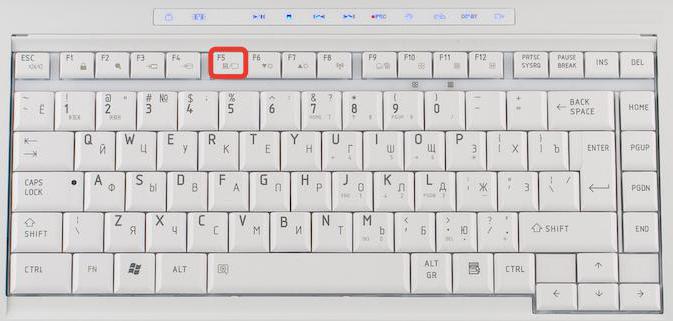
Итак, некоторые интересуются, что значит «перезапустить браузер». Есть несколько определений, а именно:
- полная перезагрузка обозревателя;
- обновление открытых страниц.
Чаще всего подразумевается второй вариант развития событий. Для его реализации стоит нажать в браузере на кнопку F5. Либо можно воспользоваться сочетаниями:
Эти подходы тоже считаются универсальными. Теперь можно немного поговорить о секретах обновлений в разных интернет-обозревателях.
Зависший браузер
Но для начала рассмотрим ситуацию, при которой может потребоваться экстренная перезагрузка. Этот расклад не слишком часто встречается, но он имеет место.
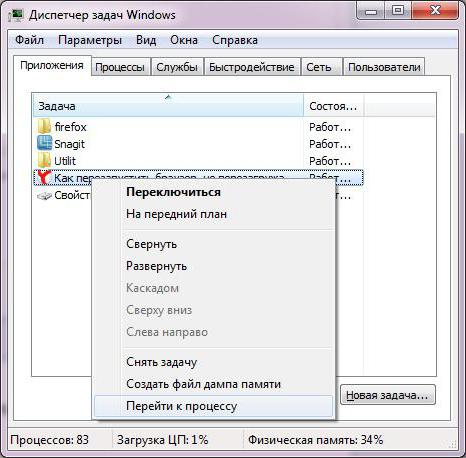
Как перезапустить браузер, который завис или тормозит? Для этого потребуется выполнить следующее:
- Кликнуть Ctrl + Alt + Del.
- Выбрать «Диспетчер устройств».
- Во вкладке «Приложения» выделить нужный обозреватель при помощи курсора.
- Кликнуть по кнопке «Завершить».
- Согласиться с предупреждением и подтвердить операцию.
Как правило, после этого любое выбранное приложение будет экстренно закрыто. Теперь останется только перезагрузить обозреватель сети. Ничего трудного или непонятого в этом нет.
Работаем с Opera
Понятно, как перезагрузить браузер. Далее будет рассказано о том, как обновлять страницы в тех или иных интернет-обозревателях. Это крайне важная операция, о которой должен знать каждый юзер.
Начнем с обновления Opera. Это довольно популярный браузер, работа с которым доставляет минимум хлопот.
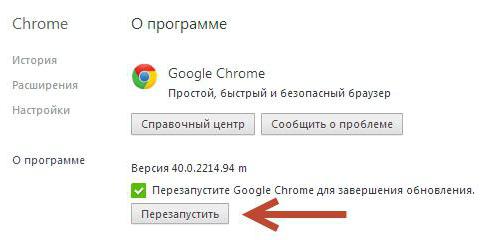
Руководство по обновлению страничек в «Опере» выглядит так:
- Запустить приложение для работы с интернетом на ПК.
- Открыть желаемую страничку.
- Кликнуть ПКМ по любому свободному месту на экране. Главное, чтобы курсор не находился на гиперссылке.
- Выбрать в появившемся меню команду «Обновить».
После проделанных действий открытая вкладка будет обновлена. Данный прием работает в большинстве обозревателей, но он не пользуется особой популярностью.
Браузер Mozilla
Как перезапустить браузер? Следующее на очереди приложение — «Мозилла Фаерфокс». Работать с этим обозревателем довольно просто. И обновление страниц производится с минимальными затратами.
Чтобы осуществить перезапуск открытой страницы, потребуется:
- Зайти в браузер.
- Подвести курсор к изображению круговой стрелки. Оно находится в правом углу адресной строки.
- Нажать на соответствующую кнопку ЛКМ.
После клика по данному элементу управления обновляется только текущая страница. Если хочется перезагрузить все вкладки, то процедуру придется повторить на всех открытых сайтах.
Explorer и обновление
Как перезагрузить браузер «Эксплорер»? Этот обозреватель не слишком часто используется людьми, но работать с ним нужно уметь.
Обновление страниц проводится точно так же, как и в «Мозилле». Достаточно нажать на кнопку с изображение закругленной стрелки в открытой вкладке. Ничего непонятного или сверхъестественного.
Работаем с «Хромом»
Как перезапустить браузер «Гугл Хром»? С подобным приложением работать весьма просто. Обновление страниц здесь производится при помощи нажатия на уже знакомый нам элемент управления. Речь идет о закругленной стрелке.
В отличие от «Мозиллы» и «Эксплорера», соответствующая кнопка в «Хроме» находится за пределами адресной строки. Если точнее, то слева от нее. Рядом расположены кнопки «Вперед» и «Назад». Клик по соответствующему элементу управления обновит активную вкладку, сделает шаг назад или вперед.
Все вместе
Теперь понято, как перезапустить браузер «Хром» и не только. Во всех перечисленных браузерах есть команды, отвечающие за перезагрузку всех открытых в обозревателе вкладок.
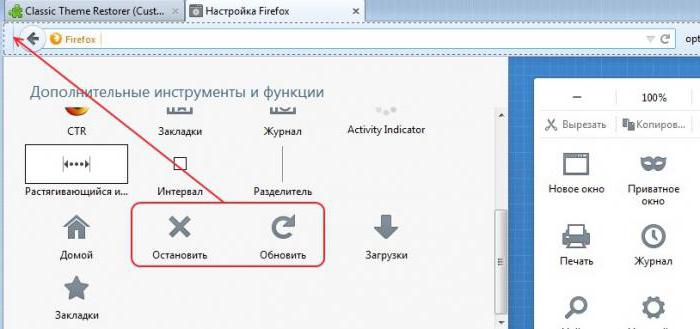
Выглядят они так:
- Chrome://restart — для «Гугла».
- Нажать Shift + F2, написать restart и кликнуть по «Ввод» — для «Мозиллы».
- Зажать Ctrl + T, выбрать «Повторно открыть последний сеанс» — для Explorer.
Пожалуй, это все. Отныне понятно, как перезапустить браузер в том или ином случае.