Бурыкин Валерий
Altium Designer 19(20, 21). Полигон. Сплошная область. Заливка. Размещение и свойства.
Altium Designer 19(20, 21).
Полигон. Сплошная область. Заливка. Размещение и свойства.
Полигон и сплошная область (заливка) в Altium Designer. Различия и сходства. Размещение полигонов и сплошных областей на печатной плате. Вырез в полигоне. Как создать произвольное сквозное отверстие в печатной плате.
Часто требуется «залить» медью свободное пространство на печатной плате. Причины могут быть разные. Простое увеличение сечения проводника на печатной плате. Полигон может выполнять роль питающей шины либо экрана между проводниками. При изготовлении печатной платы методом травления это позволяет снизить расходы на травящий раствор и утилизацию отработанного раствора
В Altium Designer есть три варианта заливки медью свободного пространства между проводниками печатной платы.
— Заливка. Создаётся площадка прямоугольной формы.
— Сплошная область (сплошная заливка). Создаётся площадка произвольной формы.
— Полигон. Создаётся площадка произвольной формы.
. Ну и в чём подвох? Спросите вы. Два последних пункта одинаковые!
Всё так. Только вот Заливки можно сравнить со слоном в посудной лавке. Если попытаться наложить заливку, сплошную область сразу на несколько проводников, то она их закоротит. А Altium Designer выдаст ошибку.
Полигон можно сравнить с котом, аккуратно обходящим вертикально расставленные на полу плашки домино. Также в полигоне можно делать вырезы произвольной формы, Рис. 1.
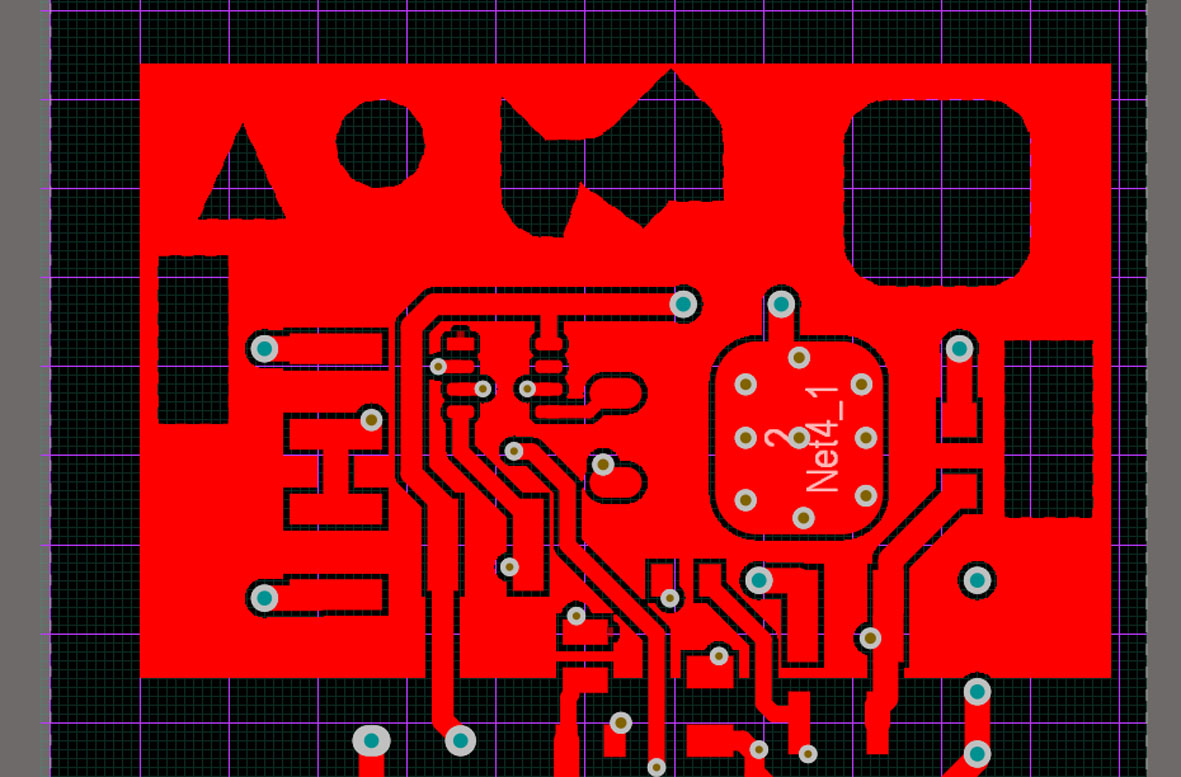
Рис. 1
Вызвать команды размещения полигона, заливки и сплошной области можно несколькими способами. Вот два из них:
1. Из малого меню «Active Bar», расположенного на поле чертежа, Рис. 2
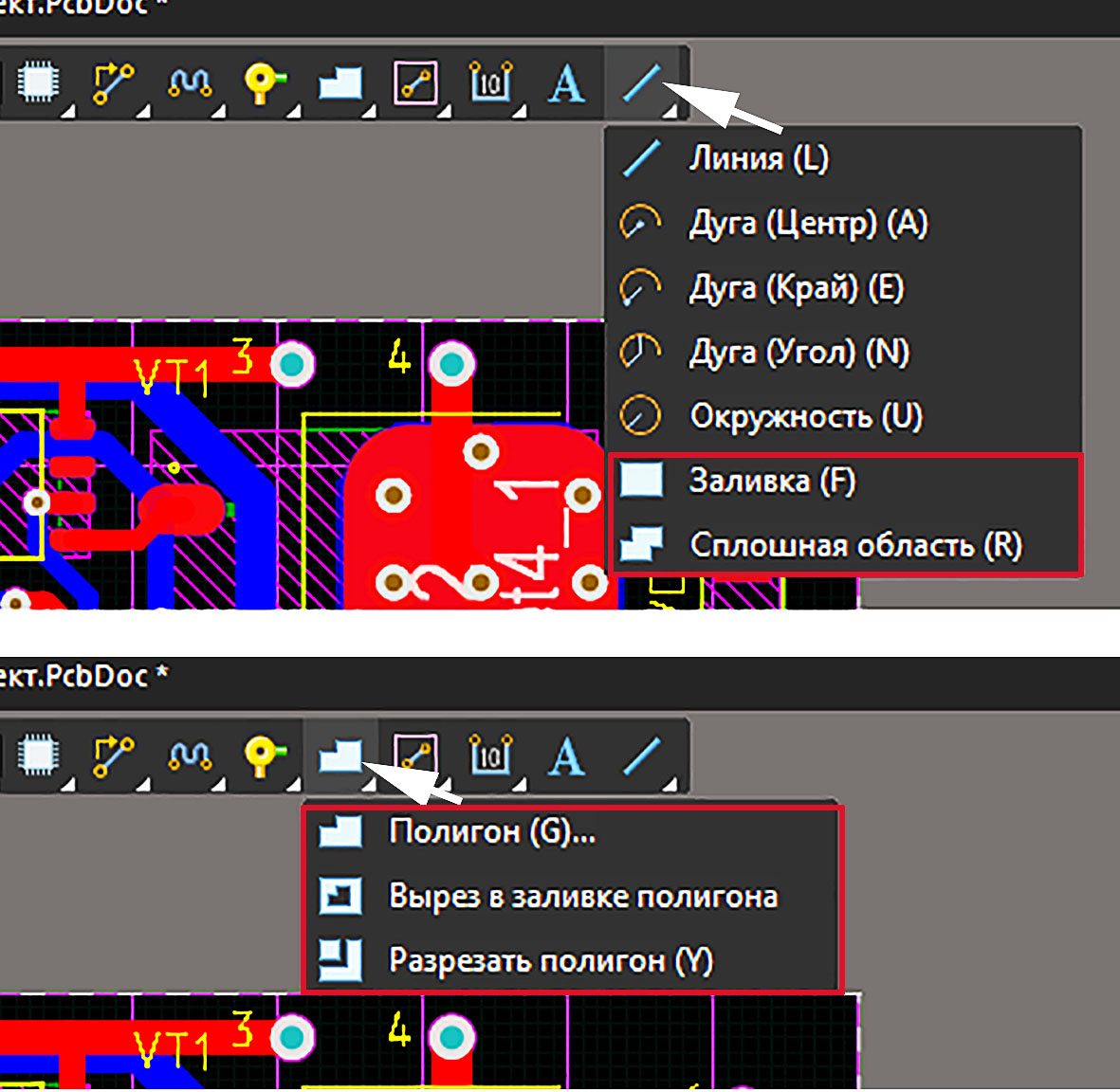
Рис. 2
2. Щёлкнув ПКМ на поле чертежа. В выпадающем меню выбрать Place. В следующем окне можно выбирать команды работы с заливками и полигонами, Рис. 3.
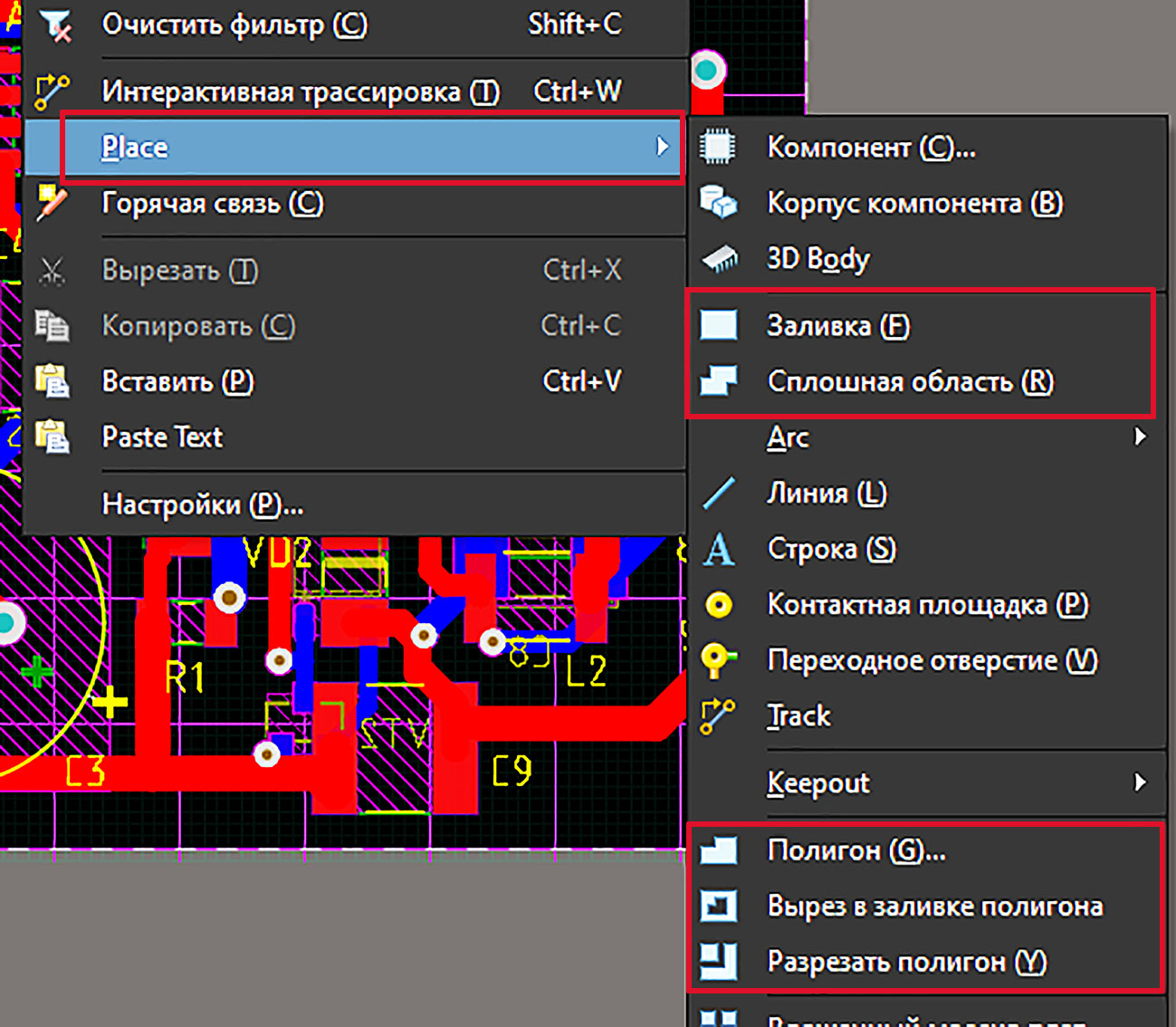
Рис. 3
Заливка.
Заливка представляет собой простой прямоугольник. После выбора команды возле курсора появится крест. После щелчка ЛКМ в начальной точке можете нарисовать прямоугольник любого размера в пределах платы. Если в процессе размещения нажать клавишу Tab, то появится окно свойств заливки, Рис. 4.
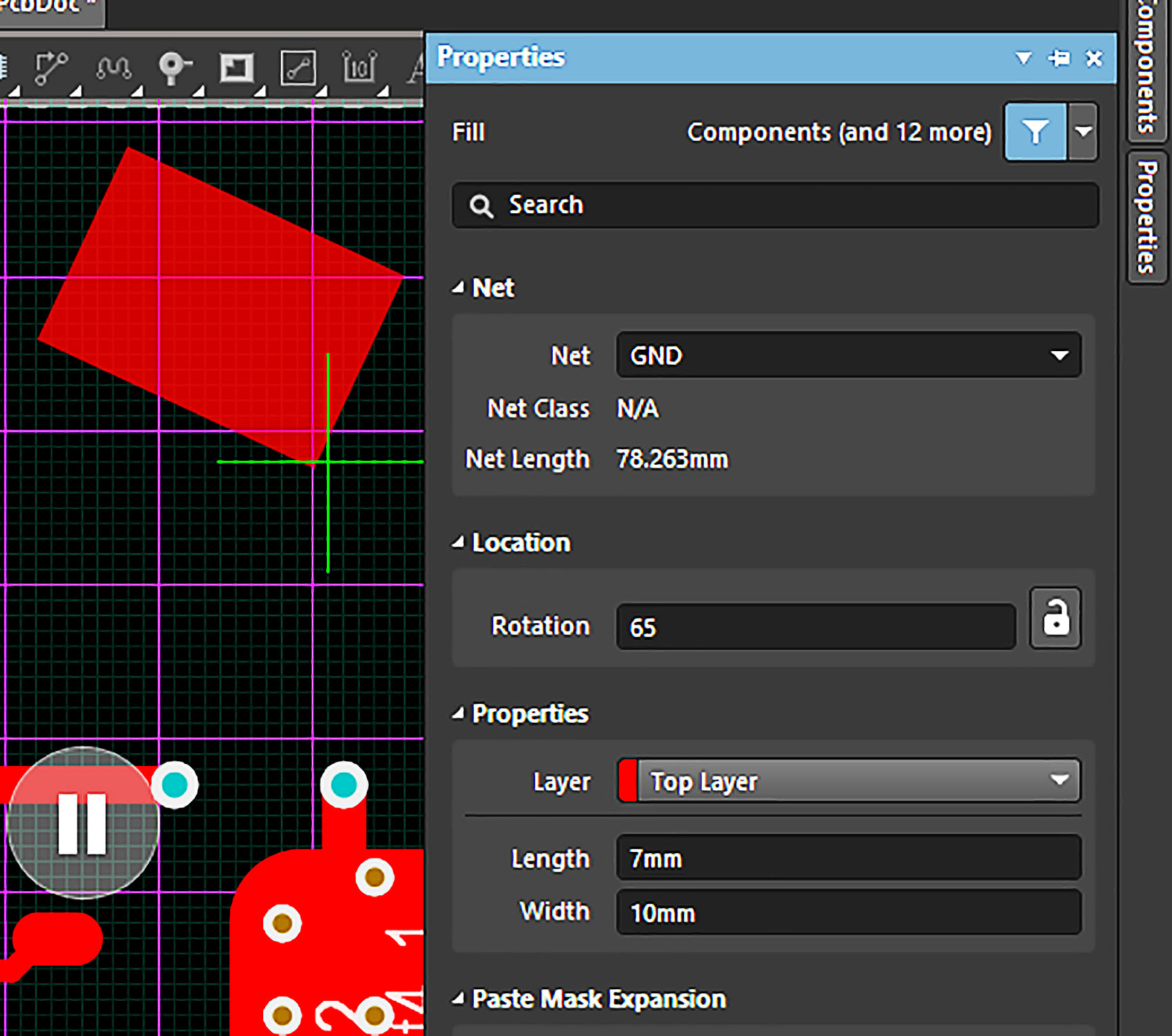
Рис. 4
— Net можно задать метку цепи которой будет принадлежать эта заливка, выбирается из выпадающего списка.
— Rotation — угол разворота.
— Layer – можно сменить слой, в котором будет происходить заливка.
— Length и Width – можно задать точные размеры прямоугольника.
Окно свойств можно вызвать также двойным щелчком ЛКМ по готовой области заливки.
Геометрия контура. Полигона, сплошной области и выреза в полигоне.
Для этих элементов геометрия задаётся одинаково. В процессе размещения, после щелчка ЛКМ в точке начала прорисовки внизу экрана, в средней информационной строке будет появляться информация о текущем режиме размещения линий контура, Рис. 5.
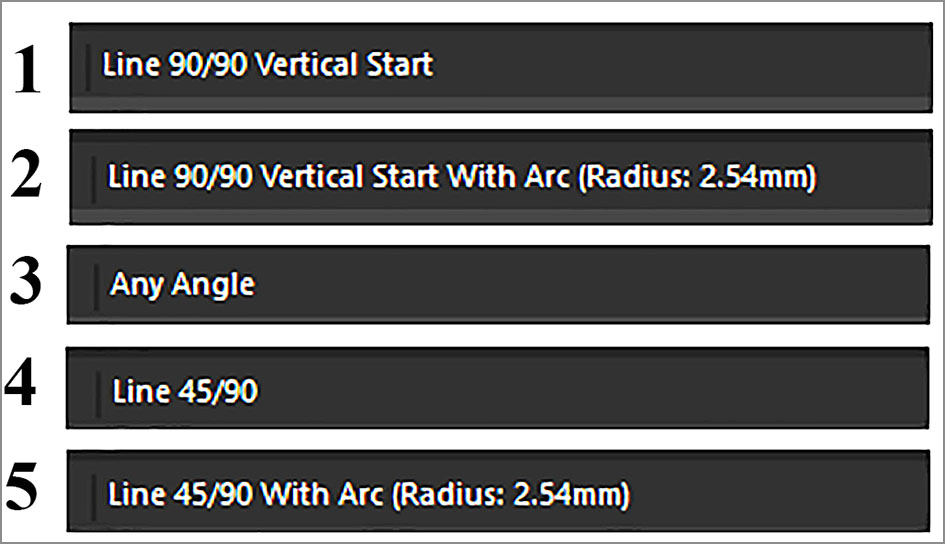
Рис. 5

Рис. 6
Переключение режимов производится нажатием Shift+Пробел. Переключение происходит циклически, по кругу.
Режимы, Рис. 5, Рис. 6:
1. Контур рисуется линиями, расположенными под углом 90° друг к другу (прямоугольник). Стартовая линия идёт по вертикали. Вертикаль можно сменить на Горизонталь нажатием клавиши Пробел. В месте сопряжения – угол.
2. Тоже что и в первом режиме, но в месте сопряжения – дуга (скруглённый угол). В данном случае радиус скругления – 2,54 мм. Нажатие Пробел – меняет направление.
3. Линию можно провести под любым углом.
4. Расположение линий по отношению к оси чертежа. Начинается линией, расположенной под углом 45° к оси чертежа, продолжается линией под 90° к оси чертежа. Если нажать Пробел размещение изменится на 90/45.
5. Тоже что и четвёртом режиме, но в месте сопряжения линий будет дуга. Если нажать Пробел размещение изменится на 90/45.
В процессе рисования контура режимы можно менять, нажимая Shift+Пробел или просто Пробел. На Рис. 1 вы можете видеть некоторые образцы контуров у вырезов.
Величину радиуса скругления можно изменять, нажимая на клавиши со знаками «больше», «меньше», Рис. 7.
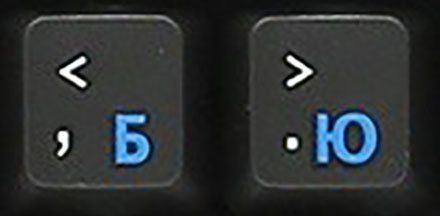
Рис. 7
Чтобы ускорить процесс изменения величины радиуса нужно удерживать клавишу Shift.
После создания контура сплошной области, полигона или выреза их геометрию можно менять.
К примеру, создан прямоугольник, Рис. 8а.
Если ухватиться за угол, то этот угол можно сделать острым или тупым, Рис. 8б.
Если зажать Ctrl, а затем потащить точку (о), то на правой стороне образуется угол, Рис. 8в.
Если в процессе перетаскивания точки (о) нажимать Shift+Пробел, то так же сначала получим угол, затем скругление, Рис. 8г.
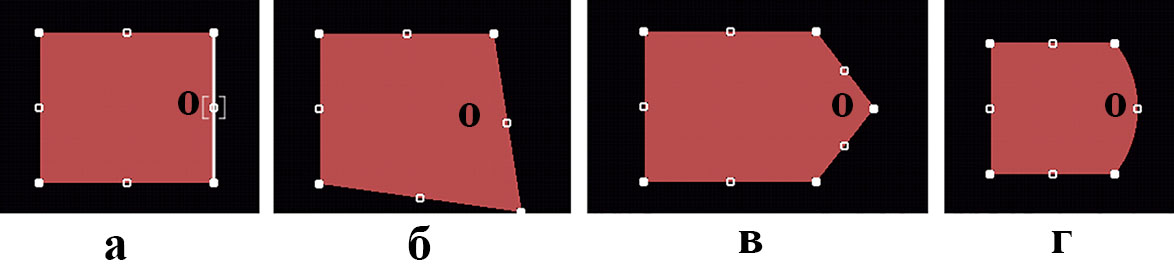
Рис. 8
Если в процессе перемещения угла (Рис. 8б) нажимать Shift+Пробел, то вместо угла получится сначала фаска, потом скругление.
В общем есть где разгуляться фантазии.
Сплошная область.
Как выбирается команда размещения сплошной области показано на Рис. 2, 3.
Если в процессе размещения сплошной области нажать Tab или дважды щёлкнуть ЛКМ по готовой сплошной области, то откроется окно настроек, Рис. 9.
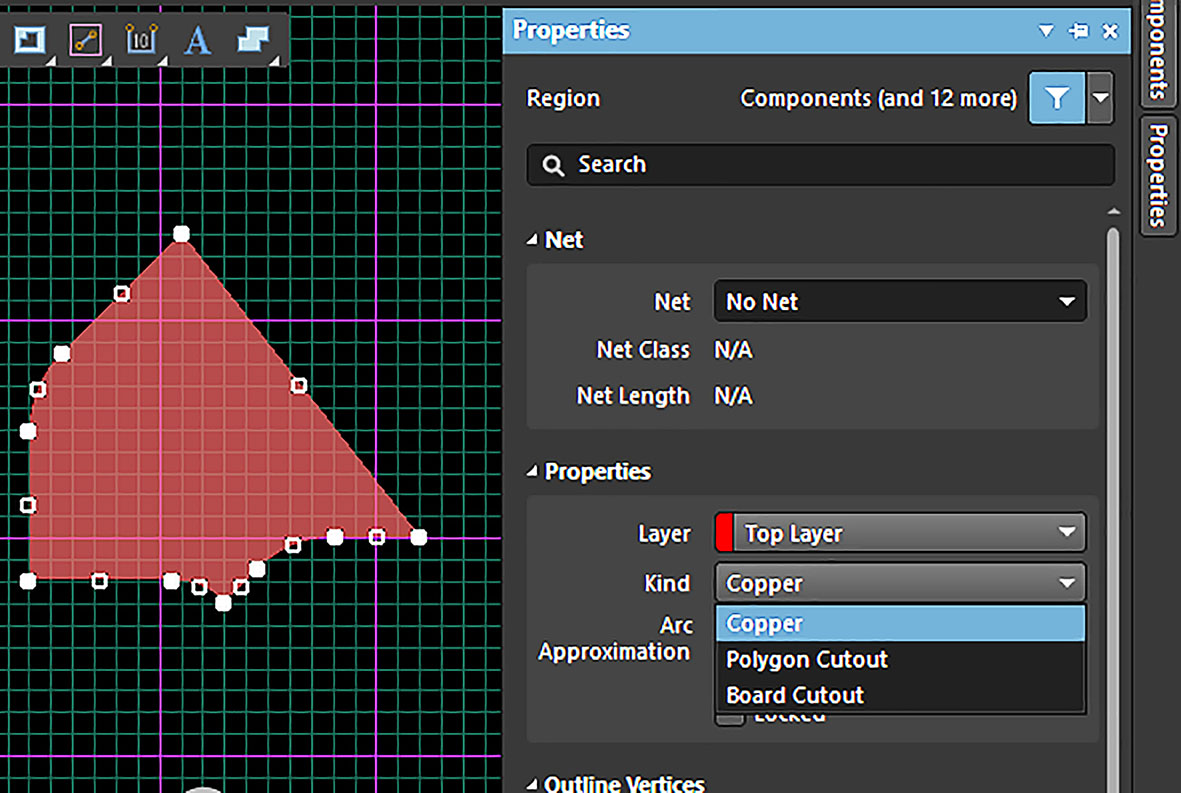
Рис. 9
В окошке Net устанавливается метка цепи (выбирается из списка).
Layer – можно изменить слой размещения области.
Kind – тип области, Рис. 10.
Возможны три варианта типов области:
— Copper – сплошная заливка медью, Рис. 10а.
— Polygon Cutout – контур области, Рис. 10б.
— Board Cutout – сквозное отверстие в плате, Рис. 10в.
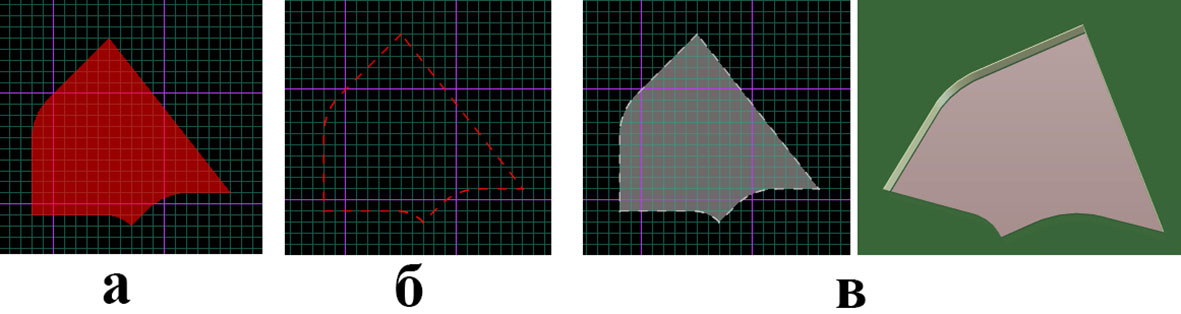
Рис. 10
Полигон.
Примечание.
При внесении любых изменений в размещении и конфигурации полигона, требуется перезаливка полигона. Иначе возникает ошибка (полигон окрашивается в зелёный цвет). Перезаливку можно делать вручную. Для этого нужно выделить полигон щелчком ЛКМ, далее щёлкнуть ПКМ на полигоне. В появившемся окне выбрать «Действия с полигонами», в следующем – «Перезалить всё».
Чтобы автоматизировать этот процесс необходимо войти в «Настройки», далее, «PCB Editor» → «General».
Поставить две галочки в разделе «Polygon Rebuild».
Об этом рассказывается в видео.
Окно настроек полигона, Рис. 11.
Вызывается также как и для других элементов печати.
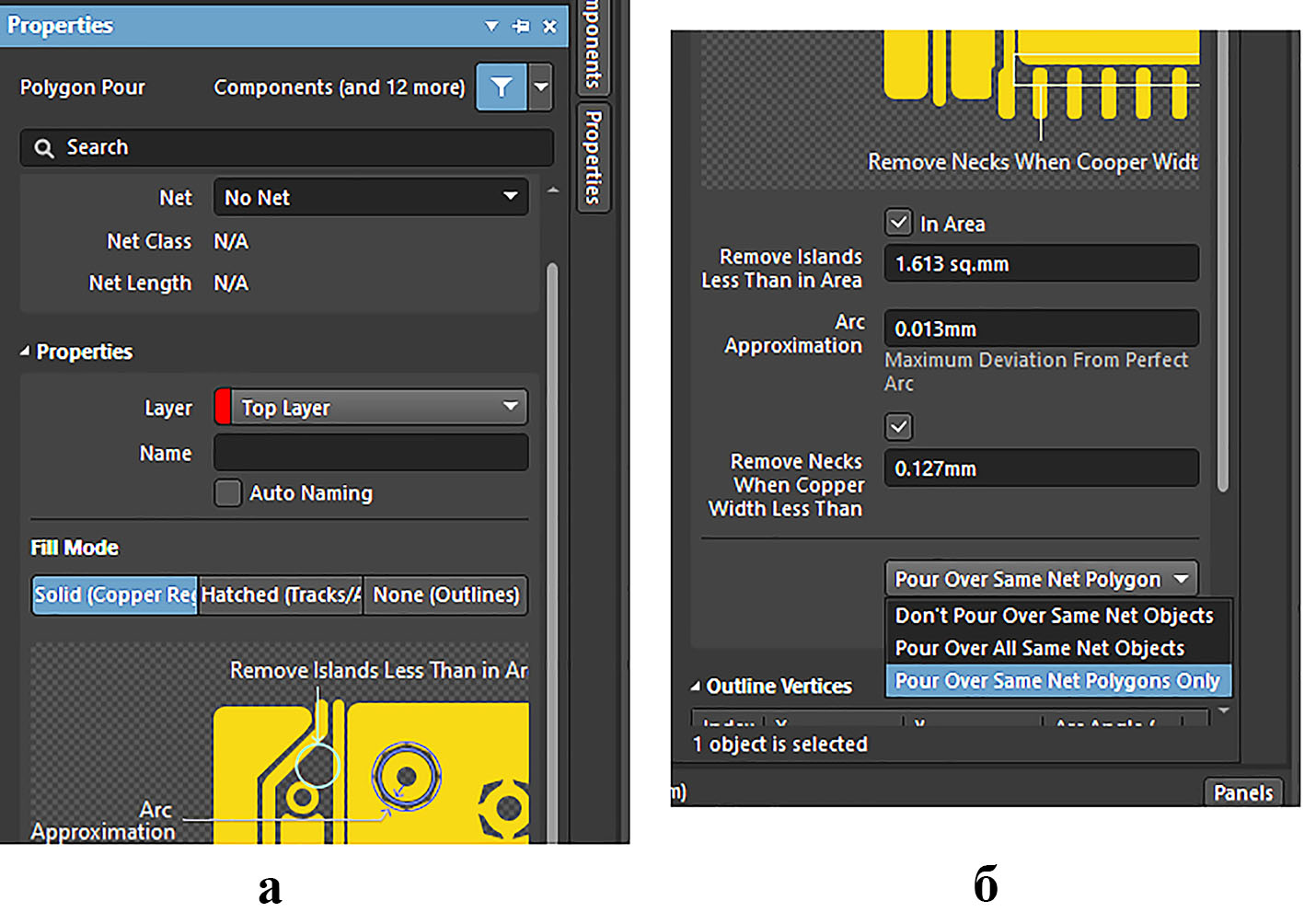
Рис. 11
В окошке Net устанавливается метка цепи.
Layer – можно изменить слой расположения полигона.
Name – можно указать имя собственное для полигона.
В поле Fill Mode – устанавливается тип полигона
Remove Necks … — устанавливается минимальная ширина узких участков полигона, участки у которых ширина будет меньше установленного значения исключаются из рисунка печати. (см. видео).
Поле Fill Mode.
В этом поле можно выбрать три вида полигонов
— Solid (…). Сплошной полигон, Рис. 12а.
— Hatched (…). Полигон в виде сетки, Рис. 12б.
— None (…). Полигон в виде рамки, Рис. 12в.
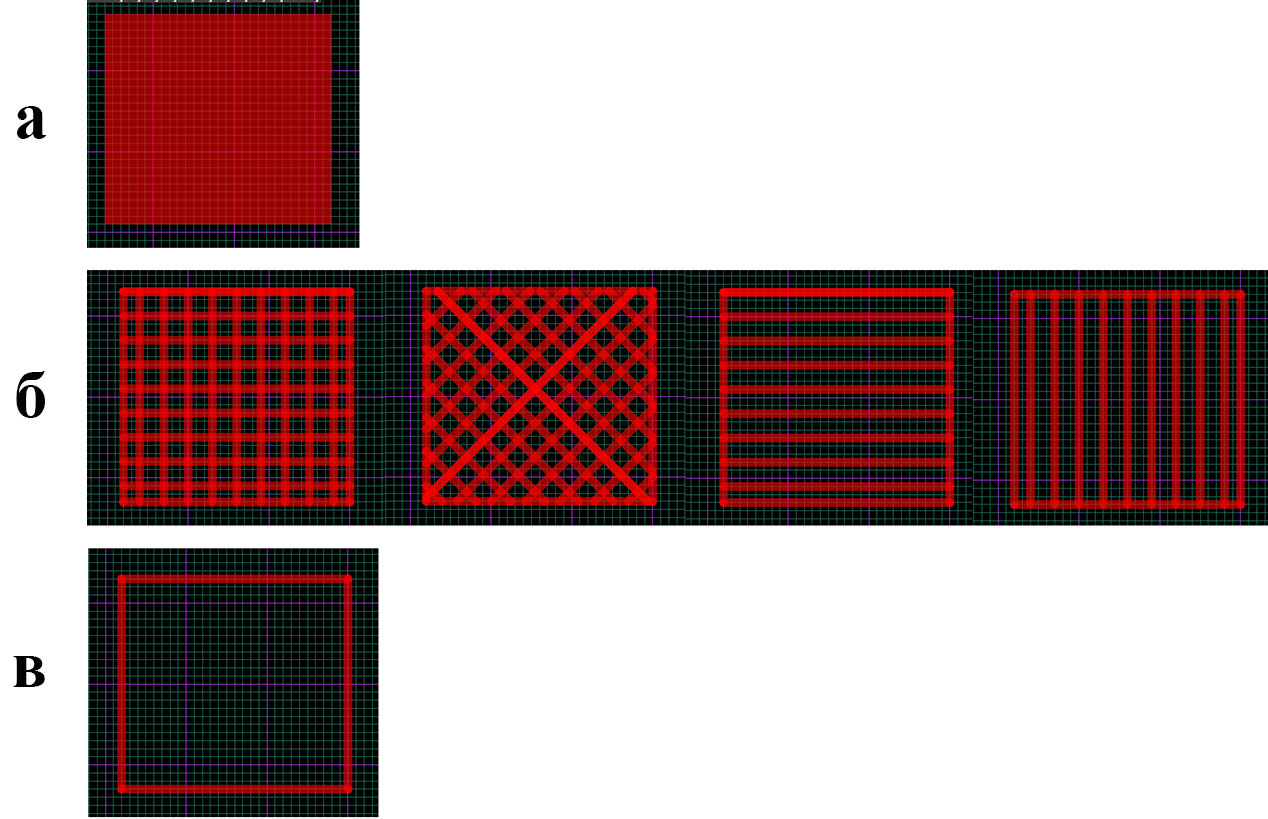
Рис. 12
Соединение полигона с проводниками печати.
В самом низу окна настроек (Рис. 11б) есть окошко, в котором выбирается вариант подключения дорожек платы к полигону.
1. Don’t Pour Over Same Net Objects — выберите этот вариант, если Вы не хотите, чтобы заливка полигона соединялась с любыми объектами, не относящимися к выводам деталей (non-pad objects) на этой (или любой другой) электрической цепи.
2. Pour Over All Same Net Objects — выберите этот вариант, если Вы хотите с помощью заливки автоматически соединить полигон со всеми объектами в той же цепи.
3. Pour Over Same Net Polygons Only — выберите этот вариант, если Вы хотите, чтобы полигон автоматически соединился с объектами полигона только тогда, когда объекты находятся внутри границ полигона, и соединены с той же цепью.
(Честно говоря, несколько раз перечитав пункты 1 и 3, я не смог уловить в чём разница. И не смог обнаружить её на практике.)
Пример вариантов соединения с проводниками.
Допустим полигону присвоена метка GND.
Если выбран первый или третий вариант (см. выше), то между полигоном и проводниками везде будет зазор. Контактные площадки и переходные отверстия, имеющие метку цепи GND, как и у полигона, соединяются с полигоном перемычками, обведены желтым, Рис. 13.
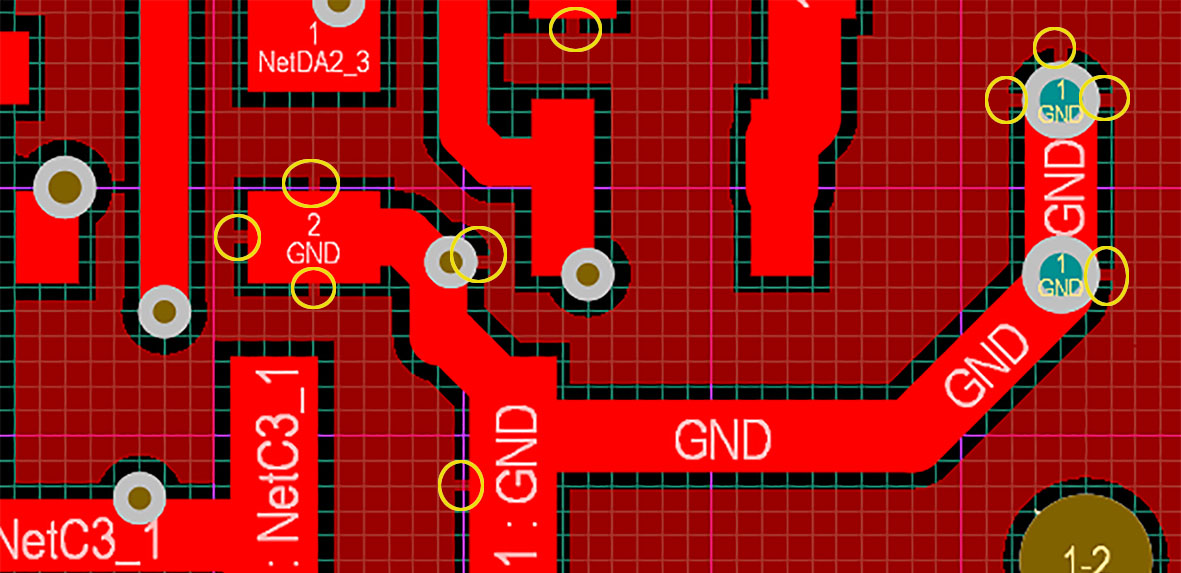
Рис. 13
Если выбран второй вариант, то проводники, имеющие ту же метку цепи что и полигон, сливаются с полигоном, Рис. 14.
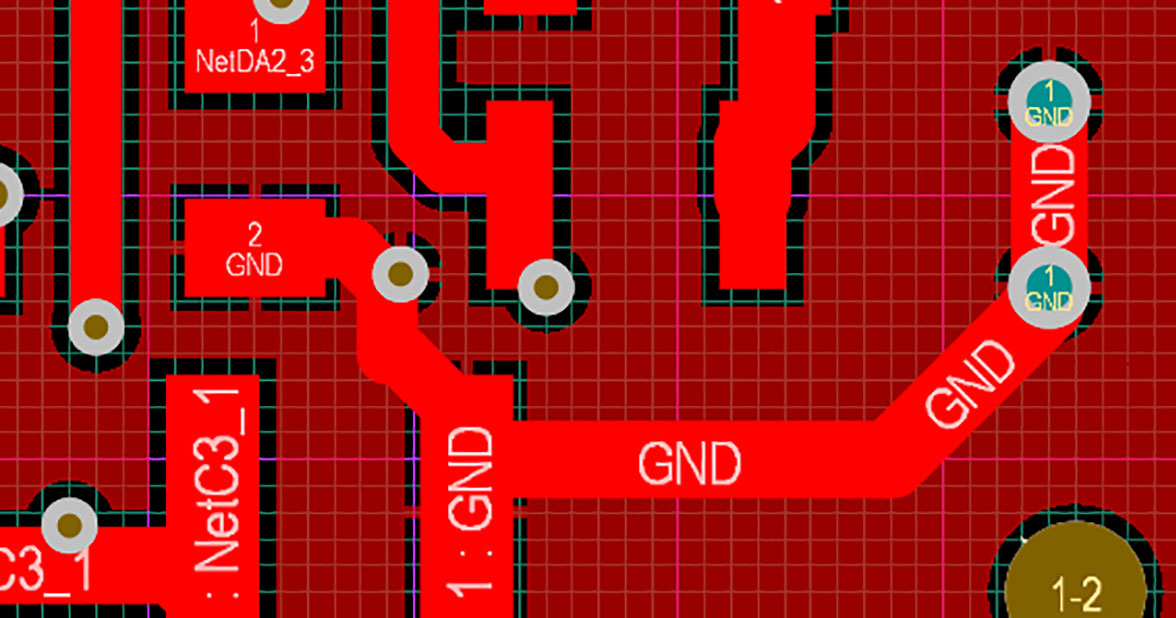
Рис. 14
В окне настроек (Рис. 11). Ниже окошка с выбором варианта подключения полигона к проводникам есть маленькое окошко под названием Remove Dead Copper, Рис. 15. Если здесь поставить галочку, то исключаются из рисунка платы участки полигона оказавшиеся отрезанными от основного поля полигона.
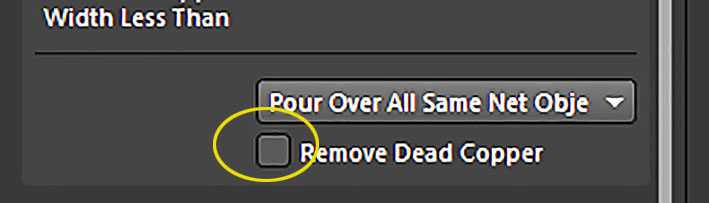
Рис. 15
[Решено] Добавить вырез (cutout) круглой формы в Altium Designer
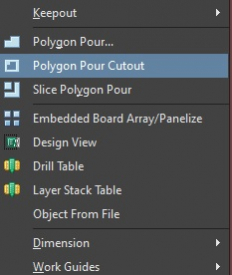
Здравствуйте, можно ли добавить вырез в полигоне (так называемый Polygon Pour Cutout) круглой формы (в Altium Designer). Через меню могу сделать только прямоугольником, а нужно именно круглый:
Создатель темы Размещено : 22.08.2023 10:36
Метки темы
Top level Admin
- В каком-нибудь слое добавляется окружность: Place > Arc > Full Circle
- Выбираем созданный контур
- Переходим на целевой слой (где находится полигон)
- Создаем cutout из контура: Tools > Convert > Create Cutout from Selected Primitives
- Готово
Ответить Цитата
Размещено : 22.08.2023 11:01
Отличный способ, благодарю!
Ответить Цитата
Создатель темы Размещено : 22.08.2023 11:50
Top level Admin
Ответить Цитата
Размещено : 22.08.2023 11:56
Вход | Регистрация to reply to this topic.
Forum Jump:
Похожие темы
5 месяцев назад
12 месяцев назад
2 года назад
2 года назад
3 года назад
Метки темы: altium (4) , altium designer (5) , pcb (3) ,
В данный момент смотрят эту тему 1 гость.
Поделиться:
Статистика форума
2,331 Записи
1,461 Участники
Иконки форумов: Форум не содержит непрочитанных сообщений Форум содержит непрочитанные сообщения Отметить все как прочитанные
Иконки тем : Без ответа Отвеченный Активный Актуально Закреплено Не одобрен Решено Личное Закрыто
Рубрики
Сообщество
Свежие записи
- Где в схеме ошибка?
- STM32 и Ethernet. Часть 5. Транспортный уровень. Протокол UDP.
- Как добавить библиотеку в Arduino IDE.
- Как разогнать Raspberry Pi 4 Model B.
- Arduino. LCD 1602. I2C и другие варианты подключения.
Свежие комментарии
- Aveal к записи Эмуляция EEPROM на базе Flash-памяти микроконтроллеров STM32.
- Aveal к записи Протокол CAN. Описание, формат кадра, контроль ошибок.
- Сергей к записи Эмуляция EEPROM на базе Flash-памяти микроконтроллеров STM32.
- Андрей к записи Работа с АЦП MCP3550 на STM32.
- Вадим к записи Протокол CAN. Описание, формат кадра, контроль ошибок.
© 2013 — 2024 MicroTechnics.ru | Политика конфиденциальности | Правила сайта | Изображения на сайте защищены авторским правом
На этом веб-сайте используются файлы cookie, которые обеспечивают работу функций для наиболее эффективной навигации по странице. Если вы не хотите принимать постоянные файлы cookie, пожалуйста, выберите соответствующие настройки на своем компьютере. Продолжая навигацию по сайту, вы косвенно предоставляете свое согласие на использование файлов cookie на этом веб-сайте.
Закрыть настройки файлов cookie GDPR
- Обзор конфиденциальности
- Строго необходимые файлы cookie
Обзор конфиденциальности
На этом сайте используются файлы cookie, что позволяет нам обеспечить наилучшее качество обслуживания пользователей. Информация о файлах cookie хранится в вашем браузере и выполняет такие функции, как распознавание вас при возвращении на наш сайт и помощь нашей команде в понимании того, какие разделы сайта вы считаете наиболее интересными и полезными.
Строго необходимые файлы cookie
Строго необходимые файлы cookie должны быть всегда включены, чтобы мы могли сохранить ваши предпочтения для настроек файлов cookie.
Включить или отключить файлы cookie
Если вы отключите этот файл cookie, мы не сможем сохранить ваши предпочтения. Это означает, что при каждом посещении данного сайта вам придется заново включать или отключать файлы cookie.
Creating PCB Mounting Holes
Our PCB must somehow be assembled into the final drone assembly. This will be achieved by attaching our PCB to the motherboard connector and by special mounting racks, which requires precise positioning of the two mounting holes on the PCB. We can create mounting holes in Altium Designer in two ways.
- Create a mounting hole as a common object using Place > Pad from the main menus. After creating a pad, we need to configure its type (through), the exact size of the hole, the metallization area, and manually assign a net to it.
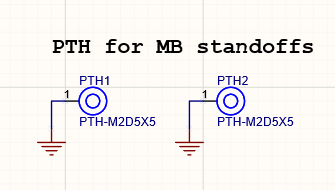
- Create and use a mounting hole as a component that already has the set parameters of the mounting hole. This approach requires that mounting holes are placed on the schematic sheet, as done on 2_mb_conn.SchDoc as shown below. We will use this approach in this guide
Let’s place them.
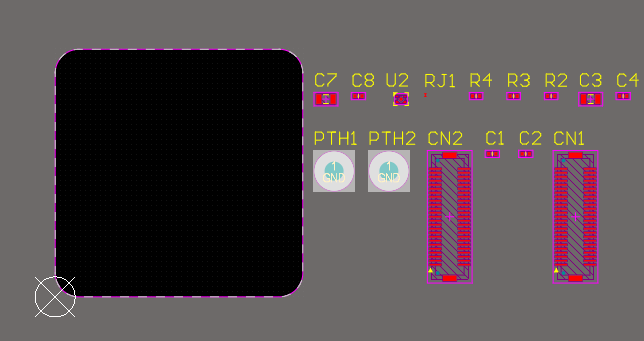
Find the PTH1 and PTH2 holes among the PCB components added during synchronization.
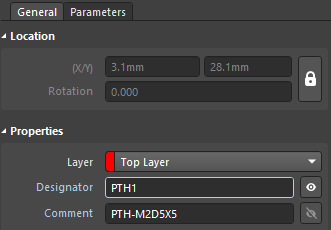
Click PTH1 to select it. We need to place it exactly by X/Y coordinates. In the Location region of the Properties panel, enter 3.1mm as X and 28.1mm as Y. A mounting hole is now located in the upper-left corner of our PCB. To keep it from being accidentally moved, lock the coordinates by clicking the lock icon to the right of the Location region. After locking, the X/Y coordinates in the Properties panel will be grayed out.
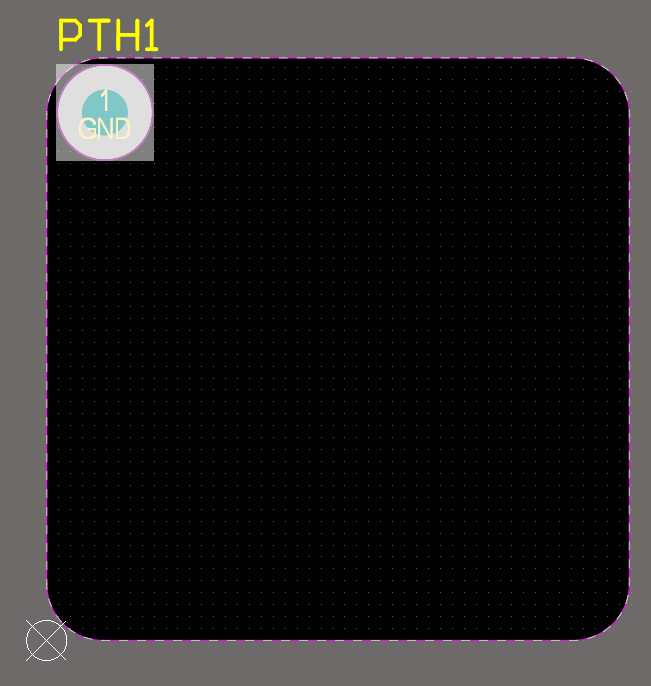
Tip: If you cannot select a mounting hole, make sure that Components is enabled in the Selection Filter region of the Properties panel. After locking the mounting hole, you will not be able to select a component with a single click as before; you will need to double-click instead.
Place the PTH2 mounting hole on coordinates (X/Y) 28.1mm/3.1mm then lock it. It should be placed as shown below. The work with mounting holes is complete so now we can move on.
Как сделать вырез в плате altium designer
Resources & Support
- Free Trials
- Status
- Downloads
- All Resources
- Support Center
- Bug Crunch
- Forum
- Documentation
- Ideas
- Education
- Professional Training / Certification
- Secondary / High School
- University / College
- Webinars
- Beta Program
- Component Creation and Management
- High-Speed PCB Design
- PCB Layout
- PCB Routing
- Schematic Capture and Schematic Entry
- PCB Design Collaboration
- ECAD/MCAD PCB Design
- Multi-Board PCB Design