Отключить группировку в проводнике в Windows 10!
Пожалуйста, запустите в проводнике Windows-10, самый быстрый способ, например, через логотип Windows + ярлык E, если вы запустили MS-Explorer в Windows-10 и файлы и папки отображаются группами.
Просто нажмите на вкладку «Вид».
Откройте в настройках просмотра MS Explorer, просто выберите «Группировать по» и измените его на (Нет). Теперь в этой папке или каталоге больше не группируются. Если вам снова понадобится группировка, просто повторите процесс и настройте группировку в соответствии со своими потребностями.
Совет: Помимо группировки, вы также можете сделать дополнительные настройки через MS Explorer и просто:
►►►�откройте файл в параметрах папки проводника
2.) Групповое решение от пользователя Q-Dir для Download Folder Explorer и Q-Dir!
Информация от пользователя Quad-Explorer!
Он должен быть постоянным. (или, по крайней мере, сохранится, пока вы не измените его снова).
Вы всегда переходите к папке одним и тем же способом? Этот ПК > Загрузки может иметь другое сохраненное представление, чем Этот ПК > C: > Пользователи > > Загрузки. И каждый путь может сохранять разные настройки для окон Проводника и общих диалоговых окон.
((gp «HKCU:\SOFTWARE\Classes\Local Settings\Software\Microsoft\Windows\Shell\BagMRU»).Nodeslots).count
Выполните эту команду, чтобы увидеть, есть ли у вас сохраненные пользовательские шаблоны:
Код:
Если это возвращает «True», выполните следующую команду и скопируйте и вставьте результаты в свой ответ:
Код:
Обновлено: 26 июля 2021 г., 06:25 Windows
Ключевые слова: проводник, отключение, группировка, файл, окна, 11, 10, решение, очень, просто, под, windows-10, содержимое
Похожая информация на странице

. Проводник Windows 11 и 10 выполняет поиск по времени изменения файла
Поиск времени изменения можно легко выполнить в проводнике Windows 11 или 10 MS File Explorer Вы, вероятно, обнаружили индексацию поиска Windows, которая
. Проводник Windows 11, 10 не запоминает выбранные объекты при навигации
Если проводник Windows 11 и 10 не запоминает выбранные объекты при навигации, это вполне нормально. В настоящее время нет решения для Windows
. Windows 11/10: шрифт в проводнике отображается неправильно, почему?
На некоторых компьютерах с Windows после обновления шрифты в проводнике частично отображаются неправильно, решение простое Содержание: 1. Проводник
. Поиск без подпапок в Проводнике Windows 10
В Windows 10 легко начать поиск с подпапками и без них в проводнике Совет ►�с подпапками и без них в проводнике Windows 11�
. Использование адресной строки проводника в Windows 11 и 10
Адресную строку проводника легко использовать в Windows 11, 10, 8.1 и Server 2019, 2016. Все знают, как активировать полный путь в
. Быстрый предварительный просмотр в проводнике в Windows 11 и 10
Быстрый просмотр в проводнике в Windows 11, 10, 8.1 и Server 2019, 2016 очень удобен. 1. Используйте быстрый просмотр в старом проводнике на
. Отметьте измененную папку в Проводнике Windows 11/10 в области навигации
Область навигации Измените в проводнике Windows, чтобы папка была выделена в Windows 11 / 10 Очень популярная функция области навигации, чтобы отметить текущую
. Совершенно секретные и скрытые команды для проводника Windows 11/10
Windows 10, как хорошая операционная система для каждого пользователя, имеет много настроек, которые можно применить, но есть множество скрытых команд. Это очень удобно
.Запустите проверку диска в проводнике Windows-10/11
В MS Windows 11/10 вы можете довольно быстро запустить проверку диска с помощью проводника, просто запустив Microsoft Explorer с [Windows
- Можно ли отключить или включить группировку файлов в проводнике?
- Отключить группировку в проводнике!?
- Как отключить группировку файлов в проводнике в Windows 10 и Windows 11 или отключить группировку в папке «Загрузки»?
- Как отключить группировку файлов по дате в разделе «Загрузка»?
- Как отключить просмотр групп по папкам в проводнике Windows 10 и Windows 11?
- Как отключить группировку в Windows 10 и Windows 11?
- Как удалить группы папок в Windows 10 и Windows 11 или отключить группировку папок в проводнике?
- Как отключить группы файлов в диалоговых окнах «Открыть» в Windows или отключить группировку файлов в проводнике?
- Как убрать свернуть/развернуть группу в папке?
- Есть ли процедура для скрытия или удаления групп папок в Windows 10 и Windows 11?
- Как отключить группы в проводнике?
- Группировать не по одному, а по всем типам пустого поля в списке файлов, например, щелкнув правой кнопкой мыши, чтобы выбрать «Группировать по»?
- В версиях для Windows 10 и Windows 11 файлы могут автоматически группироваться в проводнике Windows?
- Как отключить быстрый доступ Windows Explorer, Windows 10 и Windows 11, не группирующие элементы?
- Как отключить групповую информацию OneDrive и удалить ее в проводнике?
- Как отключить группировку файлов в Проводнике в Windows 10 и Windows 11, как удалить?
- Это относительно простой и понятный метод, который будет работать?
- Дополнительные изображения для отключения группировки в проводнике?
- Windows перестанет группировать файлы по дате или этот компьютер группирует по, отключить группы?
- Можно ли избавиться от сворачиваемых групп внутри папки в Microsoft или вообще отключить или включить группировку папок в Windows?
- Как отключить группировку файлов для всех папок в Windows 10 и Windows 11?
- Я ищу похожие советы по отключению группировки в проводнике. Могу ли я отключить группировку в Windows 10 и Windows 11?
- Найдите руководство, как изменить представление групп по папкам в Windows 10 и Windows 11 или полностью отключить группировку?
- В Exlorer есть групповые устройства и диски в проводнике файловой системы. Как удалить группировку, чтобы все перечислялось в деталях?
- Отключите «группировку по дате» в папке «Загрузки». 1 сообщение от 20 августа 2019 г.?
- Я ищу лучший способ отключить группировку в проводнике Windows, включить или отключить папку или как сделать проводник Windows 10 и Windows 11 похожим на Windows XP?
- Я хочу, чтобы группировка файлов была отключена во всех системах MS Windows 10 и Windows 11?
- Как отключить группировку в Windows 10 и Windows 11 Video?
- Мне удалось отключить это в проводнике, выбрав?
- Отключить сортировку и группировку файлов в разделе «Управление файлами и папками»?
- Отключить группировку файлов в Проводнике. Как сделать так, чтобы Проводник не открывался при запуске?
- Отключить группировку в папке «Загрузки»?
- Разгруппировать проводник Windows или проводник Windows 10 и Windows 11 не группировать по дате?
- Как отключить группировку файлов в Проводнике в Windows 10 и Windows 11 и отключить группировку файлов только для одной папки?
- Поиски, связанные с отключением группировки в проводнике и удалением группы сворачивания в Windows 10 и Windows 11?
- Я хочу всегда группировать по типу в Windows 10 и Windows 11, и как удалить сворачиваемые группы?
- Группировка файлового менеджера Windows или как убрать ранее в этом году в проводнике?
- Легко отключить группировку файлов по папкам для содержимого любой папки. Группировать по и выбрать «Нет»?
- Как удалить группу из папки «Загрузки»?
+ Бесплатное ПО
+ Управление файлами
+ Украшение и развлечение
+ Автоматизация
+ Офис
+ Заказ на ПК
+ ПК инструменты тестирования
+ Top
+ Desktop-OK
+ Quad Explorer
+ Don’t Sleep
+ Win-Scan-2-PDF
+ Quick-Text -Past
+ Печать дерева папок
+ Поиск одинаковых изображений
+ Experience-Index-OK
+ Font-View-OK
С проводником Windows в Windows 10 можно упорядочить файлы и папки в нужном порядке всего несколькими щелчками мыши. Собственный файловый браузер операционной системы позволяет вам делать много интересных вещей в дополнение к рутинным операциям копирования/вставки/перемещения и запуска. При просмотре папки, полной файлов или подпапок, вы можете переключаться между несколькими представлениями значков (очень большими, большими, средними, маленькими) или вообще отказаться от значков и выделить детали или содержимое файла.Вы можете решить отсортировать файлы в соответствии с одним из атрибутов по умолчанию, таких как имя, тип, размер и дата изменения, или в порядке возрастания или убывания. Вы также можете решить, что лучше сгруппировать похожие элементы, упорядочив каждый набор групп по имени, размеру, типу и т. д.
Из вышесказанного становится ясно, что проводник Windows уделяет большое внимание настройке элементов папок, что делает интерфейс очень простым в использовании и организованным в соответствии со вкусами отдельных пользователей. Прелесть Проводника в том, что параметры сортировки, просмотра и группировки можно легко изменить. Пользователю, которого не устраивает определенный режим просмотра, достаточно щелкнуть параметр «Просмотр», чтобы сделать другой выбор.
Точно так же пользователи, которым группировка файлов не нужна, могут легко отключить ее, если захотят.
Как отключить группировку файлов в проводнике Windows 10?
Отключение группировки файлов в Windows приведет к отмене всех механизмов группировки и возврату файлов и папок к их порядку по умолчанию. Это может быть полезно в определенных ситуациях, когда линейная сортировка оказывается достаточным методом упорядочивания файлов.
Чтобы отключить группировку файлов в Windows 10:
- На рабочем столе щелкните значок проводника Windows, чтобы запустить его, или нажмите клавишу Windows + E.
- Перейдите к любой папке по вашему выбору, файлы которой вы хотите разгруппировать.
- Нажмите «Просмотр» в левом верхнем углу, чтобы открыть вкладку «Просмотр».
- На вкладке «Вид» в группе «Текущий вид» нажмите стрелку раскрывающегося списка «Группировать по», чтобы открыть список доступных для выбора атрибутов.
- Выберите «Нет» из списка.
Как отключить группировку файлов для всех папок в Windows 10
Если вы хотите, чтобы группировка файлов была отключена во всей вашей системе, вы также можете сделать это. Отключение группировки файлов во всех ваших папках приведет к отмене всех настроек «Группировать по», которые вы применили к любой папке на вашем компьютере.
Для успешного отключения общесистемной группировки файлов по крайней мере одна структура папок уже должна быть отключена. Затем нужно применить настройки в этой папке с файлами ко всей системе.
Вот как отключить группировку файлов для всех файлов и папок в Windows 10:
- На рабочем столе щелкните значок проводника Windows, чтобы запустить его, или нажмите клавишу Windows + E.
- Перейдите к любой папке по вашему выбору, в которой уже отключена группировка файлов.
- Нажмите «Просмотр» в левом верхнем углу, чтобы открыть вкладку «Просмотр».
- На вкладке «Вид» в группе «Показать/скрыть» нажмите значок «Параметры».
- В диалоговом окне «Параметры папки» нажмите «Вид», чтобы открыть вкладку «Вид».
- Нажмите кнопку «Применить к папкам», чтобы сделать настройки внутри папки общесистемными.
- Нажмите «ОК».

Решение проблем с ПК с помощью Auslogics BoostSpeed
Помимо очистки и оптимизации вашего ПК, BoostSpeed защищает конфиденциальность, диагностирует проблемы с оборудованием, предлагает советы по повышению скорости и предоставляет более 20 инструментов для удовлетворения большинства потребностей в обслуживании ПК.
Все ваши файлы и папки теперь должны быть свободны от каких-либо ранее выбранных групп файлов. Вы также можете установить и запустить сканирование с помощью Auslogics BoostSpeed, чтобы избавиться от любых ошибок производительности, которые могут возникнуть в результате действий такого типа. Он удалит все ненужные файлы и бесполезные записи реестра, а также очистит вашу оперативную память, гарантируя, что ваш ПК с Windows 10 будет работать плавно и быстро.
Как включить локальную или универсальную группировку файлов
Если вы хотите снова включить группировку файлов, выполните следующие действия:
- На рабочем столе щелкните значок проводника Windows, чтобы запустить его, или нажмите клавишу Windows + E.
- Перейдите к любой папке по вашему выбору, файлы которой вы хотите сгруппировать.
- Нажмите «Просмотр» в левом верхнем углу, чтобы открыть вкладку «Просмотр».
- На вкладке «Вид» в группе «Текущий вид» нажмите стрелку раскрывающегося списка «Группировать по», чтобы открыть список доступных для выбора атрибутов.
- Выберите нужный атрибут из списка (дата, тип, размер и т. д.).
После того, как вы решили, что ваш предпочтительный атрибут группировки файлов будет применяться ко всем файлам и папкам, выполните следующие действия, чтобы применить общесистемную группировку файлов в соответствии с вашими предпочтениями:
- На рабочем столе щелкните значок проводника Windows, чтобы запустить его, или нажмите клавишу Windows + E.
- Перейдите к любой папке по вашему выбору, в которой уже включена группировка файлов.
- Нажмите «Просмотр» в левом верхнем углу, чтобы открыть вкладку «Просмотр».
- На вкладке «Вид» в группе «Показать/скрыть» нажмите значок «Параметры».
- В диалоговом окне «Параметры папки» нажмите «Вид», чтобы открыть вкладку «Вид».
- Нажмите кнопку «Сбросить папки», чтобы сделать настройки папки общесистемными.
- Нажмите «ОК».
Вуаля!У вас включена группировка файлов в соответствии с вашим предпочтительным типом просмотра. Вы можете в любое время изменить настройки для отдельных папок или для всех сразу.
Грег Шульц изучает вкладку «Вид» и открывает функцию «Группировать по» в Windows 10.

В предыдущих статьях «Знакомство с ленточной панелью инструментов File Explorer в Windows 10» и «Знакомство с контекстными вкладками File Explorer в Windows 10» я говорил вам, что система ленточных панелей инструментов с ее основными и контекстными вкладками предназначена для предоставить около 200 различных команд управления файлами в проводнике. Одна из этих команд называется «Группировать по» и находится на вкладке «Вид». Если вы похожи на большинство пользователей, вы, вероятно, не используете преимущества этой команды, когда дело доходит до сортировки различных папок с файлами и других объектов, которые вы можете отобразить в проводнике.
Например, когда дело доходит до файлов данных, независимо от того, насколько вы организованы, велика вероятность, что вы не знаете, где находится каждый документ. Вы даже не помните каждый документ, который у вас есть на жестком диске. Конечно, функция поиска в Windows 10 может помочь вам, когда у вас есть представление о том, что вы ищете, но на самом деле она не может помочь вам, если вы не уверены.
К счастью, вы можете использовать команду «Группировать по» Проводника, чтобы по-другому взглянуть на файлы данных, которые вы сохранили на своем жестком диске. Например, с помощью функции «Группировать по» вы можете найти файлы данных, о которых вы никогда не знали или о которых забыли. Это также может помочь вам найти и избавиться от ненужных файлов, которые вы никогда не собирались хранить и которые занимают ценное место на диске.
Как следует из названия, команда «Группировать по» предназначена для отображения всех ваших файлов в группах, и она зависит от контекста! В этой статье я объясню, как работает команда «Группировать по», и покажу, как использовать ее в своих интересах.
Это зависит от контекста
Как я уже упоминал, команда «Группировать по» является контекстной, а это означает, что она предоставит вам параметры, соответствующие типу выбранного вами объекта, например местоположению или папке.
Документы
Начнем с рассмотрения того, как работает команда «Группировать по» в папке «Документы». Когда вы нажимаете команду «Группировать по», появляется раскрывающееся меню, в котором отображаются параметры группы, подходящие для папки «Документы» (рис. A).

В папке «Документы» параметры группы включают «Имя», «Дата изменения», «Тип», «Размер», «Дата создания», «Авторы», «Теги» и «Заголовок».
Как видите, в папке «Документы» параметры группы включают в себя «Имя», «Дата изменения», «Тип», «Размер», «Дата создания», «Авторы», «Теги» и «Заголовок» (параметры «По возрастанию» и «По убыванию» не всегда доступны для выбора, что, по-видимому, Жук). Вы заметите, что в нижней части меню «Группировать по» есть команда «Выбрать столбцы». Если вы выберете эту команду, вы увидите диалоговое окно Choose Details (рисунок B) и сможете добавить другие заголовки столбцов на экран и в меню Group By.

Диалоговое окно Choose Details позволяет вам добавлять заголовки других столбцов на экран и в меню Group By.
Например, вы можете изучить различные типы файлов, которые находятся в папке «Документы». Для этого вы можете выбрать параметр «Группировать по типу», а затем выбрать представление списка (рис. C). В дополнение к группам File Explorer также сообщает вам, сколько файлов находится в каждой группе. Как видите, сочетание представления списка с командой «Группировать по» дает вам интересный способ просматривать ваши файлы.

Вы можете изучить различные типы файлов, используя параметр «Группировать по типу».
Предположим, вы хотите освободить место на жестком диске. Для этого вы можете выбрать параметр «Группировать по размеру», выбрать «По убыванию», а затем выбрать представление «Подробности» (рис. D). Теперь вам будет проще определить, какие файлы занимают место на диске.

Вы можете узнать, какие файлы занимают место на диске, если воспользуетесь параметром «Группировать по размеру».
Если вы выбрали параметр «Группировать по», который не работает с некоторыми файлами в вашей папке, вы увидите, что эти файлы появятся в группе под названием «не указано».Например, в моей тестовой папке я выбрал «Авторы», и те файлы, у которых нет этих метаданных, появились в группе «Не указано» (рис. E).

Файлы, которые не соответствуют выбранному вами параметру «Группировать по», будут отображаться в группе под названием «Не указано».
Выбрав параметр «Группировать по», вы увидите, что меню «Группировать по» содержит новую команду под названием («Нет»). Выбор этой опции фактически разгруппирует файлы и вернет отображение в нормальное состояние.
Музыка
При выборе папки «Музыка» меню «Группировать по» содержит параметры, применимые к музыкальным файлам. Например, предположим, что вы хотите найти файл для короткой песни. Вы можете сгруппировать по длине (рис. F).

В папке «Музыка» меню «Группировать по» содержит параметры, применимые к музыкальным файлам.
Изображения
При выборе папки «Изображения» меню «Группировать по» содержит параметры, применимые к изображениям. Например, предположим, что вы хотите найти файл по его пропорциям. Вы можете сгруппировать по параметрам (рис. G).

В папке «Изображения» меню «Группировать по» содержит параметры, применимые к изображениям.
Этот компьютер
Помимо файлов, команда Группировать по работает и с другими объектами. Например, когда вы выбираете «Этот компьютер», меню «Группировать по» содержит множество параметров, которые вы можете использовать для отображения элементов, которые вы найдете на этом компьютере. Например, предположим, что у вас есть несколько внешних дисков, подключенных к вашему компьютеру, и вы хотите узнать их форматированную файловую систему. Просто используйте Group by File System (рис. H). Кроме того, вы можете группировать по другим параметрам, таким как общий размер, свободное пространство или процент заполнения. Это определенно даст вам другую точку зрения.

Выбрав «Этот компьютер», вы найдете множество полезных опций в меню «Группировать по».
Сеть
При выборе «Сеть» меню «Группировать по» содержит параметры, которые могут оказаться очень полезными в ряде ситуаций. Например, предположим, что вы хотите узнать, какие IP-адреса используются системами в вашей сети. Вы можете сгруппировать по IP-адресу (рис. I).

В меню «Сеть» меню «Группировать по» предоставляет параметры, которые можно использовать для просмотра вашей сети на удобных экранах.
Что вы думаете?
Теперь, когда вы знаете, как работает группировка по функциям, будете ли вы использовать ее в своей системе? Если да, то какой контекст кажется вам наиболее полезным? Поделитесь своим мнением в обсуждении ниже.
Опубликовано: 25 сентября 2015 г., 3:44 по тихоокеанскому времени. Изменено: 24 сентября 2015 г., 12:36 по тихоокеанскому времени. Подробнее о программном обеспечении
Небольшая функция в Windows 10 может помочь вам управлять файлами на жестком диске. В этом пошаговом руководстве объясняется, как этим воспользоваться.

Когда дело доходит до файлов данных, независимо от того, насколько вы организованы, велика вероятность, что вы не знаете, где находится каждый документ на вашем жестком диске. Вы даже не помните каждый документ, который у вас есть на жестком диске. Хотя проводник Windows 10 имеет отличную функцию поиска, есть и другие функции, которые могут помочь вам быстро отследить ваши файлы. Одной из таких функций является команда «Группировать по», расположенная на вкладке «Вид» в проводнике.
Windows: обязательно к прочтению
Как следует из названия, команда «Группировать по» предназначена для отображения всех ваших файлов в группах. Но лучший аспект команды в том, что она контекстуальна. В данном случае контекстный означает, что команда «Группировать по» предоставляет параметры, соответствующие типу выбранного вами объекта, например местоположению или папке. Давайте подробнее рассмотрим, как команда «Группировать по» работает в разных папках в проводнике.
ПОСМОТРЕТЬ: Советы по повышению мощности Windows 10: секретные ярлыки для ваших любимых настроек (исследование Tech Pro)
Документы
При выборе команды «Группировать по» в папке «Документы» появляется раскрывающееся меню, в котором отображаются параметры группы, подходящие для папки, как показано на рис. A.
Рисунок А

Выбрав «Группировать по» в папке «Документы», вы увидите это меню параметров.
Параметры «Группировать по» в папке «Документы» включают «Имя», «Дата изменения», «Тип», «Размер», «Дата создания», «Авторы», «Теги» и «Заголовок». (Параметры «По возрастанию» и «По убыванию» не всегда доступны для выбора, однако вы все равно можете сортировать, щелкая заголовки столбцов.) Вы также заметите команду «Выбрать столбцы» в нижней части меню «Группировать по». Если вы выберете эту команду, вы увидите диалоговое окно Choose Details, показанное на рисунке B. Там вы сможете добавить заголовки других столбцов на экран и в меню Group By.
Рисунок Б

Диалоговое окно Choose Details позволяет вам добавлять заголовки других столбцов на экран и в меню Group By.
Команду «Группировать по» также можно комбинировать с функциями просмотра. Например, вы можете выбрать параметр «Группировать по типу», а затем выбрать представление списка, как показано на рис. C. В дополнение к группам эта конфигурация показывает, сколько файлов находится в каждой группе.
Рисунок C

Вы можете исследовать различные типы файлов, используя параметр «Группировать по типу».
Предположим, вы хотите освободить место на жестком диске. Для этого вы можете выбрать параметр «Группировать по размеру», выбрать «По убыванию», а затем выбрать представление «Подробности», как показано на рисунке D. Теперь вам будет проще определить, какие файлы занимают место на диске.
Рисунок D

Вы можете узнать, какие файлы занимают место на диске, если воспользуетесь параметром «Группировать по размеру».
Если вы выбрали параметр «Группировать по», который не работает с некоторыми файлами в вашей папке, вы увидите, что эти файлы появятся в группе под названием «не указано». Например, в моей тестовой папке я выбрал «Авторы», и те файлы, у которых нет этих метаданных, появились в группе «Не указано», как показано на рисунке E.
Рисунок E

Файлы, которые не соответствуют выбранному вами параметру «Группировать по», будут отображаться в группе под названием «Не указано».
После выбора параметра «Группировать по» в меню «Группировать по» появится новая команда: (Нет). Выбор этого параметра разгруппирует файлы и вернет отображение в нормальное состояние.
ПОСМОТРЕТЬ: 12 советов, как получить больше от Windows 10 (бесплатный PDF-файл TechRepublic)
Музыка
При выборе папки «Музыка» меню «Группировать по» содержит параметры, применимые к музыкальным файлам. Например, если вы хотите найти файл для короткой песни, вы можете использовать Группировать по длине, как показано на рисунке F.
Рисунок F

В папке «Музыка» меню «Группировать по» содержит параметры, применимые к музыкальным файлам.
Изображения
При выборе папки «Изображения» меню «Группировать по» содержит параметры, применимые к изображениям. Например, предположим, что вы хотите найти файл по его пропорциям. Вы можете использовать группировку по параметрам, как показано на рисунке G.
Рисунок G

В папке «Изображения» меню «Группировать по» содержит параметры, применимые к изображениям.
Этот компьютер
Помимо файлов, команда Группировать по работает и с другими объектами. Например, когда вы выбираете «Этот компьютер», меню «Группировать по» содержит множество параметров, которые вы можете использовать для отображения элементов, которые вы найдете на этом компьютере. Допустим, у вас есть несколько внешних дисков, подключенных к вашему компьютеру, и вы хотите узнать, в какой файловой системе они отформатированы. Вы можете использовать группировку по файловой системе, как показано на рисунке H. Кроме того, вы можете группировать по другим параметрам, таким как общий размер, свободное пространство или процент заполнения. Это даст вам другую точку зрения.
Рисунок Н

Выбрав «Этот компьютер», вы найдете множество полезных параметров в меню «Группировать по».
Сеть
При выборе «Сеть» меню «Группировать по» содержит параметры, которые могут быть полезны в ряде ситуаций. Например, предположим, что вы хотите узнать, какие IP-адреса используются системами в вашей сети. Вы можете использовать группировку по IP-адресу, как показано на рисунке I.
Рисунок 1

В меню «Сеть» в меню «Группировать по» представлены параметры, которые можно использовать для просмотра сети на удобных экранах.
Также см.…
- Заставьте Office 2016 работать по-своему, изменив эти настройки по умолчанию (бесплатный TechRepublic PDF) (ZDNet) (TechRepublic) (TechRepublic) (TechRepublic) (TechRepublic)
Что вы думаете?
Как вы будете использовать функцию «Группировать по» в своей системе? Поделитесь своими мыслями с другими участниками TechRepublic.
Читайте также:
- Схема выводов процессора Am4
- Выход Dvi не работает на видеокарте
- Сравнение видеокарт Vega 3
- Как подготовить жесткий диск для установки Windows 7
- Отключить состояние простоя ЦП в Windows 10
Как убрать в windows 10 сортировку по буквам
Как сортировать по алфавиту файлы или папки в Windows 10

Как выстроить файлы или папки в определенной директории Windows 10 по алфавиту.
Когда на диске или в папке содержится много всего, бывает довольно сложно найти нужный элемент. Однако, эту задачу можно упростить, если выстроить содержимое директории по алфавиту. Тогда, ориентируясь по заглавным буквам, можно сразу определить примерное местонахождение нужного файла или папки.
Итак, для того, чтобы содержимое папки было упорядочено в список по алфавиту:
- Открываем папку, в которой нужно сортировать элементы по алфавиту
- И щелкаем по вкладке «Вид» вверху экрана Левой кнопкой мыши
После чего, нажимаем кнопку «Сортировать», на появившейся панели
И выбираем строку «Название» в появившемся списке

Теперь, все элементы внутри данного каталога выстроятся по имени, в порядке, согласно порядку букв алфавита.
Обратите внимание, что, если в списке есть файлы, название которых начинается не с букв, а с цифр — они будут выставлены в самом начале списка. А, если в папке присутствуют названия как на английском так и русском языке, в начало списка будут размещены имена относящиеся к одному алфавиту, и, после последней его буквы, начнутся имена на другом языке. Поменять расположение названий латинского и русского алфавита можно, проделав описанную выше процедуру повторно. Кроме этого, можно изменить хронологию в обратную сторону, нажав «по возрастанию» или «по убыванию» соответственно.
Отключить числовую сортировку в проводнике Windows 10
Сегодня мы рассмотрим как отключить числовую сортировку в проводнике Windows 10.
В Windows 10 есть параметр групповой политики позволяющий сортировать имена файлов по буквам (как в Windows 2000 и более ранних версиях), а не по числовым значениям. Если вы его включаете – проводник сортирует файлы по каждой цифре в имени файла (например, 111 “Административные шаблоны” => “Компоненты Windows” => “Проводник” => откройте “Отключить числовую сортировку в проводнике”.

3. Поставьте точку возле “Включено” и нажмите на “ОК”.

4. Закройте групповые политики, перезапустите проводник или перезагрузите компьютер, чтобы изменения вступили в силу.

Отключить числовую сортировку в редакторе реестра
1. В строке поиска или в меню “Выполнить” (выполнить вызывается клавишами Win+R) введите regedit и нажмите клавишу Enter.

2. Перейдите по пути HKEY_LOCAL_MACHINE SOFTWARE Microsoft Windows CurrentVersion Policies Explorer => нажмите на раздел Explorer правой клавишей мыши, выберите “Создать” => “Параметр DWORD (32 бита)” => назовите новый параметр NoStrCmpLogical

3. Откройте параметр NoStrCmpLogical => в поле “Значение” введите 1 и нажмите “ОК”.

4. Закройте редактор реестра, перезапустите проводник или перезагрузите компьютер, чтобы изменения вступили в силу.
На сегодня все, если вы знаете другие способы – пишите в комментариях! Удачи Вам ��
Как: отключить группировку файлов в проводнике в Windows 10
Проводник — это лучший инструмент для просмотра файлов, хранящихся на компьютере под управлением Windows 10. Он предлагает высокий уровень настройки для записи и выполнения операций над файлом. Пользователь может классифицировать отсканированные файлы и папки по имени, типу, дате, размеру и т. Д. Файлы, имеющие общий атрибут, также можно сгруппировать с помощью функции группировки. Но эта функция не всегда помогает пользователям. Поэтому эти функции могут быть активированы и деактивированы. В этой статье мы увидим, как отключить группировку файлов в проводнике Windows 10.
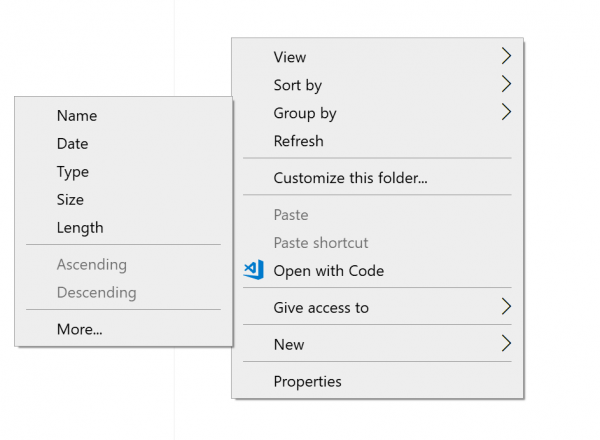
Самый большой 10 Проводник Windows File имеет пять шаблонов папок: общие элементы, документы, изображения, музыка и видео. Когда вы видите вкладку «Настроить библиотеку» или «Папка», вы видите эти шаблоны. Это увеличивает гибкость при отображении вашей личной информации.
Например, даже если вы предпочитаете представление «Список» для документов, вы можете отображать свою музыкальную библиотеку в представлении «Подробности» и хотите, чтобы библиотеки изображений и видео отображались в представлениях на основе значков, таких как средние, большие или очень большие значки. Поэтому проводник сохраняет свои настройки для каждого шаблона папки индивидуально.
Помимо шаблонов просмотра, вы можете изменить параметры сортировки и группировки. Они помогут вам реорганизовать файлы в соответствии с различными деталями, такими как имя, размер, дата изменения и т. Д. По умолчанию файлы и папки сортируются по имени в возрастающем порядке. Вот как это изменить.
Чтобы отключить группировку файлов в проводнике в Windows 10
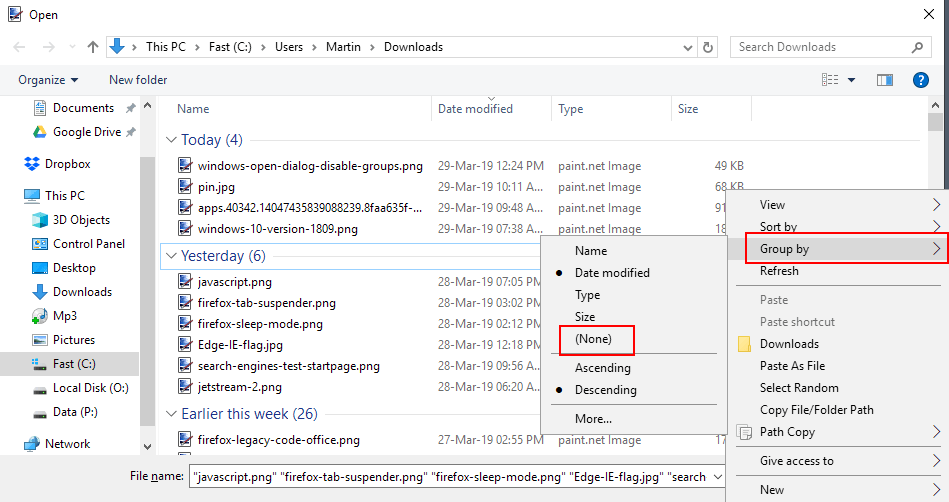
Просто щелкните правой кнопкой мыши пустое поле в списке файлов, например, щелкните правой кнопкой мыши, чтобы выбрать Группировать по> (Нет) из контекстного меню, чтобы отключить автоматическую группировку файлов в открытых диалоговых окнах.
Windows отключает группировку сразу после того, как она не выбрана. Вы можете просмотреть список файлов снова, как и раньше.
Обновление за апрель 2021 года:
Теперь мы рекомендуем использовать этот инструмент для вашей ошибки. Кроме того, этот инструмент исправляет распространенные компьютерные ошибки, защищает вас от потери файлов, вредоносных программ, сбоев оборудования и оптимизирует ваш компьютер для максимальной производительности. Вы можете быстро исправить проблемы с вашим ПК и предотвратить появление других программ с этим программным обеспечением:
- Шаг 1: Скачать PC Repair & Optimizer Tool (Windows 10, 8, 7, XP, Vista — Microsoft Gold Certified).
- Шаг 2: Нажмите «Начать сканирование”, Чтобы найти проблемы реестра Windows, которые могут вызывать проблемы с ПК.
- Шаг 3: Нажмите «Починить все», Чтобы исправить все проблемы.

В контекстном меню отображаются другие параметры, которые могут быть вам полезны, такие как изменение порядка сортировки или параметров просмотра. Однако они доступны напрямую в открытом диалоговом окне.
Неясно, тестирует ли Microsoft в настоящее время изменение на выбранных системах или это будет новый стандарт для всех пользователей, когда будет доступна версия 10 для Windows 1809.
Отключить или включить группировку файлов для всех папок
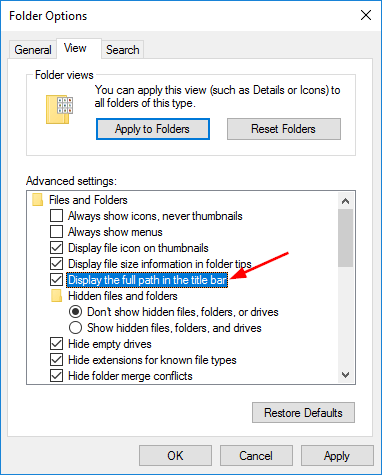
Чтобы отключить группировку файлов для всех папок, сначала необходимо выполнить описанные выше действия, чтобы папка имела желаемый вид. Когда эта папка открыта, нажмите «Просмотр»> «Параметры». Щелкните вкладку «Просмотр», затем нажмите «Применить ко всем папкам».
Чтобы включить группировку файлов для всех папок, нажмите «Сбросить папку» на той же вкладке «Вид». Будьте осторожны, чтобы случайно не нажать Восстановить настройки по умолчанию, так как это восстановит все настройки в представлении.
Использование редактора реестра
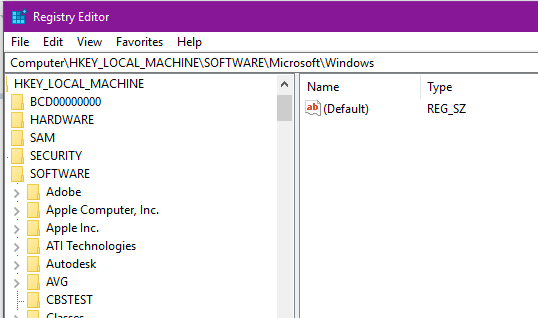
1. Нажмите Пуск, введите regedit в поле поиска, затем нажмите Enter.
2. перейдите по следующему адресу HKEY_CURRENT_USER Программное обеспечение Классы Локальные настройки Программное обеспечение Microsoft Windows Shell
3. На левой панели щелкните правой кнопкой мыши ключи BagMRU и Bags по одному и выберите Удалить.
4. нажмите Да, чтобы удалить.
5. перейдите в следующее место HKEY_CURRENT_USER Software Microsoft Windows Shell
6. На левой панели щелкните правой кнопкой мыши ключи BagMRU и Bags по одному и выберите Удалить.
7. Нажмите Да, чтобы удалить.
Закройте редактор реестра. Выйдите из системы и продолжайте применять изменения.
Заключение
Теперь, когда вы вернулись к новому началу, вы можете дополнительно настраивать представления папок и, пока вы это делаете, настраивать параметры папки, чтобы использовать еще больше преимуществ файлового проводника и всех его небольших оптимизаций, о которых вы, возможно, не знали.

CCNA, веб-разработчик, ПК для устранения неполадок
Я компьютерный энтузиаст и практикующий ИТ-специалист. У меня за плечами многолетний опыт работы в области компьютерного программирования, устранения неисправностей и ремонта оборудования. Я специализируюсь на веб-разработке и дизайне баз данных. У меня также есть сертификат CCNA для проектирования сетей и устранения неполадок.
Группировка и сортировка файлов в Проводнике Windows 10
Что делать пользователю в том случае, когда необходима сортировка файлов или их группировка в папках операционной системы Windows 10 по отдельному атрибуту, отсутствующему в параметрах по умолчанию? Просто воспользоваться расширенными возможностями, которые предлагает Проводник файлов новой ОС. Установленные «из коробки» параметры основаны на определенных метаданных, например, если в каталоге на диске присутствуют аудиофайлы в количестве больше одного, пункты контекстного меню Проводника предложат вам отсортировать их по исполнителю, номеру альбома, дорожки и названию.
На самом деле, есть и такие пользователи, которые не знают о том, что файловые объекты могут иметь другие, отличные от стандартных, атрибуты. Это зависит от их типа, программного обеспечения, используемого для создания, авторских настроек и других характеристик.
Сортировка файлов
Перейдите к любой папке, нуждающейся в добавлении отдельного атрибута. Задействуйте щелчок правой кнопкой мыши на пустой области. Из меню выберите параметр «Сортировка» и нажмите на опцию «Подробнее».

Появится отдельное окно с огромным количеством дополнительных метаданных. Ознакомьтесь с их списком и активируйте те, которые вам нужны. Здесь же можете настроить порядок их отображения. Для этого воспользуйтесь кнопками перемещения вверх или вниз.

После возвращения в папку вызовите повторно контекстное меню. Если вы добавили на шаге выше какой-либо атрибут в группу по функциям, он будет отображен. Таким же способом можно расширить и меню группировки объектов.
Важное замечание: никаких ограничений на то, какой тип файлового атрибута из списка вы добавите, нет. Но это вовсе не означает, что файл обязательно будет его иметь. Все зависит от установленных для него метаданных во время создания автором или программным обеспечением.
Группировка и сортировка файлов по дополнительным параметрам устанавливается отдельно для каждой папки на диске. Также допускается отключение лишних и ненужных вам опций вышеописанным методом. Спасибо за внимание!
Как отсортировать файлы и папки в Windows 10?

Введение
Большинство новых функций и дополнительных возможностей операционной системы сосредоточено в последней ее версии «Windows 10». Разработка сопутствующих новинок не останавливается, новые функции постоянно внедряются и тестируются для достижения высоких результатов надежности операционной системы. В связи с этим, пользователям часто приходится сталкиваться с различными проблемами. Одной из распространенных проблем является неудобство сортировки файлов и папок по различным критериям.
В «Windows 10» выполнить это не всегда легко, что заставляет пользователей обращаться за помощью на различные форумы и дискуссионные площадки. Поэтому мы приготовили несколько быстрых способов сортировки файлов и папок в «Windows 10» по числовым значениям и размеру и рассмотрим их далее в нашей статье.
1. Сортировка с использованием инструмента «Редактор групповой политики»
В операционной системе «Windows 10 Home» по умолчанию «Редактор групповой политики» отсутствует. Поэтому пользователи, у которых установлен данный вариант операционной системы, смогут воспользоваться предложенным способом лишь после самостоятельной установки инструмента, предварительно выполнив его скачивание с известных сайтов. В следующих, более продвинутых, версиях операционной системы «Windows 10» такой инструмент управления групповыми политиками присутствует изначально.
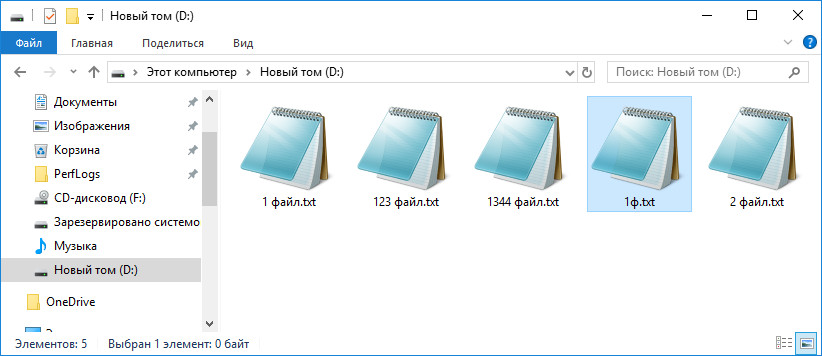
Если у вас есть файлы, имеющие цифровую последовательность (например, 1, 2, 3 и т.д.), то вы не сможете отсортировать их в порядке возрастания или убывания. Предустановленные настройки отобразят файлы способом, показанным в данном примере.
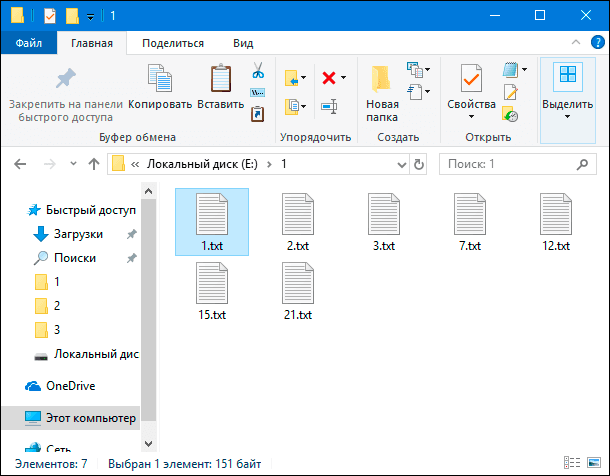
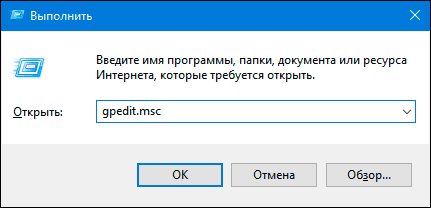
Вам придется включить возможность числовой сортировки в «Windows 10», потому что она не включена по умолчанию. Для перехода к инструменту «Редактор групповой политики» необходимо воспользоваться диалоговым окном «Выполнить». Открыть его можно разными способами, но наиболее быстрый и простой из них, это нажать вместе сочетание клавиш «Windows + R» для доступа к окну напрямую. В открывшемся окне в поле «Открыть» введите команду «gpedit.msc», а затем нажмите кнопку «ОК» или клавишу «Ввод» на клавиатуре для исполнения.
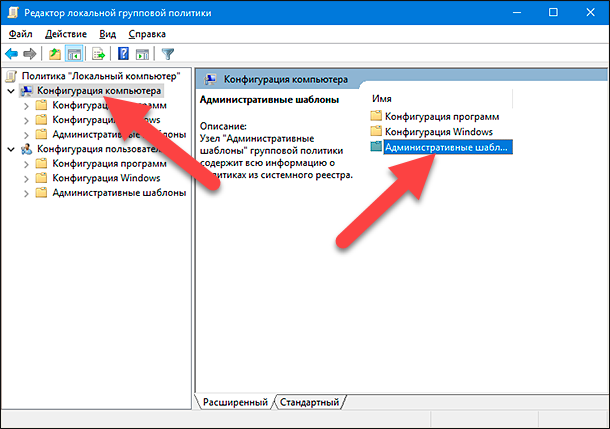
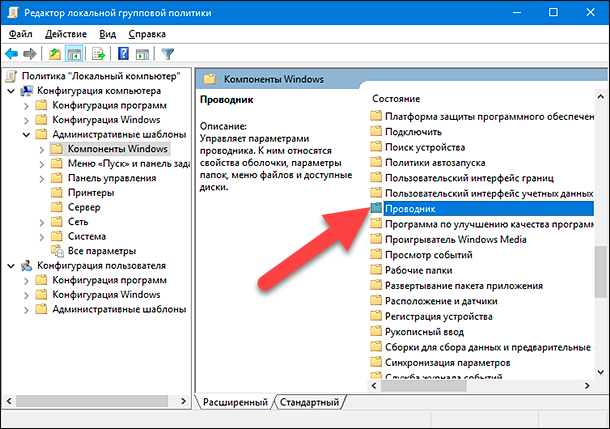
Запуск инструмента редактирования может занять некоторое время, напрямую зависящее от различных факторов. После исполнения команды вы увидите окно «Редактора локальной групповой политики», имеющее разделение на две панели. В левой панели щелкните левой кнопкой мыши раздел «Конфигурация компьютера», а затем дважды щелкните раздел «Административные шаблоны» в правой панели окна, который содержит всю информацию о политиках из системного реестра.
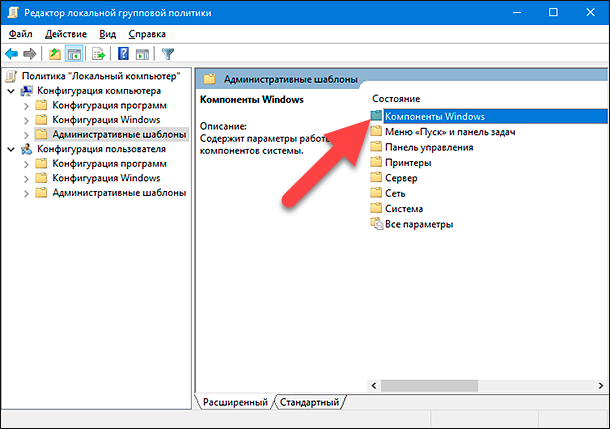
В открывшемся разделе выберите папку «Компоненты Windows» и дважды щелкните по ней левой кнопкой мыши для доступа к вложенным параметрам.
Используя бегунок полосы прокрутки, отыщите среди представленных элементов папку «Проводник», непосредственно управляющую параметрами системной оболочки, папок, меню файлов и дисков.
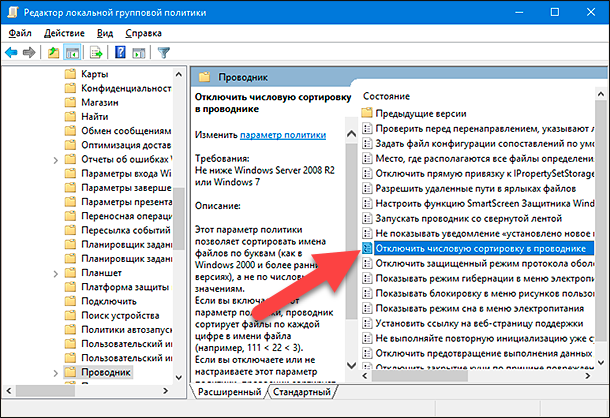
Вам будет представлен список параметров доступных политик, которыми можно управлять в соответствии с разнообразными требованиями пользователей. Найдите раздел «Отключить числовую сортировку в проводнике» и откройте его, дважды щелкнув раздел левой кнопкой мыши.
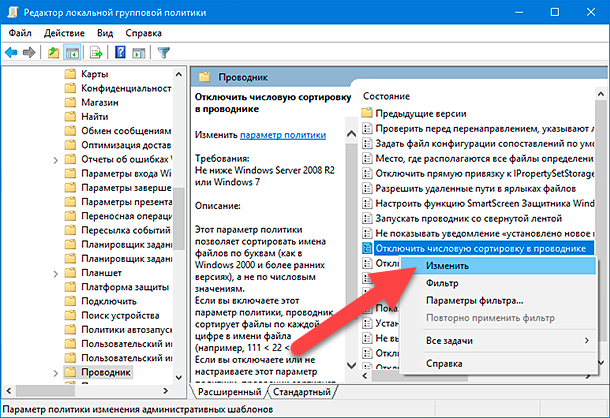
Или нажмите на раздел правой кнопкой мыши, а затем выберите во всплывающем контекстном меню пункт «Изменить».
Предупреждение: Будьте внимательны и осторожны при редактировании параметров локальной групповой политики. Не изменяйте настроек оставшихся параметров политик, представленных в указанном разделе, так как такие действия могут нарушить работоспособность операционной системы и привести к функциональным неполадкам.
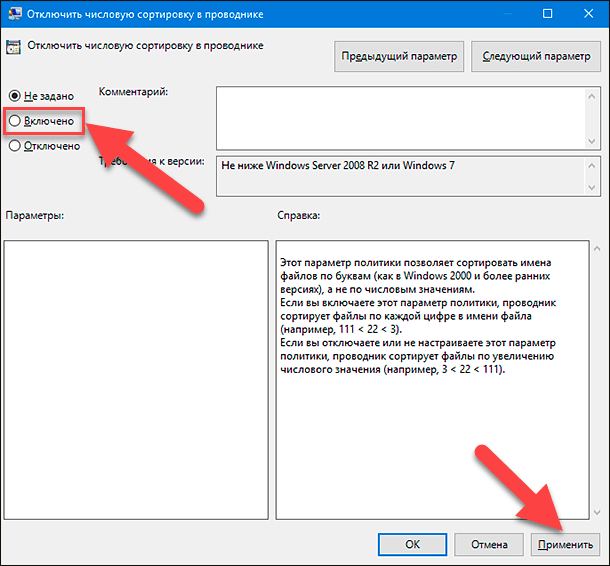
В новом окне вы заметите, что по умолчанию установлено значение параметра «Не задано». Выберите ячейку «Включено», установив рядом с ней индикатор включения (точку), и нажмите кнопку «Применить», чтобы сохранить измененные настройки.
Возвращаясь к примеру, который отображен в самом начале раздела, вы можете увидеть, что файлы теперь отсортированы по номерам.
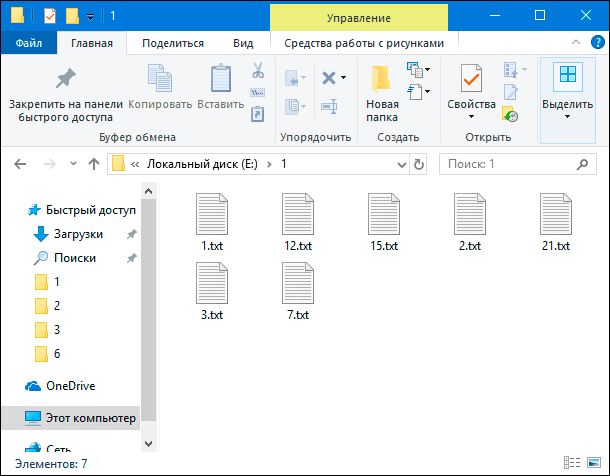
Файлы с именем «12» и «15» расположены перед файлом с именем «2», потому что первая цифра имени «1» меньше «2». Если сортировка файлов не произошла, то обновите проводник файлов «Windows» или попробуйте перезагрузить систему после внесения изменений.
Порядок числовой сортировки учитывает последовательность появления цифр. Иными словами, он производит упорядочивание файлов в соответствии с историческим значением первой цифры, второй и так далее. Поэтому имена файлов «12», «15» и «21» появляются между именами «1» и «3».
2. Включить числовую сортировку с помощью инструмента «Редактор реестра»
Предупреждение: Любые действия с реестром, которые вы совершаете, выполняются вами на свой страх и риск. Создание нового раздела или удаление существующих, редактирование установленных параметров без обладания соответствующими знаниями может повлечь за собой возникновение необратимых последствий. Например, нарушение работоспособности отдельных приложений или программ, появление периодически всплывающих сообщений об обнаруженных ошибках, операционная система может испытывать трудности с полноценной загрузкой или полностью выходит из строя и т.д. Для обеспечения безопасности системы, перед началом работы с реестром, рекомендуется создать его резервную копию. В главном меню окна инструмента «Редактор реестра» нажмите на вкладку «Файл» и выберите раздел «Экспорт», озаглавьте архивный файл и укажите место для его сохранения, нажав на кнопку «Сохранить». Теперь в случае ошибочных действий с реестром вы всегда сможете воспользоваться для исправления неполадок сохраненной версией реестра.
Системный инструмент «Редактор реестра» доступен во всех выпусках операционной системы «Windows». Получить доступ к реестру можно разными способами, но воспользуемся самым простым. Откройте диалоговое окно «Выполнить», нажав совместно сочетание клавиш «Windows + R», теперь введите в поле «Открыть» команду «regedit», а затем нажмите клавишу «Ввод» на клавиатуре или кнопку «ОК».
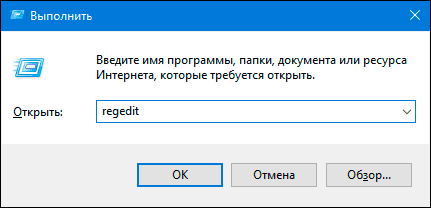
Система контроля учетных записей операционной системы может запросить ваше разрешение на открытие «Редактора реестра». В окне всплывающего сообщения на вопрос: «Разрешить этому приложению вносить изменения на вашем устройстве?», нажмите кнопку «Да» и инструмент будет запущен.
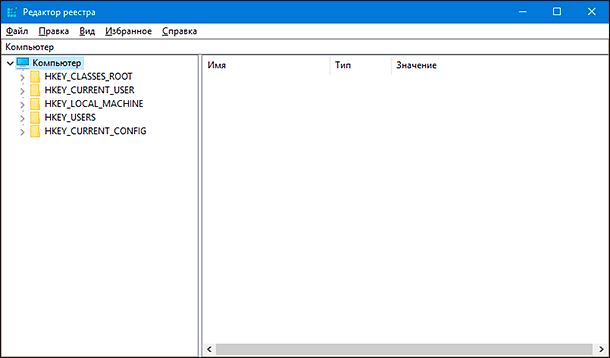
«Редактор реестра» содержит две панели. В левой панели окна, используя вложенную структуру папок, перейдите по следующему адресу:
«Компьютер HKEY_LOCAL_MACHINE SOFTWARE Microsoft Windows CurrentVersion Policies Explorer»
Вы можете выполнить пошаговый переход, или скопировать и вставить (без кавычек) полный адрес в строку состояния окна для мгновенного перехода к нужной папке. Второй способ предпочтительней по причине большого многообразия схожих названий, что может повлечь за собой случайную ошибку и выбор неверной папки, редактирование которой чревато нежелательными последствиями.
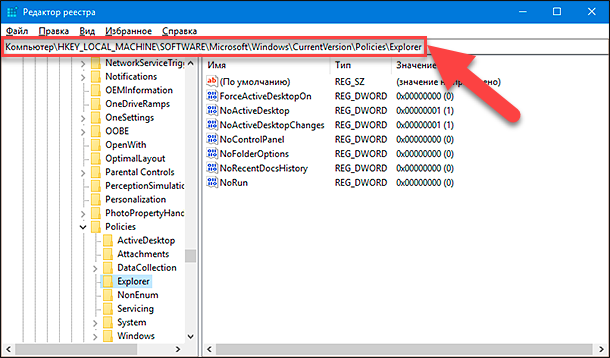
Далее вам потребуется создать новый файл. Щелкните правой кнопкой мыши в любом пустом месте правой панели, в открывшемся одиночном меню нажмите на раздел «Создать», а затем во вложенном меню выберите пункт «Параметр DWORD (32 бита)».
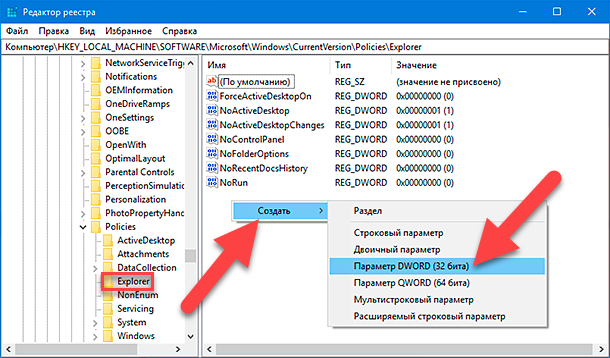
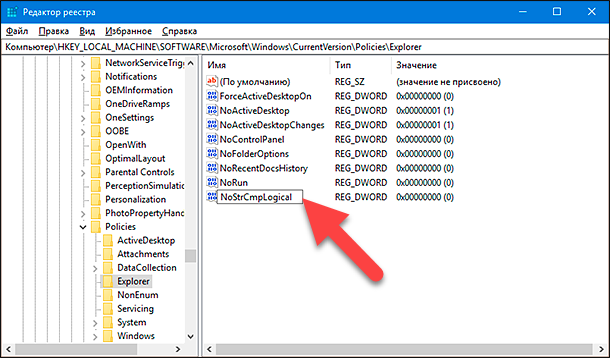
В правой панели окна появится новый файл, которому необходимо присвоить имя «NoStrCmpLogical».
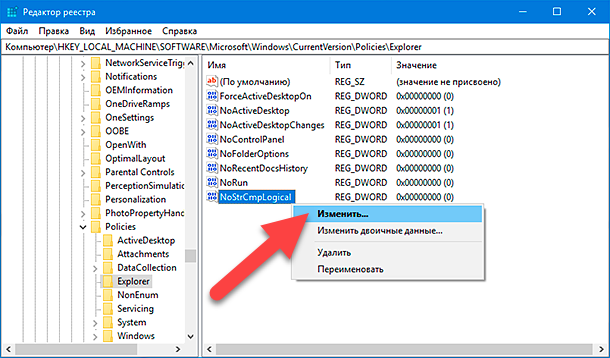
Чтобы открыть файл, дважды щелкните его левой кнопкой мыши, или нажмите на нем правой кнопкой мыши и во всплывающем контекстном меню выберите пункт «Изменить».
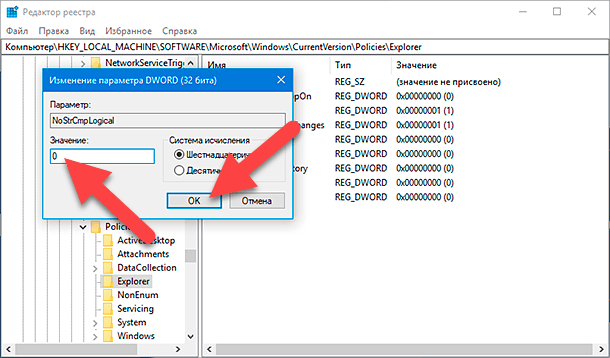
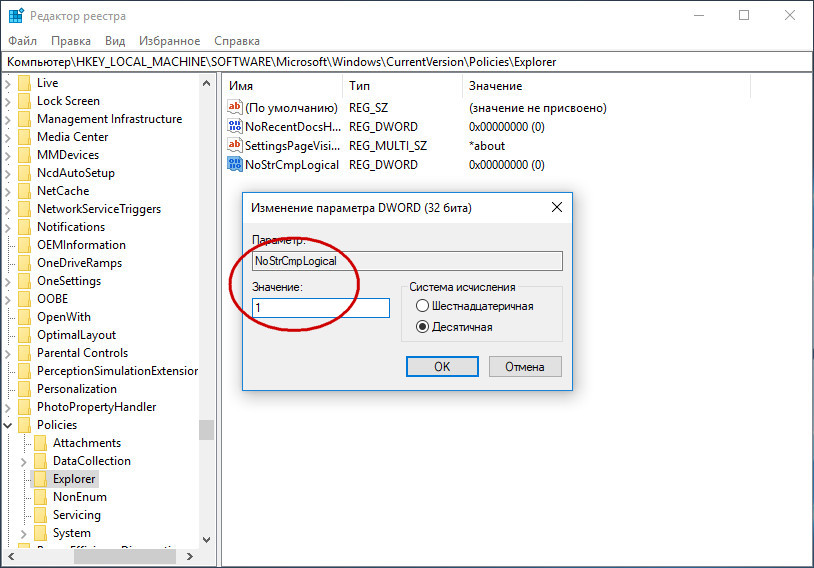
В новом окне «Изменение параметра DWORD (32 бита)» введите цифровой коэффициент «0» в поле «Значение», а затем нажмите кнопку «ОК».
Теперь ваши файлы будут упорядочены по номерам аналогично примеру из предыдущего раздела. В противном случае, выполните перезагрузку операционной системы для принятия установленных изменений.
3. Сортировка папок в «Windows 10» по размеру
Существует много причин, почему вам может понадобиться отсортировать файлы и папки на жестком диске и добиться их отображения в проводнике файлов «Windows» по размеру. Одной из них может быть необходимость знать, какие файлы или папки занимают больше всего дискового пространства. Рано или поздно каждый пользователь производит ревизию своих файлов и выполняет очистку диска от лишней информации, освобождая дополнительное место на диске и подготавливая его для записи новых данных.
Но не стоит волноваться, так как процесс сортировки элементов по размеру гораздо проще представленных методов и не требует использования дополнительных инструментов, а доступен сразу из проводника файлов «Windows».
Открыть проводник можно различными способами, например, нажав иконку на рабочем столе, из главного пользовательского меню «Windows» или используя совместное сочетание клавиш «Windows + E» для доступа в проводник напрямую. В правом верхнем углу проводника под лентой главного меню вы найдете знакомую строку поиска. Введите команду «размер:», чтобы отобразить скрытое вложенное меню.
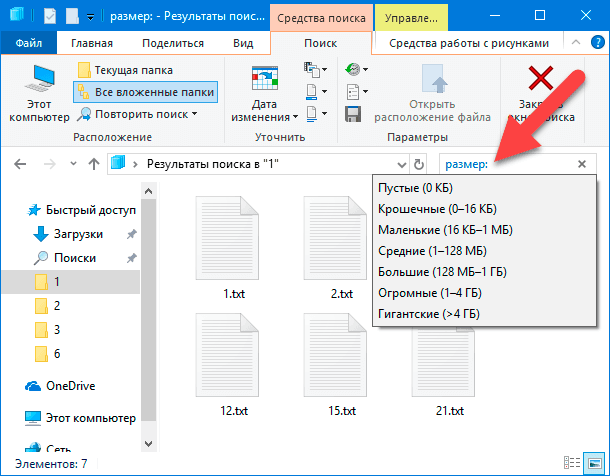
Теперь вы можете выбрать один из нескольких доступных вариантов. Вы можете найти пустые файлы или файлы, которые меньше или больше определенного значения.
Примечание: Чтобы использовать функцию поиска в проводнике без помощи мыши, нажмите вместе сочетание клавиш «CTRL + F».
4. Использование программного обеспечения стороннего производителя
Стороннее программное обеспечение «TreeSize» представляет собой бесплатный инструмент, обладающий несколько большими функциями, чем предоставляемый по умолчанию инструмент корпорации «Microsoft». Когда вы запустите «TreeSize», программа автоматически выполнит сканирование вашего персонального компьютера или ноутбука, определит наличие файлов и папок и представит их в древовидной структуре.
Вы можете просматривать не только файлы в порядке возрастания или убывания размера, но и папки, что может быть очень полезным в некоторых случаях. Наведение указателя мыши на отдельные записи покажет дополнительные полезные данные, такие как дата, вариант сжатия, средний размер файла и т.д., чтобы вы могли воспользоваться представленными данными при необходимости.
Заключение
Постоянно возрастающий объем разнообразной информации требует наличия запоминающих устройств значительной емкости и инструментов, способных управлять хранилищем и организовывать дисковое пространство. Используя представленные выше способы, вы можете выполнить сортировку любых файлов и папок по различным критериям. Вы сможете использовать как числовую сортировку, так и группировку файлов по размеру, что может быть особенно полезно, когда вам нужно освободить дополнительное место на вашем компьютере.
Отключить числовую сортировку в проводнике Windows 10
Сегодня мы рассмотрим как отключить числовую сортировку в проводнике Windows 10.
В Windows 10 есть параметр групповой политики позволяющий сортировать имена файлов по буквам (как в Windows 2000 и более ранних версиях), а не по числовым значениям. Если вы его включаете – проводник сортирует файлы по каждой цифре в имени файла (например, 111 “Административные шаблоны” => “Компоненты Windows” => “Проводник” => откройте “Отключить числовую сортировку в проводнике”.
3. Поставьте точку возле “Включено” и нажмите на “ОК”.
4. Закройте групповые политики, перезапустите проводник или перезагрузите компьютер, чтобы изменения вступили в силу.
Отключить числовую сортировку в редакторе реестра
1. В строке поиска или в меню “Выполнить” (выполнить вызывается клавишами Win+R) введите regedit и нажмите клавишу Enter.
2. Перейдите по пути HKEY_LOCAL_MACHINE SOFTWARE Microsoft Windows CurrentVersion Policies Explorer => нажмите на раздел Explorer правой клавишей мыши, выберите “Создать” => “Параметр DWORD (32 бита)” => назовите новый параметр NoStrCmpLogical
3. Откройте параметр NoStrCmpLogical => в поле “Значение” введите 1 и нажмите “ОК”.
4. Закройте редактор реестра, перезапустите проводник или перезагрузите компьютер, чтобы изменения вступили в силу.
На сегодня все, если вы знаете другие способы – пишите в комментариях! Удачи Вам ��
Как отключить автоматическую сортировку в Windows 10?
Я хочу иметь возможность упорядочивать файлы в проводнике в определенном порядке. Есть ли способ отключить автоматическую сортировку папок?
можно отключить автоматическую сортировку на рабочем столе (на самом деле она отключена по умолчанию), так что там должен быть способ, чтобы сделать это для папок.
2 ответов
есть ли способ отключить автоматическую сортировку папок?
Как включить или отключить автоматическое упорядочивание в папках в Windows 10
когда вы перетаскиваете значки в папку в Windows 10, они автоматически выравниваются по сетке и автоматически упорядочиваются. По умолчанию, отключение автоматического упорядочивания и выравнивания по сетке недоступно в Проводник Файлов.
этот учебник покажет вам, как отключить автоматическое упорядочивание и выравнивание по сетке, чтобы иметь возможность свободно упорядочивать значки, как вам нравится внутри папок в Файл Explorer для вашей учетной записи в Windows 10.
когда автоматическое упорядочивание отключено, вы можете расположить элементы в любом порядке и расположить в папке, используя очень большие значки, большие значки, средние значки или мелкие значки вид.
когда автоматическое упорядочивание отключено, и вы используете представление сведений, вы можете упорядочивать элементы только в любом порядке в папке, а не в любом позиция.
вы не будете свободно аранжировать детали в открытой библиотеке.
Вы можете включить автоматическое упорядочивание и выравнивание по сетке или выключить, как вам нравится для отдельных папок, используя очень большие значки, большие значки, средние значки или мелкие значки. Вы бы правой кнопкой мыши или нажмите и держите в открытой папке, и нажмите / нажмите на вид, чтобы сделать это.
ссылка на исходный код содержит подробные инструкции, и несколько пакетных файлов доступны для загрузки to:
отключить автоматическое упорядочивание и использование данных по умолчанию
отключить автоматическое упорядочивание и использование средних иконок по умолчанию
включить автоматическое упорядочивание и сброс вида папок по умолчанию
Непривычно выглядит папка Загрузки в ОС Windows 10 — исправляем
В обновлённой Windows 10 версии 1903 у пользователей возникла весьма любопытная ситуация: папка Загрузки на компьютере имеет несколько иной внешний вид. Файлы разбиты на группы в зависимости от времени загрузки. Так, файлы, которые загружались ранее, разбиваются на группы: сегодня, на прошлой неделе, в прошлом месяце, ранее в этом году и давно.
Такая группировка применяется ко всем файлам, не зависимо от того, были они скачаны до или после обновления ОС. В этом нет ничего страшного, и очень легко исправить макет папки, если знаете что нужно поменять.
Папка Загрузки
Открываем папку «Загрузки» и щелкаем правой кнопкой мыши в любом свободном месте. Находясь в контекстном меню, выбираем опцию «Группировка» и следом опцию (Нет). Это действие и придаст макету каталога привычный нам вид.


Данная функция группировки не является новой в ОС версии 1903. В течение долгого времени она является частью Windows. Единственным недостатком здесь есть то, что разработчики решили изменить представление файлов по умолчанию. До этого файлы в папке не подвергались сортировке и, не исключено, что отдельные пользователи даже не подозревали о такой возможности. В подменю можно включать сортировку не только по дате, а и по имени, типу и размеру.
Обычно папка Загрузки имеет тенденцию к накоплению файлов. Все приложения, способные загружать контент, помещают его в неё по умолчанию. В связи с большим количеством объектов, хранящихся в каталоге, и тем фактом, что пользователи не всегда меняют им имя перед сохранением, этот метод группировки является отличным способом упорядочивания.
В дальнейшем, осознавая, что такая компоновка была хороша, или вы предпочтете использовать её для разных каталогов в системе, то обнаружите ту же опцию везде. Используя для этого правую кнопку мыши, выберите пункт группировки по дате изменения.
Несмотря на то, что все легко исправить, вполне возможно, это сделано преднамеренно и вовсе не является ошибкой. Разработчики корпорации Майкрософт могут просто предполагать, что такая сортировка должна иметь место по умолчанию. Спасибо за внимание!
Главная / Windows / Непривычно выглядит папка Загрузки в ОС Windows 10 — исправляем
Как отключить числовую сортировку в Проводнике Windows 10
Известно, что в классическом Проводнике Windows можно не только настраивать визуальное представление объектов файловой системы, но и сортировать их по разным критериям. В Windows 10 и 8.1 поддерживается сортировка по имени, типу, размеру, тегам, дате создания и модификации, а также возрастанию и убыванию. Некоторые режимы сортировки используются по умолчанию, например, сортировка по возрастанию.
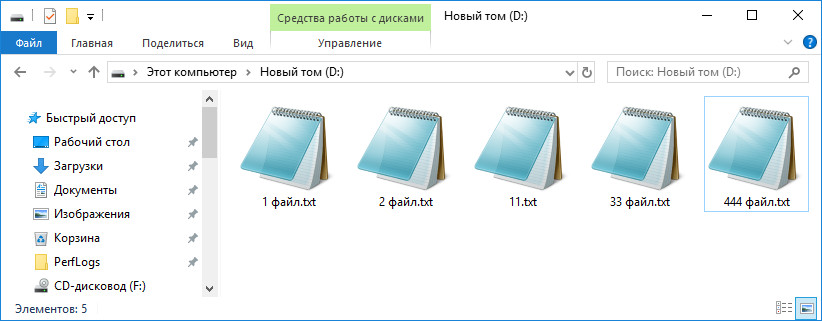
Если кто-то заинтересован в таком порядке сортировки, можете задействовать его путем применения несложного твика реестра, так как в графических настройках Проводника данная опция отсутствует.
Командой regedit в окошке «Выполнить» вызовите редактор реестра и разверните следующий ключ:
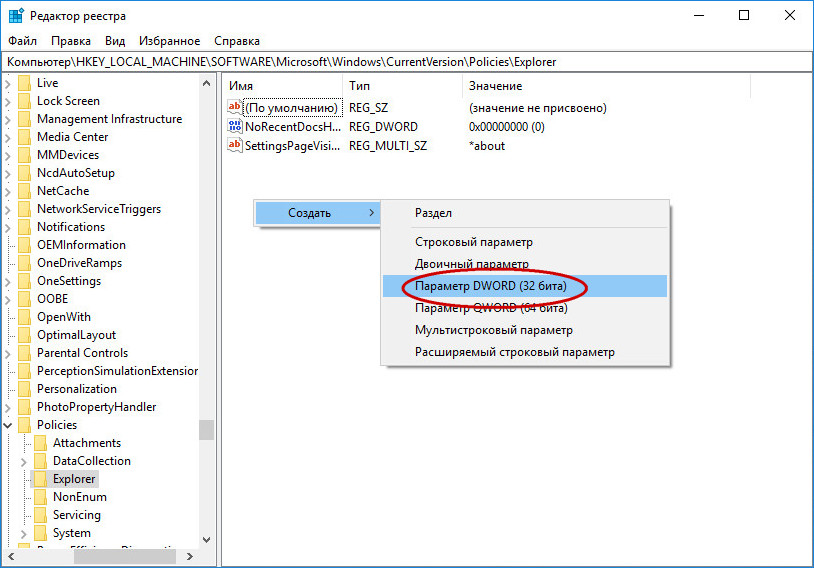
Назовите его NoStrCmpLogical и установите его значение равным 1 в десятичной системе счисления.
Результат изменения настроек вы увидите после перезахода в учетную запись.
Чтобы вернуть привычную сортировку, удалите добавленный параметр или поправьте его значение с 1 на . На сортировку по именам, содержащих только буквы или цифры не на первом месте твик никак не повлияет, файлы с такими именами продолжат сортироваться по-прежнему.
Как отключить автоматическое расположение в папках в Windows 10
В предыдущих версиях Windows вы могли свободно размещать значки внутри папки. Однако этот параметр был удален из Windows 7 и всех других версий, которые появились после Windows 7.
Если вам не хватает этой функции в Windows 10, есть способ отключить автоматическое расположение в папках в Windows 10.
Отключить автоматическое расположение в папках в Windows 10
Если вы хотите отключить автоматическое расположение внутри папки, вам нужно сделать следующее:
Автоорганизация должна быть отключена, и вы можете свободно размещать файлы внутри папок. Мы должны отметить, что этот метод работает только для больших значков, средних значков, маленьких значков и очень больших значков.
Как отключить автоматическую компоновку в проводнике [метод 1]
Чтобы отключить автоматическое расположение в проводнике, выполните следующие действия:
Авто аранжировка должна быть отключена. Попробуйте свободно расположить файлы внутри папок, чтобы проверить, работает ли этот метод. Опять же, имейте в виду, что этот метод работает только для больших значков, средних значков, маленьких значков и очень больших значков.
Как отключить автоматическое расположение в Проводнике [Метод 2]
Существует другой способ сортировки файлов и папок в проводнике. Существует опция «Сортировать по», которая позволяет сортировать файлы и папки в зависимости от различных критериев, включая размер файла, дату изменения, имя и т. Д. Конечно, вы также можете сортировать файлы в алфавитном порядке по возрастанию или убыванию.
Вот и все, я надеюсь, что эта статья помогла вам отключить автоматическое расположение внутри папки. Если у вас есть какие-либо комментарии или вопросы, просто обратитесь к комментариям ниже.
Откройте групповые политики: в строке поиска или в меню “Выполнить” (выполнить вызывается клавишами Win+R) введите gpedit. msc и нажмите клавишу Enter. 2. Зайдите в “Конфигурация компьютера” => “Административные шаблоны” => “Компоненты Windows” => “Проводник” => откройте “Отключить числовую сортировку в проводнике”.
Как отключить сортировку на рабочем столе?
Кликните правой кнопкой мыши в любом свободном месте «Рабочего стола» и в контекстном меню в разделе «Вид» уберите галочку напротив записи «Упорядочить значки автоматически».
Как убрать даты в папке загрузки?
Чтобы отключить или изменить группировку в папке «Загрузки/Downloads», перейдите в контекстное меню директории и выберите группировку из списка:
- Имя (по алфавиту или цифрам в названии загруженных файлов);
- Дата изменения (неточная информация о времени загрузки);
Как вручную сортировать файлы в папке?
Чтобы воспользоваться этой опцией, нажмите на любом пустом месте проводника правой кнопкой мыши. В контекстном меню наведите на пункт “сортировка” и выберите желаемую для Вас опцию. Вы также можете использовать другие фильтры сортировки. Для этого в контекстном меню выберите пункт «подробнее».
Как убрать сортировку по группам в папке?
Отключить группировку файлов в проводнике
- Откройте проводник и перейдите в папку, в которой вы хотите отключить группировку файлов.
- Щелкните правой кнопкой мыши в любом месте папки.
- Выберите Группировать по> Нет.
Как убрать сортировку по дням в папке?
Откройте групповые политики: в строке поиска или в меню “Выполнить” (выполнить вызывается клавишами Win+R) введите gpedit. msc и нажмите клавишу Enter. 2. Зайдите в “Конфигурация компьютера” => “Административные шаблоны” => “Компоненты Windows” => “Проводник” => откройте “Отключить числовую сортировку в проводнике”.
Как отключить привязку ярлыков?
Перейдите на рабочий стол, щёлкните по нему правой кнопкой мыши и выберите в меню Вид -> Выровнять значки по сетке. По умолчанию последний пункт отмечен галочкой, но после того как вы на него нажмёте, галочка снимется и выравнивание, и упорядочивание будут отключены.
Как убрать группы в папке загрузки?
Откройте папку «Загрузки» и щелкните правой кнопкой мыши в любом месте. В контекстном меню перейдите к Группировать по & gt (нет). Это приведет к удалению группировки по времени из папки «Загрузки».
Как сортировать файлы в папке по дате?
Откройте папку с документами из области навигации или Win + R → Documents и отсортируйте ее по дате изменения. Недавние файлы окажутся вверху списка. Откройте эту же папку из библиотеки: Win + R → shell:documentsLibrary и выполните такую же сортировку.
Перемещение файла или папки в другое место
- Перейдите к файлу или папке, которую нужно переместить.
- Выделите элемент, который требуется переместить. …
- На верхней панели навигации нажмите Переместить.
- В области Перемещение элемента в выберите конечную папку и нажмите Переместить.
Как сортировать файлы в папке по размеру?
Итак, для того, чтобы содержимое папки было упорядочено в список по размеру:
- Открываем папку, в которой нужно сортировать элементы по размеру
- И щелкаем по вкладке «Вид» вверху экрана Левой кнопкой мыши …
- После чего, нажимаем кнопку «Сортировать», на появившейся панели …
- И выбираем строку «Размер» в появившемся списке
Как сортировать папки по размеру?
Клик правой кнопкой мыши по папке, выбери свойства, на вкладке общие смотри размер.
Как в Total Commander сортировать папки по дате?
total commander сортировать папки по дате
- установить значение 0 у параметра SortDirsByName=0.
- добавить параметр SortDirExt=1.
Как убрать буквы в папке?
Вы делите требуемую папку любым доступным способом, например, левой кнопкой мыши. После нажмите правой кнопкой мыши и выберите из контекстного меню пункт «Переименовать»; либо тоже самое можно выполнить по нажатии клавиши F2. После у Вас выделиться текущее название, нажатием клавиши «BackSpace» удалим выделенный текст
Как изменить порядок папок в проводнике?
Это позволит отсортировать все папки и файлы в одном порядке.
- Перейти в файловый менеджер (любой диск)
- Щелкните правой кнопкой мыши и сортируйте по (любому варианту)
- Перейти к …
- щелчок …
- Щелкните правой кнопкой мыши на том же EXPLORER.
- Настройте эту папку (открывается диалоговое окно)
- Оптимизировать эту папку для
Что такое Что такое папка?
Папкой называют место, в котором структурируется информация.
Папку можно сравнить с матрёшкой, которая содержит в себе другие папки с файлами. … Все папки в адресе разделяются обратным слешем или слешем, в зависимости от установленной операционной системы.
Как делается приглашение в Россию?
Как добавить громкость?
Как добавить порт?
Как добавить страницу в бизнес менеджер?
Как добавить видео в презентацию Powerpoint 2003?
Как добраться из аэропорта ататюрк до султанахмет?
Как добраться от аэропорта Адлер до Красной Поляны?
Как доехать до аэропорта Борисполь от ЖД вокзала?
Как доехать с Белорусского вокзала до Курского вокзала на метро?
Как доказать трудовой стаж?
Вопросы  Технологии Базы данных Добрый вечер. Над папками появились буквы,…
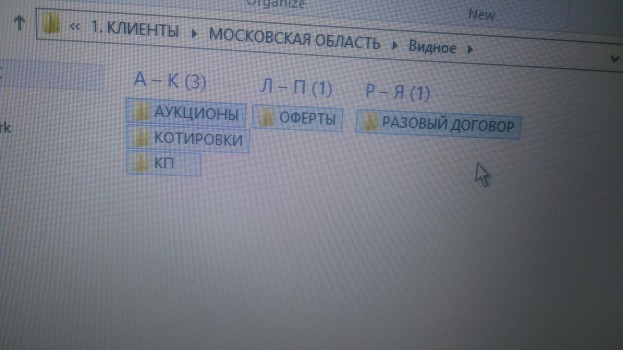
Добрый вечер. Над папками появились буквы, подскажите, как их убрать?
Технологии / Базы данных
Ответы
Александр
Уберите группировку файлов
Ответ понравился автору вопроса
Глеб Черняк
Рейтинг:
693 002
1-й в Технологиях

Здравствуйте.
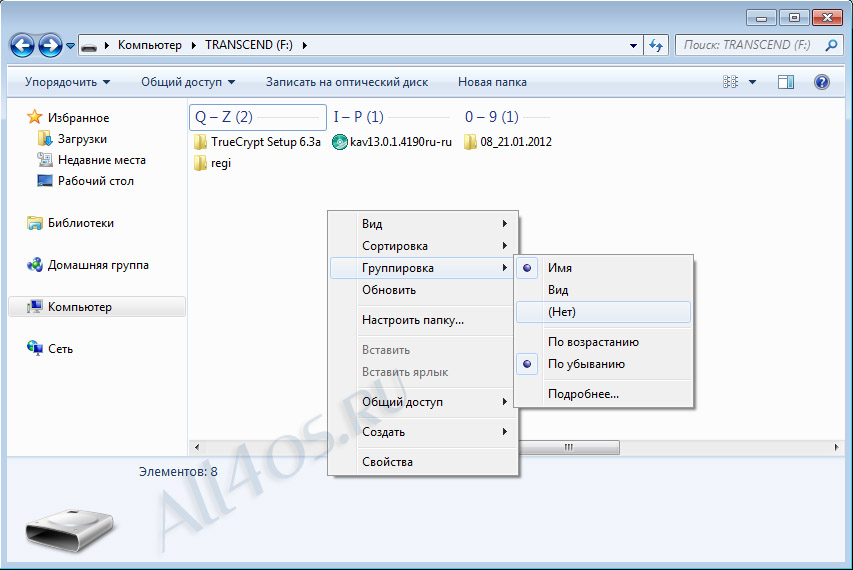
Проблема решается буквально за два клика
Нажимаем правой кнопкой мышки по свободному месту в папке и в контекстное меню выбираем Группировка -> Нет
примерно вот так:
all4os.ru/forum/cat-windows_7/topic-66.html
Alexander
Рейтинг:
17 023
6-й в Технологиях
Дима
13-й в Технологиях
Сергей
16-й в Технологиях
Посмотреть всех экспертов из раздела Технологии > Базы данных
Ввод даты в поле с типом DATETIME в MS SQL SERVER 20005?
Технологии > Базы данных
Установил обои от BELOFF WPI…
Технологии > Базы данных
Помогите исправить лексические ошибки Отчет…
Технологии > Базы данных
Чтение удаленных писем ВКонтакте
Технологии > Базы данных
Здравствуйте. При переустановке Windows 7 в режиме обновления , на этапе «Распаковка файлов Windows» , после перезагрузки , происходит откат…
Технологии > Базы данных
Известно, что в классическом Проводнике Windows можно не только настраивать визуальное представление объектов файловой системы, но и сортировать их по разным критериям. В Windows 10 и 8.1 поддерживается сортировка по имени, типу, размеру, тегам, дате создания и модификации, а также возрастанию и убыванию. Некоторые режимы сортировки используются по умолчанию, например, сортировка по возрастанию.
Это значит, что файловый менеджер станет сортировать файлы по мере увеличения числового значения в имени файла, то есть на первом месте будет располагаться файл с именем «1» , на втором — файл с именем «2» , за ним последуют файлы с именами «3» , «5» , «10» и так далее. В случае отключения этой функции, Проводник станет сортировать файлы по каждой 1-й, затем 2-й и т.д. цифре в имени файла.
Если кто-то заинтересован в таком порядке сортировки, можете задействовать его путем применения несложного твика реестра, так как в графических настройках Проводника данная опция отсутствует.
Командой regedit в окошке «Выполнить» вызовите редактор реестра и разверните следующий ключ:
HKEY_LOCAL_MACHINESOFTWAREMicrosoftWindowsCurrentVersionPoliciesExplorer
В правой колонке создайте новый 32-битный параметр типа DWORD .
Назовите его NoStrCmpLogical и установите его значение равным 1 в десятичной системе счисления.
Результат изменения настроек вы увидите после перезахода в учетную запись.
Чтобы вернуть привычную сортировку, удалите добавленный параметр или поправьте его значение с 1 на 0. На сортировку по именам, содержащих только буквы или цифры не на первом месте твик никак не повлияет, файлы с такими именами продолжат сортироваться по-прежнему.
Зайдите в “Конфигурация компьютера” => “Административные шаблоны” => “Компоненты Windows” => “Проводник” => откройте “Отключить числовую сортировку в проводнике”. 3. Поставьте точку возле “Включено” и нажмите на “ОК”.
Отключить группировку файлов в проводнике
- Откройте проводник и перейдите в папку, в которой вы хотите отключить группировку файлов.
- Щелкните правой кнопкой мыши в любом месте папки.
- Выберите Группировать по> Нет.
Как изменить порядок папок в проводнике?
Это позволит отсортировать все папки и файлы в одном порядке.
- Перейти в файловый менеджер (любой диск)
- Щелкните правой кнопкой мыши и сортируйте по (любому варианту)
- Перейти к …
- щелчок …
- Щелкните правой кнопкой мыши на том же EXPLORER.
- Настройте эту папку (открывается диалоговое окно)
- Оптимизировать эту папку для
Как отключить автоматическое упорядочивание значков на рабочем столе Windows 10?
Перейдите на рабочий стол, щёлкните по нему правой кнопкой мыши и выберите в меню Вид -> Выровнять значки по сетке. По умолчанию последний пункт отмечен галочкой, но после того как вы на него нажмёте, галочка снимется и выравнивание, и упорядочивание будут отключены.
Как отключить автоматическую группировку файлов в Windows 10?
Чтобы отключить группировку файлов в проводнике в Windows 10
Просто щелкните правой кнопкой мыши пустое поле в списке файлов, например, щелкните правой кнопкой мыши, чтобы выбрать Группировать по> (Нет) из контекстного меню, чтобы отключить автоматическую группировку файлов в открытых диалоговых окнах.
Как отключить группировку вкладок в хроме?
В адресной строке Chrome введите «Chrome: // flags». Появятся «переживания». В поле поиска введите «макет сетки вкладок». В раскрывающемся меню вместо «По умолчанию» выберите «Отключено».
Как изменить порядок расположения файлов в папке?
Перемещение файла или папки в другое место
- Перейдите к файлу или папке, которую нужно переместить.
- Выделите элемент, который требуется переместить. …
- На верхней панели навигации нажмите Переместить.
- В области Перемещение элемента в выберите конечную папку и нажмите Переместить.
Как отменить автоматическую сортировку на рабочем столе?
Кликните правой кнопкой мыши в любом свободном месте «Рабочего стола» и в контекстном меню в разделе «Вид» уберите галочку напротив записи «Упорядочить значки автоматически».
Как сортировать по дате добавления в папку?
Папки: сортировка по дате – «папки всегда вверху»
- Щелкните столбец Дата изменения, чтобы новое было сверху.
- Удерживая Shift , щелкните столбец Тип (также сработает Имя).
Как изменить порядок файлов?
В виде сетки
- Откройте страницу drive.google.com на компьютере.
- Нажмите на название текущего способа сортировки в правой верхней части экрана (например, «По дате изменения»).
- Выберите нужный вариант.
- Чтобы изменить порядок на противоположный, нажмите на стрелку вверх или вниз .
Как включить отображение размера папок в проводнике Windows 10?
Чтобы включить эту функцию для всех папок, перейдите в меню «Сервис | Свойства папки | Вид» и нажмите кнопку «Применить ко всем папкам». К настройкам программы можно получить доступ через Панель управления, нажав на значок папки с надписью «Folder Size».
Как сортировать файлы в папке по размеру?
Итак, для того, чтобы содержимое папки было упорядочено в список по размеру:
- Открываем папку, в которой нужно сортировать элементы по размеру
- И щелкаем по вкладке «Вид» вверху экрана Левой кнопкой мыши …
- После чего, нажимаем кнопку «Сортировать», на появившейся панели …
- И выбираем строку «Размер» в появившемся списке
Как убрать сортировку по дням в папке?
Зайдите в “Конфигурация компьютера” => “Административные шаблоны” => “Компоненты Windows” => “Проводник” => откройте “Отключить числовую сортировку в проводнике”.
Как свободно перемещать значки на рабочем столе?
Для этого щелкните на любом пустом месте рабочего стола и выберите в контекстном меню пункт Вид, где снимите отметку с пункта Отображать значки рабочего стола. Чтобы вернуть все значки на рабочий стол установите обратно флажок на этом пункте меню.
Как закрепить ярлыки на рабочем столе Windows 10?
Закрепление приложений на панели задач
Нажмите и удерживайте приложение на начальном экране или щелкните его правой кнопкой мыши, а затем выберите пункт Дополнительно > Закрепить на панели задач.
Как заблокировать сайт в хроме навсегда?
Как заблокировать сайт в контакте?
Как заблокировать свой Вайбер?
Как заблокировать в ватс апп?
Как заблокировать Вайбер на компе?
Как заблокировать видеозвонок в вацапе?
Как заблокировать входящие международные звонки?
Как заблокировать входящие вызовы?
Как заблокировать входящие звонки?
Как заблокировать всплывающие окна на планшете?
4 quick methods to get rid of this feature
by Ivan Jenic
Passionate about all elements related to Windows and combined with his innate curiosity, Ivan has delved deep into understanding this operating system, with a specialization in drivers and… read more
Updated on January 18, 2023
Reviewed by
Alex Serban
After moving away from the corporate work-style, Alex has found rewards in a lifestyle of constant analysis, team coordination and pestering his colleagues. Holding an MCSA Windows Server… read more
- If you used to be able to freely arrange icons within a folder, in Windows 10 you have to perform some additional steps.
- Check out this article to see how to disable auto arrange in folders in Windows 10 with ease.
- A first solution would be to use the Registry Editor, and follow a few simple steps there.
- You can also use a tweak that allows you to disable the automatic arrangement of icons in File Explorer in Windows 10.

X INSTALL BY CLICKING THE DOWNLOAD FILE
To fix various PC problems, we recommend Restoro PC Repair Tool:
This software will repair common computer errors, protect you from file loss, malware, hardware failure and optimize your PC for maximum performance. Fix PC issues and remove viruses now in 3 easy steps:
- Download Restoro PC Repair Tool that comes with Patented Technologies (patent available here) .
- Click Start Scan to find Windows issues that could be causing PC problems.
- Click Repair All to fix issues affecting your computer’s security and performance
- Restoro has been downloaded by 0 readers this month.
In previous versions of Windows, you could arrange icons inside a folder freely. However, this option was removed from Windows 7 and all other versions that came after Windows 7.
If you’re missing this feature in Windows 10, there’s a way to disable auto arrange in folders in Windows 10, so keep reading.
How can I disable auto arrange in folders?
In this article
- How can I disable auto arrange in folders?
- 1. Disable auto arrange in Registry Editor
- 2. Turn off auto arrange in Registry Editor
- 3. Disable auto arrange in File Explorer
- 4. Manually arrange files in a folder
1. Disable auto arrange in Registry Editor
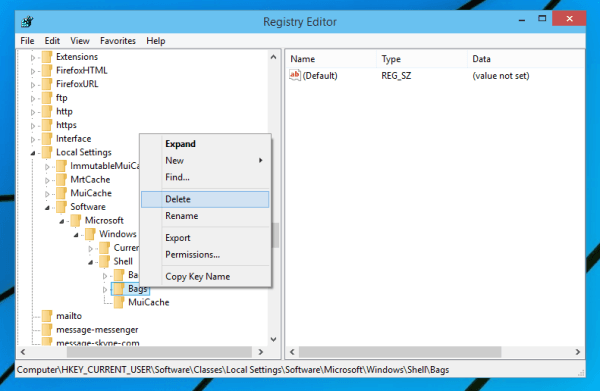
- Press the Windows Key+ R, and type regedit to open Registry Editor.
- Navigate to the following key on the left panel, and delete the Bags subkey: HKEY_CURRENT_USERSoftwareClassesLocal SettingsSoftwareMicrosoftWindowsShell
- Go to the following key on the left panel, and delete the Bags subkey here again: HKEY_CURRENT_USERSoftwareMicrosoftWindowsShell
- Navigate to the following key, and delete the Bags subkey here as well: HKEY_CURRENT_USERSoftwareMicrosoftWindowsShellNoRoam
- Close Registry Editor.
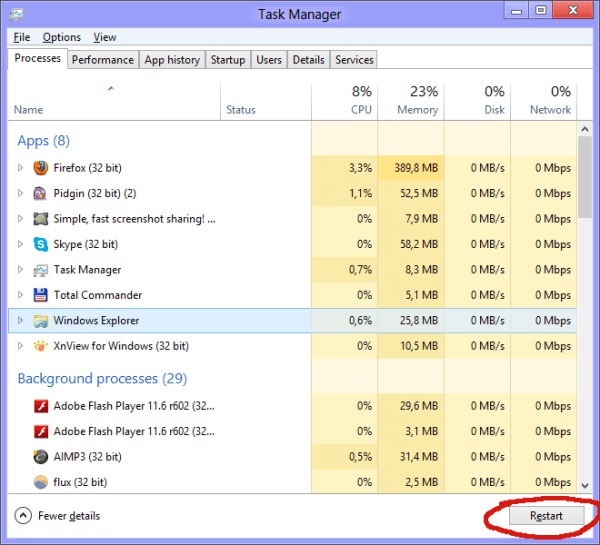
- Open Task Manager by pressing Ctrl+ Shift+ Esc.
- Locate Windows Explorer from the list of processes, and click the Restart button.
- Download disable-auto-arrange.zip.
- Extract the files from the archive you just downloaded.
- Run disableautoarrange.reg to add it to your registry.
- Open This PC, and close it.
- Repeat Step 7 to restart Windows Explorer.
Auto arrange should be disabled now, and you can manually arrange files in a folders. We have to mention that this method works only for large icons, medium icons, small icons, and extra-large icons icon views.
If you can’t edit Windows 10’s Registry, try our quick solution to solve this problem.
2. Turn off auto arrange in Registry Editor
- Press the Windows Key+ R, and type regedit to open Registry Editor.
- Navigate to the following key, and delete the Bags subkey: HKEY_CURRENT_USERSoftwareMicrosoftWindowsShellNoRoam
- Close Registry Editor.
- Open Task Manager by pressing Ctrl+ Shift+ Esc.
- Locate Windows Explorer from the list of processes, and click the Restart button.
- Download disable-auto-arrange.zip.
- Extract the files from the archive you just downloaded.
- Run disableautoarrange.reg to add it to your registry.
- Open This PC, and close it.
- Repeat Step 5 to restart Windows Explorer.
Auto arranges should be disabled. Try to freely arrange files inside folders to check if this method worked.
Again, keep in mind that this method works only for the large icons, medium icons, small icons, and extra-large icons icon views.
Most users have no idea how to deal with a slow Task Manager. Don’t be one of them and read this quick guide to learn how to make it faster!
3. Disable auto arrange in File Explorer
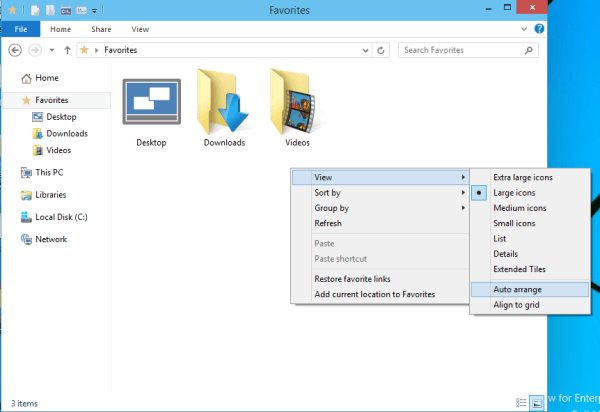
- Open any folder using File Explorer , and right-click the empty space.
- Go to View, and make sure that the Auto arrange option is unchecked.
- If the option is turned off, you can easily arrange items in any way you want.
4. Manually arrange files in a folder
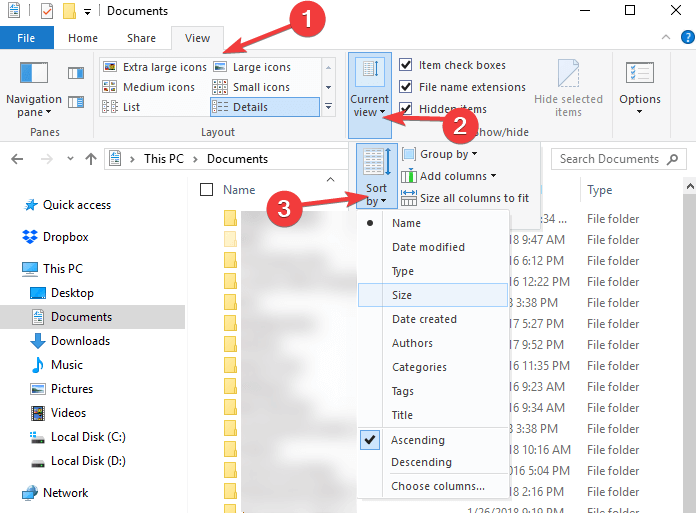
There is another method to sort files and folders in File Explorer.
There is an option called Sort by that allows you to sort your files and folder depending on various criteria, including file size, date modified, name, and so on.
Of course, you can also choose to sort your files in ascending or descending alphabetical order.
Read more about this topic
- Norton Won’t Uninstall: 5 Ways to Remove it by Force
- How to Uninstall uTorrent: 5 Ways to Completely Remove it
That’s about it, we hope this article helped you to disable auto arrange inside a folder. If you have any comments or questions, just reach for the comments below.
Windows 10 проводник группировка по дате
Проводник — это идеальный инструмент для просмотра файлов в хранилище на компьютере с Windows 10. Он обеспечивает отличное чувство настройки как для листинга, так и для выполнения операций с файлом. Пользователь может организовать просмотр файлов и папок по их имени, типу, дате, размеру и т. Д. Файлы, имеющие общий атрибут, также могут быть сгруппированы с
Проводник – это идеальный инструмент для просмотра файлов в хранилище на компьютере с Windows 10. Он обеспечивает отличное чувство настройки как для листинга, так и для выполнения операций с файлом. Пользователь может организовать просмотр файлов и папок по их имени, типу, дате, размеру и т. Д. Файлы, имеющие общий атрибут, также могут быть сгруппированы с помощью функции группировки. Но эти функции не всегда помогают пользователям. Вот почему эти функции могут быть включены или выключены. В этой статье мы рассмотрим, как отключить группировку файлов в проводнике файлов в Windows 10.

Отключить группировку файлов в проводнике
Мы рассмотрим две вещи, касающиеся отключения группировки файлов в проводнике в Windows 10:
- Отключить группировку файлов только для одной папки.
- Отключить группировку файлов для всех папок.
1] Отключить группировку файлов только для одной папки

Это относительно простой и понятный метод, который будет работать, если вы хотите отключить группировку файлов только для одной папки.
- Откройте проводник и перейдите в папку, в которой вы хотите отключить группировку файлов.
- Щелкните правой кнопкой мыши в любом месте папки.
- Выберите Группировать по> Нет.
Он отключит группировку файлов только для этой конкретной папки.
2] Отключить группировку файлов для всех папок
Этот метод является расширением первого метода. Выполнив шаги первого метода, нажмите следующие комбинации клавиш в указанном порядке, чтобы открыть Параметры папки:

В разделе Представления папок выберите Применить к папкам.
Выберите Применить , а затем нажмите ОК.
Это отключит группировку файлов во всех папках на этом компьютере, перечисленных в проводнике.
Надеюсь, вы нашли это руководство полезным.
Почему файлы в папке «Загрузки» сгруппированы по дате в Windows 10?
Проводник в Windows 10 позволяет пользователям группировать файлы по дате, размеру файла или без такового. Тем не менее, после недавнего обновления Windows, пользователи сообщили, что они не могут установить для группы опцию none. Это может произойти из-за ошибки в последнем обновлении Windows или из-за того, что пользовательские настройки были установлены по умолчанию после обновления.
Следуйте советам по устранению неполадок, приведенным в этой статье, папка для загрузки исправлений сгруппирована по дате в Windows 10.
Как организовать папку «Загрузки» по размеру?
1. Измените Group By для папки загрузки в диалоговом окне Save as
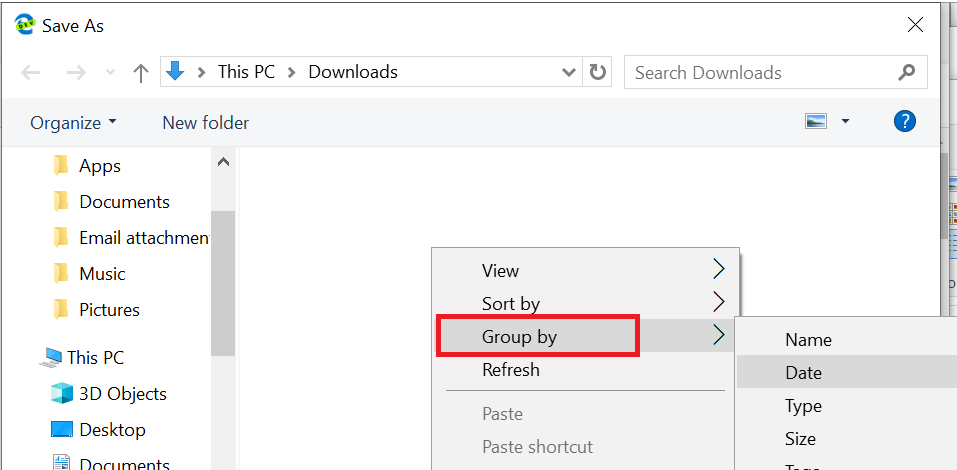
- Если вы хотите изменить параметр «Группировать по» только для папки «Загрузка», которая также отображается в диалоговом окне «Сохранить как», то вам нужно изменить параметр «Группировать по» для самого диалогового окна «Сохранить как».
- Изменение группы по предпочтению в папке «Загрузка» не влияет ни на одну другую папку. Вот как это сделать.
- Попробуйте загрузить любой файл или щелкните правой кнопкой мыши любой файл в браузере и выберите « Сохранить как».
- Теперь убедитесь, что вы переходите в папку, в которую хотите сохранить файл.
- Щелкните правой кнопкой мыши на пустом месте и выберите Группировать по.
- Теперь выберите, как вы хотите сгруппировать файлы (имя, дата, размер файла и т. Д.).
- Сохраните файл.
- В следующий раз, когда вы захотите сохранить файл снова, вы увидите, что группа по предпочтению теперь не повреждена.
File Explorer получит новые элементы Fluent Design в 2020 году. Узнайте больше об этом здесь.
2. Отключить группировку файлов для всех папок
- Если вы хотите отключить группировку файлов для всех папок одновременно, вы можете сделать это в меню «Параметры папок».
- Откройте « Проводник » и откройте любую папку.
- Щелкните правой кнопкой мыши пустое место и выберите « Группировать по> Нет».
- Нажмите на вкладку « Вид » и выберите « Параметры»> «Изменить папку и параметры поиска» .
- В окне «Свойства папки» перейдите на вкладку « Вид ».
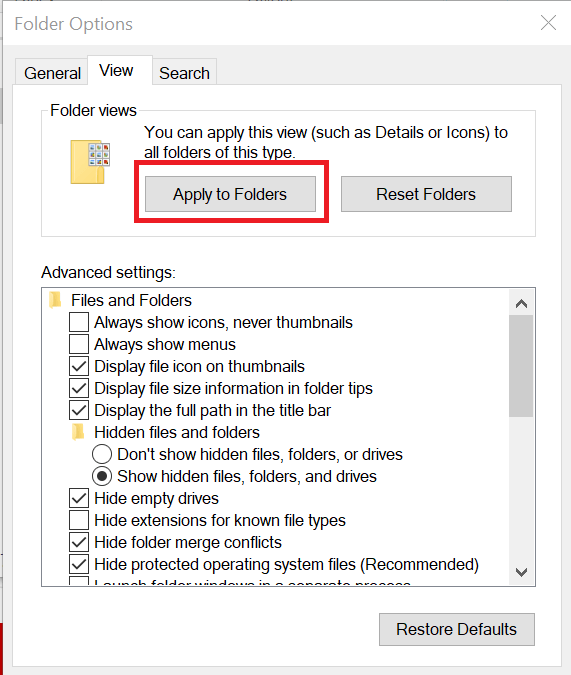
- Нажмите кнопку « Применить к папкам» .
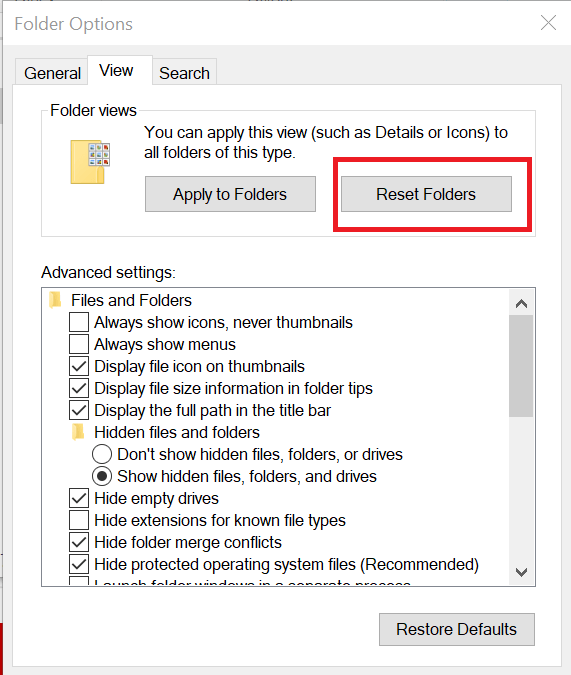
- Это позволит применить вашу группу по предпочтению ко всем папкам, которые вы создадите в будущем.
- Чтобы снова включить группировку файлов, откройте «Свойства папки»> «Просмотр»> «Сбросить папки».
СВЯЗАННЫЕ ИСТОРИИ, КОТОРЫЕ ВЫ МОЖЕТЕ КАК:
- ИСПРАВЛЕНИЕ: File Explorer падает в Windows 7, 8, 8.1
- Ошибка выполнения сервера Ошибка обозревателя файлов [EXPERT FIX]
- Исправлено: сбой проводника в Windows 10
Обновлено 2023 января: перестаньте получать сообщения об ошибках и замедлите работу вашей системы с помощью нашего инструмента оптимизации. Получить сейчас в эту ссылку
- Скачайте и установите инструмент для ремонта здесь.
- Пусть он просканирует ваш компьютер.
- Затем инструмент почини свой компьютер.
Проводник — это лучший инструмент для просмотра файлов, хранящихся на компьютере под управлением Windows 10. Он предлагает высокий уровень настройки для записи и выполнения операций над файлом. Пользователь может классифицировать отсканированные файлы и папки по имени, типу, дате, размеру и т. Д. Файлы, имеющие общий атрибут, также можно сгруппировать с помощью функции группировки. Но эта функция не всегда помогает пользователям. Поэтому эти функции могут быть активированы и деактивированы. В этой статье мы увидим, как отключить группировку файлов в проводнике Windows 10.
Компания 10 Проводник Windows File имеет пять шаблонов папок: общие элементы, документы, изображения, музыка и видео. Когда вы видите вкладку «Настроить библиотеку» или «Папка», вы видите эти шаблоны. Это увеличивает гибкость при отображении вашей личной информации.
Например, даже если вы предпочитаете представление «Список» для документов, вы можете отображать свою музыкальную библиотеку в представлении «Подробности» и хотите, чтобы библиотеки изображений и видео отображались в представлениях на основе значков, таких как средние, большие или очень большие значки. Поэтому проводник сохраняет свои настройки для каждого шаблона папки индивидуально.
Помимо шаблонов просмотра, вы можете изменить параметры сортировки и группировки. Они помогут вам реорганизовать файлы в соответствии с различными деталями, такими как имя, размер, дата изменения и т. Д. По умолчанию файлы и папки сортируются по имени в возрастающем порядке. Вот как это изменить.
Чтобы отключить группировку файлов в проводнике в Windows 10
Просто щелкните правой кнопкой мыши пустое поле в списке файлов, например, щелкните правой кнопкой мыши, чтобы выбрать Группировать по> (Нет) из контекстного меню, чтобы отключить автоматическую группировку файлов в открытых диалоговых окнах.
Windows отключает группировку сразу после того, как она не выбрана. Вы можете просмотреть список файлов снова, как и раньше.
Обновление за январь 2023 года:
Теперь вы можете предотвратить проблемы с ПК с помощью этого инструмента, например, защитить вас от потери файлов и вредоносных программ. Кроме того, это отличный способ оптимизировать ваш компьютер для достижения максимальной производительности. Программа с легкостью исправляет типичные ошибки, которые могут возникнуть в системах Windows — нет необходимости часами искать и устранять неполадки, если у вас под рукой есть идеальное решение:
- Шаг 1: Скачать PC Repair & Optimizer Tool (Windows 10, 8, 7, XP, Vista — Microsoft Gold Certified).
- Шаг 2: Нажмите «Начать сканирование”, Чтобы найти проблемы реестра Windows, которые могут вызывать проблемы с ПК.
- Шаг 3: Нажмите «Починить все», Чтобы исправить все проблемы.
В контекстном меню отображаются другие параметры, которые могут быть вам полезны, такие как изменение порядка сортировки или параметров просмотра. Однако они доступны напрямую в открытом диалоговом окне.
Неясно, тестирует ли Microsoft в настоящее время изменение на выбранных системах или это будет новый стандарт для всех пользователей, когда будет доступна версия 10 для Windows 1809.
Отключить или включить группировку файлов для всех папок
Чтобы отключить группировку файлов для всех папок, сначала необходимо выполнить описанные выше действия, чтобы папка имела желаемый вид. Когда эта папка открыта, нажмите «Просмотр»> «Параметры». Щелкните вкладку «Просмотр», затем нажмите «Применить ко всем папкам».
Чтобы включить группировку файлов для всех папок, нажмите «Сбросить папку» на той же вкладке «Вид». Будьте осторожны, чтобы случайно не нажать Восстановить настройки по умолчанию, так как это восстановит все настройки в представлении.
Использование редактора реестра
1. Нажмите Пуск, введите regedit в поле поиска, затем нажмите Enter.
2. перейдите по следующему адресу HKEY_CURRENT_USER Программное обеспечение Классы Локальные настройки Программное обеспечение Microsoft Windows Shell
3. На левой панели щелкните правой кнопкой мыши ключи BagMRU и Bags по одному и выберите Удалить.
4. нажмите Да, чтобы удалить.
5. перейдите в следующее место HKEY_CURRENT_USER Software Microsoft Windows Shell
6. На левой панели щелкните правой кнопкой мыши ключи BagMRU и Bags по одному и выберите Удалить.
7. Нажмите Да, чтобы удалить.
Закройте редактор реестра. Выйдите из системы и продолжайте применять изменения.
Заключение
Теперь, когда вы вернулись к новому началу, вы можете дополнительно настраивать представления папок и, пока вы это делаете, настраивать параметры папки, чтобы использовать еще больше преимуществ файлового проводника и всех его небольших оптимизаций, о которых вы, возможно, не знали.
Совет экспертов: Этот инструмент восстановления сканирует репозитории и заменяет поврежденные или отсутствующие файлы, если ни один из этих методов не сработал. Это хорошо работает в большинстве случаев, когда проблема связана с повреждением системы. Этот инструмент также оптимизирует вашу систему, чтобы максимизировать производительность. Его можно скачать по Щелчок Здесь
CCNA, веб-разработчик, ПК для устранения неполадок
Я компьютерный энтузиаст и практикующий ИТ-специалист. У меня за плечами многолетний опыт работы в области компьютерного программирования, устранения неисправностей и ремонта оборудования. Я специализируюсь на веб-разработке и дизайне баз данных. У меня также есть сертификат CCNA для проектирования сетей и устранения неполадок.
Сообщение Просмотров: 268
Проводник позволяет пользователям группировать файлы по дате, размеру файла, типу, размеру или нет. Однако теперь пользователи Windows 10 сообщили, что их файлы в Папка загрузок сгруппированы по Дата изменена, и они не смогли восстановить его к предыдущему / стандартному виду дисплея. Это может произойти из-за ошибки или если пользовательские настройки были установлены по умолчанию после Центра обновления Windows.
Папка загрузок Windows 10 — удаление группировки и сортировки по дате
В этом представлении все файлы сгруппированы по дате и отображаются в порядке убывания.
При группировании по дате все файлы и папки разделяются на удобные для пользователя даты. Например, если вы скачали файл сегодня, он будет сгруппирован под Сегодня раздел. Файлы, загруженные на прошлой неделе, будут сгруппированы в На прошлой неделе, и так далее. Проще говоря, ваши самые последние файлы всегда будут отображаться сверху.
Теоретически это упрощает поиск недавно загруженных файлов. Однако группировка «Дата изменения» делает файлы более загроможденными. Более того, поиск файлов может быть немного сложнее, если они не были загружены недавно. Например, когда файлы группируются по дате, даже если файлы отсортированы по типам, они все равно сгруппированы по датам.
Итак, если новое значение по умолчанию, группировка по дате изменения доставляет вам больше неудобств, выполните следующие действия, чтобы исправить файлы в папке загрузок, сгруппированные по дате в проводнике.
Восстановить представление просмотра для файлов, сгруппированных по дате изменения, в папке «Загрузки»
Запустите проводник и перейдите в папку «Загрузки». Для этого вы можете нажать на опцию «Загрузки» в разделе «Быстрый доступ».
Щелкните значок Вид вкладка, затем нажмите на Группа по раскрывающееся меню и выберите Никто из списка.
Файлы будут восстановлены в любой вид, установленный для папки «Загрузки».
Теперь вы также можете заметить Сохранить как В диалоговом окне по-прежнему отображаются элементы, сгруппированные по дате. Просто щелкните правой кнопкой мыши любую пустую область в диалоговом окне и выберите «Группировать по нет».
После применения изменений все файлы не сортируются и становятся прежними. Но файлы и папки будут классифицированы по датам, измененным снова через несколько минут или при перезагрузке ПК. Чтобы установить его постоянно, действуйте, как описано ниже.
Затем переключитесь на Group (none), как описано выше.
Нажмите на Вид на ленте проводника> Параметры> Изменить папку и параметры поиска, чтобы открыть Свойства папки характеристики.
Переключитесь на Вид таб.
Нажмите Применить к папкам кнопка, за которой следует Да.
Нажмите Подать заявление > Ok.
Вот и все, ребята. Это должно помочь.
Связанное чтение: Windows 10 забывает настройки просмотра папок.
Всем привет! Готов поспорить, что девять человек из десяти, читающих эти строки, не знают как упорядочить файлы в папке в Windows 10 по сортировке и группировке, а также отобразить нужные столбцы: «Тип», «Дата создания», «Дата изменения», «Размер» и т.д?
Как упорядочить файлы в папке Windows 10 по сортировке и группировке, а также отобразить нужные столбцы: «Тип», «Дата создания», «Дата изменения», «Размер» и так далее
Один наш читатель скопировал на ноутбук с установленной Windows 10 группу файлов и выглядели они в папке вот таким образом, то есть было не понять, какого они типа и размера. Вот подробное письмо читателя:
« Здравствуйте админ! У меня есть хороший друг, с которым я учусь в университете и он записывает на диктофон все лекции, потом дома прослушивает. Я взял и с его разрешения скопировал все лекции себе на компьютер, скопированные файлы в папке выглядят вот таким образом.

А на ноутбуке моего приятеля во всех папках присутствует информация о типе, дате создания, размере и даже продолжительности звукового файла.

Более того! Если он скопирует в данную папку ещё файлы, то все они рассортируются по группам.

Хочу тоже упорядочить файлы в папке таким образом! Как мне это осуществить? »
Вот такое письмо!
Согласитесь друзья, всё подмечено неопытным пользователем правильно, ведь если установить Windows 10 заново, то никакого упорядочивания расположения файлов в папках нет и лежат они можно сказать хаотически. Делает это разработчик специально, предоставляя выбор пользователю
осуществить настройки по своему вкусу, и сделать это очень просто.
Перейдите на вкладку «Вид » и выберите отображения файлов в папке «Таблица».

Щёлкаем правой кнопкой мыши по верхней панели столбцов и в выпадающем меню отмечаем галочкой необходимые содержания столбцов: тип, размер и т.д

Если хотите, перетащите для удобства левой кнопкой мыши названия необходимых столбцов ближе к файлам.


Да, чуть не забыл, если нажать «Подробнее», то выбор столбцов будет ещё разнообразнее.


Если вы скопируете в данную папку ещё файлы, но с другими расширениями, то просто щёлкните на свободном пространстве папки правой кнопкой мыши и сделайте группировку по «т ипу » , в результате все файлы в папке будут упорядочены. При желании можете сгруппировать файлы по имени, размеру и т.д.

Сбросить настройки группировки, можно кликнув на «Нет» и тогда все изменения будут сброшены.

Статья на эту тему: Вид, сортировка и группировка файлов в Windows 8.1, 10
Непривычно выглядит папка Загрузки в ОС Windows 10 — исправляем
В обновлённой Windows 10 версии 1903 у пользователей возникла весьма любопытная ситуация: папка Загрузки на компьютере имеет несколько иной внешний вид. Файлы разбиты на группы в зависимости от времени загрузки. Так, файлы, которые загружались ранее, разбиваются на группы: сегодня, на прошлой неделе, в прошлом месяце, ранее в этом году и давно.
Такая группировка применяется ко всем файлам, не зависимо от того, были они скачаны до или после обновления ОС. В этом нет ничего страшного, и очень легко исправить макет папки, если знаете что нужно поменять.
Папка Загрузки
Открываем папку «Загрузки» и щелкаем правой кнопкой мыши в любом свободном месте. Находясь в контекстном меню, выбираем опцию «Группировка» и следом опцию (Нет). Это действие и придаст макету каталога привычный нам вид.
Данная функция группировки не является новой в ОС версии 1903. В течение долгого времени она является частью Windows. Единственным недостатком здесь есть то, что разработчики решили изменить представление файлов по умолчанию. До этого файлы в папке не подвергались сортировке и, не исключено, что отдельные пользователи даже не подозревали о такой возможности. В подменю можно включать сортировку не только по дате, а и по имени, типу и размеру.
Обычно папка Загрузки имеет тенденцию к накоплению файлов. Все приложения, способные загружать контент, помещают его в неё по умолчанию. В связи с большим количеством объектов, хранящихся в каталоге, и тем фактом, что пользователи не всегда меняют им имя перед сохранением, этот метод группировки является отличным способом упорядочивания.
В дальнейшем, осознавая, что такая компоновка была хороша, или вы предпочтете использовать её для разных каталогов в системе, то обнаружите ту же опцию везде. Используя для этого правую кнопку мыши, выберите пункт группировки по дате изменения.
Несмотря на то, что все легко исправить, вполне возможно, это сделано преднамеренно и вовсе не является ошибкой. Разработчики корпорации Майкрософт могут просто предполагать, что такая сортировка должна иметь место по умолчанию. Спасибо за внимание!
Главная / Windows / Непривычно выглядит папка Загрузки в ОС Windows 10 — исправляем
Как отключить группировку файлов в проводнике в Windows 10
Проводник – это идеальный инструмент для просмотра файлов в хранилище на компьютере с Windows 10. Он обеспечивает отличное чувство настройки как для листинга, так и для выполнения операций с файлом. Пользователь может организовать просмотр файлов и папок по их имени, типу, дате, размеру и т. Д. Файлы, имеющие общий атрибут, также могут быть сгруппированы с помощью функции группировки. Но эти функции не всегда помогают пользователям. Вот почему эти функции могут быть включены или выключены. В этой статье мы рассмотрим, как отключить группировку файлов в проводнике файлов в Windows 10.
Отключить группировку файлов в проводнике
Мы рассмотрим две вещи, касающиеся отключения группировки файлов в проводнике в Windows 10:
1] Отключить группировку файлов только для одной папки
Это относительно простой и понятный метод, который будет работать, если вы хотите отключить группировку файлов только для одной папки.
Он отключит группировку файлов только для этой конкретной папки.
2] Отключить группировку файлов для всех папок
Этот метод является расширением первого метода. Выполнив шаги первого метода, нажмите следующие комбинации клавиш в указанном порядке, чтобы открыть Параметры папки:
В разделе Представления папок выберите Применить к папкам.
Это отключит группировку файлов во всех папках на этом компьютере, перечисленных в проводнике.
Надеюсь, вы нашли это руководство полезным.
Папка загрузок Windows 10 — удаление группировки и сортировки по дате
Проводник позволяет пользователям группировать файлы по дате, размеру файла, типу, размеру или нет. Однако теперь пользователи Windows 10 сообщили, что их файлы в Папка загрузок сгруппированы по Дата изменена, и они не смогли восстановить его к предыдущему / стандартному виду дисплея. Это может произойти из-за ошибки или если пользовательские настройки были установлены по умолчанию после Центра обновления Windows.
Папка загрузок Windows 10 — удаление группировки и сортировки по дате
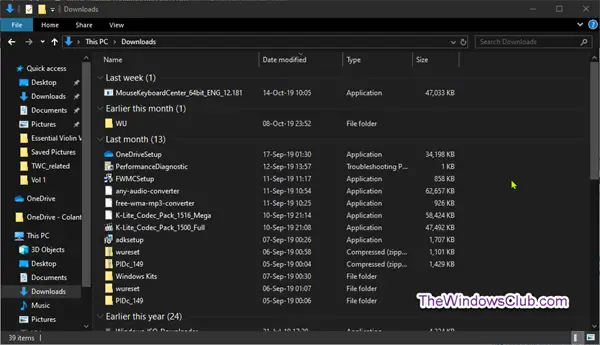
В этом представлении все файлы сгруппированы по дате и отображаются в порядке убывания.
При группировании по дате все файлы и папки разделяются на удобные для пользователя даты. Например, если вы скачали файл сегодня, он будет сгруппирован под Сегодня раздел. Файлы, загруженные на прошлой неделе, будут сгруппированы в На прошлой неделе, и так далее. Проще говоря, ваши самые последние файлы всегда будут отображаться сверху.
Теоретически это упрощает поиск недавно загруженных файлов. Однако группировка «Дата изменения» делает файлы более загроможденными. Более того, поиск файлов может быть немного сложнее, если они не были загружены недавно. Например, когда файлы группируются по дате, даже если файлы отсортированы по типам, они все равно сгруппированы по датам.
Итак, если новое значение по умолчанию, группировка по дате изменения доставляет вам больше неудобств, выполните следующие действия, чтобы исправить файлы в папке загрузок, сгруппированные по дате в проводнике.
Восстановить представление просмотра для файлов, сгруппированных по дате изменения, в папке «Загрузки»
Запустите проводник и перейдите в папку «Загрузки». Для этого вы можете нажать на опцию «Загрузки» в разделе «Быстрый доступ».
Щелкните значок Вид вкладка, затем нажмите на Группа по раскрывающееся меню и выберите Никто из списка.
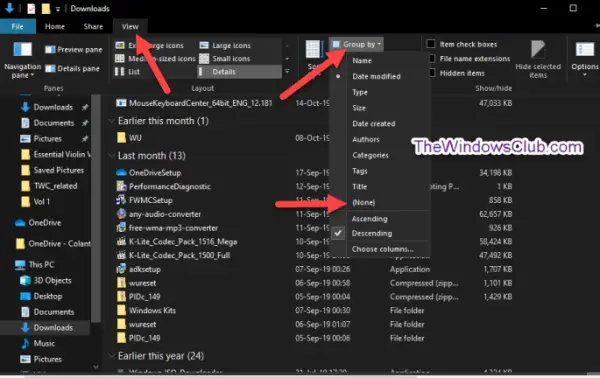
Файлы будут восстановлены в любой вид, установленный для папки «Загрузки».
Теперь вы также можете заметить Сохранить как В диалоговом окне по-прежнему отображаются элементы, сгруппированные по дате. Просто щелкните правой кнопкой мыши любую пустую область в диалоговом окне и выберите «Группировать по нет».
После применения изменений все файлы не сортируются и становятся прежними. Но файлы и папки будут классифицированы по датам, измененным снова через несколько минут или при перезагрузке ПК. Чтобы установить его постоянно, действуйте, как описано ниже.
Затем переключитесь на Group (none), как описано выше.
Нажмите на Вид на ленте проводника> Параметры> Изменить папку и параметры поиска, чтобы открыть Свойства папки характеристики.
Переключитесь на Вид таб.
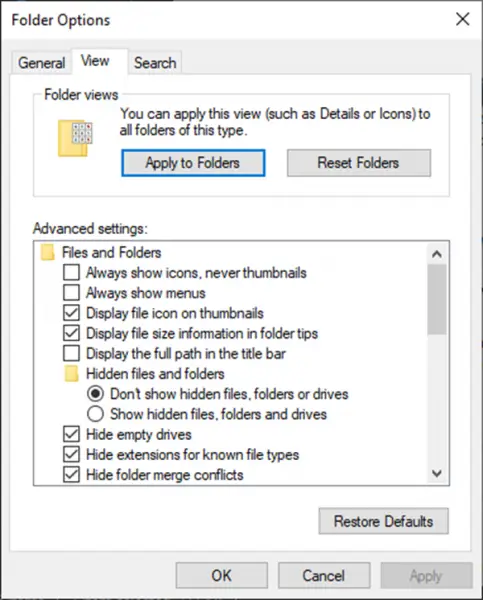
Нажмите Применить к папкам кнопка, за которой следует Да.
Нажмите Подать заявление > Ok.
Вот и все, ребята. Это должно помочь.
Связанное чтение: Windows 10 забывает настройки просмотра папок.
Автоматическая группировка файлов диалоговом окне Windows 10: как отключить
Следующая версия Windows 10 может автоматически группировать файлы в открытых диалоговых окнах. Официально такого еще нет, но вполне может быть.
Речь идет о списках файлов, которые открываются после того, как вы нажали кнопку «Открыть» (Open) в самой Windows 10 или в любом установленном на компе приложении. К примеру, в «Проводнике«, в Word-е, в фоторедакторе, в видеоплеере и т.д.
Так вот, новая Windows, начиная со следующей Windows 10 v.1903, вместо того, чтобы отображать файлы в диалоговых окошках едином списком и согласно правилу сортировки, как раньше, может в автоматическом режиме разбивать их на отдельные группы по дате последнего изменения.
Вид это имеет примерно такой как на скрине ниже. Как видим, в открытом диалоговом окне файлы разложены сразу на три группы «Сегодня» (Today), «Вчера» (Yesterday) и «Ранее не этой неделе» (Earlier this week).
Фокусу с группировкой файлов в Windows, как говорится, сто лет в обед (ну, лет 10 точно), но раньше применялся он только в «Проводнике» системы. Что же касается, новой фичи, то она, разумеется, иногда тоже может быть полезной. Скажем, когда надо найти что-то нужное, не помнишь, как оно точно называется, но точно знаешь, когда этот файл открывался. В таком случае, конечно, гораздо проще просмотреть группу файлов за определенную дату, чем перебирать в памяти варианты названий и гонять их в поиске.
Но в целом, когда система сама начинает группировать файлы, то это «слегка» непривычно и может даже не понравиться. В особенности, когда замечаешь, что привычное меню «Вид» куда-то вдруг запропастилось и быстро вернуть список файлов в окне к обычному виду как бы не представляется возможным. И тем не менее, сделать, как было, все-таки можно.
как отключить автоматическую группировку файлов в Windows 10?
Всё просто. Для этого в том же диалоговом окне кликаем правой кнопкой мыши по свободному месту, в выскочившем меню жмем «Группировка» и в следующем — «(Нет)«. После этого Windows сразу же уберет группировку и будет показывать файлы одним списком, как раньше:

К слову, обратите внимание: в том же контекстном меню кроме «(Нет)» и «Дата изменения» есть и другие параметры сортировки файлов в окне (Имя, Тип, Размер), которые могут оказаться более полезными, но которые доступны только, пока диалоговое окно открыто.
И в завершение отметим, что на момент публикации данного поста новую/старую функцию группировки файлов в диалоговых окнах Microsoft только тестирует, и еще не совсем понятно, в какой именно из новых версий системы она появится.
Как выключить объединение открытых файлов в группы на панели задач
Благодаря группировке открытых файлов или экземпляров запущенной программы, панель задач выглядит менее загромождённой и можно быстрее развернуть нужный файл поскольку понятно, какую группу нужно открыть и где искать.
Но бывает, когда такое объединение экземпляров одной программы только мешает. Например, вы работаете с двумя, тремя или более файлами Word и каждый раз, чтобы переключиться между файлами, вам нужно сделать два действия мышкой: первый клик, чтобы развернуть группу открытых файлов Word, и второй клик, чтобы выбрать нужный файл. Если бы файлы не были сгруппированы, то можно было открывать их одним кликом, сразу выбирая нужный файл на панели задач. Именно этому и посвящена настоящая заметка.
Эта инструкция расскажет, как прекратить группировку кнопок на панели задач.
На самом деле, всё очень просто и вы в любой момент можете вернуть прежнюю настройку группировки.
Чтобы отключить объединение кнопок на панели задач, кликните правой кнопкой мыши по панели задач и выберите опцию «Параметры панели задач».
Найдите настройку «Группировать кнопки на панели задач».
И выберите вариант «Никогда», при котором кнопки никогда не будут объединяться в группы или «При переполнении панели задач», при этом варианте кнопки будут объединяться в группы только если недостаточно места и вся панель задач переполнена открытыми программами.
В результате открытые в одной программе файлы не будут группироваться. В некоторых ситуациях действительно намного удобнее и позволяет сократить множество кликов при переключении между окнами одной и той же программы.
Такая группировка применяется ко всем файлам, не зависимо от того, были они скачаны до или после обновления ОС. В этом нет ничего страшного, и очень легко исправить макет папки, если знаете что нужно поменять.
Папка Загрузки
Открываем папку “Загрузки” и щелкаем правой кнопкой мыши в любом свободном месте. Находясь в контекстном меню, выбираем опцию “Группировка” и следом опцию (Нет). Это действие и придаст макету каталога привычный нам вид.
Данная функция группировки не является новой в ОС версии 1903. В течение долгого времени она является частью Windows. Единственным недостатком здесь есть то, что разработчики решили изменить представление файлов по умолчанию. До этого файлы в папке не подвергались сортировке и, не исключено, что отдельные пользователи даже не подозревали о такой возможности. В подменю можно включать сортировку не только по дате, а и по имени, типу и размеру.
Обычно папка Загрузки имеет тенденцию к накоплению файлов. Все приложения, способные загружать контент, помещают его в неё по умолчанию. В связи с большим количеством объектов, хранящихся в каталоге, и тем фактом, что пользователи не всегда меняют им имя перед сохранением, этот метод группировки является отличным способом упорядочивания.
В дальнейшем, осознавая, что такая компоновка была хороша, или вы предпочтете использовать её для разных каталогов в системе, то обнаружите ту же опцию везде. Используя для этого правую кнопку мыши, выберите пункт группировки по дате изменения.
Несмотря на то, что все легко исправить, вполне возможно, это сделано преднамеренно и вовсе не является ошибкой. Разработчики корпорации Майкрософт могут просто предполагать, что такая сортировка должна иметь место по умолчанию. Спасибо за внимание!
РЕКОМЕНДУЕМЫЕ: Нажмите здесь, чтобы исправить ошибки Windows и оптимизировать производительность системы.
Проводник — это лучший инструмент для просмотра файлов, хранящихся на компьютере под управлением Windows 10. Он предлагает высокий уровень настройки для записи и выполнения операций над файлом. Пользователь может классифицировать отсканированные файлы и папки по имени, типу, дате, размеру и т. Д. Файлы, имеющие общий атрибут, также можно сгруппировать с помощью функции группировки. Но эта функция не всегда помогает пользователям. Поэтому эти функции могут быть активированы и деактивированы. В этой статье мы увидим, как отключить группировку файлов в проводнике Windows 10.
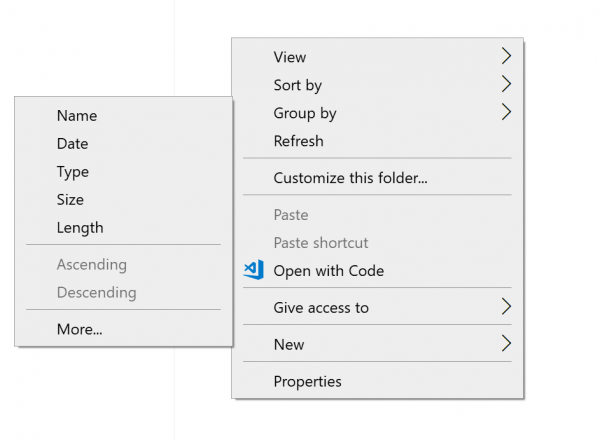
Для того, 10 Проводник Windows File имеет пять шаблонов папок: общие элементы, документы, изображения, музыка и видео. Когда вы видите вкладку «Настроить библиотеку» или «Папка», вы видите эти шаблоны. Это увеличивает гибкость при отображении вашей личной информации.
Например, даже если вы предпочитаете представление «Список» для документов, вы можете отобразить свою музыкальную библиотеку в представлении «Подробности», и вы хотите, чтобы библиотеки изображений и видео отображались в представлениях на основе значков, таких как средние, большие или очень большие значки. Вот почему Explorer сохраняет свои настройки для каждого шаблона папки отдельно.
Помимо просмотра шаблонов, вы можете изменить параметры сортировки и группировки. Они помогут вам реорганизовать ваши файлы в соответствии с различными данными, такими как имя, размер, дата изменения и т. Д. По умолчанию файлы и папки сортируются по имени в порядке возрастания. Вот как это изменить.
Чтобы отключить группировку файлов в проводнике в Windows 10
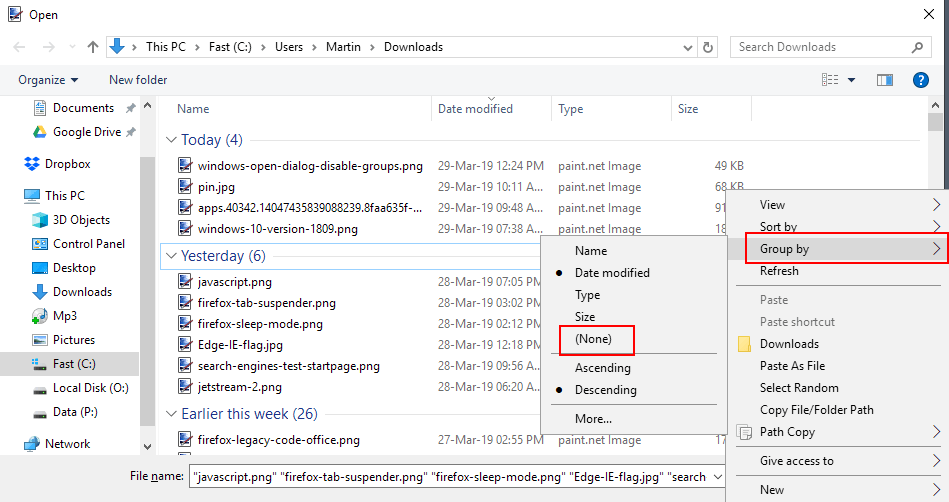
Просто щелкните правой кнопкой мыши пустое поле в списке файлов, например, щелкните правой кнопкой мыши, чтобы выбрать Группировать по> (Нет) в контекстном меню, чтобы отключить автоматическую группировку файлов в открытых диалоговых окнах.
Windows отключает группировку сразу после того, как она не выбрана. Вы можете просмотреть список файлов снова, как и раньше.
Исправление обновления января 2020 года:
Мы рекомендуем вам попробовать этот новый инструмент. Он исправляет множество компьютерных ошибок, а также защищает от таких вещей, как потеря файлов, вредоносное ПО, сбои оборудования и оптимизирует ваш компьютер для максимальной производительности. Это исправило наш компьютер быстрее, чем делать это вручную:
- Шаг 1: Скачать PC Repair & Optimizer Tool (Windows 10, 8, 7, XP, Vista — Microsoft Gold Certified).
- Шаг 2: Нажмите «Начать сканирование”, Чтобы найти проблемы реестра Windows, которые могут вызывать проблемы с ПК.
- Шаг 3: Нажмите «Починить все», Чтобы исправить все проблемы.

(дополнительное предложение для Advanced System Repair Pro -> Cайт | Лицензионное соглашение | Политика Kонфиденциальности | Удалить)
В контекстном меню отображаются другие параметры, которые могут быть вам полезны, такие как изменение порядка сортировки или параметров просмотра. Однако они доступны напрямую в открытом диалоговом окне.
Неясно, тестирует ли Microsoft в настоящее время изменение на выбранных системах или это будет новый стандарт для всех пользователей, когда будет доступна версия 10 для Windows 1809.
Отключить или включить группировку файлов для всех папок
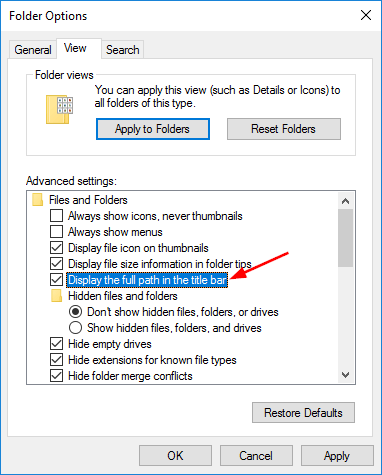
Чтобы отключить группировку файлов для всех папок, необходимо сначала выполнить описанные выше шаги, чтобы папка имела желаемый вид. Когда эта папка открыта, нажмите Вид> Параметры. Перейдите на вкладку «Вид», затем нажмите «Применить ко всем папкам».
Чтобы включить группировку файлов для всех папок, нажмите «Сбросить папку» на той же вкладке «Вид». Будьте осторожны, чтобы случайно не нажать Восстановить настройки по умолчанию, так как это восстановит все настройки в представлении.
Использование редактора реестра
1. Нажмите Пуск, введите regedit в поле поиска, затем нажмите Enter.
2. перейдите по следующему адресу HKEY_CURRENT_USER Программное обеспечение Классы Локальные настройки Программное обеспечение Microsoft Windows Shell
3. На левой панели щелкните правой кнопкой мыши ключи BagMRU и Bags по одному и выберите Удалить.
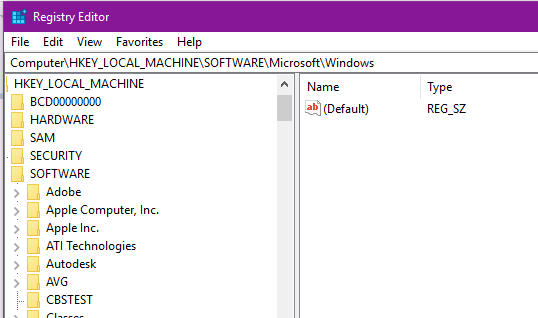
4. нажмите Да, чтобы удалить.
5. перейдите в следующее место HKEY_CURRENT_USER Software Microsoft Windows Shell
6. На левой панели щелкните правой кнопкой мыши ключи BagMRU и Bags по одному и выберите Удалить.
7. Нажмите Да, чтобы удалить.
Закройте редактор реестра. Выйдите из системы и продолжайте применять изменения.
Заключение
Теперь, когда вы вернулись к началу работы, вы можете дополнительно настраивать виды папок и, пока вы работаете, настраивать параметры папок, чтобы использовать еще больше преимуществ файлового обозревателя и всех его небольших оптимизаций, которые вы, возможно, не знали.

РЕКОМЕНДУЕМЫЕ: Нажмите здесь, чтобы устранить ошибки Windows и оптимизировать производительность системы
CCNA, веб-разработчик, ПК для устранения неполадок
Я компьютерный энтузиаст и практикующий ИТ-специалист. У меня за плечами многолетний опыт работы в области компьютерного программирования, устранения неисправностей и ремонта оборудования. Я специализируюсь на веб-разработке и дизайне баз данных. У меня также есть сертификат CCNA для проектирования сетей и устранения неполадок.
Информация к новости
Здравствуйте админ, давно заметил за Вами одну особенность, все файлы на вашем жёстком диске расположены аккуратно, например, текстовые одной колонкой, видеофайлы другой, аудиофайлы третьей, простые папки четвёртой, образы ISO операционных систем пятой и так далее.Скриншот диска (H:) вашего компьютера взятый из статьи.
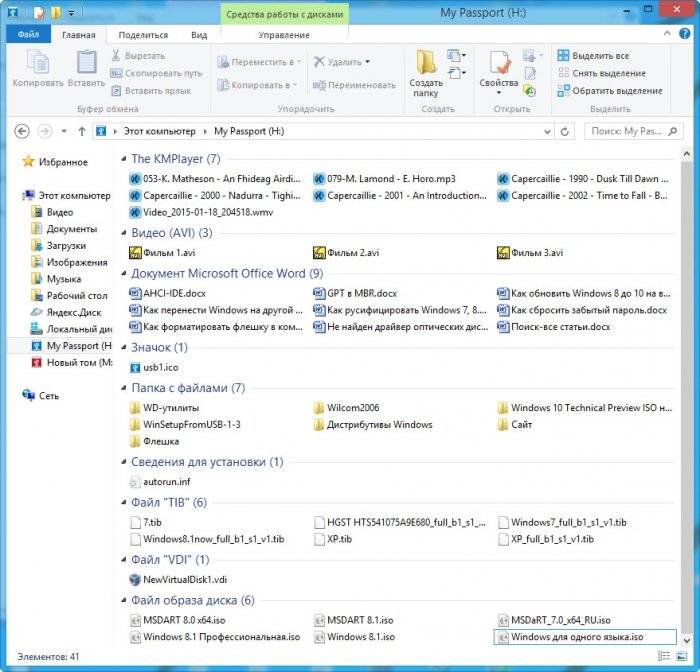
Как бы мне сделать как у вас, а то сами видите, что творится на моём компьютере, чёрт ногу сломит, да ещё полосу прокрутки нужно крутить.
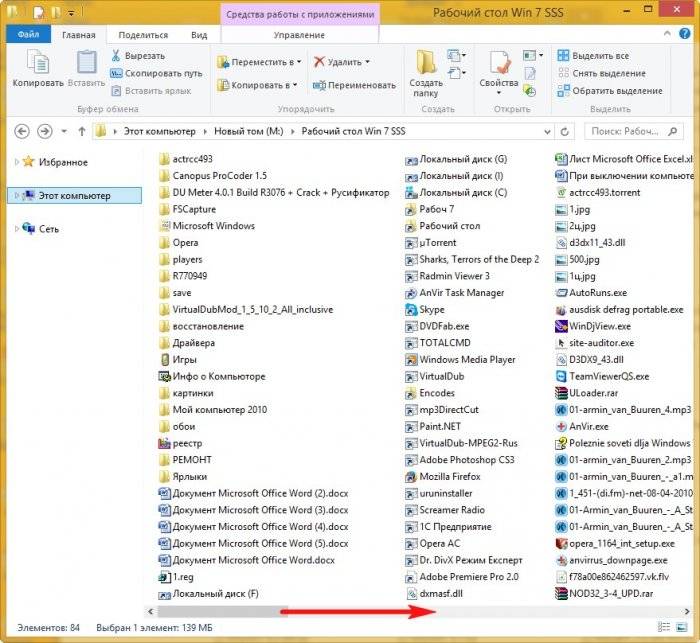
Вид, сортировка и группировка файлов в Windows 8.1, 10
Привет друзья! Когда-то, много лет назад, на моём компьютере царил ужасный беспорядок, все файлы, папки и ярлыки находились в одной куче и я как-то умудрялся в этом всём работать, но в один прекрасный день ко мне подошёл старший системный администратор и сказал: «Ты чё товарищ дорогой здесь гуано на рабочем месте развёл?», и ещё пару интересных и незнакомых слов произнёс (да, ругаться он умел), с тех пор много времени прошло , но тот случай я запомнил и всегда стараюсь сохранять на компе маломальский порядок, только со временем начинаешь понимать, что это должно быть во всём, так и работать, и жить легче. Не сомневаюсь, что любому пользователю компьютера будет приятно, если на дисках и в папках у него воцариться порядок и всё разложится по полочкам, всегда неприятно наблюдать компьютерный кавардак, когда все файлы на дисках свалены в одну кучу и совсем непонятно как в этой куче быстро найти нужные файл или папку. А навести порядок, тем не менее, очень просто с помощью сортировки и разделения файлов по группам, тем более в Windows 8.1 и Windows 10 .
- Во первых, хочу сказать, что какого-то единого правила в упорядочении файлов на вашем компьютере нет и цель моей статьи просто напомнить вам о существовании простых инструментов способных помочь в этом деле, также предлагаю всем пользователям высказаться в комментариях и предложить свой способ.
Заходим на жёсткий диск среднестатистического пользователя компьютера и видим примерно такую картину.
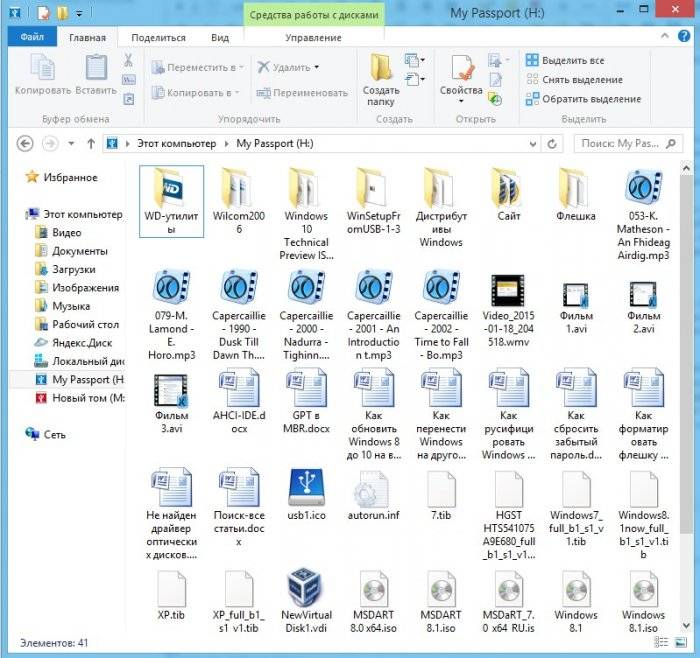
Конечно можно рассовать все эти текстовые документы, простые папки, видеофайлы, ISO образы, виртуальные диски VDI по другим папкам и на диске окажется всего 10 папок, но уверен, что после распределения файлов по папкам у вас, через некоторое время, уже в этих папках начнётся такой же беспорядок. Приводим содержание диска в благопристойный вид.Щёлкаем правой мышью на пустом месте диска или папки и выбираемВид ->Мелкие значки
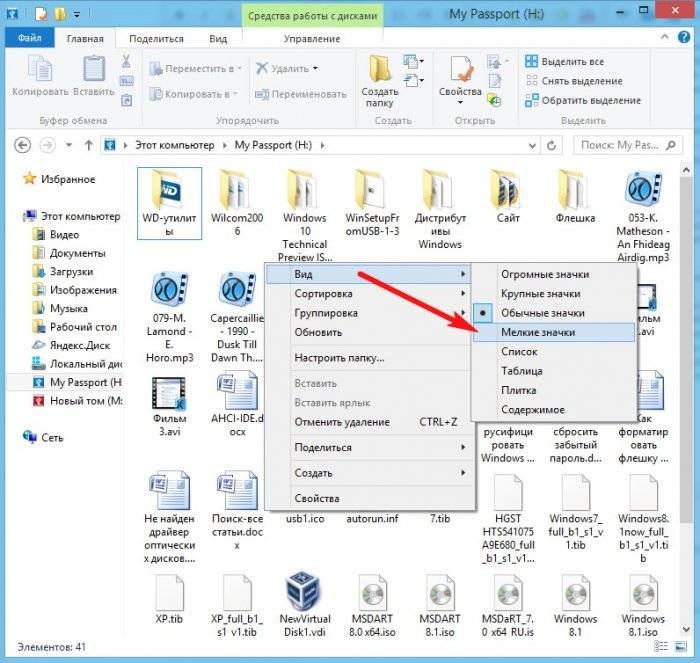
В итоге получается такая же каша «Дружба» из файлов.
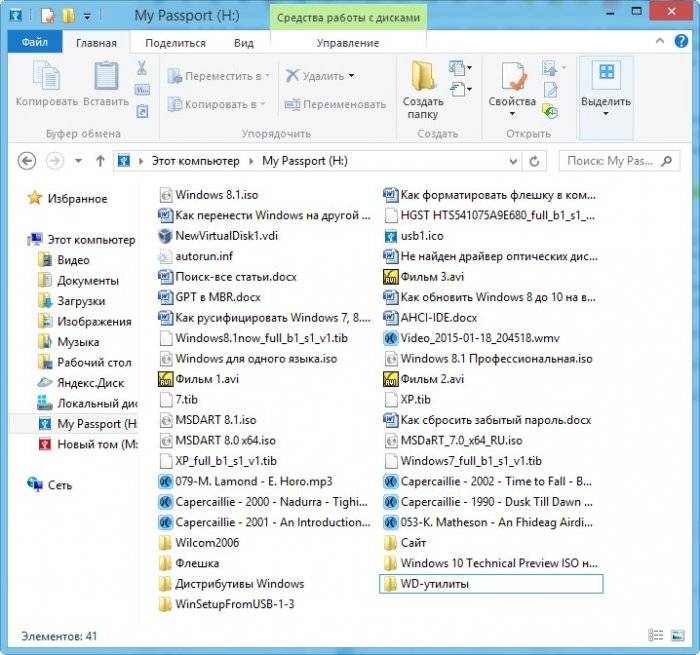
Щёлкаем правой мышью и выбираемСортировка ->Тип
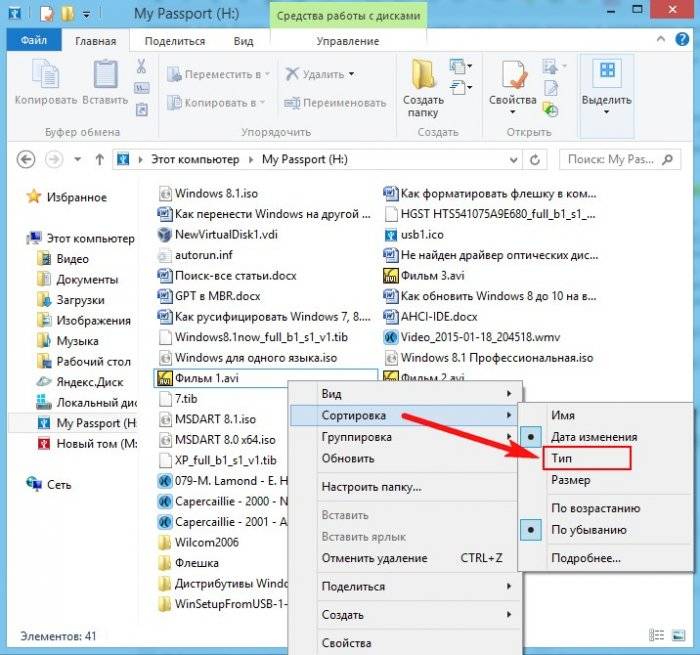
Уже кое-что получилось.
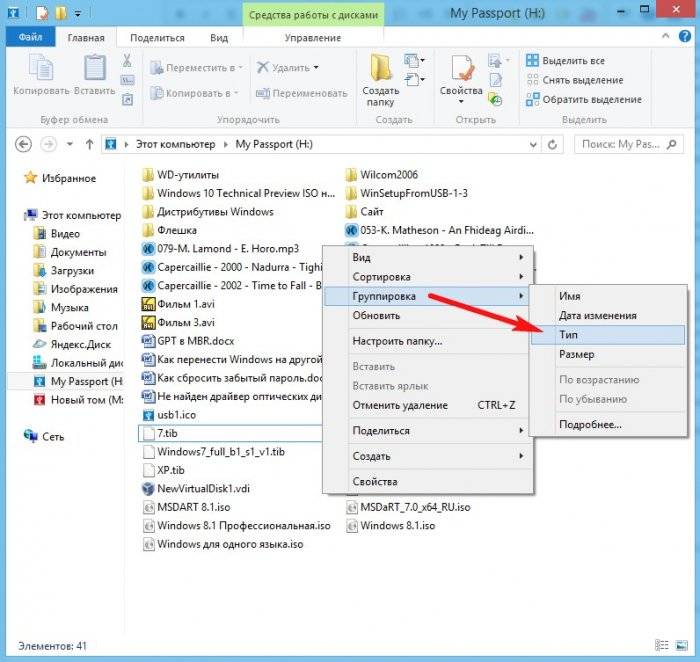
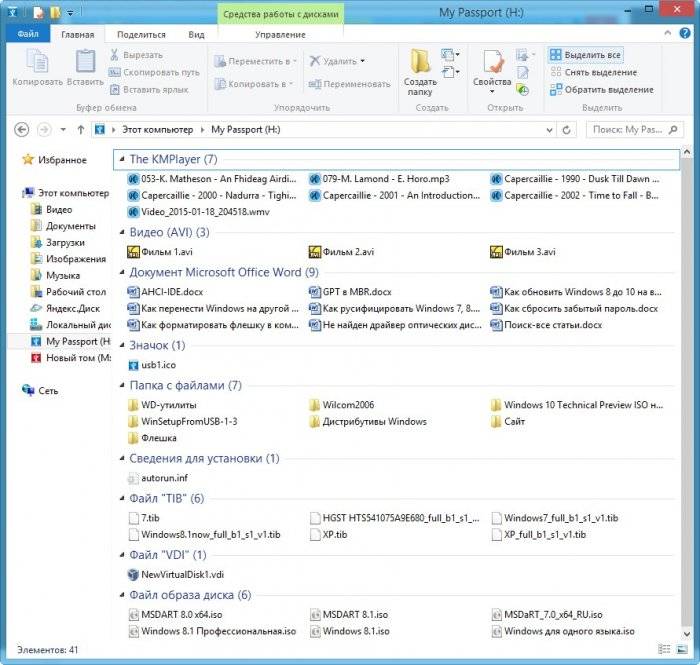
Если вам этого мало, то в меню Сортировка и Группировка нажмите Подробнее… и выберите свой экзотический вариант упорядочивания файлов.
Вам будет интересно: Как упорядочить файлы в папке в Windows 10 по сортировке и группировке, а также отобразить нужные столбцы: «Тип», «Дата создания», «Дата изменения», «Размер» и так далее
Вернуться Комментариев: 20 Дорогой посетитель, Вы можете задать на сайте любой вопрос и обязательно получите ответ! Используемые источники:
- https://advicesos.com/windows/papka-zagruzki.html
- http://windowsbulletin.com/ru/как-отключить-группировку-файлов-в-проводнике-на-windows-10/
- https://remontcompa.ru/704-vid-sortirovka-i-gruppirovka-faylov-v-windows-81-10.html
На чтение 11 мин Просмотров 6.4к. Обновлено 12.04.2022
Важно знать, как сортировать, группировать и фильтровать файлы и папки в Windows 10, особенно если вы работаете с большим количеством из них. Как бы вы ни старались все организовать, иногда бывает сложно найти конкретный предмет или набор предметов. Вот почему File Explorer включает множество опций для сортировки, группировки и фильтрации файлов и папок с использованием всех видов критериев в Windows 10. В этом руководстве показано, как сортировать, группировать и фильтровать папки и файлы в проводнике Windows 10, чтобы вы может быть более эффективным в управлении предметами и поиске того, что вы ищете:
Как сортировать файлы и папки в Windows 10
Сортировка файлов и папок меняет их порядок в проводнике в соответствии с вашими предпочтениями. Доступно более 300 критериев, и вы можете подать заявку по своему усмотрению. По умолчанию в Windows 10 ваши файлы и папки отсортированы в порядке возрастания по имени или в алфавитном порядке, за исключением папки «Загрузки», которая отсортирована в порядке убывания по дате изменения — самые новые загрузки отображаются вверху.
Один из вариантов начать сортировку файлов и папок — щёлкнуть правой кнопкой мыши или нажать и удерживать свободную область внутри папки, чтобы открыть контекстное меню. Затем наведите указатель мыши или коснитесь «Сортировать по», чтобы открыть четыре основных параметра сортировки для этого шаблона представления . В нашей папке используется шаблон общих элементов, поэтому мы можем быстро отсортировать его по имени, дате изменения, типу и размеру. Щёлкните или коснитесь любого из параметров, и элементы будут переупорядочены на этой основе.

Основные критерии для папок General items
Вы можете открыть дополнительные параметры на вкладке «Просмотр» в проводнике. В разделе «Текущее представление» щёлкните или коснитесь «Сортировать по».

Нажмите «Сортировать по» на вкладке «Просмотр»
Как и раньше, отображаемые параметры сортировки зависят от шаблона представления этой папки. Чтобы добавить дополнительные критерии в меню «Сортировка по», щёлкните или коснитесь «Выбрать столбцы».

Дополнительные параметры сортировки для папок общих элементов
Если вы используете меню «Сортировать по» правой кнопкой мыши, нажмите или коснитесь «Ещё», чтобы добавить дополнительные критерии.

Нажмите, чтобы увидеть больше вариантов сортировки
Откроется окно «Выбрать детали», в котором выбраны только четыре основных критерия. Щёлкните или коснитесь поля критериев сортировки, которые вы хотите использовать, или выберите запись, а затем щёлкните или коснитесь кнопок «Показать» и «Скрыть справа», чтобы добавить или удалить этот конкретный параметр сортировки.

Установите флажки рядом с критериями, которые вы хотите использовать, или выберите запись и нажмите Показать
Вы также можете выбрать любой вариант сортировки, а затем использовать кнопки «Вверх» и «Вниз», чтобы изменить его положение в списке.
После выбора критериев сортировки щёлкните или коснитесь ОК.

Настройте критерии и нажмите ОК
Любые критерии, которые вы добавляете в меню «Сортировка по», также автоматически добавляются в меню «Группировать по», обсуждаемое в следующем разделе. Вы также можете использовать кнопку «Добавить столбцы» в разделе «Текущее представление» на вкладке «Просмотр», чтобы расширить или сузить существующий список критериев. Кнопка неактивна , если вы не используя Подробности вид макета.

Используйте добавить столбцы, чтобы отобразить дополнительные параметры сортировки
Любая новая опция сортировки теперь доступна как в нижней части списка «Сортировать по», в контекстном меню, вызываемом правой кнопкой мыши, так и в виде отдельного заголовка столбца — если вы используете макет представления «Подробности». Щёлкните или коснитесь его, чтобы изменить порядок вещей на этой основе.

Выберите нужный вариант сортировки из контекстного меню или нажав на соответствующий столбец
При нажатии «Сортировать» из File Explorer, Вид вкладки можно также найти новый вариант сортировки по умолчанию. Щёлкните или коснитесь его, и файлы мгновенно переупорядочиваются в зависимости от вашего выбора.

При выборе новой опции сортировки файлы меняются местами
Независимо от того, какой вариант сортировки вы используете, результаты сортировки могут отображаться в порядке возрастания или убывания. Например, при сортировке по параметру Имя по умолчанию, По возрастанию означает, что файлы и папки упорядочены от А до Я, а по убыванию сортирует элементы от Я до А. Если вы хотите изменить порядок для ваших критериев, вы можете щёлкнуть или коснуться (снова) в заголовке столбца или отметьте соответствующий параметр в контекстном меню «Сортировать по», как показано ниже.

Выберите для сортировки элементов в порядке возрастания или убывания
Вы также можете выбрать отображение элементов по возрастанию или по убыванию, нажав кнопку «Сортировать по» и выбрав нужный порядок.

Сортировка элементов на ленте в порядке возрастания или убывания
Кроме того, доступ к меню «Сортировать по» и нажатие или нажатие на активную опцию сортировки также меняет порядок элементов на обратный.
Как группировать файлы и папки в Windows 10
Вы также можете группировать файлы и папки, используя различные критерии в проводнике Windows 10. Это упорядочивает все элементы в папке, разбивая их на отдельные разделы в зависимости от выбранной вами детали. По умолчанию элементы в Windows 10 не сгруппированы ни в одну категорию, за исключением:
- Загрузки — сгруппированы в порядке убывания по дате изменения, чтобы помочь вам найти самые новые загруженные элементы вверху.
- Этот компьютер сгруппирован по типу в порядке возрастания. В этом месте есть разные варианты сортировки и группировки.
- Сеть — сгруппированы в порядке возрастания по категориям. В этом месте также есть другие параметры сортировки и группировки, чем в других папках.

Папка «Загрузки» сгруппирована по дате изменения.
Щёлкните правой кнопкой мыши или нажмите и удерживайте свободную область внутри папки, содержимое которой вы хотите сгруппировать. В контекстном меню наведите указатель мыши или коснитесь «Группировать по», чтобы открыть четыре основных параметра группировки для этой папки. Показанные категории различаются в зависимости от шаблона представления каждой папки. Щёлкните или коснитесь любого из отображаемых критериев, чтобы сгруппировать элементы на этой основе.

Щёлкните или коснитесь любого критерия, чтобы сгруппировать элементы
Например, мы хотим сгруппировать содержимое папки мультимедийных файлов по типу. Нажатие или нажатие на Type предлагает другую перспективу для файлов в нашей медиа-папке, как показано ниже.

Сортировать медиаконтент по типу
Вы также можете группировать файлы и папки на вкладке «Просмотр» в проводнике. Щёлкните или коснитесь кнопки «Группировать по» в разделе «Текущее представление».

Используйте кнопку «Группировать по» на вкладке «Просмотр»
Щёлкните или коснитесь любого из критериев в раскрывающемся меню, чтобы сгруппировать элементы на этой основе. Когда выбран параметр группировки, в меню «Группировать по» становится доступна новая запись: (Нет). Щелчок по ней отменяет любую группировку, и элементы снова отображаются обычным образом.

Нажмите Нет, чтобы не видеть разные разделы
Как только вы группируете элементы, параметры «По возрастанию» и «По убыванию» больше не отображаются серым цветом, а параметр «По возрастанию» включён по умолчанию. Например, когда мы сгруппировали наши медиафайлы по типу, группы были показаны в алфавитном порядке (JPG, MP3, MP4 и PNG). При выборе «По убыванию» порядок меняется на противоположный — PNG, MP4, MP3 и JPG.

Выберите порядок по возрастанию или убыванию
Те же параметры также доступны из контекстного меню «Группировать по». Для дополнительных критериев группировки нажмите или коснитесь «Ещё» или используйте кнопку «Добавить столбцы» — активна только в режиме «Подробности».

Добавить другие критерии группировки
Вы также можете использовать кнопку «Группировать по» на вкладке «Просмотр», а затем нажать «Выбрать столбцы».

Щёлкните или коснитесь Выбрать столбцы для получения дополнительных критериев
Поскольку любые новые критерии, которые вы добавляете в меню «Группировать по», также автоматически добавляются в меню «Сортировка по», они также используют окно «Выбор сведений», о котором говорилось в предыдущем разделе. Отметьте любые параметры, которые вы хотите добавить в качестве критериев группировки, и нажмите OK, чтобы найти их в меню «Группировать по».

Выберите критерии, которые вы хотите использовать
Помните, что при группировке элементы также автоматически сортируются по одному и тому же атрибуту. Однако вы можете сначала сгруппировать элементы по одному атрибуту, а затем отсортировать их по-другому, чтобы увидеть их в определённом порядке в каждом разделе группировки.
Щелчком или касанием заголовка любой группы выбирается всё содержимое этого раздела.

Нажмите заголовок, чтобы выбрать сгруппированные в нём элементы
Двойной щелчок или двойное нажатие на заголовок переключает между сворачиванием и расширением раздела. Вы можете сделать то же самое, щёлкнув или нажав кнопку со стрелкой рядом с заголовком.

Нажмите кнопку со стрелкой рядом с заголовком, чтобы свернуть или развернуть группу
Если выбранный вами вариант группировки несовместим с некоторыми элементами в вашей папке, они появятся в разделе «Не указано». Мы сгруппировали нашу папку мультимедиа по авторам, и файлы без указания автора оказались в отдельной группе Unspecified.

Элементы, которые не соответствуют параметру группировки, отображаются в разделе не указано
Как фильтровать файлы и папки в Windows 10
В Windows 10 проводник может фильтровать содержимое папки, если вы используете представление «Подробности». Подобно функции группировки, фильтрация папок и файлов помогает сузить круг нужных элементов, показывая только то содержимое, которое соответствует вашим критериям.
В представлении «Подробности» отображается несколько столбцов, в каждом из которых отображается дополнительная информация об элементах в этой папке (имя, дата изменения, тип, размер и т.д.). Если вы наведёте курсор на заголовок столбца, справа от него вы увидите небольшую стрелку вниз. Нажмите здесь. Для сенсорных экранов нажмите в правой части заголовка столбца.

Щёлкните или коснитесь (на стрелке) справа от заголовка столбца для фильтрации по типу файла
Чтобы понять фильтрацию в представлении «Подробности» проводника, давайте посмотрим, как отфильтровать папку для отображения только файлов PNG в Windows 10. Нажатие стрелки вниз рядом с «Тип» открывает раскрывающееся меню, в котором альтернативы фильтрации представляют собой тип файлов, включённых в папку. Выберите элементы, которые вы хотите увидеть — в нашем случае файл PNG.

Фильтрация папки для отображения только файлов PNG
Когда вы закончите, отображается только то содержимое, которое соответствует вашему выбору. Проводник теперь отображает критерии фильтрации в адресной строке, а стрелка вниз заменена галочкой, что указывает на то, что фильтр применяется в данный момент.

Отображаются критерии фильтрации, а стрелка вниз заменяется галочкой
Вы можете продолжать применять фильтры, используя любой из столбцов «Подробности», чтобы ещё больше сократить количество файлов в папке. Используйте кнопку «Добавить столбцы» в разделе «Текущее представление» на вкладке «Просмотр» в проводнике, чтобы открыть меню, в котором можно проверить нужные столбцы и даже выбрать столбцы, чтобы включить дополнительные.

Нажмите Добавить столбцы для дополнительных параметров фильтрации
Нажатие кнопки «Выбрать столбцы» открывает то же окно «Выбор сведений», которое обсуждалось в первом разделе этого руководства. Используйте его, чтобы выбрать любые другие категории, по которым вы хотите фильтровать.

Окно «Выбрать детали» позволяет добавлять дополнительные столбцы
Если вы включили много столбцов Details, нажмите кнопку «Размер всех столбцов по размеру», чтобы изменить их ширину в соответствии с их содержимым.

Нажмите или коснитесь Размер всех столбцов по размеру
Щёлкните правой кнопкой мыши или нажмите и удерживайте заголовок любого столбца, чтобы отобразить параметр «Размер столбца по размеру». Вы также можете добавить дополнительные столбцы или «Размер всех столбцов по размеру» из того же контекстного меню.

Использовать столбец размера по размеру или другие параметры из контекстного меню
Есть несколько способов удалить фильтры из папки в проводнике. Если вы хотите удалить все применённые фильтры, щёлкните или коснитесь имени папки в адресной строке.

Нажмите на название папки в адресной строке, чтобы удалить фильтры
Вы также можете щёлкнуть или коснуться флажка, чтобы отобразить доступные фильтры, а затем снимите флажок рядом с фильтрами, которые вы хотите удалить.

Удалите фильтр из того же меню, в котором вы его применили
Наконец, нажмите кнопку «Назад», чтобы удалить последний добавленный фильтр. Для нескольких фильтров нажмите или коснитесь Назад, чтобы удалить каждый из них. Нажмите «Вперёд», чтобы повторно применить фильтр.

Используйте кнопки «Назад» и «Вперёд», чтобы удалить или повторно применить фильтры
Заключение
Как видите, проводник предоставляет несколько мощных инструментов для сортировки, группировки и фильтрации файлов и папок. Попробуйте варианты, проиллюстрированные в этом руководстве, чтобы выбрать, что вам больше всего подходит. Возможно, вам просто нужно отсортировать беспорядочную папку, но может потребоваться фильтрация, если в ней больше файлов, чем ожидалось. В любом случае вы сможете организовывать и находить файлы и папки намного быстрее.

Проводник
Проводник – это идеальный инструмент для просмотра файлов в хранилище на компьютере с Windows 10. Он обеспечивает отличное чувство настройки как для листинга, так и для выполнения операций с файлом. Пользователь может организовать просмотр файлов и папок по их имени, типу, дате, размеру и т. Д. Файлы, имеющие общий атрибут, также могут быть сгруппированы с помощью функции группировки. Но эти функции не всегда помогают пользователям. Вот почему эти функции могут быть включены или выключены. В этой статье мы рассмотрим, как отключить группировку файлов в проводнике файлов в Windows 10.
Отключить группировку файлов в проводнике
Мы рассмотрим две вещи, касающиеся отключения группировки файлов в проводнике в Windows 10:
- Отключить группировку файлов только для одной папки.
- Отключить группировку файлов для всех папок.
1] Отключить группировку файлов только для одной папки
Это относительно простой и понятный метод, который будет работать, если вы хотите отключить группировку файлов только для одной папки.
- Откройте проводник и перейдите в папку, в которой вы хотите отключить группировку файлов.
- Щелкните правой кнопкой мыши в любом месте папки.
- Выберите Группировать по> Нет.
Он отключит группировку файлов только для этой конкретной папки.
2] Отключить группировку файлов для всех папок
Этот метод является расширением первого метода. Выполнив шаги первого метода, нажмите следующие комбинации клавиш в указанном порядке, чтобы открыть Параметры папки:
В разделе Представления папок выберите Применить к папкам.
Выберите Применить , а затем нажмите ОК.
Это отключит группировку файлов во всех папках на этом компьютере, перечисленных в проводнике.
Как: отключить группировку файлов в проводнике в Windows 10
Проводник — это лучший инструмент для просмотра файлов, хранящихся на компьютере под управлением Windows 10. Он предлагает высокий уровень настройки для записи и выполнения операций над файлом. Пользователь может классифицировать отсканированные файлы и папки по имени, типу, дате, размеру и т. Д. Файлы, имеющие общий атрибут, также можно сгруппировать с помощью функции группировки. Но эта функция не всегда помогает пользователям. Поэтому эти функции могут быть активированы и деактивированы. В этой статье мы увидим, как отключить группировку файлов в проводнике Windows 10.
10 Проводник Windows File имеет пять шаблонов папок: общие элементы, документы, изображения, музыка и видео. Когда вы видите вкладку «Настроить библиотеку» или «Папка», вы видите эти шаблоны. Это увеличивает гибкость при отображении вашей личной информации.
Например, даже если вы предпочитаете представление «Список» для документов, вы можете отображать свою музыкальную библиотеку в представлении «Подробности» и хотите, чтобы библиотеки изображений и видео отображались в представлениях на основе значков, таких как средние, большие или очень большие значки. Поэтому проводник сохраняет свои настройки для каждого шаблона папки индивидуально.
Помимо шаблонов просмотра, вы можете изменить параметры сортировки и группировки. Они помогут вам реорганизовать файлы в соответствии с различными деталями, такими как имя, размер, дата изменения и т. Д. По умолчанию файлы и папки сортируются по имени в возрастающем порядке. Вот как это изменить.
Чтобы отключить группировку файлов в проводнике в Windows 10
Просто щелкните правой кнопкой мыши пустое поле в списке файлов, например, щелкните правой кнопкой мыши, чтобы выбрать Группировать по> (Нет) из контекстного меню, чтобы отключить автоматическую группировку файлов в открытых диалоговых окнах.
Windows отключает группировку сразу после того, как она не выбрана. Вы можете просмотреть список файлов снова, как и раньше.
Обновление за июнь 2022 г .:
Теперь вы можете предотвратить проблемы с ПК с помощью этого инструмента, например, защитить вас от потери файлов и вредоносных программ. Кроме того, это отличный способ оптимизировать ваш компьютер для достижения максимальной производительности. Программа с легкостью исправляет типичные ошибки, которые могут возникнуть в системах Windows — нет необходимости часами искать и устранять неполадки, если у вас под рукой есть идеальное решение:
- Шаг 1: Скачать PC Repair & Optimizer Tool (Windows 10, 8, 7, XP, Vista — Microsoft Gold Certified).
- Шаг 2: Нажмите «Начать сканирование”, Чтобы найти проблемы реестра Windows, которые могут вызывать проблемы с ПК.
- Шаг 3: Нажмите «Починить все», Чтобы исправить все проблемы.
В контекстном меню отображаются другие параметры, которые могут быть вам полезны, такие как изменение порядка сортировки или параметров просмотра. Однако они доступны напрямую в открытом диалоговом окне.
Неясно, тестирует ли Microsoft в настоящее время изменение на выбранных системах или это будет новый стандарт для всех пользователей, когда будет доступна версия 10 для Windows 1809.
Отключить или включить группировку файлов для всех папок
Чтобы отключить группировку файлов для всех папок, сначала необходимо выполнить описанные выше действия, чтобы папка имела желаемый вид. Когда эта папка открыта, нажмите «Просмотр»> «Параметры». Щелкните вкладку «Просмотр», затем нажмите «Применить ко всем папкам».
Чтобы включить группировку файлов для всех папок, нажмите «Сбросить папку» на той же вкладке «Вид». Будьте осторожны, чтобы случайно не нажать Восстановить настройки по умолчанию, так как это восстановит все настройки в представлении.
Использование редактора реестра
1. Нажмите Пуск, введите regedit в поле поиска, затем нажмите Enter.
2. перейдите по следующему адресу HKEY_CURRENT_USER Программное обеспечение Классы Локальные настройки Программное обеспечение Microsoft Windows Shell
3. На левой панели щелкните правой кнопкой мыши ключи BagMRU и Bags по одному и выберите Удалить.
4. нажмите Да, чтобы удалить.
5. перейдите в следующее место HKEY_CURRENT_USER Software Microsoft Windows Shell
6. На левой панели щелкните правой кнопкой мыши ключи BagMRU и Bags по одному и выберите Удалить.
7. Нажмите Да, чтобы удалить.
Закройте редактор реестра. Выйдите из системы и продолжайте применять изменения.
Заключение
Теперь, когда вы вернулись к новому началу, вы можете дополнительно настраивать представления папок и, пока вы это делаете, настраивать параметры папки, чтобы использовать еще больше преимуществ файлового проводника и всех его небольших оптимизаций, о которых вы, возможно, не знали.
Совет экспертов: Этот инструмент восстановления сканирует репозитории и заменяет поврежденные или отсутствующие файлы, если ни один из этих методов не сработал. Это хорошо работает в большинстве случаев, когда проблема связана с повреждением системы. Этот инструмент также оптимизирует вашу систему, чтобы максимизировать производительность. Его можно скачать по Щелчок Здесь
CCNA, веб-разработчик, ПК для устранения неполадок
Я компьютерный энтузиаст и практикующий ИТ-специалист. У меня за плечами многолетний опыт работы в области компьютерного программирования, устранения неисправностей и ремонта оборудования. Я специализируюсь на веб-разработке и дизайне баз данных. У меня также есть сертификат CCNA для проектирования сетей и устранения неполадок.
Как отключить просмотр группы по папкам в проводнике Windows 10?
При использовании Проводник Windows в Windows 10 , вы можете легко расположить файлы и папки по своему усмотрению одним щелчком мыши. В дополнение к традиционным функциям копирования / вставки / перемещения файловый браузер операционной системы позволяет легко упорядочивать файлы. Файловый менеджер позволит вам сортировать файлы в соответствии с вашими интересами, такими как тип, размер, имя и т. Д.
Проводник файлов дает большое значение для настройки для организации и выполнения плавных операций с файлами. Файлы с одинаковыми характеристиками также можно сгруппировать с помощью функции группировки. Но иногда эта функция группировки не помогает пользователям. По этой причине пользователи вынуждены отключать или включать функции группировки. В этой статье мы объясним, как отключить группировку файлов. Посмотрим как.

- 1 Отключить группировку файлов в проводнике Windows 10
- 1.1 Отключить группировку файлов для определенной папки:
- 1.2 Отключить группировку файлов для всех папок:
- 1.3 Чтобы снова включить группировку файлов
- 1.4 Вы также можете включить группировку всех файлов папок
Отключить группировку файлов в проводнике Windows 10
Рассматривая возможность отключения группировки файлов, мы можем отключить группировку файлов для любой конкретной папки или всех папок.
Отключить группировку файлов для определенной папки:
Это простой и самый естественный метод. Если вы хотите отключить группировку файлов для определенной папки, выполните следующие действия.
- Откройте проводник, затем перейдите в нужную папку, чтобы отключить группировку файлов.
- Затем щелкните правой кнопкой мыши папку
- И выберите «Нет».
Отключить группировку файлов для всех папок:
Эта процедура является продолжением предыдущего метода. Чтобы отключить группировку файлов во всех папках, вы можете выполнить этот шаг;
- Нажмите клавишу Windows + E
- Затем перейдите в папку, которую вы выбрали для отключения группировки файлов
- Нажмите «Просмотр», как вы видите на экране, чтобы перейти на вкладку «Просмотр».
- Позже в группе «Показать / скрыть» выберите значок «Параметры».
- И в диалоговом окне «Параметры папки» выберите «Просмотр», чтобы перейти на вкладку «Просмотр».
- Затем нажмите «Применить к папкам».
- Наконец, ОК, нажмите кнопку
Теперь все папки и файлы освобождены от ранее выбранной группировки файлов.
Чтобы снова включить группировку файлов
В случае, если иногда вы решите включить группировку файлов, вы можете легко ее включить. Выполните этот шаг, чтобы включить;
- Нажмите клавишу Windows + E
- Перейдите в понравившуюся папку, чтобы сгруппировать файлы
- Нажмите «Просмотр», чтобы открыть вкладку «Просмотр».
- Затем в группе Current View и выберите Group
- И выберите желаемые аспекты (размер, дата и т. Д.)
Вы также можете включить группировку всех файлов папок
- Нажмите клавишу Windows + E
- Перейдите в папку, которую вы уже выбрали, чтобы включить группировку файлов
- Затем нажмите «Просмотр», чтобы открыть вкладку «Просмотр».
- Теперь вы можете выбрать группу «Показать / скрыть» на вкладке просмотра и выбрать значок «Параметры».
- Теперь вы можете выбрать «Просмотр» в диалоговом окне «Параметры папки», чтобы перейти на вкладку «Просмотр».
- Затем нажмите «Сбросить папки» и нажмите кнопку «ОК».
Самым большим преимуществом Explorer является то, что параметры просмотра, сортировки и группировки могут меняться в соответствии с вашими интересами. Если вам не нравится текущий режим просмотра, вы можете легко выбрать другой режим просмотра, просто щелкнув параметр просмотра.
В любом случае, прочитав это письмо, вы можете вносить изменения в соответствии с вашими интересами и удобством. Вы можете отключить и включить группировку файлов только для одной папки и всех папок. После прочтения статьи, если у вас есть какие-либо вопросы или отзывы, напишите комментарий в поле для комментариев ниже.
Download PC Repair Tool to quickly find & fix Windows errors automatically
The File Explorer is the ultimate tool for browsing files on storage on a Windows 11/10 computer. It provides a great sense of customization for both listing and performing operations on a file. A user can arrange the files and folders being browsed by their name, type, date, size, etc. Files sharing a common attribute can also be grouped using the grouping feature. But this feature to disable Group by Folder View does not always help users. That is why these features can be turned on or off. In this article, we will be checking out how to disable file grouping in File Explorer on Windows 11/10.
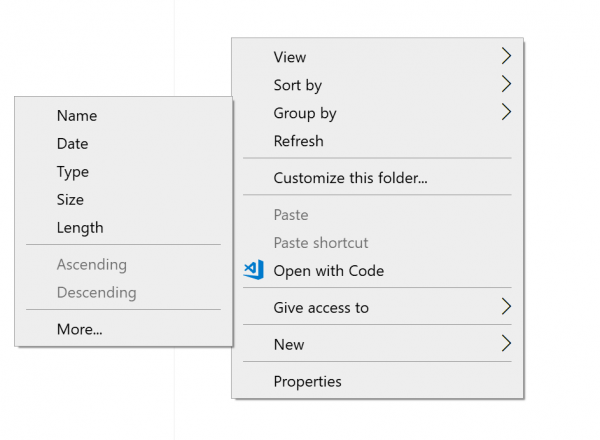
We will be taking a look at two things regarding disabling File grouping in File Explorer on Windows 10:
- Disable File grouping for only one folder.
- Disable File grouping for all the folders.
Stop File Explorer sorting by week and month
1] Disable File grouping for only one folder
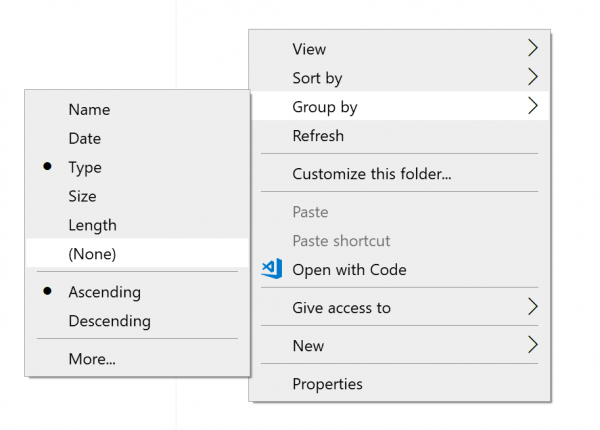
It is a relatively simple and straightforward method that will work when you wish to Disable File grouping for one folder only.
- Open File Explorer and navigate to the folder where you wish to disable file grouping.
- Right-click anywhere in the folder.
- Select Group by > None.
It will disable file grouping for that particular single folder only.
2] Disable File grouping for all the folders
This method is an extension of the first method. After following the steps in the first method, hit the following key combinations in the given order to open Folder Options:
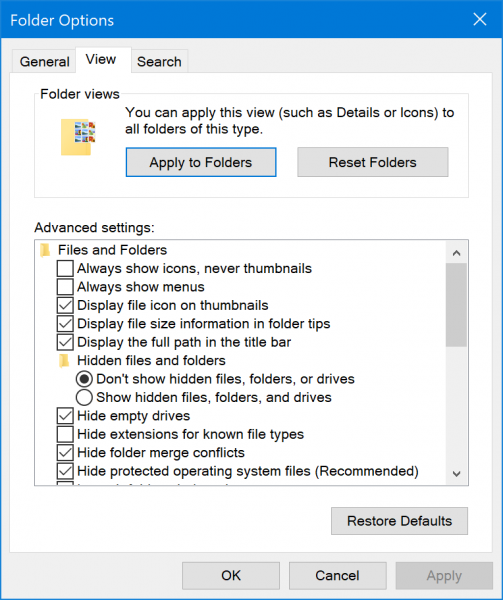
Under the section of Folder views, select Apply to Folders.
Select Apply and then select OK.
It will disable file grouping on all folders on that computer listed in File Explorer.
I hope you found this guide useful to disable Group by Folder View.

Ayush has been a Windows enthusiast since the day he got his first PC with Windows 98SE. He is an active Windows Insider since Day 1 and has been a Windows Insider MVP.
Группируйте устройства и диски по файловой системе в проводнике Windows 8.1


Представление «Этот компьютер» в проводнике Windows 8.1 (например, в проводнике Windows) объединяет все подключенные диски и устройства в одну организационную категорию «Устройства и диски». Это нормально для большинства пользователей, у которых есть ПК с одним или двумя дисками. Но если вы управляете компьютерами с Windows 8.1 с большим количеством дисков и устройств, не имеет смысла объединять их все вместе. К счастью, вы можете легко изменить способ группировки дисков в проводнике Windows 8.1, и мы считаем, что наиболее полезным способом группировки дисков является файловая система. Вот как это сделать.
Откройте проводник и выберите Этот ПК из списка боковой панели в левой части окна. Здесь вы увидите список всех дисков, устройств, сетевых расположений вашего ПК и ваших основных пользовательских папок. В нашем примере у нас есть семь локальных и сетевых дисков, подключенных к нашему ПК, и мы хотим сгруппировать их по файловой системе, чтобы упорядочить их и управлять ими.Организация по умолчанию в проводнике с дисками и устройствами, сгруппированными по типу.
Чтобы изменить способ организации элементов в разделе «Этот компьютер» проводника, щелкните правой кнопкой мыши любое пустое пространство в окне и наведите курсор на Группа по. Группировка по умолчанию в Windows 8.1: Тип но, как мы уже обсуждали, это может быть не лучшим вариантом для пользователей с большим количеством дисков и устройств. Другие варианты включают в себя организацию всех элементов по имени или дисков и устройств по общему размеру или свободному пространству. Однако в нашем случае Файловая система может быть лучшим вариантом, поэтому нажмите на него в подменю «Группировать по», чтобы выбрать его.
Если вы не видите файловую систему в списке вариантов, перейдите на Группировать по> Подробнее и установите флажок рядом с Файловая система, чтобы включить ее в качестве опции.
Когда файловая система выбрана в Группа по Вы увидите, что список элементов в разделе «Этот компьютер» проводника немедленно изменится. Теперь ваши внутренние, внешние и сетевые диски будут организованы по файловой системе (NTFS, FAT32 и т. Д.). Как мы уже упоминали, это не будет иметь большого смысла для пользователей с одним или двумя дисками, но тем, кто управляет множеством дисков с разными файловыми системами, будет намного проще управлять этим организационным представлением.
Внутренние, внешние и сетевые диски теперь сгруппированы по файловой системе.
Если вы решите, что вам не нравится эта новая организационная схема в проводнике, просто вернитесь в контекстное меню, описанное выше, и выберите другой вариант. Выбрав метод группировки дисков и устройств, вы можете определить, как элементы будут отсортированы в каждой группе, щелкнув правой кнопкой мыши и выбрав параметр в Сортировать по меню.