Устранение проблем с открытием «Защитника Windows» в Windows 11
Внимание! Windows 11 — относительно свежая версия операционной системы от Microsoft, поэтому с течением времени некоторые элементы графического оформления и наименования определенных пунктов меню могут изменяться. Но приведенные в статье методы все равно будут оставаться актуальными.
Способ 1: Обновление системы
Ошибка при открытии Windows Defender наблюдается только в ранних сборках операционной системы, поэтому перед применением серьезных мер следует проверить наличие обновлений и при необходимости выполнить их установку. Делается это стандартными средствами через меню параметров:
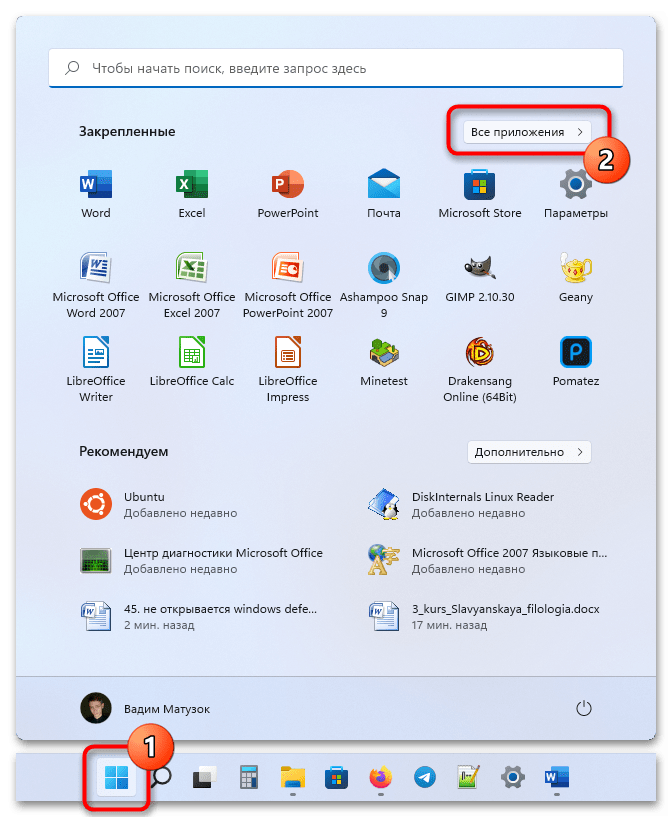
- Раскройте меню «Пуск», кликнув по соответствующей иконке на панели задач или нажав клавишу Win на клавиатуре. После появления соответствующего элемента интерфейса перейдите в раздел «Все приложения».
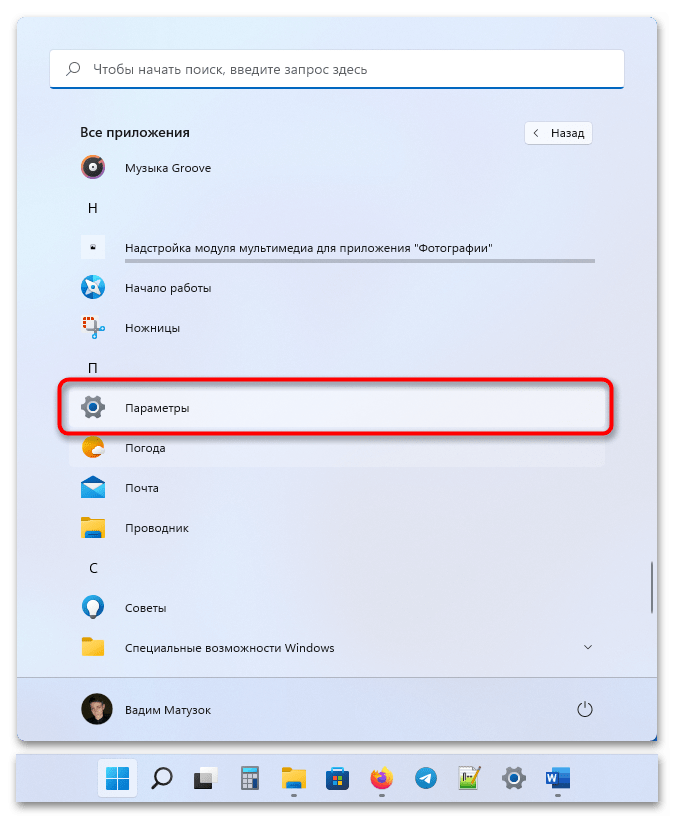
- Пролистайте список установленных на компьютере программ до буквы «П» и запустите «Параметры».
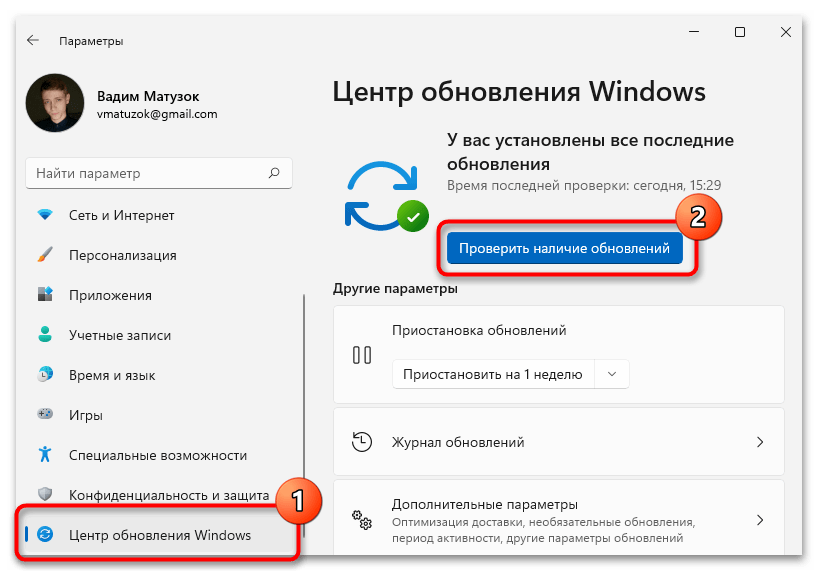
- В появившемся окне на боковой панели слева перейдите в раздел «Центр обновления Windows» и при наличии кнопки «Проверить наличие обновлений» нажмите по ней.
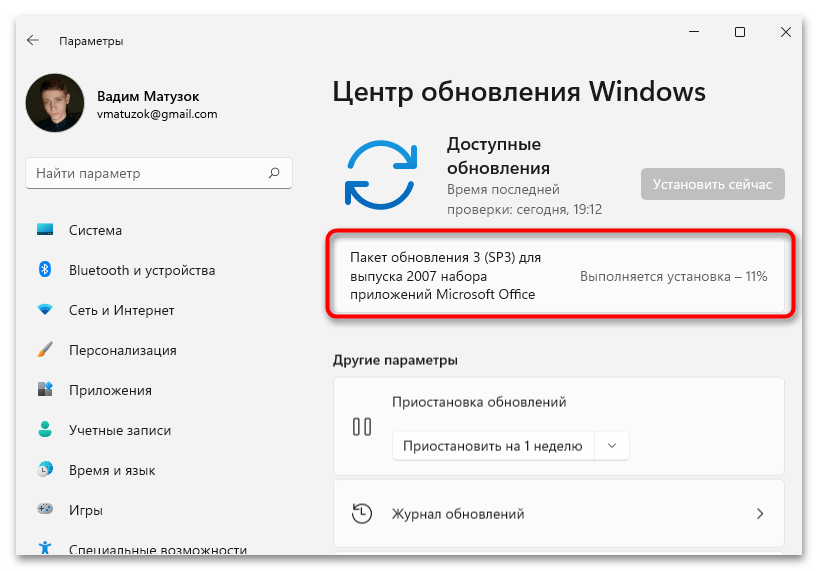
- Если новая версия операционной системы есть, то процесс загрузки и установки произойдет автоматически. Ход выполнения этой операции будет отображаться в этом же меню.
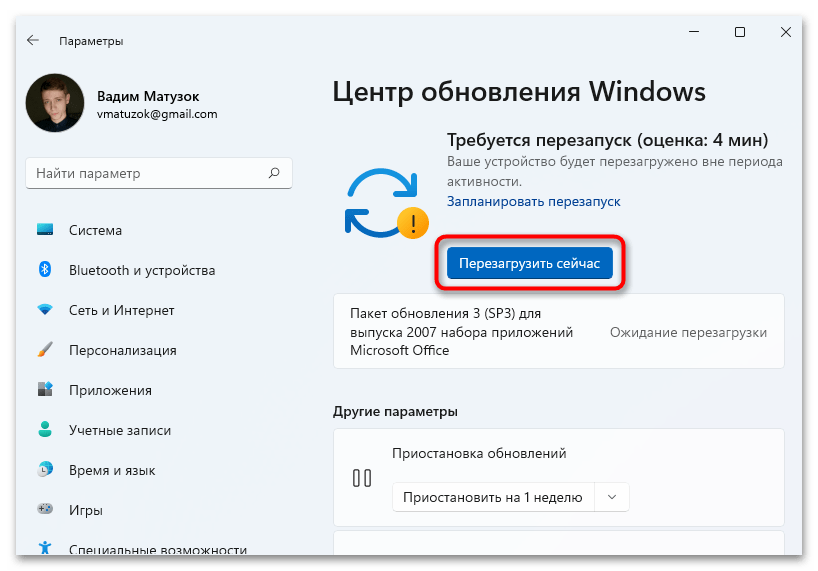
- При необходимости следует перезапустить компьютер. Об этом будет свидетельствовать появление соответствующей кнопки. Нажмите по ней.
Читайте также: Как обновить операционную систему Windows 10 / 8 / 7 / XP
На корректную работу «Защитника Windows» может влиять отсутствие дополнительных обновлений, их тоже потребуется проверить:
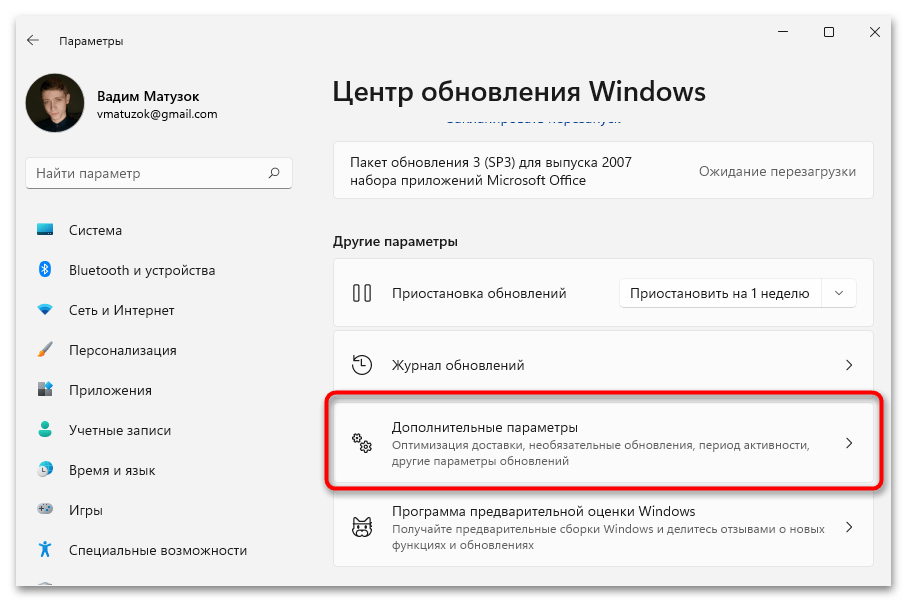
- В разделе «Центр обновления Windows» перейдите в меню «Дополнительные параметры».
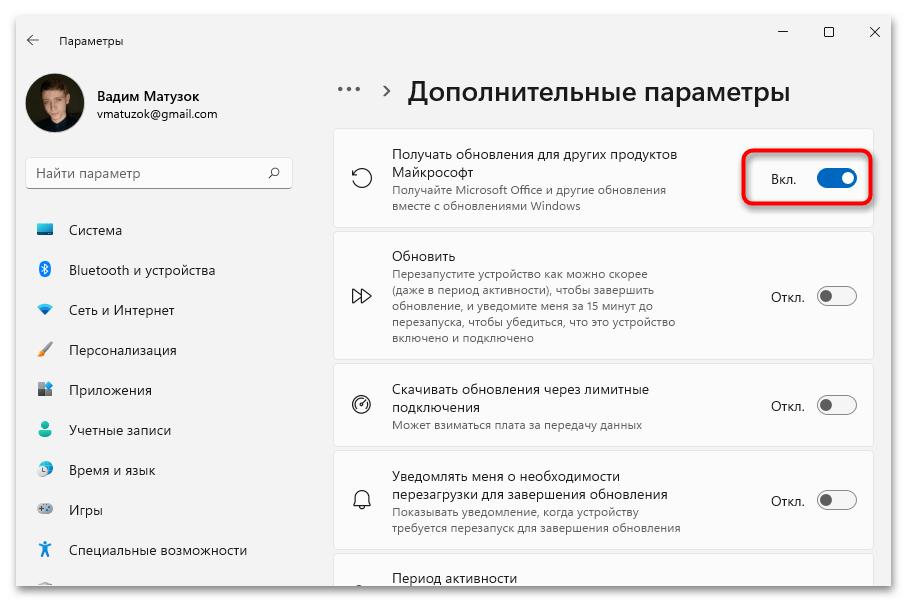
- Включите опцию «Получать обновления для других продуктов Майкрософт», переведя переключатель в активное положение.
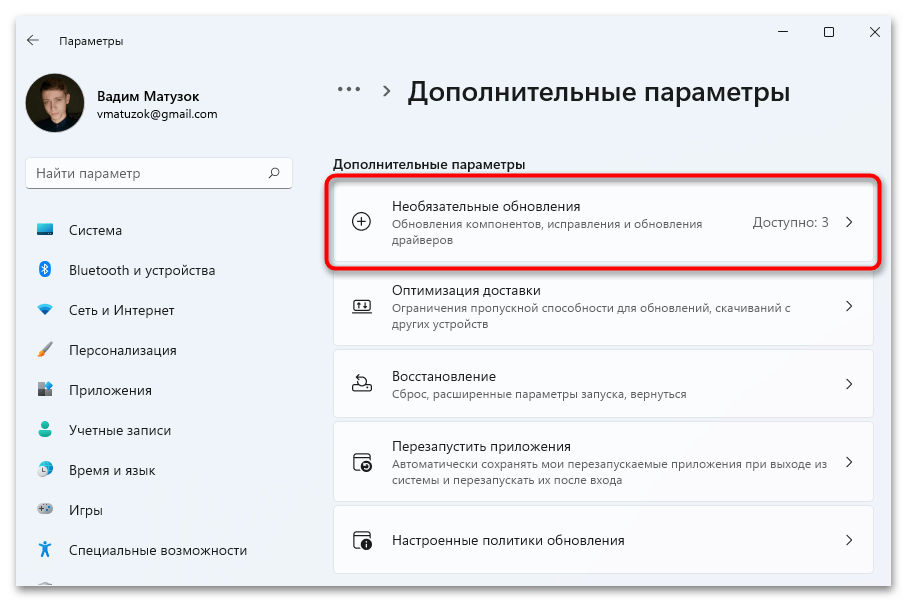
- Спуститесь ниже до блока «Дополнительные параметры» и зайдите в раздел «Необязательные обновления».
- Откройте выпадающие списки всех категорий (при их наличии) и установите отметки у каждого пакета. После этого запустите процесс обновления, кликнув по кнопке «Скачать и установить».
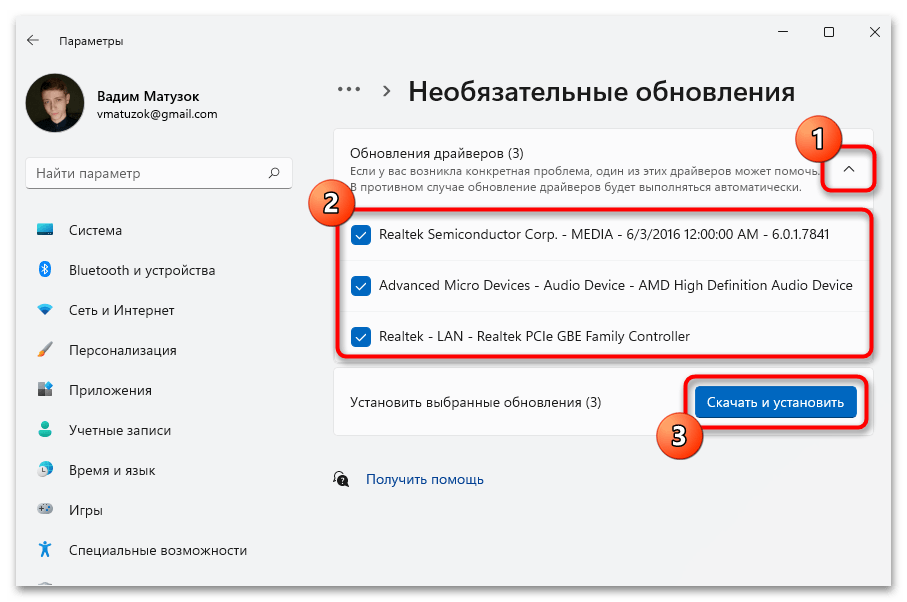
Останется дождаться завершения процедуры инсталляции всех новых апдейтов, после чего выполнить перезапуск компьютера.
Способ 2: Сброс параметров «Защитника Windows»
Если после обновления и перезагрузки системы проблема со службой Windows Defender не устранилась, потребуется выполнить сброс параметров. Делается это посредством ввода специальной команды в окне консоли:
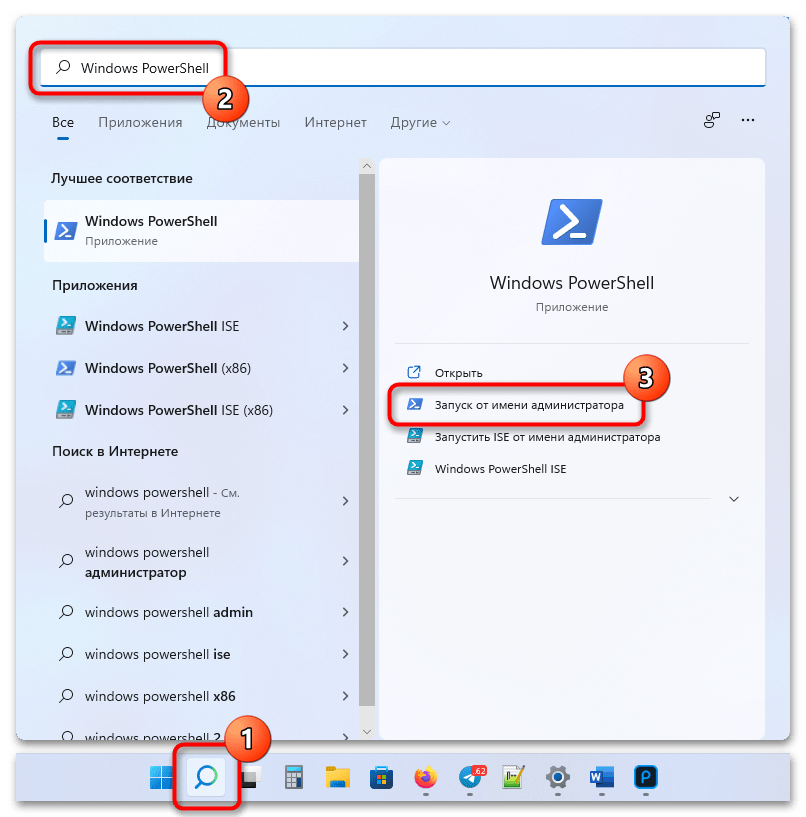
- Раскройте меню поиска, кликнув по соответствующей иконке на панели задач. Введите в поле запрос «Windows PowerShell», после чего нажмите по пункту «Запуск от имени администратора».
- В окно открывшейся консоли введите следующую команду и нажмите клавишу Enter для выполнения: Get-AppxPackage Microsoft.SecHealthUI -AllUsers | Reset-AppxPackage
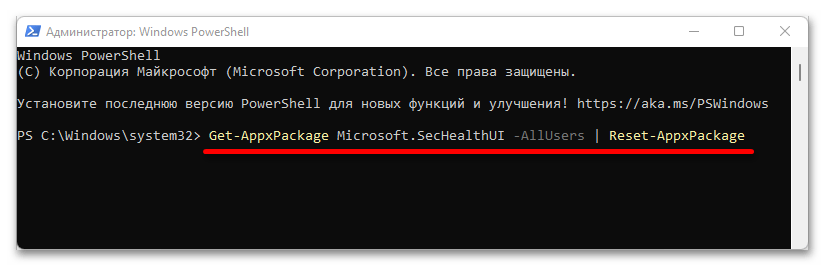
- Дождитесь завершения перезапуска службы защиты, после чего попробуйте повторно открыть Windows Defender.
Обратите внимание! При выполнении введенной команды никакой текст в консоли не отображается. Процедура будет выполнена, когда появится новое предложение для ввода.
Не работает «Защитник Windows» в Windows 11
Основная причина проблем с работой «Защитника Windows» в Виндовс 11 — наличие на компьютере установленного стороннего антивируса. Дело в том, что такие программы операционная система обнаруживает и блокирует работу стандартной защиты, уведомляя пользователя о том, что сейчас защита обеспечена конкретным софтом. Если вы как раз устанавливали ранее антивирус и сейчас хотите обратиться к Защитнику, то в таком случае обязательно понадобится деинсталляция стороннего приложения, о чем более детально читайте в статье по ссылке ниже.
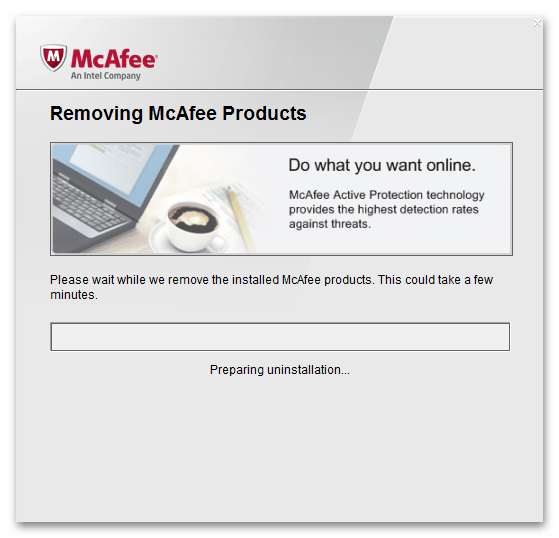
Продолжая эту тему, отметим, что не всегда стандартное удаление корректно работает и очищает все файлы, связанные со сторонним антивирусом. Из-за этого пользователь все еще может получать уведомления о том, что функционирование «Защитника Windows» недоступно из-за наличия другого антивируса. Поэтому мы всегда рекомендуем использовать фирменные деинсталляторы для каждого антивируса, которые скачиваются с официального сайта (при наличии таковых), или вручную очищать остаточные файлы, о чем тоже рассказано в предложенной выше инструкции.
Способ 2: Включение «Защитника Windows»
Помимо блокировки функционирования «Защитника Windows», может возникнуть и такая ситуация, когда антивирус просто отключен, причем как вручную, так и при помощи дополнительных средств. Попробуйте вспомнить, не деактивировали ли вы когда-то защиту самостоятельно. Это можно сделать проверкой основных параметров через графическое меню или реестр. Информацию по доступным методам включения вы найдете в материале, щелкнув по следующему заголовку.
Важно сделать еще одно замечание по поводу использования стороннего софта. Многие пользователи деактивируют защиту при помощи твикеров. Это специальное ПО, вносящее изменения в систему путем комплексного редактирования параметров. Если ранее вы как раз взаимодействовали с такими программами, рекомендуем повторно загрузить ту же самую и уже через нее отменить деактивацию защиты, что должно помочь в решении проблемы.
Способ 3: Исправление или восстановление компонентов безопасности
«Защитник Windows» является компонентом безопасности, а все они управляются через одно приложение. Проблемы в его функционировании могут вызвать сбои в антивирусе или вообще даже убрать его из списка доступных средств. Однако переживать не стоит, поскольку большинство проблем решается путем исправления или восстановления «Безопасности Windows», что осуществляется благодаря использованию системных инструментов.
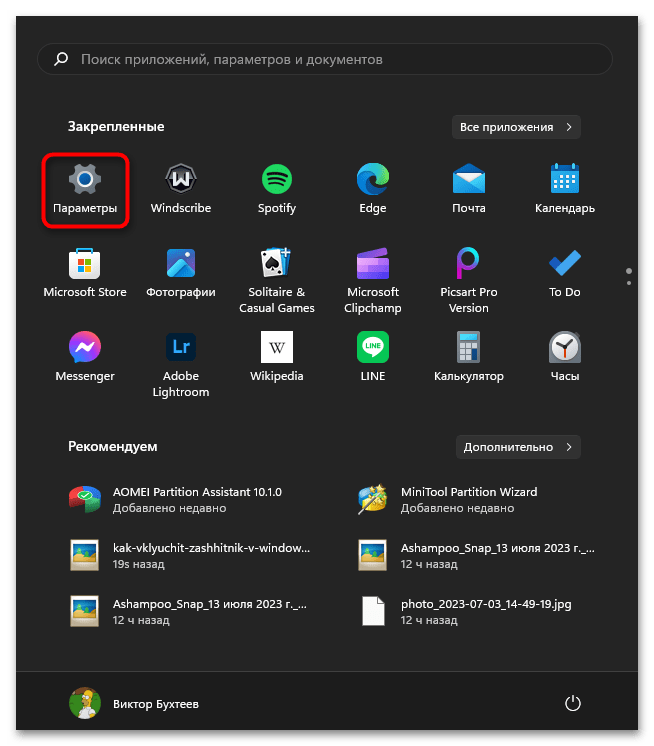
- Откройте «Пуск» и на панели с закрепленными значками выберите «Параметры».
- Через панель слева перейдите к разделу «Приложения» и справа щелкните по категории «Приложения и возможности».

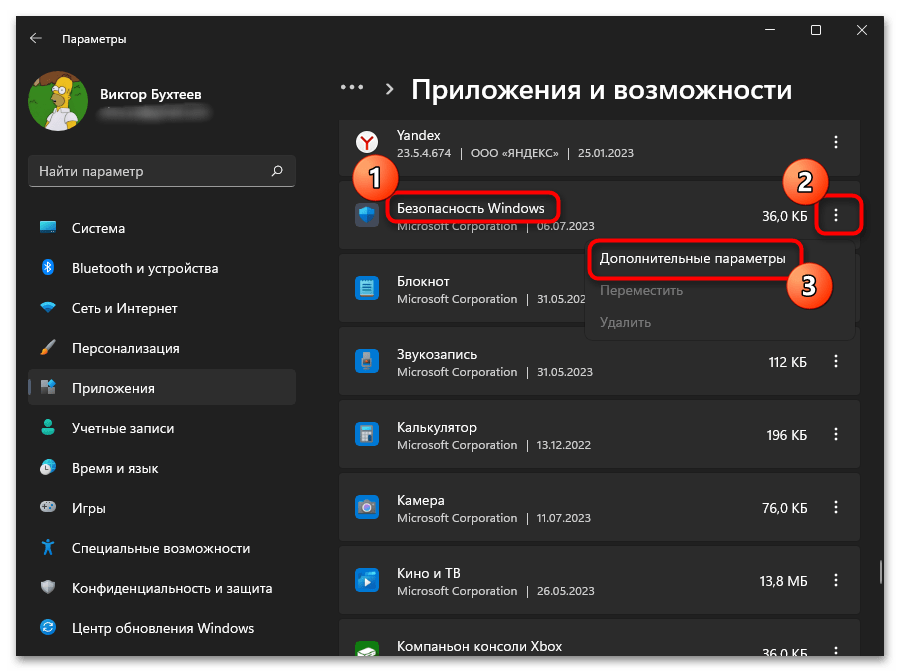
- Дождитесь загрузки списка установленных программ, среди них отыщите «Безопасность Windows». Справа от названия нажмите по значку с тремя точками для вызова меню действий, из которого выберите «Дополнительные параметры».
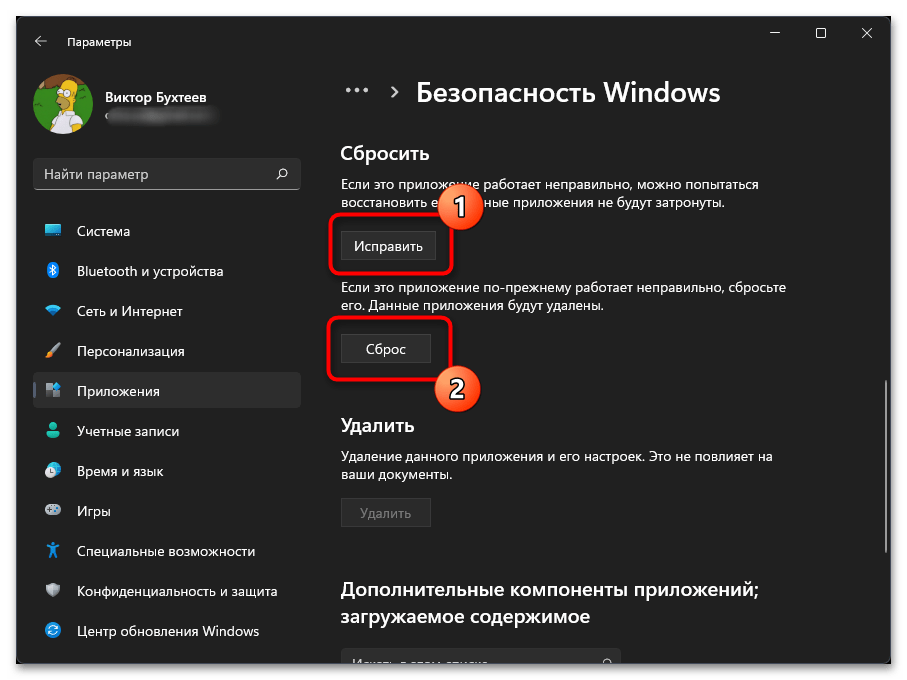
- Прокрутите список параметров и сначала кликните по «Исправить». Это действие обеспечивает сброс приложения с восстановлением его параметров. Возможно, будут загружены недостающие или заменены поврежденные файлы. После исправления проверьте работу «Защитника Windows». Если сканирование все еще недоступно или завершается ошибкой, используйте «Сброс» для очистки данных компонентов безопасности и исправления основных сбоев.
К сожалению, данное средство решает не так много проблем, связанных с повреждением файлов или их отсутствием. Поэтому в некоторых случаях поможет только восстановление ОС или сканирование всех системных файлов через другие утилиты. Об этом мы еще поговорим в заключительных разделах материала.
Способ 4: Проверка незарегистрированных пакетов
Все классические приложения в Виндовс 11 инсталлируются при помощи пакетов, которые загружаются с официальных серверов Майкрософт. Компоненты безопасности в этом случае не исключение, поэтому отсутствие даже одного пакета может негативно сказаться на работе «Защитника Windows». Для их проверки и регистрации нужно использовать несколько команд в «PowerShell», что выглядит следующим образом:
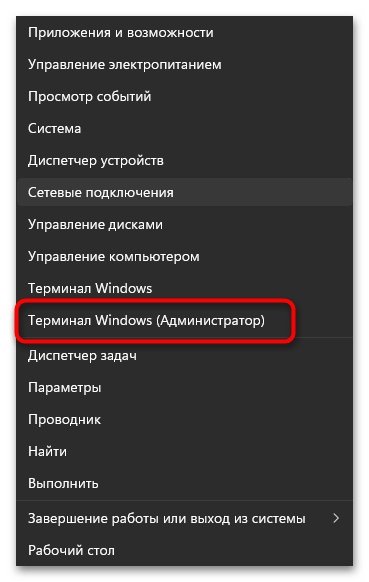
- Щелкните правой кнопкой мыши по «Пуску» и из появившегося контекстного меню выберите пункт «Терминал Windows (Администратор)».
- Введите команду Set-ExecutionPolicy Unrestricted , затем активируйте ее при помощи клавиши Enter. Данная команда проверит список незарегистрированных пакетов и скомпонует их для дальнейшей простой установки.
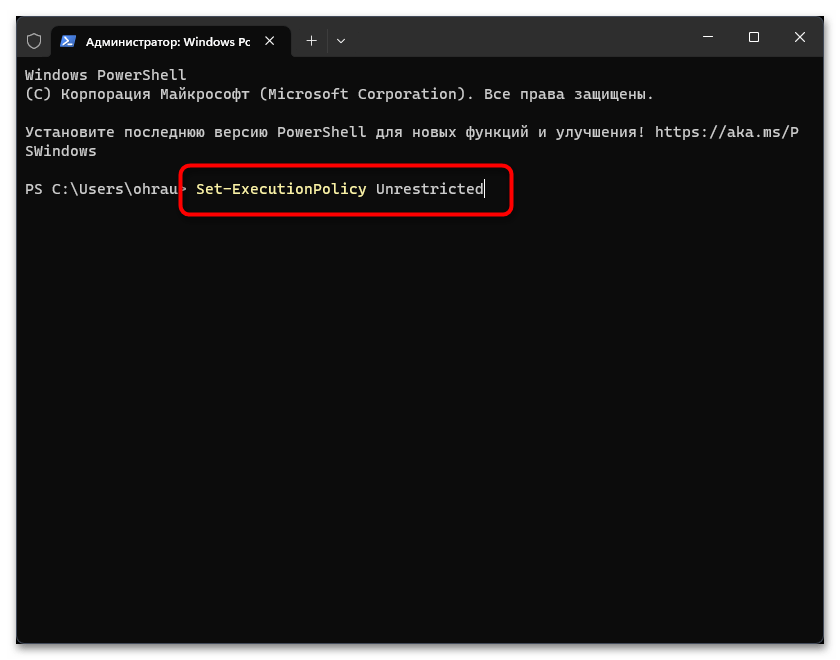
- Никаких уведомлений после активации предыдущей команды не будет, поэтому можете сразу вводить следующую.
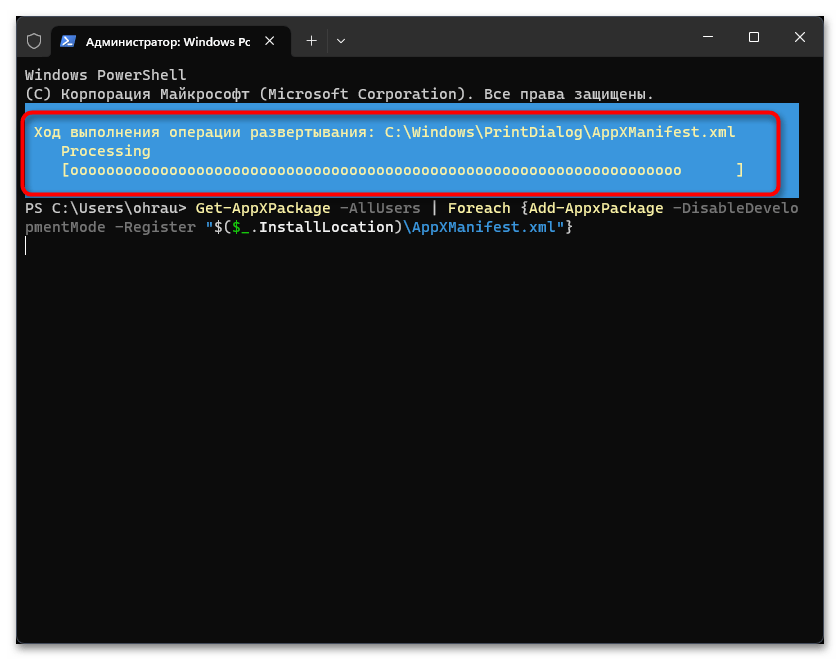
Get-AppXPackage -AllUsers | Foreach
- Ожидайте окончания выполнения операции, что может затянуться на десятки минут, поскольку сейчас проверяются все пакеты и устанавливаются отсутствующие. По завершении рекомендуется перезагрузить компьютер, и только после этого приступать к проверке работы штатного антивируса.
Способ 5: Восстановление пакетов «Защитника Windows»
Если предыдущее действие не принесло нужного результата, попробуйте еще раз обратиться к «PowerShell», но на этот раз воспользуйтесь командой для работы только с одним пакетом. Проверим недостающие файлы и выполним переустановку, если это понадобится. Вручную необходимо ввести всего одну команду, после чего все остальные операции с «Защитником Windows» будут выполнены автоматически.
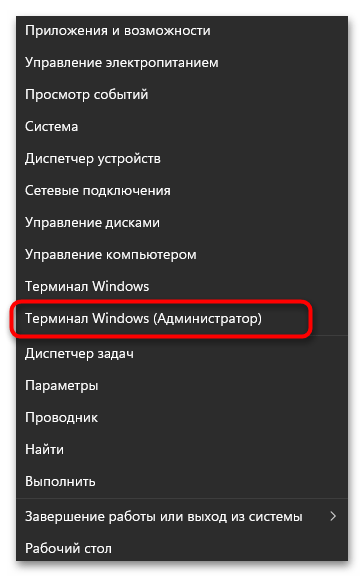
- Выше мы уже говорили о том, как можно запустить «Терминал Windows» от имени администратора. Сделайте это еще раз.
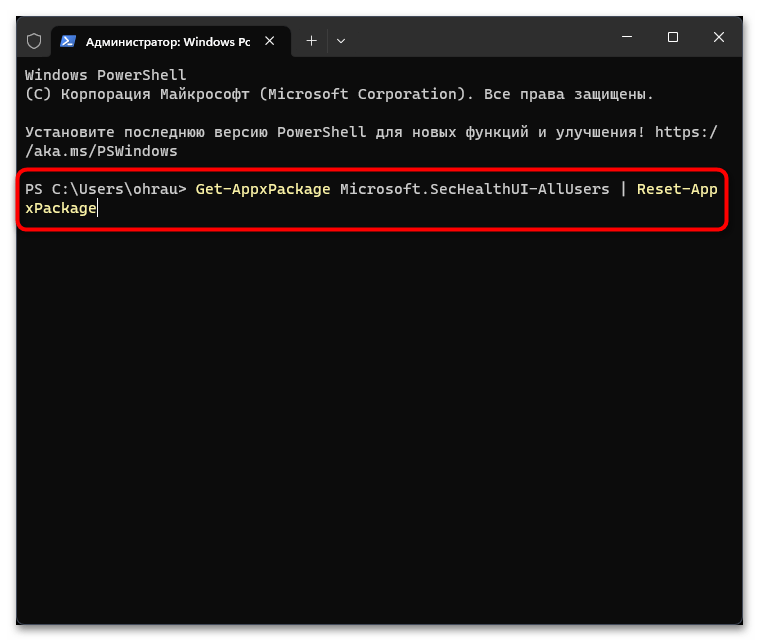
- Введите команду Get-AppxPackage Microsoft.SecHealthUI-AllUsers | Reset-AppxPackage и нажмите Enter для ее применения.
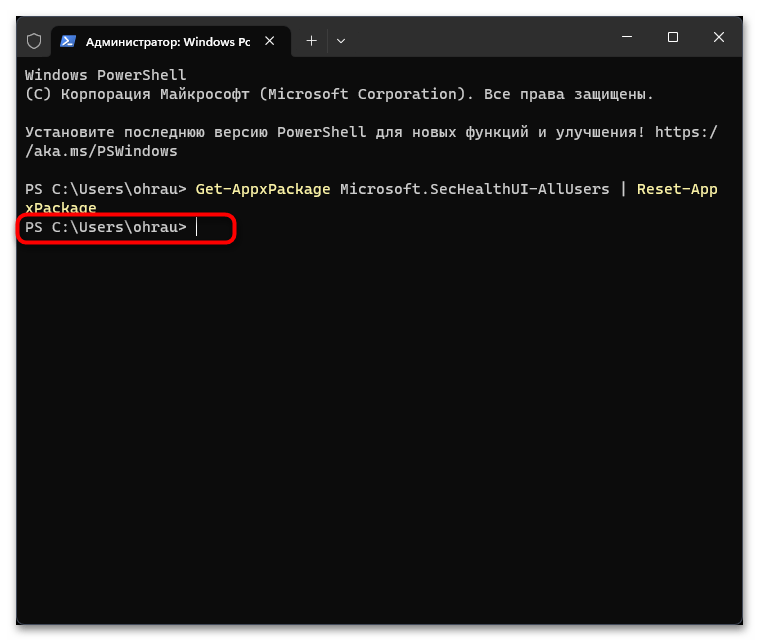
- Если операция завершилась без ошибок, на экране просто появится следующая строка для ввода команд. На этом этапе консоль можно уже закрыть и отправить ПК на перезагрузку. В следующем сеансе переходите к проверке работы стандартного антивируса.
Способ 6: Проверка системных обновлений
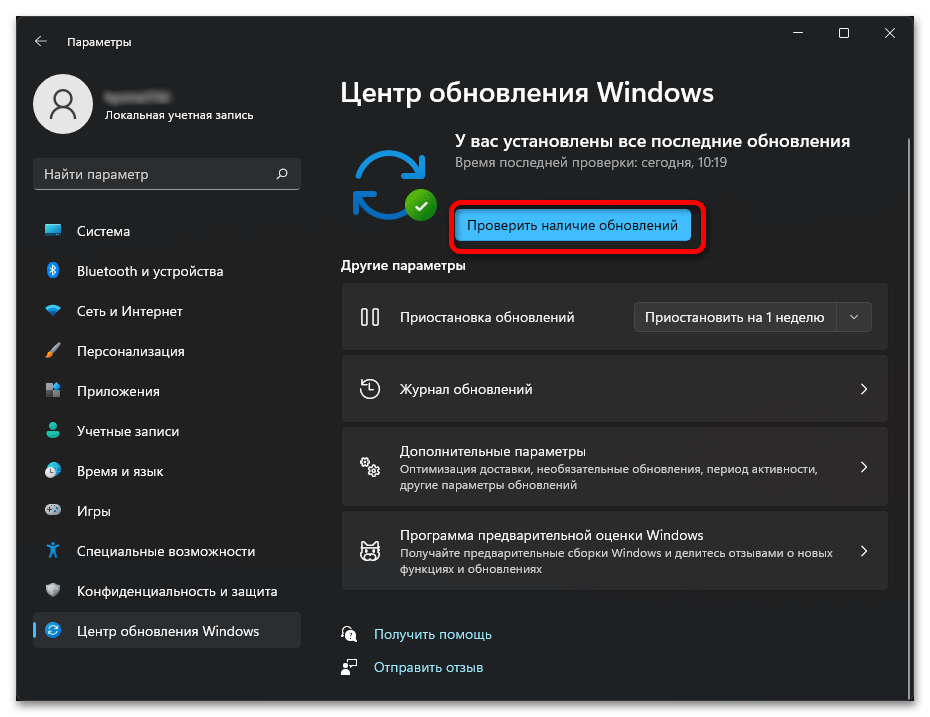
В редких случаях проблемы с работой «Защитника Windows» вызваны отсутствием необходимых обновлений компонентов безопасности, которые регулярно выходят для Виндовс 11. Сканирование на их наличие и установка обычно запускаются автоматически, но мы рекомендуем еще раз вручную проверить доступность апдейтов и запустить их инсталляцию. Информацию о взаимодействии с «Центром обновления Windows» вы найдете в другой статье на нашем сайте по следующей ссылке.
Если при попытке исправить ситуацию установкой обновлений вы столкнулись с другими ошибками и не можете инсталлировать новые файлы, понадобится сперва разобраться с этой ситуацией. Похоже на то, что в вашей системе возникли более серьезные проблемы и они должны решиться как раз после того, как все файлы будут обновлены до своих актуальных версий, а новые успешно установятся. Общие рекомендации по решению проблемы ищите в другой статье, кликнув по заголовку ниже.
Способ 7: Очистка журнала «Защитника Windows»
Это исправление считается узконаправленным, поскольку по большей части предназначено для решения ситуации, когда «Защитник Windows» проверяет файлы, даже может найти какие-то угрозы, но далее не предоставляет никакой информации о дальнейших действиях, из-за чего не получается удалить объекты или хотя бы перенести их в карантин. Обычно такие сбои связаны с неправильной работой существующего журнала действий, поэтому его нужно очистить, что происходит так:
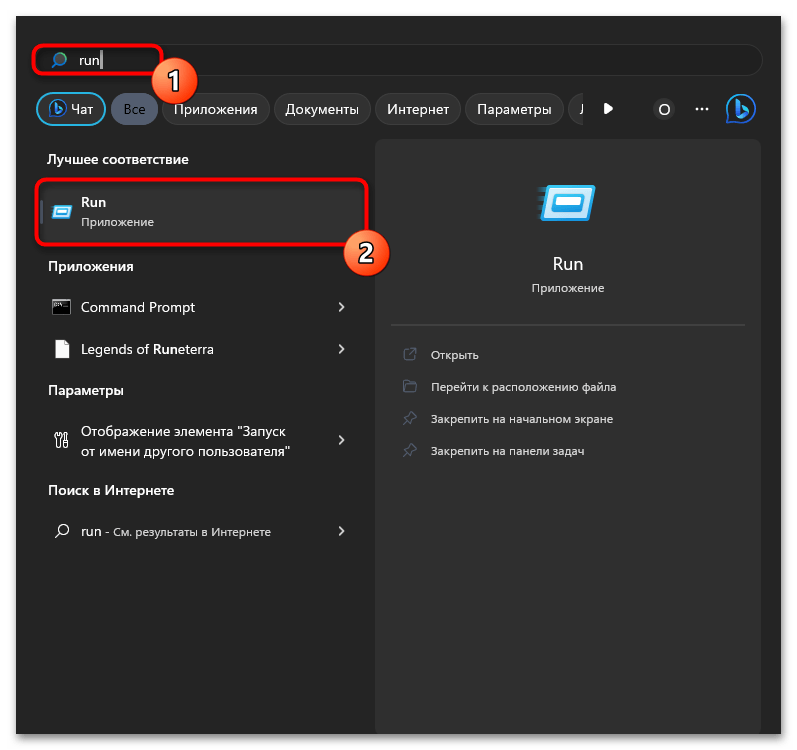
- Откройте утилиту «Выполнить», отыскав ее по названию или через команду run в поиске «Пуска». Если хотите, можете использовать альтернативный вариант запуска — через горячую клавиш Win + R.
- В поле «Открыть» вставьте путь C:\ProgramData\Microsoft\Windows Defender\Scans\History\Service\ и подтвердите переход по нему.

- Выделите все находящиеся файлы и каталоги в данном пути, используя сочетание Ctrl + A или с помощью зажатой ЛКМ.
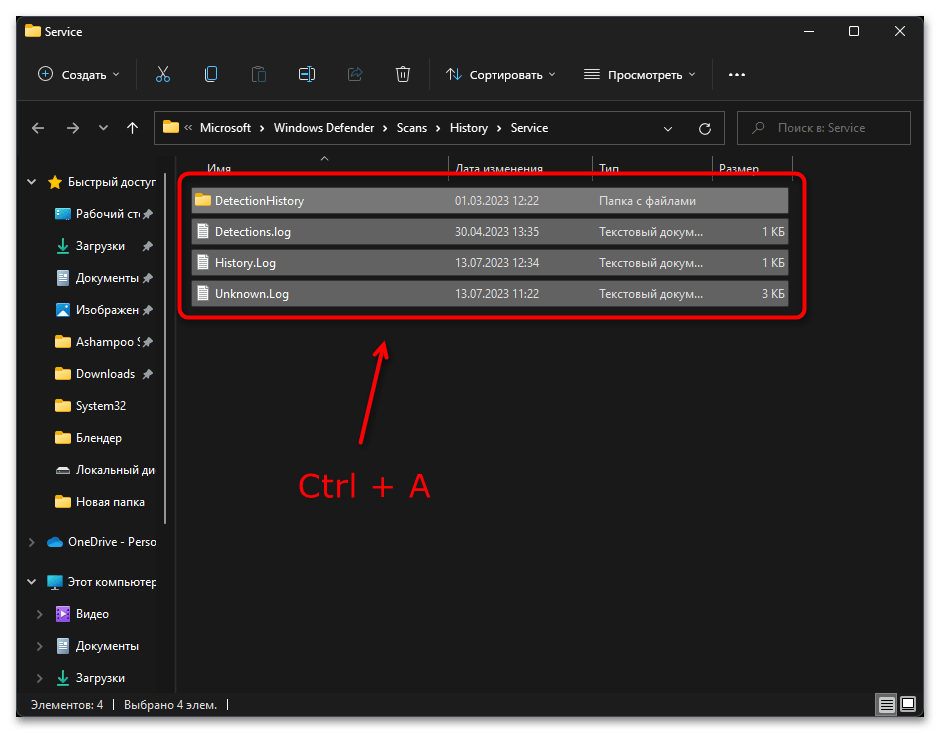
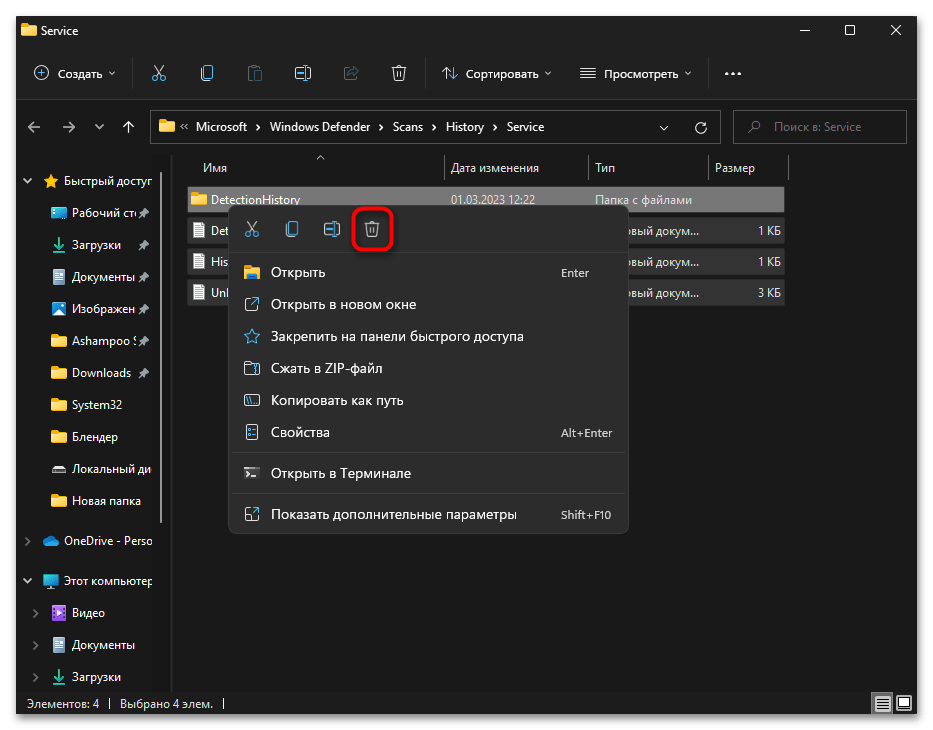
- Нажмите правой кнопкой мыши по любому из файлов и выберите пункт с корзиной, после чего подтвердите удаление. На этом этапе можно отправить ПК на перезагрузку, и уже в следующем сеансе проверить, восстановится ли нормальная работа антивируса и его журнала найденных угроз.
Способ 8: Проверка целостности системных файлов
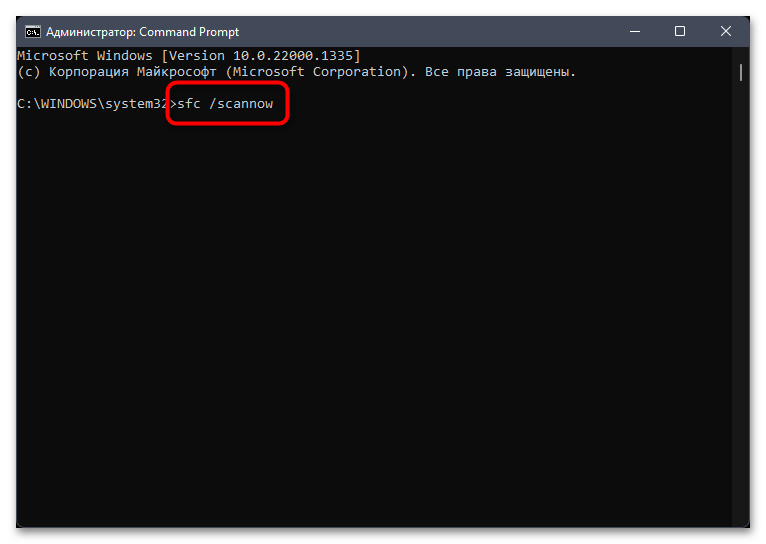
Перейдем к решению более серьезных проблем в работоспособности операционной системы, из-за которых возникает ошибка запуска «Защитника Windows». Это может быть связано с повреждением системных файлов или потерей некоторых из них. Обычно в таких случаях рекомендуется запустить системные утилиты через консоль, которые сканируют все системные файлы, находят отсутствующие или поврежденные и производят восстановление. Пользователю требуется только разобраться с правильным запуском утилит, а также понять, какие параметры и когда для них стоит применять.
Способ 9: Возвращение Windows 11 к заводским настройкам
Если ничего из предложенного выше так и не помогло исправить ситуацию с работой «Защитника Windows», стоит полагать, что проблема заключается именно в корректности функционирования всей ОС или были повреждены файлы, восстановление которых предыдущим методом невозможно. Вместо полной переустановки операционной системы можно попробовать вернуть ее до заводских настроек при помощи встроенной функции. Все ненужные приложения мы рекомендуем тоже удалить, сохранив исключительно важные пользовательские документы, изображения и файлы других типов.
Решение проблем с открытием службы «Безопасность Windows» в Windows 11
Способ 1: Перезапуск службы «Центр обеспечения безопасности»
Самое простое решение, которое может выполнить каждый пользователь, — перезапустить службу, связанную с «Безопасностью Windows» в Виндовс 11. Это поможет нормализовать работу всех компонентов и обеспечит корректное открытие необходимых окон, если возник небольшой системный сбой.
- Откройте меню «Пуск» и через поиск отыщите приложение «Службы», после чего запустите его.
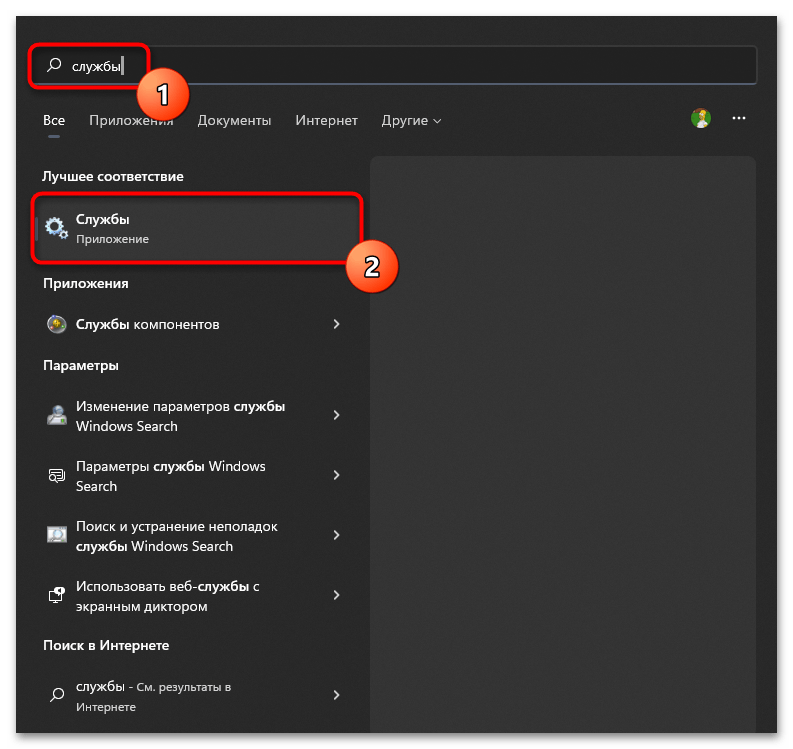
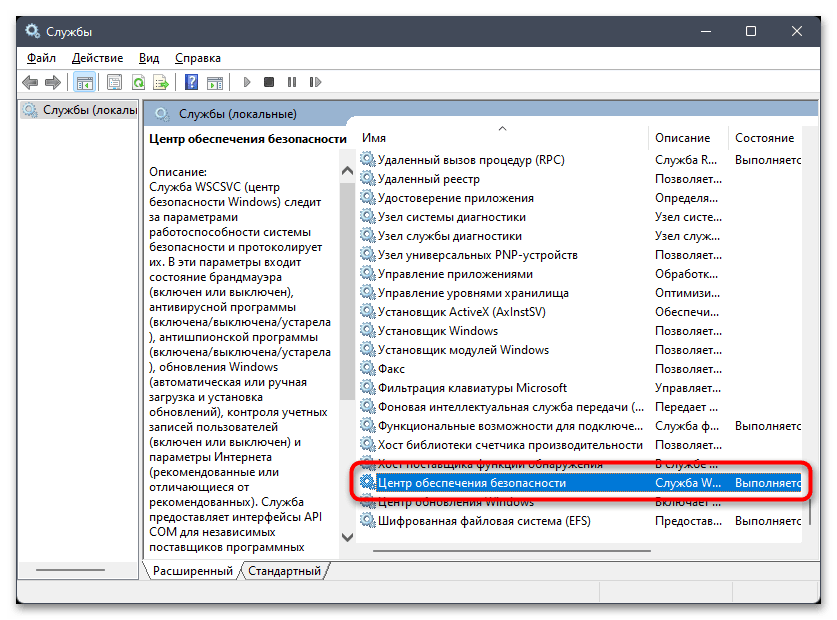
- В новом окне в конце списка найдите службу с названием «Центр обеспечения безопасности» и щелкните по ней правой кнопкой мыши.
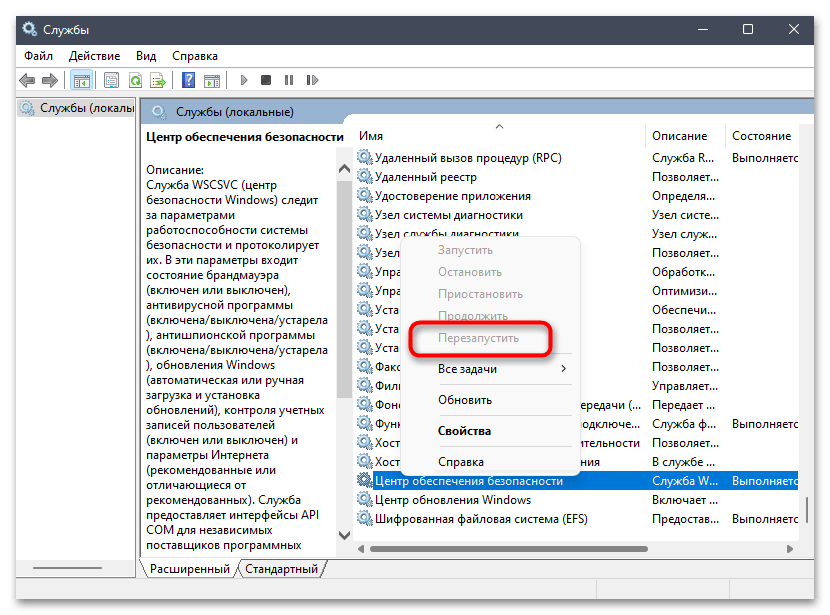
- Из появившегося контекстного меню выберите пункт «Перезапустить» и ожидайте окончания данного процесса. Как только вы получите уведомление о том, что служба успешно перезапущена, можете приступать к проверке работы «Безопасности Windows» и всех связанных с ней компонентов.
Способ 2: Отключение сторонних антивирусов
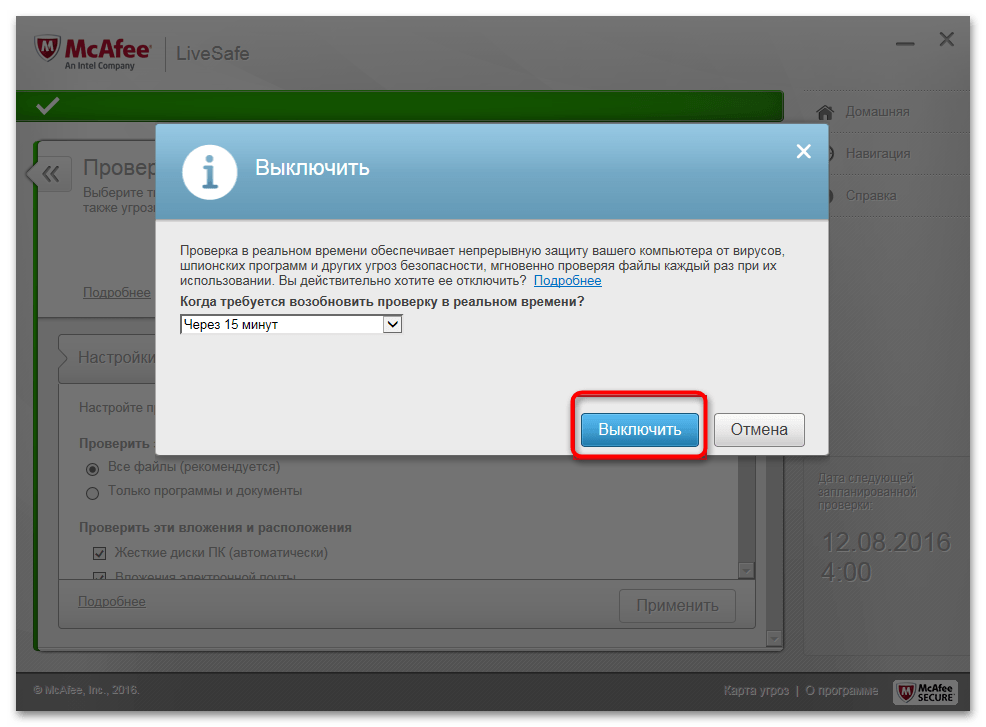
Следующий метод подразумевает установку ограничений на работу сторонних антивирусов, если такие установлены на вашем компьютере. Функционирование такого рода ПО может напрямую сказываться на штатных средствах операционной системы, вызывая проблемы с их запуском. Вы можете не удалять дополнительный антивирус, а только отключить его на время, чтобы работа всех связанных служб и процессов была завершена. Для получения универсальных инструкций по данной теме рекомендуем перейти к чтению статьи по следующей ссылке.
Способ 3: Установка актуальных системных обновлений
Далее предлагаем остановиться на теме системных обновлений и проверить, есть ли что-то из не установленного в вашей сборке Windows 11. Дело в том, что последнее время Майкрософт активно выпускает различные обновления безопасности и исправления, которые автоматически решают частые проблемы пользователей. Инсталляция апдейтов может помочь вам исправить работу «Безопасности Windows», поэтому попробуйте проверить наличие обновлений.
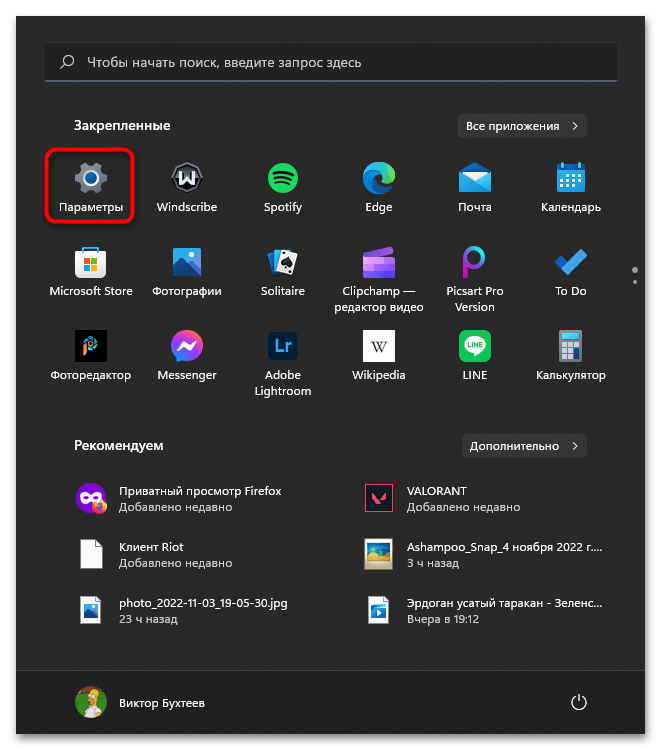
- Откройте приложение «Параметры», отыскав его значок в списке закрепленных в меню «Пуск».
- На панели слева выберите раздел «Центр обновления Windows» и нажмите кнопку «Проверить наличие обновлений», если в данном окне еще не отображается то, что уже можно установить.
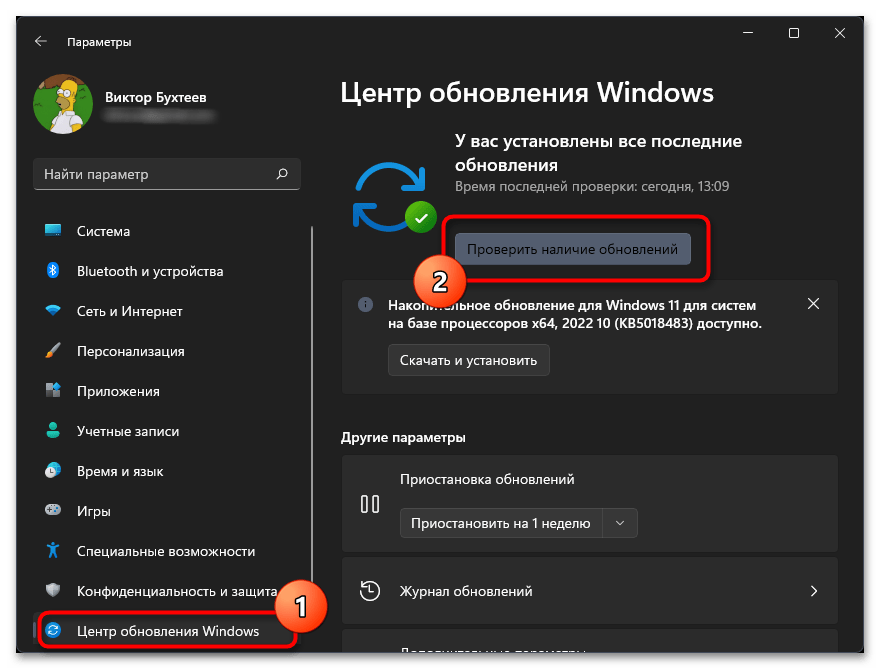
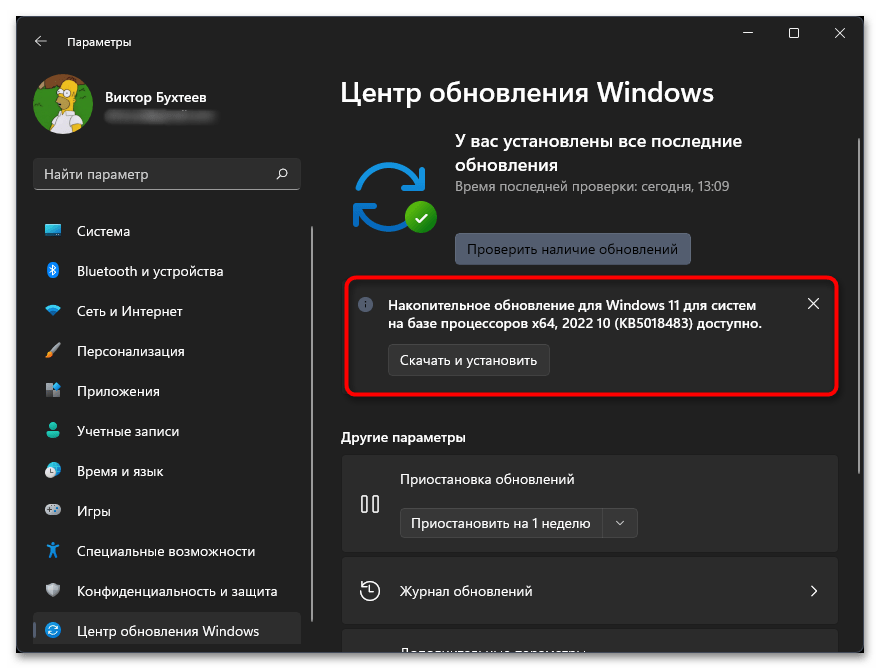
- Подождите, пока сканирование будет окончено. Если обновления найдены, запустите их скачивание и установку. По завершении перезапустите компьютер для окончательной установки оставшихся файлов, затем переходите к проверке работы антивируса или других компонентов безопасности Виндовс.
Способ 4: Исправление или сброс приложения «Безопасность Windows»
То окно, в которое вы хотите перейти для работы с брандмауэром или антивирусом, является отдельным стандартным приложением Windows 11, отображающимся в списке установленных программ. Через этот список можно переключиться в раздел для исправления или сброса приложения, что поможет исправить его сбои. Давайте детально рассмотрим, как осуществляется переход к необходимым опциям и их запуск.
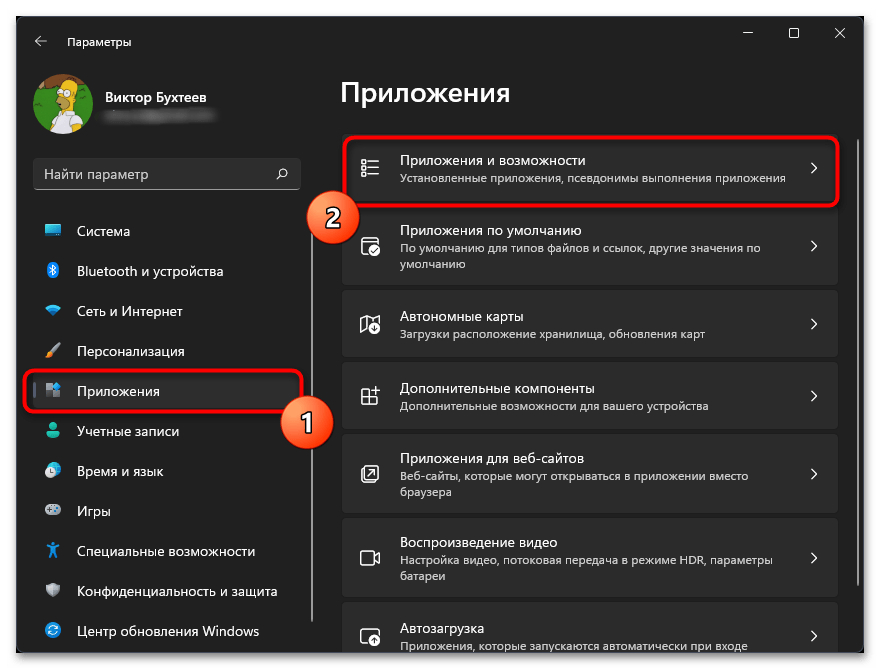
- В том же приложении «Параметры» выберите раздел «Приложения» и перейдите в категорию «Приложения и возможности».
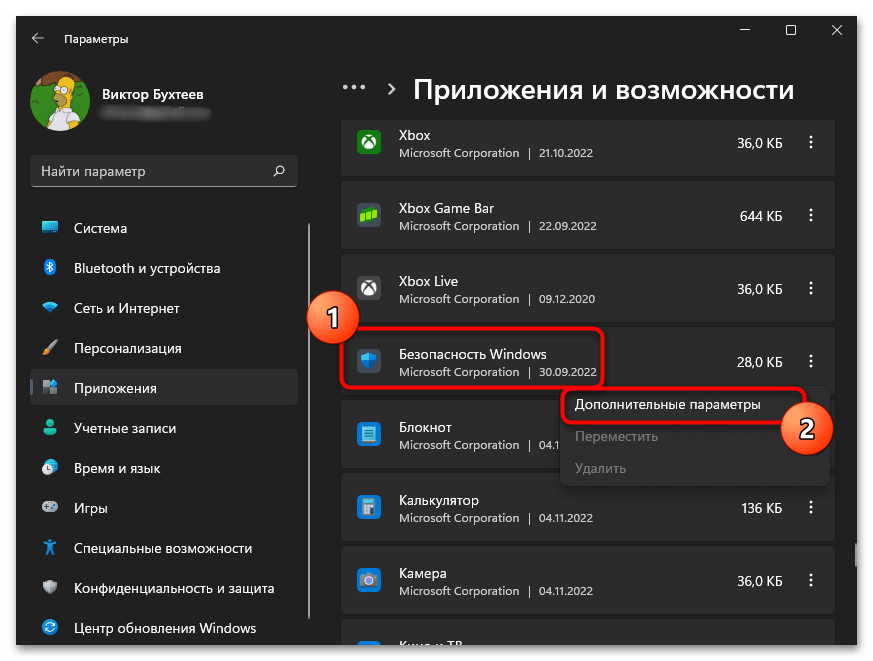
- Найдите «Безопасность Windows», щелкните по трем точкам справа в этой строке и из появившегося меню выберите пункт «Дополнительные параметры».
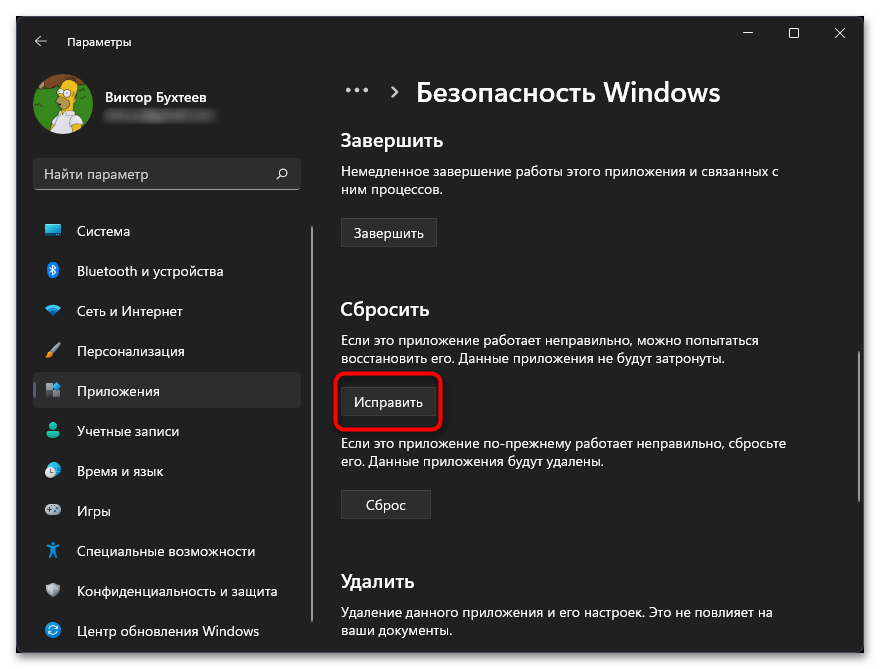
- Сперва выполните стандартное исправление для восстановления работы приложения. Используйте кнопку «Исправить» и ожидайте появления уведомления об успешном исправлении.
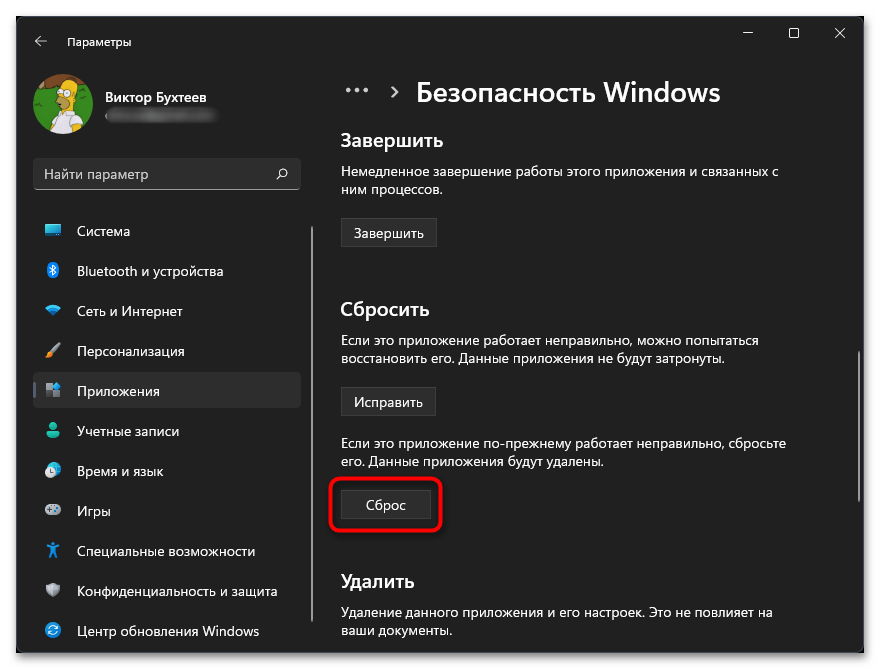
- Проверьте работу «Безопасности Windows», а в случае необходимости вернитесь к предыдущему окну и выполните «Сброс» для удаления данных приложения.
Способ 5: Выполнение чистой загрузки Windows
Существует вероятность, что в вашей операционной системе работают сторонние приложения или утилиты, которые могут влиять на функционирование стандартных средств, включая «Безопасность Windows». Самый простой метод проверки этой теории — выполнение чистой загрузки. Для этого понадобится отключить сторонние службы и программы автозагрузки, что осуществляется так:
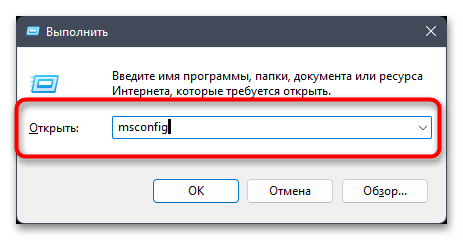
- Откройте утилиту «Выполнить», используя стандартную комбинацию клавиш Win + R. В ней введите msconfig и нажмите Enter для подтверждения выполнения команды.
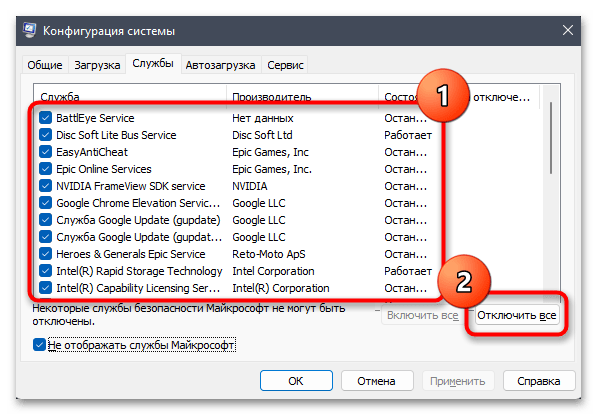
- Данная команда открывает окно «Конфигурация системы», в котором на вкладке «Службы» сначала понадобится поставить галочку возле пункта «Не отображать службы Майкрософт».
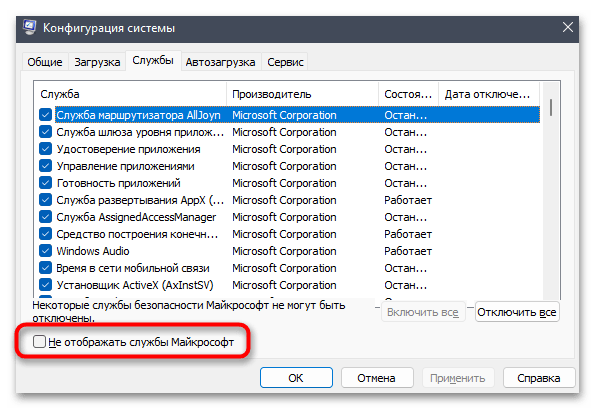
- После этого вы увидите список всех сторонних служб и сами сможете решить, какие из них отключить. Если считаете, что ни одна из них не нужна для нормального запуска ОС (за исключением службы видеокарты и процессора), можете нажать «Отключить все».
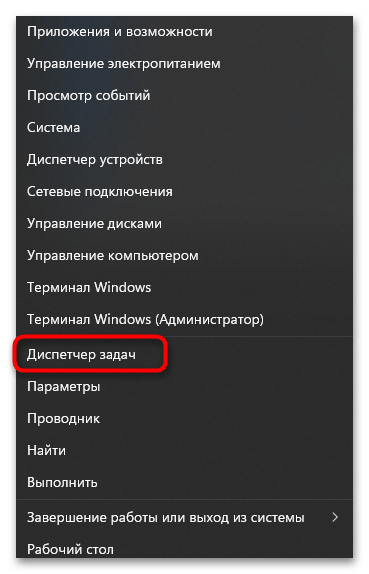
- Со службами разобрались, теперь самое время посмотреть, какие программы автоматически включаются вместе с Windows 11. Щелкните правой кнопкой мыши по «Пуску» и из меню выберите «Диспетчер задач».
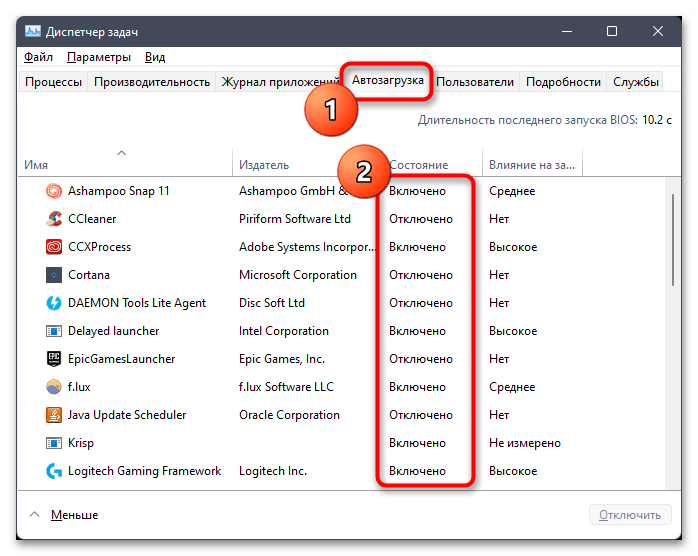
- Перейдите на вкладку «Автозагрузка» и посмотрите, возле каких программ есть состояние «Включено».
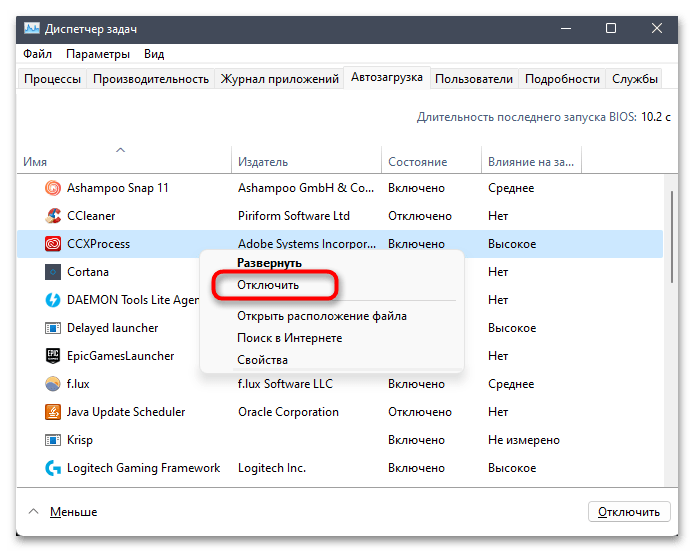
- Для отключения автозагрузки конкретной программы щелкните по ней ПКМ и выберите пункт «Отключить». Сделайте то же самое со всеми остальными приложениями, старт которых вместе с ОС не нужен.
Как только вы выполнили все описанные выше действия, отправляйте компьютер на перезагрузку и смотрите, получится ли открыть «Безопасность Windows» в новом сеансе. Если проблема сохранилась, не спешите возвращать все службы и программы автозагрузки в исходное состояние, для начала осуществите рекомендации из следующих методов.
Способ 6: Проверка параметров реестра
Как известно, в реестре есть много разных параметров, связанных с компонентами «Безопасности Windows». Вместе с этим у пользователя есть возможность самостоятельно создавать разные настройки, которые управляют активностью служб безопасности. Мы рекомендуем проверить, есть ли у вас такие параметры, а также изменить их состояние для нормализации работы рассматриваемого приложения.
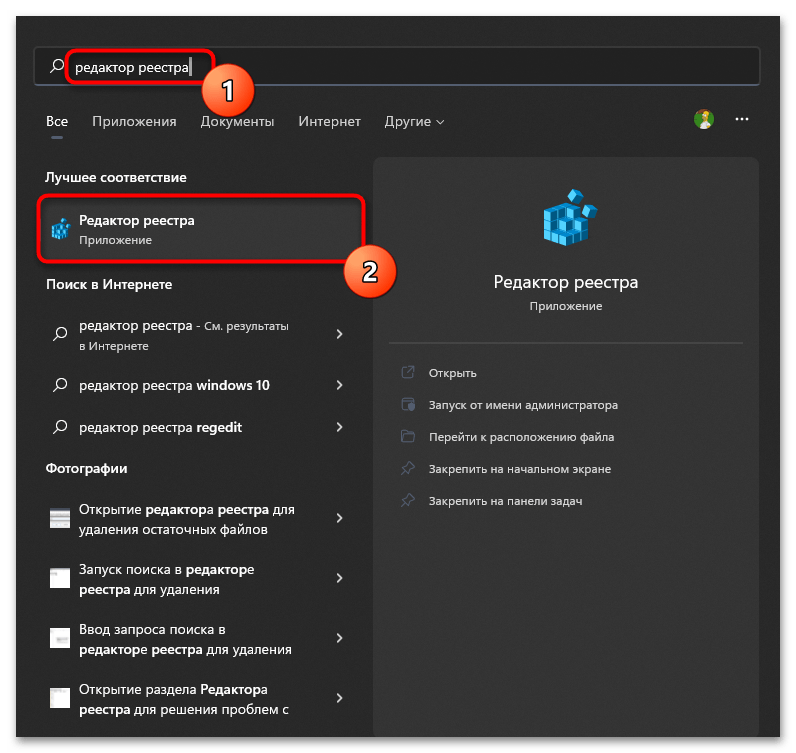
- Через поиск в «Пуске» отыщите приложение «Редактор реестра» и запустите его.
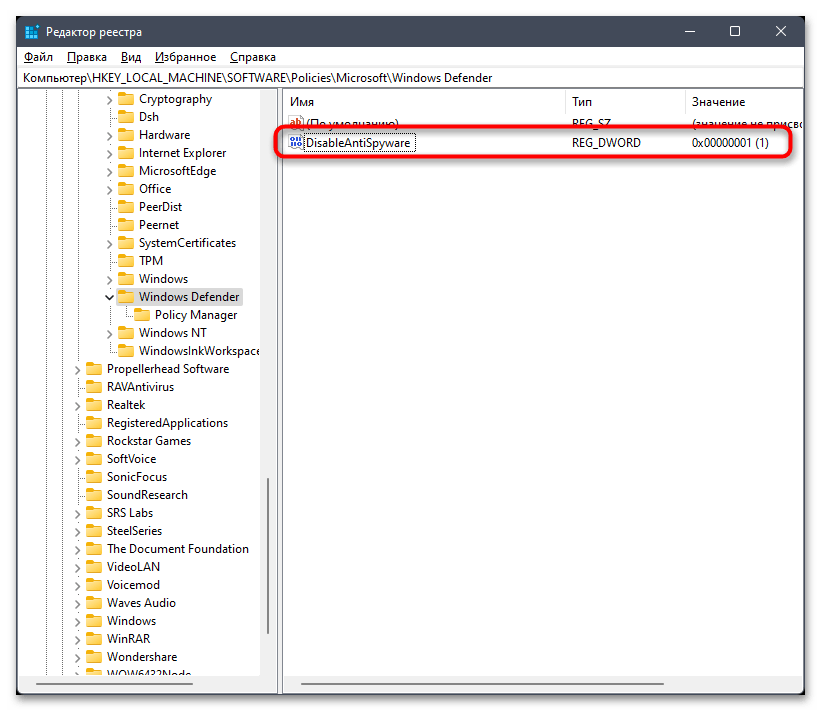
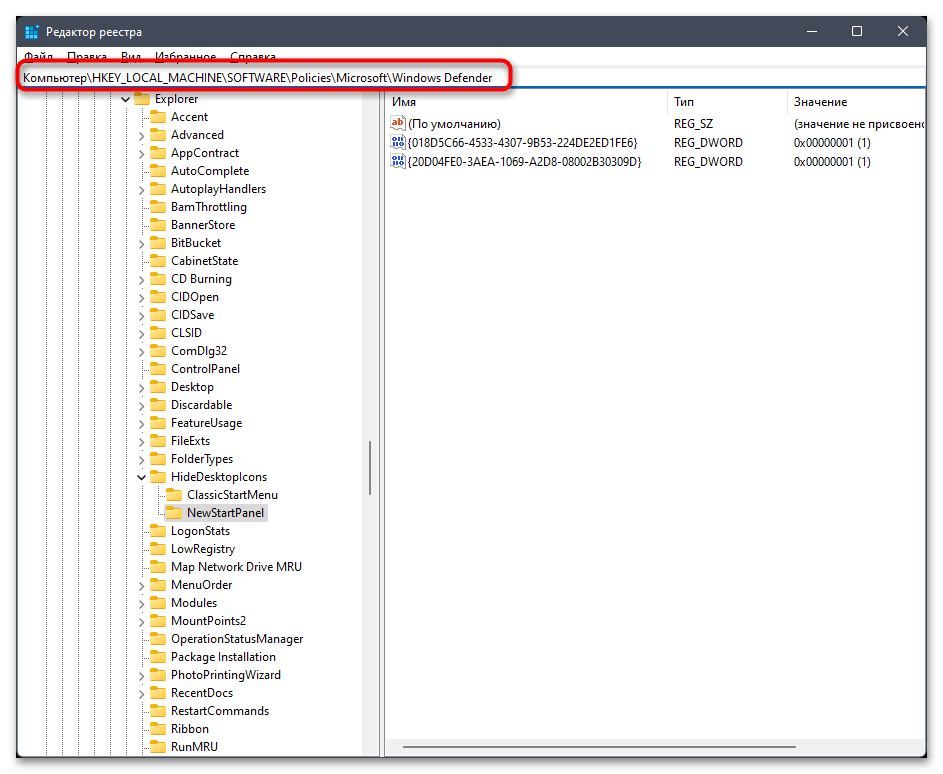
- В адресную строку вставьте ключ Компьютер\HKEY_LOCAL_MACHINE\SOFTWARE\Policies\Microsoft\Windows Defender и перейдите по нему.
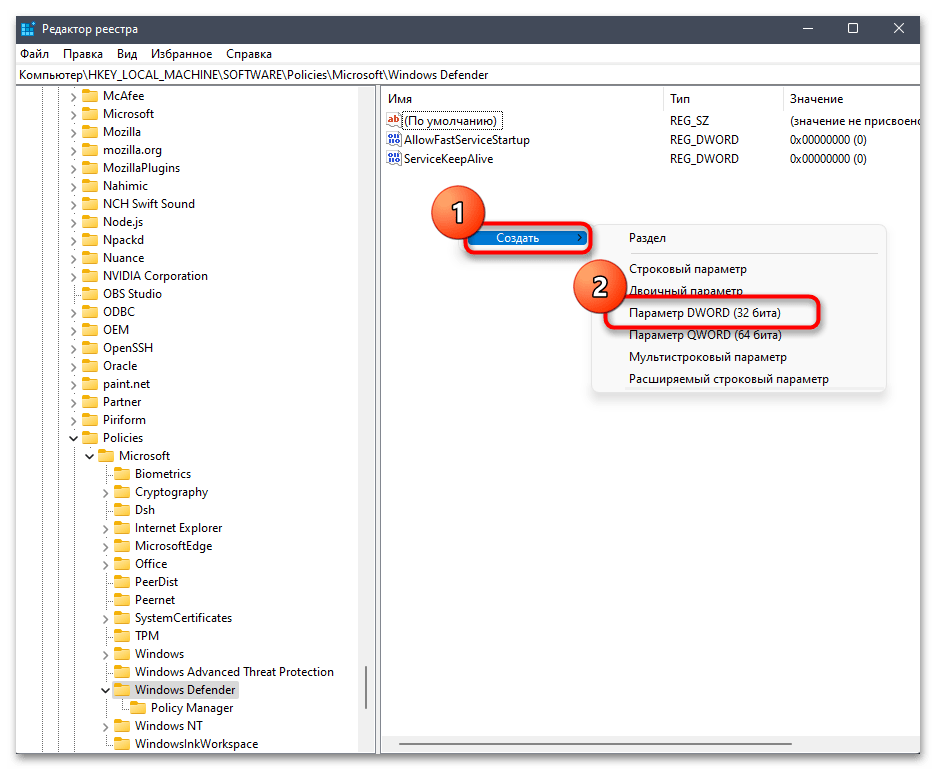
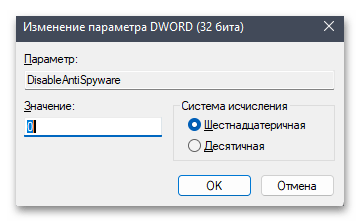
- В конечной папке вас интересует параметр с названием «DisableAntiSpyware». Если такой отсутствует, кликните ПКМ в любом пустом месте, наведите курсор на «Создать» и выберите «Параметр DWORD (32 бита)».
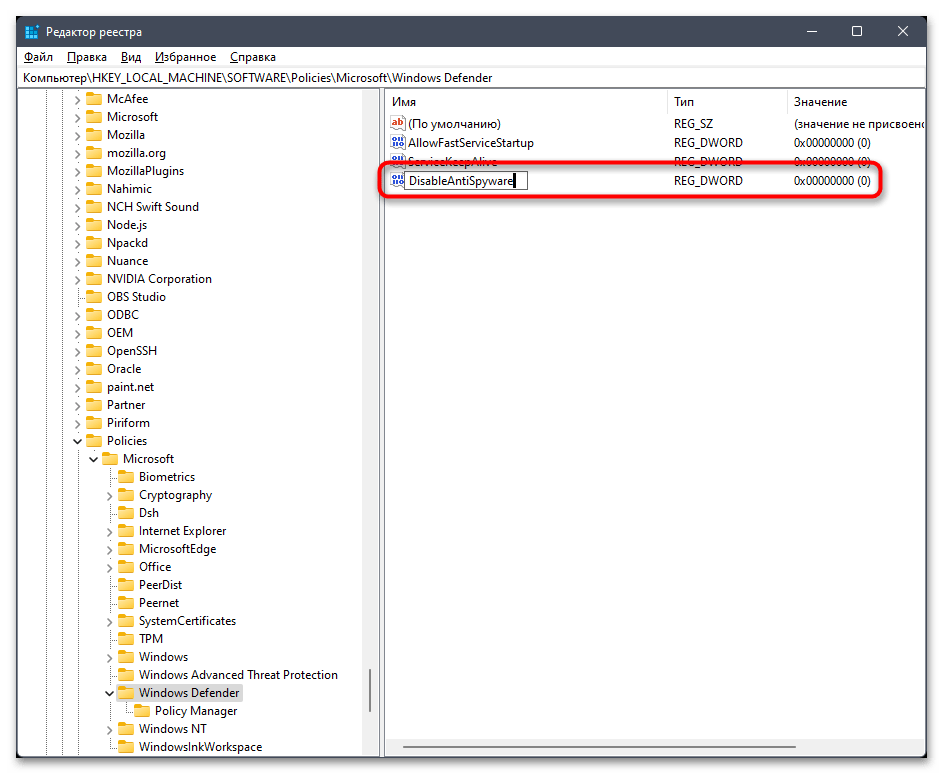
- Задайте для нового параметра название DisableAntiSpyware и дважды кликните по нему для открытия окна изменения состояния.
- В нем установите значение 0 и подтвердите внесение изменений. После этого обязательно перезагрузите ПК, чтобы новые настройки вступили в силу.
Способ 7: Проверка целостности системных файлов
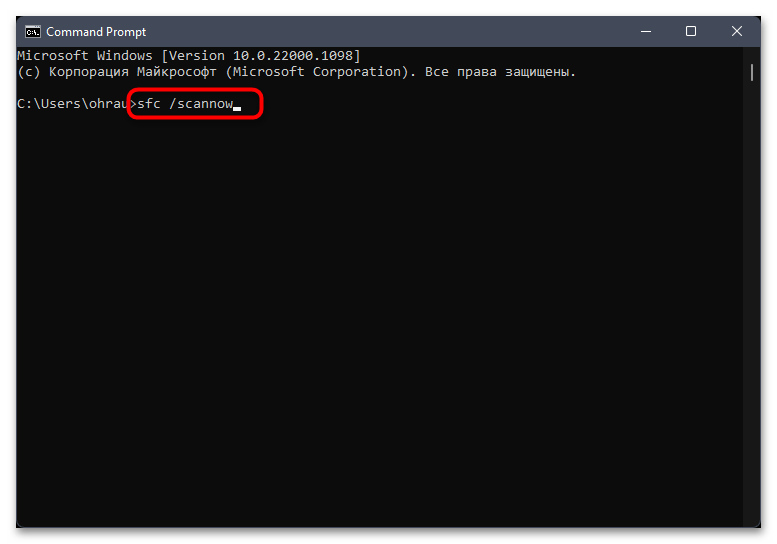
Если ни один из перечисленных выше методов не помог решить проблему с доступом к «Безопасности Windows», понадобится запустить проверку целостности системных файлов при помощи стандартных утилит. Они ищут поврежденные или отсутствующие объекты, затем исправляют их и нормализуют работу проблемных компонентов. Детальные инструкции о том, как осуществляется работа с такими системными утилитами, читайте в материале от другого нашего автора далее.
Способ 8: Возвращение Windows в исходное состояние
Завершим статью самым радикальным методом исправления ошибок, который подразумевает возвращение Windows 11 в исходное состояние. Будет выполнена локальная переустановка, а вы сможете решить, сохранять при этом пользовательские файлы или удалять их, чтобы получить «чистую» операционную систему.
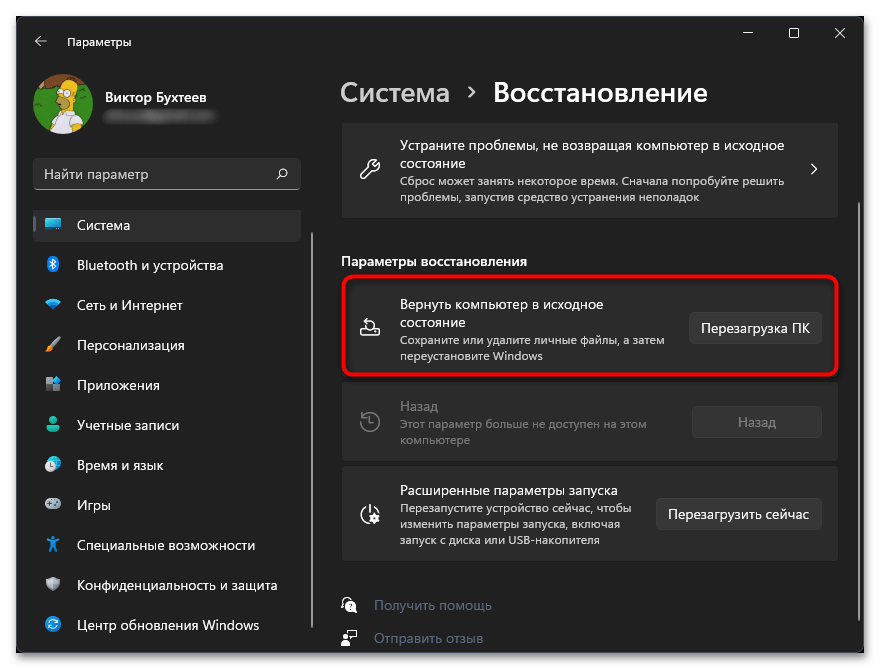
- Откройте «Пуск» и перейдите в «Параметры».
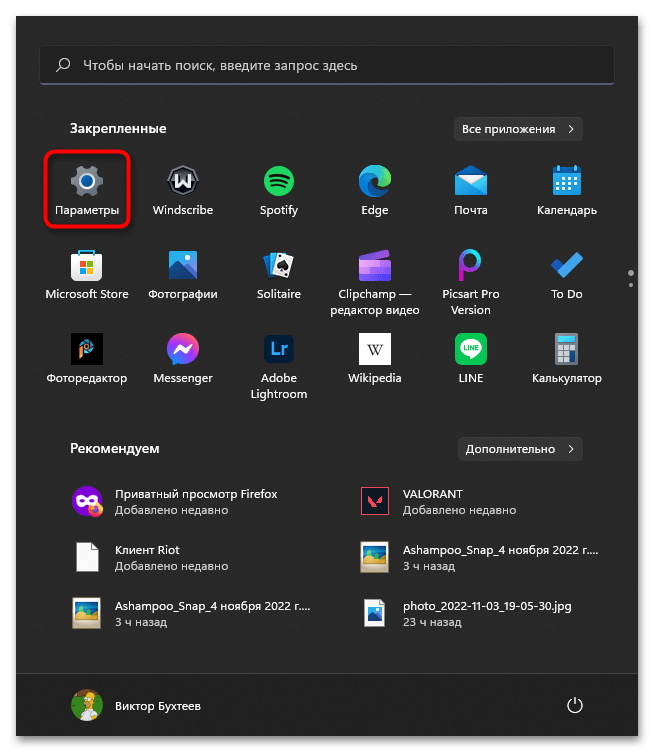
- В разделе «Система» кликните левой кнопкой мыши по плитке «Восстановление».
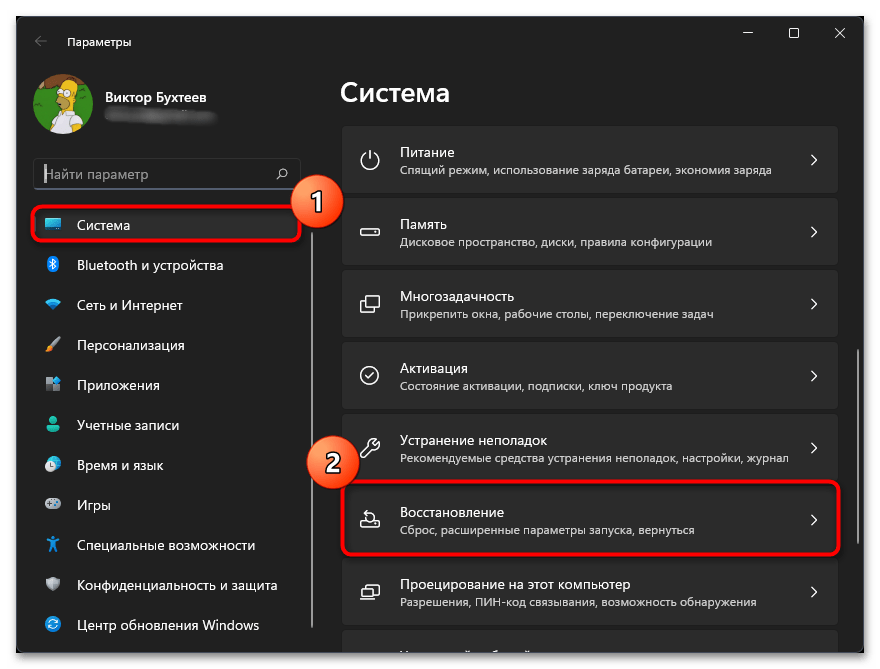
- Возле пункта «Вернуть компьютер в исходное состояние» найдите кнопку «Перезагрузка ПК» и щелкните по ней.
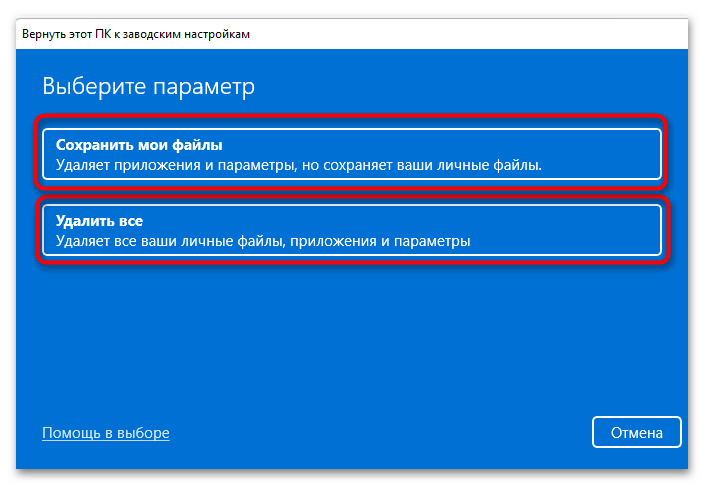
- После перезагрузки решите, нужно ли сохранять пользовательские файлы.
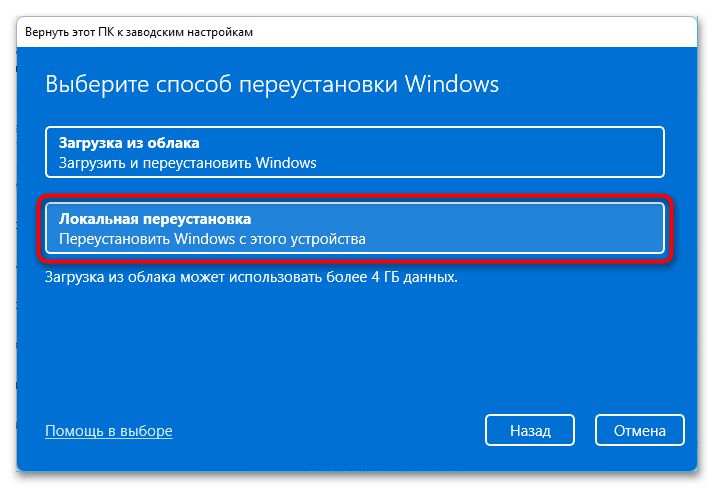
- Затем выберите режим «Локальная переустановка».
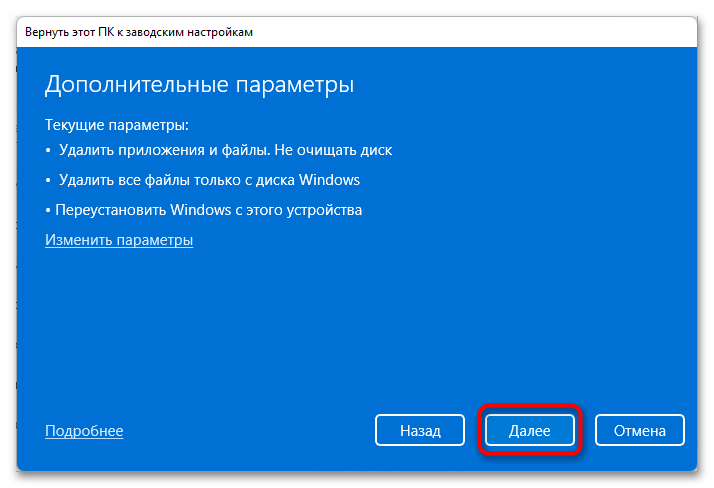
- Подтвердите начало процесса, ожидайте возвращения ОС в исходное состояние, затем приступайте к работе с ней, в первую очередь проверив доступ к «Безопасности Windows».
Не открывается служба безопасность Защитника Windows 11 и 10

06.04.2022

itpro

Windows 10, Windows 11

комментария 2
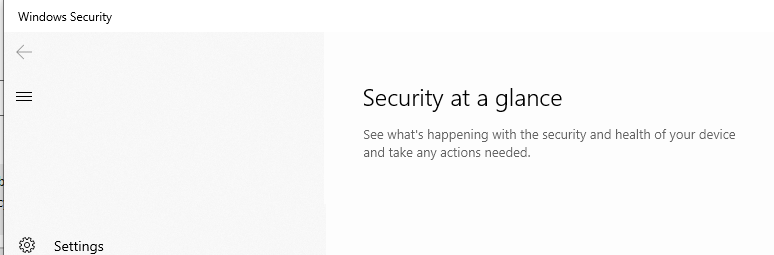
В Windows 10 и Windows 11 есть встроенный (и довольно неплохой) антивирус Microsoft Defender Antivirus (Защитник Windows), управляемый через панель Безопасность Windows. В некоторых случаях Windows Defender или панель управления Безопасность в Windows перестают открываться, вместо диалогового интерфейса показывается пустое белое окно, приложение не запускается при вызове через панель Settings или командой быстрого доступа ms-settings:windowsdefender . В этой статье мы рассмотрим, как исправить типовые ошибки, когда не удается открыть окно службы безопасности Windows Defender.
В первую очередь проверьте, не уставлен ли в Windows сторонний антивирус. Windows Defender в панели безопасности Windows автоматически отключается при использовании не-Microsoft антивируса. Решите какой антивирус вы хотите использовать в дальнейшем, если нужно оставить защитник Windows, удалите сторонний антивирус.
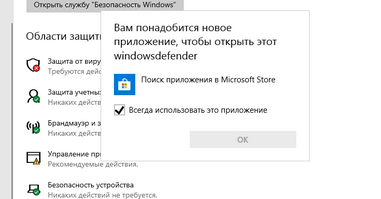
Если при запуске Windows Security (Windows Defender) через меню Параметры (Settings -> Update & Security -> Windows Security), появляется окно с предложением выбрать программы для открытия ссылки “ You’ll need a new app to open this Windowsdefender link ”, проверьте что UWP приложение Microsoft.SecHealthU установлено. Именно UWP приложение Windows Security (Windows Defender) отвечает за отображение окна Безопасность Windows.
Если нужно сбросьте его настройки. Подробно это описывалось в статье Вам понадобится новое приложение, чтобы открыть эту ссылку WindowsDefender.
Get-AppxPackage Microsoft.SecHealthUI -AllUsers | Reset-AppxPackage
Убедились, что в Windows запущены все службы Microsoft Defender. В Windows должны быть запущены следующие службы:
- Microsoft Defender Antivirus Service ( WinDefend )
- Windows Security Service ( SecurityHealthService )
- Security Center ( wscsvc )
Можно проверить список запущенных служб Защитника Windows через панель управления services.msc или с помощью PowerShell:
get-service WinDefend, SecurityHealthService, wscsvc | select name,status,starttype
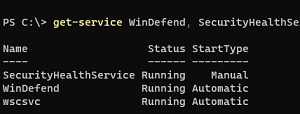
Если службы отключены, измените тип запуска на Automatic и перезагрузите компьютер.
Службы Windows Defender Firewall (mpssvc), Microsoft Defender Antivirus Network Inspection Service (WdNisSvc) и Windows Defender Advanced Threat Protection Service (Sense) не являются обязательными для работы панели управления Security.
В панели управления безопасностью Windows может висеть надпись “Cлужба работы с угрозами остановлена, перезапустите ее”. Чтобы исправить такую ошибку Defender, следуйте этой инструкции.
В Windows 10 и 11 Microsoft Defender автоматически выключается, если на устройстве установлен сторонний антивирус. Если стороннего антивируса, нет, а Microsoft Defender отключен, значит кто-то очень сильно постарался, чтобы его отключить.
Для полного отключения Microsoft Defender в Windows 11 нужно отключить службы защитника Windows в безопасном режиме через реестр и правку разрешений на ветки реестра.
Начиная с Windows 10 2004 (в том числе в Windows 11) вы не можете просто отключить Microsoft Defender с помощью:
- ключей реестра DisableAntiVirus=1 и DisableAntiSpyware = 1 (HKEY_LOCAL_MACHINE\SOFTWARE\Policies\Microsoft\Windows Defender);
- или параметра GPO Turn off Microsoft Defender Antivirus в Computer Configuration -> Administrative Templates -> Windows Components -> Microsoft Defender Antivirus.
Для отключения Защитника Windows сначала придется отключить функцию защиты Microsoft Defender Tamper Protection в настройках Microsoft Defender.
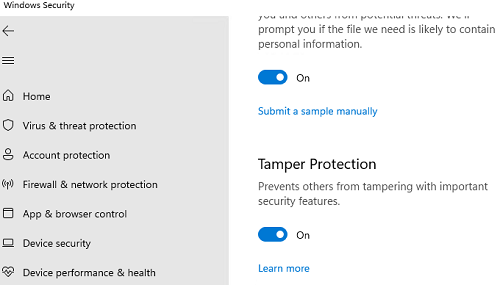
Get-MpComputerStatus | select IsTamperProtected
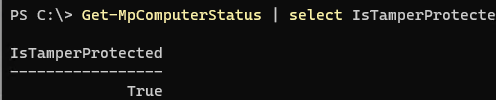
В данном примере IsTamperProtected=True , это значит, что защита Windows блокирует отключение Microsoft Defender.
В более ранних версиях Windows 10, проверьте значение указанного выше параметра локальной групповой политики с помощью редактора gpedit.msc (параметр должен быть установлен в Не задано или Отключено) или с помощью PowerShell:
Get-ItemProperty -Path ‘HKLM:\SOFTWARE\Policies\Microsoft\Windows Defender’ -Name DisableAntiSpyware
Get-ItemProperty -Path ‘HKLM:\SOFTWARE\Policies\Microsoft\Windows Defender’ -Name DisableAntiVirus
Если команда вернет значение параметров =1, значит Microsot Defender отключен. Чтобы включить Защитник Windows, удалите параметр или измените значение на 0.
Проверьте и установите последние обновления Windows Settings -> Update & Security -> Windows Update -> Check for updates или с помощью PowerShell.
Если ничего не помогло, проверьте и исправьте целостность образа Windows командами:
DISM /Online /Cleanup-Image /RestoreHealth
Инструкции из этой статье должны восстановить работу службы Безопасность Windows.
 Предыдущая статья Следующая статья