Как подключить ноутбук к телевизору через HDMI-кабель
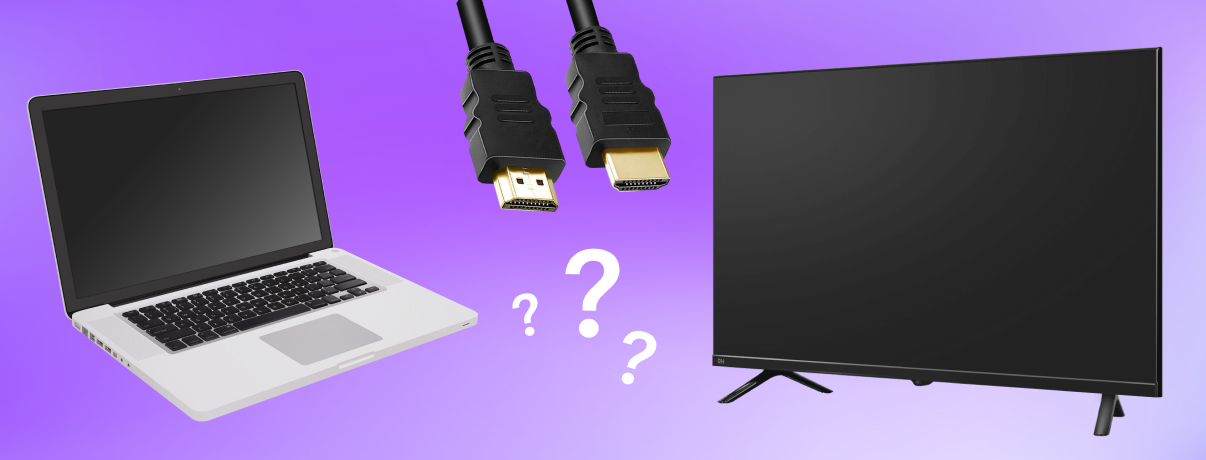
Наверняка вы помните, как в детстве переключали каналы на телевизоре, чтобы найти мультики. Эти времена давно ушли в прошлое: современные телевизоры могут показывать сотни каналов, у них есть выходы в онлайн-кинотеатры. Но даже если у вас не самая современная модель ТВ, вы можете подключить к нему ноутбук и без проблем смотреть кино или использовать второй экран для работы.
В этой статье разберемся, как подключить телевизор к ноуту через HDMI и настроить звук и изображение так, чтобы точно все получилось.
Виды HDMI-кабелей
HDMI с английского расшифровывается как High Definition Multimedia Interface, что в переводе значит «мультимедийный интерфейс высокой четкости». Название говорит само за себя: этот кабель будет качественно передавать мультимедийный контент, то есть и звук, и изображение.
Кстати, через такой шнур вы можете подключить к своему телевизору не только ноутбук, но и игровую консоль, компьютер или другое устройство с подходящим разъемом. Как выбрать HDMI-кабель для ТВ, мы рассказывали ранее.
Кабели HDMI бывают разных видов. Разберемся, чем они отличаются и почему для нас это важно, чтобы вывести ноутбук на телевизор через HDMI.
- HDMI Standard Этот кабель способен передавать изображение в разрешении 720p или 1080i с частотой 60 Гц со скоростью до 2,25 Гбит/с.
- HDMI High Speed Такой надписью обозначаются высокоскоростные кабели. Их разрешающая способность позволяет передавать 4К-контент: изображение с шириной 4096 пикселей, но только с частотой 30 Гц, а также материал в формате 3D в разрешении Full HD. Скорость передачи может быть от 8 Гбит/с и выше. Через эти шнуры можно подключать Blu-ray проигрыватели.
- HDMI Premium High Speed Кабели с еще более крутыми возможностями: 4K-контент с частотой до 60 Гц и 3D-изображение с качеством 4K. Есть поддержка HDR, а скорость увеличена до 18 Гбит/с.
- HDMI Ultra High Speed Это самые крутые кабели, которые воспроизводят 8K-контент с частотой до 60 Гц или 4K с частотой 120 Гц со скоростью 48 Гбит/с.
Какой кабель выбрать
- Если у вас далеко не новая модель телевизора с разрешением 720p, а ваша цель — посмотреть видео, то вам вполне подойдет HDMI Standard.
- Если ваш телевизор обладает функцией Full HD, то к нему подойдет HDMI High speed.
- Когда возможности вашего телевизора включают HDR, 4K, а также 3D в 4K, то можно купить HDMI Premium High Speed.
- А если получится смотреть контент в разрешении 8K, то имеет смысл купить лучший кабель Ultra High Speed и наслаждаться эффектом.
Ранее мы рассказывали:
Пошаговая инструкция по подключению ноутбука к телевизору через HDMI
Настройка телевизора для HDMI-подключения
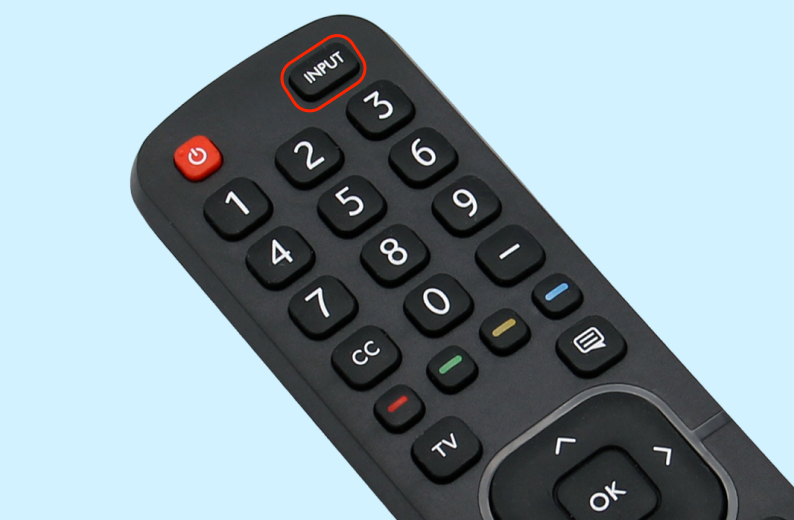
- Подсоедините кабель одним концом к телевизору, а другим к ноутбуку.
- Обычно на пульте дистанционного управления ТВ есть специальная кнопка под названием Source или Input, открывающая список источников сигнала.
- Нажмите на нее и выберите среди доступных вариантов тот HDMI-выход, к которому на телевизоре вы подключили кабель. Иногда их бывает несколько: HDMI-1, HDMI-2 и т. д.
- Если отдельной кнопки на пульте нет, тогда зайдите в главное меню и найдите параметр «Источник сигнала». К ноутбуку можно подключить не только ТВ, но и сразу несколько дисплеев.
Настройка ноутбука
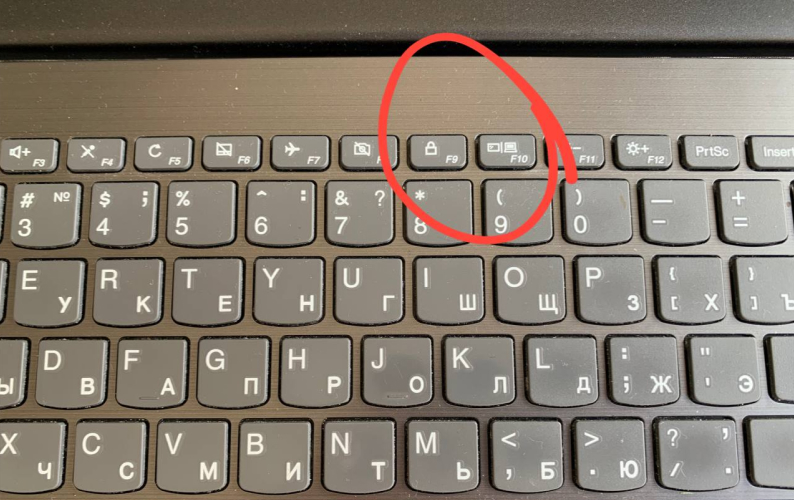
- Чтобы подключить и настроить к ноуту внешний монитор (в нашем случае телеэкран), на клавиатуре ноутбука есть специальная функциональная клавиша (F10). Однако на некоторых моделях для этого используется сочетание клавиш FN+F8 или FN и другая клавиша, на которой изображен экран. Нажмите нужную клавишу или сочетание клавиш.
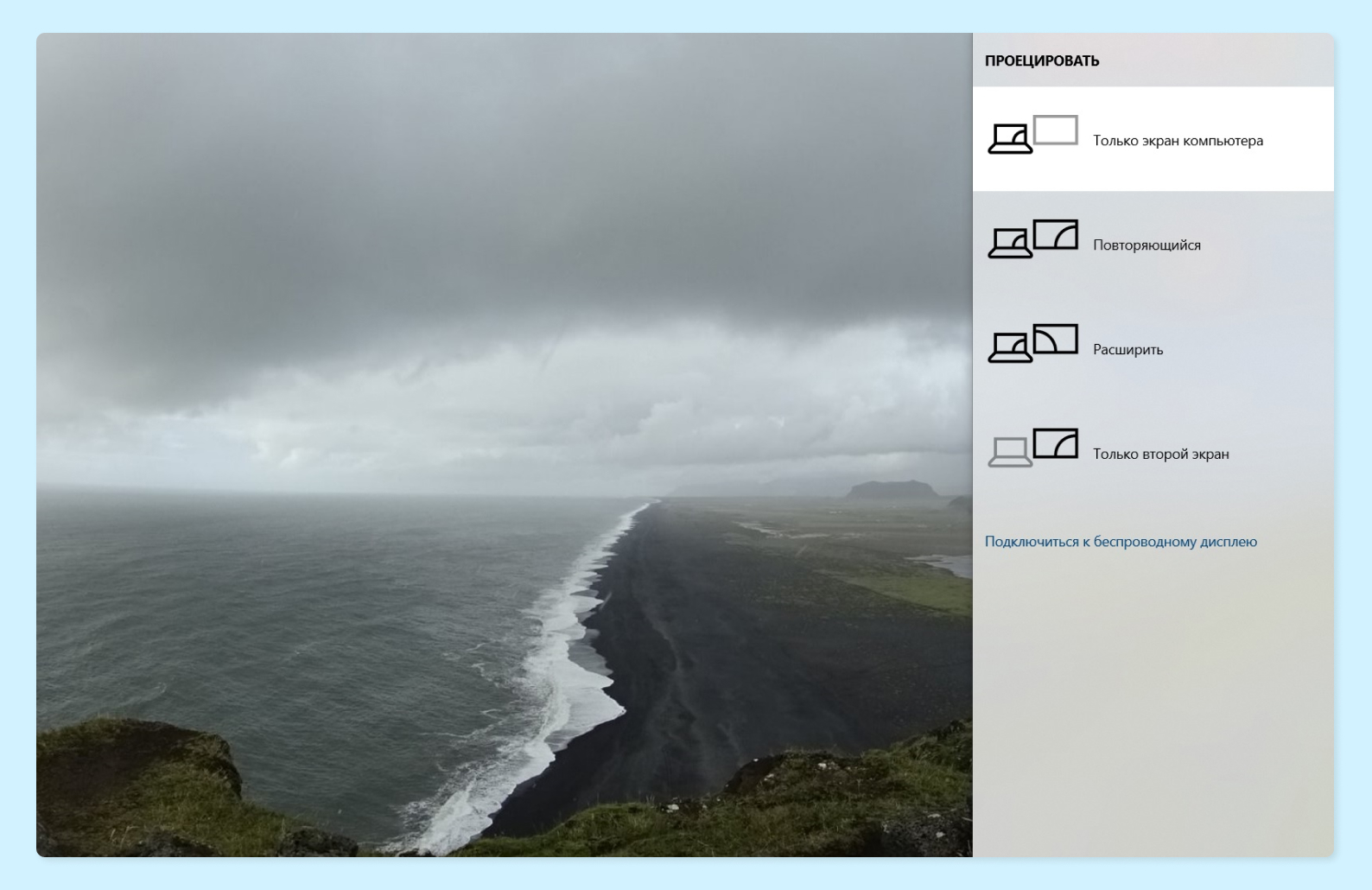
- На экране ноутбука появится окно, в котором можно выбрать несколько вариантов проецирования:
- только экран компьютера — изображение будет показываться только на вашем экране ноутбука;
- повторяющийся — в обоих экранах будет одинаковое изображение;
- расширить — рабочий стол растягивается на два экрана и можно перетаскивать окна с одного на другой;
- только второй экран — можно переключить ноутбук на телевизор через HDMI, и изображение останется только на телевизоре.
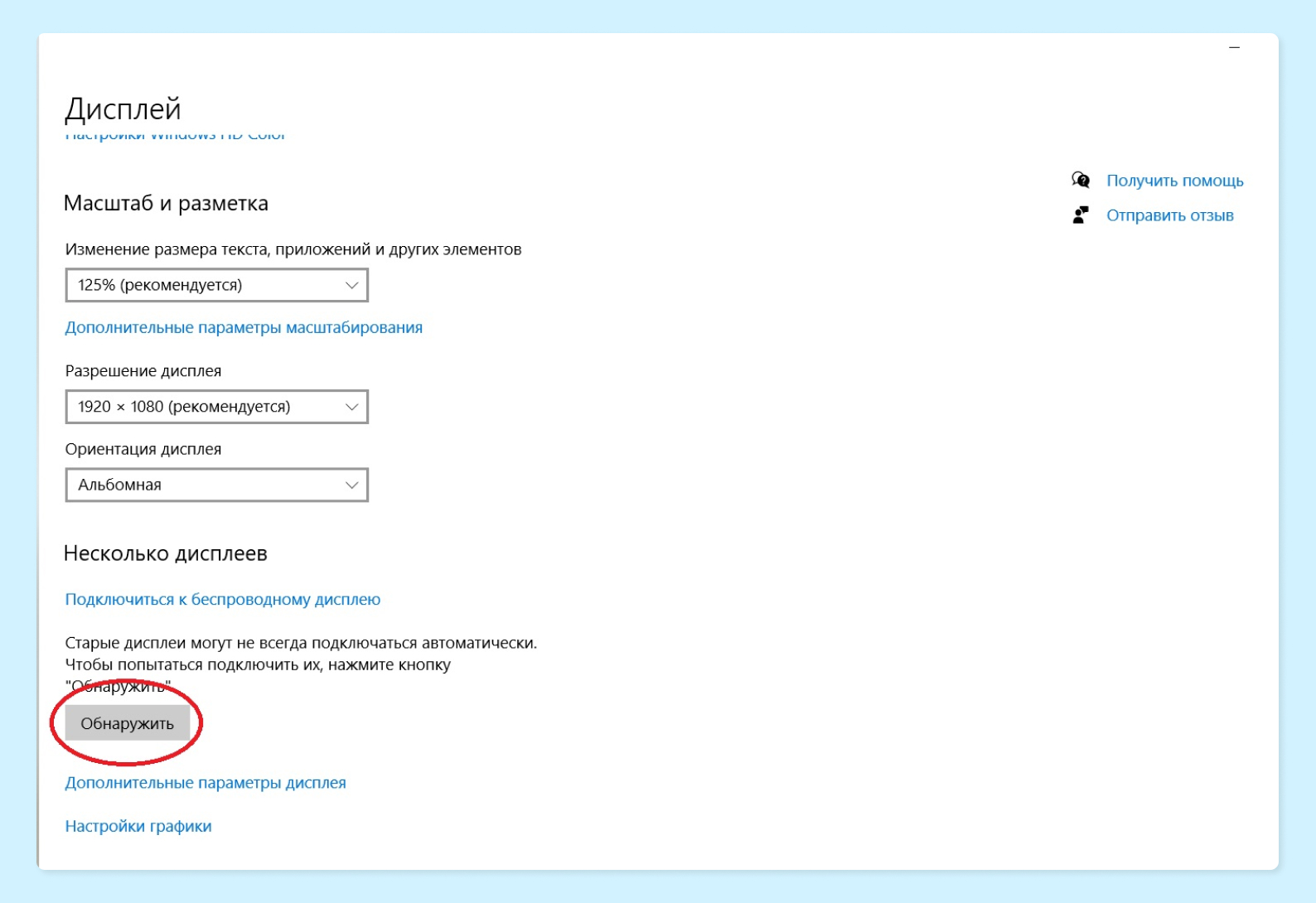
- Если вы не нашли такие клавиши на клавиатуре, то в Windows 10 и 11 можно открыть это меню через настройки: нажмите правой кнопкой мыши в любом свободном месте рабочего стола и в контекстном меню выберите «Параметры экрана».
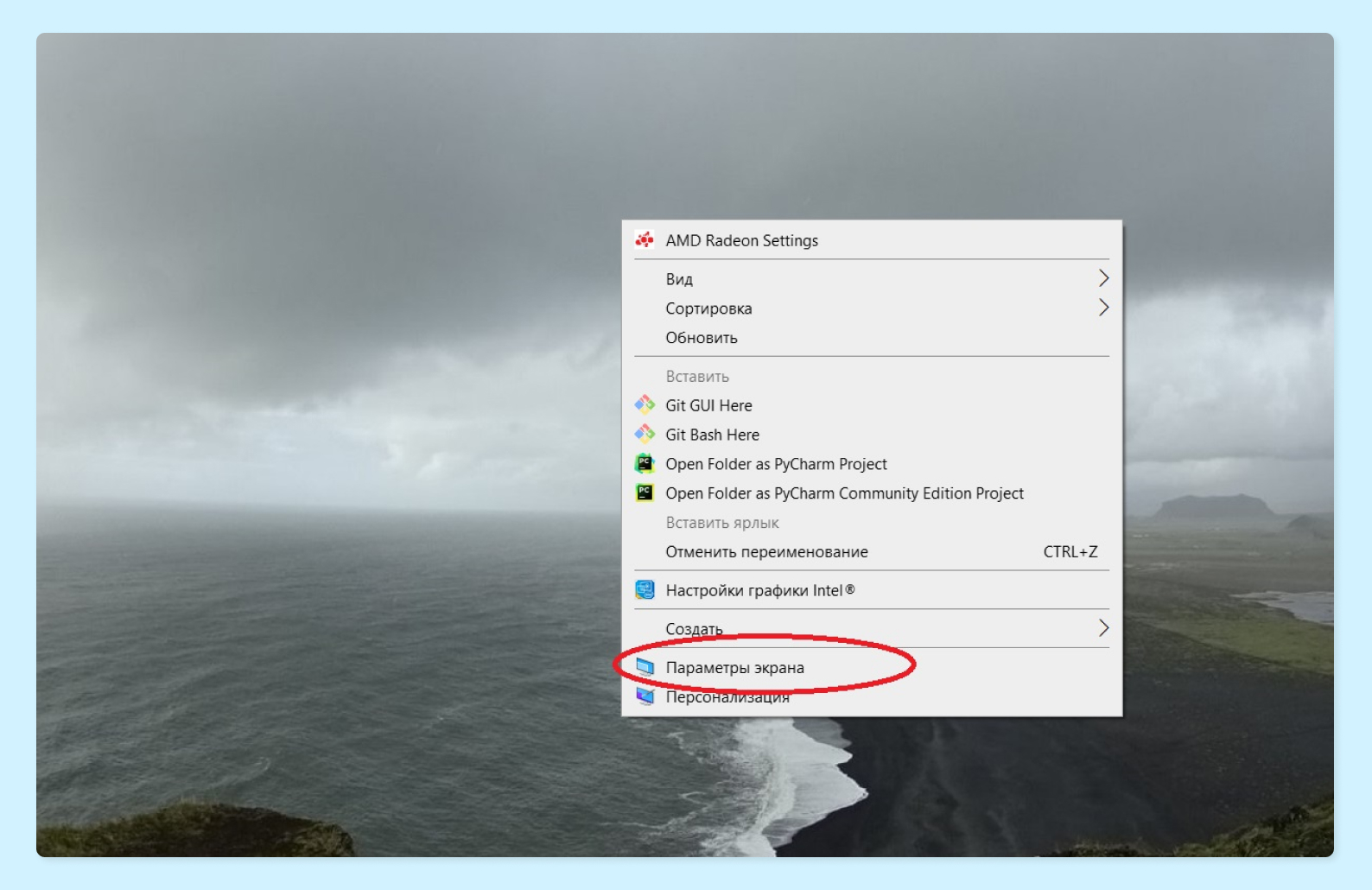
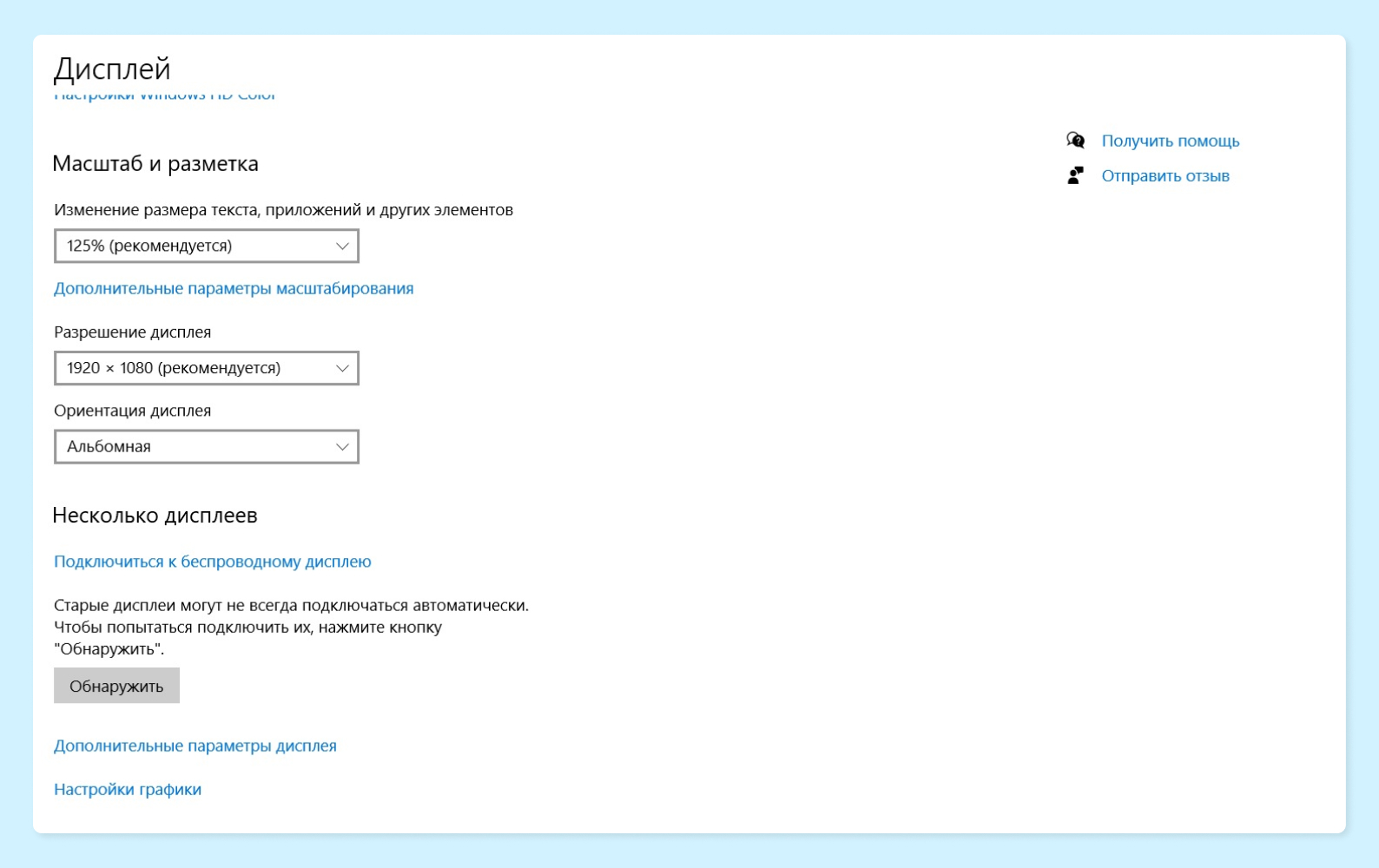
- В этом меню можно сделать две важные вещи: подстроить масштабирование под ваш монитор и зрение. Параметр «Несколько дисплеев» позволит выбрать вариант проецирования на другой экран.
Ранее мы рассказывали:
Отладка звука
Чтобы проверить настройки звука, вам нужно выполнить следующие шаги:
- Убедитесь, что ваш кабель правильно подключен и к телевизору, и к ноутбуку. Также посмотрите, успешно ли получилось выбрать телевизор в качестве основного экрана по инструкции выше.
- Проверьте, не выключен ли звук на самом телевизоре или на ноуте.
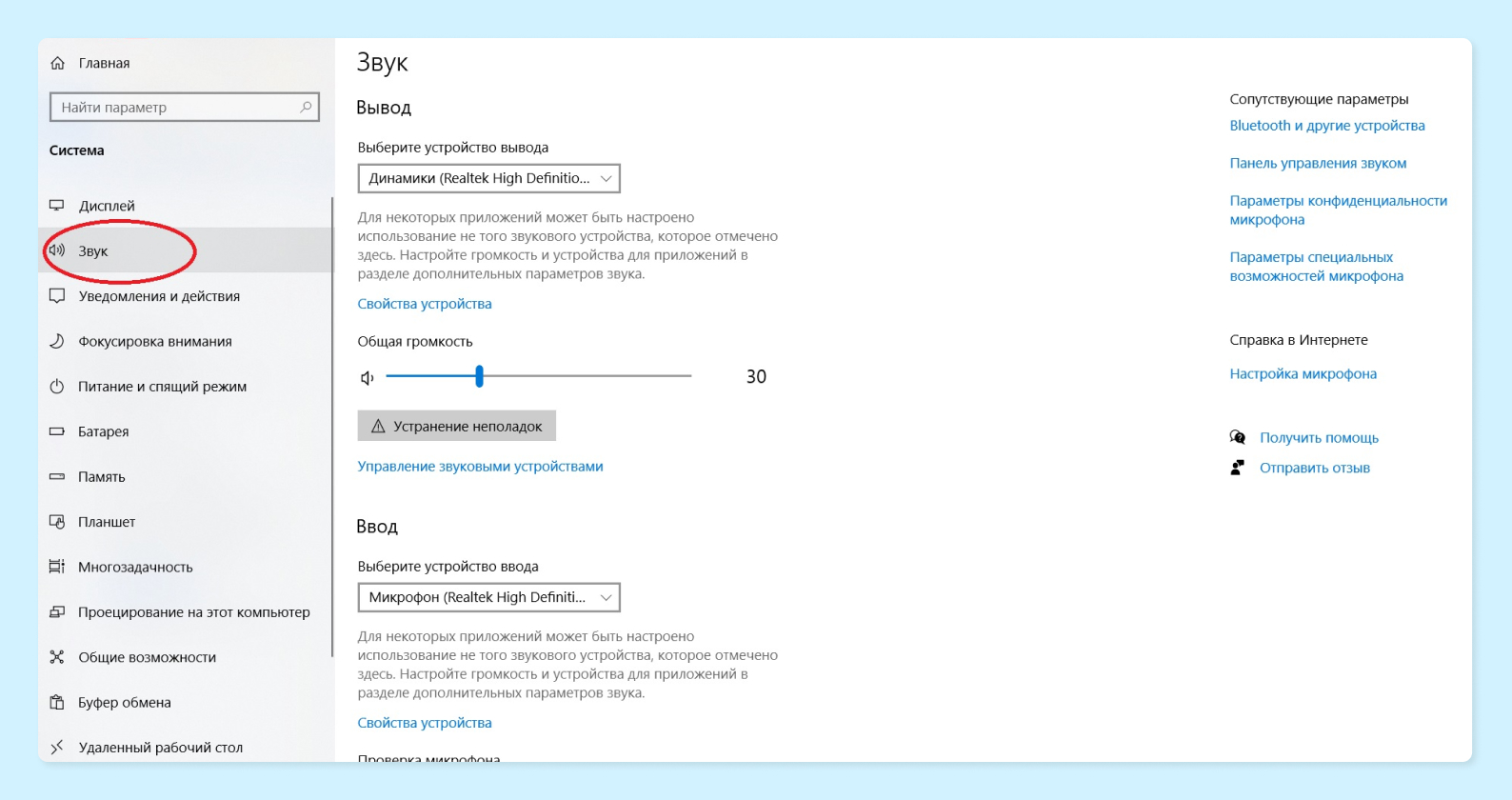
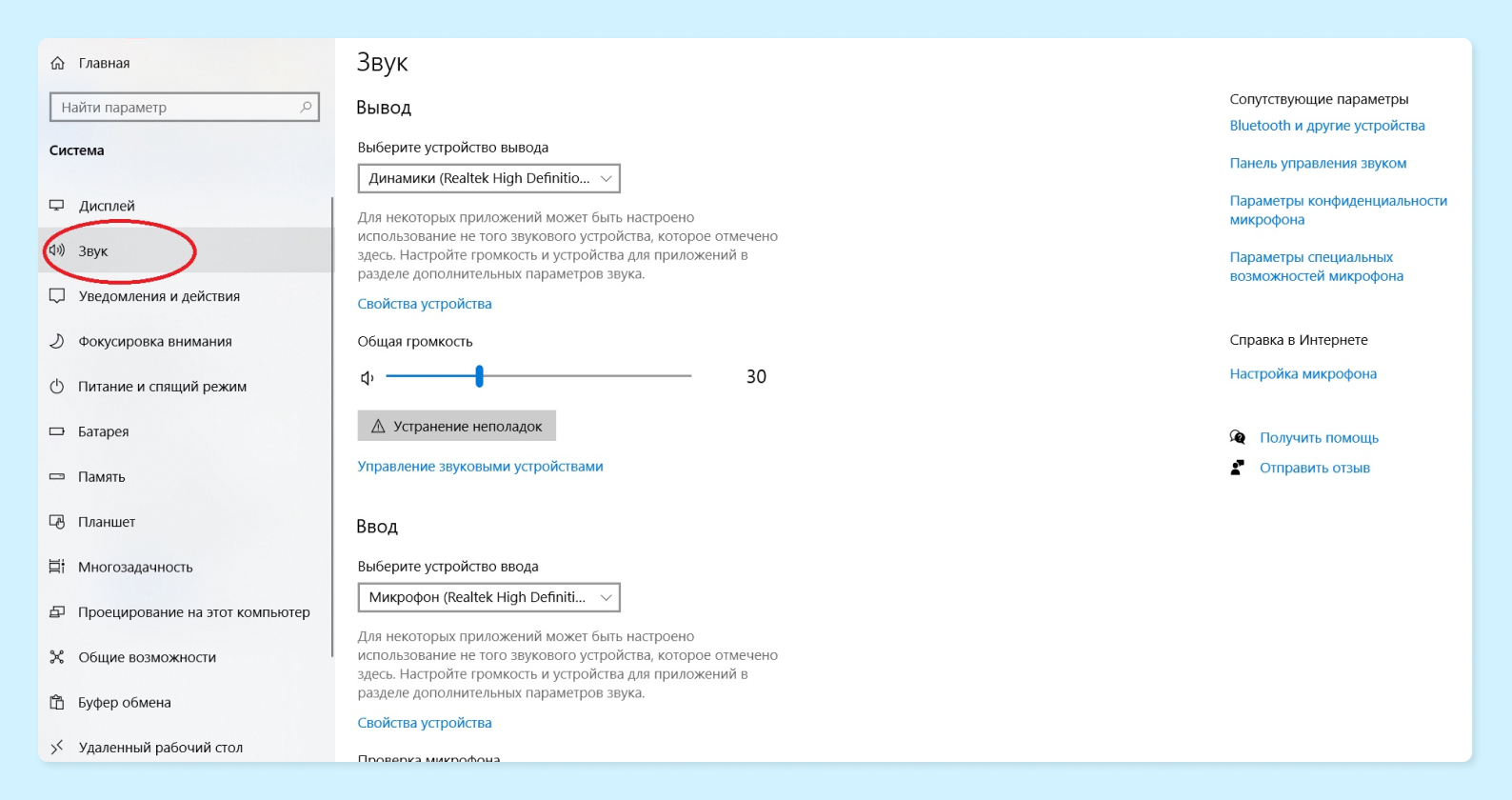
- На ноутбуке зайдите в «Параметры» → «Звук». Выберите пункт «Устройства воспроизведения». В новом окне в списке доступных устройств вы увидите свой телевизор или «Цифровое аудио (HDMI)». Нажмите на него правой кнопкой мыши и выберите «Использовать по умолчанию». Со звуком должно быть все в порядке.
Настройка вывода изображения с ноутбука на экран ТВ
Обычно изображение подстраивается автоматически. Но если вдруг что-то не получилось, то можно посмотреть, что происходит в настройках вашего ноута.
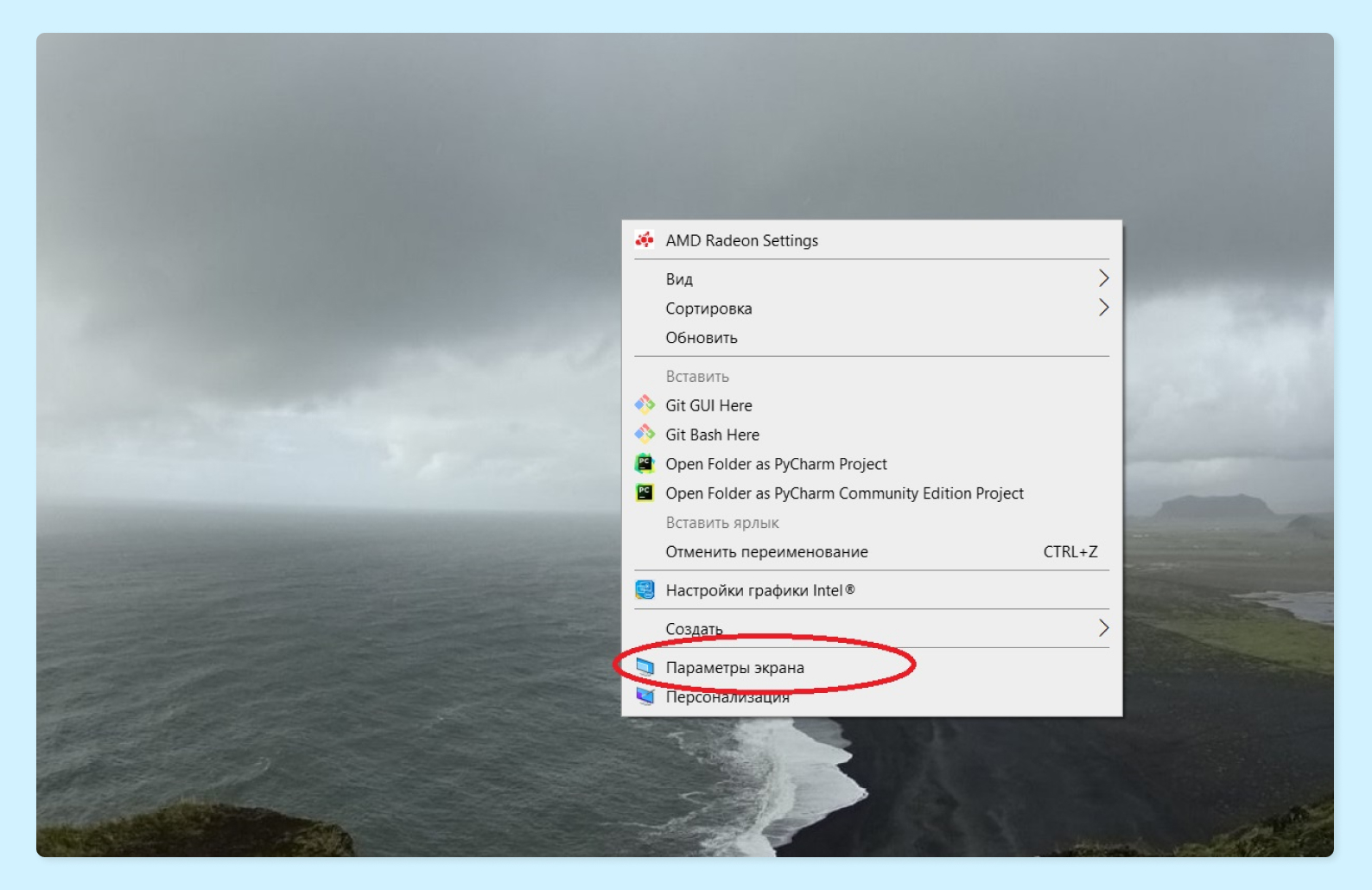
- Нажмите правой кнопкой мышки на рабочем столе и выберите «Параметры экрана» или «Разрешение экрана».
- В строке «Экран» выберите свой телевизор. Если он не отображается автоматически, нажмите кнопку «Найти» или «Обнаружить» и нажмите на ваш телеэкран.
Что делать, если звука нет?
Если вы вроде бы настроили звук и все должно быть в порядке, но почему-то не работает, проверьте эти пункты.
- Возможно, проблема в разъеме HDMI: например, это порт HDMI (DVI) v1.3, через который звук не передается. Попробуйте вставить кабель в другой порт.
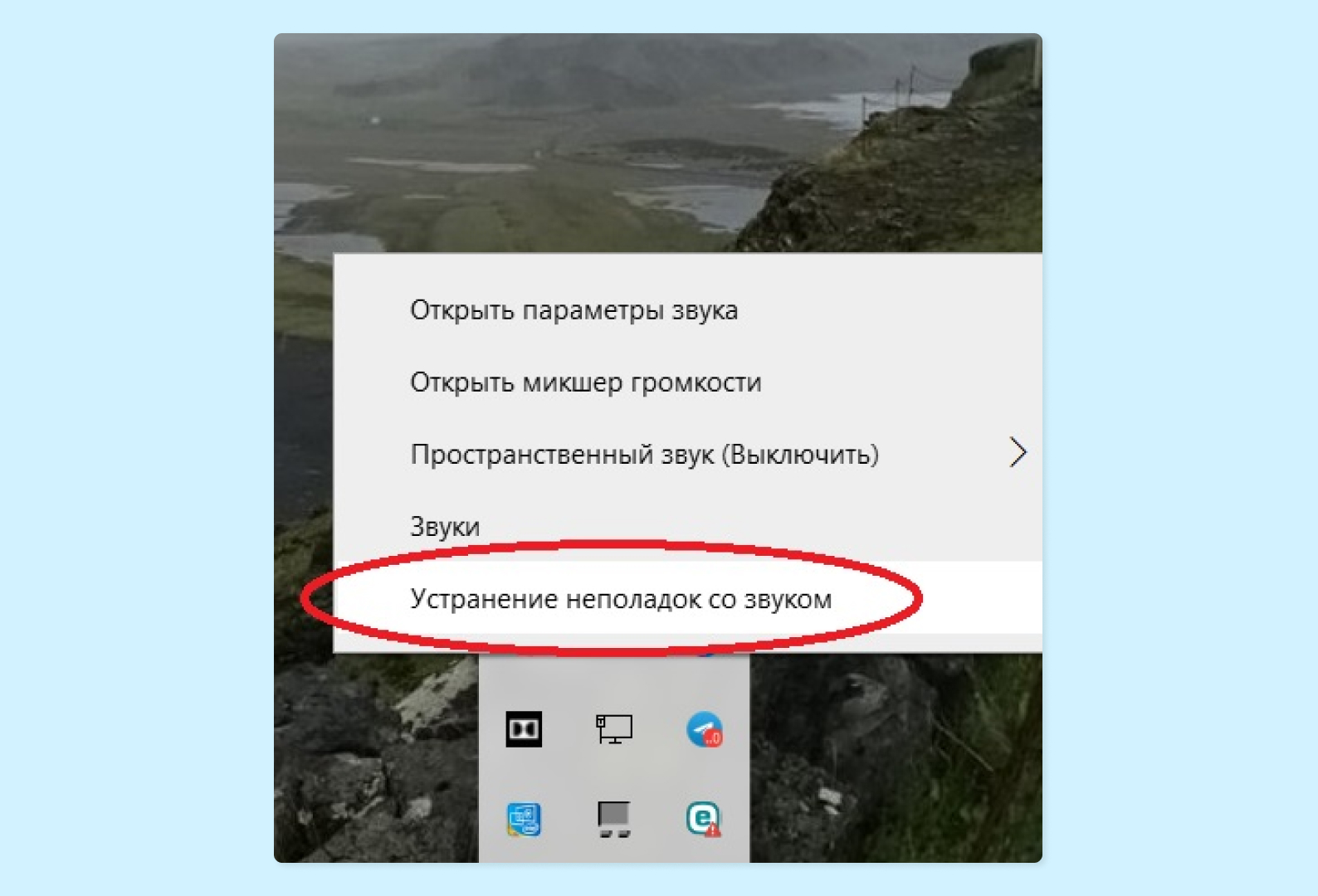
- Можно запустить диагностику неполадок на ноутбуке, хотя это не всегда помогает. Для этого зайдите в панель инструментов в нижней правой части экрана и нажмите на иконку звука правой кнопкой мыши.
- Выберите параметр «Устранение неполадок». Компьютер предложит вам выбрать устройство, в работе которого вы хотите найти и устранить неполадки. Выберите ваш телеэкран и запустите диагностику.
- Если все настройки выбраны правильно, попробуйте воспроизвести звук на ноутбуке и проверить, слышен ли он на телевизоре. Если звук все еще не работает, попробуйте перезагрузить оба устройства и повторите попытку.
- Если проблема осталась, возможно, вам нужно обратиться к производителю телевизора или ноутбука за дополнительной поддержкой или показать устройства специалисту по ремонту.
Как подключить ноутбук к старому телевизору?
У старого ТВ могут отсутствовать соответствующие порты, и подсоединить ноутбук к телевизору через HDMI не получится. Посмотрите, есть ли у ТВ VGA-порт (аналоговый порт для видеосигнала). Он может называться RGB IN (PC).
Соответственно, у вашего ноутбука должен быть VGA-выход, и можно вместо HDMI использовать для соединения устройств кабель VGA-VGA. Если ваш телевизор имеет только AV-входы, вы можете использовать VGA-to-AV адаптер.
Обратите внимание на главный недостаток такого подключения — оно позволяет передавать только изображение без звука. Для звука понадобится отдельный кабель RCA или адаптер VGA-RCA. Так что, если вы будете покупать кабель в магазине, не забудьте позаботиться и о звуке.
На кабеле RCA с одной стороны будет штекер mini-Jack 3,5 мм — его вы подключаете к ноутбуку в гнездо для наушников, а с другой стороны — три разноцветных штекера, которые в народе называются «тюльпаны». Их надо подключить к телевизору в соответствующие гнезда: красный штекер — в красное гнездо, желтый — в желтое, белый — в белое.
И да, надо отметить, что изображение не будет отличаться классным качеством и цвета могут быть тускловаты. Но если экран ТВ больше, чем экран ноута, это имеет смысл.
Как подключить ноутбук, если нет соответствующего разъема
Бывает, что подходящих разъемов для кабельного подсоединения у устройств нет. Или по какой-то другой причине сложно настроить HDMI на ноутбуке и телевизоре — не хочется возиться с проводами, например. Если у вашей модели телевизора есть Smart TV, то можно соединить гаджеты беспроводным способом — через Wi-Fi. Это, безусловно, гораздо более удобно, но скорость подключения будет чуть ниже, чем через кабель.
Способы подключения у разных моделей отличаются. Но умный телевизор сам подскажет, как действовать, — просто следуйте инструкциям на экране.
Ранее мы рассказывали:
Посмотреть все HDMI-кабели и выбрать свой
*Информация о товарах, размещенная на «Эльдоблоге», не является публичной офертой. Цена товаров приведена справочно. С актуальными ценами на товары в соответствующем регионе вы можете ознакомиться на сайте eldorado.ru
Любите делиться своим мнением о технике? Тогда напишите обзор товара в «Эльдоблоге» и получите до 1000 бонусов на новые покупки!
Разбираюсь в том, как технологии и гаджеты делают нашу жизнь лучше. Более 5 лет в журналистике и контент-маркетинге.
Как смотреть фильмы на телевизоре через компьютер? Простые способы
Многие пользователи персональных компьютеров хотят смотреть фильмы на большом экране. Разрешения компьютерного монитора для просмотра фильма в высоком качестве недостаточно. Поэтому данную проблему можно решить путем подключения к компьютеру телевизионной техники.
Вывод изображения с компьютера или ноутбука на телевизор однозначно расширит функциональность техники. После настройки такого подключения вы сможете:
- Играть в видеоигры на большом экране телевизора.
- Смотреть фильмы, сериалы, видеоролики.
- Общаться с друзьями и знакомыми по Skype.
- Проводить презентации и многое другое.
Это особенно актуально, если вы приобрели устройство без встроенного Wi-Fi модуля и поддержки Smart TV.
Рассмотрим способы, как смотреть фильм на телевизоре через компьютер или ноутбук. Условно все существующие способы можно разделить на две большие группы: с использованием кабеля и беспроводные через Wi-Fi. Выбирая тот или иной метод, отталкивайтесь от используемой техники.
Самый простой способ, чтобы посмотреть фильм на телевизоре через компьютер, – подключение при помощи HDMI-кабеля. Во-первых, абсолютно вся современная техника и все новые модели ПК и Smart TV оснащены этим интерфейсом.Во-вторых, он осуществляет одновременную передачу аудиосигнала и видеосигнала.
Кабель HDMI не входит в базовую комплектацию компьютера, ноутбука или телевизора. Поэтому данный кабель придется покупать отдельно. Когда провод куплен, необходимо найти соответствующий интерфейс на телевизоре и ПК. Чтобы подключить телевизор через компьютер и смотреть фильмы по HDMI-кабелю, необходимо следовать пошаговой инструкции:
- Один конец провода вставьте в разъем телевизора. Он находится на задней панели устройства или сбоку.
- Второй штекер подсоедините к ноутбуку или системному блоку компьютера.
- Откройте меню телевизора.
- Выберите в качестве источника сигнала «HDMI».
- Настройте параметры вывода изображения на большой экран.
Преимущественно в настройках по умолчанию задано отображение картинки только на втором дисплее, в качестве которого выступает экран телевизора. Из-за разницы в разрешении между телевизором и ПК, изображение может отображаться некорректно. Поэтому нужно открыть настройки операционной системы Windows и внести изменения в некоторые параметры:
- Откройте меню «Экран» на компьютере или ноутбуке.
- Выберите пункт «Несколько мониторов». Обязательно стоит активировать функцию дублирования дисплеев.
- После этого проблема должна исчезнуть. На экране телевизора появится рабочий стол компьютера.
Но не все компьютеры оснащены HDMI-разъемом, в старых моделях устройств отсутствует такой интерфейс. В качестве альтернативы можно использовать один из следующих вариантов:
- DVI-кабель.Это соединение, как и HDMI, может передать видеосигнал высокого качества. Перед приобретением такого кабеля необходимо учитывать то, что воспроизведение аудиосигнала не пройдет через этот кабель в случае, если на вашей видеокарте данный разъем не поддерживает звуковой сигнал. Решить эту проблему можно с помощью дополнительного звукового провода.
- VGA-кабель.Большинство современных устройств имеют соответствующий интерфейс. Этот провод намного старше предыдущего, но так же остается актуальным.
Если же в устройстве отсутствуют вышеперечисленные интерфейсы, а посмотреть фильм на телевизоре через компьютер или ноутбук все равно хочется, в таком случае можно воспользоваться соответствующими переходниками. Самые распространенные из них следующие:
- Переходник USB-HDMI или USB-VGA.Такие разъемы решат проблему подключения, если одно из подключаемых устройств не имеет высокоскоростного соединения.
- S-Video. Имеется во всех новых моделях ПК и Smart TV. Он применяется для того, чтобы передать видеофайл, качество которого не превышает формат HD. Необходимо учесть, что воспроизведение аудиосигнала не будет работать через такой провод.
- SCART. Этот разъем очень популярен для передачи аудиосигналов и видеосигналов. В компьютерах или ноутбуках данный выход отсутствует и для подключения приходится использовать переходник.
- RCA.Это соединение имеет 3 разъема, которыми оборудованы все новые телевизоры и видеокарты. Стоит отметить, что при таком подключении будет не самая качественная передача изображения, если сравнивать с остальными перечисленными разъемами.
Для того чтобы посмотреть фильм через компьютер на телевизоре, потребуется выполнить следующие действия:
- Выключите компьютер и телевизор.
- Отключите от телевизора антенный провод и другие устройства.
- Подключите кабель для соединения с компьютером.
- Включите компьютер и телевизор.
Если все сделано правильно, то необходимо выбрать подходящий канал, на котором будет происходить трансляция. После этого останется настроить только видео-передачу.
Для того чтобы установить трансляцию канала или фильма на Windows XP, потребуется выполнить несколько действий:
- Кликните правой кнопкой мыши на любое свободное место рабочего стола.
- В появившемся меню нажмите на строку «Свойства».
- Далее выберите раздел «Параметры».
- Найдите пункт «Второй монитор» и кликните правой кнопкой мыши «Расширить рабочий стол».
После того как вы подключите телевизор к компьютеру с операционной системой Windows XP, в телевизоре будет отображена картинка с рабочего стола, но без папок и программ. Для того чтобы начать просмотр записи, потребуется запустить плеер на компьютере и перенести его на экран телевизора. В настройках можно выбрать правое или левое расположение экрана телевизора относительно компьютера, чтобы осуществить передачу и вывести изображение.При желании можно использовать экран монитора в качестве основного.Для этого потребуется кликнуть правой кнопкой мыши на раздел «Использовать устройство как основное».
Для того чтобы установить трансляцию канала или фильма на Windows 10, потребуется выполнить следующие действия:
- Выберите нужный файл, кликните правой кнопкой мыши.
- В появившемся окне выберите «Передать на устройство».
- Выберите название телевизора.
После того как вы подключите телевизор к компьютеру с операционной системой Windows 10, появится уведомление об обнаружении второго монитора.Далее понадобится выбрать режим для использования:
- На втором мониторе отображается все то же самое, что и на первом.
- Либо расширенные возможности рабочего стола на втором экране.
- Либо возможность отображения картинки на втором мониторе, а первый отключить.
Для того чтобы установить трансляцию канала или фильма на Windows 7, также потребуется выполнить несколько действий:
- Выберите нужный файл, кликните правой кнопкой мыши.
- В появившемся окне выберите «Воспроизвести на», кликните правой кнопкой мыши на телевизор.
- После этого появится проигрыватель, где можно управлять выбранными файлами и папками, менять очередность их показа.
- Для пополнения списка перенесите файлы через проигрыватель. Так вы можете удаленно контролировать показ, пополняя его новыми файлами. Также можно комбинировать между собой фотографии, музыку, фильмы и другое.
Рассмотрим еще один способ, как установить трансляцию фильма через ноутбук или компьютер на телевизоре с помощью Wi-Fi маршрутизатора. Синхронизация устройств через беспроводное соединение Wi-Fi является более сложным способом и заслуживает отдельного внимания. Несмотря на это, беспроводное подключение телевизоров считается самым распространенным, поскольку почти в каждом доме имеется Wi-Fi маршрутизатор. Источником сигнала может работать, как ПК, так и ноутбук. Экран можно использовать для просмотра видео и аудиозаписей с жесткого диска.
Для того чтобы транслировать фильм на телевизоре через компьютер или ноутбук, потребуется создать беспроводное подключение с помощью Wi-Fi.Для этого нужны:
- Серверное устройство,через которое будет проигрываться файл.
- Телевизор, на котором планируется просмотр, поддерживающий технологию DLNA,чтобы запись с ПК или ноутбука отображалась на его экране (наличие функции Smart TV упростит задачу для подключения). Технология DLNA предоставляет возможность обмениваться медиаконтентом между устройствами в локальной сети.
- Созданная беспроводная сеть,которая соединяет оба устройства. Она должна быть подключена и работать с одним Wi-Fi маршрутизатором.
Технология DLNA позволяет объединять электронные устройства (компьютеры, ноутбуки, планшеты, телефоны) в единую сеть с сервером. Рассмотрим, как правильно транслировать фильм на телевизоре LG через компьютер при помощи технологии DLNA и Wi-Fi:
- Скачайте и установите программу для персонального компьютера, которая называется Smart Share.
- После того как она установится и на экране появится ее иконка, необходимо кликнуть по ней правой кнопкой мыши.
- Зайдите в настройки данной программы и выставьте на переключателе «ВКЛ», подтверждая действия путем нажатия копки «ОК». Таким образом открывается доступ ко всему устройству.
- Далее кликните правой кнопкой мыши на выбранный файл. В разделе «Мои общие файлы» можно убирать или добавлять файлы и папки, которые должны отображаться на телевизоре.
- В появившемся окне выбрать пункт «Передать на устройство».
- Укажите модель своего телевизора.
Как подключить телевизор к компьютеру: через HDMI, Wi-Fi, VGA, USB
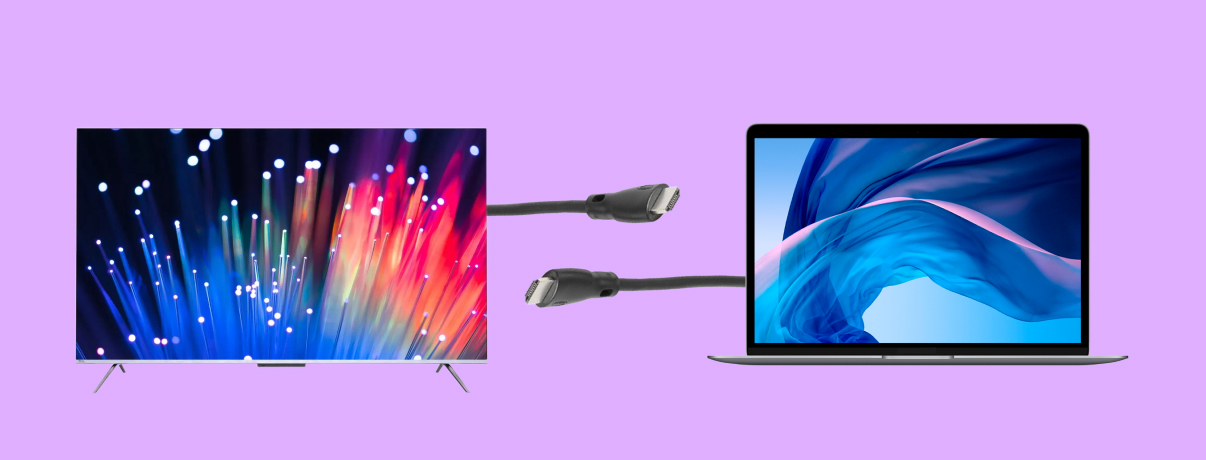
Иногда подключить компьютер к телевизору действительно необходимо. Например, чтобы показать фотографии из отпуска, сделанные на 100-мегапиксельную камеру, или запись детского утренника. Соединение ПК и ТВ поможет геймерам, учителям и фанатам кино. Как правильно подключить ПК к ТВ и зачем это нужно, разберем в сегодняшней статье.
Для чего подключать телевизор к компьютеру?
Подключение компьютера к телевизору — это необязательная процедура, но все же может потребоваться. Особенно если вы геймер, любитель кино или, например, преподаватель в школе или университете, который активно использует современные технологии в обучающем процессе.
Вот основные причины подключить телевизор к компьютеру через кабель или другим способом.
- Расширение развлекательных возможностей. Связав два устройства, вы можете беспрепятственно транслировать онлайн-контент, получать доступ к цифровым медиатекам и наслаждаться широким спектром мультимедиа на большом и более захватывающем экране телевизора. Например, у вас телевизор десятилетней давности без Smart TV и интернета, а вам очень хочется посмотреть новинку из онлайн-кинотеатра. Или же вы хотите показать видео выступления вашего ребенка, а также фотографии из отпуска.
- Игры на большом экране. Для геймеров подключение ПК к телевизору обеспечивает беспрецедентный игровой опыт. Большой размер экрана телевизора может еще больше погрузить в игровой мир. Если у вас нет консолей или хочется вспомнить времена «Денди» и «Сеги», а также поиграть с детьми в какую-нибудь аркаду, то соединить ПК и телевизор просто необходимо!
- Презентации и видеоконференции. Показать красивую презентацию, сделанную в PowerPoint, вывести на экран собеседника по видеочату, продемонстрировать учебный фильм или документ — все это поможет сделать соединение ПК и телевизора.
- Расширение экрана. Универсальное решение для любых задач. Если требуется второй монитор, поможет небольшой (или большой!) телевизор, который справится с этими функциями. Современный работник за ПК — многозадачная личность, Юлий Цезарь цифрового века. Он смотрит обучающие видео или подкасты, выводит на несколько экранов свои рабочие программы и крутит головой, выполняя множество задач одновременно.
На что обратить внимание перед подключением вашего ТВ к ПК?
Перед подключением телевизора к компьютеру необходимо учесть несколько важных факторов. Обеспечение совместимости и оптимизация настроек помогут вам добиться плавного и успешного соединения без воспоминаний о чьей-то матери. Вот основные моменты, на которые следует обратить внимание перед подключением телевизора к компьютеру:
- Определите доступные варианты подключения как на телевизоре, так и на ПК. Общие типы подключения включают HDMI, DisplayPort, DVI, VGA и USB-C. Проверьте доступные порты на обоих устройствах, чтобы определить наиболее подходящий способ подключения. HDMI, как правило, предпочтительный выбор, поскольку он поддерживает аудио- и видеосигналы высокой четкости.
- Проверьте возможности разрешения и частоты обновления вашего телевизора и ПК. Убедитесь, что телевизор поддерживает разрешение, выводимое вашим ПК, и наоборот. Одинаковое разрешение обеспечит хорошее качество изображение, а частота обновления — плавность картинки.
- Перед подключением телевизора к ПК настройте параметры дисплея на компьютере, чтобы они соответствовали разрешению и частоте обновления, поддерживаемым телевизором. Обычно это можно сделать через настройки дисплея или панель управления графикой на вашем ПК. Установка правильного разрешения экрана и частоты обновления обеспечит оптимальное качество изображения и предотвратит проблемы совместимости.
- Определите звуковые возможности вашего телевизора и ПК. У большинства современных ТВ есть встроенные динамики, но если вы предпочитаете более высокое качество звука или объемный звук, проверьте, есть ли на вашем телевизоре порт аудиовыхода, например HDMI ARC (Audio Return Channel) или оптический аудиоканал. Проверьте графическую карту, установленную на вашем ПК, и убедитесь, что она соответствует требованиям для подключения к телевизору. Некоторые старые видеокарты могут не поддерживать определенные разрешения или иметь ограниченные возможности подключения. Кроме того, убедитесь, что на вашем ПК установлены новейшие графические драйверы, чтобы обеспечить совместимость и оптимизировать производительность.
- Проверьте совместимость операционной системы вашего ПК с вашим телевизором. Большинство ТВ поддерживают системы Windows, macOS и Linux, но всегда полезно перепроверить совместимость и любые конкретные требования, указанные производителем.
- В зависимости от доступных портов на вашем телевизоре и ПК вам могут понадобиться специальные кабели или адаптеры для соединения. Убедитесь, что у вас есть необходимые провода, чтобы подключить телевизор к компьютеру по сети или через HDMI, VGA. Их длина должна быть достаточна для комфортного подключения. Никому не хочется превращать квартиру в комнату испытаний, в которой для перемещения необходимо аккуратно перешагивать через кучу шнуров и кабелей.
Ранее мы рассказывали:
4 способа подключения телевизора к ПК
Существует несколько способов подключения ПК к телевизору, но мы рассмотрим самые популярные.
FHDMI-кабель
Большинство современных телевизоров и ПК имеют порты HDMI. Для подключения через него просто подключите один конец кабеля к выходному порту HDMI на ПК, а другой конец — к входному порту HDMI на телевизоре. Этот порт поддерживает видео- и аудиосигналы высокой четкости, что дает бесшовное и высококачественное соединение.
Чтобы подключить телевизор к компьютеру через HDMI, потребуется кабель на обоих концах которого будет HDMI-подключение. В «Эльдорадо» огромный выбор кабелей такого формата любой длины, как менее метра (например, Ethernet Vivanco High Speed, 0,9 м), так и более четырех метров (Ethernet Vivanco High Speed, 5 м).
Как создать DLNA-подключение на телевизоре

Современные телевизоры позволяют просматривать контент практически с любого источника. Внешний жесткий диск, медиаприставка, трансляция экрана со смартфона. И, конечно, не стоит забывать о старой доброй антенне. Но есть еще один вариант — подключение по DLNA. Что для него нужно и как оно работает? Ответы — в материале.
Как работает DLNA
DLNA — это, по сути, единая цифровая сеть, в которую объединяются различные электронные устройства. С ее помощью можно соединить телевизор, компьютер, смартфон и много чего еще. Для подключения требуются всего два условия. Первое — устройство должно поддерживать технологию DLNA. Второе — соединяемые девайсы должны подключаться к одной локальной сети (кабелем или через Wi-Fi).

Свою роль играет тип транслируемого контента. Видеоролики высокого качества содержат большие объемы данных — а потому требуют высоких скоростей от оборудования. Здесь потребуются производительные роутеры с пятым (и выше) поколением Wi-Fi.

При стандартном подключении к компьютеру через HDMI/DisplayPort или при трансляции экрана телевизор служит простым внешним монитором. В случае с DLNA телевизор сам воспроизводит контент, используя другие устройства как накопители. Достаточно лишь предоставить доступ к медиафайлам. Это принципиальное отличие технологии DLNA.
Подключение смартфона
Чтобы связать смартфон и телевизор по технологии DLNA потребуется подключить оба этих устройства к одной Wi-Fi сети. Следующий шаг — создание медиасервера на смартфоне. Существует множество приложений для решения этой задачи. Нужно зайти в магазин приложений смартфона, вбить в поисковую строку «DLNA» и выбрать понравившийся вариант. Программы, чаще всего, отличаются лишь интерфейсом. Принцип работы, по сути, у них одинаковый.
Для запуска медиасервера выберите файлы, которые собираетесь транслировать на телевизор. Разрешите приложению доступ к медиатеке.

Нажатие кнопки «Play» предоставит доступ ко всем медиафайлам, которые находятся на смартфоне. Можно ограничить возможность транслирования лишь несколькими папками или даже конкретным файлом. Выводить на телевизор можно не только видеоролики, но также фото и аудиозаписи.
Для просмотра файлов в меню телевизора нужно найти соответствующий источник сигнала. Как правило, он расположен во вкладке с портами наподобие HDMI, компонентного входа и т.д. Для отключения доступа к файлам смартфона достаточно выключить приложение DLNA.

При воспроизведении видеороликов можно столкнуться с некоторыми трудностями. Например, телевизор может не поддерживать формат, в котором снят ролик. Еще одна часто встречающаяся проблема — разрешение ролика. Вертикальное видео будет отображаться с большими черными полосами по бокам экрана.
Подключение ноутбука и ПК
Подключение компьютера к телевизору по технологии DLNA во многом похоже. Потребуются подходящее приложение, Wi-Fi сеть или подключение через кабель. Для этих задач подойдет даже встроенный проигрыватель Windows Media Player. Так что скачивать сторонние программы чаще всего не требуется.

По умолчанию программа позволяет транслировать контент из базовых папок локального диска «C». Среди них «Видео», «Музыка» и «Фото». Нужные файлы можно перенести в данные папки — или прописать новый путь к их местонахождению. Можно создать отдельный плейлист, чтобы настроить список воспроизведения.
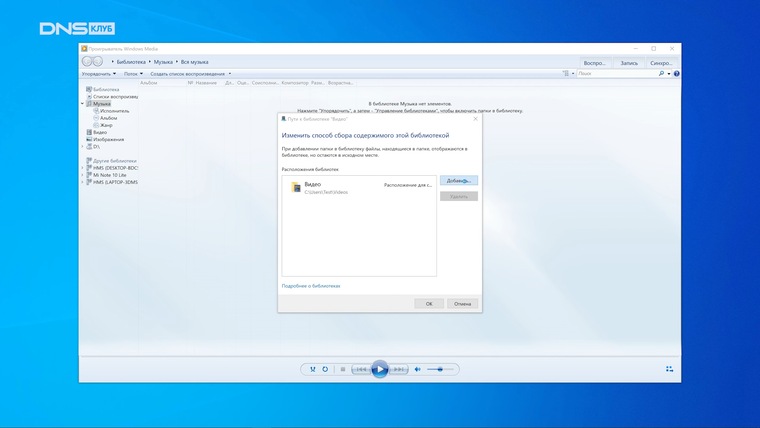
После выбора файлов остается включить потоковую передачу. Переходим во вкладку «Поток» и нажимаем кнопку «Включить потоковую передачу мультимедиа». Ставим галочку напротив устройства, которое будет использоваться. Подтверждаем изменения. При правильной настройке выбранные файлы отобразятся на экране телевизора.
Некоторые модели телевизоров могут не поддерживать данный метод. Но есть много альтернативных вариантов. Среди них — приложение haneWIN NFS Server. Оно позволяет после настройки пользоваться данными с компьютера. По сути, ПК станет аналогом внешнего жесткого диска, подключенного к телевизору. В отдельных ситуациях достаточно кликнуть правой кнопкой мыши по файлу и выбрать «Передать на устройство». Если, конечно, телевизор находится с ПК в одной сети. Не стоит забывать про популярные видеоплееры — например, VLC. Он позволяет запустить видеоролик из встроенной оболочки телевизора с Google TV. Достаточно настроить сеть и предоставить доступ к нужному разделу на компьютере.
Подключение сетевого хранилища NAS
Отдельная категория — сетевые хранилища NAS, которые могут хранить в себе объемную медиатеку с возможностью доступа к ней в любой момент. Воспроизводить контент с данных устройств на телевизоре весьма удобно.

Для начала нужно произвести первоначальную настройку хранилища. Здесь на помощь придет инструкция с сайта производителя конкретного устройства. При верных действиях NAS отобразится в источниках сигнала телевизора.
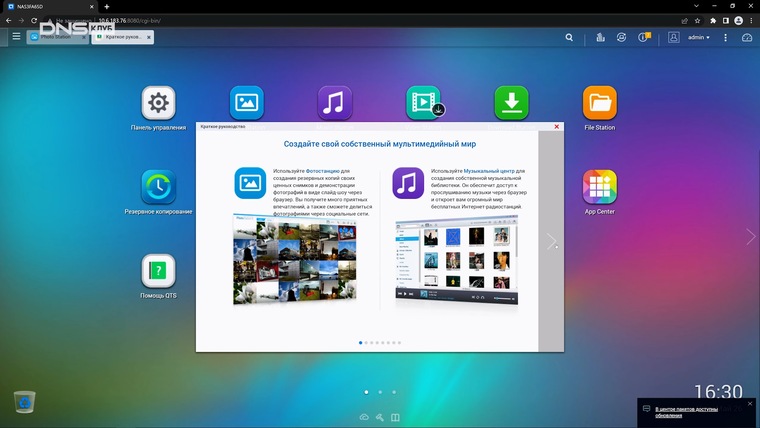
Следующий шаг — настройка сервисов на компьютере через фирменное приложение NAS. Повторяем шаги для каждого типа файлов. Для переноса выбранных файлов с компьютера переходим в корневой каталог хранилища и подтверждаем копирование. Подготовка завершена: остается лишь запустить трансляцию на телевизоре.
Подведем итоги
При помощи технологии DLNA можно подключить к телевизору самые разные устройства. Это позволяет легко и удобно транслировать любой контент. Особенно при наличии множества гаджетов. Требования достаточно просты: поддержка технологии и одна локальная сеть. Главное — учитывать разрешение и формат файлов. Подобрать необходимую модель легко, поскольку технологию поддерживает большинство современных моделей.