Как почистить кеш на Android: инструкции для браузера и приложений
Браузер медленнее грузит страницы, а открытия приложений приходится ждать несколько секунд? Возможно, на смартфоне переполнен кеш. Объясняем, как почистить телефон от ненужных файлов и почему эту процедуру периодически нужно повторять.
Развернуть
Что такое кеш в смартфоне и зачем его чистить
Даже если на вашем смартфоне 256 ГБ памяти, со временем вы можете столкнуться с назойливыми напоминаниями о том, что места на гаджете не хватает. И часто виноват в этом кеш. Что же это такое?
Любое приложение во время работы и в фоновом режиме сохраняет в памяти телефона множество временных файлов — изображения, иконки, фото, видео, элементы интернет-страниц и так далее. Эти данные называются кешем (cache по-французски «тайник»). Они нужны системе, чтобы быстрее загружать и выводить на экран информацию повторно.
Скажем, браузером кеш часто используется при нестабильном интернет-соединениии. Помимо ускорения процесса, вы ещё и интернет-трафик экономите. Минус же как раз в том, что кеш занимает место на гаджете. Со временем цифровой мусор может переполнить память смартфона и он начинает работать медленнее. Решение: хотя бы раз в пару месяцев чистите кеш.
Как почистить кеш в браузере: пошаговая инструкция
Процедуры очистки кеша в разных браузерах будут незначительно отличаться, но алгоритмы схожи. Обычно пункт меню, ведущий в раздел очистки данных, расположен на главной странице настроек. Рассмотрим подробнее на примере Google Chrome.
Как очистить кэш на Андроид (разбираю популярный вопрос)

В сех приветствую!
Довольно часто мне задают вопросы относительно чистки телефона от разного рода «мусора» (разумеется, речь заходит и о кэше). О нем, собственно, и пойдет речь в сегодняшней заметке.
Вообще, кэш — это временные файлы, формируемые во время работы тех или иных приложений. Они призваны несколько ускорить работу телефона и сделать его более отзывчивым.
Однако, со временем, когда кэш разрастается (или его обновление начинает происходить некорректно) — на телефоне появляются тормоза и разного рода ошибки (особенно это заметно в браузерах, когда часть элементов сайтов не отображается). Чтобы устранить оное — приходится очищать кэш. ��
�� Примечание
Некоторые под словом «кэш» подразумевают только временные файлы и историю посещений в браузере (и в этом есть некоторая путаница). На самом деле, разумеется, кэш есть и у др. приложений.
Ниже мы рассмотрим чистку кэша и в браузере, и вообще — в целом. ��

Превью к записи / здесь можно найти много др. красивых картинок
Способы очистки кэша
Вариант 1: через встроенную функцию (например, у браузера Chrome)
Итак.
В большинстве случаев кэш требуется удалить для какого-то одного приложения, и часто им оказывается браузер (тот же Chrome).
Сделать это весьма просто: достаточно запустить сам браузер, вызвать меню настроек и открыть пункт «История / Очистить историю» . ��
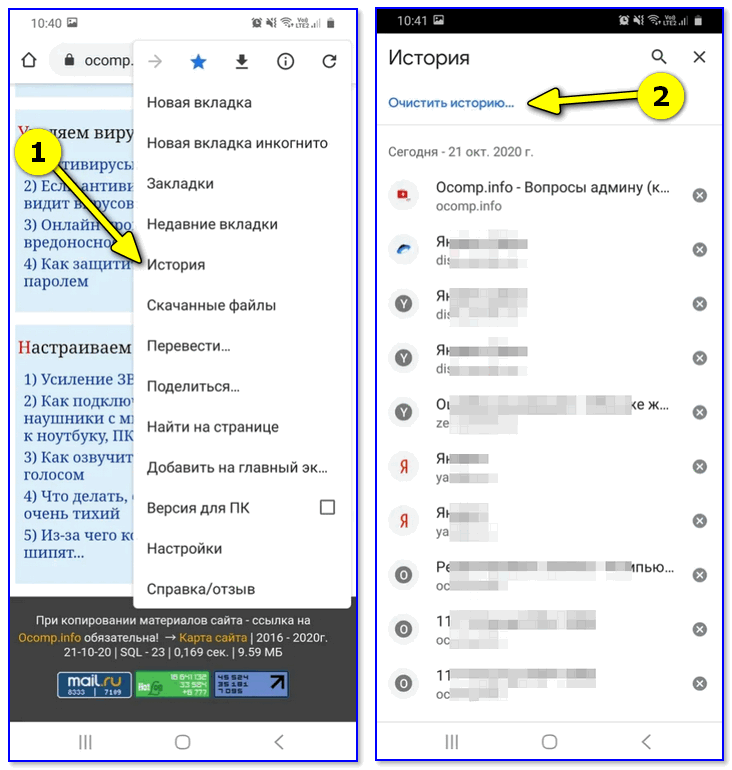
История (браузер Chrome)
После, указать временной диапазон (обычно, требуется «За всё время» ), поставить галочки напротив «Куки», «Кэш», «Изображения» (и т.д.), и нажать по кнопке «Удалить данные» (��).

Удаление (кэш, куки, истории. )
�� Кстати, кэш у любого приложения на Андроид можно удалить, если перейти в список всех установленных приложений, выбрать нужное из них и в свойствах нажать по кнопке «Очистить кэш» (�� в примере ниже у меня показан Яндекс-браузер).
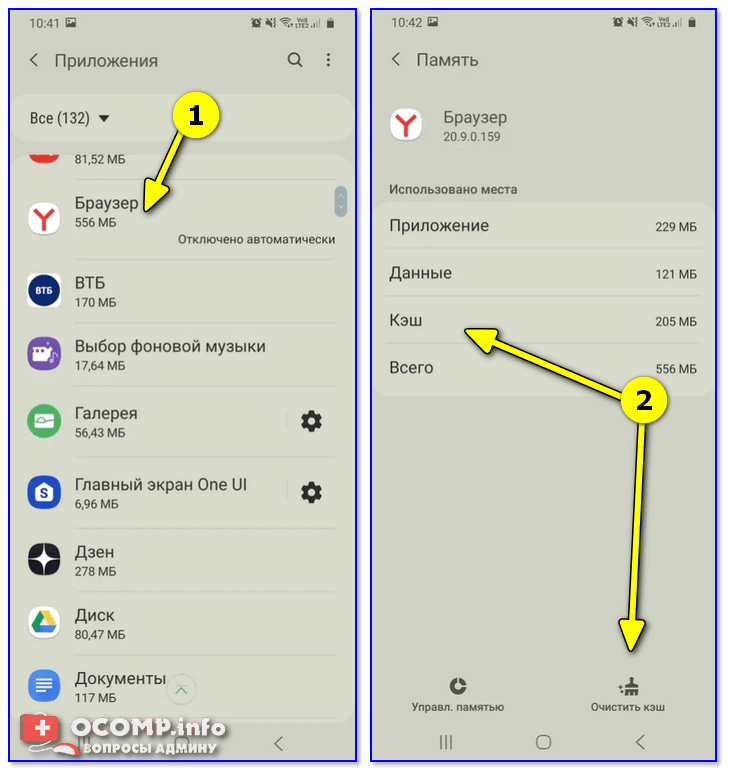
Яндекс-браузер — очистить кэш
Вариант 2: с помощью предустановленного ПО
На современных версиях Android есть встроенные средства оптимизации и очистки памяти телефона от мусорных файлов (к которым относится и кэш).
Чтобы воспользоваться ими, как правило, требуется открыть настройки телефона и перейти в раздел «Память» . После нажать по пункту «Данные кэша» . (��)
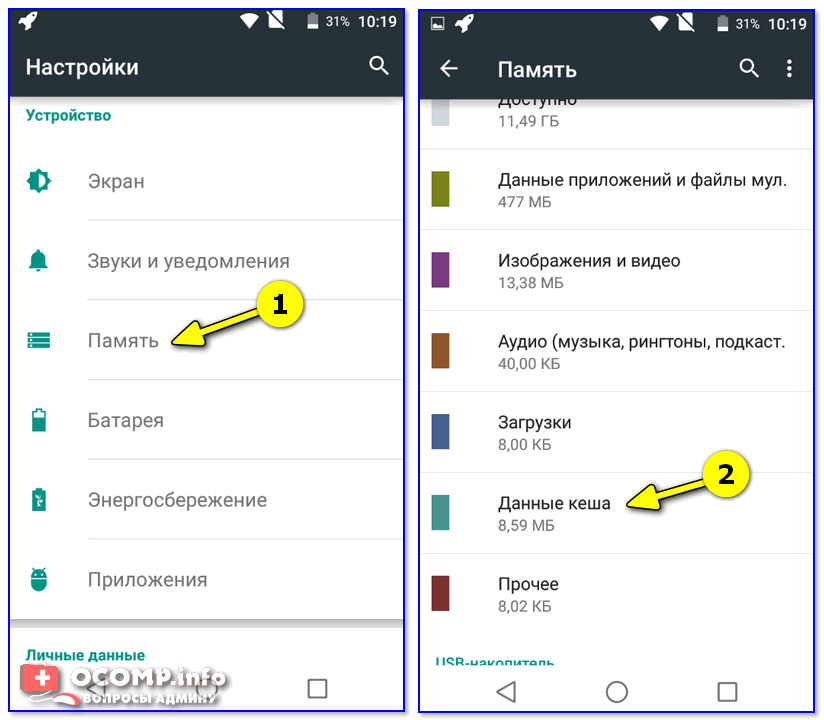
Настройки Андроид — память
Затем появится уточняющий вопрос системы: «Точно ли вы хотите удалить данные кэша?» . Вопрос решен?! ��

Будет удален кэш всех приложений OK
Кстати, в более современных версиях телефонов/планшетов есть спец. раздел в настройках «Обслуживание устройства» .
При помощи встроенного оптимизатора можно и «ограничить» использование аккумулятора, и почистить систему, и настроить безопасность устройства.
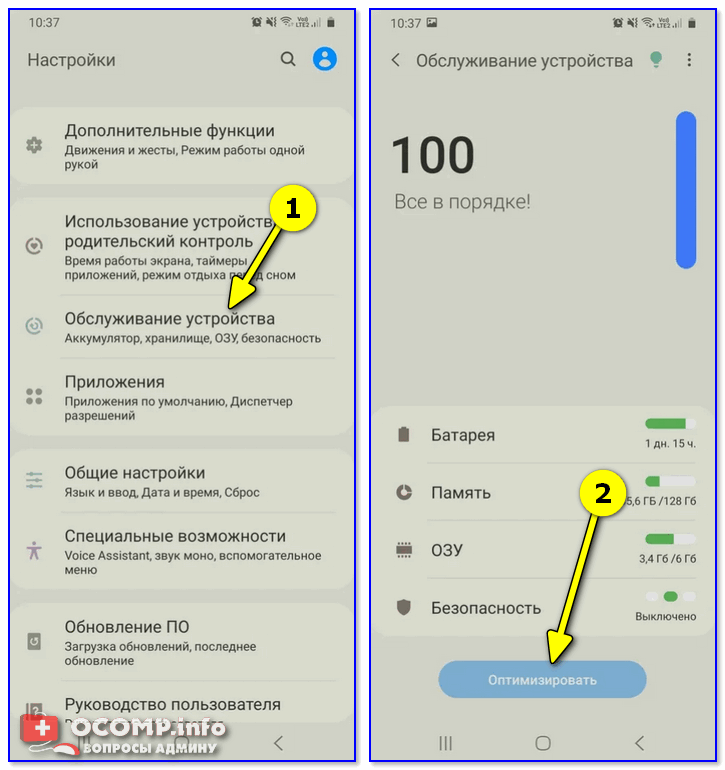
Обслуживание устройства — оптимизация (Android 10.0)
Вариант 3: с помощью спец. «оптимизаторов»
Конечно, встроенные варианты — неплохи, но они далеко не всегда справляются так хорошо, как сторонние продукты. Кроме того же кэша, память телефона могут «оттяпать» старые APK-файлы, различные временные и остаточные файлы, и прочий «мусор».
К тому же не во всех версиях ПО телефона есть опции для очистки кэша.
И в этом плане гораздо эффективнее воспользоваться спец. приложениями: AMC Security, Clean Master, CCleaner и пр. Мне больше импонирует первая (ссылочку на статью с лучшими инструментами оставляю ниже).
�� В помощь!
10 лучших приложений для ускорения и очистки Андроид от мусора — см. подборку —>
*
Если брать AMC Security — то здесь всё просто: после запуска приложения — нажмите кнопку «Пуск» , и вы сразу же увидите сколько у вас мусорных файлов в памяти.
В моем случае их было 477 МБ! (��и это после работы штатного «оптимизатора» Android. ).
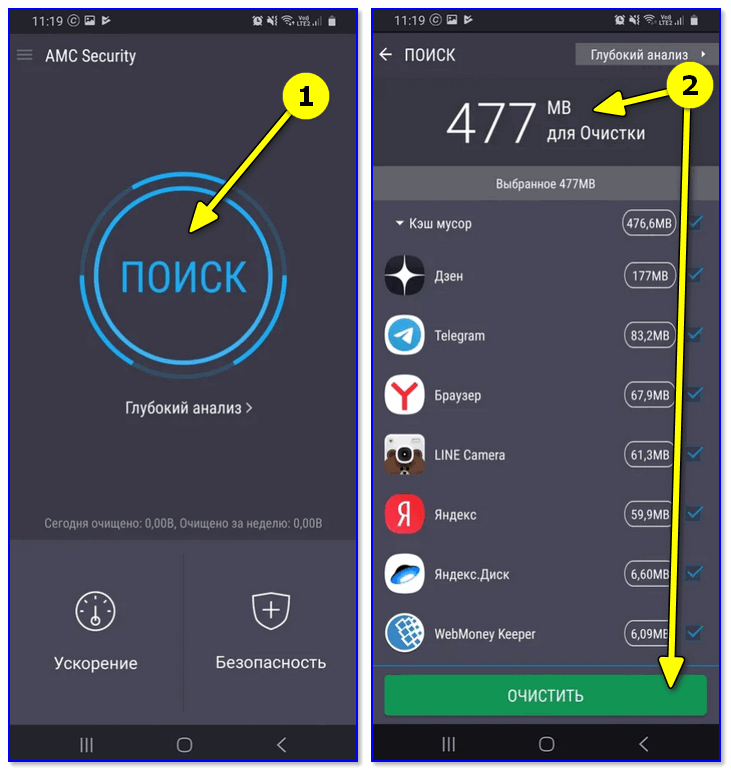
477 МБ для очистки! Продолжить (работа с AMC)
Сама очистка занимает десяток-другой секунд, быстро! В остальное время приложение можно закрыть и никак не использовать (а очистку запускать только по мере необходимости (в зависимости от частоты и характера использования устройства) ).

Не прошло и минуты — память была очищена
�� В помощь!
Не хватает места на телефоне (Андроид), недостаточно памяти. Что можно сделать?
Первая публикация: 1.11.2020
Как очистить кэш на Андроиде: избавляемся от мусора

Кэш приложений и браузеров порой разрастается до совсем неприличных размеров. Рассказываем, как очистить кэш на Андроиде, Самсунг, Сяоми, Редми и других смартфонах.


Память смартфона совсем небезгранична. И сколько бы ее ни было в вашем гаджете, рано или поздно вы заметите, что ее начинает не хватать. Главная же проблема в том, что часто больше всего памяти уходит не на любимые фотографии, видео или музыку, а на кэш, который заботливо хранится телефоном. Сегодня мы расскажем, как очистить кэш на Андроиде. И сразу отметим, что проводить эту процедуру нужно периодически. Но сначала о том, что, собственно, за кэш есть в гаджете.
Что такое кэш в телефоне и зачем его чистить?
Кэшированием занимаются все установленные на телефоне программы. Они создают кэш — временные файлы, которые позволяют им быстрее загружаться. Браузерам кэш нужен для, опять же, более быстрой загрузки сайтов и экономии трафика. В общем, штука это полезная. Но все хорошо в меру, и со временем кэш разрастается настолько, что не только «съедает» гигабайты памяти на телефоне, но и мешает нормальной работе программ.
Поэтому время от времени его нужно очищать. Главное подходить к этому без фанатизма. Ведь иначе вы не только не улучшите работу телефона, но и замедлите ее. Мы же рекомендуем проводить эту процедуру раз в полгода, а чистить кэш программ, которые используются каждый день, стоит в два раза чаще.
Как почистить кэш на Андроиде
В смартфоне нет волшебной кнопки «Очистить кэш». У каждого приложения он свой, и вам придется повторять эту процедуру для каждой отдельно взятой программы.
- Зайдите в «Настройки» телефона и найдите там пункт «Память». Здесь присутствуют все файлы, которые имеются в памяти телефона.
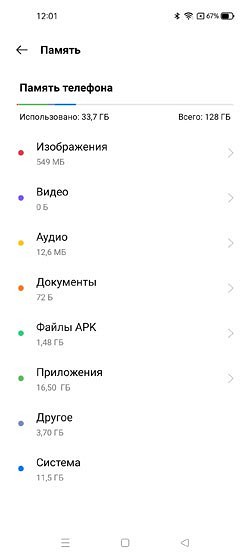
- Перейдите в раздел «Приложения».
- Выберите нужную программу.
- Нажмите «Очистить кэш» в окне с данными приложения.
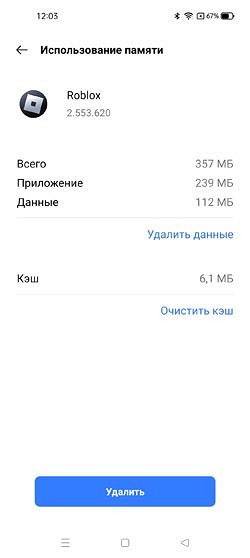
Конечно, приведенный нами алгоритм очистки кэша может отличаться в зависимости от производителя. К примеру, в телефонах Samsung он выглядит уже так:
- Зайдите в «Настройки» телефона и перейдите в раздел «Приложения».
- Найдите программу, кэш которой вы хотите очистить и перейдите в «Информацию о приложении».
- Перейдите в «Хранилище» и нажмите «Очистить кэш».
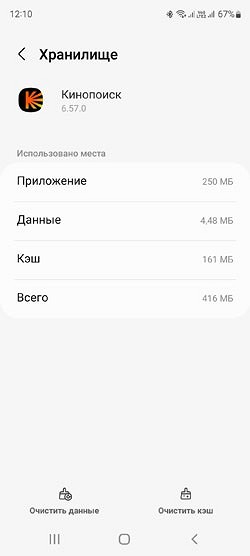
Как вы видите, хоть отличия в алгоритме здесь и есть, общий принцип работы с кэшем остается неизменным: вам нужно зайти в настройки программы и уже в них найти пункт меню, отвечающий за его удаление.
Как очистить кэш браузера в Андроид
Строго говоря, браузер — это такая же программа, а, значит, и очистить его кэш можно уже описанным нами способом. Но в отличие от многих других приложений у браузеров есть встроенные средства очистки, которые позволяют подходить к процессу более избирательно, избавляясь только от ненужных вам данных. Давайте разберемся, как это работают.
Chrome
- Откройте браузер, нажмите иконку с тремя точками в верхней части окна и войдите в настройки программы.
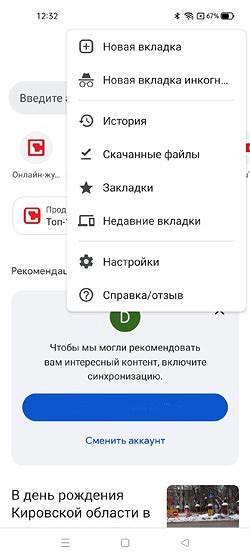
- Найдите там пункт «Конфиденциальность и безопасность».
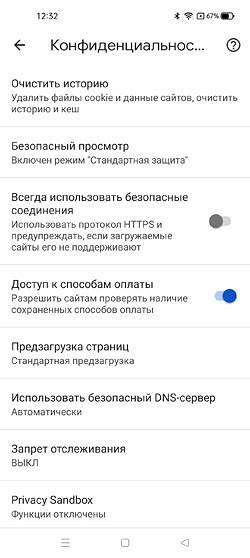
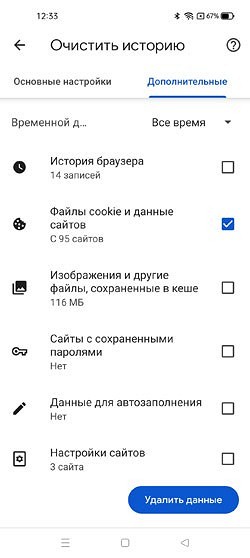
- Нажмите «Очистить историю».
- Поставьте нужные галки напротив информации, которую вы хотите удалить и нажмите «Удалить данные».
Яндекс.Браузер
- Откройте браузер и нажмите на иконку с тремя точками рядом с адресной строкой.
- Зайдите в настройки Яндекс.Браузера.
- Найдите там раздел «Конфиденциальность».
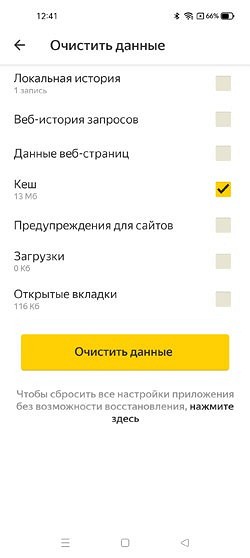
- Нажмите «Очистить данные».
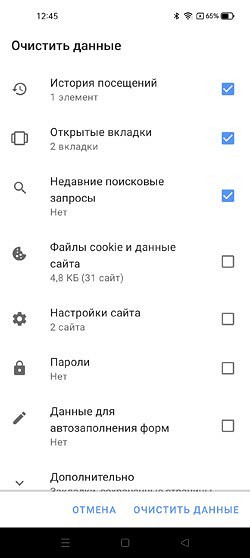
- Отметьте «Кеш» и уберите галки с остальных пунктов списка, после чего нажмите «Очистить данные».
Opera
- Нажмите кнопку со схематичным изображением аватарки в нижней правой части окна.
- Тапните на значок шестеренки.
- Перейдите в раздел «Конфиденциальность».
- Нажмите «Очистить данные».
- Выберите данные, которые вы хотите удалить, и нажмите «Очистить данные».
Mozilla Firefox
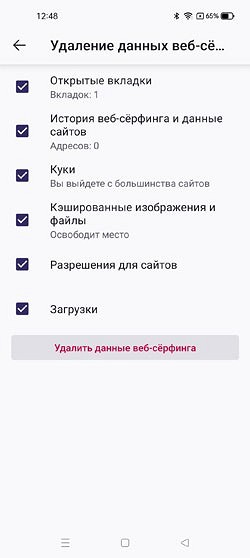
- Нажмите на значок с тремя точками в правой нижней части окна и перейдите в настройки браузера.
- Найдите пункт меню «Удаление данных веб-серфинга».
- Выберите информацию, которую вы хотите удалить, и нажмите «Удалить данные веб-серфинга».
Как освободить память в телефоне
Если же вы задались вопросом не только о том, как очистить кэш на андроиде, Редми, Самсунг и других телефонах, а рассчитываете максимально освободить его память, то на этом останавливаться точно не стоит.
Удалите временные файлы
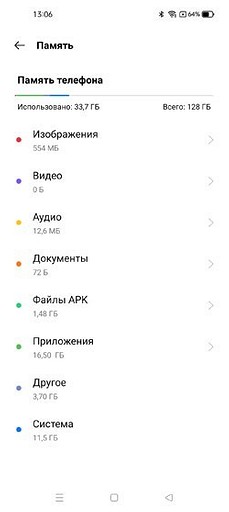
Помимо кэша в памяти телефона хранится множество других временных файлов. Например, установочные APK-файлы программ. После установки приложения такой файл больше не нужен, и если вы задались целью очистить память телефона, то их можно смело удалять. Тем более, что места они порой занимают совсем немало.
- Войдите в настройки телефона.
- Перейдите в раздел «Память».
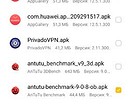
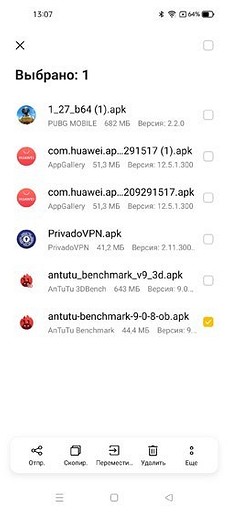
- Найдите там пункт «Файлы APK»
- Выделите ненужные файлы и нажмите «Удалить».
Почистите мессенджеры
Все мы активно общаемся во всевозможных мессенджерах. Мы обмениваемся в них рабочими файлами, смешными картинками и личными фотографиями. И все эти данные хранятся в памяти смартфона, занимая гигабайты дискового пространства.
Поэтому не забывайте время от времени очищать мессенджеры от лишних файлов. Тем более, что ничего сложного в этом нет. К примеру, в Телеграме вы можете установить время хранения полученных файлов, по истечении которого программа удалит их самостоятельно. Если же вы хотите удалить данные вручную, приложение даст выбрать типы файлов, подлежащих удалению — фото, видео, файлы, аудио/видеосообщения и т.д.
Удалите ненужные приложения
В смартфонах многих из нас наверняка есть уже давно неиспользуемые приложения, которые бесцельно занимают его память. Поэтому время от времени проводите ревизию гаджета на предмет лишних программ и не бойтесь их удалять или, как минимум, старайтесь их отключить. Помимо обычной экономии свободного места это положительно скажется и на безопасности телефона — ведь чем меньше программ имеют к нему доступ, тем он менее уязвим.
Избавьтесь от лишних фотографий
Что мы делаем, когда видим что-то интересное? Берем телефон и фотографируем это со всех возможных ракурсов, после чего выбираем один или два самых удачных снимка и делимся ими с друзьями. Остальные же фотографии пылятся без дела и вряд ли когда-то вам пригодятся. Совет здесь такой же, как и с неиспользуемыми приложениями — не бойтесь удалять неудачные фотографии. Они вам точно не понадобятся. Если же удалить их не поднимается рука, перенесите снимки на жесткий диск компьютера или загрузите их в облако.
Пользуйтесь встроенными средствами очистки
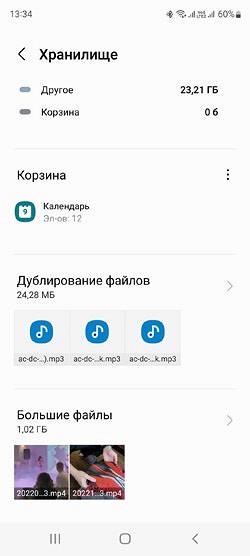
Вопросом о том, как очистить кэш на телефоне Андроид, задавались не только простые пользователи, но и производители этих самых телефонов. Поэтому во многих из них предусмотрены встроенные средства очистки. Например, у Samsung это функция «Обслуживание устройства». Она сама сканирует память гаджета, находит дубликаты и говорит о том, какие большие файлы в памяти можно удалить. Вам остается лишь прислушаться к ее рекомендациям.
Читайте также
- Как освободить память на телефоне: лучшее для Android
- Как очистить кэш Яндекс Браузера на ПК и смартфоне
- Как установить сертификат Минцифры: подробная инструкция
Как очистить кэш Яндекс Браузера на ПК и смартфоне
На любом компьютере и мобильном устройстве собирается множество цифрового «мусора» в процессе использования. К этой категории можно отнести и кэш браузера. Рассказываем, как его удалить.
Если устройство в основном применяется для работы в интернете, достаточно большой объем на диске или накопителе будет занимать кэш. Существует несколько способов очистить кэш браузера Яндекс — одного из самых популярных веб-обозревателей русскоязычного сегмента Сети.
Кэш и необходимость его очистки
В кэше Яндекс.Браузера находится выборочная информация о просмотренных пользователем страницах, изображениях и даже видео. Это позволяет при повторном обращении к тем же сайтам или файлам не скачивать их заново, а воспользоваться данными, уже загруженными в прошлый раз. В итоге нагрузка на ПК и сеть снижается, экономятся ресурсы аппаратной части и трафик, а скорость доступа в интернет увеличивается.

В обозревателе Яндекса кэш расположен на системном диске в каталоге «Пользователи» (директория с именем компьютера). Найти его можно по адресу AppData — Local — — Yandex — YandexBrowser — UserData — Default — Cache.
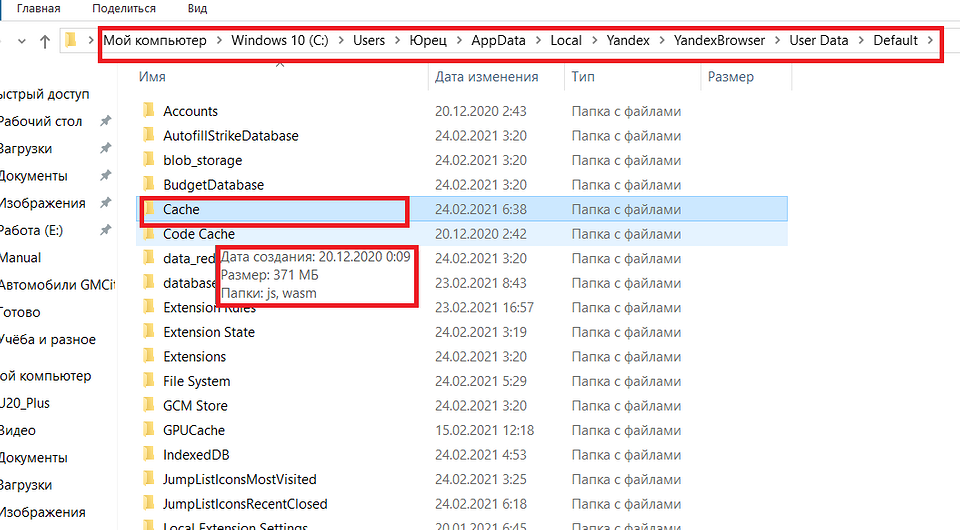
Со временем буферная память компьютера или смартфона становится больше и начинает уже не помогать загрузке, а, наоборот, создавать проблемы в работе. А иногда обозреватель Яндекса начинает неправильно загружать обновленные за это время страницы, приводя к тому, что пользователь не получает доступа к новой информации. Поэтому требуется периодическая очистка данных — причем не только кэша, но и историй посещений и файлов cookies.
Пользователям стоит знать, что, удаляя информацию такого типа, можно не только ускорить работу ПК и телефона, но и повысить уровень своей конфиденциальности. Очистка кэша и других сохраненных данных позволяет избежать доступа к ним посторонних. Все записи стираются с накопителя окончательно и без возможности восстановления.
Чаще всего современному пользователю приходится сталкиваться с необходимостью удаления кэша Яндекс.Браузера в операционной системе Windows. Для этого стоит использовать возможности самой программы или плагинами, которые можно установить из магазина дополнений. Или, если удаления требуют и другие данные, воспользоваться специальными внешними утилитами.

Использование настроек Яндекс.Браузера
Самый простой и сравнительно быстрый способ, как очистить кэш Яндекс браузера на компьютере, не требует даже закрывать эту программу. Действия пользователя должны быть следующими:
- Находим и нажимаем расположенную в правом верхнем углу веб-обозревателя кнопку меню в виде значка с тремя горизонтальными полосами.
- Выбираем в открывшемся меню пункт «История».
- В выпавшей панели в самом верху находим и нажимаем еще на одну надпись «История».
- В нижней части браузера нажимаем по надписи «Очистить историю».
- В появившемся новом окне выбираем, какая именно информация будет удаляться из браузера. Здесь можно настроить удаление просмотров страниц, загрузок, данных из приложений и автозаполнения, файлов cookie и кэша. Элементы, которые нужно оставить, следует отключить.
- Перед тем, как удалить данные, еще раз проверяем, чтобы не стереть лишней информации — например, пароли или автозаполнение.
- Нажимаем «ОК».