Как удалить приложение или игру


К моему большому удивлению, многие до сих пор не знают, как удалять приложения из планшетов на Андроид ОС. А ведь такие вещи пишут в инструкциях, между прочим. Я расскажу вам три способа удаления приложений с планшета. Как устанавливать приложения я уже рассказывал в другой статье. Рассмотрим удаление как обычных приложений, которые мы сами и установили, так и стандартных системных, которых удалить не так просто.
Первый способ — через диспетчер приложений
Самый стандартный, и которым все пользуются – через диспетчер приложений в самом Андроиде. Заходите в настройки –> приложения. И видите перечень установленных на устройство программ. Выбирайте то, что хотите удалить — и нажимаете на кнопку «удалить».

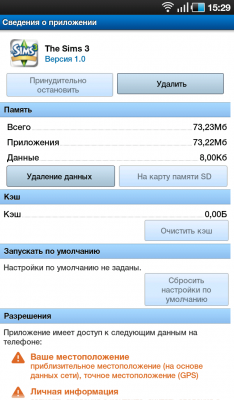
Если вдруг появиться сообщение о том, что приложение используется – нажимайте соседнюю кнопку «принудительно остановить», а затем уже удаляйте. Помогает для удаления обычных приложений, которые мы сами и установили.
Второй способ — используя сторонние приложения
С использованием специальных приложений. Например Root Explorer, Titanium Backup, SystemApp Remover. Все подобные приложения требуют ROOT-прав! Устанавливаете одно из приложений, запускаете, и уже в нем удаляете что хотите через встроенный диспетчер приложений. Таким образом можно удалить встроенные в систему или прошивку приложения. К слову, аналогичным функционалом обладают и многие навороченные файловые менеджеры.

Третий способ — через Google Play
Через магазин Google Play. Забавно, но множество людей даже не догадывается, что через официальный магазин можно не только устанавливать, но и удалять установленные приложения. Для этого зайдите в дополнительное меню -> мои приложения. И снова вы видите список. Дальше вы знаете, что делать: выбираете программу, открывается ее страница в магазине. Только вместо кнопки «установить» там будет «удалить». Подходит для удаления приложений, установленных пользователем.
Важный момент!
Когда вы удаляете приложения, оно далеко не всегда (почти никогда) не удаляет себя полностью. После нее остаются файлы с настройками или кешем (если это игра). Поэтому обязательно пройдитесь по файлам после удаления, и удалите вручную «хвосты».
А то знаете, как бывает. Закончилось место, удаляете большую игрушку, а места больше не стало. Почему? Потому что удалилось той игрушки только 20 МБ, а кеш 1,5 Гб остался. Кеш лежит в современных играх в sdcard/Android/data/obb, в более ранних — sdcard/Android/data.
Пожалуйста, оцените статью
Смотрите также
Подключение планшета через ПК к интернету
Как определить «серый» планшет или «белый»
Как на планшете слушать радио

Как найти на планшете буфер обмена?
Комментарии
23 комментария
Здравствуйте!у меня проблема,помогите,если это возможно!СМ Секьюрити посоветовал мне закачать прил.Обновление Андроида,что я и сделал.спустя некоторое время Антивирусник от СМ Секьюрити объявляет,что обнаружен вирус,открываю и смотрю-в Обновлении Андроида Троян.пытаюсь удалить,безрезультатно,пробовал все три способа о которых говорилось выше,объявляет,что приложение стоит в Администраторе,что я пытаюсь удалить,объявило,что нужно установить заводские настройки и удалятся все мои данные:пароли,фото и т.д.,что мне не нужно.пробовал и через диспетчера файлов-всё то же самое!если возможно,помогите!заранее,спасибо!
Ответить 15.10.2014 06:27
Планшет asec A3-A10, удалить программы невозможно, так как вместо кнопки удалить, кнопка обновить. Что посоветуете?
Ответить 02.12.2014 15:03
Здравствуйте.Проблема вот в чём. Скачал программу тубимейт, установил а она не работает.Попытался скачать не получается.Программа встала в «Администраторы устройства».Прошу помочь.Спасибо.
Ответить 09.02.2015 19:26
у меня проблема скачала на планшет программу совёнок который живёт в твоём телефоне из за неё всё тормозит немогу ни как настроить я уже удалила её а он всё ровно виснет по тысяче раз нажимать надо что бы работал
Ответить 22.02.2015 16:03
удаляю игру через диспечер приложений но планшет пишет cannot ininstaling this package is an active device administrator>?
manage device adminestrator
плашет самсунг гелакси таб 7. 0 плюс
Ответить 18.09.2015 15:08
Я искала как удалить гугл валлет и как-то попала на ваш сайт)) Но статья полезная, подруга как раз это искала, спасибо автору!
Ответить 27.11.2015 11:53
Прошу,помогите удалить из галереи скриншот И остальные окошки ,мне нужны только фото.хорошо,если бы прислали видео,я человек пожилой,Огромное спасибо!
Ответить 14.12.2015 01:49
непонятна проблема. открываете скриншот и в меню выбираете удалить, остальное также удаляется
Ответить 14.12.2015 15:30
Ваши советы просто находка.Вы мне очень помогли. Спасибо.
Ответить 05.02.2016 18:25
Все системные файлы можно найти благодаря программе SD Maid Pro, если конечно в вашем устройстве есть root. С помощью SD Maid даже можно найти и удалить те файлы, которые невозможно удалить через root. В смартфонах нового поколения многие сталкиваются с этой проблемой. Например: удаляют такие системные приложения, как Yandex Поиск, Книги, Play Фильмы…, а после сброса данных на заводские настройки эти приложения снова устанавливаются в системе. И немногие знают, что после сброса могут установится обновлённые версии(если уже есть обновленния на эти приложения), а старые версии останутся лежать мёртвым грузом в недрах системы. Так можно и всю систему захламить этим мусором 🙂 Так вот, чтобы удалить все эти неудаляемые программы, нужно зайти в SD Maid, нажать на ,,Поиск», затем в настройках поставить галочку в ,,Корневая папка». Затем нужно зайти в system / app и system / priv-app (в новых прошивках уже две папки, где находятся системные приложения). В одной из этих папок будут находится неудаляемые приложения. Нужно запомнить, записать или скопировать их название. Затем снова надо зайти в ,,Поиск» и написать в строке ,,Название» имя файла. Все файлы с таким названием, которые есть в системе, будут показаны в ,,Поиск». Так же будет показан путь, в каких папках находятся эти файлы. Затем нужно зайти в эти папки и удалить весь этот мусор. Вот и всё 🙂 После сброса данных эти неудаляемые приложения больше не установятся в устройство никогда, а система не будет засоряться старыми версиями.
Ответить 04.06.2016 21:32
Ой извините, хотела написать очень помогли
Как удалять файлы с планшета


Для удаления фотографий, музыки, видео, текстовых документов, презентаций, электронных таблиц и т.д. используется файловый менеджер. Это стандартная программа, которая изначально установлена в любой планшет. Есть редкие исключения, когда менеджера файлов нет, тогда нужно скачать из Google Play сторонний менеджер, например ES Проводник.
Чтобы удалить какой-то файл, нужно знать, где он находится. В файловой системе Андроид нет такого понятия, как “Мои документы”, “Моя музыка” и т.д. Здесь все по другому. Чтобы в поисках нужного файла не скитаться по файловой системе, как бездомный по подъездам, я и посоветовал вам ES Проводник. Благодаря ему все основные медиа файлы сортируются в библиотеки.
Я сейчас удалю одно изображение, и по этому примеру вы сможете удалить любую картинку, музыку или фильм со своего планшета. Итак, в разделе “Библиотеки” я выбрал Изображения, нажал на папку.

После длинного нажатия на необходимый файл сверху появилась галочка. Теперь можно нажать на кнопку “Удалить”.

Также можно выделить несколько файлов одновременно, поставив на них сверху галочки. Тогда все эти файлы можно удалить одним махом.
Также можно удалить файл прямо из галереи. Если вы смотрите фотки или видео через галерею, вызовите меню, нажмите “Выбрать файлы”.
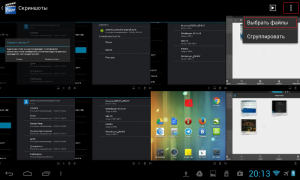
Нажмите на файлы, которые желаете удалить, и нажмите на иконку корзины для удаления.
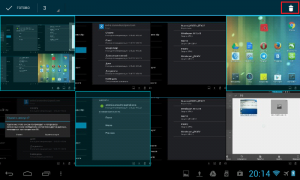
Единственное, через галерею вы не сможете удалить не мультимедийный файл, к примеру, текстовый документ, так что для этого нужно будет использовать проводник.
Если вы желаете удалить ярлык, виджет или папку с рабочего стола, нужно зажать необходимый объект пальцем, и перетащить его к верхней части дисплея. Появится крестик, а объект станет красным. Когда отпустите объект, он будет удален.

Если нужно удалить приложение, то вам поможет эта инструкция.
Лучшие рабочие способы чистки планшета Андроид и iPad
Если планшет постоянно зависает, его нужно почистить, особенно это касается внутренней и оперативной памяти. Сделать это можно разными способами, начиная с банального удаления ненужных фотографий и заканчивая сбросом до заводских настроек.
Перед тем, как почистить устройства, нужно внимательно ознакомиться со всеми способами и проанализировать, сможете ли сделать чистку самостоятельно. Если нет, то придётся нести гаджет в сервисный центр. Хотя, на самом деле, в этом нет ничего сложного.
Виды памяти
Очень важно периодически очищать память планшета, чтобы избежать зависаний и медленной работы девайса. Память подразделяется на два вида, которые в простонародье называются оперативная (временное хранение) и внутренняя (типа жёсткого диска), но в то же время есть и технологичные наименования:
- ROM или ПЗУ. Это память для информации, которую нужно удалять самостоятельно. Тут же располагается кэш от используемых приложений, а также файлы, находящиеся во внутренней памяти.
- RAM или ОЗУ. Это данные, используемые при работе гаджета. Какую-то часть устройство расходует на вкладки и программы, которые включены, а также на действующие игры.
Если оба вида памяти переполнены, планшет начинает работать некорректно, поэтому так важно отслеживать уровень наполненности.

Почему планшет тормозит и зависает?
Основная причина зависания девайса кроется в “забивании” оперативной или внутренней памяти, особенно при работе в фоновом режиме. Иногда негативным фактором выступают вредоносные вирусы, трояны, блокировка безопасных утилит антивирусником.
Загрузиться в безопасном режиме для Android
Чтобы диагностировать систему Андроид, нужно перевести гаджет на безопасный режим, потому что только так он будет работать согласно заводским установкам. Но учтите, что подключить мобильный интернет или вай-фай уже не получится.

Как это сделать:
- Тапните по кнопке выключения.
- Нажмите на перезагрузку (отключение питания или выключение) и удерживайте до тех пор, пока не появится “Безопасный режим”.
- Активируйте его.
- Начните пользоваться планшетом. Если зависаний нет, значит, переполнена память. Если продолжает гаджет тормозить, то причина кроется в неполадках “железа” или в перепрошивке.
Память очистить легко, а вот с “железом” нужно будет идти в сервисный центр.
Очистка оперативной памяти на телефоне и планшете Android
Существует два способа очистки оперативной памяти. Первый включает в себя следующие действия:
- Зажмите меню.
- Тапните по изображению в виде метлы или крестика.
Очистка запустится самостоятельно.
- Войдите в настройки.
- Тапните по приложениям.
- Выберите “Работающие”.
- Теперь выбирайте и останавливайте программы, которыми вы не пользуетесь (а таких может быть очень много).
- После того, как вы остановите ненужные приложения, перейдите к кэшируемым программам.
- Выберите и остановите.

Очистка оперативной памяти на iPhone и iPad
Система Айпад считается умной, так как она самостоятельно и в автоматическом режиме перераспределяет системную память, а также не собирает ненужные файлы. Потому что для главных и фоновых задач предусмотрено отдельное место. Несмотря на это, какая-то часть не поддаётся запросам системы, поэтому её нужно очищать.
Существует два способа – первый предусматривает банальную перезагрузку айфона или планшета. Второй предусматривает такие шаги:
- Тапните по кнопке “Питание”.
- Удержите её на несколько секунд.
- Как только появится слайдер “Выключить”, зажмите иконку “Домой”.
- Вернитесь на главный экран.
Перезагружайте гаджет минимум 1 раз в неделю, благодаря чему автоматически будет очищаться память и освобождаться пространство. От мусорных файлов можно избавиться в разделе “Другое”.
Как очистить внутреннюю память вручную?
С очищением внутренней памяти немного сложней, но и это сделать самостоятельно вполне возможно. Специалисты считают, что очистка внутренней памяти вручную гораздо эффективнее.
Удалить или перенести файлы
В каждом планшете присутствуют файлы и изображения, которые не используются, но они значительно “утяжеляют” память. Первое, что нужно сделать – удалить всё ненужное, после можно перенести лишнее на другое устройство (компьютер, ноутбук, макбук и т. д.). Проще всего это сделать при помощи кабеля USB, но если такая возможность отсутствует, воспользуйтесь программой File Manager:
- Откройте File Manager.
- Перейдите во внутреннюю память.
- Нажмите на 2 секунды на файл, который нужно перенести.
- Тапните по изображению с ножницами.
- Зайдите в “MicroSD”.
- Вставьте объект.
Так нужно поступать до тех пор, пока не перенесёте все ненужные фото, видео или файлы.
Чтобы перенести часть приложений, сделайте пару шагов:
- Зайдите в настройки.
- Перейдите в “Память”.
- поставьте галочку напротив “MicroSD”.
- перезагрузите планшет.
Эти простые действия направлены на дальнейшее сохранение приложений и прочего на внешнем носителе.
Кэш приложений
Кэш является промежуточным буфером для сохранности информации, которая с течением времени сильно накапливается и засоряет память гаджета.
Чтобы убрать кэш на системе Android, следуйте такой инструкции:
- Войдите в настройки.
- Тапните по приложениям.
- Нажмите на “Показать всё”.
- Зайдите в каждое приложение (его свойства).
- Выберите “Хранилище”.
- Очистьте кэш.

Для системы iOS совершенно другая инструкция. Для удаления кэша поступите так:
- Удалите с планшета приложение “Почта”.
- Зайдите в настройки.
- Перейдите в “iCloud”.
- Отправьтесь в “Управление хранилищем”.
- Удалите кэш.
- Снова скачайте приложение “Почта”.

В случае с системой Айпад существует два способа. Второй предполагает применение голосового помощника:
- Войдите в “Siri”.
- Отключите голосового помощника.
- Сразу же включите.
Мусор в браузере
Кэш хранится и в используемых браузерах, так как система запоминает пароли, логины, куки, все запросы и т. д. В зависимости от браузера, поступите так:
- Яндекс.Браузер. Нажмите на 3 точки, перейдите в настройки, затем тапните по конфиденциальности и очистке истории посещений.
- Google Chrome. Тапните по трём точкам, перейдите в “История”, очистите её.
- Opera. Зайдите в настройки, отыщите блок с конфиденциальностью, очистите историю посещений.
- Mozilla Firefox. Тапните по трём точкам, перейдите в блок с параметрами, удалите “Мои данные”.
- Opera Mini. Зайдите в настройки, перейдите к общим настройкам, удалите историю.
- Microsoft Edge. Войдите в “Избранное и история”, зайдите в корзину и нажмите на “Очистить журнал”.
Удалить сообщения
Устаревшие сообщения тоже засоряют память, поэтому удалите все ненужные смс и ммс с самого планшета и мессенджеров – WhatsApp, Viber, Telegram и т. д. Как это сделать:
- Viber. Нажмите “Ещё”, перейдите в настройки, потом к данным и мультимедиа. Поставьте галочки напротив “по Wi-Fi” и “Автозагрузка в сети GSM”. Теперь сотрите всё скачанное – нажмите на “Управление памятью”, перейёдите к “Данные на устройстве” и тапните по очистке.
- WhatsApp. Зайдите в настройки, потом в “данные и хранилище”, нажмите по автозагрузке. Откройте “Хранилище” и сотрите ненужное.
- Telegram. Войдите в настройки, потом тапните по “данные и память”, нажмите на “Автозагрузк медиа” и очистите кэш – сначала “Использование памяти”, потом “Очистить кэш”, далее “Локальная база данных”.
Учтите, что гифки, видео и фото, которые вам прислали в сообщениях, автоматически сохраняются в галерее, поэтому удаляйте их и оттуда.
С помощью программ
Сейчас очень много существует программ, которые помогают очищать память планшета/смартфона. Их нужно скачать и следовать подсказкам. Эти приложения автоматически отыскивают кэши и прочие лишние данные, а после входа в программу предлагается очищение. Учтите, что бесплатные версии содержат рекламу, платные – нет.
Если утилита предлагает очистку в режиме онлайн, не скачивайте такое приложение – чаще всего оно является носителем вирусов.
CCleaner
Наиболее популярное приложение-чистильщик для оперативной памяти. Способно удалить технические и временные файлы, которые сильно потребляют энергию. Можно проводить простую и глубокую очистку. Чтобы запустить программу, достаточно нажать на пункт “Анализировать” и выбрать файлы и прочее, что нужно удалить.

Clean Master или Clean Master Lite
Программа может очистить “оперативку”, удалить кэш, скрыть рекламу и уничтожить мусорные оповещения. Если подключить платную версию, то 7 дополнительно можно воспользоваться и планировщиком очистки. Для очищения достаточно нажать на иконку “Очистить”.

SD Maid
Эта утилита подчищает остатки от удалённых приложений. То есть то, что пользователь не стирает самостоятельно. В платной версии есть планировщик, а для очистки нужно нажать на сканирование и выбрать, что нужно удалить.
GO Speed
Система очищает планшет от мусора и кэша, отключает ненужные утилиты системы. Платная версия отсутствует. Для очистки нажмите на пункт “Ненужные файлы” и дождитесь окончания анализа.

App Cache Cleaner
Очень удобное приложение, которое удаляет все ненужные приложения и кэш. Для Этого нажмите на быструю очистку. Платной версии нет.

All-In-One Toolbox
Этот чистильщик отличается самым упрощённым интерфейсом, но очищает весь мусор. Для этого тапните по очистке, выберите нужное и удалите.

Avast Cleanup
Утилита способна не только очистить оперативную память, но и оптимизировать внутреннюю. В платной версии присутствует планировщик очистки. Для запуска нужно нажать на быструю очистку.

Если есть подозрения на вирус
Планшет может тормозить и зависать при проникновении вирусов. Чтобы их исключить, можно скачать одну из программ-антивирусников:
- Kaspersky Internet Security. Это надёжная утилита, пользующаяся популярностью. Если скачать бесплатную версию, то система будет сканировать память, блокировать опасные ссылки. А если вы потеряете гаджет, антивирусник поможет его отыскать.
Если подключить платную версию, то кроме стандартных действий удастся отсканировать гаджет в фоновом режиме. Дополнительно система распознаёт мошенников среди интернет-магазинов, банков и т. д. Можно поставить пароль на конкретные программы.
- ESET Mobile Security. Бесплатное приложение защищает от фишинга и проверяет устройство на вирусы. Платная версия позволяет одновременно использовать программу на пяти гаджетах, устанавливать планировщика чистки, искать потерянное устройство.
- Security Master (раньше назывался CM Security). Это детище системы Clean Master. Кроме стандартных действий бесплатная версия даёт возможность подключать пароли, очищать файлы, скрывать уведомления. Платная версия открывает ещё больше возможностей – планировщик, защита от кражи планшета.
- 360 Security и 360 Security Lite. Проводит сканирование опасных данных, блокирует системные утилиты.
- Avira. Кроме классических действий осуществляется защита планшета от кражи. Если подключить оплату, то можно пользоваться блокиратором камеры и микрофона.
- Dr. Web. Ещё один популярный антивирусник, который считается надёжным. Дополнительно разблокирует гаджет при захвате вирусами. Платная версия предусматривает фильтрацию смс, звонков и подобного. Защищает от кражи, устанавливает родительский контроль.
Что ещё помогает?
Если вы произвели все вышеуказанные действия, но планшет продолжает зависать, можно попробовать и дополнительные способы.
Сброс до заводских настроек
Это радикальный метод, который позволит вернуть гаджет к первоначальным настройкам. Но учтите, что нужно перенести все важные данные в “облако” или на другое устройство, так как вся информация исчезнет. Для этого достаточно перейти в настройки и найти пункт с общим сбросом данных (надписи зависят от конкретной модели). Чаще всего это находится в разделе с безопасностью.
Как это сделать правильно, смотрите в нашем видеоролике:
Заблокировать запуск фоновых приложений
Фоновые приложения значительно “мусорят”, поэтому их лучше отключать. Как это сделать на разных системах:
- На Андроид. Включите режим разработчика – для этого перейдите в настройки. Если у вас версия до 4.0, то дальше перейдите в “Параметры разработчика”. Если свыше 5.0, то найдите пункт “О телефоне”, тапните несколько раз по номеру сборки, затем по параметрам разработчика. Далее нужно выбрать статистику процессов или тапнуть по иконке “Работающие приложения”. Выберите из списка ненужные и нажмите “Остановить”.
- На iOS. Для блокировки фоновых приложений на системе iPad нужно зайти в настройки, потом перейти к основным и тапнуть по “Обновление контента”. Наряду с этим можно сразу установить обновление только при включенном Wi-Fi или же поставить отказ от обновлений.
Очистка списка автозапуска ненужных служб
Это можно сделать в настройках. Выберите пункт с приложениями, потом войдите во вкладку “Все” и в порядке очереди останавливайте программы, зайдя в их свойства.
Отключение автоматических обновлений
Если отключить автообновления,то не будет проблем из-за фоновых приложений. Как это сделать:
- На Андроид. Зайдите в Google Play, перейдите к настройкам и тапните по автообновлению. Отключите опцию.
- На iOS / iPadOS. Войдите в настройки, перейдите во вкладку “iTunes Store и App Store”, затем зайдите в автоматические загрузки и отключите пункт с обновлениями приложений.
Деактивация GPS
Довольно часто GPS мешает работе гаджетов, поэтому обязательно отключайте эту функцию, если она в данный момент не нужна. Для этого войдите в меню с быстрыми настройками и свайпните по GPS.

Отключение анимации и живых обоев
Живые обои после себя оставляют много кэша, поэтому лучше их сменить на обычную картинку.
Удаление лишних ярлычков и виджетов
Если на дисплее планшета присутствует множество виджетов и всяких ярлыков, это будет тормозить гаджет, поэтому удалите все ненужные. Это можно сделать, нажав на виджет.
Разгон процессора
Процессор можно разогнать до значительных мощностей, но сделать это самостоятельно проблематично. Разве что, у вас есть root-права для Андроид или джейлбрейк для Айпад. Но обычно разгон доверяют специалисту, так как любое неправильное действие приводит к нерабочему состоянию.
Если вам не удалось почистить планшет своими силами, не расстраивайтесь, так как это дело можно доверить профессионалу. Специалисты рекомендуют устанавливать сторонние очистители, которые будут бережно ухаживать за устройством и всегда напоминать о необходимости чистки.
Как удалить приложение с планшета
В процессе использования устройства во внутренней памяти девайса и на SD-карте скапливаются всевозможные программы и игры. Периодически следует удалять с планшета ненужные приложения: данное действие позволит избежать засорения гаджета лишним софтом и заметно улучшит работоспособность устройства. Способ деинсталляции будет зависеть от конкретного планшета, операционной системы, наличия root-прав и компьютера.

Какие данные можно удалять?
Для повышения производительности и очистки внутренней памяти гаджета рекомендуется избавиться от редко используемого софта. Можно безболезненно деинсталлировать:
- мессенджеры – достаточно оставить Whatsapp или Viber, так как данное ПО обладает стандартным набором функций;
- старые игры – они занимают больше всего места;
- ненужное антивирусное ПО – вариант подойдет для уверенных пользователей, которые посещают только проверенные ресурсы и скачивают apk-файлы из Play Market и других защищенных сайтов;
- оптимизаторы, чистильщики, деинсталляторы от неизвестных поставщиков, либо «годный» софт по типу CleanMaster и DU Battery Saver: применять такое ПО нужно периодически, а не на постоянной основе;
- любые другие ненужные пользовательские утилиты.
Обратите внимание! Не рекомендуется без надобности уничтожать системные apk-файлы, такие как компоненты Google или Yandex. Неумелые действия могут привести к нестабильной работе операционной системы и даже к поломке гаджета.
Ниже представлен алгоритм деинсталляции приложений с iPad и Android.
iPad
Удалить приложение на iPad так же просто, как и на iPhone. Для осуществления указанного действия потребуется следовать представленной ниже инструкции:
- Разблокировать iPad при помощи Face ID или Touch ID.
- Разыскать на основном экране гаджета нежелательное ПО.
- Тапнуть по нему и не отпускать значок до появления анимации.
- Щелкнуть на крестик, расположенный в левом верхнем углу дисплея.
- На экране появится надпись: «Удалить программу ?». Кликнуть на опцию «Delete».

Обратите внимание! Удерживать значок деинсталлируемого ПО нужно без усилий: если пользователь «перестарается», то на дисплее отобразится совершенно другое menu – панель быстрого действия. При поддержке 3D Touch может появиться функция «Поделиться». Нужно зажать иконку в пределах действия выше указанных опций.
При очистке устройства владельцу iPad нужно знать, что деинсталляция ПО не приведет к отмене действующих подписок. Чтобы отменить подписку на iPad, необходимо выполнить простые манипуляции:

- Перейти в меню «Settings», щелкнуть по имени юзера.
- В окне с персональной информацией выбрать раздел «iTunes Store и App Store».
- Тапнуть по идентификатору Apple ID: в раскрывшемся меню выбрать опцию «Просмотреть Apple ID».
- Разблокировать планшет при помощи технологии Touch ID или Face ID.
- Проскролить вниз дисплея до блока «Подписки» и перейти в указанный раздел.
- Выбрать ненужную подписку: в открывшемся диалоговом окне «Изменение настроек подписки» кликнуть по красной надписи в нижней части дисплея («Отменить подписку»).
- На планшете появится соответствующее уведомление: «Подтверждение отмены подписки». Клацнуть по кнопке «Подтвердить».
Что касается непосредственно iPad Pro с 11+ версией OS, то пользователю не составит труда удалить приложение. Выполнить указанную манипуляцию можно стандартным способом (см. инструкцию выше), так и через меню «Settings». Во втором случае необходимо:
- Разблокировать iPad одним из доступных способов.
- Зайти в раздел «Настройки», тапнув по значку шестерни, расположенному на desktop Ай Пада.
- Перейти в подраздел «Основные» и выбрать опцию «Хранилище iPhone»: в данном месте консолидируется информация о всех установленных programs.
- Разыскать в списке ненужного ПО деинсталлируемую прогу и кликнуть по ее значку.
- В открывшемся окошке «Свойств» нажать на самую нижнюю опцию (надпись красного цвета – «Удалить…»).
- Подтвердить свое намерение избавиться от компонентов ПО, повторно клацнув на красный текст в раскрывшемся окошке.

Существенным недостатком старых версий iOS (до 11) является отсутствие возможности одновременной работы в нескольких утилитах: чтобы удалить приложения с iPad 2, придется каждый раз проводить одну и ту же монотонную операцию по деинсталляции. Изменить сложившуюся ситуацию можно только при помощи функции джеилбрейка. Однако «взлом» девайса приведет к необратимым последствиям: планшет «слетит» с гарантии, начнет лагать, а в особо запущенных случаях полностью выйдет из строя. Поэтому рекомендуется не прибегать к указанному методу без крайней необходимости. Если пользователь уверен в своих силах, то он сможет найти в Интернете специальную джейлбрейк-настройку – «MultiActions», которая позволяет:
- создавать новый фолдер из нескольких программ;
- перемещать ПО обратно на главный экран;
- одновременно деинсталлировать нежелательные утилиты с iPad.

Обратите внимание! Альтернативой MultiActions является MultiDelete со схожим функционалом (однако данное ПО тоже требует наличие root-прав). Способ подходит только для стареньких iPad.
Если юзеру нужно срочно почистить данные с iPad, в т.ч. список программ, то можно воспользоваться опцией программного сброса, предварительно синхронизировав устройство с «облачным» сервисом iCloud или iTunes:
- Перейти в раздел «Settings», после чего выбрать пункт – «Основные».
- Спуститься вниз окошка «Основные» и перейти по второму пункту снизу – «Сброс».
- Нажать на опцию «Стереть контент и настройки», подтвердить свое действие: следовать инструкциям на дисплее.
Android
Удалить приложение с планшета Андроид можно как при помощи стандартного менеджера, так и в сторонней утилите. Чтобы избавиться от ненужного софта при помощи штатного средства Android, рекомендуется следовать инструкции:

- Вызвать основное меню девайса и щелкнуть по значку шестеренки, расположенному в правом верхнем углу дисплея (тем самым перейти в раздел «Settings»). Для вызова ниспадающего menu на Андроиде 5, 6 и 7 версий, достаточно открыть окошко уведомлений: опустить интерактивную «шторку», потянув за верхнюю область экрана.
- В открывшемся окне «Настроек» выбрать опцию «Диспетчер…» в соответствующем разделе – «Диспетчер системы» (либо войти на вкладку «Приложения»).
- В списке доступных программ разыскать ненужную утилиту или игру – тапнуть по найденному объекту: пользователь окажется в разделе «О приложении».
- Первым делом нужно нажать на клавишу «Остановить» для прекращения работу указанной проги.
- Далее следует почистить сведения о деинсталлируемом ПО – щелкнуть по интерактивной клавише «СТЕРЕТЬ ДАННЫЕ» в подразделе «Память». Подтвердить свое намерение, нажав на кнопку «Да». Осуществить аналогичную операцию в разделе «КЕШ», тапнув по опции «ОЧИСТИТЬ КЕШ»: нажать на «Delete» в окне подтверждения действия.
- После очистки кеша и данных можно деинсталлировать приложение, тапнув на кнопку «Delete», расположенную в правом верхнем углу устройства.
- На экране появится уведомление о том, что выбранная прога будет полностью очищена из памяти девайса: повторно нажать на «Delete».
В меню штатной утилиты «Диспетчер ПО», интегрированного в Android OS, можно посмотреть подробные сведения об удаляемом софте, в т.ч.:
- уточнить «вес» проги;
- узнать месторасположение основных компонентов программы (microSD или встроенная память);
- проверить нагрузку на операционную систему (ОЗУ);
- узнать время работы ПО с момента последнего запуска;
- уточнить расход Интернет-траффика;
- получить прочую ключевую информацию о любом ПО.
Таким образом, юзер сможет принять взвешенное решение о необходимости удаления того или иного приложения с планшета Самсунг. При этом, если игра или программа была скачана в Play Market, то после ее деинсталляции можно будет в любой момент повторно загрузить через магазин.

В «Диспетчере» можно выполнить следующие манипуляции:
- деинсталлировать приложения;
- остановить исполняемый процесс (выгрузить из памяти игру или прогу);
- перенести ПО с SD-card в память устройства (и наоборот).
Для просмотра списка ПО, установленного на SD-карту, нужно выбрать соответствующую вкладку в окне «Диспетчера» (обычно такая закладка носит название «Карта памяти»).
Обратите внимание! Встроенный инструмент операционной системы «Диспетчер программ» не подходит для массовой деинсталляции apk-файлов с девайса. Также данное ПО не сможет уничтожить системные файлы. В последнем случае на помощь придет одна из доступных сторонних утилит для установки и удаления данных – файловый менеджер. Такой софт широко представлен в Google Play: каждый сможет подобрать прогу под собственные нужды.

CCleaner
Преимуществом бесплатной утилиты является ее простота, доступность и отсутствие необходимости получения root-прав и «взлома» девайса. Клинер имеет интуитивный интерфейс и поможет владельцу гаджета выполнить следующие манипуляции:
- почистить кэш;
- избавиться от системного «мусора»;
- удалить временные файлы с девайса;
- избавиться от apk-установщиков.
Чтобы почистить планшет при помощи указанного софта, достаточно следовать инструкции:

- Зайти на Play Market, вбить поисковой запрос «CCleaner» и нажать на изображение увеличительного стекла.
- Перейти по первому результату поиска и нажать на «Установить».
- Запустить и перейти в главное меню: разыскать раздел «Управления программами».
- На экране отобразится перечень установленного ПО. Информация распределена по соответствующим вкладкам: «INSTALLED», «SYSTEM», «DISABLED» и т.д. Выбрать нужный раздел в зависимости от того, какая прога деинсталлируется.
- Разыскать в списке софта на нужной вкладке удаляемый apk-файл – выделить указанный объект, после чего клацнуть по значку мусорного ведра, который обычно находится в правом нижнем углу Клинера.
- Подтвердить свое действие, повторно тапнув на опцию «Uninstall»: следовать подсказкам, всплывающим на дисплее.

Clean Master
Популярное ПО для комплексной очистки девайса от мусорных файлов – Clean Master, позволяет выполнить основные задачи:
- уничтожить временные файлы – куки, кэш;
- почистить дубликаты папок и файлов;
- избавиться от остаточных данных после деинсталляции софта.
Clean Master не является ПО, специализирующимся исключительно на удалении приложений и карт с планшета, однако в нем есть специальный раздел «Менеджер…», в котором очень удобно чистить список ненужных прог при помощи так называемой функции «пакетной деинсталляции» (т.е. удалять apk можно не по отдельности, как в случае со стандартным «Диспетчером», а целым списком). В указанной утилите можно без труда управлять пакетами apk, перемещать проги из внутренней памяти на SD-card и подчищать «хвосты» программ: все, что нужно современному пользователю. При этом почистить system programs при помощи указанного apk не получится: ПО работает только с пользовательским софтом.

Для уничтожения того или иного apk-файла юзеру потребуется:
- Загрузить Clean Master из Play Market и установить на планшет.
- При первом запуске Мастера тапнуть на клавишу «Start» и перейти к разделу «Инструменты».
- Выбрать меню «Менеджер…»: в открывшемся диалоговом окне щелкнуть на кнопки «Предоставить» и «Разрешить».
- Отобразится полный перечень установленного софта – отметить галочкой лишние проги и нажать на зеленую интерактивную клавишу, которая находится в нижней части дисплея.
- Подтвердить процесс деинсталляции в открывшемся диалоговом окне, либо нажать на «Отменить», чтобы прервать процесс очистки девайса.

Как удалить удаленное?
Существует два основных шага, которые помогут удалить ранее удаленные приложения с планшета и почистить память устройства от «мусорных» файлов, оставленных после деинсталлированного ПО (с применением файлового менеджера).
Шаг первый: Очистка ПО из Google Play
Для чистки девайса потребуется перейти в Google Play и выполнить следующие манипуляции:

- Щелкнуть по значку в виде трех точек или полос, расположенному в левой части открытого диалогового окна (интегрирован в поисковую панель).
- На экране отобразится боковое меню – следует выбрать вкладку «Игры и приложения», после чего зайти в отобразившийся раздел «Мои приложения и игры».
- Здесь содержится полный перечень тех или иных программ, которые когда-либо были установлены на планшет. После удаления приложений с планшета Леново, Самсунг, Сяоми и других марок проги остаются в меню «Google Play»: при синхронизации аккаунта с новым устройством велика вероятность того, что указанный софт попадет на девайс.
- Чтобы навсегда избавиться от ненужного ПО, достаточно тапнуть по крестику, расположенному в правой части блока удаляемой утилиты. На экране появится надпись: «Удалить из раздела ?». Выбрать опцию «ОК».
Обратите внимание! Если пользователь уничтожит платную программу, то при повторной установке указанного софта придется заново совершить покупку.

Шаг второй: Ликвидация ПО при помощи файлового менеджера
Первым делом нужно зайти в Play Market и загрузить один из доступных файловых менеджеров, например:
- Total Commander;
- ES Проводник (ES File Explorer);
- X-Plore;
- Amaze File Manager;
- Cabinet;
- Cheetah Mobile;
- Solid Explorer;
- Mi Проводник;
- ASUS File Manager;
- FX File Explorer.

Рассмотрим частный случай – очистку ПО через интерфейс Total Commander:
- Загрузить утилиту из Play Market – нажать на кнопку «Загрузить», дождаться окончания установки компонентов Коммандера и нажать на «Открыть».
- В открывшемся окне проскролить вниз до раздела «Мои приложения».
- Разыскать в списке представленных элементов наименование папки с деинсталлированным ранее софтом: если объект в перечне отсутствует, значит очистка девайса произошла успешно.
- При обнаружении остаточных компонентов программы выделить их галочкой, щелкнуть по трем точкам в правом верхнем углу планшета: в раскрывшемся перечне опций выбрать команду «Delete».
Еще одним ценным инструментом для пользователей рутированных гаджетов является утилита System App Remover Pro. В меню «Системные приложения» указанного ПО можно почистить любой софт, но нужно быть очень осторожным, чтобы не повредить основные элементы системы. В идеале лучше произвести настройку деинсталлятора – отметить опцию «Удалять только несистемные файлы», чтобы избежать ненужных проблем в виде сбоев Андроида или появления нежелательных системных ошибок.

Если пользователь уверен в своих силах и решил деинсталлировать системный файл (в т.ч. spyware и рекламные вирусы, замаскировавшиеся под тот или иной компонент) при помощи System App Remover Pro, тогда необходимо следовать инструкции:
- Запустить System App Remover и выбрать раздел «System programs».
- Отметить галочкой ненужные элементы и тапнуть на опцию «Delete» (может отображаться как значок «Корзины»).
- Почистить корзину при помощи опции «Delete All».
Обратите внимание! System App Remover Pro (или его аналог – ES Проводник) лучше всего справляется с очисткой system programs, однако данный manager требует root-прав. Рутировать устройство самостоятельно не рекомендуется: можно повредить внутренние компоненты девайса, и тогда без профессиональной помощи точно не обойтись).

Программа System App Remover Pro поставляется на платной основе за 1,88 USD, при этом пользователь получает огромный набор ценных функций, таких как:
- управление любыми программами, внедренными в систему;
- перемещение apk из SD карты в память гаджета (и наоборот);
- применение инструмента «Корзина»: из «мусорки» всегда можно восстановить удаленные данные;
- управление системными файлами;
- уничтожение сразу нескольких программ в режиме реального времени – метод «пакетной деинсталляции».
Кроме того, данная утилита имеет удобный интерфейс с возможностью сортировки данных по имени apk-файла, названию install.exe, директории местонахождения и дате инсталляции. Еще одной «фигшкой» является наличие встроенной поисковой строки для ускорения процесса нахождения нужных данных.

Шаг третий: Радикальный способ чистки
Можно попробовать уничтожить все установленные apk при помощи сброса девайса до заводских настроек (функция wipe). Однако при выборе данного способа избавления от нежелательных утилит пользователь столкнется с «тотальной» очисткой своего гаджета. Удалятся не только игры, программы и софт, но и фотографии, видео, сообщения, заметки, сведения в календаре и прочая ценная информация. Поэтому предварительно следует сохранить нужную информацию в «облачном» сервисе при помощи инструмента «Синхронизации с Google Drive», либо вручную переместить в «облачный» сервис. После резервации данных можно приступить к процессу сброса.
Владельцам устройств от Леново потребуется выполнить следующие операции:

- Отключить свой гаджет.
- Одновременно зажать и удерживать кнопки включения и выключения громкости, а также клавишу включения.
- После отображения на дисплее лого Lenovo – отпустить клавиши.
- Когда отобразится иконка Андроида – коротко тапнуть по кнопке «Включения», чтобы запустить меню «recovery».
- Переместиться вниз до раздела «wipe data/factory reset» при помощи клавиши уменьшения громкости: для перехода в указанное menu тапнуть на кнопку «+».
- Тапнуть на «-», чтобы активировать функцию «Yes — delete all user data»: подтвердить свое намерение почистить устройство, нажав «+».
- После того как юзер увидит «Data wipe complete», можно перезагрузиться при помощи функции «eboot system now».
Обратите внимание! Попасть в recovery можно не только с использованием «горячих» клавиш, но и через меню «Settings», раздел «Восстановление и сброс». Достаточно тапнуть на опцию «Сброс настроек» и следовать инструкции на экране.

С компьютера
Чтобы удалить приложение с планшета Android через компьютер даже при отсутствии root-прав, необходимо следовать представленной ниже инструкции. При этом нужно понимать, что неверные действия юзера могут привести к поломке девайса и, соответственно, потере гарантии. Для очистки устройства потребуется выполнить следующие шаги:

- Скачать утилиту Debloater и запустить.
- Активировать отладку гаджета по USB (ADB – Android Debug Bridge) – зайти в меню «Settings» из ниспадающего списка команд (тапнуть по значку шестеренки).
- В открывшемся списке доступных опций найти раздел «Об устройстве», выбрать подраздел «Номер сборки» — щелкнуть по данному пункту 7 раз: появится сообщение о том, что юзер получил статус разработчика.
- Вернуться назад в меню «Настройки», выбрать раздел «Параметры разработчика» и поставить галочку напротив пункта «Отладка по USB».
- На дисплее отобразится надпись: «Разр. отладку USB?». Необходимо клацнуть на «ОК».
- Подключить устройство к компьютеру или ноутбуку при помощи USB-кабеля.
- После подключения планшета к компьютеру на экране девайса высветится надпись: «Разрешить отладку USB?». Тапнуть на «ОК».
- В Debloater напротив опции Device Connected (в левом нижнем углу окна утилиты) появится зеленый индикатор.
- Если нажать на интерактивную клавишу «Read Device Package» («Click here to begin»), расположенную в левом верхнем углу DeBloater, то на основном экране отобразится перечень всего установленного софта.
- Для уничтожения того или иного софта достаточно выделить указанные элементы галочкой, после чего тапнуть на клавишу «Apply».
- Дождаться окончания запущенного процесса.
Обратите внимание! При использовании Debloater нужно быть крайне осторожным, так как юзер получает безграничные права. Существует вероятность удалить важный системный apk, что приведет к необратимым последствиям: придется перепрашивать Android.

Как удалить Алису?
Чтобы удалить приложение голосовой помощник Алиса с планшета на Андроиде, необходимо:
- Открыть «Яндекс» и тапнуть на значок в виде трех точек или горизонтальных полос, расположенный в левом верхнем углу экрана.
- В контекстном меню выбрать опцию «Настройки».
- Проскролить вниз дисплея до раздела «Голосовой помощник» и изменить положение переключателя, расположенного напротив инструмента «Голосовая активация», в положение «Выкл.». После совершения указанной операции изменится цвет тумблера.
- Если помощник продолжит появляться в окошке браузера, придется полностью деинсталлировать обозреватель и установить его альтернативу без Алисы – «Яндекс Браузер Лайт».
- Лайт-версия обозревателя доступна только для планшетов с Android OS: загрузить браузер можно из Play Market.