Как зашифровать внешний жесткий диск
Будь в курсе последних новостей из мира гаджетов и технологий
iGuides для смартфонов Apple

Как надёжно защитить файлы на флешке или внешнем винчестере?

Александр Кузнецов — 12 октября 2016, 21:23
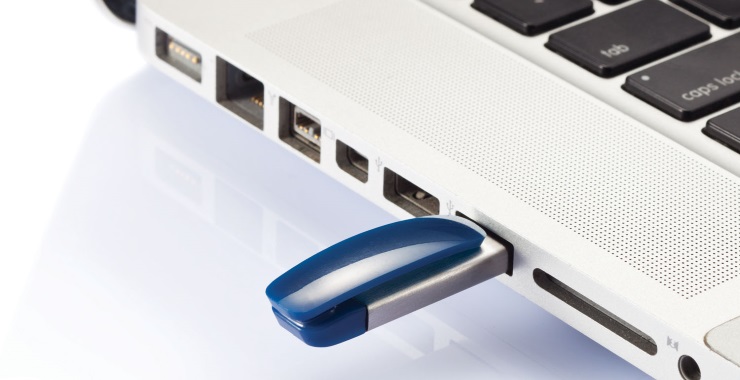
Ранее мы рассказали о том, как можно зашифровать винчестер в компьютере для того, чтобы никто не смог получить доступ к хранящимся на нём файлам и программам, даже если им удастся достать его и подключить к другому устройству. Сегодня мы расскажем, как использовать тот же способ шифрования для внешних носителей информации, к примеру, флешек и портативных жёстких дисков.
Как зашифровать внешний накопитель с использованием BitLocker:
1. Подключите флешку или другой накопитель в USB-порту компьютера.
2. Откройте «Панель управления» и перейдите в раздел «Шифрование диска BitLocker».
3. Найдите в этом разделе накопитель, который нужно зашифровать, и нажмите «Включить BitLocker».
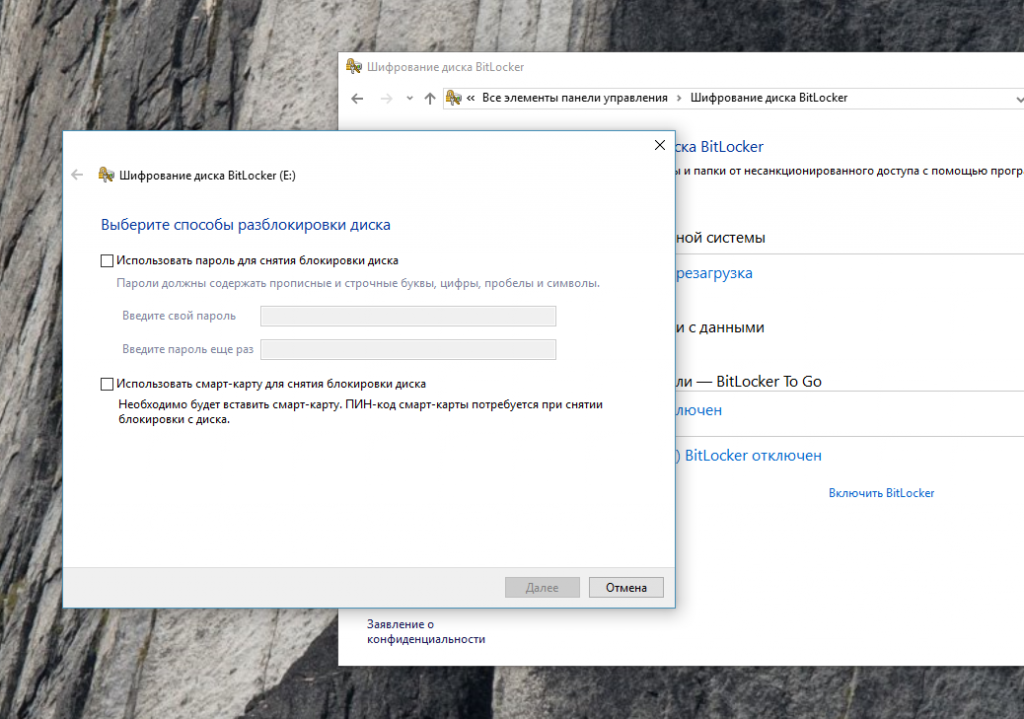
4. Откроется диалоговое окно с выбором вариантов шифрования.
5. Следуйте инструкциям и создайте пароль (сложный — с буквами в разных регистрах и цифрами) и сохраните ключ для восстановления доступа. Этот ключ может храниться в аккаунте Microsoft, файле, сохранённом на другой носитель, или в распечатанном виде на бумаге. Имейте в виду, что для восстановления доступа к зашифрованному носителю, если вы забудете пароль, помимо этого ключа также потребуется указать логин и пароль от учётной записи Microsoft.
6. Выберите, какие файлы вы хотите зашифровать — все записанные на носитель или только те, что будут скопированы на него в дальнейшем. Во втором случае будут защищены только новые файлы, но шифровка будет осуществлена быстрее.
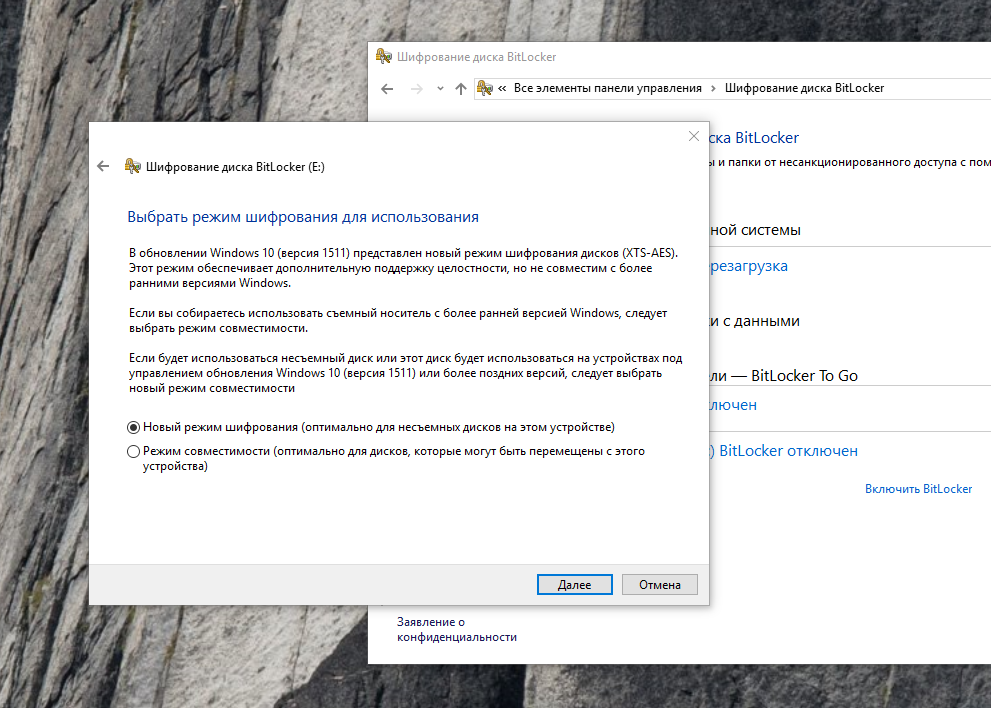
7. Выберите способ шифрования: новый, при котором накопитель будет невозможно разблокировать на более ранних версиях Windows или старый, использующийся в Windows 7, 8 и 10.
8. Накопитель будет зашифрован, после чего можно начинать им пользоваться.
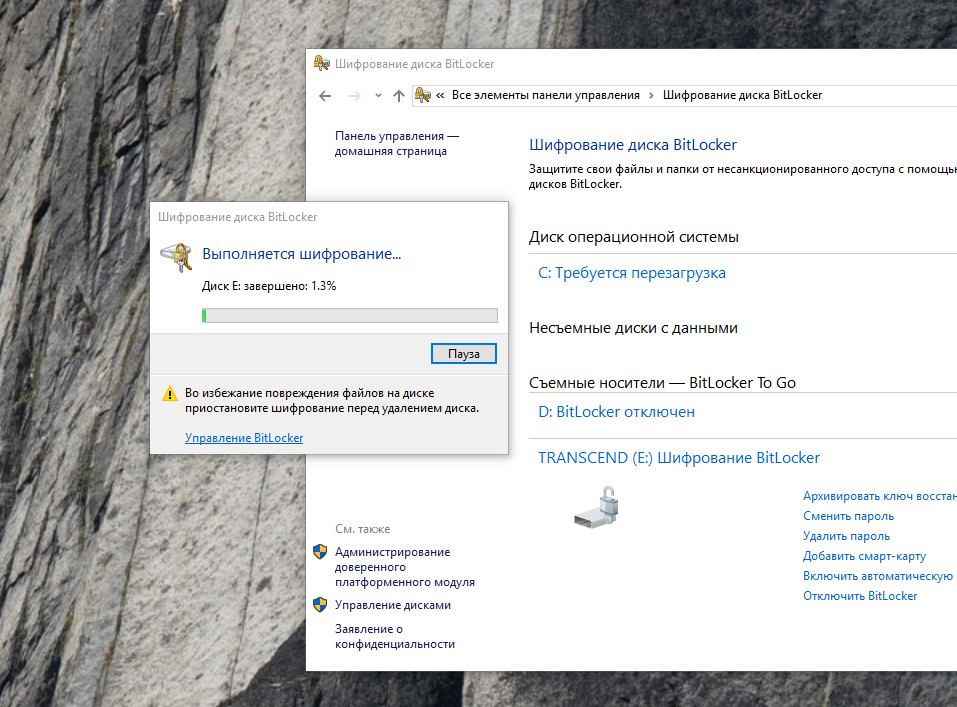
Теперь всякий раз, когда вы будете подключать накопитель к компьютеру, будет запрашиваться пароль. Если вы уверены, что вашим компьютером не воспользуется никто, кроме вас, вы можете добавить его в доверенные, указав, чтобы в дальнем пароль для расшифровки данных на нём не запрашивался. В этом случае пароль потребуется только в том случае, если ваш накопитель будет подключен к другому устройству.
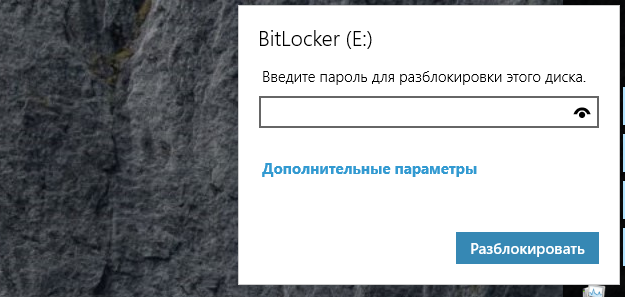
Пользоваться накопителем на доверенном компьютере можно точно так же, как если бы он не был зашифрован, ведь вам не нужно будет вводить пароль. При этом накопитель останется защищённым при подключении к другим компьютерам. В любом случае использование BitLocker не повлияет на скорость записи и считывания файлов.
Поменять пароль, установленный на накопитель, можно через раздел «Шифрование диска BitLocker» в «Панели управления».
Как Зашифровать Внешний Жесткий Диск или USB-Флешку
Внешние жесткие диски, флешки и карты памяти делают резервное копирование и обмен данными простым как никогда.
Они становятся все более ценными, потому что современная жизнь, учеба и работа переполнены данными.
В этом руководстве вы узнаете:
- Что такое шифрование и как это работает
- Как шифрование защитит данные на вашем внешнем накопителе
- Как зашифровать данные на внешнем жестком диске
- Как зашифровать внешний жесткий диск или USB-флешку в Windows
- Как зашифровать внешний жесткий диск или USB-флешку на macOS
- Как зашифровать внешний жесткий диск или USB-флешку на Linux
- Плюсы и минусы шифрования ваших внешних накопителей
Благодаря их большому объему, компактным размерам и портативности, они идеально подходят для переноса или просмотра данных с одного ПК на другой. Но что будет, если вы потеряете или забудете где-то одно из этих устройств?
Во многих случаях это приведет к утечке данных. Такие утечки можно избежать, если зашифровать ваши внешние жесткие диски или USB-флешки.
Когда данные зашифрованы, хакерам будет сложно получить доступ к содержимому этих устройств, если они будут украдены или потеряны.
Это руководство покажет вам, как зашифровать внешний жесткий диск или USB-флешку.
Сводка: Это руководство создано, чтобы научить вас шифрованию и тому, как оно может защитить данные на ваших внешних накопителях.
Внешние жесткие диски, флешки и карты памяти сильно упрощают резервное копирование и обмен данными. Однако, если вы потеряете или оставите где-то одно из этих устройств, это может привести к утечке данных.
Такие утечки можно избежать, если зашифровать ваши внешние жесткие диски или USB-флешки. Когда данные зашифрованы, хакерам будет сложно получить доступ к ним, если устройства будут украдены или потеряны.
Это руководство покажет вам, как разными способами зашифровать внешний жесткий диск или USB-флешку.
Chapters
- Как Работает Шифрование Внешнего Жесткого Диска или USB
- Способы Шифрования Внешнего Жесткого Диска или USB
- Шифрование жесткого диска с помощью сторонних программ для шифрования дисков и данных
- Шифрование USB-накопителей с помощью операционных систем
- Какие Преимущества Шифрования Внешних Жёстких Дисков?
- Какие Недостатки Шифрования Внешних Жёстких Дисков?
- Заключение
Как Работает Шифрование Внешнего Жесткого Диска или USB
Шифрование внешнего жесткого диска — это как бы его «обезопасивание» путем кодирования хранящихся данных с помощью сложных математических функций. Это можно сделать с использованием специализированного программного обеспечения или каким-то другим способом.
После шифрования диска, данные на внешнем жестком диске становятся недоступными для тех, кто не обладает соответствующим ключом или паролем.
Таким образом, ваш внешний жесткий диск будет защищен от хакеров и других онлайн-угроз. Основная цель шифрования внешних дисков — это защита данных от несанкционированного доступа.
AES или Advanced Encryption Standard
Advanced Encryption Standard (AES) или Расширенный стандарт шифрования — один из наиболее распространенных мировых стандартов в области шифрования. Он был учрежден Национальным институтом стандартов и технологий США (NIST) в 2001 году.
Цель AES — предоставить спецификации для электронного шифрования данных. Это симметричный блочный шифр, что значит, что один и тот же ключ используется и для шифрования, и для дешифрования диска.
Почему стоит шифровать ваш внешний жесткий диск или USB?
Внешние жесткие диски и USB-флешки удобны для переноса или просмотра данных с одного компьютера на другой, но их можно потерять.
Если они не зашифрованы, высока вероятность того, что ваша конфиденциальная информация может попасть в руки посторонних. Поэтому их стоит зашифровать, особенно если они содержат личную или чувствительную информацию.
С другой стороны, некоторые нормативы по защите данных, такие как GDPR или HIPAA, обязательны к соблюдению, если вы предприниматель или юридическое лицо. Согласно этим нормативам, вам придется заплатить крупные штрафы, если ваши данные не зашифрованы.
Даже если эти нормативы вам не применимы, шифрование внешних накопителей все равно крайне важно для предотвращения утечек данных, которые могут нанести серьезный ущерб вашей компании.
В этой статье вы узнаете, как зашифровать ваш жесткий диск или USB разными методами.
Также почитайте нашу статью о том, как зашифровать ваш интернет-трафик, чтобы получить дополнительные советы по безопасности.
Способы Шифрования Внешнего Жесткого Диска или USB
В этом разделе я покажу вам, как зашифровать ваш внешний диск.
Большинство современных операционных систем, таких как Windows, macOS и Linux, имеют встроенные инструменты для шифрования внешних жестких дисков или USB-устройств. Например, вы можете использовать BitLocker для Windows, FileVault для Mac и LUKS (Linux Unified Key Setup-on-disk-format) для Linux для шифрования USB-накопителей.
Шифрование Внешнего Жесткого Диска в Windows
Следуйте приведенным ниже шагам, чтобы зашифровать внешний жесткий диск в Windows с использованием BitLocker.
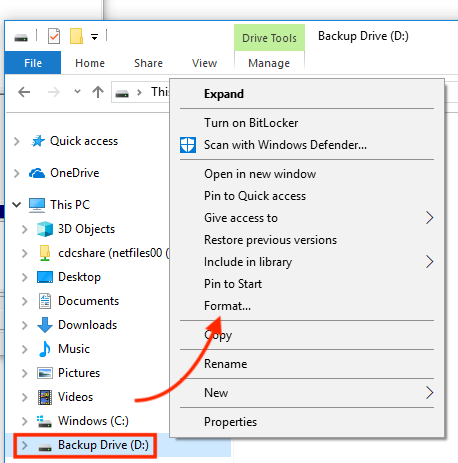
Шаг 1: Откройте Проводник Windows и щелкните правой кнопкой мыши по вашему внешнему жесткому диску. Затем нажмите Форматировать.
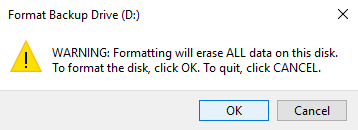
Шаг 2: Предыдущий шаг полностью удалит все данные с вашего внешнего диска. Если это для вас приемлемо, нажмите OK.
Шаг 3: Всплывет следующее окно. Убедитесь, что выбранный вариант в выпадающем списке Файловая система — это NTFS, а затем нажмите Старт.
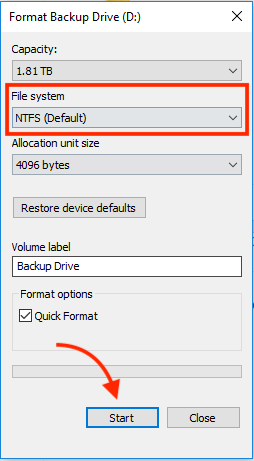
Шаг 4: После успешного форматирования диска появится следующее сообщение. Нажмите «ОК», чтобы продолжить с следующими шагами.
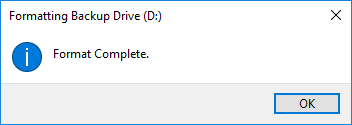
Шаг 5: Снова откройте Проводник Windows, щелкните правой кнопкой мыши по вашему внешнему жесткому диску и выберите «Включить BitLocker» из списка опций.
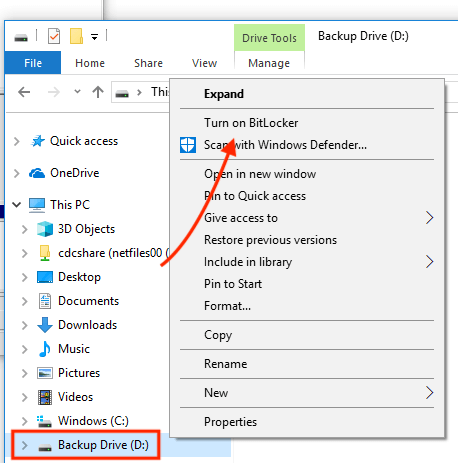
Шаг 6: Установите флажок «Использовать пароль для разблокировки диска» в появившемся окне и также введите там требуемый надежный и запоминающийся пароль. Затем нажмите «Далее».
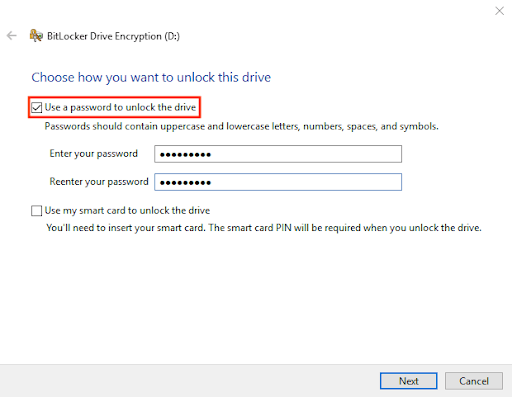
Шаг 7: Нажмите «Сохранить в файл» в следующем окне и выберите место для сохранения ключа восстановления. Этот ключ восстановления будет полезен для доступа к диску, если вы забудете свой пароль.
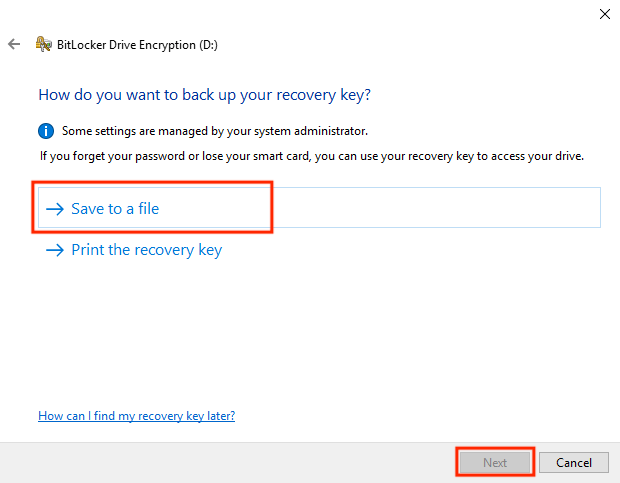
Шаг 8: Прочтите текст в нижнем окне. Затем выберите предпочтительный вариант шифрования диска и нажмите Далее.
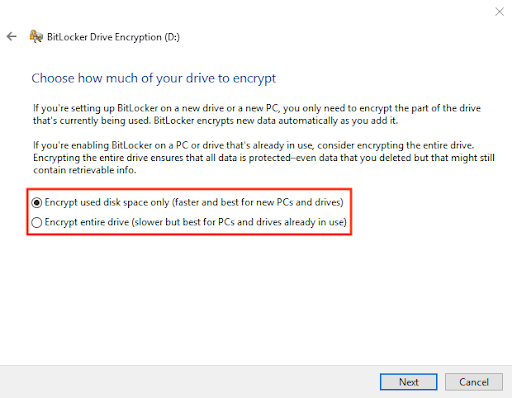
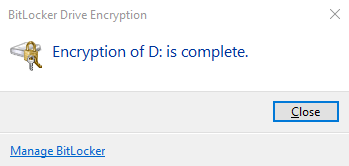
Шаг 9: Ну, и теперь ждём, пока шифрование завершится. Как всё будет готово, жмём «Закрыть.»
Как зашифровать внешний жесткий диск на macOS
Так, вот как зашифровать диск на маке с помощью FileVault.
Шаг 1: Сначала открываем Finder и вбиваем там «Disk Utility», жмем Enter. Перед вами откроется соответствующее приложение.
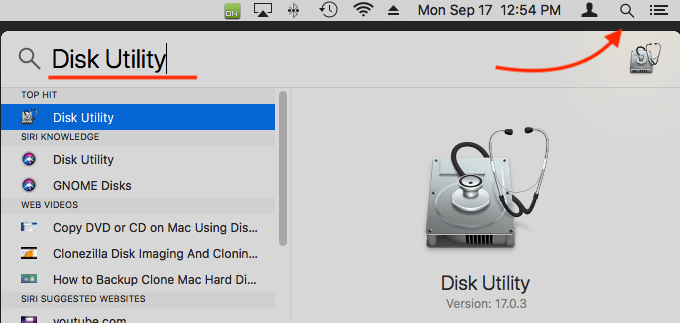
Шаг 2: В Disk Utility выбираем наш внешний диск и жмем «Стереть.»
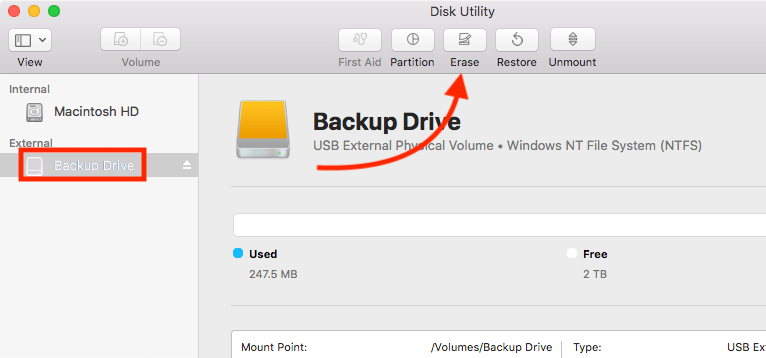
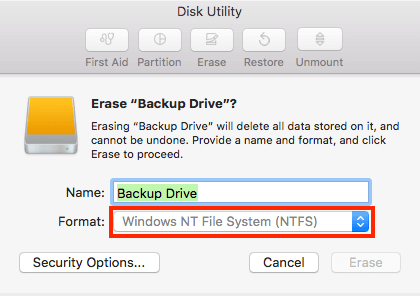
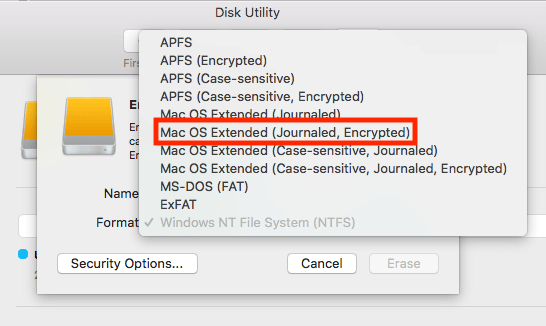
Шаг 3: В выпадающем списке Формат выбираем Mac OS Extended (Journaled, Encrypted) или APFS (Encrypted).
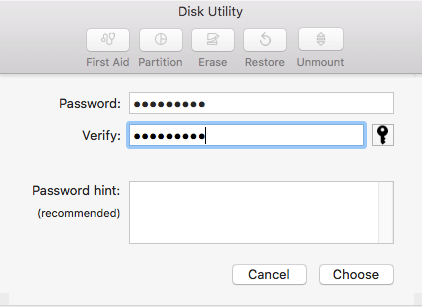
Шаг 4: Вводим крепкий, но легко запоминающийся пароль и подсказку к нему, жмем «Выбрать», а потом «Стереть.»
Шаг 5: Вот и всё, диск готов для FileVault.
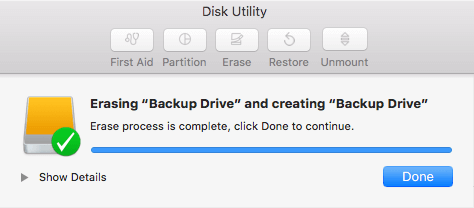
Шаг 6: И так, переходим к самому шифрованию для FileVault. На рабочем столе появится иконка, как на картинке ниже.
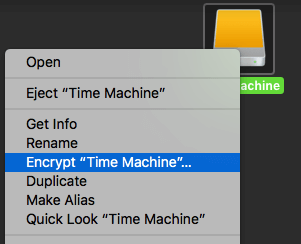
Шаг 7: Правой кнопкой мыши кликаем на иконке нужного вам внешнего диска и выбираем опцию «Шифровать ‘Time Machine’».
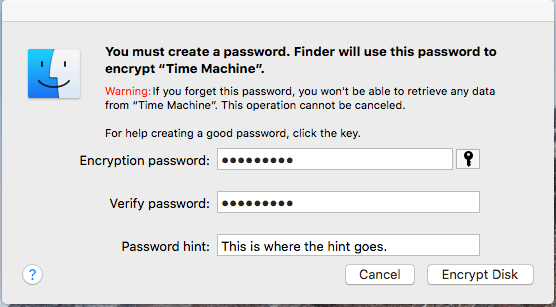
Шаг 8: Снова вводим крепкий и запоминающийся пароль, подсказку к нему и жмем «Шифровать диск».
Шаг 9: Вуаля! Шифрование запущено. Чтобы убедиться, что всё прошло успешно, проверьте диск в Disk Utility.
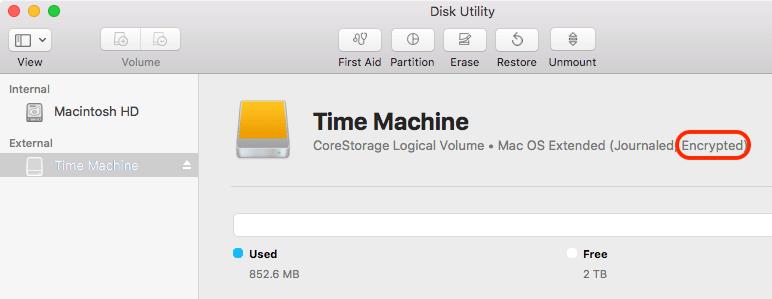
Теперь у вас есть зашифрованный внешний жесткий диск, и никто не сможет прочесть его содержимое без знания пароля.
Шаг 1: Подключите ваш жесткий диск к системе и выполните следующую команду.
Шаг 2: Если на жестком диске есть данные и это традиционный диск с вращающимися шпинделями, используйте команду ниже для его очистки.
sudo shred -v -n 1 /dev/sda
Шаг 3: Запустите следующую команду, чтобы удалить существующие разделы и начать с нового, единственного основного раздела.
sudo fdisk /dev/sda
Шаг 4: Вам зададут несколько вопросов в инструменте fdisk. Ответьте на них соответствующим образом, и вы автоматически выйдете из утилиты fdisk. Теперь выполните следующую команду.
sudo mkfs.ext4 /dev/sda1
Шаг 5: Запишите ваш UUID, так как он понадобится вам позже для монтирования зашифрованного диска. Используйте blkid для этого, как показано ниже.
Шаг 6: Если вы ещё не установили криптографический инструмент, выполните modprobe в конце, чтобы загрузить необходимые модули без перезагрузки.
sudo apt-get install cryptsetup
sudo modprobe dm-crypt sha256 aes
Шаг 7: Теперь настройте ваш зашифрованный диск. Вам придётся ввести парольную фразу для этого. Запишите её в безопасном месте, так как она понадобится вам позже для доступа к вашим зашифрованным данным или для настройки вашего зашифрованного жесткого диска.
sudo cryptsetup —verify-passphrase luksFormat /dev/sda1 -c aes -s 256 -h sha256
sudo cryptsetup luksOpen /dev/sda1 ВашеПредпочтительноеИмя
Вышеуказанный код создаст маппер, который распознает ваш зашифрованный том, и в этом случае он назван «ВашеПредпочтительноеИмя.»
Шифрование жесткого диска с помощью сторонних программ для шифрования дисков и данных
Еще один способ зашифровать ваш жесткий диск — использовать сторонний софт для шифрования. Ниже представлены некоторые из самых популярных сторонних программ, используемых для шифрования жестких дисков.
VeraCrypt
VeraCrypt — очень популярная программа, которая часто получает самые высокие оценки от пользователей. Это бесплатное и открытое программное обеспечение для шифрования, работающее на Windows, Mac OS X и Linux. Оно обеспечивает защиту данных на уровне корпоративных стандартов.
AES Crypt
AES Crypt — удобная программа для шифрования, имеющая как бесплатную, так и платную версии. В комплекте идёт менеджер паролей и функция совместной работы, которая позволяет делиться зашифрованными данными с другими пользователями. AES Crypt доступен для Windows, macOS и Linux, а сторонние версии существуют для Android и iOS.
AxCrypt
AxCrypt — очень мощное и надежное программное обеспечение для шифрования, специально разработанное для индивидуальных пользователей и небольших рабочих групп. С AxCrypt файлы можно защитить с использованием 128-битного или 256-битного шифрования AES. Программа оснащена всеми инструментами для безопасного хранения файлов на внешних жестких дисках.
DiskCryptor
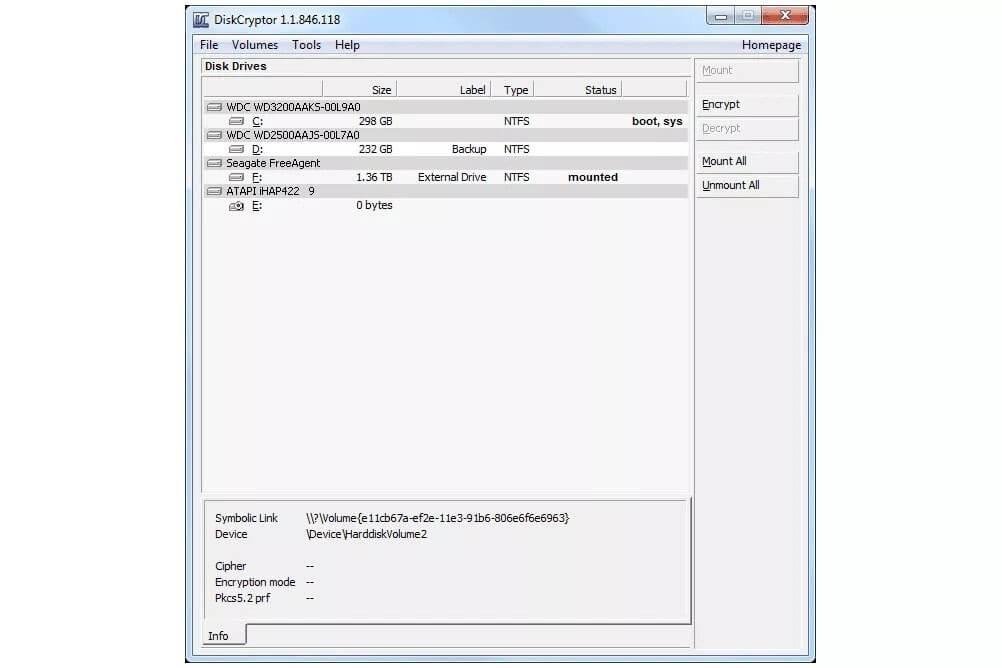
DiskCryptor — одно из лучших открытых решений для шифрования данных для операционных систем Microsoft Windows. Оно позволяет шифровать весь жесткий диск или отдельные разделы. DiskCryptor поддерживает множество схем шифрования, операционные системы Windows и файловые системы. Одна из впечатляющих функций DiskCryptor — возможность приостановить процесс шифрования и возобновить его позже или даже на другом компьютере.
TrueCrypt
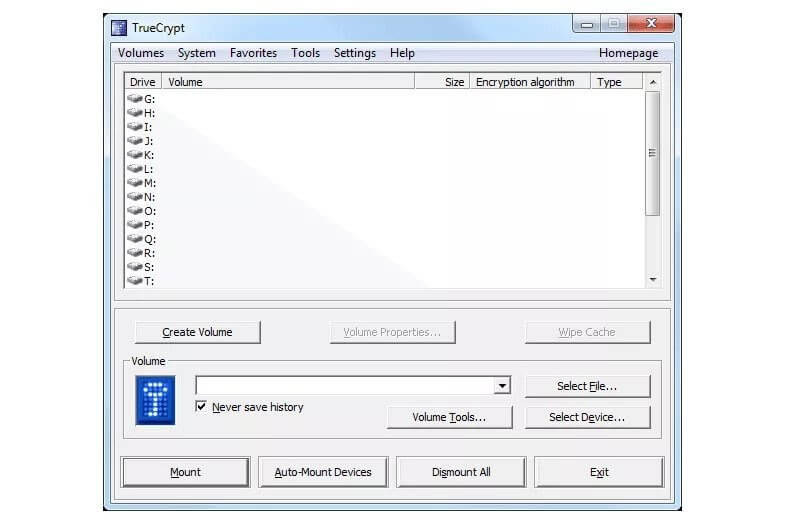
TrueCrypt — мощная программа для шифрования, поддерживающая скрытые тома, шифрование «на лету», ключевые файлы и горячие клавиши. Ей можно пользоваться для шифрования всех дисков, а также системных разделов с установленной ОС.
Кроме того, с помощью TrueCrypt можно создать один файл, который будет работать как диск, включая в себя зашифрованные папки и файлы. TrueCrypt поддерживает Windows 10, 8, 7, Vista, XP, а также Linux и macOS.
Жесткие диски с аппаратным шифрованием
Эти устройства обычно используют программное и аппаратное шифрование, которое иногда требует установки пароля на физической клавиатуре для обеспечения безопасности данных. Однако они также зависят от собственного кода, что затрудняет проверку их заявлений о безопасности.
Невозможно утверждать, имеют ли жесткие диски с аппаратным шифрованием «задние двери» или нет, и это характерно для любого аппаратного обеспечения. Поэтому очень важно покупать жесткие диски только у доверенных производителей или брендов.
Шифрование USB-накопителей с помощью операционных систем
Здесь вы узнаете, как зашифровать ваш USB-флеш-накопитель.
Шифрование USB-накопителей в Windows
Следуйте инструкциям ниже, чтобы зашифровать USB-накопитель в Windows с помощью BitLocker.
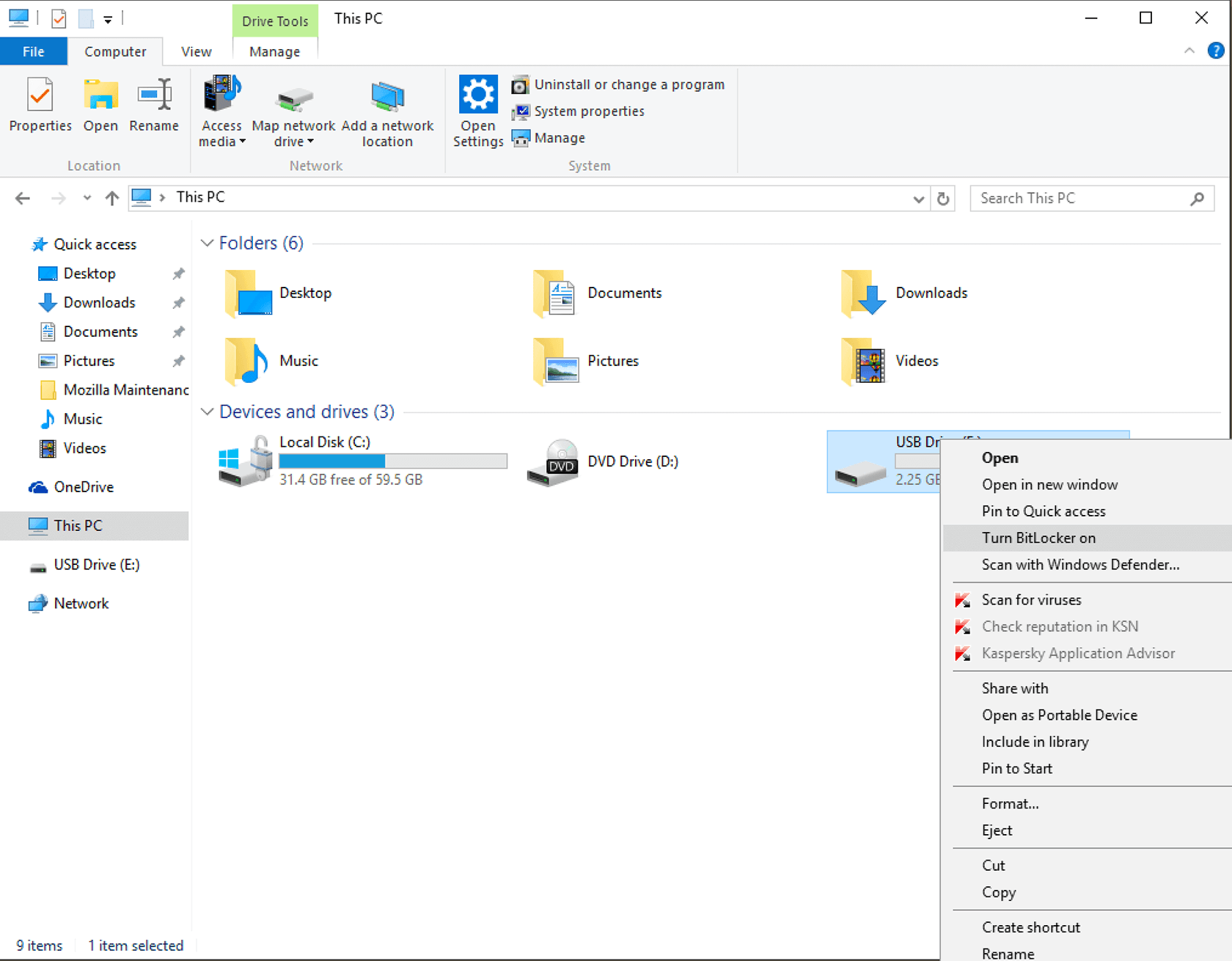
Шаг 1: Подключите ваш USB-накопитель к компьютеру с Windows и откройте проводник. Правой кнопкой мыши кликните на ваш USB-накопитель и выберите «Включить BitLocker.»
Шаг 2: Здесь вам предложат выбрать способ разблокировки накопителя. Отметьте «Использовать пароль для разблокировки этого диска,» как показано ниже.
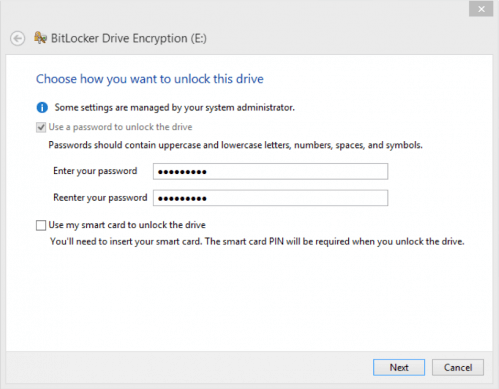
Шаг 3: Введите и подтвердите ваш пароль в соответствующих полях (вы сможете изменить этот пароль позже, указав оригинальный пароль).
Шаг 4: Когда вас спросят, «Как вы хотите сохранить ключ восстановления,» выберите «Сохранить ключ восстановления в файл.» Сохраните этот файл в безопасном месте, к которому у вас есть доступ (в этом файле не будет вашего пароля, он нужен, если вы забудете пароль).
Шаг 5: Выберите, шифровать весь диск или только используемое пространство.
Шаг 6: Наконец, Windows успешно зашифрует ваш USB-накопитель. Этот процесс займет всего несколько минут, и появится сообщение, как только шифрование будет завершено.
Шифрование USB-накопителей в macOS
Как вы возможно уже знаете, в macOS есть встроенные инструменты для шифрования USB, интегрированные в программное обеспечение. Они позволяют вам шифровать или расшифровывать USB-накопители и другие устройства хранения данных «на лету». Ниже приведены несколько простых шагов по их использованию.
Этот процесс использует шифрование XTS-AES, такое же, как в системе macOS FileVault 2. Важно помнить, что использование Finder для шифрования USB-накопителя ограничит его использование только на macOS.
Доступ к диску на компьютере с другой ОС, такой как Windows или Linux, будет невозможен.
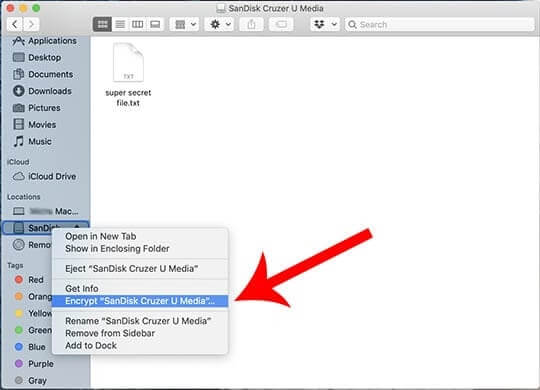
Шаг 1: Вставьте ваш флеш-накопитель в компьютер на macOS и откройте Finder. Затем правой кнопкой мыши кликните на USB-накопителе в левой боковой панели и выберите «Зашифровать +Имя вашего USB-накопителя,» как показано ниже.
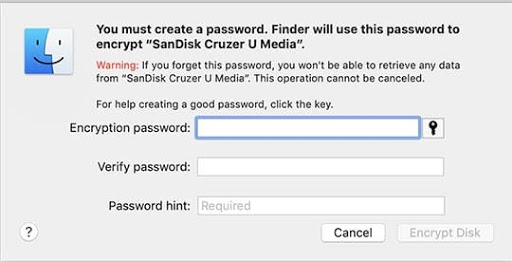
Заполнив все необходимые поля, нажмите на «Зашифровать диск.» Шаг 2: Теперь Finder предложит вам ввести пароль и подсказку. Этот пароль будет использоваться для доступа к USB-накопителю в дальнейшем, так что не теряйте его.
Шаг 3: И, наконец, Finder зашифрует ваш флеш-накопитель. Этот процесс может занять некоторое время, в зависимости от объема хранящихся данных.
Шифрование USB-накопителей в Linux
Вот инструкции по шифрованию вашего USB-накопителя с использованием LUKS в Linux.
Шаг 1: Чтобы увидеть доступные файловые системы, вбейте команду ниже.
Шаг 2: Подключите ваш USB-накопитель к компьютеру.
Шаг 3: Определите новое устройство, которое вы только что подключили, с помощью следующей команды.
df -hl # в моём случае это было /dev/sdb1
Шаг 4: Отмонтируйте USB-накопитель, используя команду ниже.
Шаг 4: Отмонтируйте USB-накопитель, используя команду ниже.
Шаг 5: Стерьте файловую систему на USB-накопителе.
sudo wipefs -a /dev/sdb1
Шаг 6: Создайте раздел LUKS следующим образом.
sudo cryptsetup luksFormat /dev/sdb1
ВНИМАНИЕ!
Это безвозвратно перезапишет данные на /dev/sdb1.
Вы уверены? (Введи YES заглавными буквами): YES
Введите пароль:
Подтвердите пароль:
Шаг 7: Откройте зашифрованный диск следующими командами.
sudo cryptsetup luksOpen /dev/sdb1 reddrive
Введите пароль для /dev/sdb1:
ls -l /dev/mapper/reddrive
lrwxrwxrwx 1 root root 7 Jul 26 13:32 /dev/mapper/reddrive -> ../dm-0
Шаг 8: Создайте файловую систему, как показано ниже. Здесь «EXT4» — это файловая система, и вы можете создать любую другую файловую систему, которая вам нужна.
sudo mkfs.ext4 /dev/mapper/reddrive -L reddrive
Шаг 9: Использование зашифрованного USB
Ниже приведен код для монтирования и демонтирования вашего зашифрованного USB-накопителя в командной строке Linux.
sudo mount /dev/mapper/reddrive /mnt/red
su -c «echo hello > /mnt/red/hello.txt»
Пароль:
ls -l /mnt/red
total 20
-rw-rw-r—. 1 root root 6 Jul 17 10:26 hello.txt
drwx——. 2 root root 16384 Jul 17 10:21 lost+found
sudo umount /mnt/red
sudo cryptsetup luksClose reddrive
Если вы используете графический интерфейс для доступа к зашифрованному USB, появится такой экран.
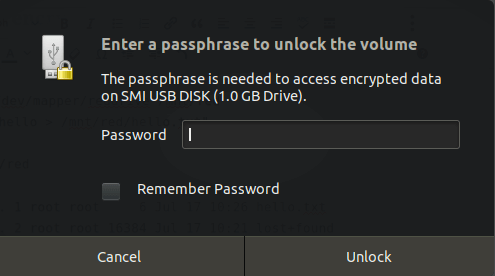
Введите туда ваш пароль, после чего сохраните свои данные на USB и безопасно его извлеките.
Какие Преимущества Шифрования Внешних Жёстких Дисков?
Ниже перечислены некоторые из преимуществ, которые вы можете получить, зашифровав ваш внешний жёсткий диск.
Улучшенная безопасность данных
Полноценное решение для шифрования данных позволяет владельцам бизнеса работать со спокойной душой, зная, что их данные в безопасности и защищены в любом состоянии.
Правильный метод шифрования сделает ваши данные практически недоступными для хакеров или неполномочных лиц. Даже если хакеры создадут программу для взлома шифрования силовым методом, сделать это не будет легко, если используется мощное решение для шифрования.
Возможность поддержания целостности данных
Независимо от их размера, большинство компаний беспокоится о том, сохранит ли их данные целостность, если их зашифровать. Шифрование защищает ваши данные от изменений и таким образом помогает поддерживать их целостность и конфиденциальность. Это предотвращает попытки хакеров изменить данные для совершения мошенничества с данными.
Соответствие правилам по обработке данных
Соблюдение нормативов — важный аспект при работе с данными, так как многие компании связаны юридическими, страховыми и отраслевыми ограничениями на то, как данные могут быть переданы и контролированы.
Шифрование предоставляет отличную возможность для бизнеса передавать и хранить данные, соблюдая при этом действующие в их организациях правила, такие как HIPAA, PCI/DSS, FIPS и FISMA.
Возможность безопасной передачи данных
Чаще всего данные становятся небезопасными при передаче из одного места в другое. Хотя SSL/TSL является отраслевым стандартом для передачи данных, у него могут быть некоторые недостатки в плане безопасности данных.
Хорошее решение для шифрования данных обеспечит безопасность данных как в состоянии покоя, так и при их передаче.
Какие Недостатки Шифрования Внешних Жёстких Дисков?
Хотя шифрование жёстких дисков предлагает вам множество преимуществ, у него тоже есть свои минусы. Вот некоторые из них:
Необходимость Сотрудничества
Использование внешних жёстких дисков, которыми пользуются сразу несколько человек, увеличивает риск потери или кражи данных. Поскольку многие люди знают пароль, они могут поделиться им с теми, кто не имеет права доступа к диску. Поэтому, если вы делитесь зашифрованными дисками, вам необходимо сотрудничать с теми, кто имеет доступ к диску, иначе ваши данные больше не будут в безопасности.
Забытые Пароли
Чтобы зашифровать ваш внешний жёсткий диск, вам нужно добавить к нему пароль. Этот пароль потребуется каждый раз, когда вы захотите получить доступ или расшифровать диск. Некоторые люди используют сложные пароли для усиления безопасности, которые трудно угадать. Но иногда они забывают эти пароли и не могут больше получить доступ к диску.
Заключение
Внешние жёсткие диски и USB-накопители играют значительную роль в хранении и извлечении данных. Они предлагают увеличенную емкость при уменьшенных размерах и цене, а теперь даже предлагают некоторые передовые решения для защиты ваших данных.
Шифрование — ключ к обеспечению безопасности данных на ваших внешних жёстких дисках и USB-накопителях. Ознакомившись с методами шифрования, описанными в этой статье, вы сможете выбрать вариант шифрования, который подходит для ваших потребностей, и предотвратить легкий доступ хакеров или тех, кто найдет ваш портативный диск.
Часто Задаваемые Вопросы
Некоторые нашли ответы на эти вопросы полезными
Замедлит ли шифрование всего диска ваш ПК или Mac?
Полное шифрование диска, как правило, практически не влияет на производительность. Большинство современных компьютеров и операционных систем предлагают полное шифрование практически без потери производительности.
Как можно защитить паролем отдельную папку на вашем внешнем жёстком диске без установки какого-либо программного обеспечения?
В общем, никак. Вам нужно будет установить программное обеспечение на компьютере, с которым вы используете внешний жёсткий диск. BitLocker или FileVault могут шифровать отдельные папки.
Как заблокировать внешний жёсткий диск паролем без использования BitLocker или другого программного обеспечения?
После форматирования вы можете зашифровать жёсткий диск средствами вашей операционной системы. В macOS для этого можно воспользоваться утилитой Disk Utility: сначала полностью стереть внешний жёсткий диск, а потом отформатировать его с шифрованием.
Сколько времени занимает процесс шифрования жёсткого диска?
Это зависит от системы, которую вы используете, от объёма хранилища на жёстком диске, и является ли он HDD или SSD. В общем, этот процесс должен занять от нескольких минут до максимума пары часов на большинстве систем.
Шаника Викрамасингхе — профессиональный инженер-программист. Она работает в WSO2, одной из ведущих компаний в мире, занимающихся разработкой открытого программного обеспечения. Один из самых крупных проектов, над которыми она работала, — это создание идентификационного сервера WSO2, что помогло ей глубже разобраться в вопросах безопасности. Она стремится поделиться своими знаниями и считает письмо лучшим способом это сделать. Кибербезопасность — одна из ее любимых тем для написания статей. Будучи выпускницей факультета информационных технологий, она обладает экспертными знаниями в области кибербезопасности, Python и веб-разработки. Она страстно относится ко всему, что делает, но, несмотря на занятый график, всегда находит время для путешествий и наслаждения природой.
Shanika W.
- Connect with the author:
Chapters
- Как Работает Шифрование Внешнего Жесткого Диска или USB
- Способы Шифрования Внешнего Жесткого Диска или USB
- Шифрование жесткого диска с помощью сторонних программ для шифрования дисков и данных
- Шифрование USB-накопителей с помощью операционных систем
- Какие Преимущества Шифрования Внешних Жёстких Дисков?
- Какие Недостатки Шифрования Внешних Жёстких Дисков?
- Заключение
Как защитить паролем внешний жесткий диск в Windows и Mac
Итоги
Мы много раз слышали вопрос о том, как зашифровать файл и папку на компьютере, но как насчет защиты паролем внешнего жесткого диска? Что ж, мы покажем вам 3 отличных способа защитить паролем данные на внешнем жестком диске: заблокировать и скрыть файлы на внешнем жестком диске, а также зашифровать внешний жесткий диск и USB-накопитель с помощью пароля, чтобы ограничить нежелательный и несанкционированный доступ.
Q: Я менеджер и много работаю в дороге, поэтому я обычно использую внешний жесткий диск на работе для переноски и хранения различных важных файлов. Я хочу заблокировать внешний жесткий диск, есть ли какое-либо бесплатное программное обеспечение для шифрования USB для блокировки моего жесткого диска USB?
Внешний жесткий диск широко используется для хранения, резервного копирования и передачи данных, иногда вы можете использовать внешний жесткий диск USB для хранения важных данных и конфиденциальных файлов, включая личную информацию, личные фотографии и видео, учетные данные для входа, документы компании, налоговые и финансовая информация и многое другое. Иногда вам нужно создать резервную копию больших файлов с компьютера на внешний жесткий диск, чтобы освободить место на SSD/HDD или перенести файлы между компьютерами. Несомненно, внешний жесткий диск очень помогает нам хранить важные данные и управлять ими.
Важно зашифровать внешний жесткий диск
Однако существуют некоторые риски безопасности при сохранении важных данных на внешнем жестком диске. Например, внешний жесткий диск можно легко потерять из-за его портативности, а утечка файлов может произойти, если вы не защитите свой внешний жесткий диск паролем. Итак, необходимо защитить паролем внешний жесткий диск для защиты вашей конфиденциальности и важных данных от кражи, потери или утечки. Сегодня мы научим вас как заблокировать и скрыть файлы и папки на внешнем жестком диске, и как защитить паролем внешний жесткий диск во избежание кражи, потери или утечки. Продолжаем читать.
СОДЕРЖАНИЕ
Способ 1: защита паролем папок и файлов на внешнем жестком диске
Как специалист по замкам, UkeySoft File Lock это профессиональный инструмент шифрования, который определенно может помочь вам скрыть или защитить паролем ваши файлы и папки на компьютере и внешнем жестком диске. UkeySoft File Lock использует 256-битный AES, который является алгоритмом военного уровня, который может значительно защитить ваши файлы и папки на компьютере. Программа может не только блокировать и скрыть свои файлы и папки на ПК/Mac, но также может защитить паролем любой внешний USB-накопитель. После блокировки ваших файлов и папок с помощью UkeySoft File Lock вы должны ввести правильный пароль для доступа к своим файлам и папкам.
Ключевые особенности:
- Защитите паролем данные на любом внешнем жестком диске.
- Блокируйте файлы или папки на внешнем жестком диске с помощью алгоритма шифрования AES.
- Скрыть файлы или папки с внешнего жесткого диска
- Блокировка и скрытие файлов и папок на вашем компьютере
- Мониторинг папки или диска в Windows WW/10/8/7/XP
Наконечник: После шифрования ваших файлов и папок на внешнем жестком диске с помощью UkeySoft File Lock будет создана безопасная программа для защиты паролем файлов и папок независимо от того, подключен ли ваш внешний жесткий диск к какому-либо компьютеру. Поэтому ваши файлы и папки на внешнем жестком диске могут быть в безопасности. Вот руководство пользователя ниже для вас.
Руководство: Как заблокировать папки и файлы на внешнем жестком диске
Шаг 1. Загрузите и установите UkeySoft File Lock на ПК с Windows.
Прежде чем использовать UkeySoft File Lock, вам необходимо установить его на свой компьютер. Затем включите эту программу и введите начальный пароль «123456», если вы используете пробную версию.
Шаг 2. Вставьте внешний жесткий диск
Подключите внешний жесткий диск к ПК с Windows, и программа сможет быстро и автоматически обнаружить ваше устройство.
Шаг 3. Добавьте свои файлы/папки для шифрования
Пожалуйста, перейдите к «Внешний диск» слева, и вы можете увидеть опцию «Скрытие файлов» и «Блокировка файла». Если вы хотите зашифровать данные на внешнем диске, выберите «Блокировка файла» а также выберите «Заблокировать файл» или «Блокировка папки».
Затем выберите контент, который вы хотите заблокировать, который находится на внешнем диске.
Шаг 4. Защита паролем файлов и папок на внешнем жестком диске USB
После добавления папки и файлов в список введите пароль и нажмите «Замка«, чтобы защитить паролем добавленные файлы и папки на внешнем диске.
После этого ваши заблокированные файлы и папки окажутся в списке. Люди, только вводящие правильный пароль, могут получить доступ к файлам и папкам независимо от того, подключен ли ваш внешний диск к любому компьютеру.
Шаг 5. Разблокируйте файлы и папки
Вы можете разблокировать файлы и папки на внешнем жестком диске. Вам просто нужно выбрать заблокированные файлы и папки для разблокировки в списке блокировки и нажать «Отпереть«Кнопку.
Способ 2: зашифровать внешний жесткий диск паролем
Если вы одалживаете свой внешний жесткий диск другим людям, вы наверняка не хотите, чтобы хранящиеся на нем конфиденциальные данные, такие как ваши семейные фотографии, личные видео, важные файлы и т. д., были просмотрены. На этот раз ваш внешний жесткий диск нуждается в пароле для защиты. В этой части мы покажем вам способ зашифровать весь внешний жесткий диск с помощью пароля, вы можете узнать, как разделить внешний жесткий диск на безопасную область и общедоступную область.
Команда USB-шифрование, один из популярных продуктов UkeySoft, который направлен на решение проблемы утечки данных USB. В отличие от UkeySoft File Lock, он может легко преобразовать обычный жесткий диск USB в защищенную и общедоступную область, а данные, хранящиеся в защищенной области, шифруются с помощью 256-битного шифрования AES на лету. С помощью этого профессионального инструмента USB-шифрования вы не будете беспокоиться об утечке данных на внешнем жестком диске, даже если кто-то использует ваш внешний жесткий диск. UkeySoft USB Encryption можно применять к разным версиям Windows, таким как Windows 11/10/8/7 и т. д.
Ключевые особенности:
- Разделите внешний диск на две зоны: безопасная зона, общественная зона.
- Шифрование USB-накопителя обеспечивает безопасность данных.
- Имея интуитивно понятный пользовательский интерфейс и простой в использовании.
- Защита всего USB-накопителя напрямую от ваших хлопот.
- Легко шифруйте любой внешний USB-накопитель, например USB-накопители, флэш-накопители, карты памяти, карты памяти, флеш-накопители и переходные накопители.
Руководство: Как защитить паролем внешний жесткий диск
Шаг 1. Загрузите и установите UkeySoft USB Encryption
Загрузите, установите и запустите UkeySoft USB Encryption на ПК с Windows.
Шаг 2. Вставьте USB-накопитель в ПК и включите USB-шифрование UkeySoft.
Вставьте USB-накопитель, который вы хотите защитить паролем, и запустите UkeySoft USB Encryption.
Примечание. Следующие шаги отформатируют ваш USB-накопитель. Сохраните данные на USB-накопителе.
Шаг 3. Выберите USB-накопитель
Программа может автоматически обнаружить ваш USB-накопитель. Затем выберите вставленный USB-накопитель и продолжите.
Шаг 4. Установите безопасную зону
Теперь вам нужно установить безопасную область. Ты можешь видеть «создать безопасную область на диске” в окне и переместите стрелку, чтобы установить размер защищенной области.
Шаг 5. Начните создавать безопасную зону
После того, как вы установите безопасную область, нажмите «Установите” и создайте безопасную зону.
Шаг 6. Установите пароль для защиты жесткого диска
Вам необходимо установить пароль для защищенной области. Дважды введите пароль и нажмите «ОК».
Пожалуйста, подождите. Затем вам удалось создать безопасную область на USB-накопителе и нажать «ОК».
Шаг 7. Добавьте файл/папку в безопасную зону
Теперь вы установили безопасную область на вашем USB-накопителе. Открыв USB-накопитель, вы увидите «agent.exe», дважды щелкните «agent.exe» и введите пароль, чтобы открыть безопасную область, в которую добавьте файл/папку. Файлы и папки в безопасной зоне могут быть хорошо защищены паролем.
Способ 3: защита паролем внешнего жесткого диска на Mac
До сих пор вы знали 2 способа защитить паролем внешний жесткий диск в Windows. Как насчет защиты паролем внешнего жесткого диска на Mac? Теперь мы представляем вам простой способ защитить паролем внешний жесткий диск на Mac.
Для пользователей Mac, чтобы зашифровать флешку и жесткий диск, вы можете бесплатно использовать Disk Utility. Дисковая утилита это программное обеспечение для Apple, оно может создавать резервные копии, шифровать, сжимать и конвертировать широкий спектр форматов. Процесс шифрования ниже.
Советы: если вы хотите блокировать и скрывать файлы и папки на Mac, вы можете использовать Блокировка файлов UkeySoft (Mac), который является профессиональным шифрованием данных для Mac, он не только позволяет скрывать данные, но также может скрывать все на Mac, включая фотографии, видео, документы Word, PPT, PDF, файлы Excel и т. д.
Защита паролем внешнего жесткого диска на Mac с помощью Дисковой утилиты
Шаг 1. Подключите внешний жесткий диск к Mac.
Шаг 2. Перейдите к «Finder«, и нажмите «Применение». Затем нажмите на «Коммунальные услуги», вы можете найти «DiskUntility» и запустить его.
Шаг 3. Выберите внешний жесткий диск в меню слева и нажмите «Стереть». Не забудьте сделать резервную копию данных перед использованием этого процесса.
Шаг 4. Дайте имя диску. Затем нажмите «Формат» и выберите «Mac OS Extended (Journaled Encrypted)». Готово, нажмите «Стереть»
Шаг 5. Теперь вам нужно установить пароль и ввести подсказку для пароля, если хотите. И нажмите «Выбрать».
Шаг 6. После завершения процесса ваш внешний диск зашифрован, и вам необходимо ввести пароль для доступа к внешнему диску.
Заключение
Это необходимо и нормально для шифрования внешнего жесткого диска сегодня. Вышеупомянутое содержимое является эффективным способом защиты паролем вашего внешнего жесткого диска в Windows и Mac. Честно говоря, мы твердо верим, что рекомендуемые выше способы помогут вам хорошо зашифровать внешний жесткий диск. Попробуйте!
Как зашифровать жесткий диск в Windows 11/10/8/7/XP
Итоги
Защищен ли ваш жесткий диск паролем от неавторизованных пользователей и кибератак? Вы хотите, чтобы ваши личные данные на жестком диске были недоступны, когда кто-то другой получает доступ к вашему компьютеру или ноутбуку? В этом посте я расскажу вам, как зашифровать жесткий диск для защиты вашей конфиденциальности в Windows 11/10/8/7/XP.
Зачем шифровать жесткий диск?
Q: «Я работаю в торговой компании супервайзером, у меня есть свой компьютер в офисе, иногда мой коллега использует мой компьютер для проверки котировочной информации. Но у меня много личной информации на моем компьютере, и все они находятся на диске, я хочу знать, как защитить паролем или зашифровать мой личный жесткий диск, чтобы другие не могли получить к нему доступ без моего ведома. Пожалуйста, скажите мне, спасибо». — спросила Мишель.
В настоящее время информация — это сила, и если ваши персональные вычислительные устройства украдены, это означает, что к большому количеству вашей информации можно получить доступ. Информация, которой можно воспользоваться, использовать против вас или уничтожить. Поэтому шифрование жесткого диска очень важно для предотвращения утечки информации. Шифрование жесткого диска использует определенный алгоритм или пароль, чтобы сделать жесткий диск нечитаемым. Никто не может получить доступ к жесткому диску без пароля.
Каковы преимущества шифрования жесткого диска?
Шифрование жесткого диска с помощью пароля дает множество преимуществ. Некоторые из этих преимуществ включают в себя:
— Защищает данные от доступа тех, кто не знает вашего пароля.
— Не позволяет кибер-злоумышленникам установить вредоносное ПО на компьютер.
— Предотвращает несанкционированное копирование файлов на флешки или внешние жесткие диски.
Просто заблокировать компьютер паролем недостаточно, так как хакеры все еще могут найти способы обойти блокировку экрана. В этом руководстве я покажу вам эффективный способ шифрования жесткого диска с помощью BitLocker в Windows. Кроме того, вы можете защитить паролем жесткий диск без BitLocker, используя профессиональное программное обеспечение для шифрования, такое как UkeySoft USB-шифрование и UkeySoft File Lock.
3 метода шифрования жесткого диска Windows 11/10/8/7/XP
Способ 1: как зашифровать жесткий диск в Windows с помощью BitLocker
BitLocker — это бесплатное программное обеспечение от Microsoft, которое позволяет зашифровать весь ваш жесткий диск, а также защитить вашу систему от несанкционированных изменений, таких как вредоносное ПО. BitLocker использует расширенный стандарт шифрования (AES) со 128-битными или 256-битными ключами для защиты ваших данных. Когда жесткий диск зашифрован с помощью BitLocker, невозможно получить доступ к данным на жестком диске без правильного пароля. Даже если жесткий диск будет извлечен из компьютера и подключен к другой машине, он будет недоступен.
Выполните 6 шагов ниже, чтобы зашифровать жесткий диск с помощью BitLocker в Windows.
Шаг 1. Перейдите на этот компьютер, щелкните правой кнопкой мыши жесткий диск, который вы хотите зашифровать, в разделе «Устройства и диски». Затем выберите «Включить BitLocker» в раскрывающемся меню. Вы также можете зайти в панель управления или ввести шифрование в строке поиска и выбрать «Управление BitLocker», чтобы найти BitLocker в Windows 10.
Шаг 2. Подождите, чтобы проверить, может ли ваш компьютер быть зашифрован. Как только BitLocker завершит проверку вашего компьютера без каких-либо ошибок, вы можете создать пароль, выбрав «Использовать пароль для разблокировки диска». Введите и повторно введите пароль по мере необходимости. Пароли должны содержать прописные и строчные буквы, пробелы и символы. Затем нажмите «Далее», чтобы перейти к следующему шагу.
Шаг 3. Вам необходимо сделать резервную копию пароля на случай, если вы его забудете. Выберите способ резервного копирования ключа восстановления. Вы можете выбрать «Сохранить в своей учетной записи Microsoft», «Сохранить как файл» или «Распечатать ключ восстановления». Затем нажмите «Далее», чтобы двигаться дальше.
Шаг 4. Выберите способ шифрования данных, весь диск или только все сохраненные файлы. Выберите «Зашифровать весь диск», чтобы обеспечить защиту всех данных, даже тех, которые вы удалили, но которые все еще могут содержать информацию, которую можно восстановить. Затем нажмите «Далее».
Шаг 5. На экране «Выберите режим шифрования для использования» вам будет предложено использовать новый режим шифрования диска Windows (XTS-AES). Хотя это обеспечивает лучшую безопасность, предыдущие версии Windows не могут его расшифровать. Итак, выберите «Совместимый режим» и нажмите «Далее».
Шаг 6. Наконец, нажмите «Начать шифрование», чтобы разрешить BitLocker зашифровать ваш USB-накопитель с помощью пароля. Перезагрузите компьютер, как будет предложено. Если вы получите запрос пароля при следующей загрузке, вы знаете, что весь диск зашифрован, а ваши данные в безопасности.
Способ 2: как зашифровать жесткий диск в Windows 11/10/8/7/XP с помощью USB-шифрования UkeySoft
Ukeysoft USB Encryption — это профессиональный инструмент шифрования, который может зашифровать USB-накопитель, внешний жесткий диск и разделить внешний диск на две части после шифрования: защищенную область и общедоступную область. Это означает, что вы можете хранить обычные файлы в общедоступной области и хранить конфиденциальные или личные данные в защищенной области. Никто не может получить доступ к защищенной области без пароля, все файлы зашифрованы и абсолютно безопасны в защищенной области. Таким образом, защита паролем ваших личных данных с помощью Ukeysoft USB Encryption в Windows займет всего минуту.
Шаг 1. Загрузите Ukeysoft USB Encryption по ссылке ниже.
Step2. Пожалуйста, вставьте внешний жесткий диск, который вы хотите защитить паролем, в USB-порт вашего компьютера.
Шаг 3. Выберите жесткий диск, который вы хотите зашифровать.
Шаг 4. Установите Размер безопасной области, которая будет создана.
Шаг 5. Нажмите на кнопку «Установить», чтобы начать создание безопасной зоны.
Шаг 6. Подождите, пока USB-накопитель будет проанализирован.
Шаг 7. Установите пароль защищенной области и нажмите кнопку «ОК», чтобы завершить операцию.
Шаг 8. Тогда вам просто нужно дождаться его завершения.
Способ 3: как заблокировать папки и файлы на жестком диске с помощью пароля
Ukeysoft File Lock — это инструмент шифрования военного уровня для защиты паролем и сокрытия файлов, папок и дисков. Шифрование вашей конфиденциальности, чтобы защитить их. Поскольку это профессиональный инструмент шифрования данных, он использует новейший 128-битный симметричный ключ — для AES (Advanced Encryption Standard), который предотвращает насильственные атаки на компьютеры. Ukeysoft File Lock не влияет на производительность, безопасность и скорость работы компьютеров, защищая конфиденциальность и все ваши личные данные с помощью мощных 256-битных алгоритмов.
Ukeysoft File Lock — это профессиональный инструмент шифрования, который предназначен не только для шифрования жесткого диска, но и для многих других функций.
— Безопасная блокировка файлов/папок/дисков паролем
— Скрыть свой файл/папки/диски, 100% безопасно
— Сделать файлы/папки/диски неудаляемыми
— Удаление файлов и очистка диска
Чтобы заблокировать файлы, папки, на жестком диске с помощью пароля в Windows, я подробно покажу вам шаги ниже.
Шаг 1. Установите и запустите UkeySoft File Lock на своем компьютере.
Загрузите и установите UkeySoft File Lock. Затем запустите его и введите начальный пароль «123456» для запуска. Если вы приобрели лицензионный код для активации программы, вы можете установить другой пароль.
Шаг 2. Выберите функцию блокировки файла
Вы увидите различные параметры слева в разделе «Локальный диск», в этом случае выберите «Блокировка файла» и продолжите.
Шаг 3. Выберите файлы и папки для шифрования
Выберите «Блокировать файл» или «Блокировать папку» на правой панели, чтобы зашифровать любые файлы и папки в Windows с помощью пароля.
Шаг 4. Зашифровать пароль для файлов/папок/дисков
После выполнения вышеупомянутых шагов, появляется небольшое окно и предоставляет весь соответствующий контент, который вы можете зашифровать. Нажмите «ОК», чтобы добавить выбранные файлы / папки в программу и установить свой пароль. Теперь никто не может открыть их, если вы не введете правильный пароль.
Шаг 5. UkeySoft File Lock немедленно заблокирует файлы и папки с паролем, который вы установили при первом запуске этого инструмента. Он показывает статус «Заблокировано» в списке блокировки.
Шаг 6. Разблокировать файлы/папки/диски
Если вам нужно расшифровать защищенную папку / файл / диск, просто выберите ее и нажмите кнопку «Разблокировать», чтобы разблокировать зашифрованные данные.
Заключение
Использование шифрования BitLocker и профессионального программного обеспечения для шифрования, такого как UkeySoft USB-шифрование и UkeySoft File Lock, — отличные способы зашифровать ваш жесткий диск. Он имеет множество преимуществ, таких как предотвращение доступа к данным неавторизованных пользователей, предотвращение установки вредоносных программ и предотвращение копирования файлов на флэш-накопители USB или внешние жесткие диски. Ukeysoft File Lock — отличное предложение для шифрования жесткого диска, поскольку существует множество других функций, таких как скрытие, блокировка и мониторинг всех типов файлов, папок на локальном диске, внешнем диске или даже общих папок в сети в Windows 11/10. 8/7/ХР.