Как заблокировать плей маркет от детей на телефоне
Вы можете запретить установку новых приложений, только если ребенок использует устройство с операционной системой Android.
Для этого установите запрет на использование Google Play одним из способов:
- через My Kaspersky;
- с помощью Kaspersky Safe Kids на устройстве родителя.
- Войдите на My Kaspersky под своей учетной записью.
- Нажмите Дети и выберите профиль ребенка.
- Нажмите Программы .
- Нажмите Настройки .
- Убедитесь, что Контроль использования программ включен.
- Выберите устройство ребенка.
- Выберите Запрещено в выпадающем списке напротив Google Play Маркет.
- Нажмите Сохранить . Теперь ребенок не сможет скачивать новые приложения из Google Play.
- Запустите Kaspersky Safe Kids для Android и введите код доступа либо используйте отпечаток пальца.
- Выберите профиль ребенка.
- Нажмите
 напротив раздела Приложения и игры .
 - Нажмите Приложения в блоке Исключения внизу окна.
- Нажмите
 .
. - Нажмите Выберите приложение .
- Выберите Android-устройство и нажмите Google Play Маркет в нижней части экрана.
- Выберите Запрещено и нажмите
 . Теперь ребенок не сможет скачивать новые приложения из Google Play.
- Запустите Kaspersky Safe Kids для iOS и введите код доступа, используйте отпечаток пальца или Face ID.
- Нажмите Дети и выберите профиль ребенка.
- Нажмите напротив раздела Приложения и игры .
- Нажмите Исключения внизу окна.
- Нажмите Добавить исключение .
- Выберите Android-устройство и нажмите Google Play Маркет в нижней части экрана.
- Выберите Запрещено и нажмите Сохранить . Теперь ребенок не сможет скачивать новые приложения из Google Play.
Как можно поставить пароль на приложение Плей Маркет – инструкция

Пожалуй, для каждого владельца смартфона особенно важным является вопрос конфиденциальности и безопасности персональных данных. С этой целью пользователь может настроить разблокировку устройства через пароль или отпечаток пальца. Однако подобной защиты порой оказывается недостаточно, и нерешенным остается вопрос, как поставить пароль на магазин приложений Плей Маркет, чтобы никто из посторонних людей не смог получить к нему доступ.
Через настройки системы

Чтобы установить пароль на Play Market, не обязательно скачивать специальное программное обеспечение. Подобная возможность уже предусмотрена смартфоном на операционной системе Android. Правда, созданием такой функции занимается не Гугл, а конкретный производитель мобильного устройства. То есть блокировка Маркета доступна далеко не на каждом телефоне. Как бы то ни было, есть смысл попробовать запаролить Маркет встроенными средствами:
- Откройте настройки телефона.
- Перейдите в раздел «Защита приложений».
- Придумайте пароль и отметьте Play Market в качестве одной из программ, нуждающихся в защите.
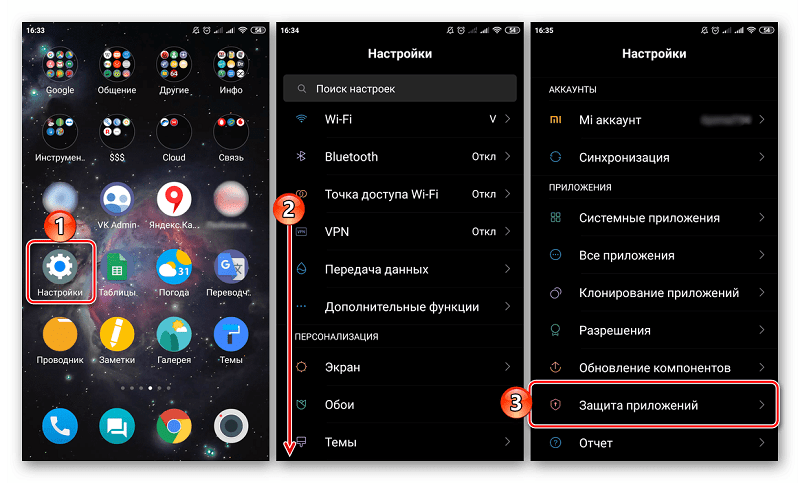
В зависимости от производителя смартфона будут отличаться некоторые пункты меню, поэтому поиск нужной функции рискует оказаться затруднительным. Впрочем, это не мешает, к примеру, ограничить покупки в самом Play Market:
- Запустите магазин приложений.
- Откройте «Настройки» через меню трех точек.
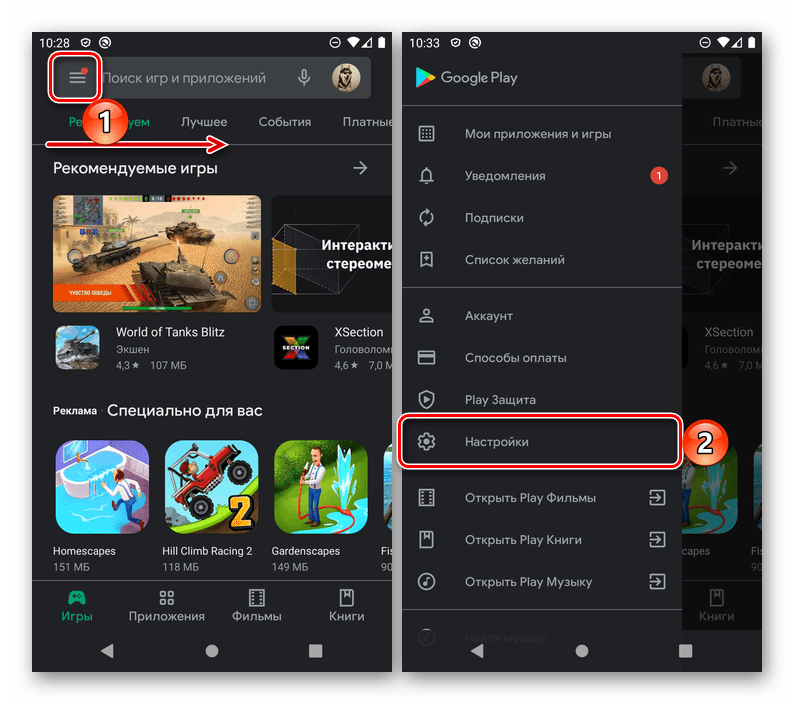
- Перейдите в раздел «Аутентификация при покупке».
- Отметьте пункт «Для всех покупок в Google Play».
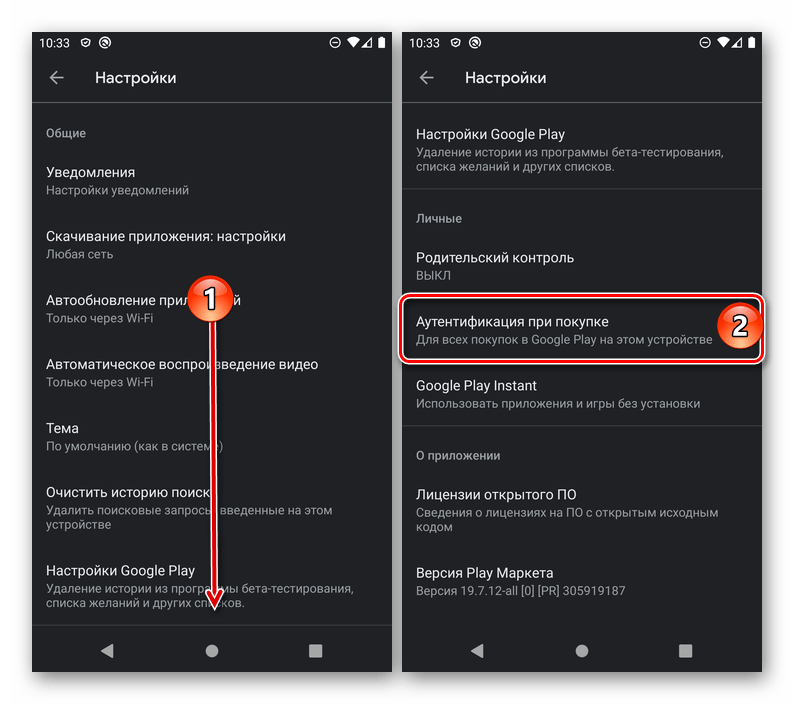
Теперь даже в том случае, если посторонний человек получит доступ к PM, он будет вынужден подбирать пароль, закрепленный за учетной записью Google. А пароль на запуск магазина можно при необходимости поставить через стороннее ПО.
Стороннее ПО
Существует масса программ, предназначенных для блокировки приложений. В самом Google Play их насчитывается несколько десятков. На примере AppLock от студии Eywin Apps рассмотрим, как осуществляется блокировка:
- Установите приложение, а затем откройте его.
- Выберите один из предлагаемых вариантов блокировки (PIN-код, графический ключ, Knock Code или отпечаток).
- Укажите, для каких программ будет применяться защита.
- Сохраните изменения.

Аналогичным образом вам удастся запаролить магазин Google Play через другие приложения. Чтобы снять защиту, постороннему человеку придется удалить AppLock, но сделать это можно только через пароль или отпечаток. Таким образом, обеспечивается высокий уровень безопасности, не уступающий встроенным средствам ОС.
Как запретить скачивание и установку приложений из Плей Маркета на Андроид

Если вы даете телефон ребенку, то наверняка хотите быть уверены в том, что он не получит доступ к разного рода контенту, который не соответствует его возрасту. С этой целью можно заблокировать инсталляцию игр и программ в магазине Play Маркет. Далее подробно разберемся, как запретить установку приложений на операционной системе Андроид, и в каких еще ситуациях (кроме родительского контроля) это может быть полезно.
Для чего это нужно?

Самый распространенный сценарий использования опции по ограничению установки приложений – это родительский контроль. Также функцию можно применить в том случае, если вы не хотите, чтобы посторонний человек оформил покупку через Play Маркет. Разумеется, это далеко не единственный пример, когда блокировка бывает полезна. Известны случаи автоматической установки вредоносных программ, которые вмешиваются в работу устройства. В подобной ситуации блокировка инсталляции способна выручить владельца устройства. Главное – правильно настроить ограничения.
Как запретить скачивать приложения на Android

Запрет на скачивание и установку программ реализуется разными способами. Одни актуальны для случаев, когда телефон передается ребенку. Вторые – при передаче устройства другому взрослому человеку. А третьи помогают обезопасить владельца гаджета от непреднамеренной инсталляции вредоносного софта. Изучите все варианты блокировки, чтобы выбрать оптимальное ограничение для своих сценариев использования.
Родительский контроль в Play Маркете
- Запустите Google Play.
- Тапните по иконке своей учетной записи.

- Перейдите в раздел «Настройки», а затем поочередно откройте вкладки «Семья» и Родительский контроль».
- Активируйте ползунок напротив функции «Родительский контроль».
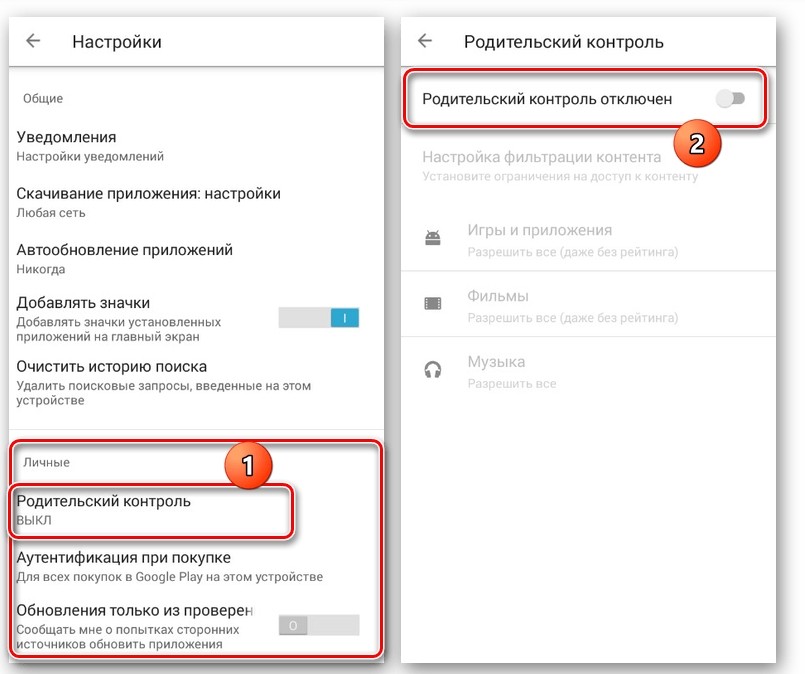
- Придумайте PIN-код и не сообщайте его ребенку.
- Откройте вкладку «Игры и приложения».
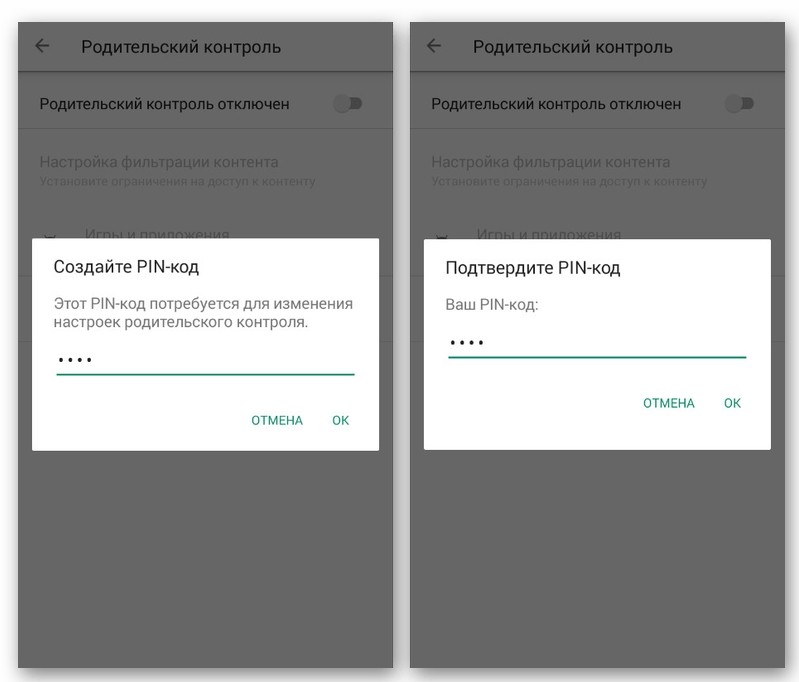
- Установите отметки напротив ограничения, которое соответствует возрасту вашего ребенка.
- Нажмите кнопку «Сохранить».
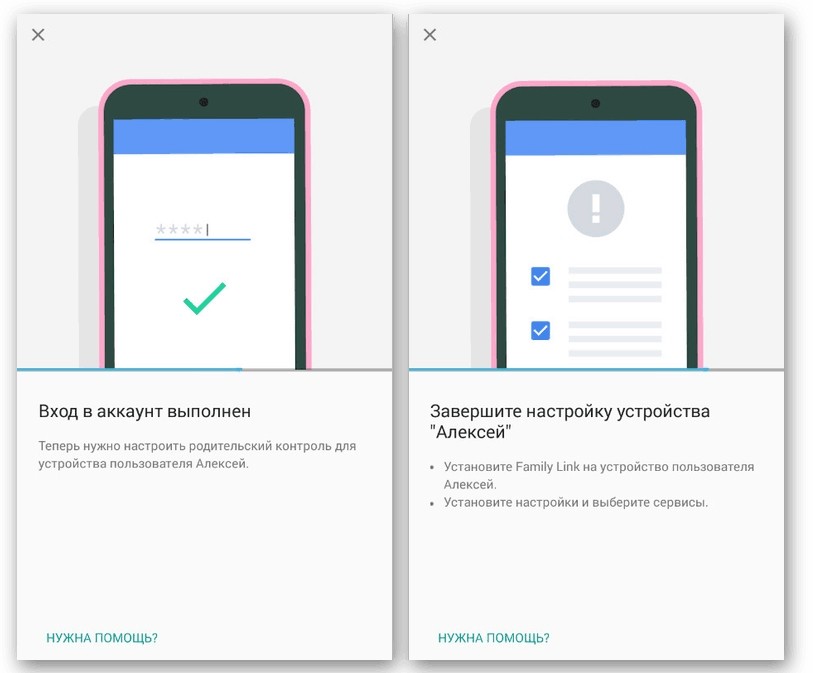
Теперь ребенку, получившему в руки ваш смартфон, понадобится вводить PIN-код для игр и приложений, не соответствующим его возрасту. Таким образом, вы сможете ограничить скачивание не всех программ, а лишь тех, которое представляют потенциальную опасность для детей.
Запрет на установку из неизвестных источников
Если родительский контроль в Play Маркет – это функция, которая может пригодиться только семьям с детьми, то запрет на установку программ из неизвестных источников способна помочь даже в том случае, если устройство не передается другому человеку. В данном случае вы защищаете смартфон от случайной инсталляции вредоносного софта. По умолчанию такая блокировка уже активирована, но не лишним будет проверить ее работоспособность:
- Откройте настройки телефона.
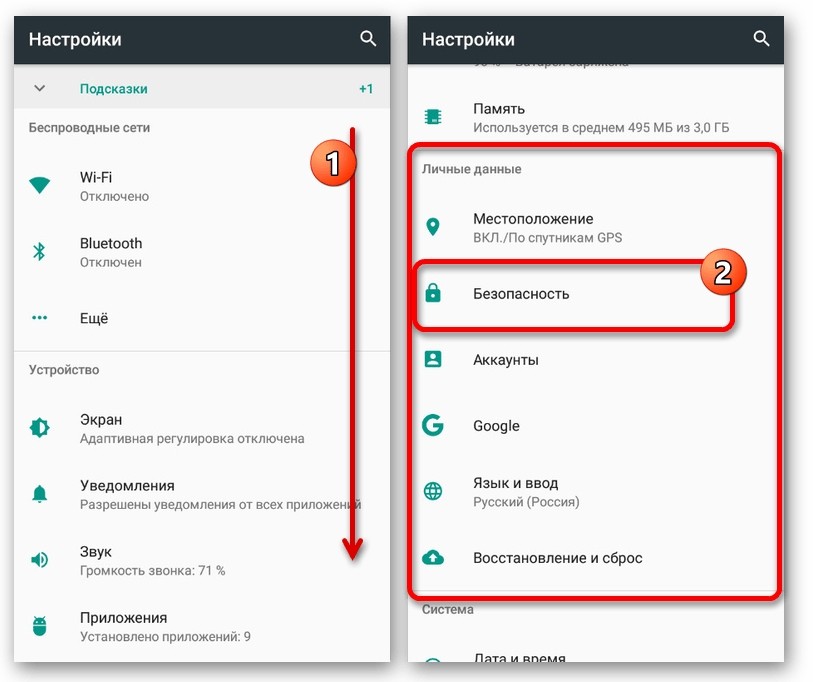
- Перейдите в раздел «Биометрия и безопасность», а затем – «Установка неизвестных приложений» (названия пунктов меню могут отличаться в зависимости от модели смартфона).
- Тапните по названию любой представленной в списке программы и установите значение «Запрещено». Аналогичную операцию нужно повторить для всех оставшихся приложений.
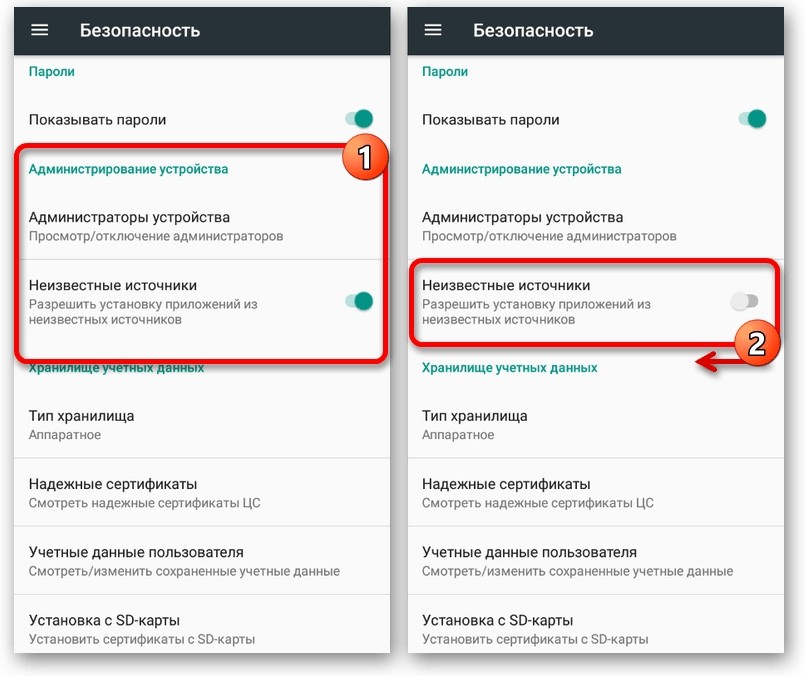
Теперь вы сможете устанавливать программы только из проверенных источников, то есть с помощью Play Маркет. Инсталляция через APK-файлы будет запрещена, но у вас все равно останется возможность снятия ограничений.
Отключение Плей Маркета
Если вы защищаете телефон не только от детей, но и от других людей, которые могут получить к нему доступ, то рекомендуется полностью отключить магазин Play Market. Операция выполняется по следующей инструкции:
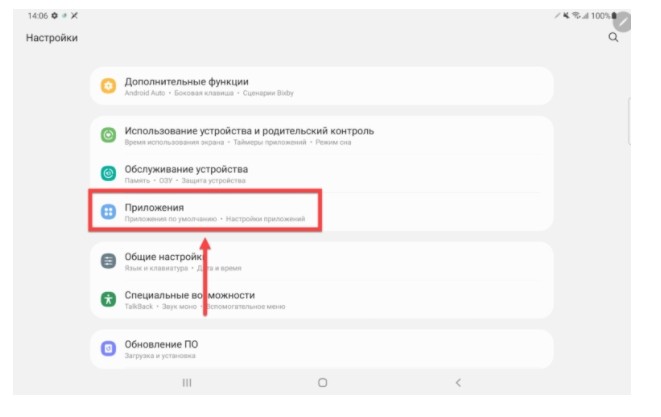
- Откройте настройки устройства.

- Перейдите в раздел «Приложения».
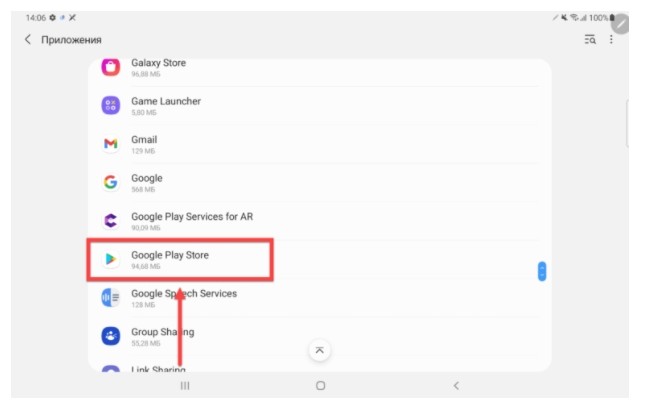
- Из представленного списка выберите «Google Play Store».
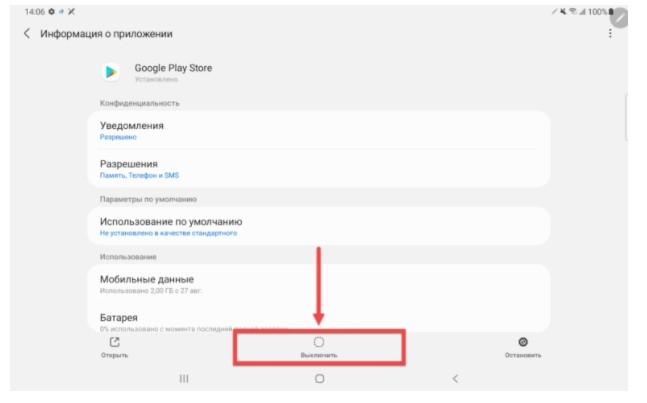
- Нажмите кнопку «Выключить».
- Подтвердите выполнение операции.
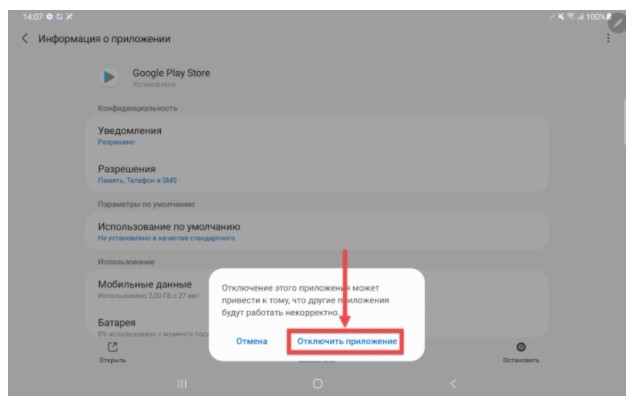
Важно. После отключения Play Маркета будет не только заблокирована инсталляция новых приложений, но и установка обновлений для имеющихся программ.
Выполнив каждый шаг из приведенной выше инструкции, вы скроете Google Play. Иконка магазина приложений исчезнет с главного экрана. Но не перепутайте кнопку «Выключить» с кнопкой «Остановить». Нажатие второй просто приводит к принудительному закрытию Play Маркет, а возможность запуска магазина остается.
Удаление Плей Маркета
Более радикальный вариант для тех, кому мало просто скрыть магазин приложений. При желании вы можете полностью удалить Play Маркет. Однако сделать это системными средствами не получится. Здесь не обойтись без скачивания дополнительного софта, в качестве которого будет выступать Lucky Patcher:
- Откройте сайт разработчиков программы и загрузите установочный пакет.
- Установите приложения, используя скачанный APK-файл.
- Запустите Lucky Patcher.

- Выдайте программе все разрешения.
- Тапните по иконке приложения «Google Play Store».
- Нажмите кнопку «Удалить приложение».
- Подтвердите выполнение операции.

Полностью удаляя Google Play, вы действуете на свой страх и риск, поскольку разработчики операционной системы заблокировали эту возможность. Наконец, после деинсталляции магазина вам придется скачивать приложения через другие источники. Но вы всегда можете заново установить Play Маркет, загрузив дистрибутив в виде APK-файла на свой смартфон.
Private Space
Private Space – это защищенная папка, в которую можно поместить магазин приложений. Она присутствует на большинстве устройств, включая Samsung и Xiaomi, но может называться иначе. Мы же рассмотрим процесс активации приватного хранилища на примере смартфонов ZTE:
- Откройте стандартный диспетчер файлов.
- Перейдите в раздел «Private Space».

- Придумайте пароль.

- Выдайте все разрешения.
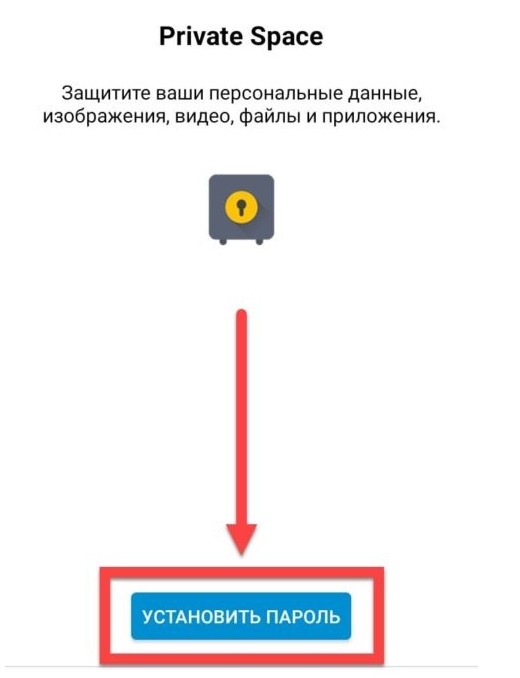
- После выполнения процедуры первоначальной настройки откройте вкладку «Приложения».

- Активируйте ползунок напротив Плей Маркета.
- Подтвердите установку ограничений вводом пароля.
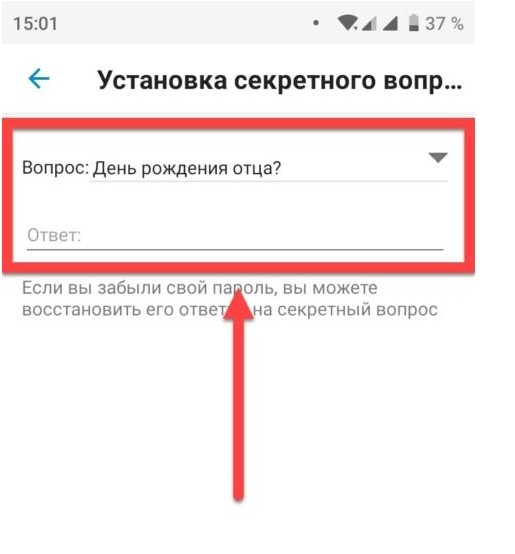
При желании вы можете поместить в Private Space любые программы, которые уже установлены на смартфоне. Так вы полностью обезопасите личные данные от потенциального доступа к ним третьих лиц.
Антивирусы
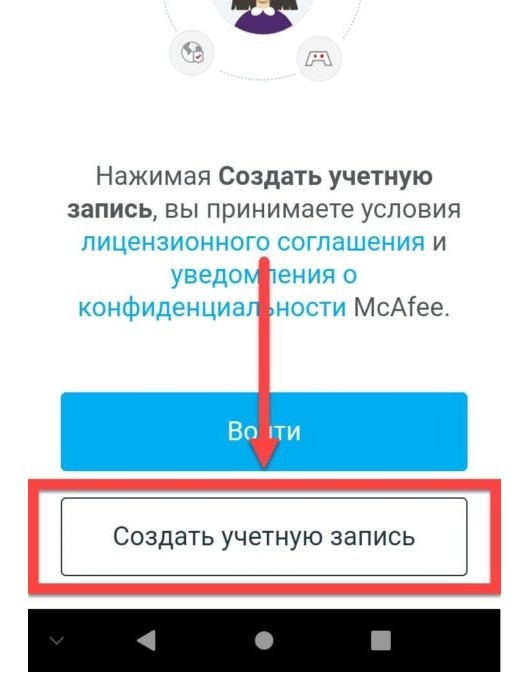
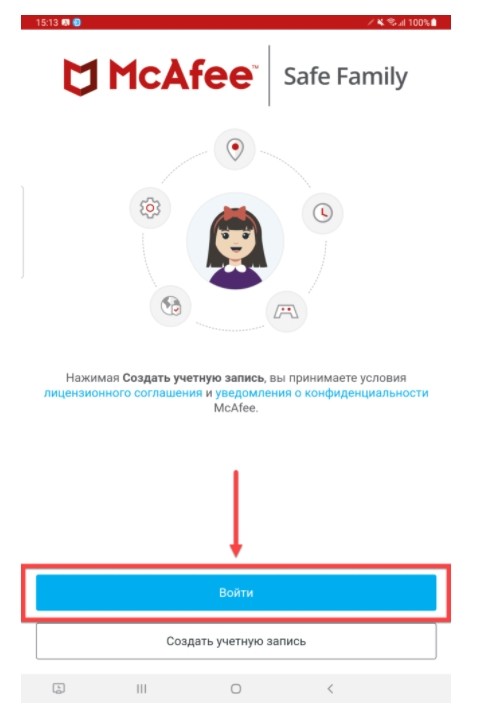
Наконец, вы можете воспользоваться функцией родительского контроля от разработчиков антивирусного ПО. Для этого вам понадобится свой смартфон и гаджет ребенка. Рассмотрим процесс активации функции на примере Safe Family от создателей антивируса McAfee:
- Установите программу на свой смартфон через Play Маркет и запустите ее.

- Создайте учетную запись.
- Выдайте разрешения.

- Выберите опцию «Это мое устройство».
- Авторизуйтесь в Safe Family на телефоне ребенка, используя свою учетную запись.

- Выберите опцию «Это устройство моего ребенка».
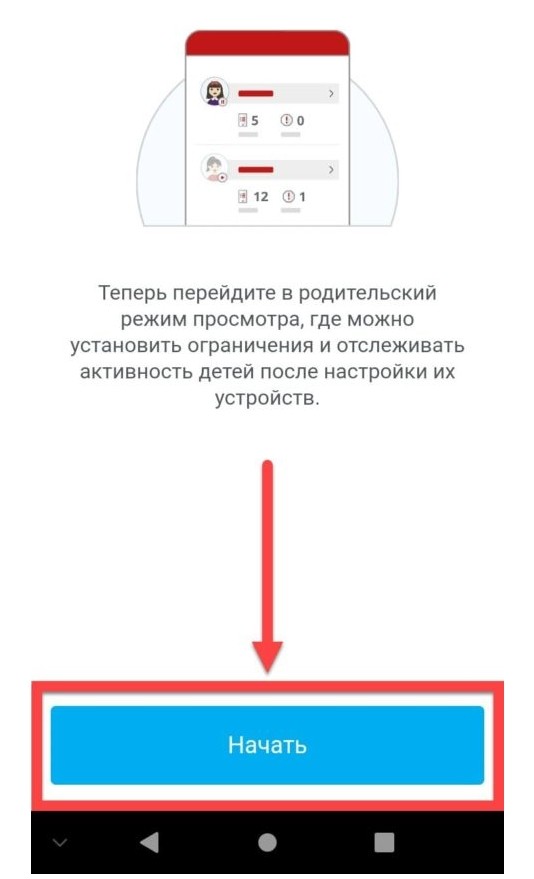
- Заполните краткую информацию, указав имя и возраст ребенка.
- Перейдите во вкладку «Активность», а затем – «Разрешенные приложения».
- Запретите доступ к Play Market.

Теперь ребенок не сможет открывать магазин и устанавливать программы вне зависимости от возрастных ограничений. Аналогичным образом можно поступить со всеми приложениями, установленными на телефоне.
Возможные проблемы
Самая главная проблема при установке ограничений – потеря пароля от защищенной папки и других опций, связанных с запретом на инсталляцию программ. Выйти из этой ситуации можно нажатием кнопки «Забыли пароль?» на экране ввода кода доступа. Как правило, у вас всегда остается возможность восстановления пароля через электронную почту или номер телефона.
Как отключить родительский контроль на телефоне. Все способы для Android
Сегодня смартфонами пользуются люди самых разных возрастных категорий. Даже маленьких детей невозможно представить без гаджета в руке. И, поскольку телефон является средством выхода в интернет, родителю важно держать под контролем информацию, потребляемую ребенком. С этой целью активируется родительский контроль на телефоне. Он позволяет оградить неокрепший ум от потенциально опасного контента, а также оптимизировать время использования гаджета. Но рано или поздно возникает момент, когда нужно удалить родительский контроль. О том, как это сделать, мы сегодня и поговорим.

Родительский контроль — функция полезная, но рано или поздно ее нужно отключать
Родительский контроль на Андроид
Сначала нужно сделать несколько важных уточнений касательно родительского контроля на телефоне. Это поможет понять принцип работы функции и выработать способ ее отключения. Итак, родительский контроль на телефоне Андроид реализуется по-разному. Во-первых, он включается внутри приложения, чью работу требуется ограничить в той или иной степени. Это может быть магазин Google Play, а также мобильный клиент онлайн-кинотеатра или браузер.
⚡ Подпишись на Androidinsider в Дзене, где мы публикуем эксклюзивные материалы
В таком случае взрослый привязывает учетную запись ребенка к своему аккаунту для установки возрастного ценза на потребляемый контент. При этом полноценный контроль невозможен. Чтобы знать, сколько времени ребенок проводит за телефоном или, например, изучить историю поиска в браузере или переписку, нужно скачать приложение родительского контроля. В частности, на эту роль подходит программа Family Link от Google, о которой мы подробно рассказывали ранее.
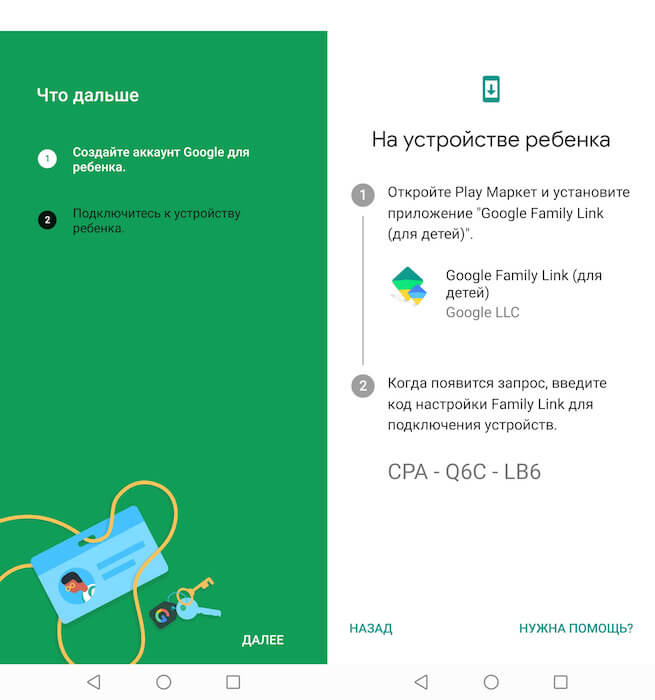
Как настроить Google Family Link
Вне зависимости от того, каким именно способом вы решите включить родительский контроль, управление функцией будет осуществляться только через учетную запись взрослого. Причем для подтверждения тех или иных действий придется вводить пароль или использовать другой вариант аутентификации. То же самое касается ребенка, который решит обойти родительский контроль. Он не сможет выполнить ни одно критически важное действие вроде сброса настроек телефона без ввода пароля.
❗ Поделись своим мнением или задай вопрос в нашем телеграм-чате
Как отключить родительский контроль ребенку
Выбор варианта отключения будет зависеть от того, каким образом вы активировали функцию. Если она была включена в настройках отдельно взятого приложения (например, в мобильном клиенте онлайн-кинотеатра), то и деактивируется опция через него. Вот, как убрать родительский контроль в Плей Маркете:
- Запустите Google Play.
- Откройте настройки приложения.
- Перейдите в раздел «Родительский контроль», расположенный во вкладке «Семья».
- Переведите ползунок в положение «Выкл» и введите пароль.
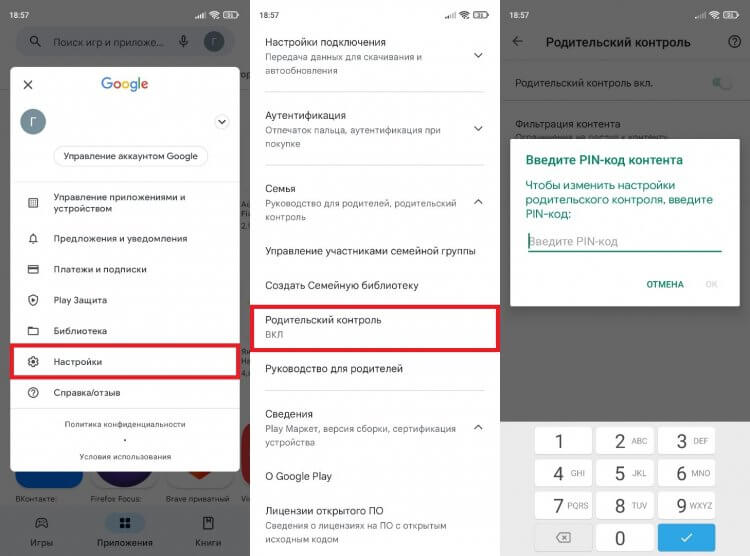
Для отключения родительского контроля нужно ввести пароль
Также можно исключить ребенка из семейной группы или изменить параметры возрастного ценза, выбрав более мягкие ограничения. Схожим образом функция отключается и в других приложениях с родительским контролем. Но во всех случаях описываемые действия выполняются через аккаунт взрослого (администратора семейной группы).
�� Загляни в телеграм-канал Сундук Али-Бабы, где мы собрали лучшие товары с АлиЭкспресс
Если же вы, к примеру, использовали родительский контроль Family Link, то для отказа от использования функции нужно зайти в учетную запись взрослого и выключить опцию в параметрах аккаунта. Сделать это можно как через приложение Family Link, так и через настройки телефона в разделе «Цифровое благополучие и родительский контроль».
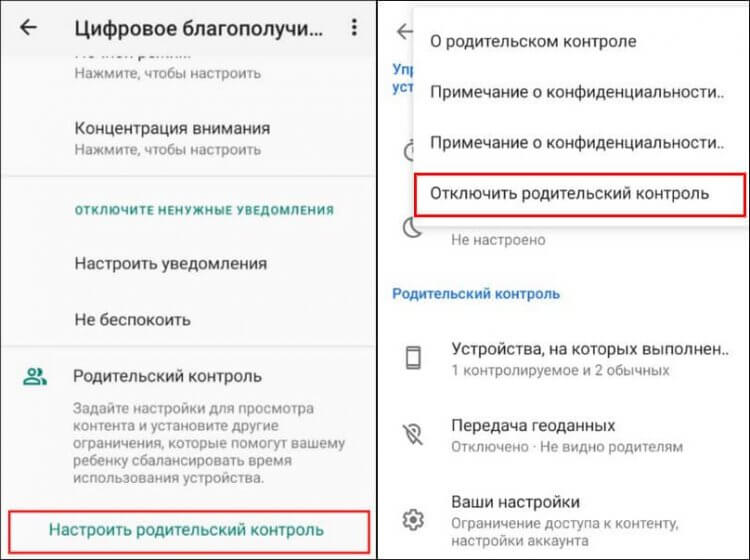
Главное — не забыть пароль от учетной записи
Инструкция о том, как отключить родительский контроль Family Link, актуальна и для других подобных программ наподобие Kaspersky Safe Kids. Вне зависимости от используемого приложения, нужно открыть настройки учетной записи взрослого, подтвердить деактивацию функции или удаление аккаунта ребенка.
Как убрать родительский контроль без родителей
При активации функции создаются учетные записи ребенка и родителя, в настройках которых обязательно указывается дата рождения. Следовательно, убрать родительский контроль можно просто дождавшись наступления совершеннолетия ребенка. Вау! Ладно, вынесем этот гениальный способ за скобки и рассмотрим другие варианты, как отключить родительский контроль без родителей.

Отключить контроль без родителей сложно, но можно
⚡ Подпишись на Androidinsider в Пульс Mail.ru, чтобы получать новости из мира Андроид первым
Хотя функция является продуманной, она имеет несколько лазеек, позволяющих обойти необходимость авторизации в учетной записи взрослого или ввод пароля:
- если в рамках работы функции установлено ограничение на использование смартфона, можно изменить системное время на устройстве ребенка;
- можно создать клон приложения, для которого выставлено ограничение;
- в случае установки ограничений на скачивание игр и программ в Google Play, предлагается использовать другой магазин приложений;
- также для обхода ограничений родительского контроля в Google Play помогает сброс данных и кэша магазина приложений;
- если из-за родительского контроля не удается посмотреть видео на YouTube, можно найти тот же ролик через браузер;
- на смартфонах Samsung есть защищенная папка, которая не поддается ограничениям со стороны Family Link и других приложений родительского контроля.
Конечно же, это частные случаи, которые помогут обойти отдельные ограничения, но далеко не все. Плюс ко всему каждая лазейка имеет свойство закрываться в самый неподходящий момент. Поэтому единственным способом, как обойти родительский контроль на телефоне, является полный сброс устройства до заводских параметров. Но сделать это придется не стандартным методом через настройки, а при помощи Recovery Mode. Откат параметров приведет к полному удалению всех данных, сохраненных на смартфоне или планшете ребенка. Так что решайте сами, стоит ли прибегнуть к подобному способу решения проблемы.

Теги
- Безопасность Android
- Новичкам в Android
- Приложения для Андроид